
اجعل جهاز الكمبيوتر الخاص بك أكثر كفاءة باستخدام ميزات إمكانية الوصول إلى Windows هذه
نشرت: 2026-01-08جلب Windows 11 نسمة من الهواء النقي للمستخدمين. إنه يحتوي على العديد من الميزات المخفية التي غالبًا ما يتم التغاضي عنها، حيث لا يمكن الوصول إليها بسهولة ويتم دفنها تحت طبقات من الخيارات. في الواقع، كان Windows PC Manager، وهو أداة مدمجة، مخفيًا على مرأى من الجميع، وبصراحة، لا يعرف الكثيرون عن أداة إدارة Windows الشاملة هذه. علاوة على ذلك، هناك العديد من ميزات إمكانية الوصول التي، على الرغم من أنها مخصصة للأشخاص ذوي الاحتياجات الخاصة، يمكن أن تكون مفيدة للمستخدمين العاديين أيضًا.
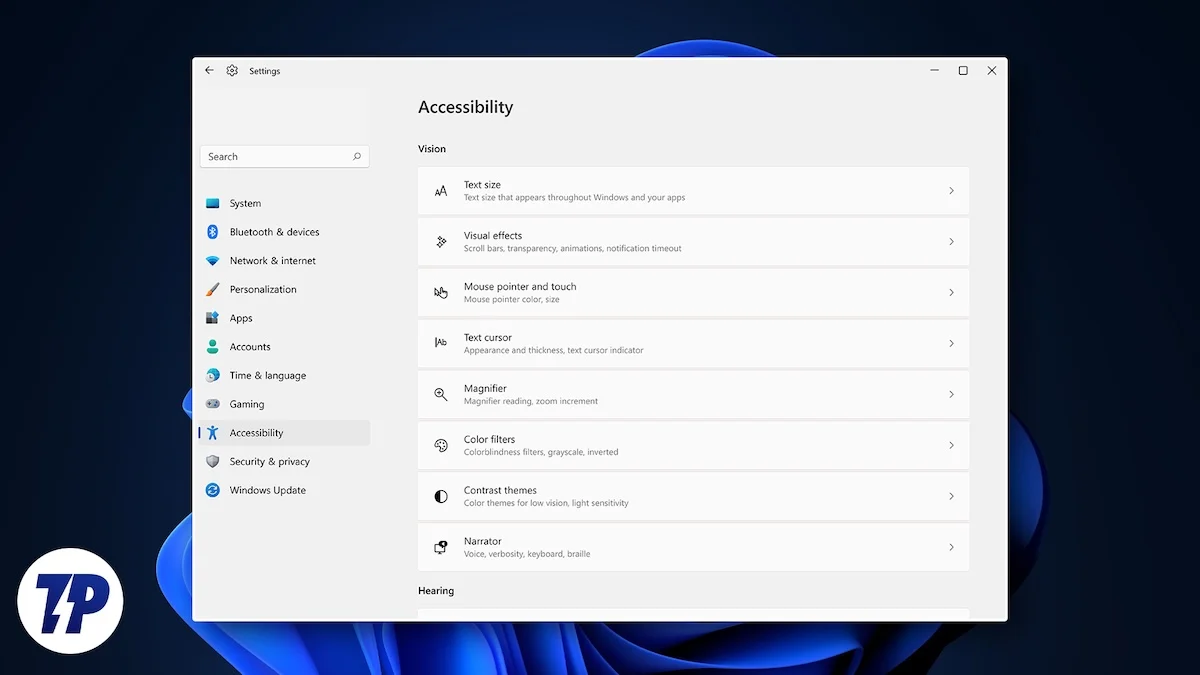
تتيح ميزات إمكانية الوصول للمستخدمين استخدام أجهزة الكمبيوتر الخاصة بهم بجهد أقل، وهو ما يمكن للمستخدمين العاديين استخدامه لصالحهم للقيام بالمهام الروتينية بشكل أسرع. في هذا الدليل، سنشاركك بعضًا من أفضل ميزات إمكانية الوصول إلى Windows والتي يجب عليك استخدامها على جهاز الكمبيوتر الخاص بك.
جدول المحتويات
جعل مؤشر الماوس الخاص بك أكثر وضوحا
كوني أعمل في مجال تطوير المحتوى، غالبًا ما آخذ فترات راحة للحصول على بعض الأفكار الجديدة. للقيام بذلك، إما أن أضع جهاز الكمبيوتر المحمول الخاص بي في وضع السكون أو أغلق الغطاء فحسب. ومع ذلك، عندما أعود إلى مكتب العمل الخاص بي، غالبًا ما ألاحظ أن مؤشر الماوس لا يمكن رؤيته في أي مكان. والغريب أنه حتى بعد تشغيل الماوس اللاسلكي واستخدامه، لا يظهر مؤشر الماوس. لا بد لي من استخدام لوحة اللمس لمعرفة مكان مؤشر الماوس.
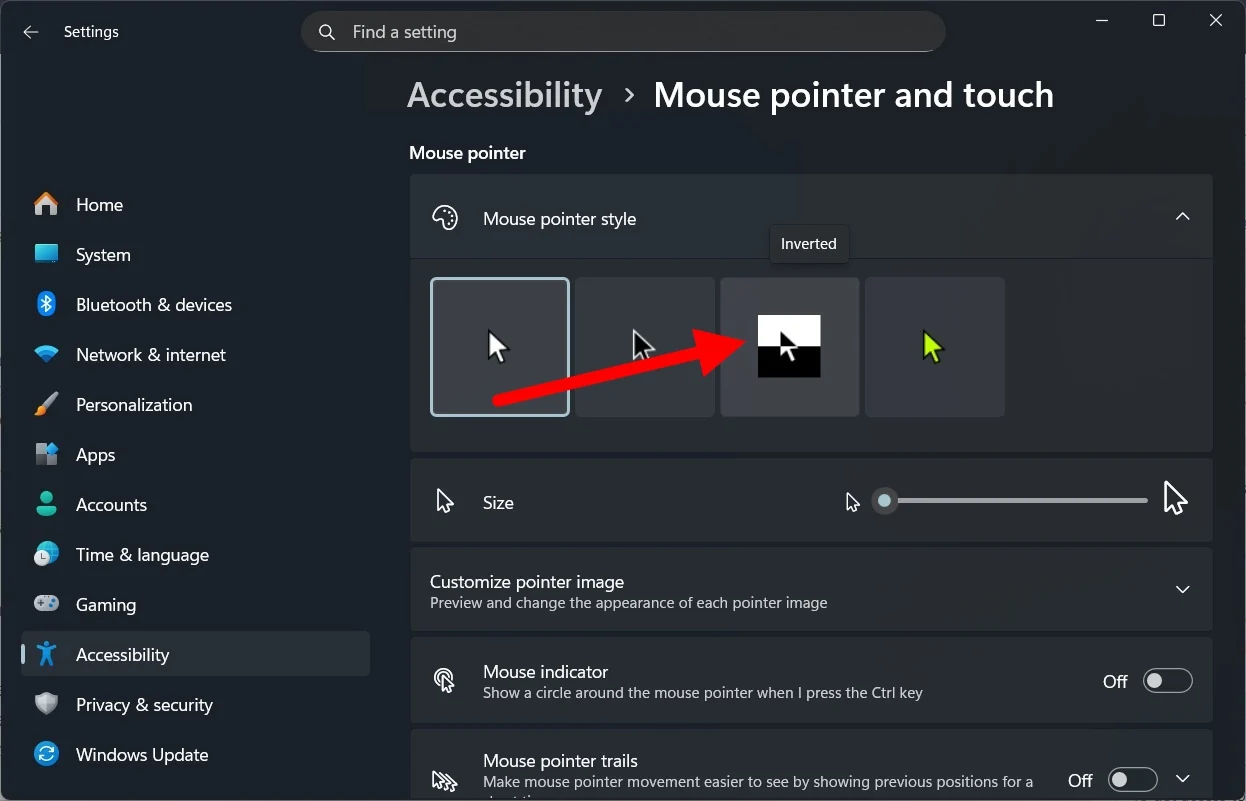
لإصلاح هذه المشكلة، اكتشفت مؤخرًا ميزة إمكانية الوصول هذه حيث يمكنك عكس لون مؤشر الماوس. الفرق هو شيء لاحظته على الفور. ما تفعله هذه الميزة هو أنها تغير اللون تلقائيًا في الوقت الفعلي وفقًا للخلفية. لذلك، على سبيل المثال، إذا كانت هناك خلفية داكنة، فسيتغير لون المؤشر إلى لون فاتح، والعكس صحيح. فهو يساعد في تحديد موقع مؤشر الماوس، خاصة إذا كانت شاشتك الرئيسية أو البرنامج الذي تستخدمه يستخدم خلفية مزدحمة.
إليك كيفية تفعيله:
- اضغط على Win+I لفتح إعدادات Windows .
- انقر على إمكانية الوصول .

- حدد مؤشر الماوس والمس .
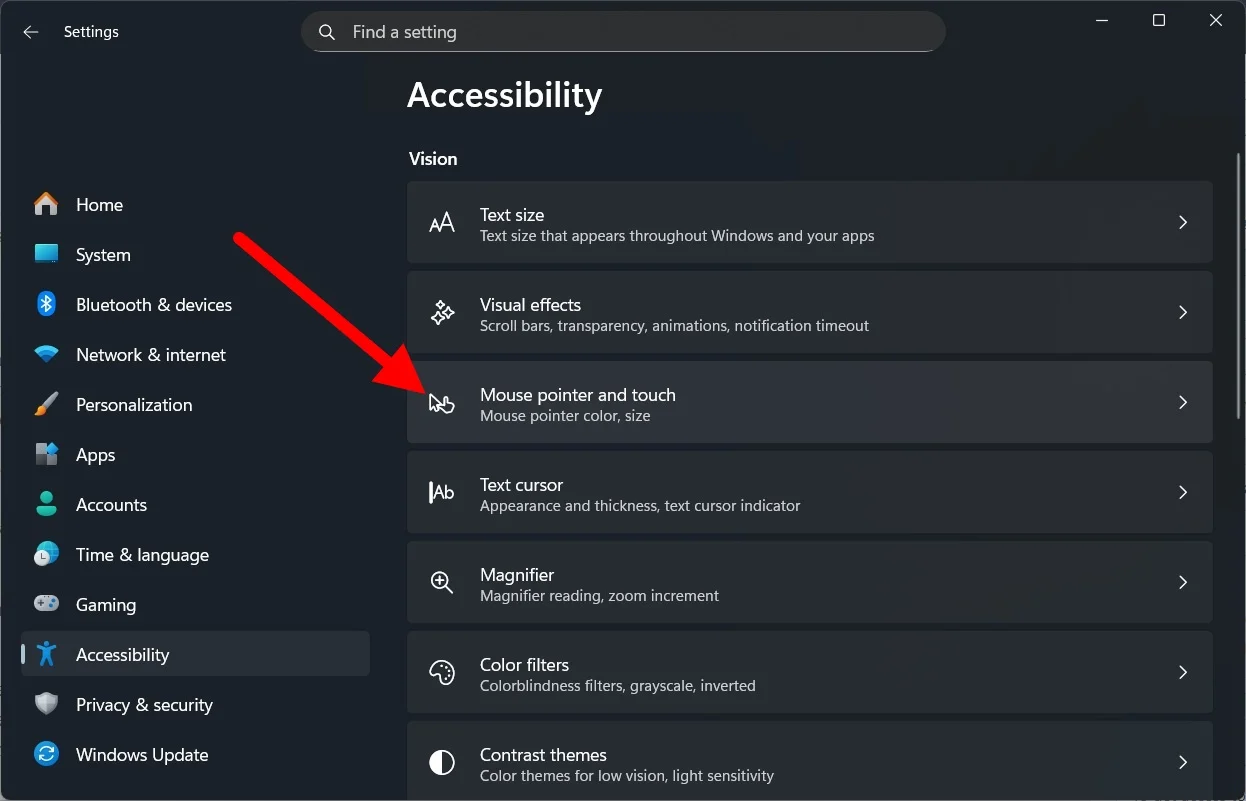
- اختر الخيار المقلوب ضمن نمط مؤشر الماوس .
كن على دراية بما يحيط بك من خلال الصوت الأحادي
لدي دائمًا سماعة أذن موصولة بإحدى أذني أثناء العمل. وذلك لأنني أريد أن أبقى على علم بما يحدث حولي وأن أكون حاضرًا عندما يتصل بي شخص ما. العديد من الأشخاص، في بيئة المكتب، لديهم أيضًا سماعات أذن على آذانهم للاستماع إلى مساراتهم المفضلة أو بعض ملفات البودكاست أثناء التنقل بين أوراق Excel.
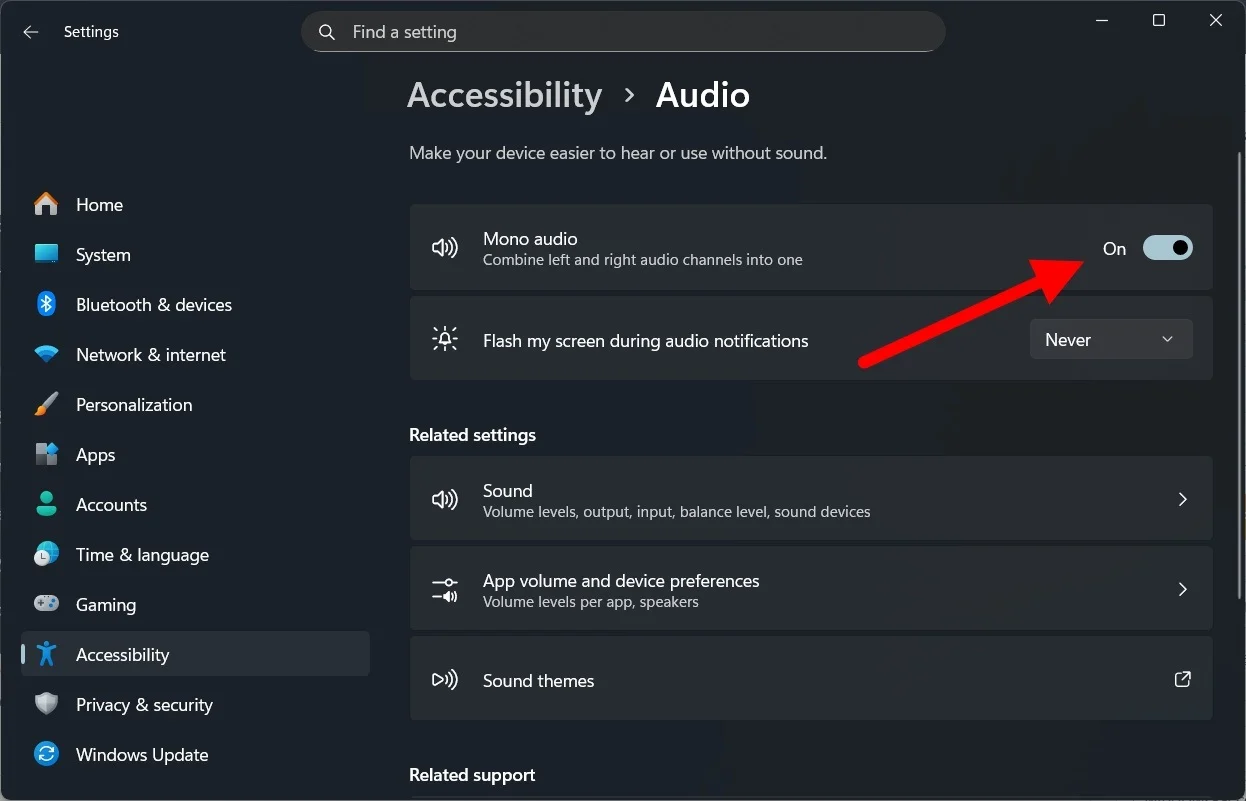
لكن الصوت الصادر من سماعة أذن واحدة غالبًا ما لا يكون رائعًا، خاصة إذا كنت تستمع إلى الصوت المحيطي أو Dolby Audio، وهو مخصص لزوج سماعات الأذن. لإصلاح ذلك، يمكنك تشغيل إعداد الصوت الأحادي. ما سيفعله هذا هو دمج الصوت من كلتا القناتين في قناة واحدة.
إليك كيفية تشغيل الصوت الأحادي:
- اضغط على Win+I لفتح إعدادات Windows .
- انقر على إمكانية الوصول .
- اختر الصوت .
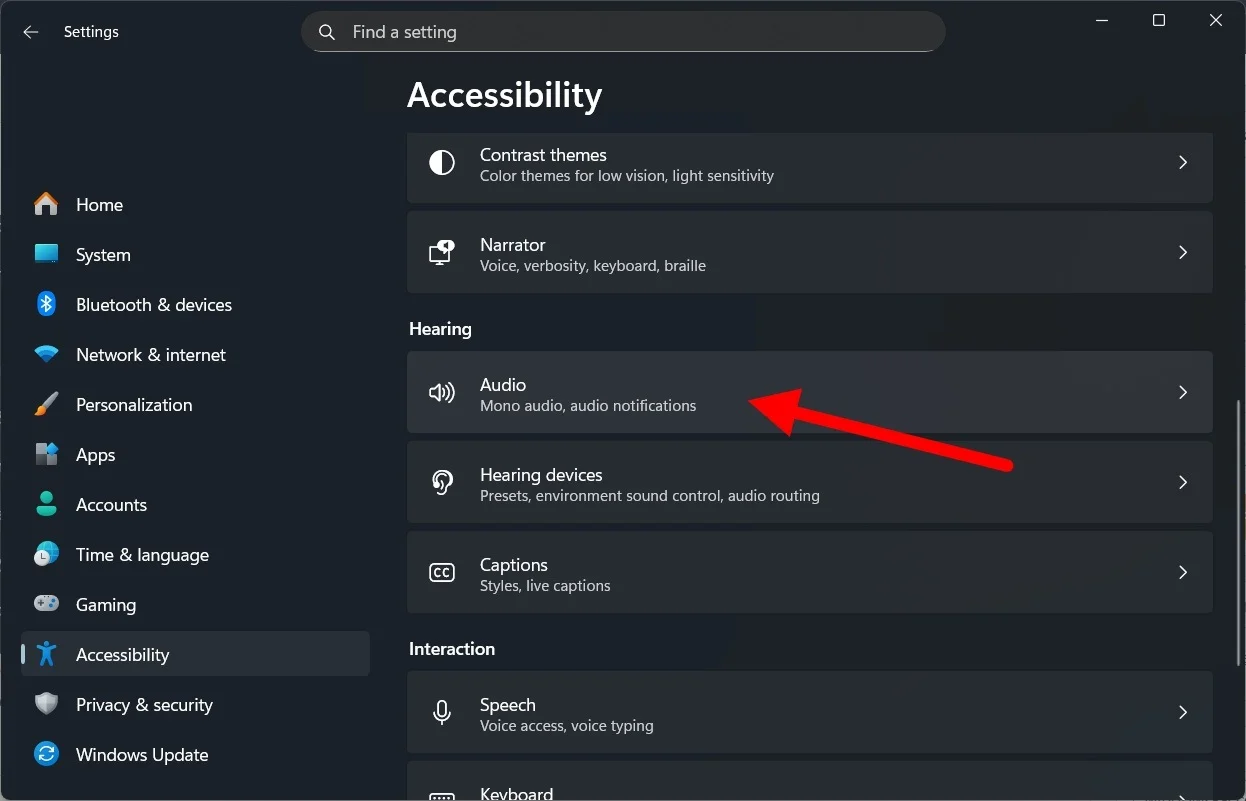
- قم بتشغيل تبديل الصوت الأحادي . إذا قررت وضع كلتا السماعتين، فتأكد من إيقاف تشغيل هذا التبديل.
إغلاق مربعات الحوار بسرعة
كمستخدم قوي لنظام التشغيل Windows، يمكنك الاستفادة من جميع أنواع اختصارات لوحة المفاتيح للقيام بمهامك. ومع ذلك، يجب على المستخدم العادي تحريك المؤشر واختيار الخيارات. يعد هذا أمرًا مرهقًا عندما يتم عرض مربعات الحوار عليك، حيث يتعين عليك النقر فوق "نعم" للمتابعة. لحسن الحظ، فكرت Microsoft في أداة إمكانية الوصول هذه التي تحدد الاختيار الافتراضي في مربع حوار Windows.

وهذا لا يوفر وقتك فحسب، بل لا يتطلب أيضًا إدخالاً يدويًا. إليك كيفية تمكين هذا الخيار:
- اضغط على Win+I لفتح إعدادات Windows .
- انقر على إمكانية الوصول .
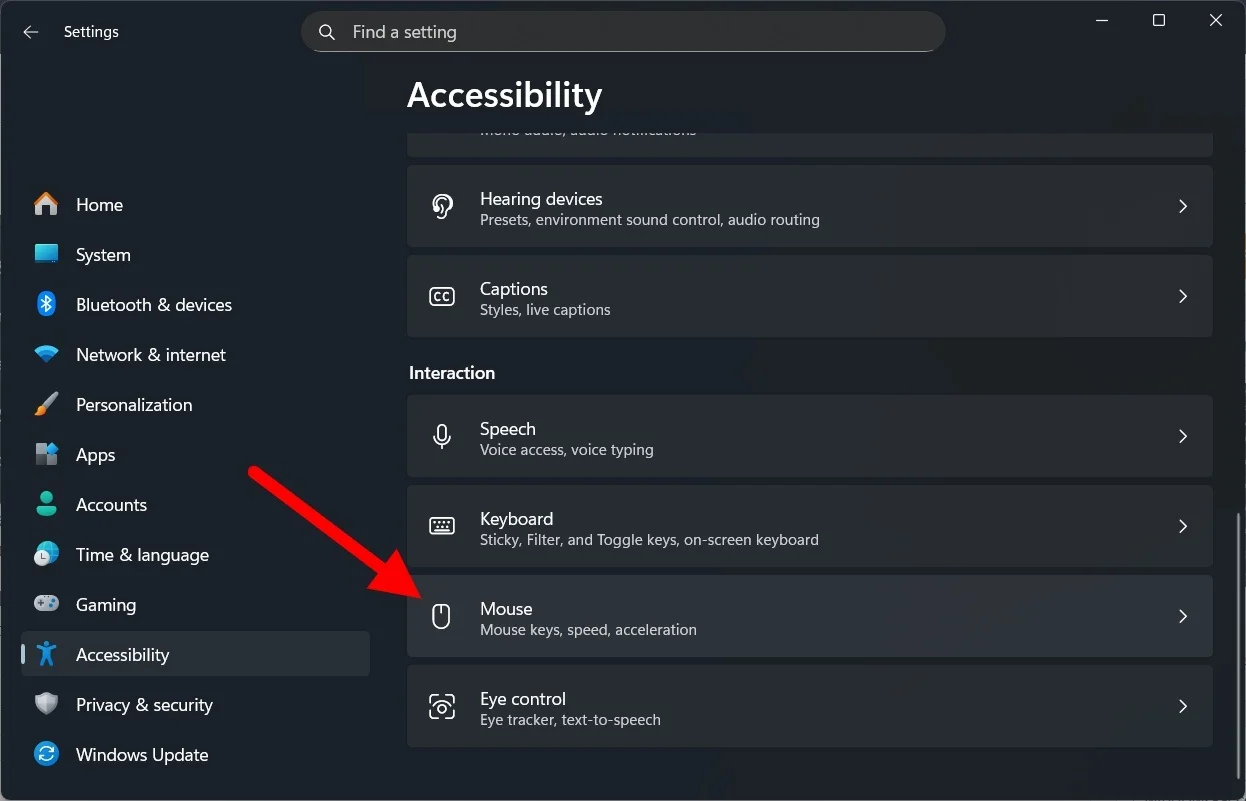
- حدد الماوس من الجانب الأيمن.
- قم بتبديل الزر Snap إلى الافتراضي .
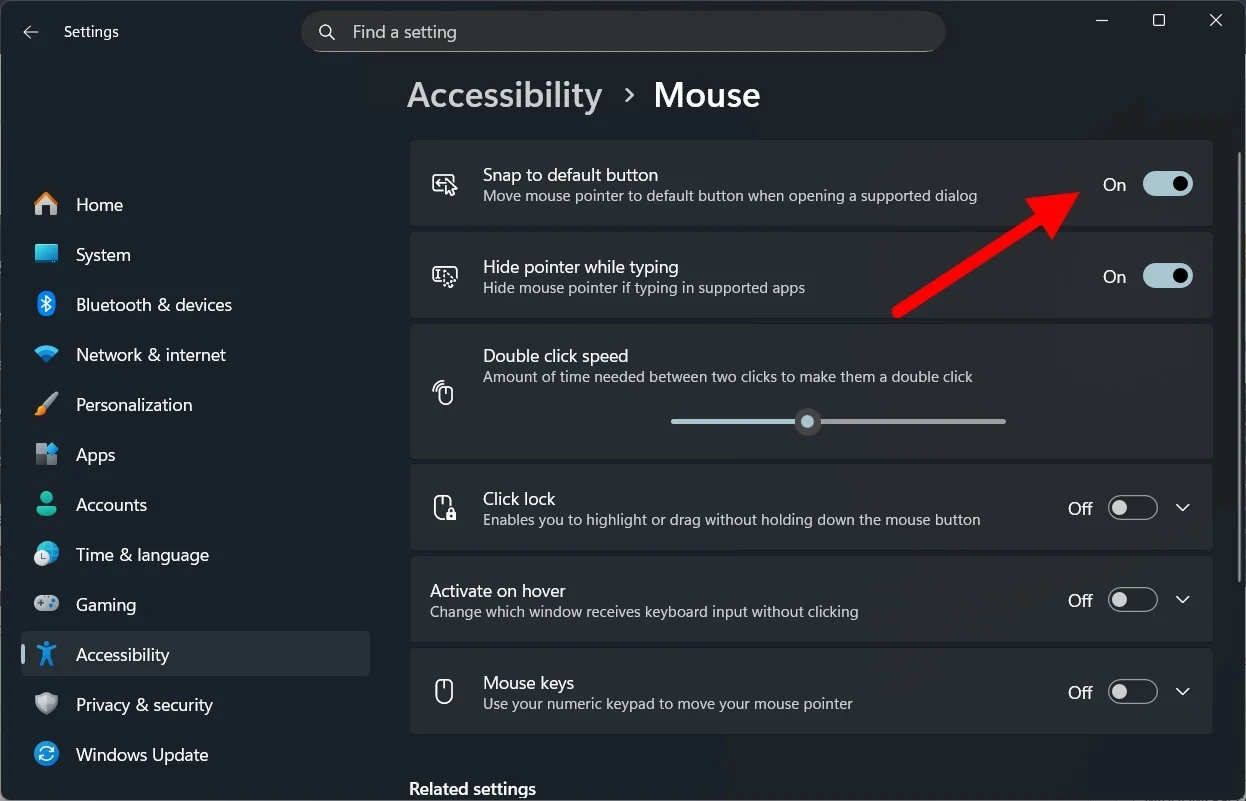
الآن، يعمل هذا فقط مع مربعات الحوار الافتراضية لنظام التشغيل Windows. لن تحصل على مرافقها في مربعات حوار الطرف الثالث. وأيضًا، بينما يتحول تلقائيًا إلى الخيار الافتراضي، يجب عليك النقر للمتابعة أو إغلاق مربع الحوار.
العمل بين نافذتين بسلاسة
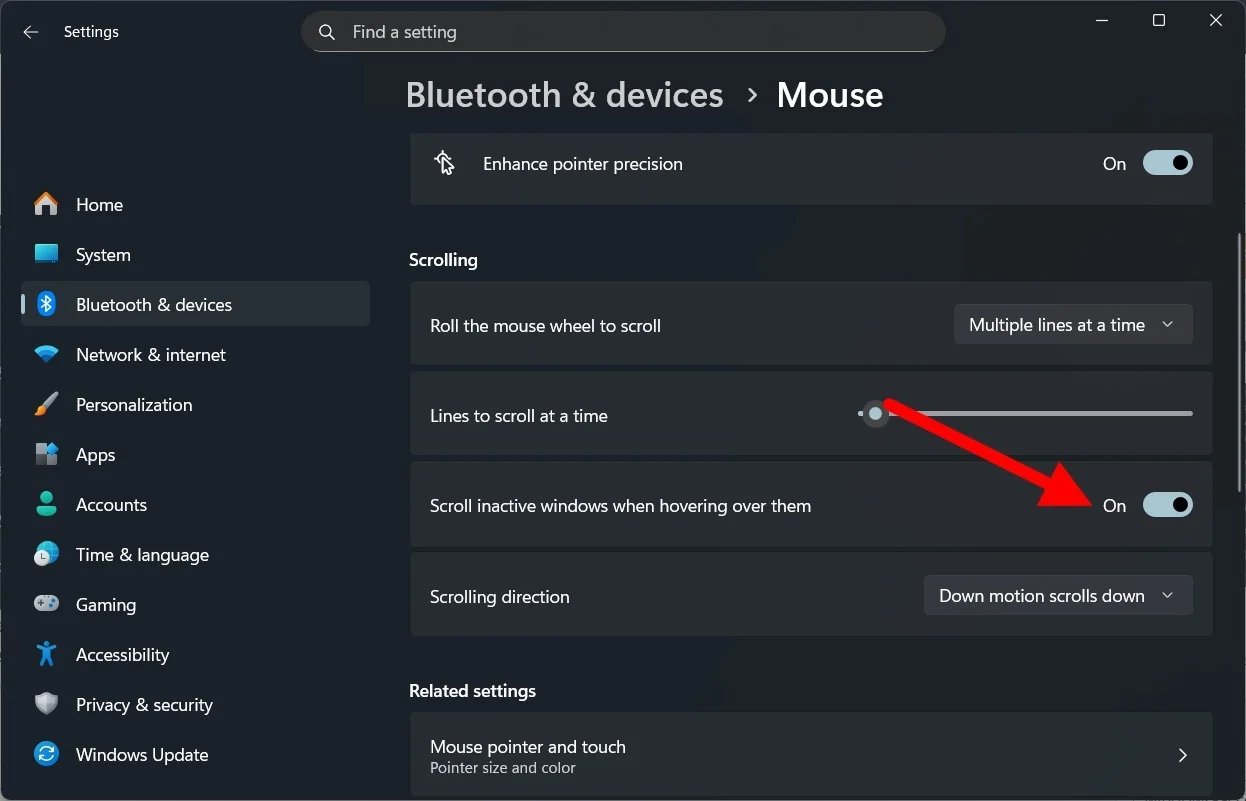
يتطلب تطوير المحتوى بحثًا مكثفًا، وهو ما يُترجم إلى العديد من علامات التبويب المفتوحة. في كثير من الأحيان، يتعين علي العمل مع علامتي تبويب مفتوحتين، جنبًا إلى جنب. ومع ذلك، لتنشيط النافذة الأخرى، عليك النقر عليها. توجد ميزة إمكانية الوصول تتيح لك تغيير التركيز من نافذة إلى أخرى بمجرد المرور فوقها.
وهذا يعني أنه بمجرد وصول مؤشر الماوس إلى النافذة غير النشطة، فإنه سيصبح نشطًا. على الرغم من أن هذا قد يكون شيئًا بسيطًا، إلا أن السلاسة التي ستختبرها هي شيء يلاحظه الأشخاص مثلي عندما أعمل مع علامات تبويب متعددة مفتوحة.
وإليك كيفية تفعيله:
- اضغط على Win+I لفتح إعدادات Windows .
- انقر على إمكانية الوصول .
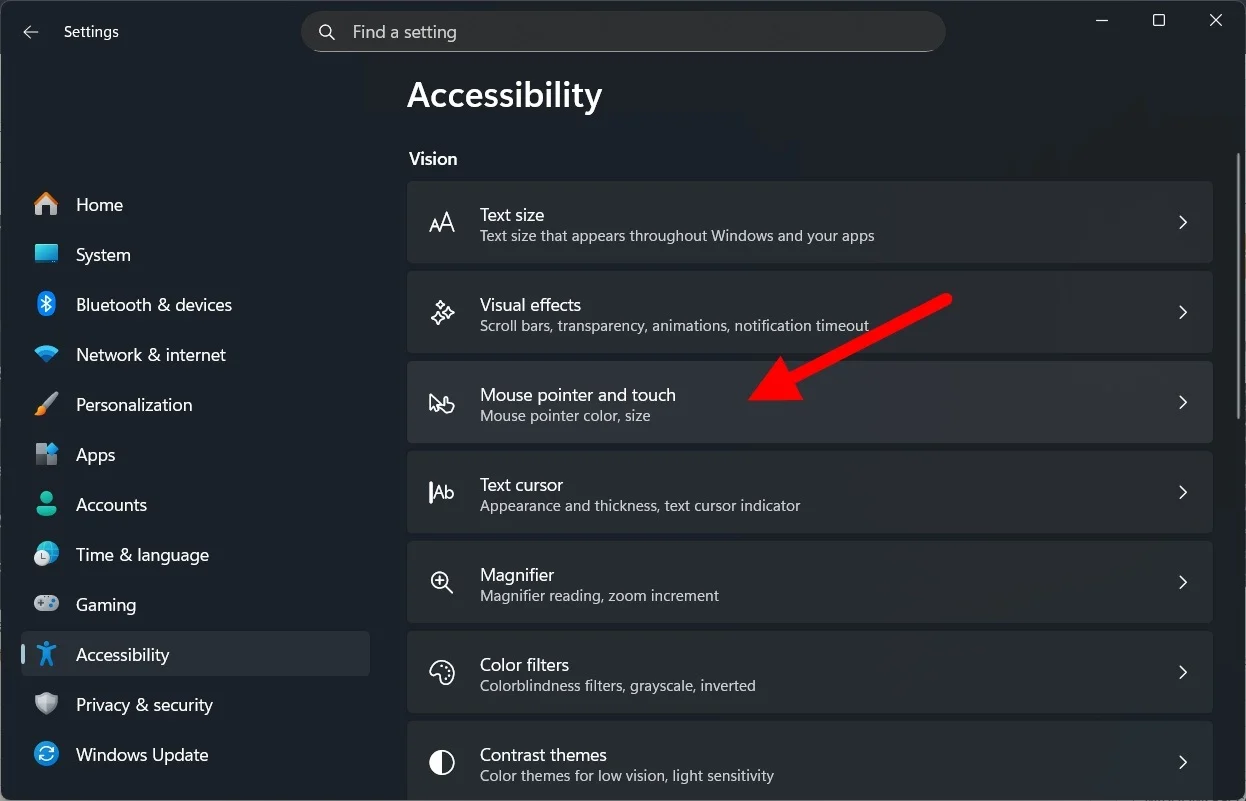
- حدد مؤشر الماوس والمس من الجانب الأيمن.
- اختر الماوس ضمن الإعدادات ذات الصلة .

- قم بالتبديل بين خيار التمرير على النوافذ غير النشطة عند المرور فوقها .
تحسين دقة المؤشر الخاص بك
بالنسبة لأولئك الذين يعملون في مجال التصميم، ستعرف مدى أهمية كونك مثاليًا للبيكسل. عليك أن تتأكد من أن كل بكسل يتوافق معك؛ وإلا فسوف تفسد المشروع الكبير. ومع ذلك، فمن الصعب جدًا التحكم في الماوس الخاص بك بشكل مثالي، بكسلًا تلو الآخر. هناك بعض ميزات إمكانية الوصول إلى الماوس التي يمكنك الاستفادة منها لتحسين دقة المؤشر. إليك ما عليك القيام به:
- اضغط على Win+I لفتح إعدادات Windows .
- انقر على إمكانية الوصول .
- حدد مؤشر الماوس والمس من الجانب الأيمن.
- اختر الماوس ضمن الإعدادات ذات الصلة .
- ضمن الإعدادات ذات الصلة ، انقر فوق إعدادات الماوس الخاصة بإمكانية الوصول .
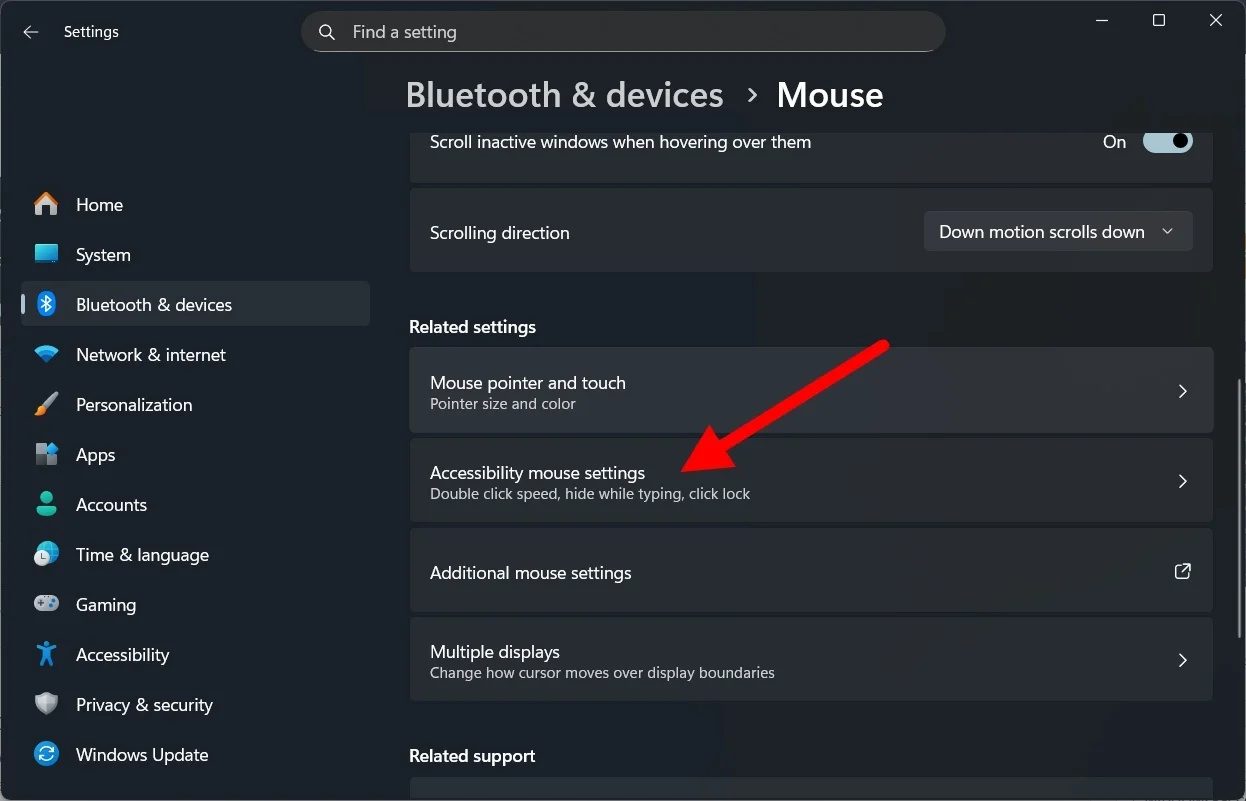
- قم بالتبديل على خيار مفاتيح الماوس . ما يفعله هذا هو أنه يتيح لك تحريك المؤشر باستخدام اللوحة الرقمية، مما يمنحك المزيد من الدقة.

- بالإضافة إلى ذلك، يمكنك تخصيص مدى سرعة أو بطء تحرك المؤشر عن طريق ضبط سرعة مفاتيح الماوس وشرائح تمرير تسريع مفاتيح الماوس .
تعمل ميزات إمكانية الوصول في Windows على تسهيل الأمور
وبطبيعة الحال، فإن ميزات إمكانية الوصول مخصصة في الواقع للأشخاص ذوي الاحتياجات الخاصة. لكن ميزات إمكانية الوصول هذه يمكن أن تساعد أيضًا الأشخاص العاديين على تحسين الإنتاجية إذا تم تشغيل الميزات الصحيحة. يرجى إعلامنا في التعليقات أدناه إذا كنت تستخدم أيًا من هذه الميزات أو تستخدم شيئًا آخر لتسهيل الأمور عليك.