
Faceți-vă computerul mai eficient cu aceste caracteristici de accesibilitate Windows
Publicat: 2026-01-08Windows 11 a adus o gură de aer proaspăt pentru utilizatori. Include mai multe caracteristici ascunse care sunt adesea trecute cu vederea, deoarece nu sunt ușor accesibile și îngropate sub straturi de opțiuni. De fapt, Windows PC Manager, un instrument încorporat, a fost ascuns la vedere și, sincer, nu mulți știu despre acest instrument de gestionare Windows all-in-one. În plus, există câteva funcții de accesibilitate care, deși sunt destinate persoanelor cu nevoi speciale, pot fi utile și pentru utilizatorii normali.
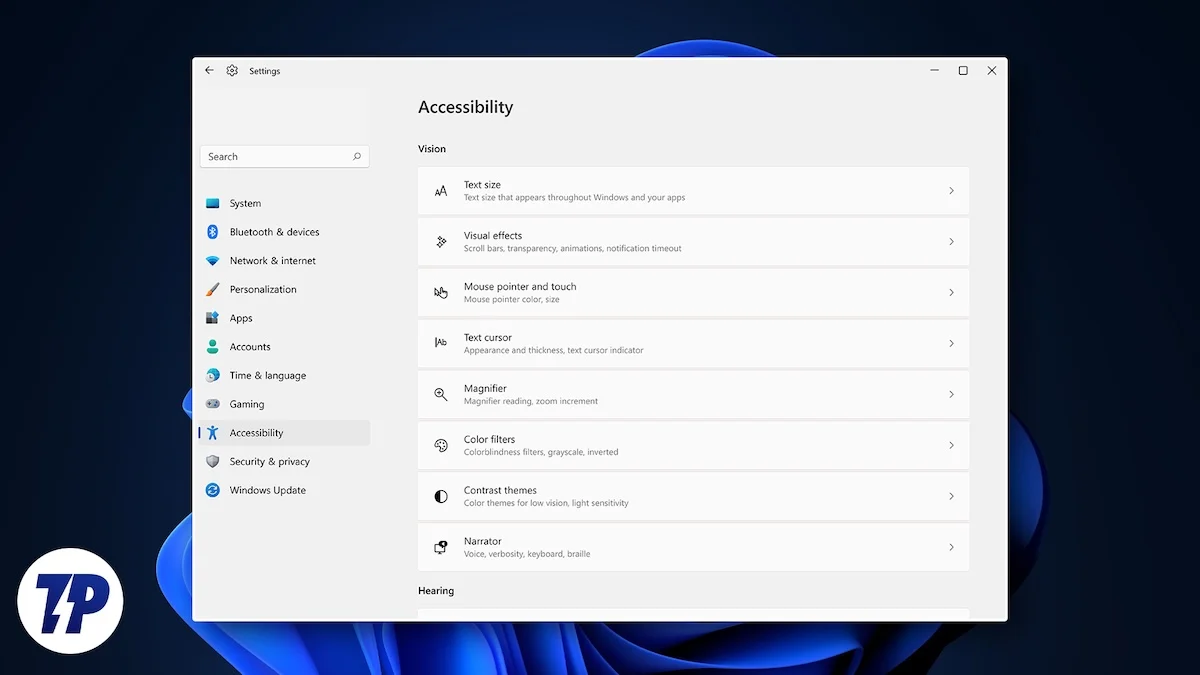
Caracteristicile de accesibilitate permit utilizatorilor să-și folosească PC-urile cu mai puțin efort, pe care utilizatorii obișnuiți le pot folosi în avantajul lor pentru a face sarcini de rutină mai rapid. În acest ghid, vă vom împărtăși unele dintre cele mai bune funcții de accesibilitate Windows pe care ar trebui să le utilizați pe computer.
Cuprins
Faceți cursorul mouse-ului mai vizibil
Fiind în domeniul dezvoltării de conținut, fac adesea pauze pentru a obține câteva idei noi. Pentru asta, fie îmi pun laptopul în stare de adormire, fie doar închid capacul. Cu toate acestea, când mă întorc la biroul meu de lucru, observ adesea că cursorul mouse-ului nu se vede nicăieri. În mod ciudat, chiar și după ce am pornit și am folosit mouse-ul meu wireless, cursorul mouse-ului nu apare. Trebuie să folosesc touchpad-ul ca să știu unde se află cursorul mouse-ului.
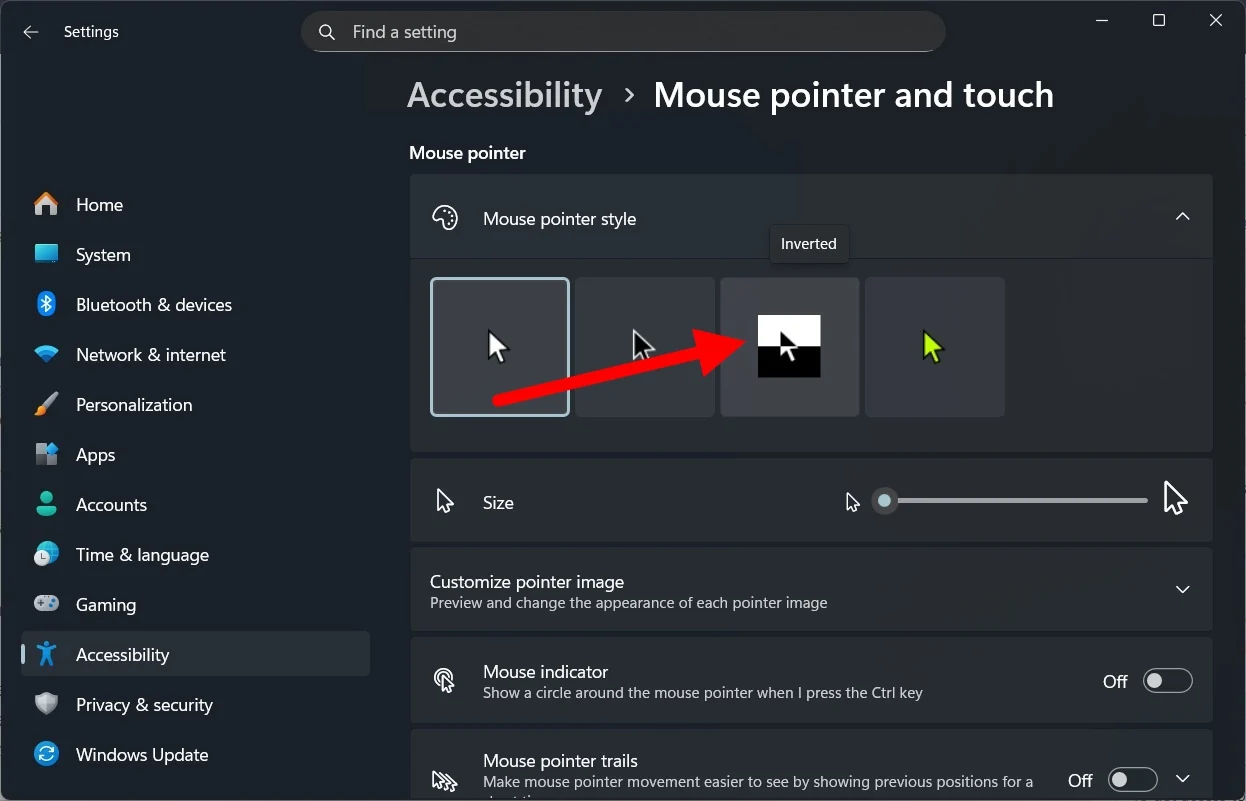
Pentru a remedia această problemă, am descoperit recent această caracteristică de accesibilitate în care puteți inversa culoarea cursorului mouse-ului. Diferența este ceva ce am observat instantaneu. Ceea ce face această caracteristică este că schimbă automat culoarea în timp real, în funcție de fundal. Deci, de exemplu, dacă există un fundal întunecat, cursorul se va schimba într-o culoare deschisă și invers. Ajută la localizarea cursorului mouse-ului, mai ales dacă ecranul de pornire sau software-ul pe care îl utilizați utilizează un fundal ocupat.
Iată cum îl puteți activa:
- Apăsați pe Win+I pentru a deschide Setările Windows .
- Faceți clic pe Accesibilitate .

- Selectați Indicatorul mouse-ului și atingeți .
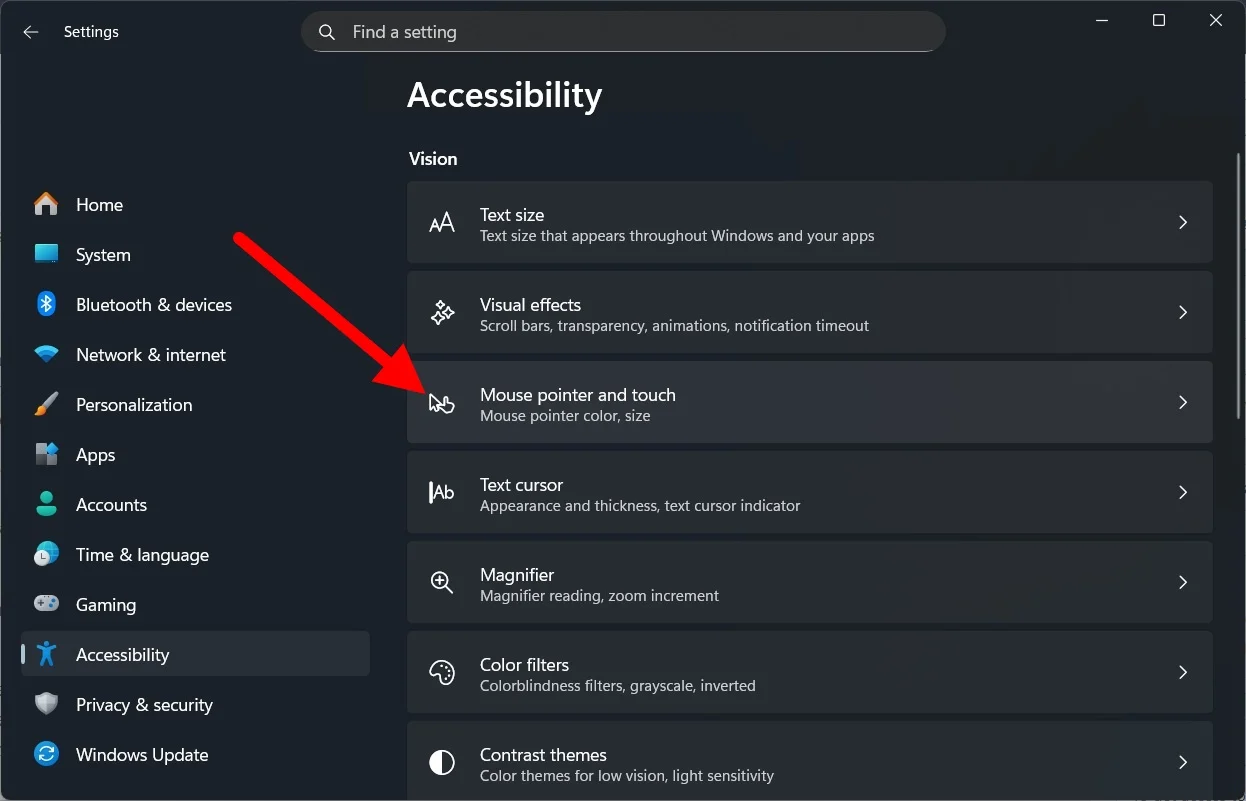
- Alegeți opțiunea inversată din Stilul cursorului mouse-ului .
Fiți conștienți de împrejurimile dvs. cu audio mono
Întotdeauna am căștile conectate la una dintre urechi în timp ce lucrez. Asta pentru că vreau să rămân la curent cu ceea ce se întâmplă în jurul meu și să fiu prezent când cineva mă sună. Mulți oameni, într-un cadru de birou, au și căști pe urechi care ascultă melodiile preferate sau unele podcasturi în timp ce jonglează cu foile Excel.
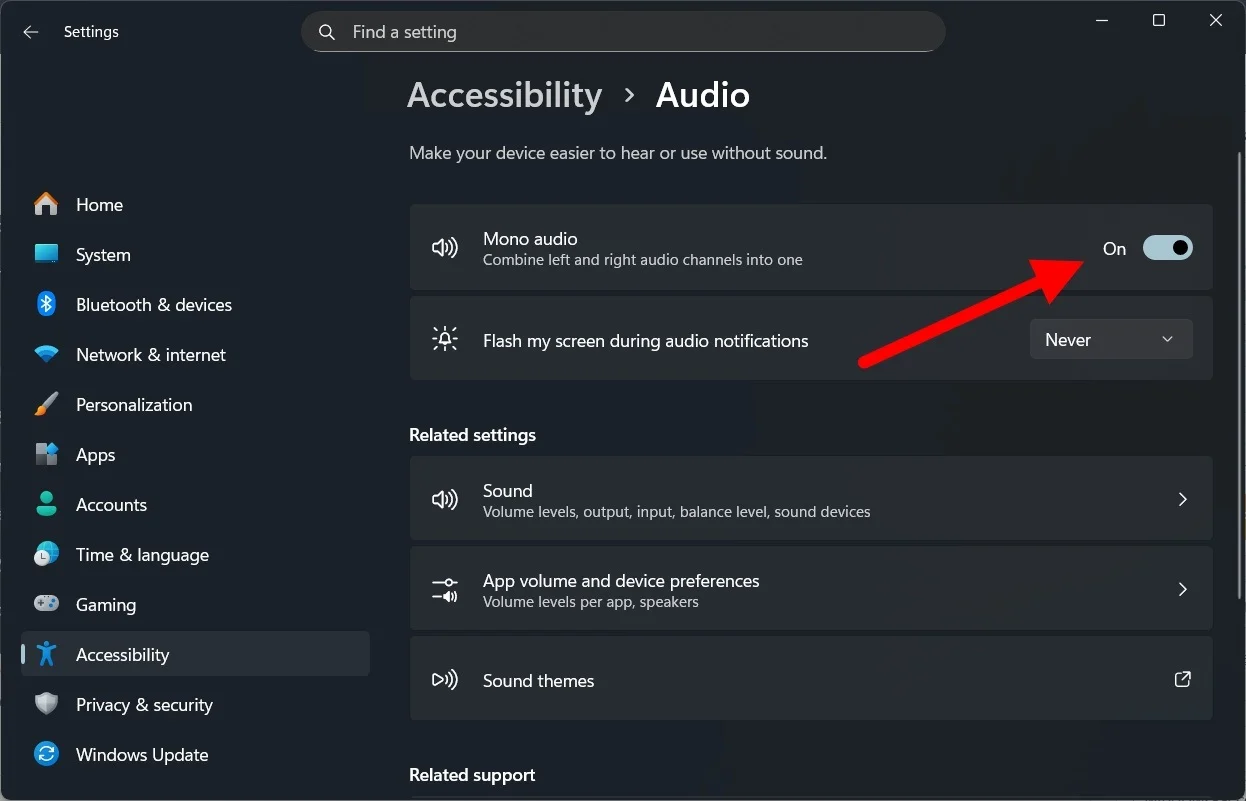
Dar sunetul de la o cască nu este adesea chiar atât de grozav, mai ales dacă ascultați audio surround sau Dolby Audio, care este destinat perechii de căști. Pentru a remedia acest lucru, puteți activa setarea audio mono. Acest lucru va face este să combine audio de la ambele canale într-un singur canal.
Iată cum puteți activa audio mono:
- Apăsați pe Win+I pentru a deschide Setările Windows .
- Faceți clic pe Accesibilitate .
- Alegeți Audio .
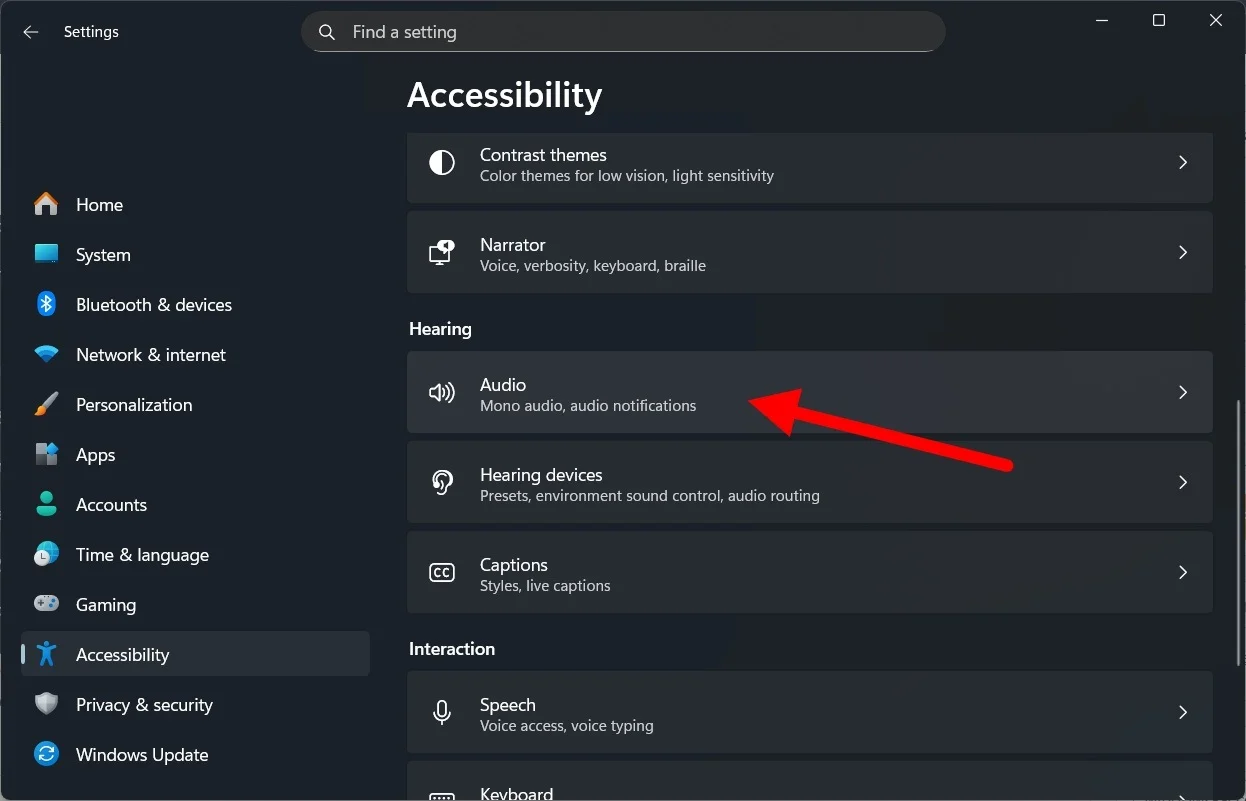
- Activați comutatorul audio mono . Dacă decideți să puneți ambele căști, asigurați-vă că dezactivați această comutare.
Închideți rapid casetele de dialog
În calitate de utilizator puternic al Windows, puteți folosi tot felul de comenzi rapide de la tastatură pentru a vă îndeplini sarcinile. Cu toate acestea, un utilizator normal trebuie să mute cursorul și să aleagă opțiuni. Acest lucru este obositor atunci când sunteți bombardat cu casete de dialog, unde trebuie să faceți clic pe Da pentru a continua. Din fericire, Microsoft s-a gândit la un astfel de instrument de accesibilitate care selectează opțiunea implicită într-o casetă de dialog Windows.

Acest lucru nu numai că vă economisește timp, dar și nu aveți nevoie de introducere manuală. Iată cum puteți activa această opțiune:
- Apăsați pe Win+I pentru a deschide Setările Windows .
- Faceți clic pe Accesibilitate .
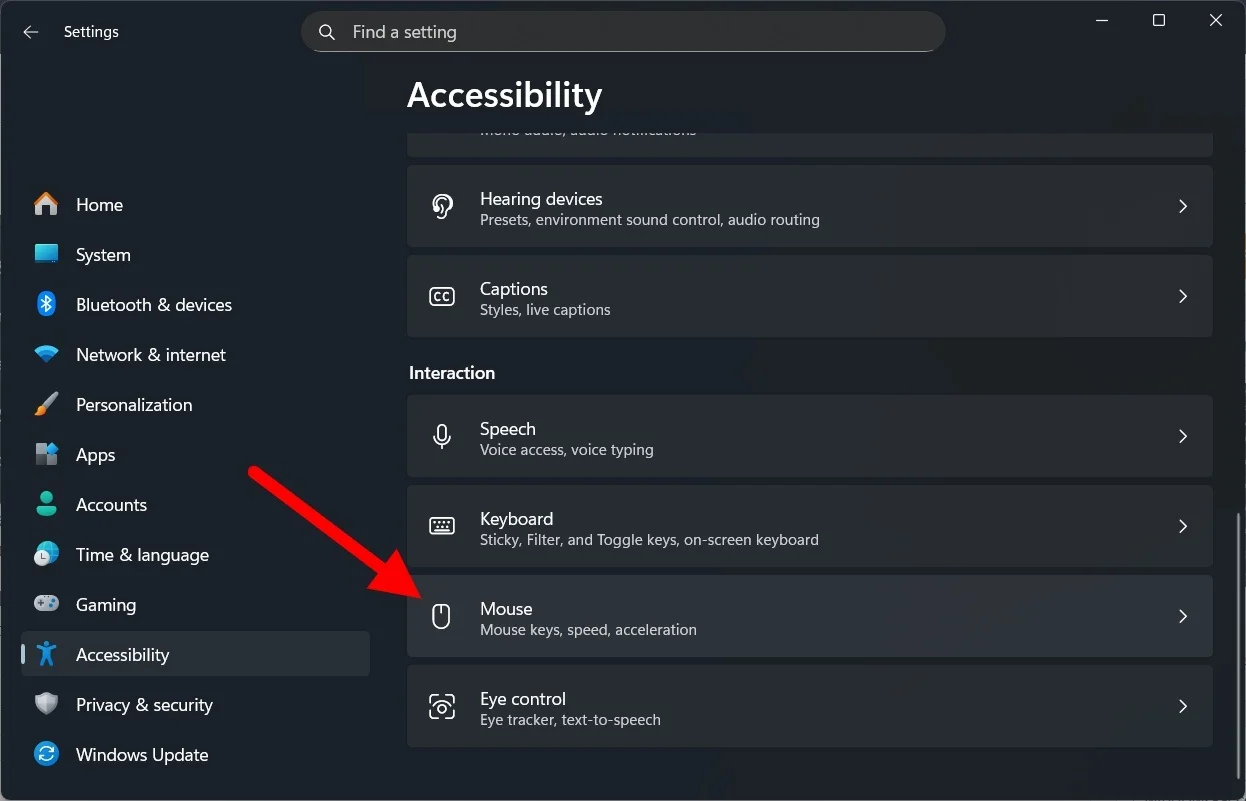
- Selectați Mouse din partea dreaptă.
- Comutați butonul Snap to default .
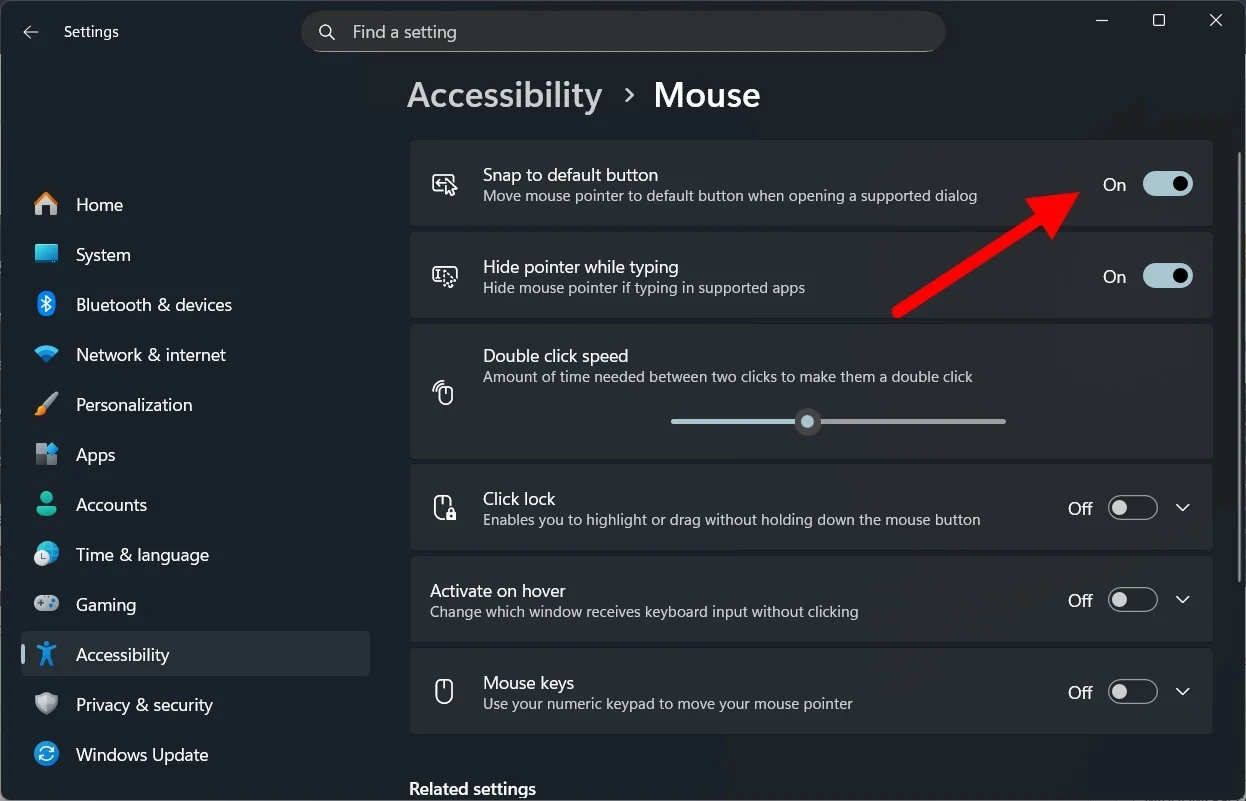
Acum, aceasta funcționează numai cu casetele de dialog implicite Windows. Nu veți obține facilitățile sale pe casetele de dialog terță parte. De asemenea, în timp ce trece automat la opțiunea implicită, trebuie să faceți clic pentru a continua sau a închide caseta de dialog.
Lucrați între două ferestre fără probleme
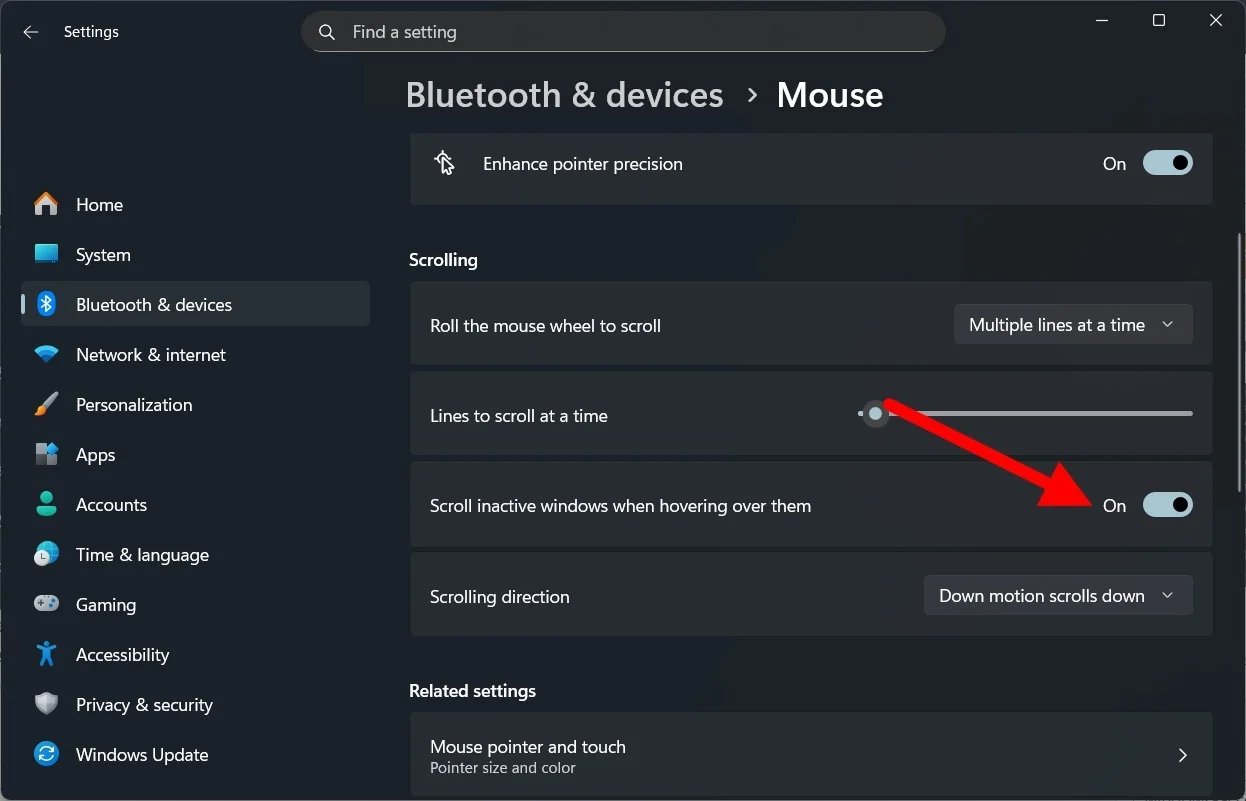
Dezvoltarea conținutului necesită cercetări ample, care se traduce prin multe file deschise. Adesea, trebuie să lucrez cu două file deschise, una lângă alta. Cu toate acestea, pentru a activa cealaltă fereastră, trebuie să faceți clic pe ea. Există o funcție de accesibilitate care vă permite să schimbați focalizarea de la o fereastră la alta, pur și simplu trecând peste ea.
Aceasta înseamnă că de îndată ce cursorul mouse-ului aterizează pe fereastra inactivă, acesta va deveni activ. Deși acesta poate fi un lucru simplu, perfectiunea pe care o veți experimenta este ceva ce oamenii ca mine ar observa când lucrez cu mai multe file deschise.
Iată cum îl puteți activa:
- Apăsați pe Win+I pentru a deschide Setările Windows .
- Faceți clic pe Accesibilitate .
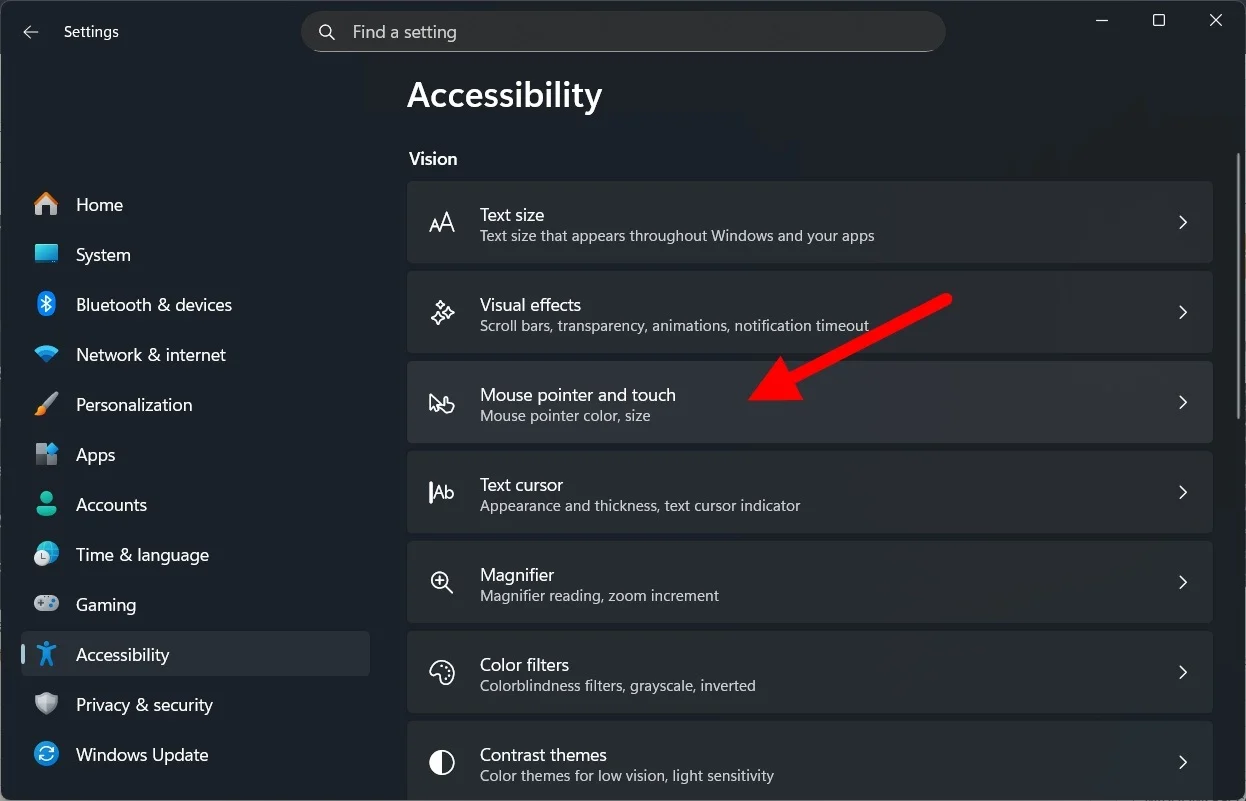
- Selectați indicatorul mouse-ului și atingeți din partea dreaptă.
- Alegeți Mouse din Setări înrudite .

- Activați opțiunea Derulați ferestrele inactive atunci când treceți cu mouse-ul peste ele .
Îmbunătățiți precizia cursorului
Pentru cei din domeniul designului, veți ști cât de important este a fi pixel-perfect. Trebuie să te asiguri că fiecare pixel este conform tău; altfel, vei da peste cap marele proiect. Cu toate acestea, este destul de dificil să controlezi mouse-ul cu perfecțiune, pixel cu pixel. Există câteva funcții de accesibilitate a mouse-ului pe care le puteți folosi pentru a îmbunătăți precizia cursorului. Iată ce trebuie să faci:
- Apăsați pe Win+I pentru a deschide Setările Windows .
- Faceți clic pe Accesibilitate .
- Selectați indicatorul mouse-ului și atingeți din partea dreaptă.
- Alegeți Mouse din Setări înrudite .
- Sub Setări înrudite , faceți clic pe Setări mouse Accesibilitate .
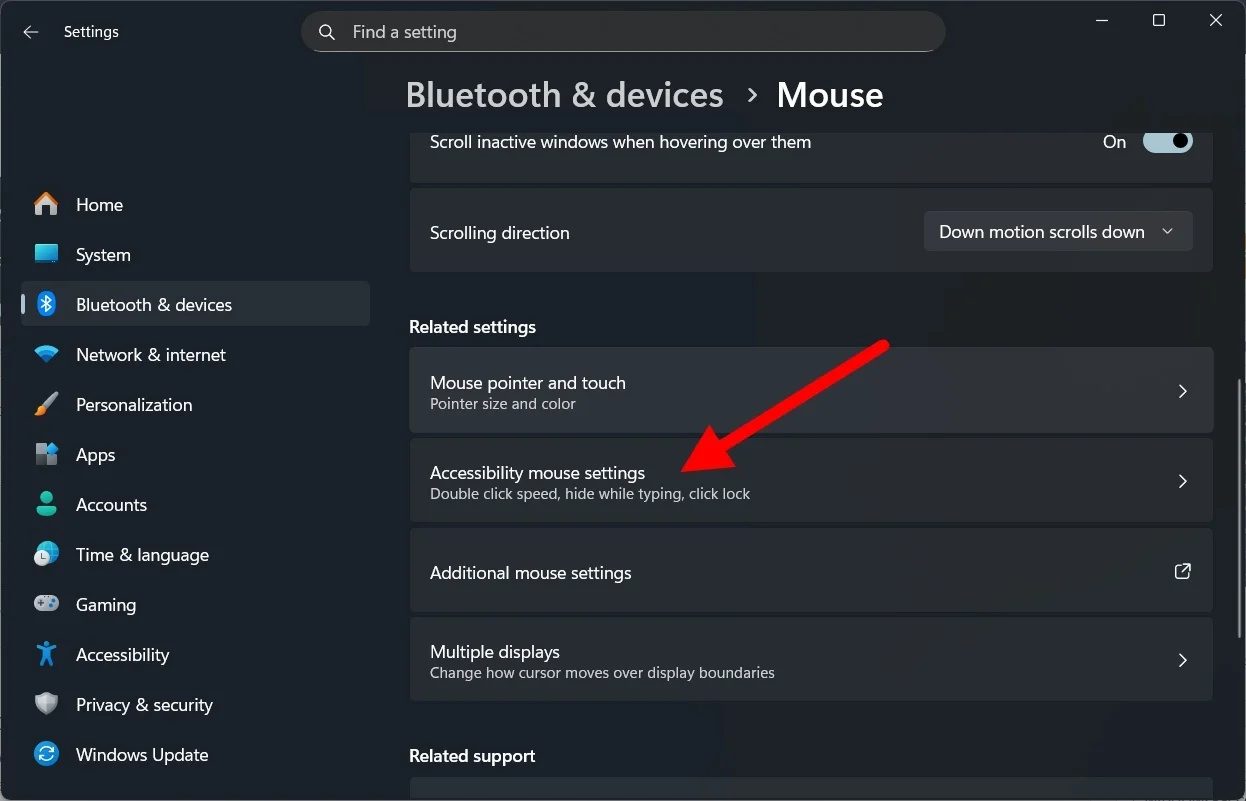
- Activați opțiunea Tastele mouse-ului . Ceea ce face aceasta este că vă permite să vă mutați cursorul cu tastatura numerică, oferindu-vă mai multă precizie.

- În plus, puteți personaliza cât de repede sau încet se mișcă cursorul ajustând glisoarele pentru viteza tastelor mouse și accelerarea tastelor mouse .
Caracteristicile de accesibilitate Windows facilitează lucrurile
Desigur, funcțiile de accesibilitate sunt de fapt destinate persoanelor cu nevoi speciale. Dar aceste funcții de accesibilitate pot ajuta, de asemenea, oamenii normali să-și îmbunătățească productivitatea dacă sunt activate funcțiile potrivite. Vă rugăm să ne spuneți în comentariile de mai jos dacă utilizați oricare dintre aceste funcții sau dacă utilizați altceva pentru a vă ușura lucrurile.