
これらの Windows アクセシビリティ機能で PC をより効率的にしましょう
公開: 2026-01-08Windows 11 はユーザーに新しい風を吹き込みました。これには、簡単にアクセスできず、オプションの層に埋もれているため、見落とされがちないくつかの隠れた機能が詰め込まれています。実際、組み込みツールである Windows PC マネージャーは目立たないところに隠されており、率直に言って、このオールインワン Windows 管理ツールについて知っている人は多くありません。それに加えて、特別なニーズを持つユーザー向けではありますが、通常のユーザーにとっても役立つアクセシビリティ機能がいくつかあります。
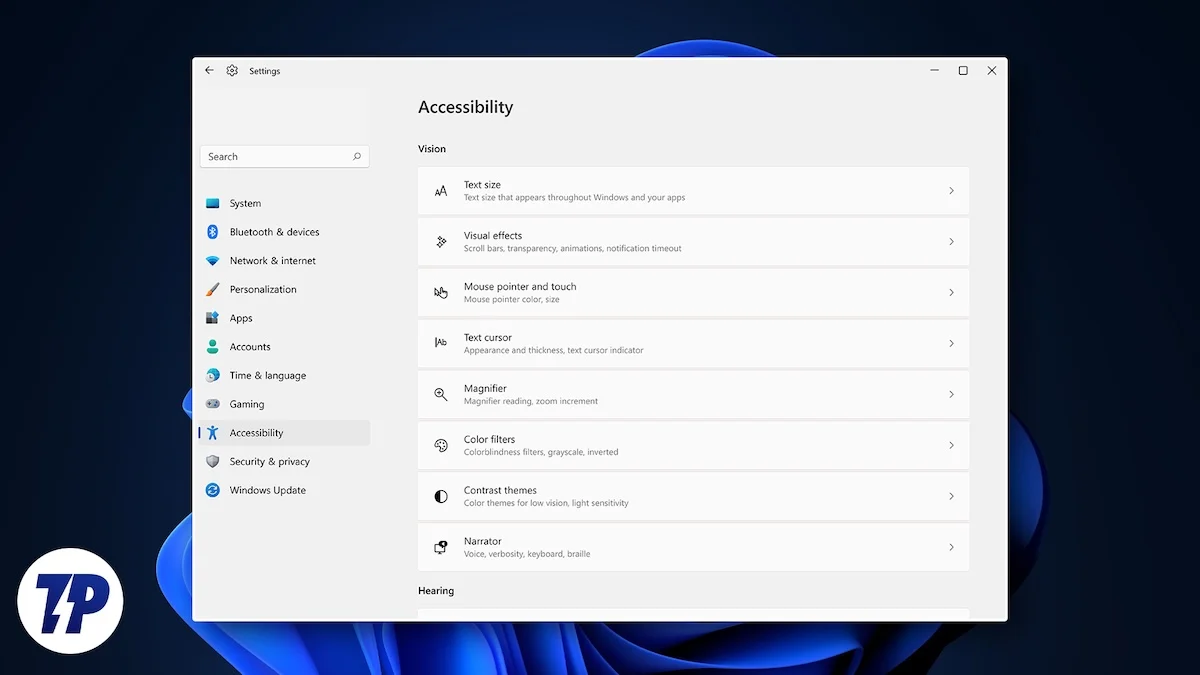
アクセシビリティ機能により、ユーザーはより少ない労力で PC を使用できるようになり、通常のユーザーはこれを活用して日常的なタスクをより迅速に実行できます。このガイドでは、PC で使用する必要がある Windows アクセシビリティ機能のいくつかを紹介します。
目次
マウスカーソルを見やすくする
コンテンツ開発の分野に携わっているので、新しいアイデアを得るために休憩を取ることがよくあります。そのために、ラップトップをスリープ状態にするか、単に蓋を閉じます。しかし、仕事デスクに戻ると、マウス カーソルがどこにも見当たらないことに気づくことがよくあります。不思議なことに、ワイヤレスマウスの電源を入れて使用しても、マウスカーソルが表示されません。マウスカーソルの位置を知るにはタッチパッドを使用する必要があります。
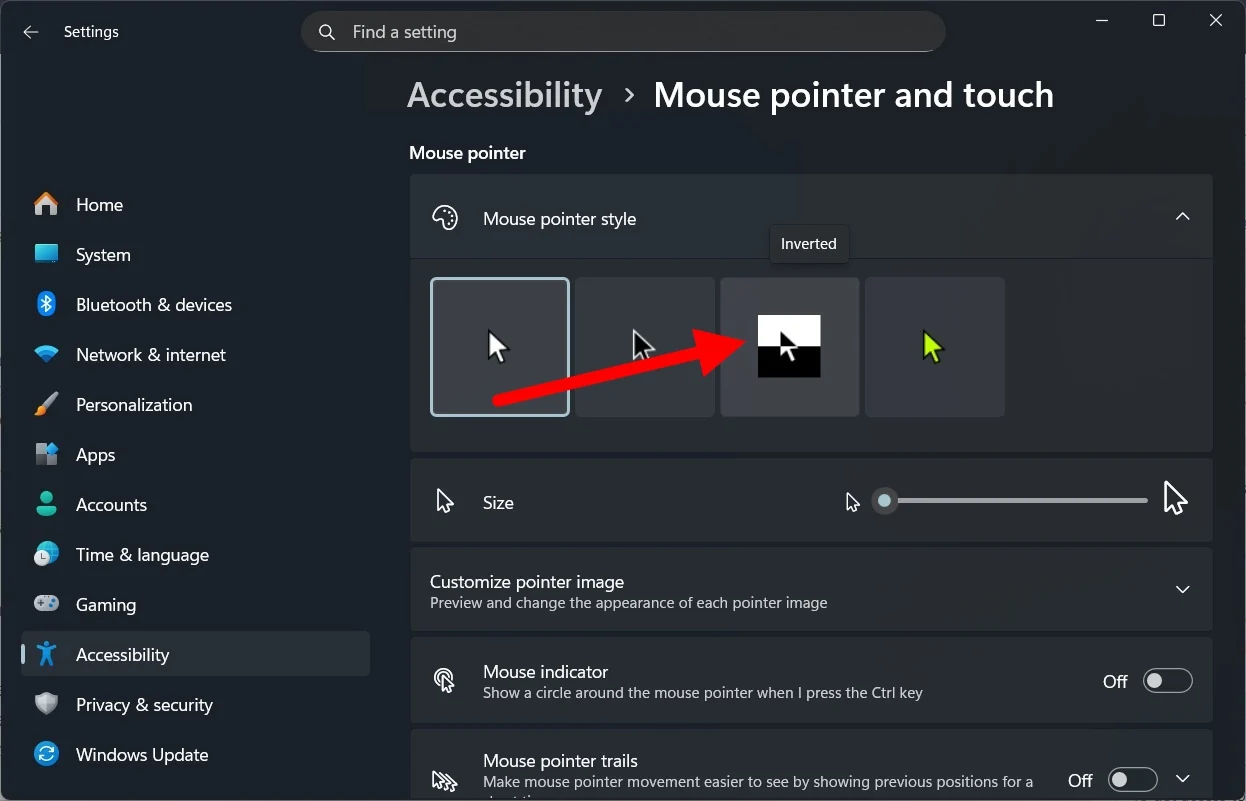
この問題を解決するために、私は最近、マウス カーソルの色を反転できるアクセシビリティ機能を発見しました。違いは私がすぐに気づいたものです。この機能は、背景に応じてリアルタイムで自動的に色を変更する機能です。たとえば、背景が暗い場合はカーソルが明るい色に変わり、その逆も同様です。これは、特にホーム画面または使用しているソフトウェアがビジーな背景を使用している場合に、マウス カーソルを見つけるのに役立ちます。
有効化する方法は次のとおりです。
- Win+Iを押してWindows の設定を開きます。
- 「アクセシビリティ」をクリックします。

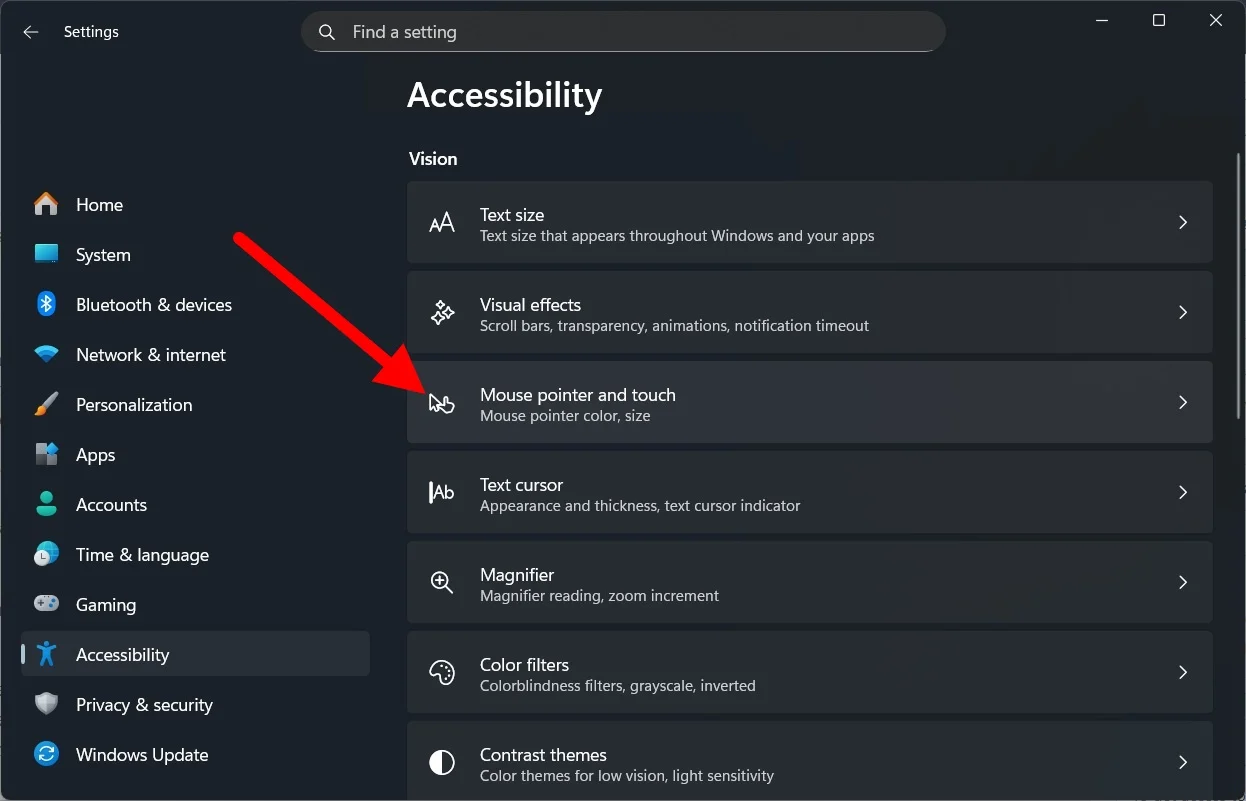
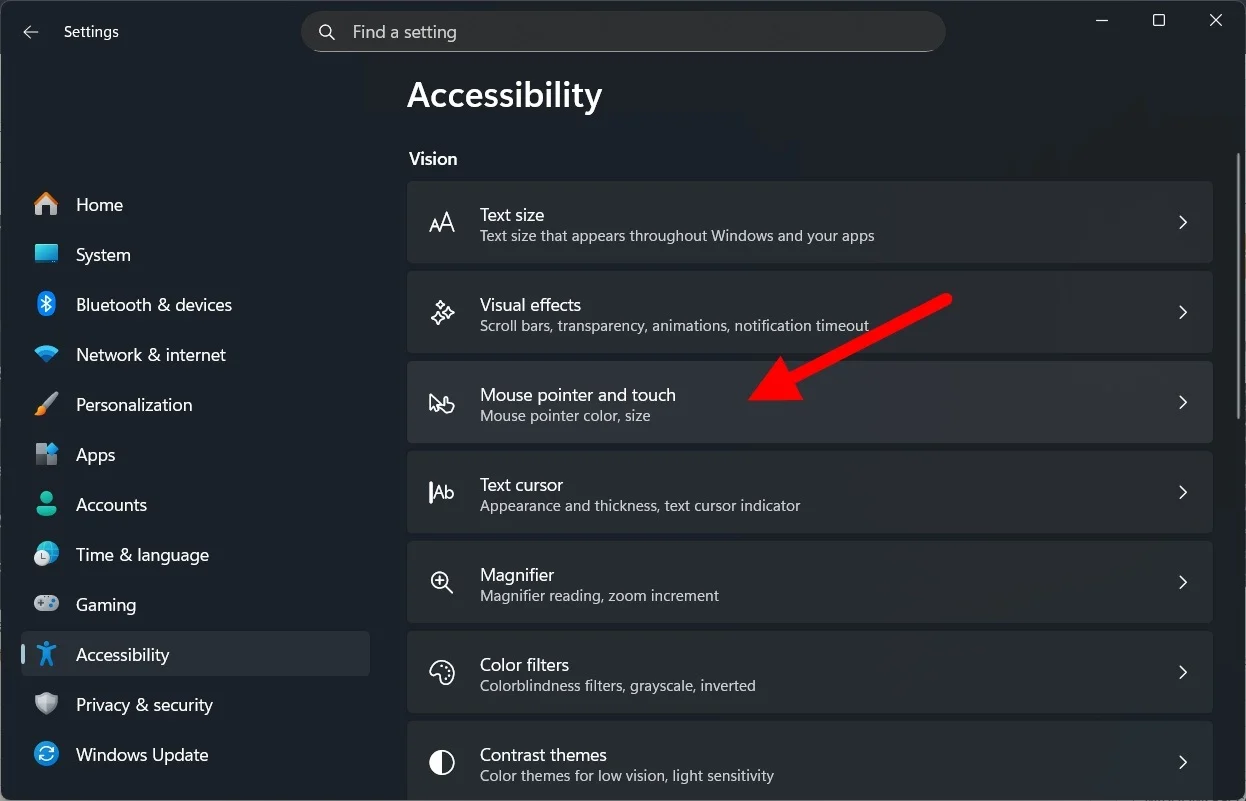
- マウス ポインタを選択し、 をタッチします。
- [マウス ポインター スタイル]で[反転]オプションを選択します。
モノラル音声で周囲に注意を払う
私は仕事中、常に片方の耳にイヤホンを差し込んでいます。周囲で何が起こっているかに常に注意を払い、誰かが私に電話をかけてきたときにその場にいたいからです。オフィス環境では、Excel シートを操作しながら、耳にイヤホンを付けてお気に入りのトラックやポッドキャストを聞いている人も多いでしょう。
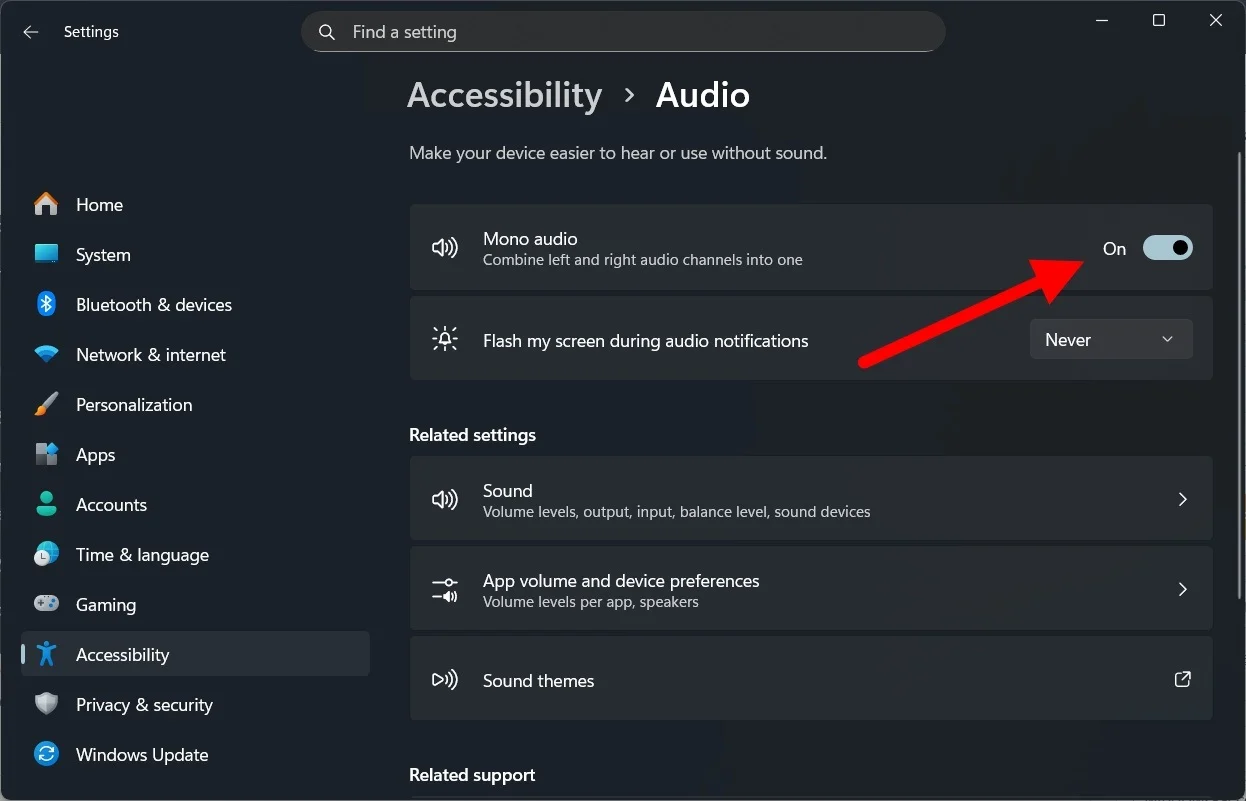
ただし、片方のイヤホンからのサウンドは、特にサラウンド オーディオや 2 つのイヤホン用のドルビー オーディオを聴いている場合には、あまり良くないことがよくあります。これを修正するには、モノラルオーディオ設定をオンにします。これにより、両方のチャンネルからのオーディオが 1 つのチャンネルに結合されます。
モノラルオーディオをオンにする方法は次のとおりです。
- Win+Iを押してWindows の設定を開きます。
- 「アクセシビリティ」をクリックします。
- [オーディオ]を選択します。
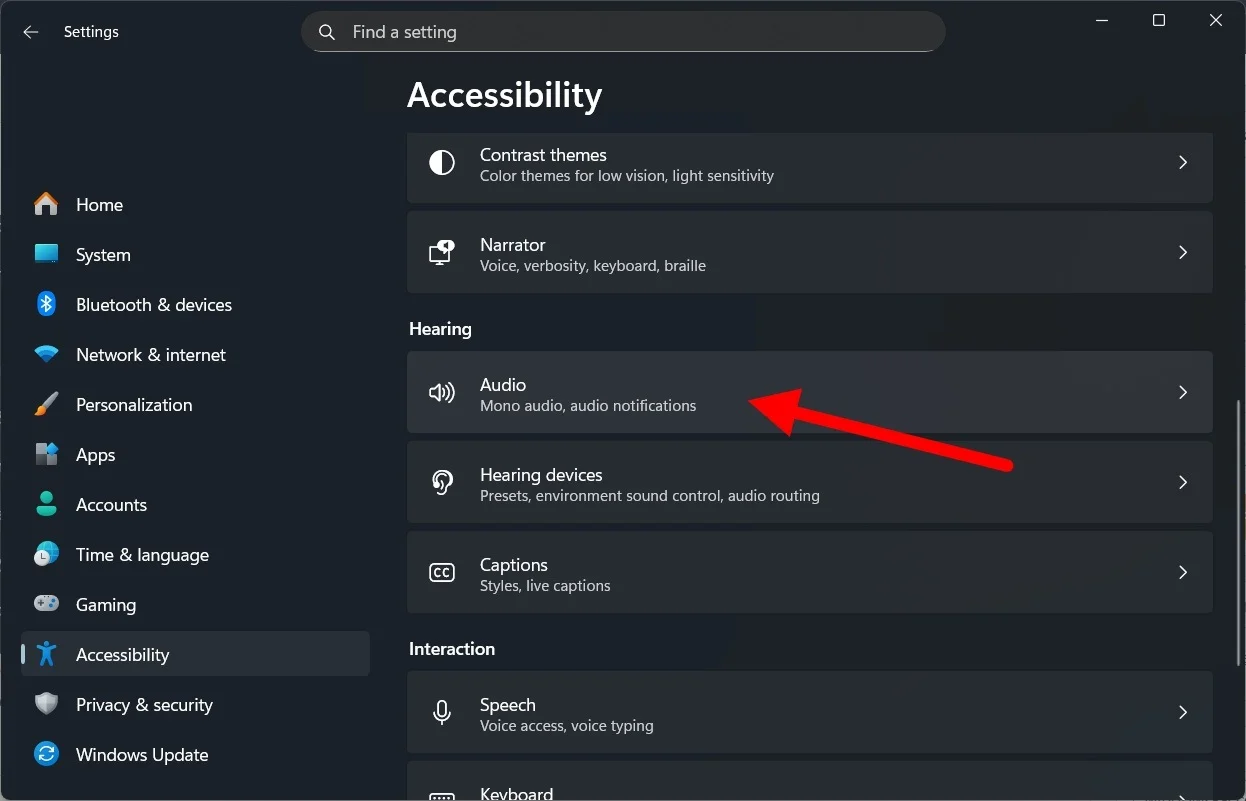
- モノラルオーディオの切り替えをオンにします。両方のイヤホンを装着する場合は、必ずこのトグルをオフにしてください。
ダイアログボックスをすぐに閉じます
Windows のパワー ユーザーは、あらゆる種類のキーボード ショートカットを使用してタスクを実行できます。ただし、通常のユーザーはマウスでカーソルを移動し、オプションを選択する必要があります。ダイアログ ボックスが表示され、続行するには [はい] をクリックする必要があるため、これは非常に面倒です。ありがたいことに、Microsoft は、Windows ダイアログ ボックスでデフォルトの選択肢を選択するようなアクセシビリティ ツールを考え出しました。

これにより時間を節約できるだけでなく、手動入力も必要なくなります。このオプションを有効にする方法は次のとおりです。
- Win+Iを押してWindows の設定を開きます。
- 「アクセシビリティ」をクリックします。
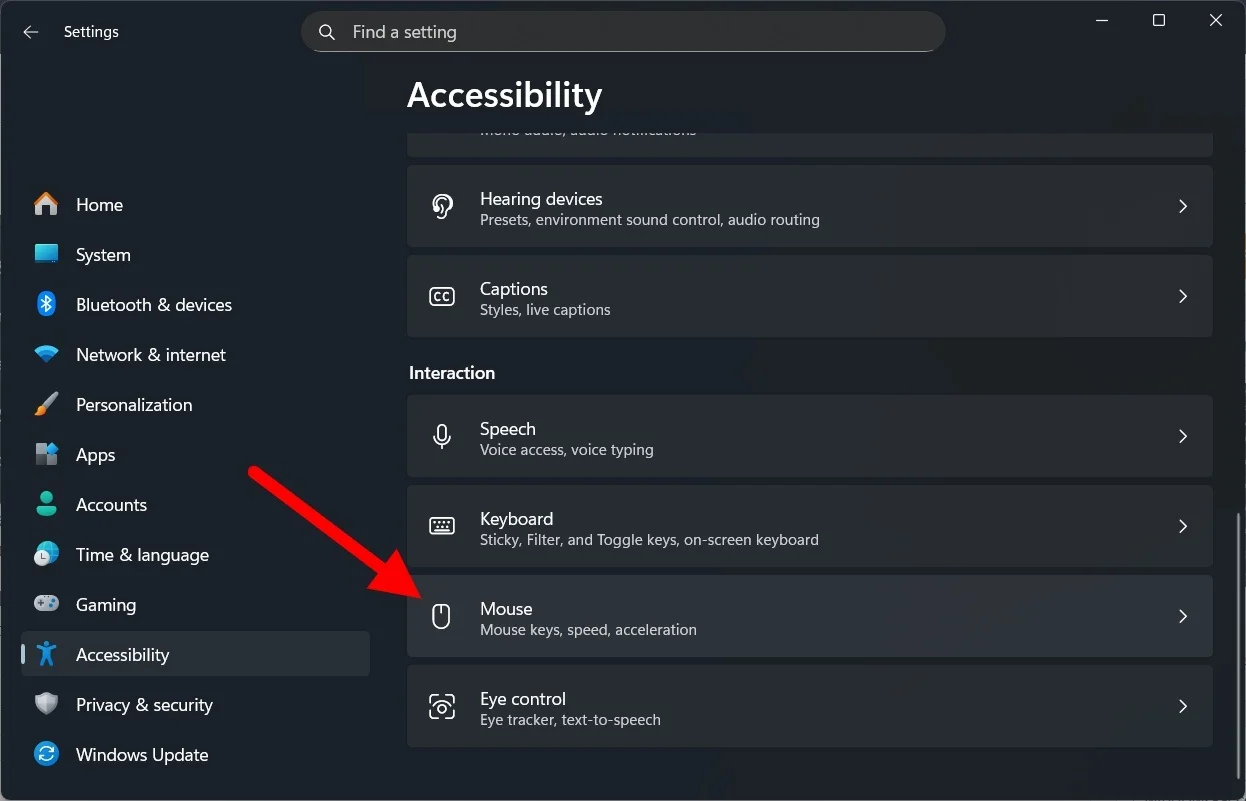
- 右側から「マウス」を選択します。
- [デフォルトにスナップ]ボタンを切り替えます。
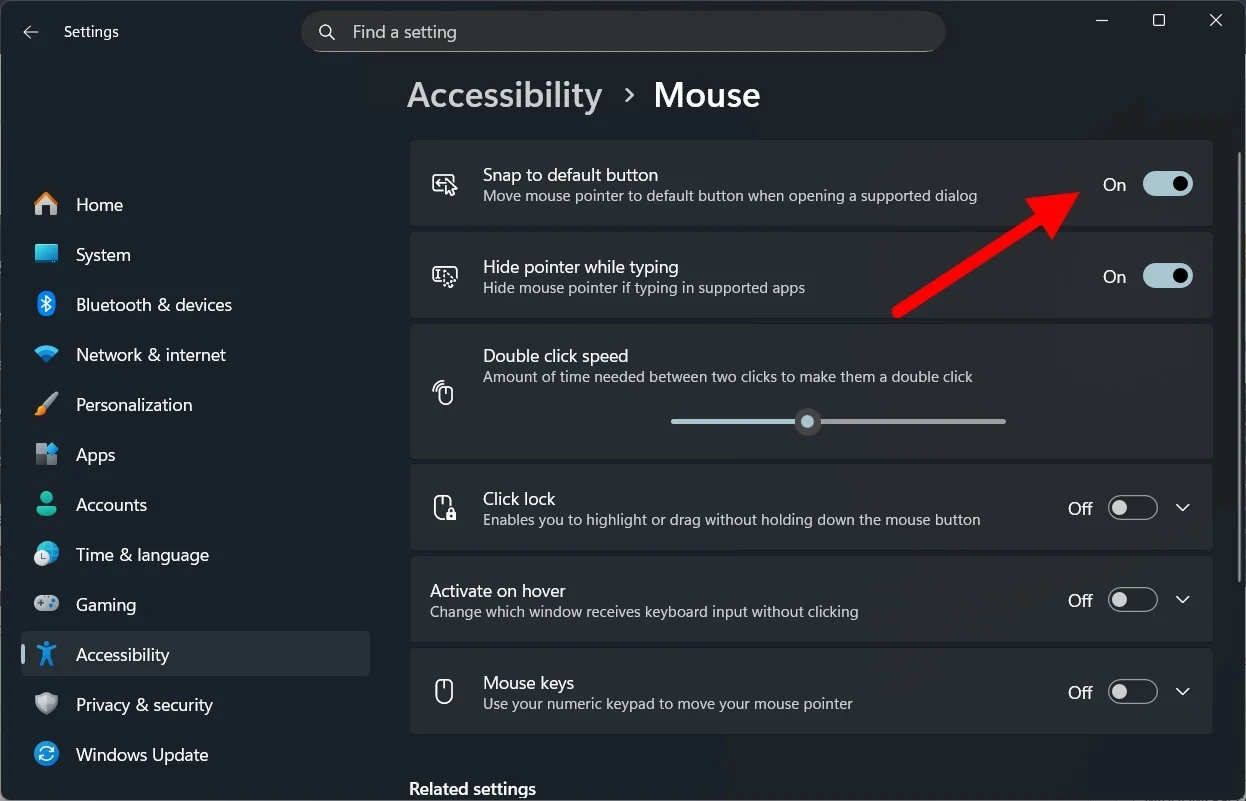
現在、これは Windows のデフォルトのダイアログ ボックスでのみ機能します。サードパーティのダイアログ ボックスではその機能を利用できません。また、自動的にデフォルトのオプションに移行しますが、続行するにはクリックするか、ダイアログ ボックスを閉じる必要があります。
2 つのウィンドウ間でシームレスに作業できる
コンテンツの開発には広範な調査が必要であり、そのため多くのタブが開かれることになります。多くの場合、2 つの開いたタブを並べて作業しなければなりません。ただし、他のウィンドウをアクティブにするには、それをクリックする必要があります。ウィンドウ上にマウスを置くだけで、あるウィンドウから別のウィンドウにフォーカスを変更できるアクセシビリティ機能があります。
これは、マウス カーソルが非アクティブなウィンドウに着くとすぐにアクティブになることを意味します。これは単純なことかもしれませんが、私のように複数のタブを開いて作業していると、そのシームレスさが実感できるでしょう。
アクティブ化する方法は次のとおりです。
- Win+Iを押してWindows の設定を開きます。
- 「アクセシビリティ」をクリックします。
- マウスポインターを選択し、右側からタッチします。
- [関連設定]で[マウス]を選択します。

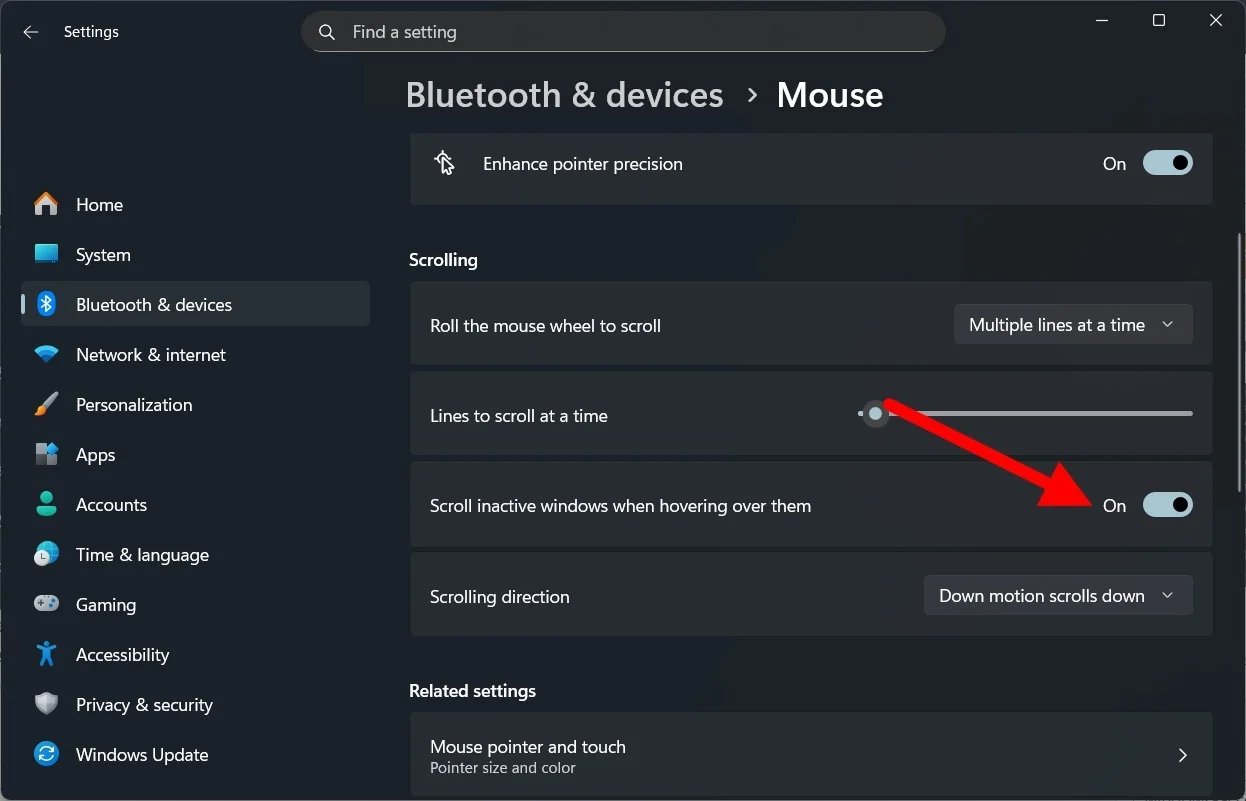
- [非アクティブなウィンドウの上にマウスを置いたときにスクロールする]オプションをオンに切り替えます。
カーソルの精度を向上させる
デザイン分野の人々にとっては、ピクセルパーフェクトであることがいかに重要であるかがわかるでしょう。すべてのピクセルが自分に合っていることを確認する必要があります。そうしないと、大きなプロジェクトが台無しになってしまいます。ただし、マウスをピクセルごとに完璧に制御するのは非常に困難です。カーソルの精度を向上させるために利用できるマウス アクセシビリティ機能がいくつかあります。行う必要があるのは次のとおりです。
- Win+Iを押してWindows の設定を開きます。
- 「アクセシビリティ」をクリックします。
- マウスポインターを選択し、右側からタッチします。
- [関連設定]で[マウス]を選択します。
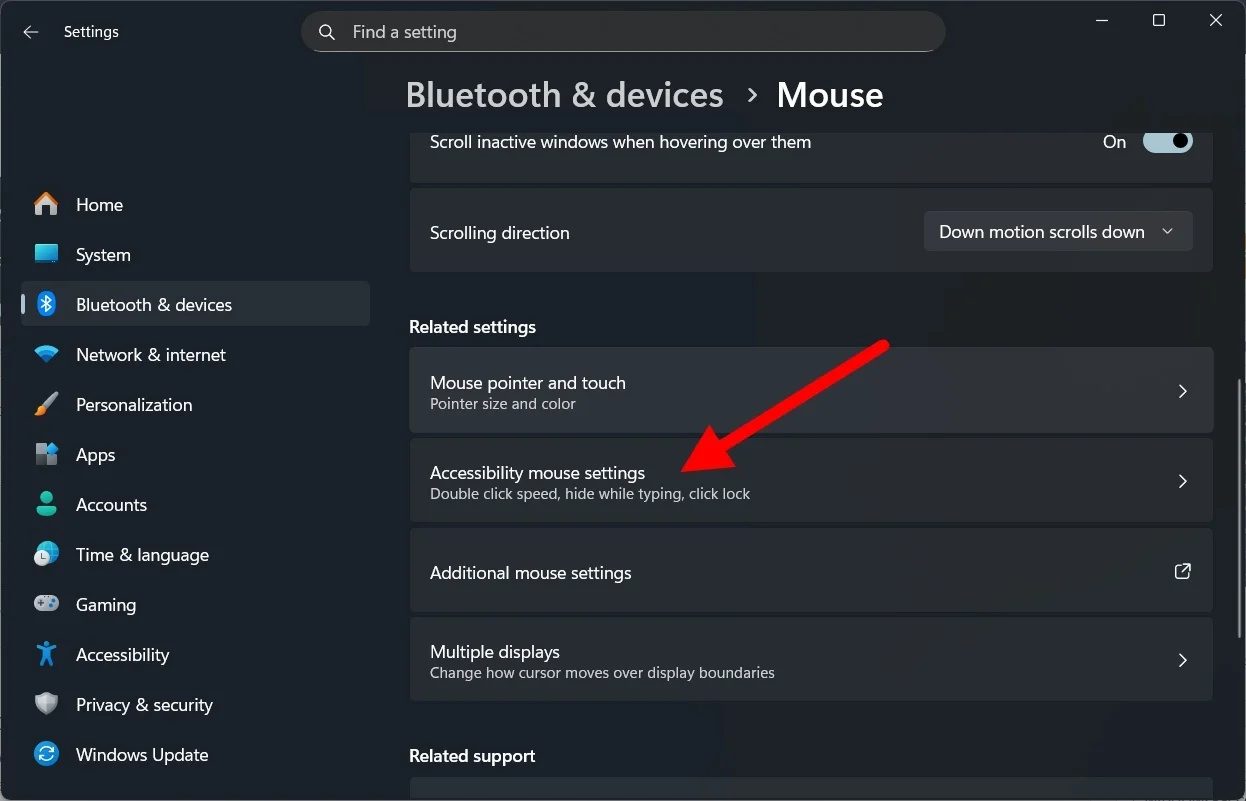
- [関連設定]で、 [アクセシビリティ マウス設定]をクリックします。
- [マウス キー]オプションをオンに切り替えます。これにより、テンキーでカーソルを移動できるようになり、精度が向上します。

- さらに、マウス キーの速度とマウス キーの加速スライダーを調整することで、カーソルの移動速度をカスタマイズできます。
Windows アクセシビリティ機能により作業が簡単になります
もちろん、アクセシビリティ機能は実際には特別なニーズを持つ人々を対象としています。しかし、これらのアクセシビリティ機能は、適切な機能が有効になっていれば、一般の人々の生産性向上にも役立ちます。これらの機能のいずれかを使用している場合、または作業を容易にするために他の機能を使用している場合は、以下のコメントでお知らせください。