
Jadikan PC Anda Lebih Efisien Dengan Fitur Aksesibilitas Windows Ini
Diterbitkan: 2026-01-08Windows 11 membawa angin segar bagi pengguna. Ini mengemas beberapa fitur tersembunyi yang sering diabaikan, karena tidak mudah diakses dan terkubur di bawah lapisan opsi. Faktanya, Windows PC Manager, sebuah alat bawaan, tersembunyi di depan mata, dan sejujurnya, tidak banyak yang tahu tentang alat manajemen Windows lengkap ini. Selain itu, terdapat beberapa fitur aksesibilitas yang meskipun ditujukan untuk orang berkebutuhan khusus, dapat berguna juga bagi pengguna biasa.
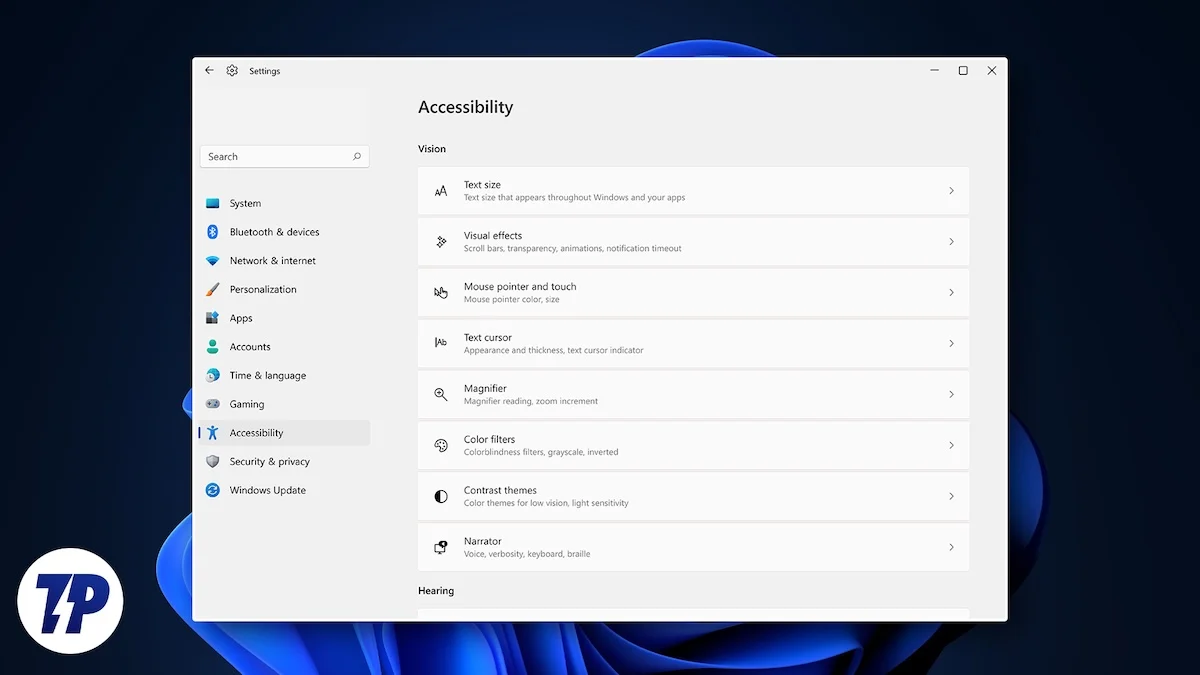
Fitur aksesibilitas memungkinkan pengguna menggunakan PC mereka dengan lebih mudah, sehingga pengguna biasa dapat memanfaatkannya untuk melakukan tugas rutin dengan lebih cepat. Dalam panduan ini, kami akan berbagi dengan Anda beberapa fitur aksesibilitas Windows terbaik yang harus Anda gunakan pada PC Anda.
Daftar isi
Jadikan kursor mouse Anda lebih terlihat
Berada di bidang pengembangan konten, saya sering beristirahat untuk mendapatkan ide-ide baru. Untuk itu, saya mematikan laptop saya atau menutupnya saja. Namun, ketika saya kembali ke meja kerja, saya sering memperhatikan bahwa kursor mouse tidak terlihat. Anehnya, bahkan setelah saya menyalakan dan menggunakan mouse nirkabel, kursor mouse tidak muncul. Saya harus menggunakan touchpad untuk mengetahui di mana kursor mouse berada.
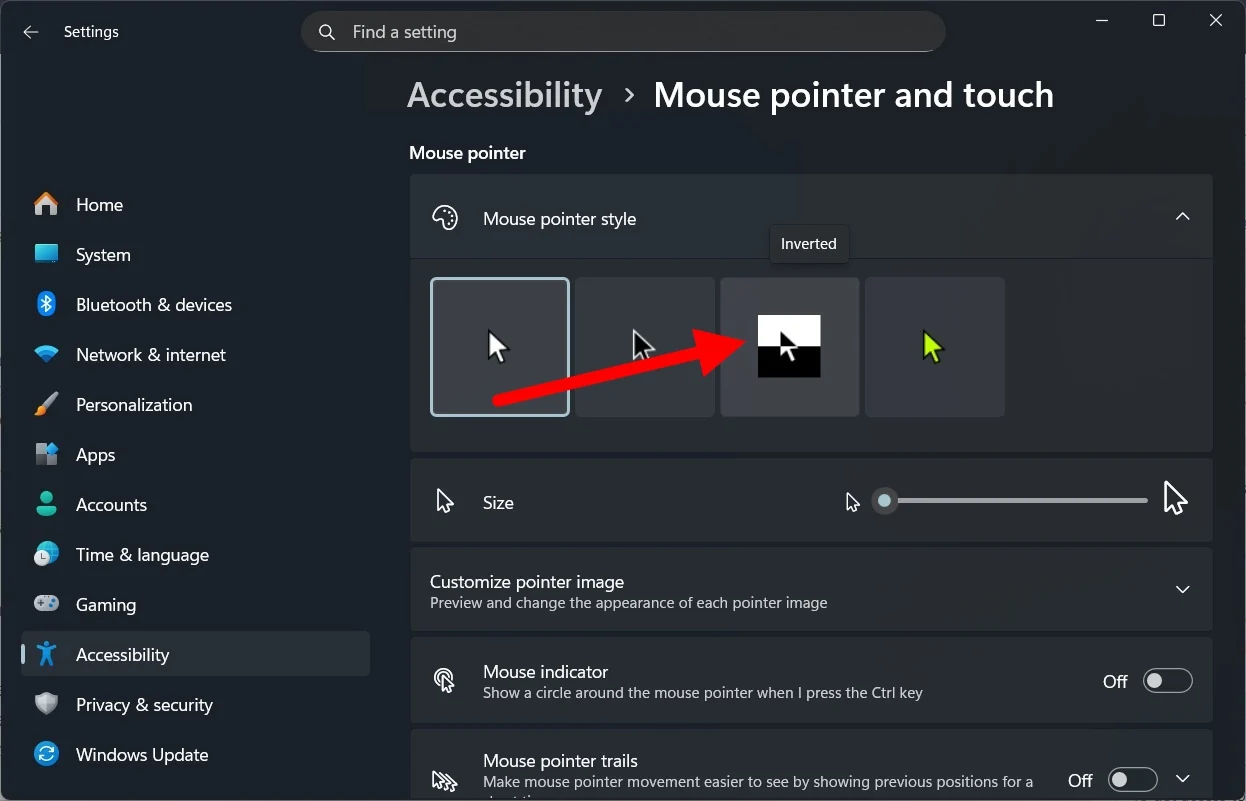
Untuk memperbaiki masalah ini, saya baru-baru ini menemukan fitur aksesibilitas di mana Anda dapat membalikkan warna kursor mouse. Perbedaannya adalah sesuatu yang langsung saya sadari. Fungsi fitur ini adalah secara otomatis mengubah warna secara real-time sesuai dengan latar belakang. Jadi misalnya jika ada background gelap maka kursor akan berubah menjadi warna terang, begitu pula sebaliknya. Ini membantu dalam menemukan lokasi kursor mouse Anda, terutama jika layar beranda atau perangkat lunak yang Anda gunakan menggunakan latar belakang yang sibuk.
Berikut cara mengaktifkannya:
- Tekan Win+I untuk membuka Pengaturan Windows .
- Klik pada Aksesibilitas .

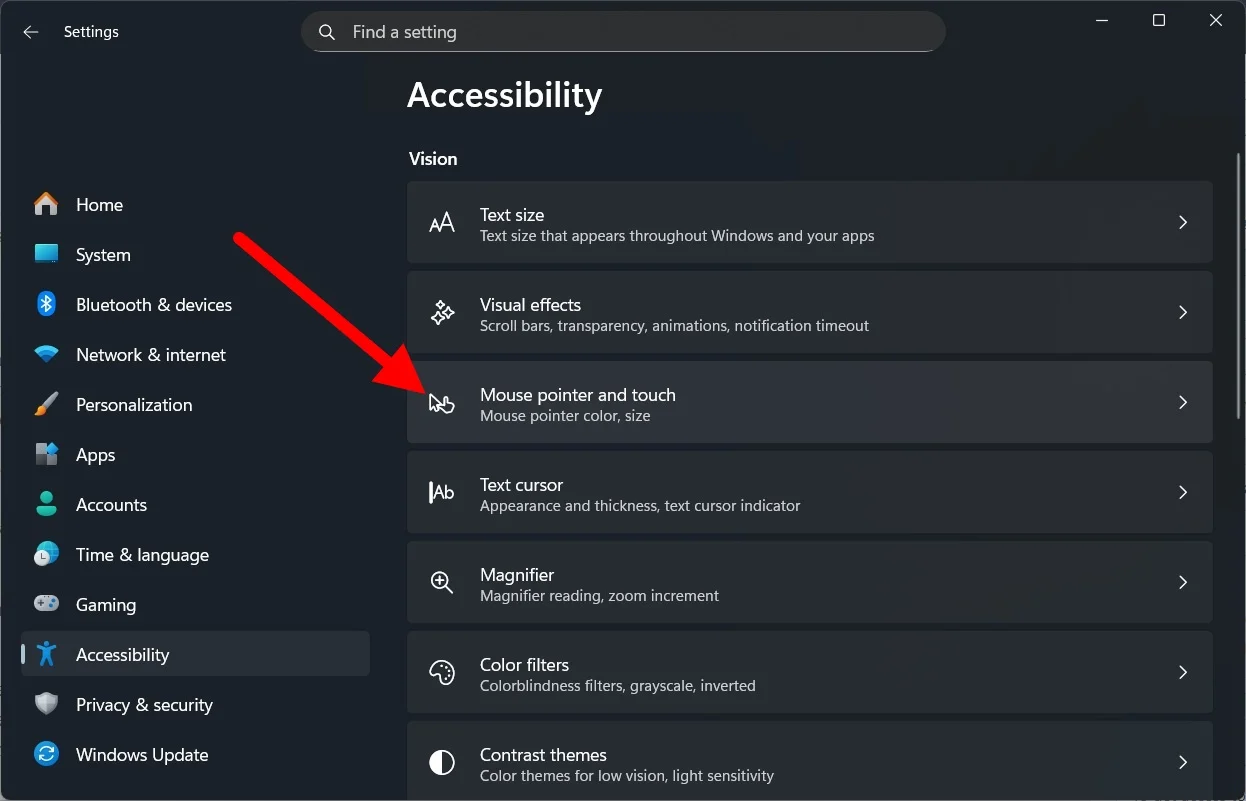
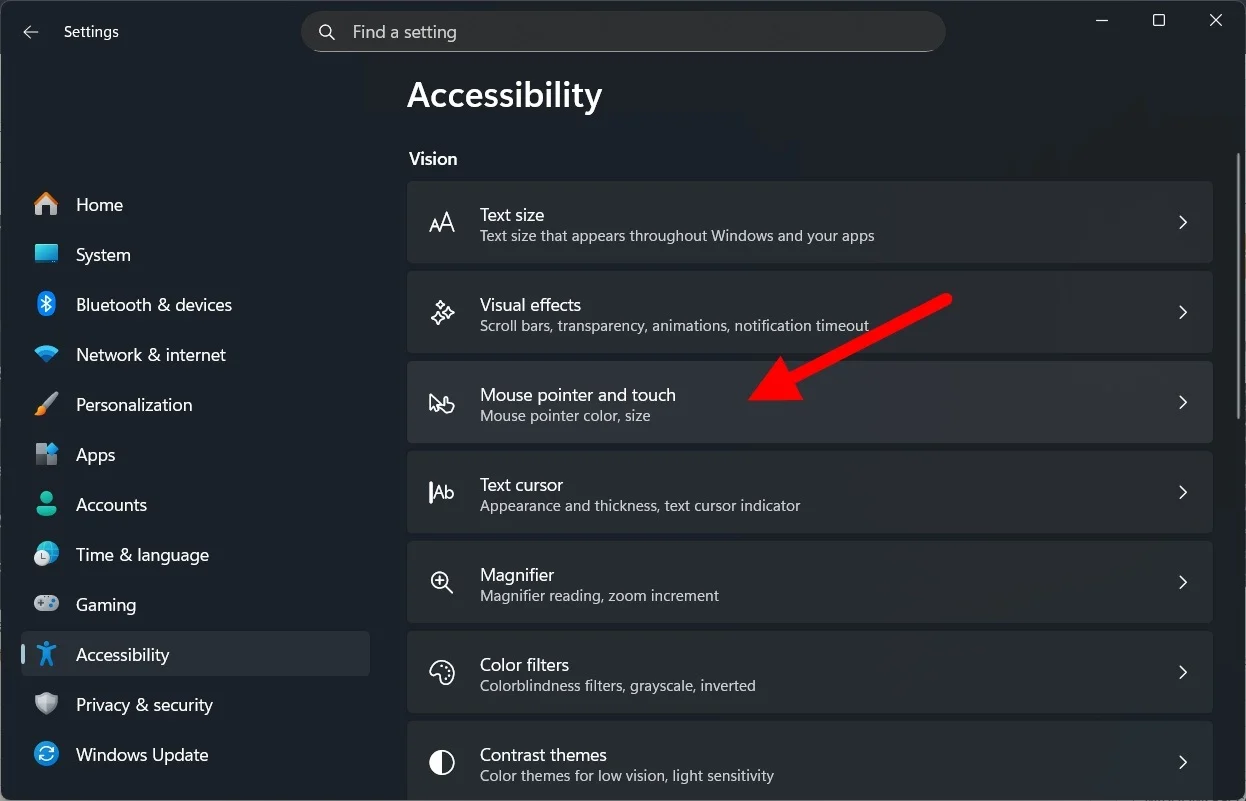
- Pilih Penunjuk tetikus dan sentuh .
- Pilih opsi Terbalik di bawah Gaya penunjuk tetikus .
Waspadai lingkungan sekitar Anda dengan audio mono
Saya selalu memasang earphone di salah satu telinga saya saat saya bekerja. Ini karena saya ingin tetap waspada terhadap apa yang terjadi di sekitar saya dan hadir ketika seseorang menelepon saya. Banyak orang, di lingkungan kantor, juga memakai earphone di telinga mereka untuk mendengarkan lagu favorit atau beberapa podcast sambil membuka-buka lembar Excel.
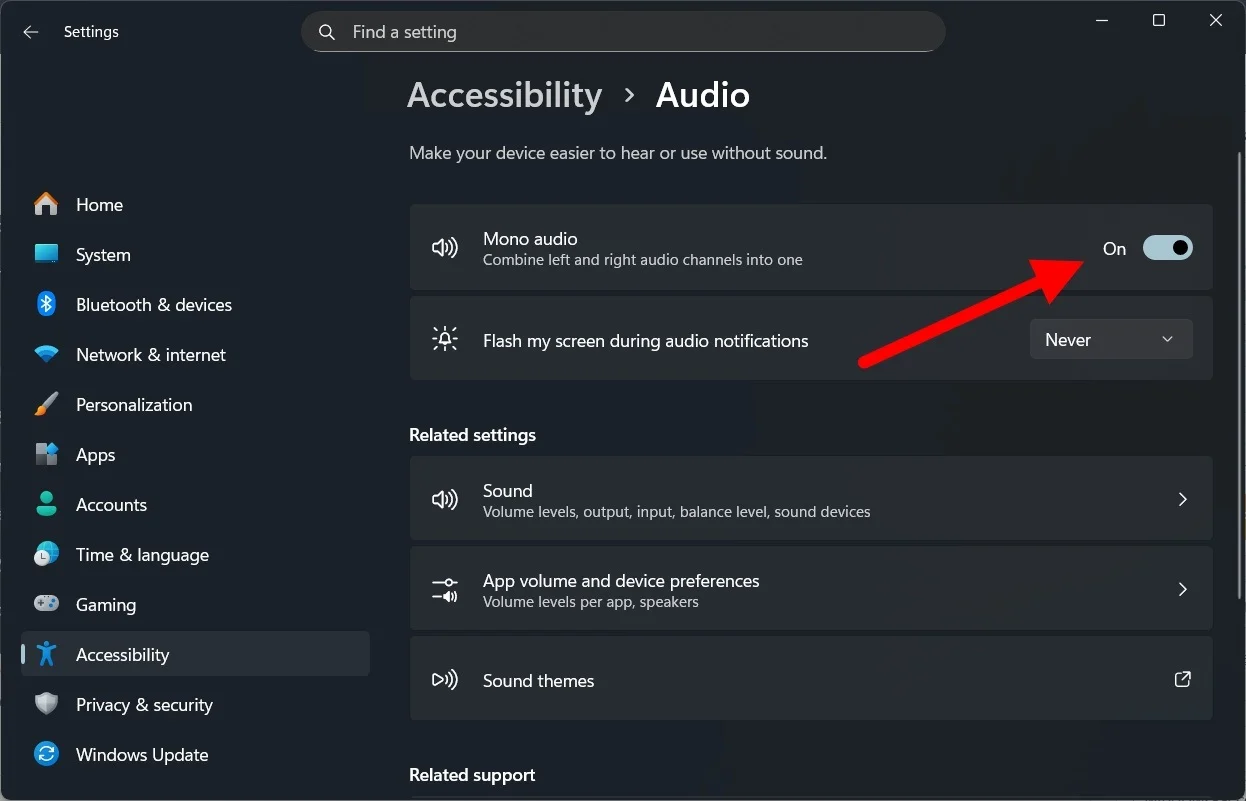
Namun suara dari satu lubang suara seringkali tidak terlalu bagus, terutama jika Anda mendengarkan audio surround atau Dolby Audio, yang ditujukan untuk sepasang earphone. Untuk mengatasinya, Anda dapat mengaktifkan pengaturan audio mono. Apa yang dilakukan adalah menggabungkan audio dari kedua saluran menjadi satu saluran.
Berikut cara mengaktifkan audio mono:
- Tekan Win+I untuk membuka Pengaturan Windows .
- Klik pada Aksesibilitas .
- Pilih Audio .
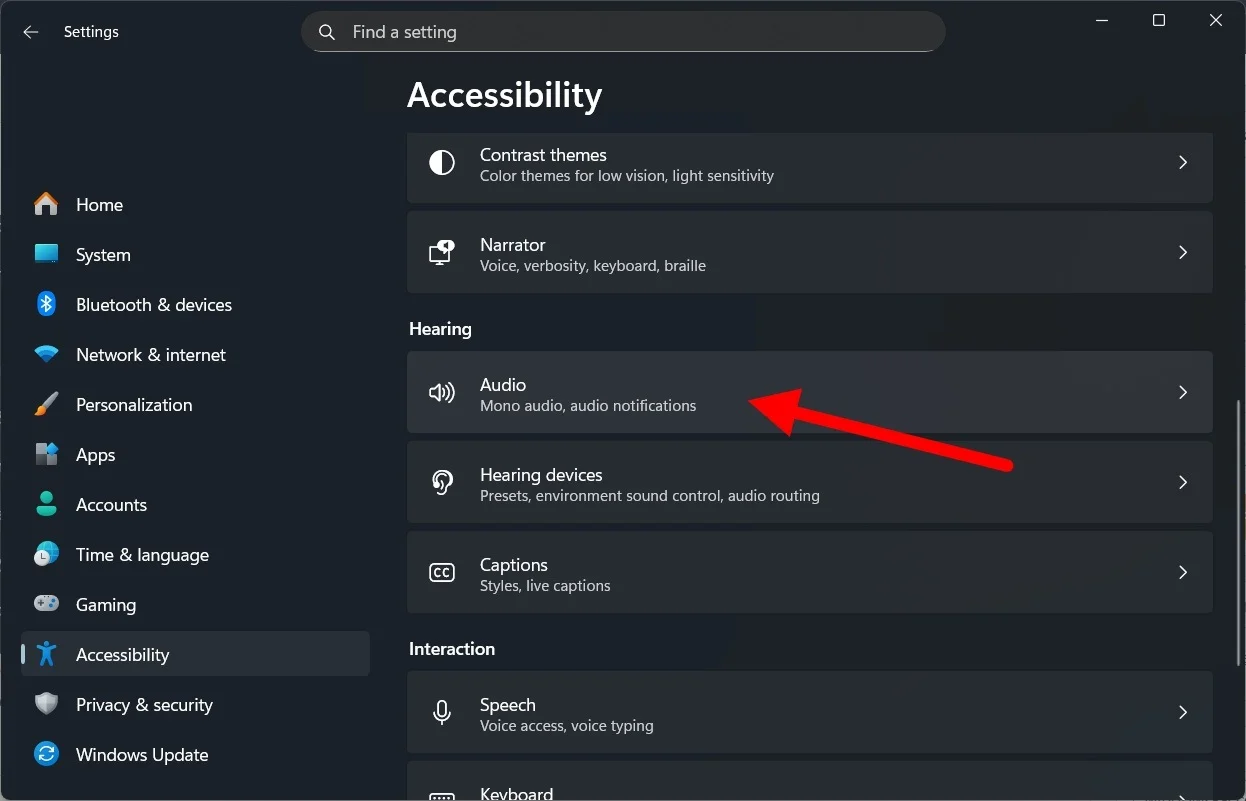
- Aktifkan sakelar audio Mono . Jika Anda memutuskan untuk memakai kedua earphone, pastikan untuk mematikan tombol ini.
Tutup kotak dialog dengan cepat
Sebagai pengguna kuat Windows, Anda dapat menggunakan segala macam pintasan keyboard untuk melakukan tugas Anda. Namun, pengguna biasa harus mengarahkan kursor dan memilih opsi. Ini melelahkan ketika Anda dibombardir dengan kotak dialog, di mana Anda harus mengklik Ya untuk melanjutkan. Untungnya, Microsoft telah memikirkan alat aksesibilitas yang memilih pilihan default pada kotak dialog Windows.

Ini tidak hanya menghemat waktu Anda, tetapi juga tidak memerlukan input manual. Inilah cara Anda dapat mengaktifkan opsi ini:
- Tekan Win+I untuk membuka Pengaturan Windows .
- Klik pada Aksesibilitas .
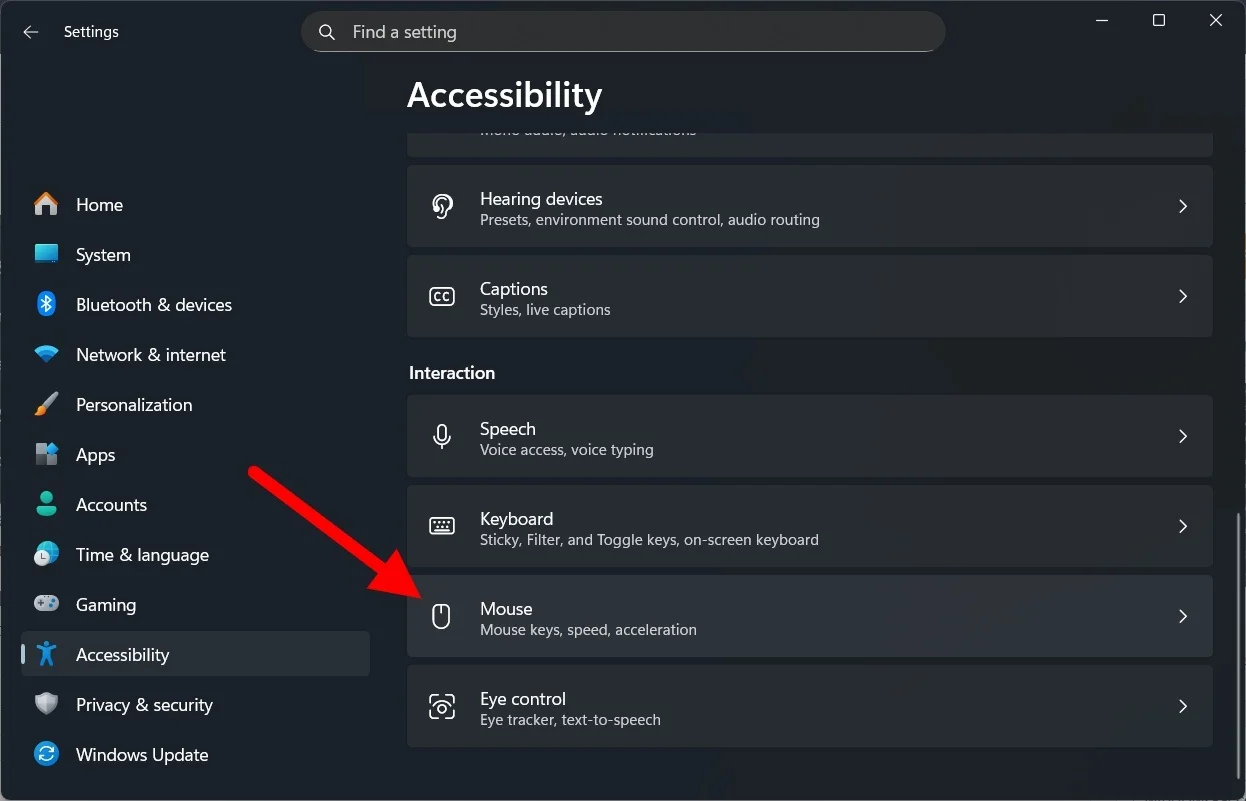
- Pilih Mouse dari sisi kanan.
- Alihkan tombol Snap ke default .
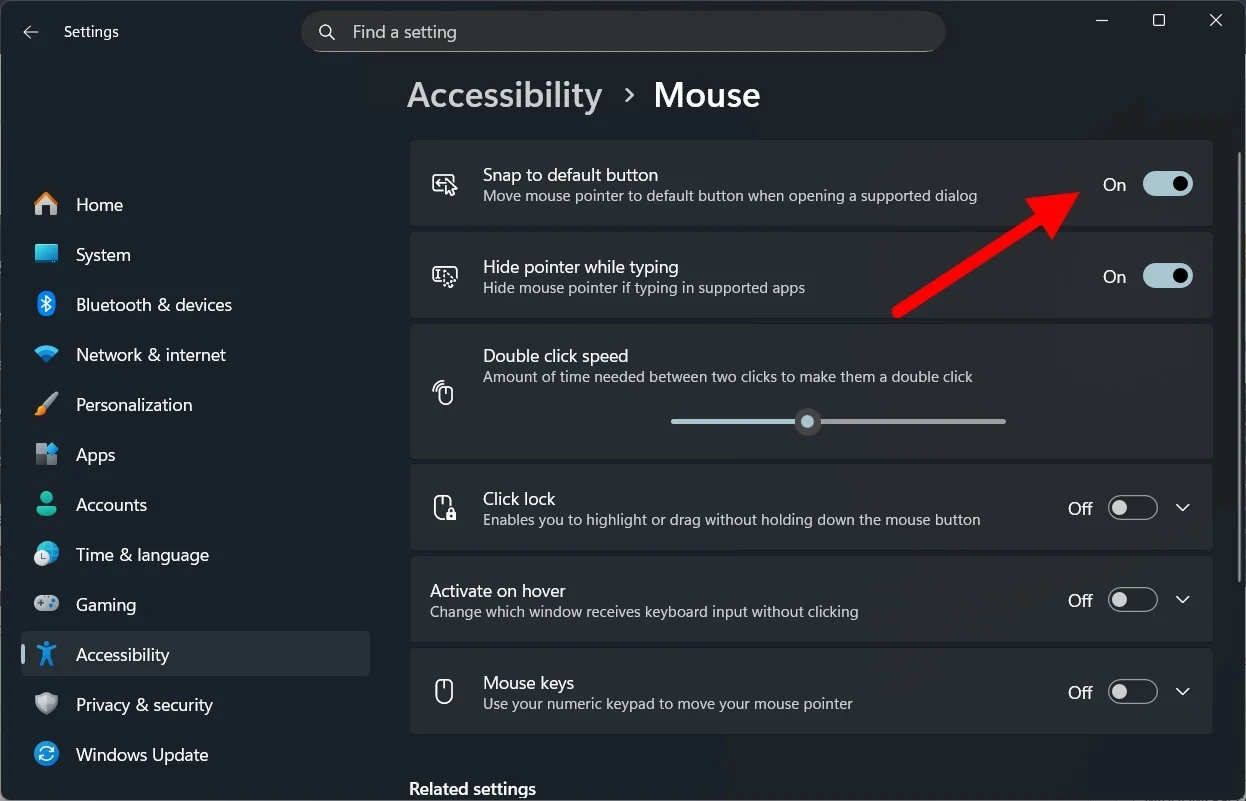
Sekarang, ini hanya berfungsi dengan kotak dialog default Windows. Anda tidak akan mendapatkan fasilitasnya di kotak dialog pihak ketiga. Selain itu, ketika secara otomatis berpindah ke opsi default, Anda harus mengklik untuk melanjutkan atau menutup kotak dialog.
Bekerja di antara dua jendela dengan mulus
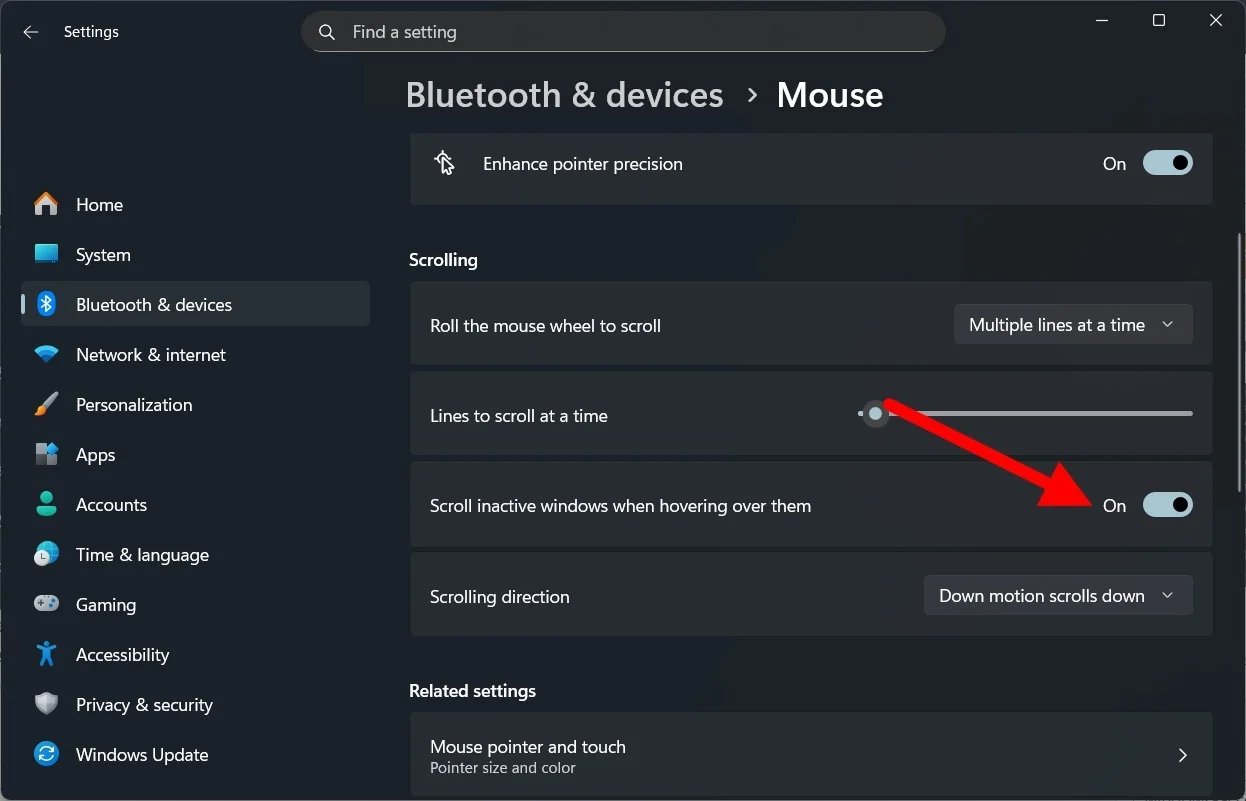
Pengembangan konten memerlukan penelitian ekstensif, yang berarti banyak tab terbuka. Seringkali, saya harus bekerja dengan dua tab yang terbuka, berdampingan. Namun, untuk mengaktifkan jendela lainnya, Anda harus mengkliknya. Ada fitur aksesibilitas yang memungkinkan Anda mengubah fokus dari satu jendela ke jendela lainnya hanya dengan mengarahkan kursor ke jendela tersebut.
Artinya, segera setelah kursor mouse mendarat di jendela yang tidak aktif, jendela tersebut akan menjadi aktif. Meskipun ini mungkin hal yang sederhana, kelancaran yang akan Anda alami adalah sesuatu yang akan diperhatikan oleh orang-orang seperti saya saat saya bekerja dengan banyak tab yang terbuka.
Berikut cara mengaktifkannya:
- Tekan Win+I untuk membuka Pengaturan Windows .
- Klik pada Aksesibilitas .
- Pilih Penunjuk tetikus dan sentuh dari sisi kanan.
- Pilih Mouse di bawah Pengaturan terkait .

- Aktifkan opsi Gulir jendela tidak aktif saat mengarahkan kursor ke atasnya .
Tingkatkan presisi kursor Anda
Bagi mereka yang berkecimpung di bidang desain, Anda pasti tahu betapa pentingnya kesempurnaan piksel. Anda harus memastikan bahwa setiap piksel sesuai dengan Anda; jika tidak, Anda akan mengacaukan proyek besar tersebut. Namun, cukup sulit untuk mengontrol mouse Anda dengan sempurna, piksel demi piksel. Ada beberapa fitur aksesibilitas mouse yang dapat Anda manfaatkan untuk meningkatkan presisi kursor Anda. Inilah yang perlu Anda lakukan:
- Tekan Win+I untuk membuka Pengaturan Windows .
- Klik pada Aksesibilitas .
- Pilih Penunjuk tetikus dan sentuh dari sisi kanan.
- Pilih Mouse di bawah Pengaturan terkait .
- Di bawah Pengaturan Terkait , klik pengaturan mouse Aksesibilitas .
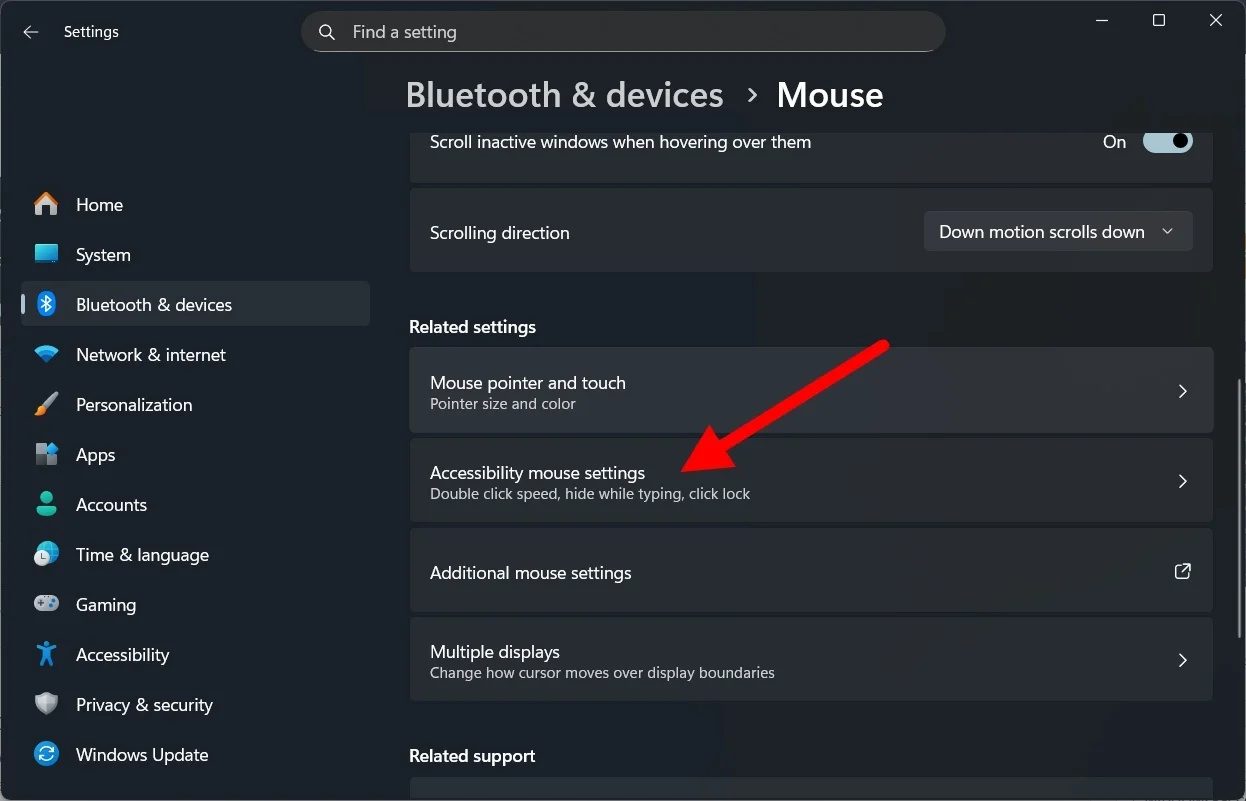
- Aktifkan opsi Tombol Mouse . Fungsinya adalah memungkinkan Anda menggerakkan kursor dengan papan angka, sehingga memberi Anda lebih presisi.

- Selain itu, Anda dapat menyesuaikan seberapa cepat atau lambat pergerakan kursor Anda dengan menyesuaikan kecepatan tombol Mouse dan penggeser akselerasi tombol Mouse .
Fitur Aksesibilitas Windows membuat segalanya lebih mudah
Tentu saja, fitur aksesibilitas sebenarnya ditujukan untuk orang-orang berkebutuhan khusus. Namun fitur aksesibilitas ini juga dapat membantu orang normal meningkatkan produktivitas jika fitur yang tepat diaktifkan. Beri tahu kami di komentar di bawah jika Anda menggunakan salah satu fitur ini atau menggunakan fitur lain untuk mempermudah Anda.