
Haga que su PC sea más eficiente con estas funciones de accesibilidad de Windows
Publicado: 2026-01-08Windows 11 supuso un soplo de aire fresco para los usuarios. Incluye varias características ocultas que a menudo se pasan por alto, ya que no son fácilmente accesibles y están ocultas bajo capas de opciones. De hecho, el Administrador de PC de Windows, una herramienta incorporada, estaba oculto a la vista y, francamente, no muchos conocen esta herramienta de administración de Windows todo en uno. Además, hay varias funciones de accesibilidad que, aunque están pensadas para personas con necesidades especiales, también pueden resultar útiles para usuarios normales.
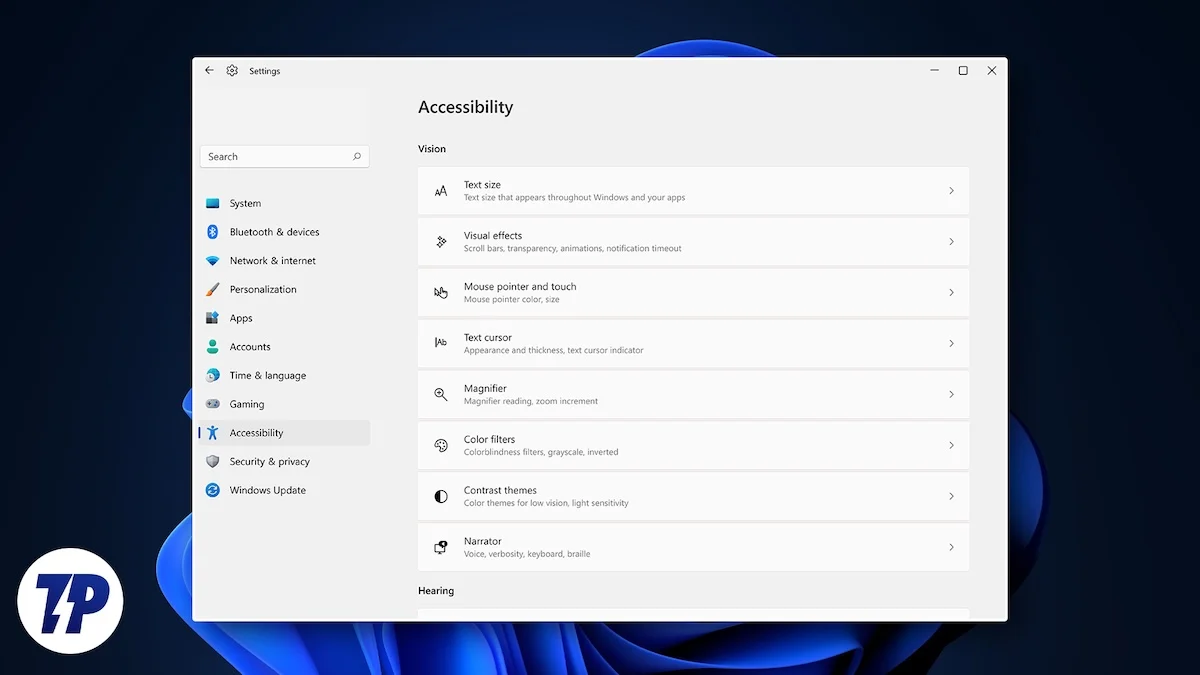
Las funciones de accesibilidad permiten a los usuarios utilizar sus PC con menos esfuerzo, lo que los usuarios normales pueden utilizar a su favor para realizar tareas rutinarias más rápido. En esta guía, compartiremos con usted algunas de las mejores funciones de accesibilidad de Windows que debe usar en su PC.
Tabla de contenido
Haz que el cursor de tu mouse sea más visible
Al estar en el campo del desarrollo de contenidos, a menudo tomo descansos para tener nuevas ideas. Para eso, pongo mi computadora portátil en suspensión o simplemente cierro la tapa. Sin embargo, cuando vuelvo a mi escritorio de trabajo, a menudo noto que el cursor del mouse no se ve por ninguna parte. Curiosamente, incluso después de encender y usar mi mouse inalámbrico, el cursor del mouse no aparece. Tengo que usar el panel táctil para saber dónde está el cursor del mouse.
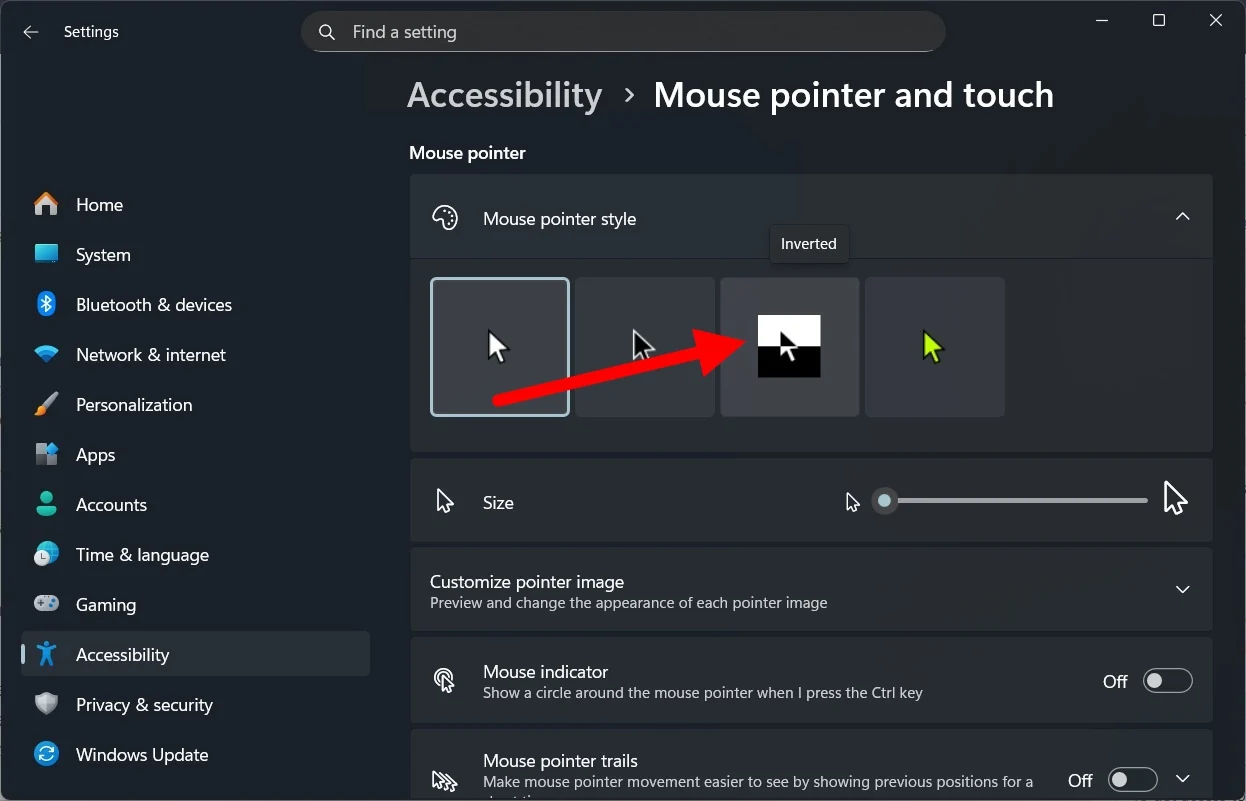
Para solucionar este problema, recientemente descubrí esta función de accesibilidad donde puedes invertir el color del cursor del mouse. La diferencia es algo que noté al instante. Lo que hace esta función es que cambia automáticamente el color en tiempo real según el fondo. Así, por ejemplo, si hay un fondo oscuro, el cursor cambiará a un color claro y viceversa. Ayuda a ubicar el cursor del mouse, especialmente si la pantalla de inicio o el software que está utilizando utiliza un fondo ocupado.
Así es como puedes activarlo:
- Presione Win+I para abrir la Configuración de Windows .
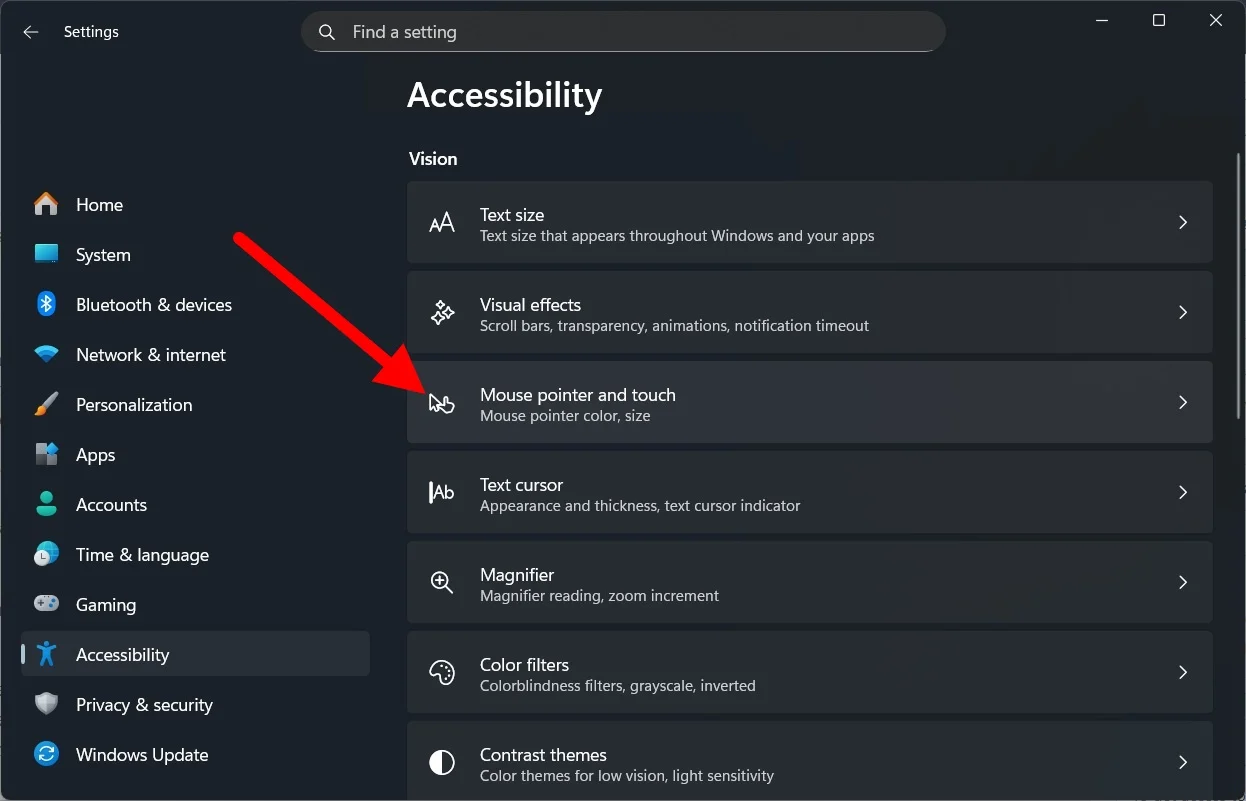
- Haga clic en Accesibilidad .

- Seleccione Puntero del mouse y toque .
- Elija la opción Invertido en Estilo del puntero del mouse .
Sea consciente de su entorno con audio mono
Siempre tengo un auricular conectado a uno de mis oídos mientras trabajo. Esto se debe a que quiero estar al tanto de lo que sucede a mi alrededor y estar presente cuando alguien me llama. Muchas personas, en un entorno de oficina, también tienen auriculares en sus oídos escuchando sus canciones favoritas o algunos podcasts mientras hacen malabarismos con hojas de Excel.
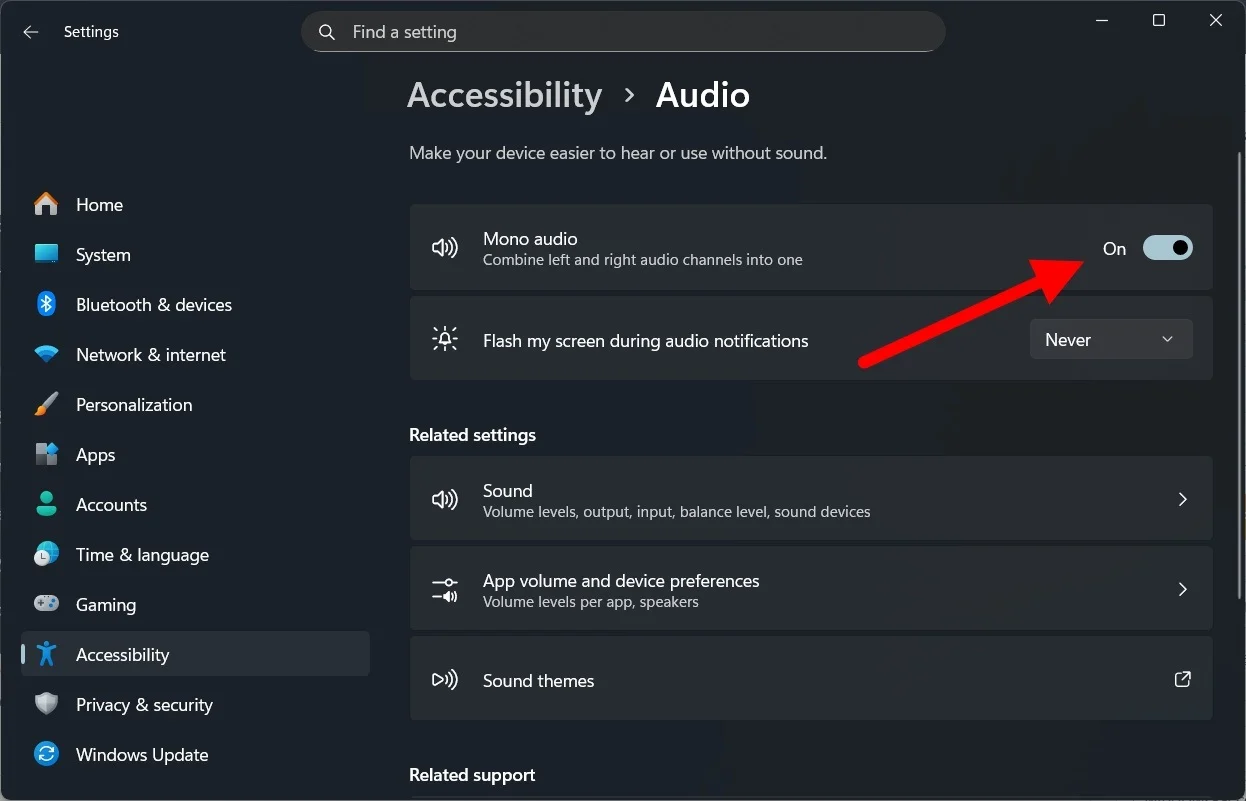
Pero el sonido de un auricular a menudo no es tan bueno, especialmente si estás escuchando audio envolvente o Dolby Audio, que está diseñado para el par de auriculares. Para solucionar este problema, puede activar la configuración de audio mono. Lo que esto hará será combinar el audio de ambos canales en un solo canal.
Así es como puedes activar el audio mono:
- Presione Win+I para abrir la Configuración de Windows .
- Haga clic en Accesibilidad .
- Elige Audio .
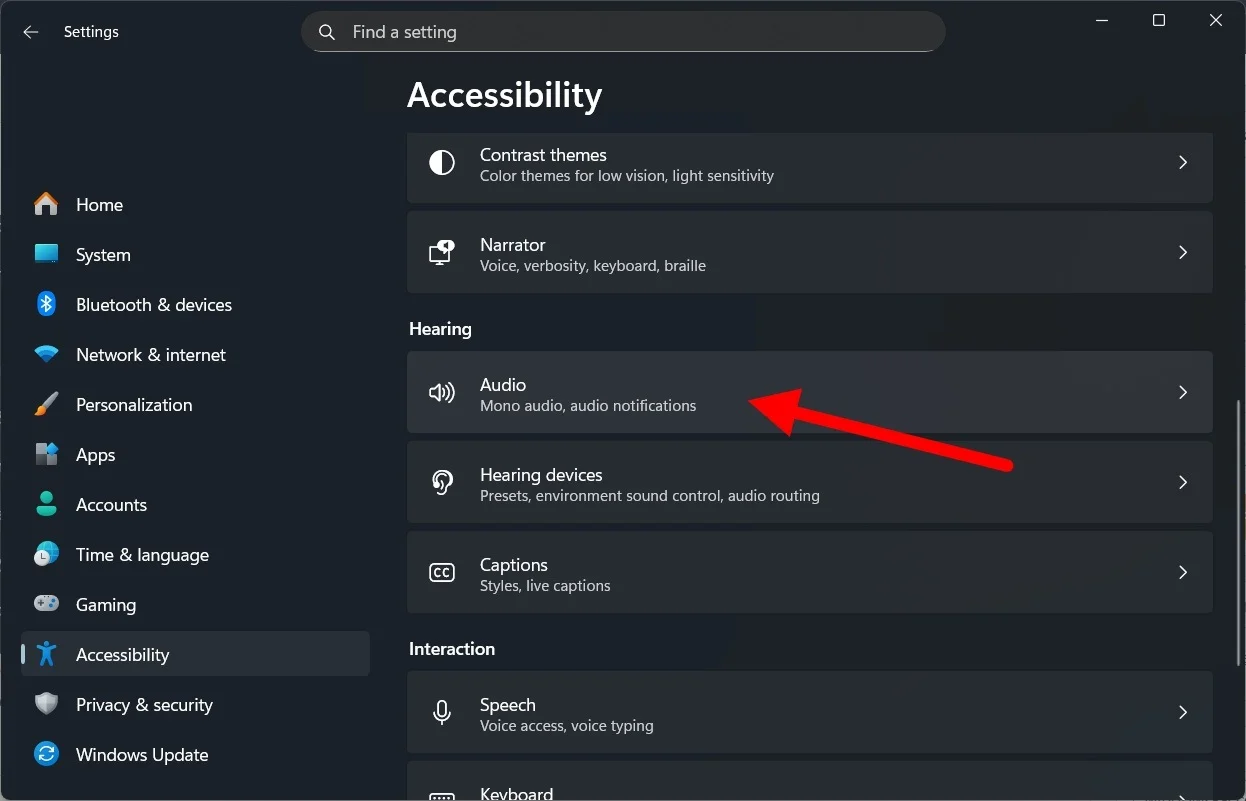
- Active la opción de audio Mono . Si decide ponerse ambos auriculares, asegúrese de desactivar este interruptor.
Cerrar cuadros de diálogo rápidamente
Como usuario avanzado de Windows, puede utilizar todo tipo de atajos de teclado para realizar sus tareas. Sin embargo, un usuario normal tiene que mover el cursor y elegir opciones. Esto es agotador cuando te bombardean con cuadros de diálogo, donde tienes que hacer clic en Sí para continuar. Afortunadamente, Microsoft ha pensado en una herramienta de accesibilidad que selecciona la opción predeterminada en un cuadro de diálogo de Windows.

Esto no sólo le ahorra tiempo, sino que además no requiere entrada manual. Así es como puede habilitar esta opción:
- Presione Win+I para abrir la Configuración de Windows .
- Haga clic en Accesibilidad .
- Seleccione Ratón en el lado derecho.
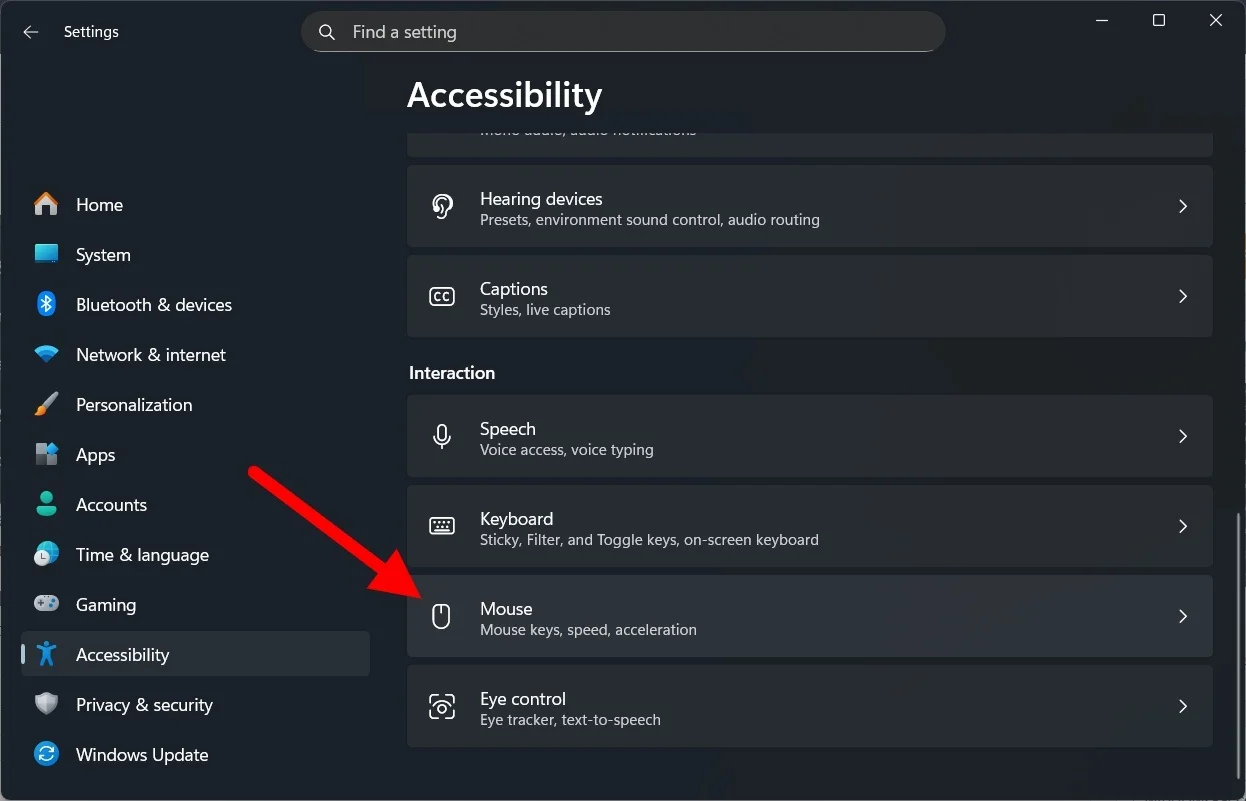
- Alterna el botón Ajustar a predeterminado .
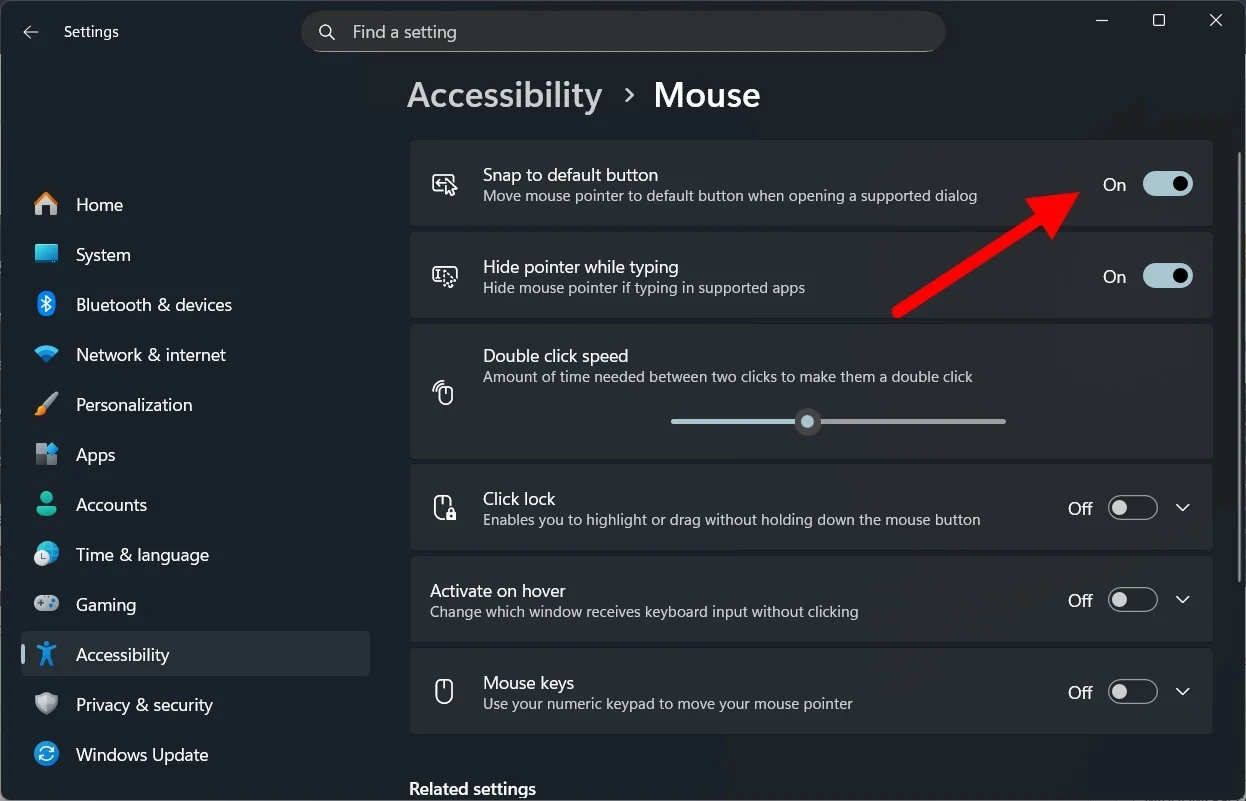
Ahora bien, esto sólo funciona con los cuadros de diálogo predeterminados de Windows. No obtendrá sus funciones en cuadros de diálogo de terceros. Además, aunque cambia automáticamente a la opción predeterminada, debe hacer clic para continuar o cerrar el cuadro de diálogo.
Trabaje entre dos ventanas sin problemas
El desarrollo de contenido requiere una investigación exhaustiva, lo que se traduce en muchas pestañas abiertas. A menudo tengo que trabajar con dos pestañas abiertas, una al lado de la otra. Sin embargo, para activar la otra ventana, debes hacer clic en ella. Hay una función de accesibilidad que le permite cambiar el foco de una ventana a otra simplemente pasando el cursor sobre ella.
Esto significa que tan pronto como el cursor del mouse llegue a la ventana inactiva, se activará. Si bien esto puede ser algo simple, la fluidez que experimentarás es algo que personas como yo notarían cuando trabajo con varias pestañas abiertas.
Así es como puedes activarlo:
- Presione Win+I para abrir la Configuración de Windows .
- Haga clic en Accesibilidad .
- Seleccione Puntero del mouse y toque desde el lado derecho.
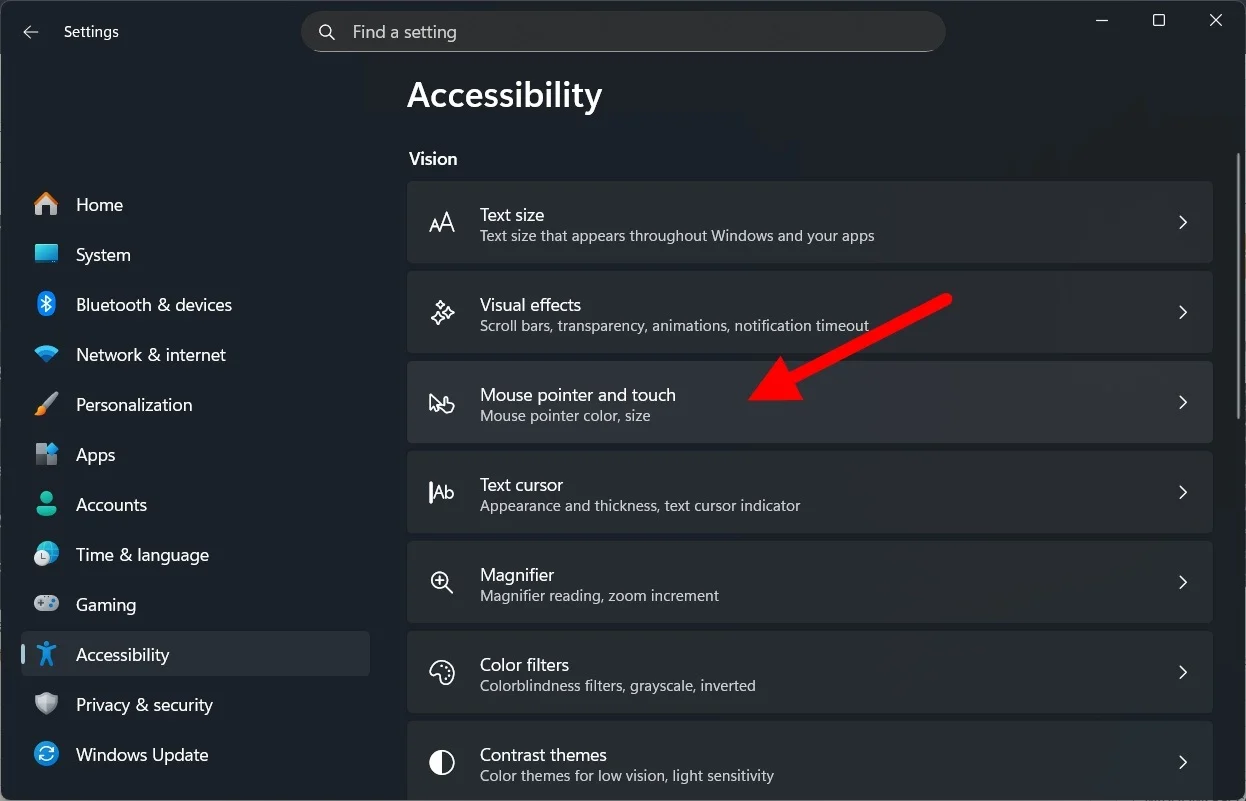
- Elija Mouse en Configuración relacionada .

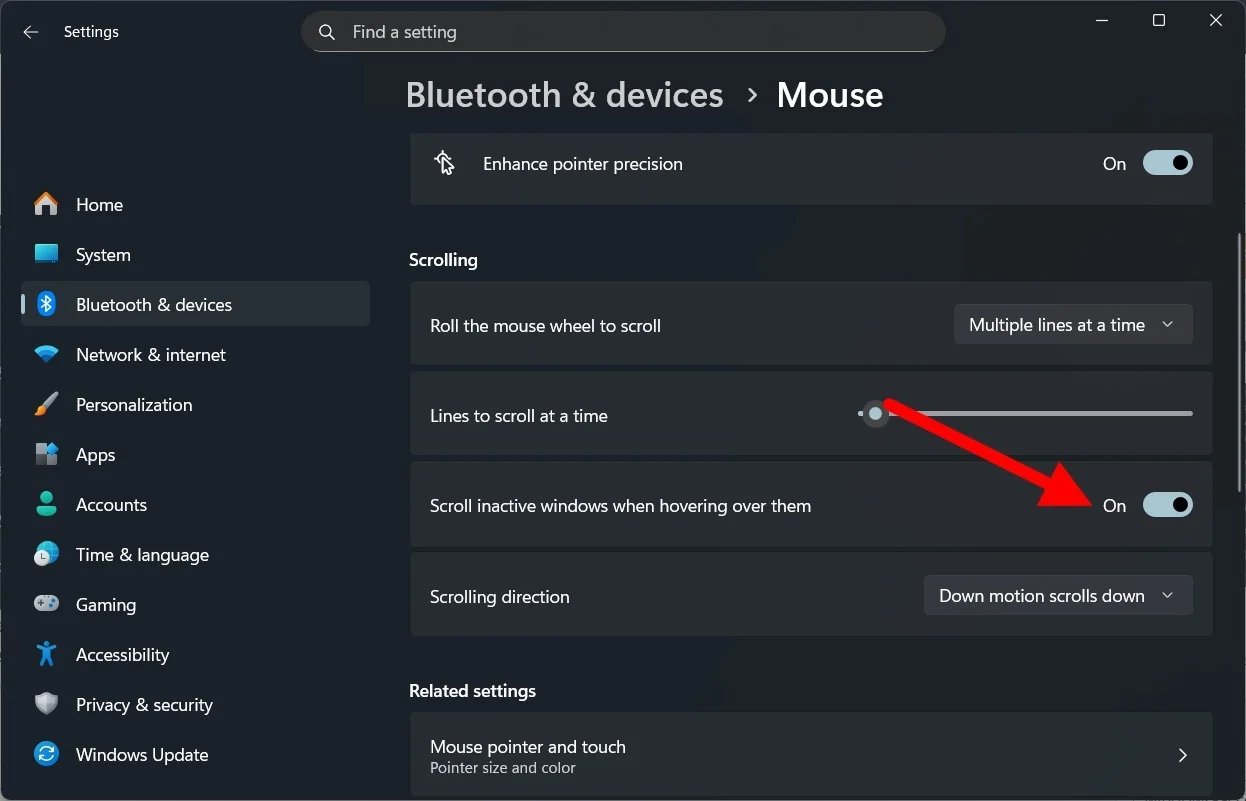
- Active la opción Desplazar ventanas inactivas al pasar el cursor sobre ellas .
Mejora la precisión de tu cursor
Aquellos en el campo del diseño sabrán lo importante que es tener píxeles perfectos. Debes asegurarte de que cada píxel sea acorde a ti; de lo contrario, arruinarás el gran proyecto. Sin embargo, es bastante difícil controlar el ratón a la perfección, píxel a píxel. Hay algunas funciones de accesibilidad del mouse que puede utilizar para mejorar la precisión del cursor. Esto es lo que debes hacer:
- Presione Win+I para abrir la Configuración de Windows .
- Haga clic en Accesibilidad .
- Seleccione Puntero del mouse y toque desde el lado derecho.
- Elija Mouse en Configuración relacionada .
- En Configuración relacionada , haga clic en Configuración del mouse de accesibilidad .
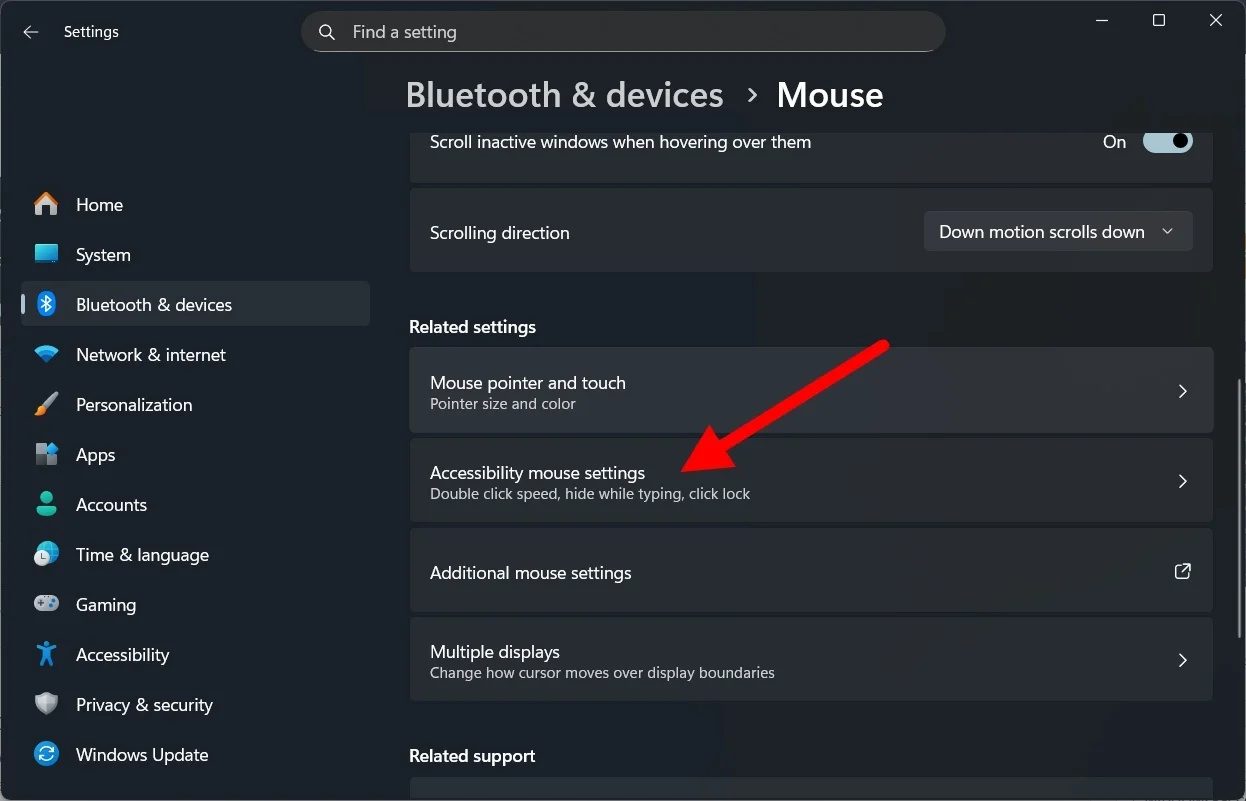
- Active la opción Teclas del mouse . Lo que esto hace es que te permite mover el cursor con el teclado numérico, dándote más precisión.

- Además, puede personalizar qué tan rápido o lento se mueve el cursor ajustando los controles deslizantes de velocidad de las teclas del mouse y aceleración de las teclas del mouse .
Las funciones de accesibilidad de Windows facilitan las cosas
Por supuesto, las funciones de accesibilidad en realidad están destinadas a personas con necesidades especiales. Pero estas funciones de accesibilidad también pueden ayudar a las personas normales a mejorar la productividad si se activan las funciones adecuadas. Háganos saber en los comentarios a continuación si está utilizando alguna de estas funciones o está utilizando algo más para facilitarle las cosas.