
Сделайте свой компьютер более эффективным с помощью специальных возможностей Windows
Опубликовано: 2026-01-08Windows 11 принесла пользователям глоток свежего воздуха. Он содержит несколько скрытых функций, которые часто упускаются из виду, поскольку они труднодоступны и скрыты под слоями опций. Фактически, встроенный инструмент Windows PC Manager был спрятан на виду, и, честно говоря, не многие знают об этом универсальном инструменте управления Windows. Кроме того, есть несколько специальных возможностей, которые, хотя и предназначены для людей с особыми потребностями, могут быть полезны и обычным пользователям.
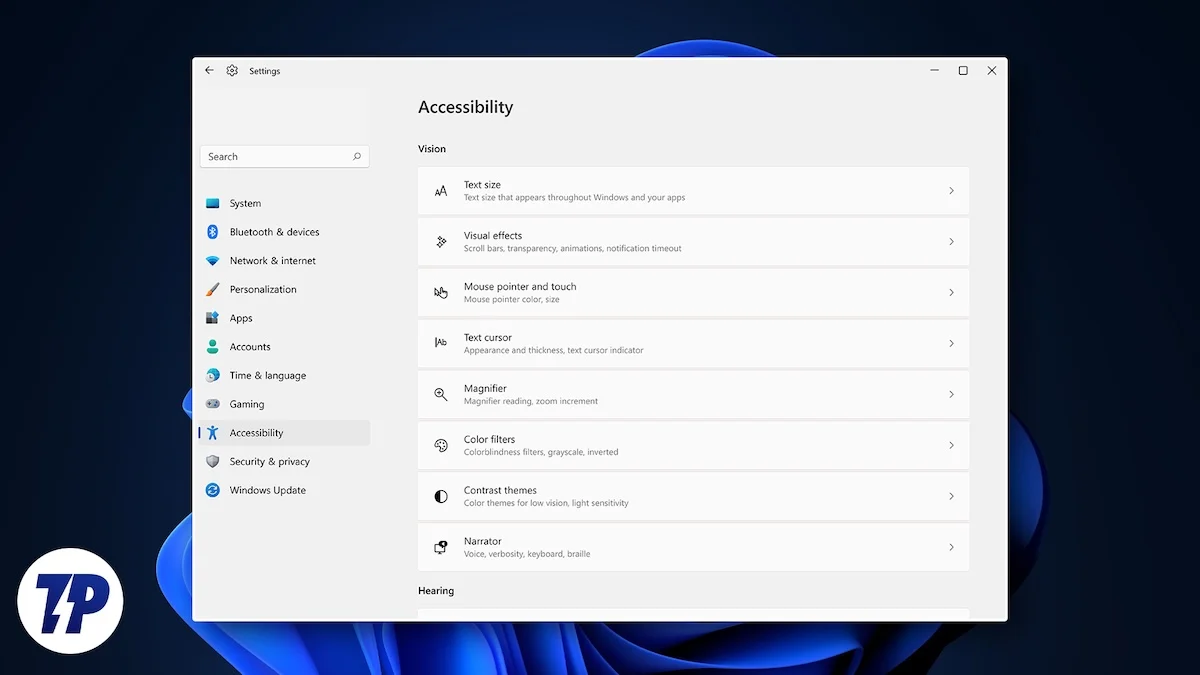
Функции специальных возможностей позволяют пользователям использовать свои компьютеры с меньшими усилиями, что обычные пользователи могут использовать в своих интересах, чтобы быстрее выполнять повседневные задачи. В этом руководстве мы поделимся с вами некоторыми из лучших специальных возможностей Windows, которые вам следует использовать на своем ПК.
Оглавление
Сделайте курсор мыши более заметным
Занимаясь разработкой контента, я часто делаю перерывы, чтобы почерпнуть новые идеи. Для этого я либо перевожу ноутбук в режим сна, либо просто закрываю крышку. Однако, когда я возвращаюсь к своему рабочему столу, я часто замечаю, что курсора мыши нигде не видно. Как ни странно, даже после включения и использования беспроводной мыши курсор мыши не отображается. Мне приходится использовать тачпад, чтобы знать, где находится курсор мыши.
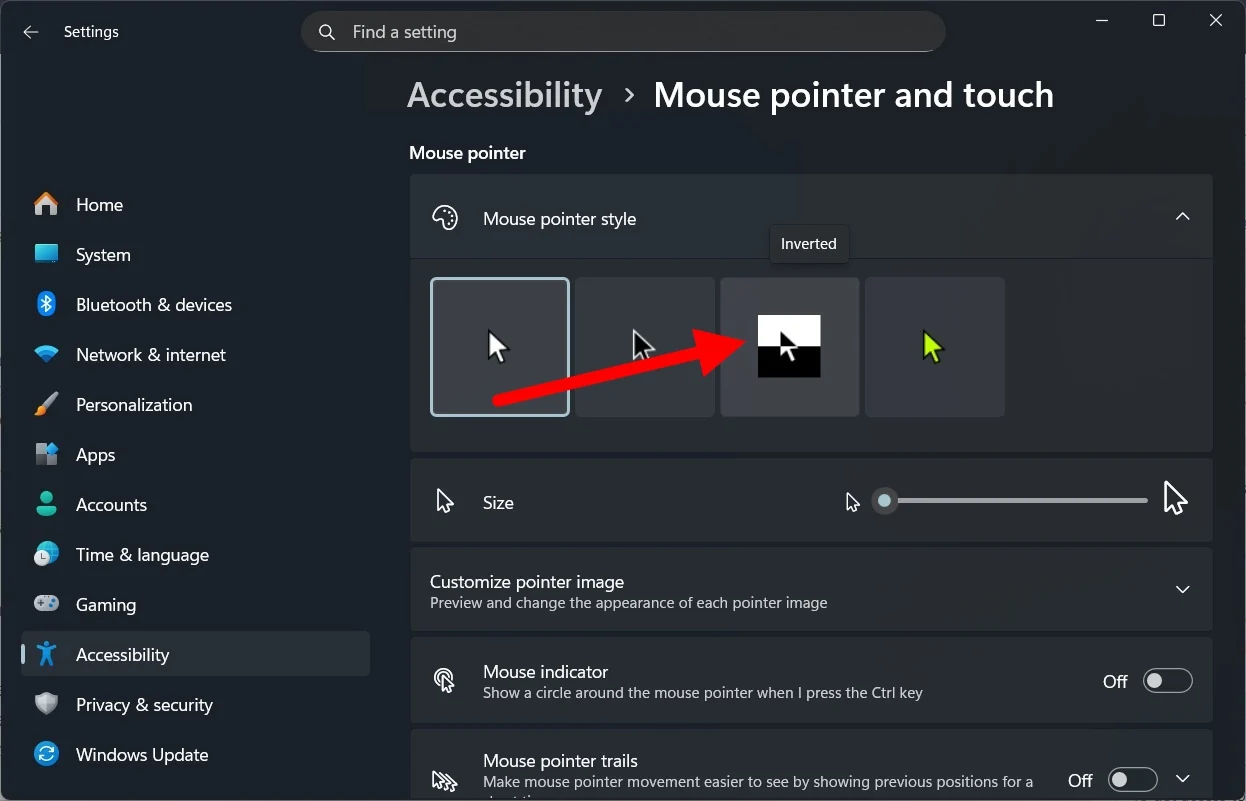
Чтобы решить эту проблему, я недавно обнаружил специальную функцию, позволяющую инвертировать цвет курсора мыши. Разницу я заметил сразу. Эта функция автоматически меняет цвет в режиме реального времени в зависимости от фона. Так, например, если фон темный, цвет курсора изменится на светлый, и наоборот. Это помогает найти курсор мыши, особенно если на главном экране или в используемом вами программном обеспечении фон занят.
Вот как вы можете его активировать:
- Нажмите Win+I , чтобы открыть настройки Windows .
- Нажмите «Доступность» .

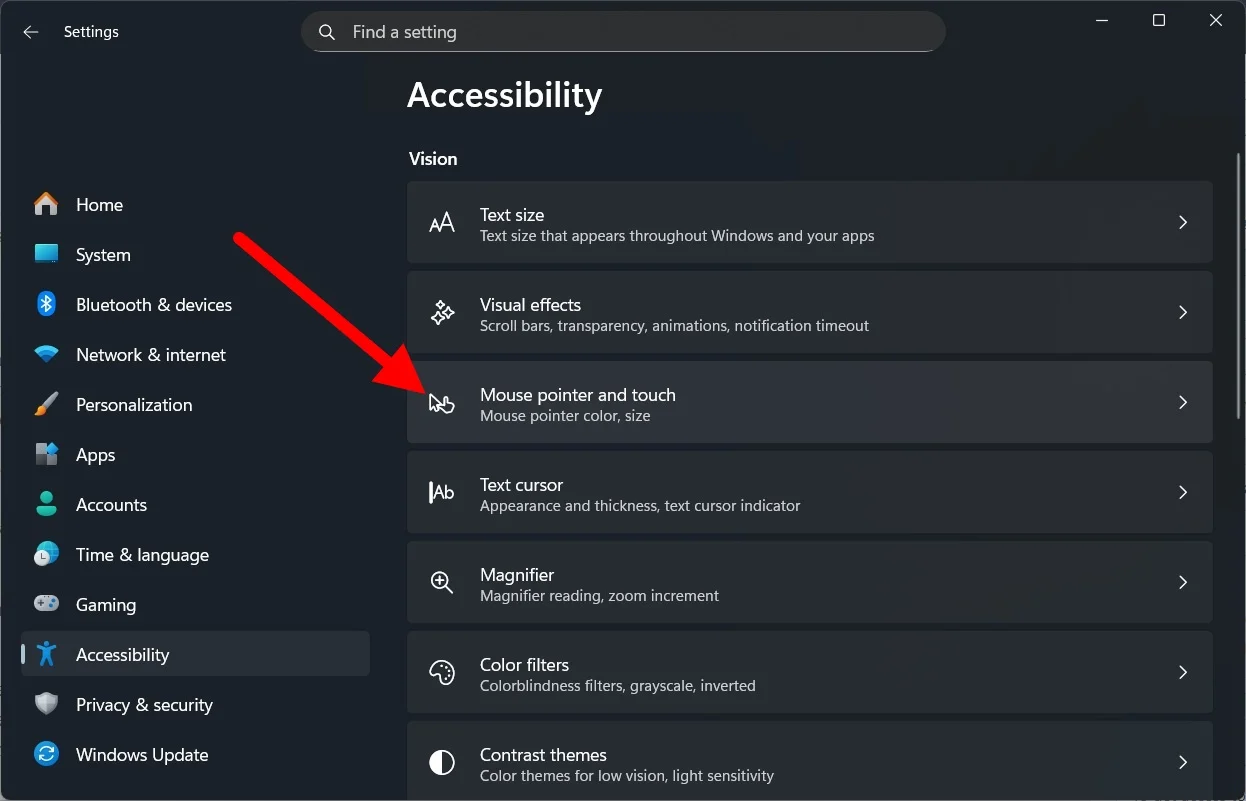
- Выберите указатель мыши и нажмите .
- Выберите параметр «Инвертированный» в разделе «Стиль указателя мыши» .
Будьте в курсе происходящего вокруг благодаря монофоническому звуку
Когда я работаю, я всегда ношу наушник с одним ухом. Это потому, что я хочу быть в курсе того, что происходит вокруг меня, и присутствовать, когда мне кто-то позвонит. Многие люди в офисе также носят наушники в ушах, слушая свои любимые треки или подкасты, одновременно просматривая листы Excel.
Но звук из одного наушника зачастую не так хорош, особенно если вы слушаете объемный звук или Dolby Audio, который предназначен для пары наушников. Чтобы это исправить, вы можете включить настройку монофонического звука. Это позволит объединить звук с обоих каналов в один канал.
Вот как можно включить монофонический звук:
- Нажмите Win+I , чтобы открыть настройки Windows .
- Нажмите «Доступность» .
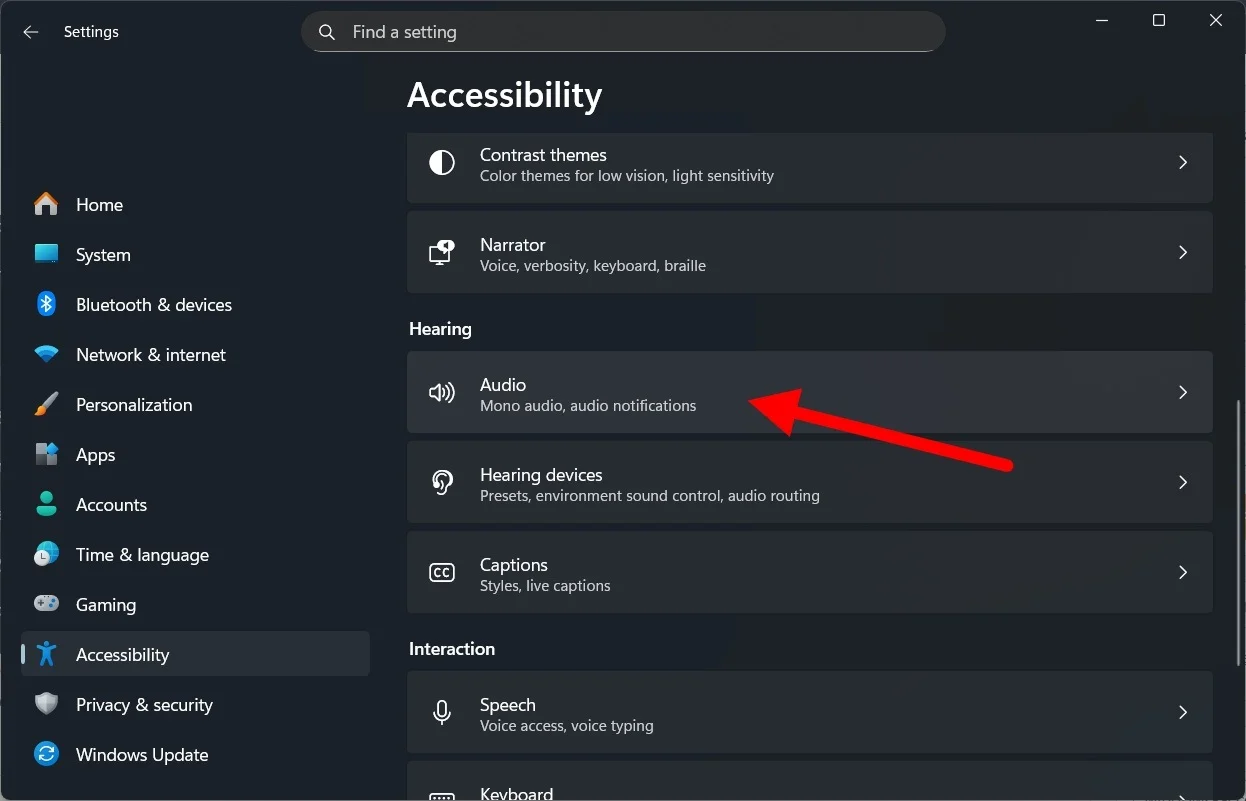
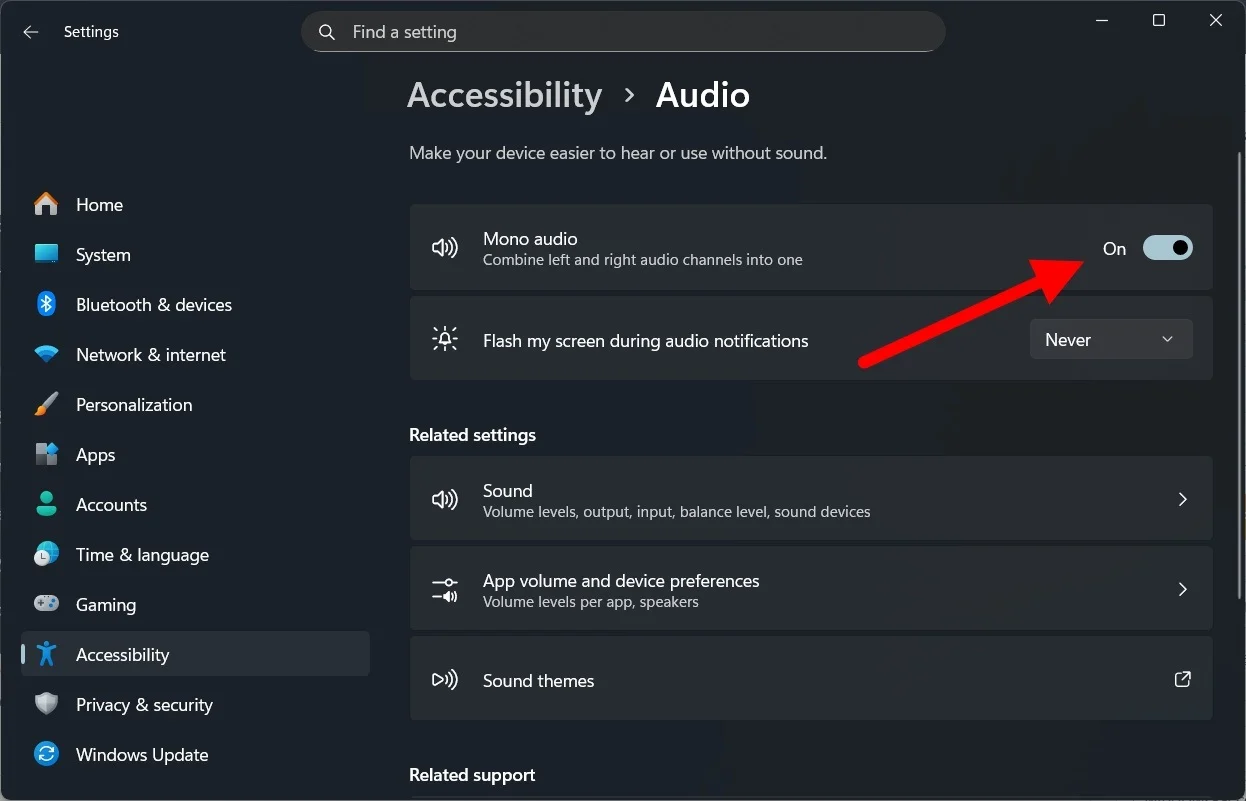
- Выберите Аудио .
- Включите переключатель монофонического звука . Если вы решите надеть оба наушника, обязательно отключите этот переключатель.
Быстрое закрытие диалоговых окон
Как опытный пользователь Windows, вы можете использовать всевозможные сочетания клавиш для выполнения своих задач. Однако обычному пользователю приходится наводить курсор и выбирать параметры. Это утомительно, когда вас засыпают диалоговыми окнами, в которых вам нужно нажать «Да», чтобы продолжить. К счастью, Microsoft придумала такой инструмент специальных возможностей, который выбирает вариант по умолчанию в диалоговом окне Windows.

Это не только экономит ваше время, но и не требует ручного ввода. Вот как вы можете включить эту опцию:
- Нажмите Win+I , чтобы открыть настройки Windows .
- Нажмите «Доступность» .
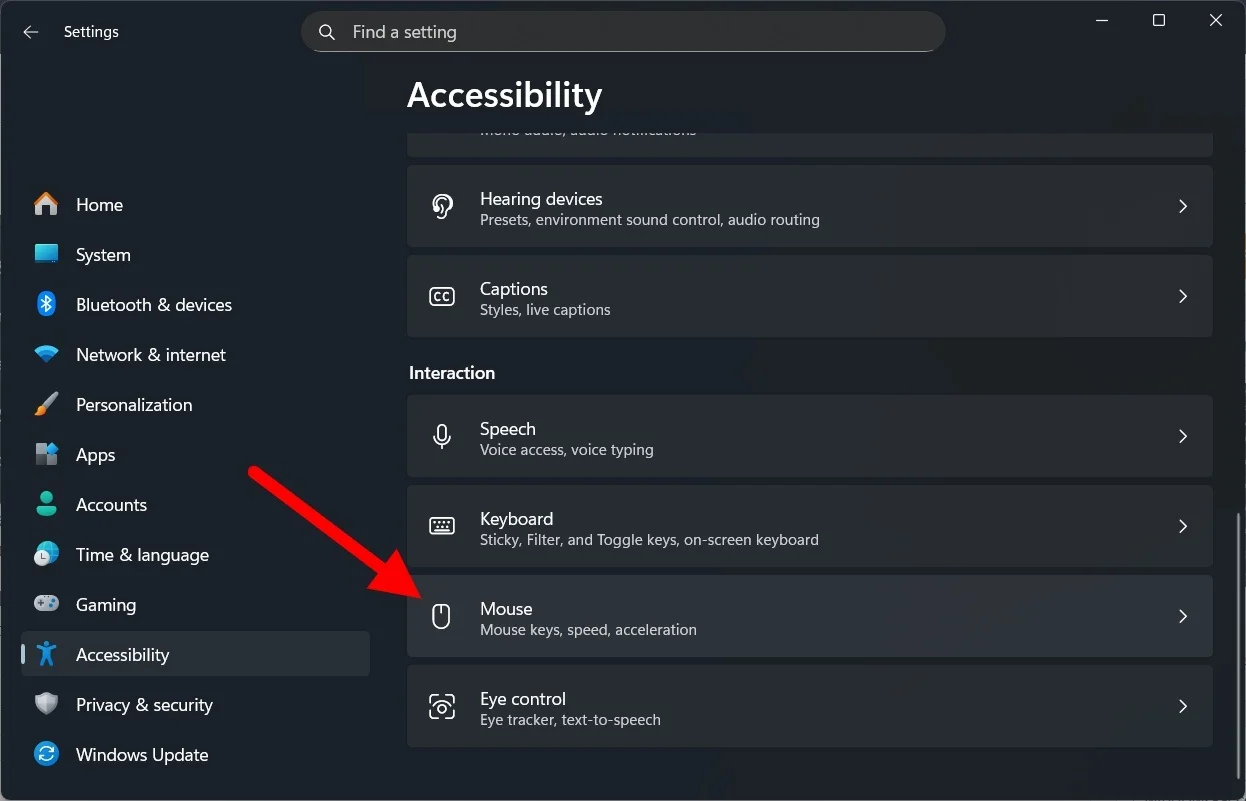
- Выберите Мышь с правой стороны.
- Переключите кнопку Привязать к умолчанию .
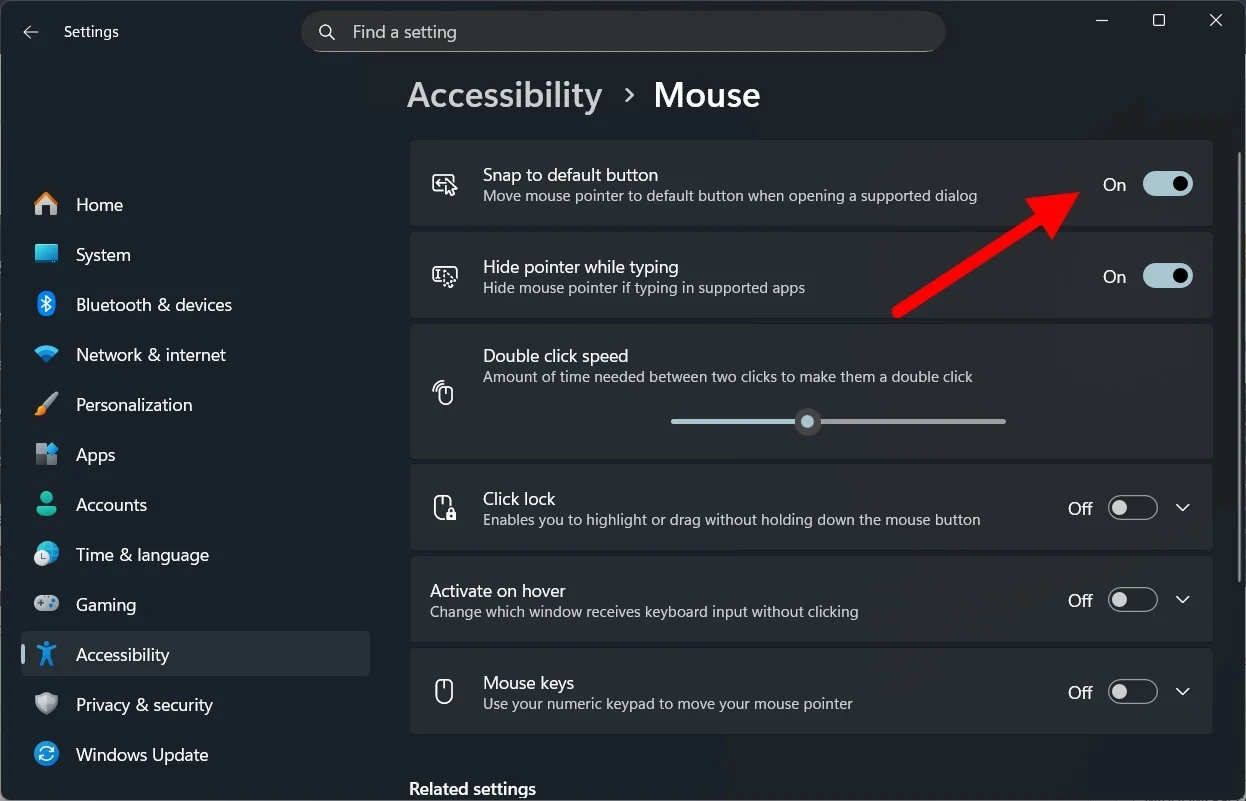
Теперь это работает только с диалоговыми окнами Windows по умолчанию. Вы не получите его возможности в сторонних диалоговых окнах. Кроме того, хотя он автоматически переключается на параметр по умолчанию, вам нужно нажать, чтобы продолжить или закрыть диалоговое окно.
Беспрепятственная работа между двумя окнами
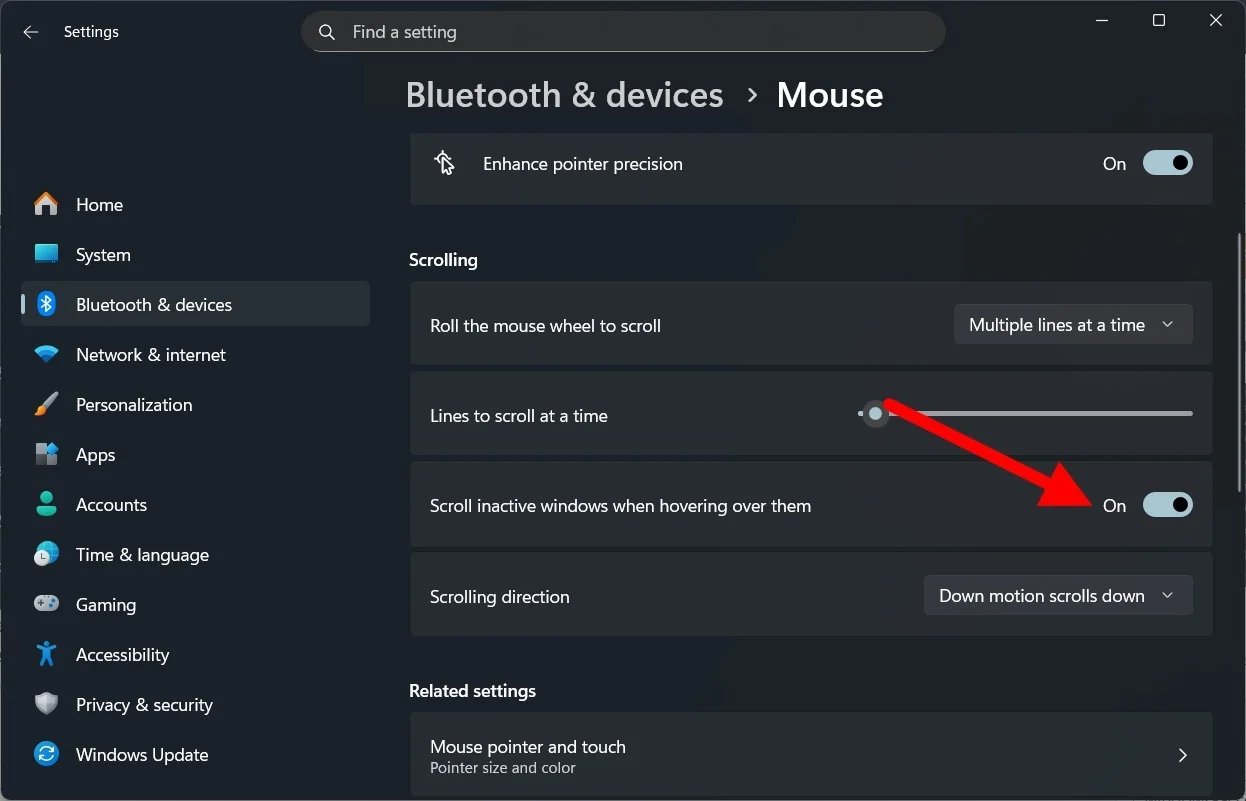
Разработка контента требует обширных исследований, что приводит к появлению множества открытых вкладок. Часто мне приходится работать с двумя открытыми вкладками рядом. Однако, чтобы активировать другое окно, вам придется щелкнуть по нему. Существует специальная функция, которая позволяет переключать фокус с одного окна на другое, просто наведя на него курсор.
Это означает, что как только курсор мыши попадет в неактивное окно, оно станет активным. Хотя это может быть простой вещью, люди вроде меня заметят плавность, которую вы испытаете, когда я работаю с несколькими открытыми вкладками.
Вот как вы можете его активировать:
- Нажмите Win+I , чтобы открыть настройки Windows .
- Нажмите «Доступность» .
- Выберите указатель мыши и коснитесь его с правой стороны.
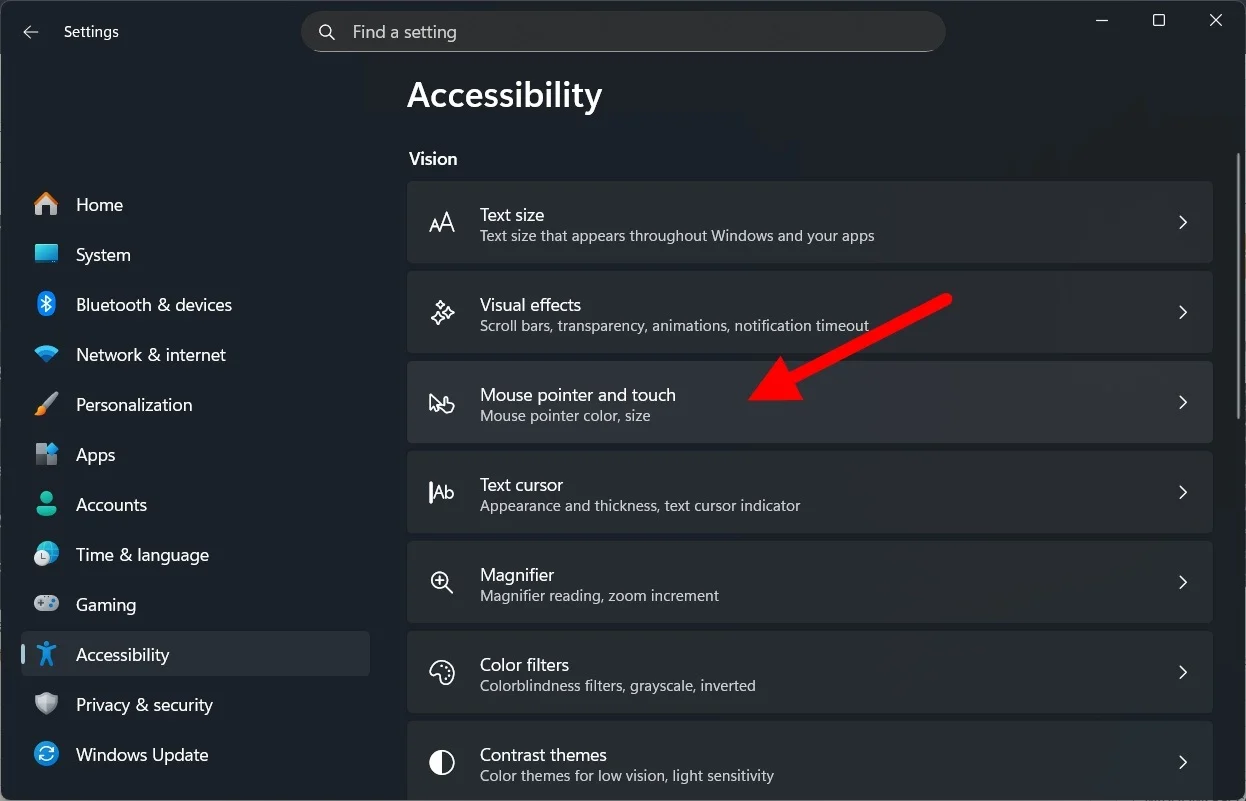
- Выберите «Мышь» в разделе «Связанные настройки» .

- Включите опцию Прокручивать неактивные окна при наведении на них курсора .
Улучшите точность курсора
Те, кто работает в области дизайна, знают, насколько важно быть безупречным в пикселях. Вы должны убедиться, что каждый пиксель соответствует вам; в противном случае вы испортите большой проект. Однако довольно сложно идеально управлять мышью, пиксель за пикселем. Есть несколько специальных возможностей мыши, которые вы можете использовать для повышения точности курсора. Вот что вам нужно сделать:
- Нажмите Win+I , чтобы открыть настройки Windows .
- Нажмите «Доступность» .
- Выберите указатель мыши и коснитесь его с правой стороны.
- Выберите «Мышь» в разделе «Связанные настройки» .
- В разделе «Связанные настройки» нажмите «Настройки мыши для специальных возможностей» .
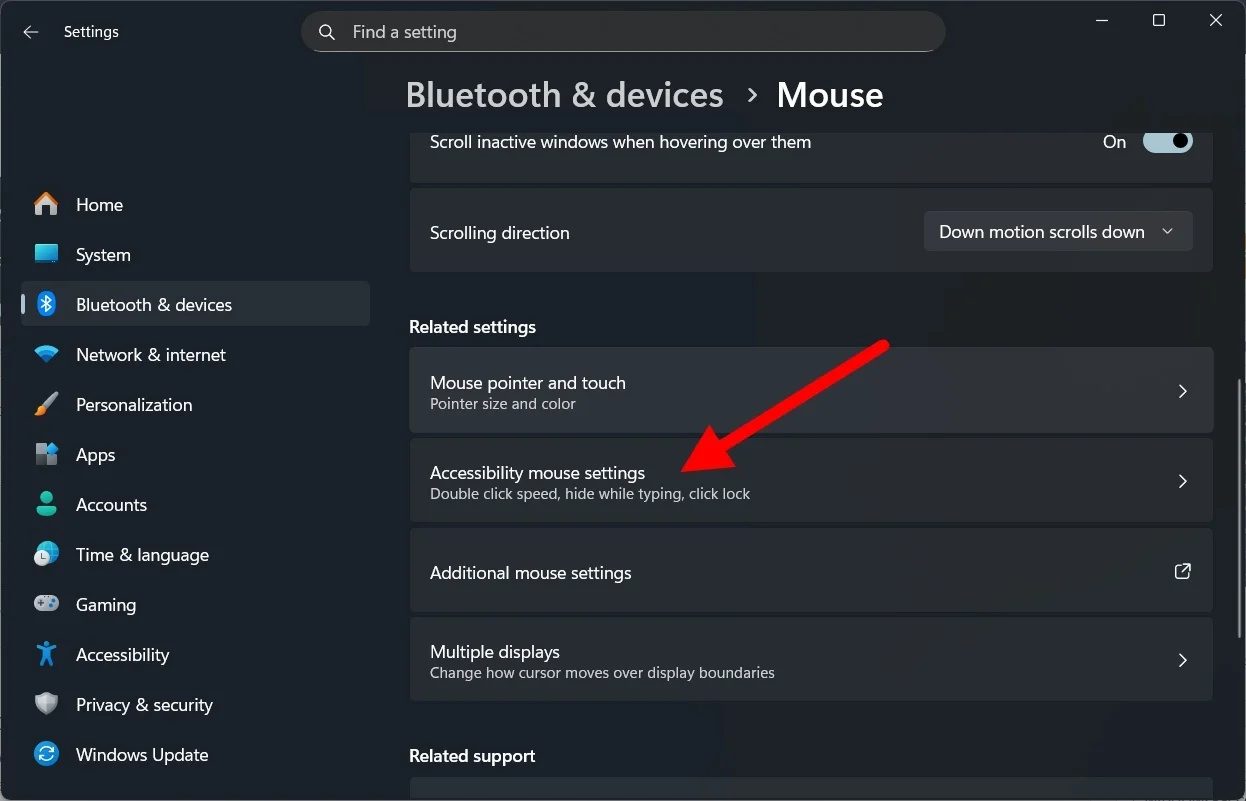
- Включите опцию «Клавиши мыши» . Это позволяет вам перемещать курсор с помощью цифровой клавиатуры, что дает вам большую точность.

- Кроме того, вы можете настроить скорость или скорость перемещения курсора, отрегулировав ползунки « Скорость клавиш мыши» и «Ускорение клавиш мыши» .
Специальные возможности Windows упрощают работу
Конечно, специальные возможности на самом деле предназначены для людей с особыми потребностями. Но эти специальные возможности также могут помочь обычным людям повысить производительность, если включить нужные функции. Пожалуйста, сообщите нам в комментариях ниже, если вы используете какую-либо из этих функций или используете что-то еще, чтобы облегчить себе задачу.