
利用这些 Windows 辅助功能让您的电脑更加高效
已发表: 2026-01-08Windows 11为用户带来了一股新鲜空气。它包含一些经常被忽视的隐藏功能,因为它们不容易访问并且隐藏在层层选项之下。事实上,Windows PC Manager这个内置工具隐藏在众目睽睽之下,坦白说,没有多少人知道这个一体化的Windows管理工具。最重要的是,还有一些辅助功能,虽然它们是为有特殊需要的人设计的,但对普通用户也有帮助。
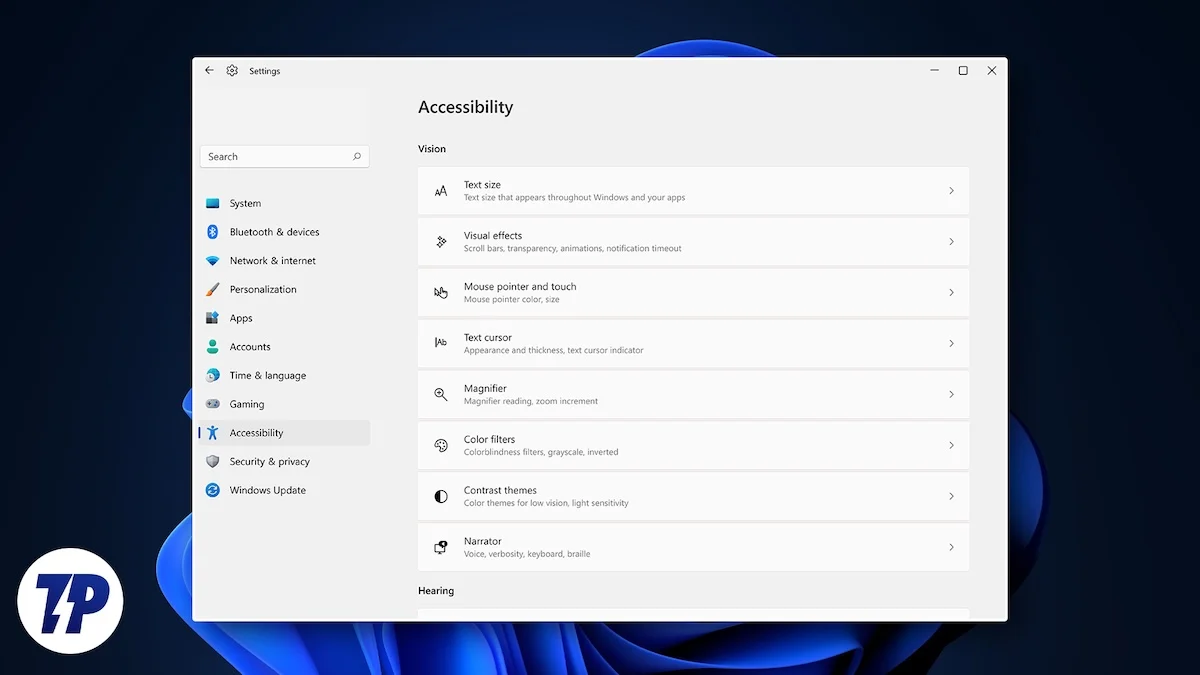
辅助功能使用户能够更轻松地使用他们的电脑,普通用户可以利用这一优势更快地完成日常任务。在本指南中,我们将与您分享一些您应该在 PC 上使用的最佳 Windows 辅助功能。
目录
让鼠标光标更明显
在内容开发领域,我经常休息以获得一些新想法。为此,我要么让笔记本电脑进入睡眠状态,要么只是合上盖子。然而,当我回到办公桌前时,我经常发现鼠标光标不见了。奇怪的是,即使打开并使用我的无线鼠标后,鼠标光标也没有显示。我必须使用触摸板才能知道鼠标光标在哪里。
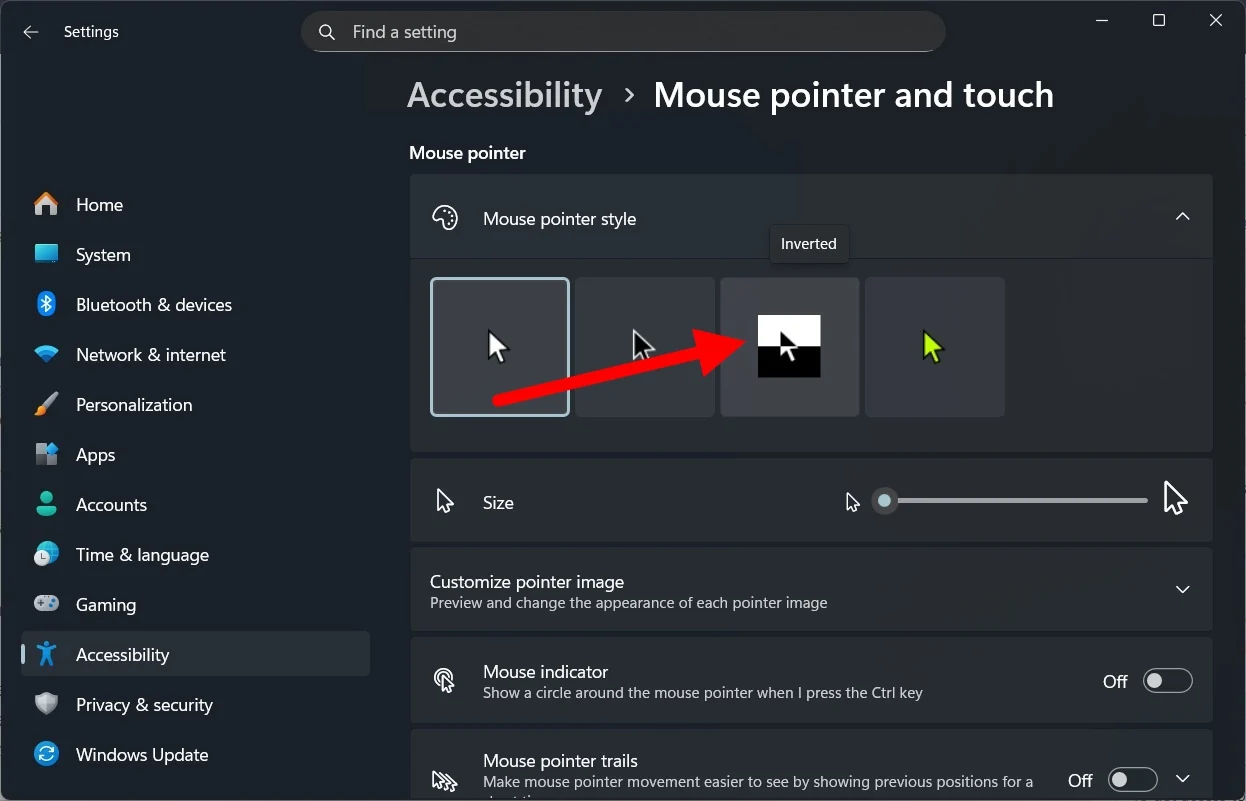
为了解决这个问题,我最近发现了这个辅助功能,您可以在其中反转鼠标光标的颜色。我立即注意到了其中的差异。这个功能的作用是根据背景自动实时改变颜色。因此,例如,如果有深色背景,光标将变为浅色,反之亦然。它有助于定位鼠标光标,特别是当您的主屏幕或您正在使用的软件使用繁忙的背景时。
以下是激活它的方法:
- 按Win+I打开Windows 设置。
- 单击辅助功能。

- 选择鼠标指针并触摸。
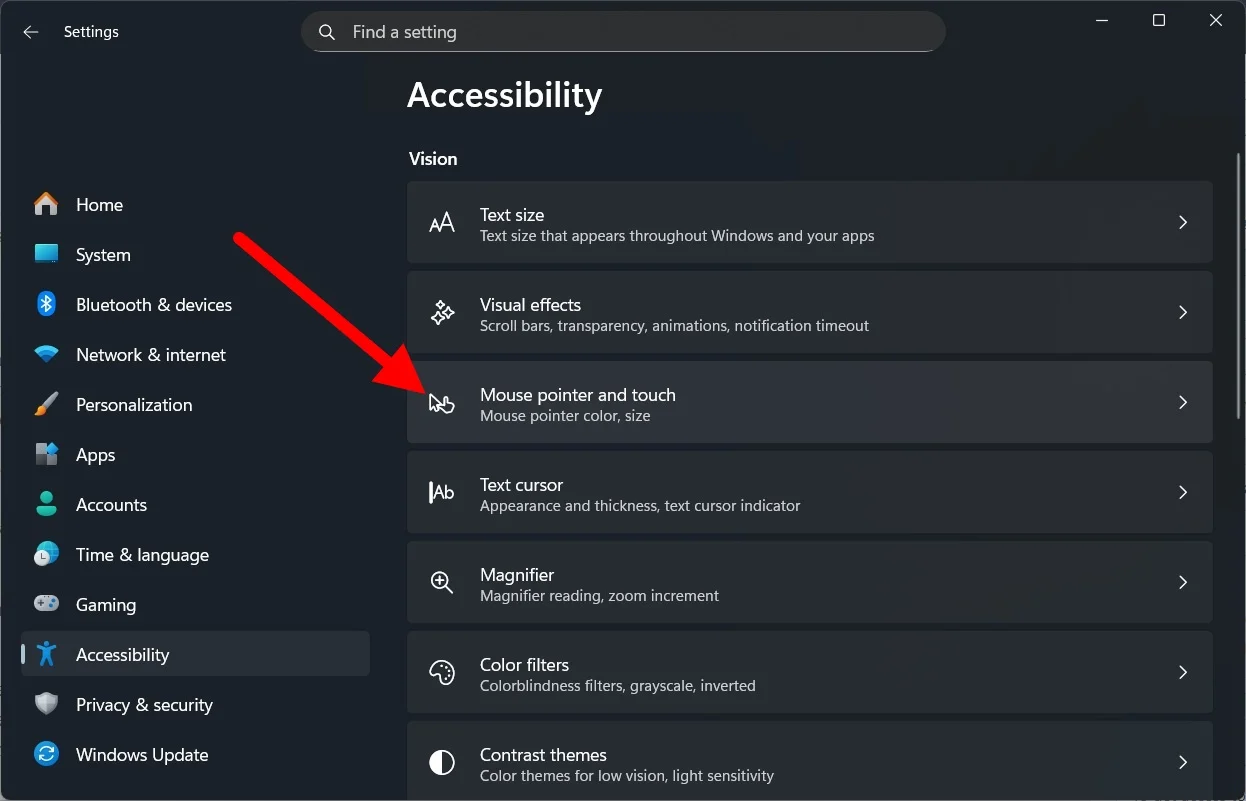
- 选择“鼠标指针样式”下的“反转”选项。
通过单声道音频了解周围环境
当我工作时,我总是将耳机插入我的一只耳朵。这是因为我想随时了解周围发生的事情,并在有人打电话给我时在场。许多人在办公室环境中也会戴着耳机,一边听自己喜欢的曲目或一些播客,一边处理 Excel 表格。
但是,一个耳机发出的声音通常不是那么好,特别是当您收听环绕声或杜比音频(适用于一对耳机)时。要解决此问题,您可以打开单声道音频设置。这样做的目的是将两个通道的音频合并到一个通道中。
以下是打开单声道音频的方法:
- 按Win+I打开Windows 设置。
- 单击辅助功能。
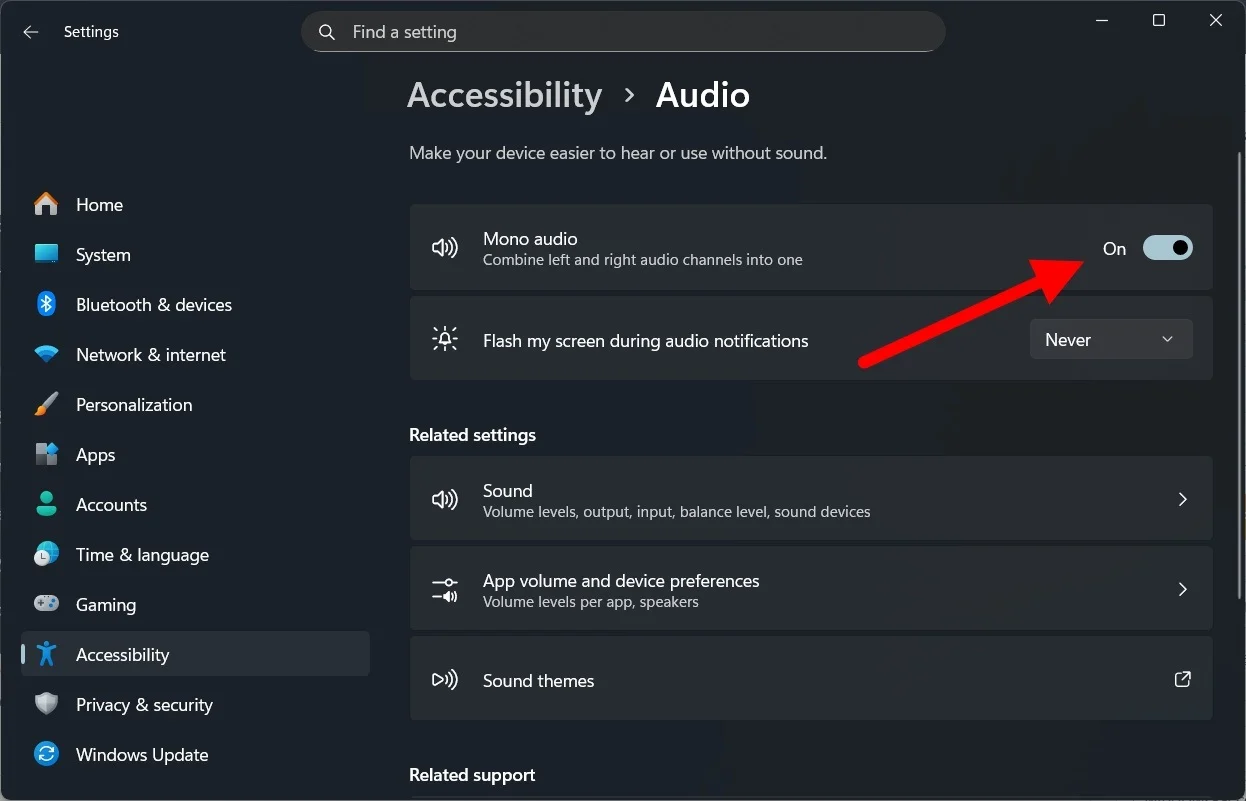
- 选择音频。
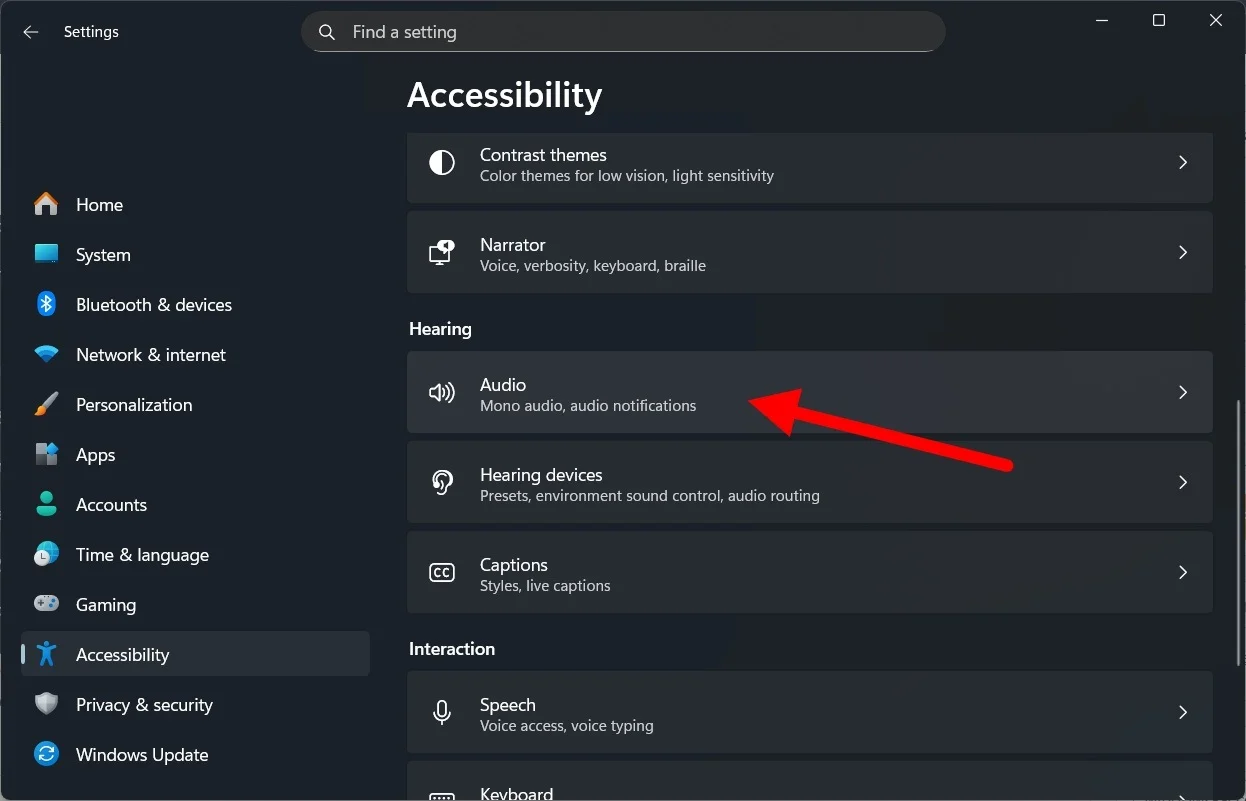
- 打开单声道音频开关。如果您决定戴上两只耳机,请务必关闭此开关。
快速关闭对话框
作为 Windows 的高级用户,您可以使用各种键盘快捷键来完成任务。然而,普通用户必须移动光标并选择选项。当您被对话框轰炸时,您必须单击“是”才能继续,这会让人筋疲力尽。值得庆幸的是,微软已经想到了这样一个辅助工具,可以在 Windows 对话框上选择默认选项。

这不仅节省了您的时间,而且不需要手动输入。以下是启用此选项的方法:
- 按Win+I打开Windows 设置。
- 单击辅助功能。
- 从右侧选择鼠标。
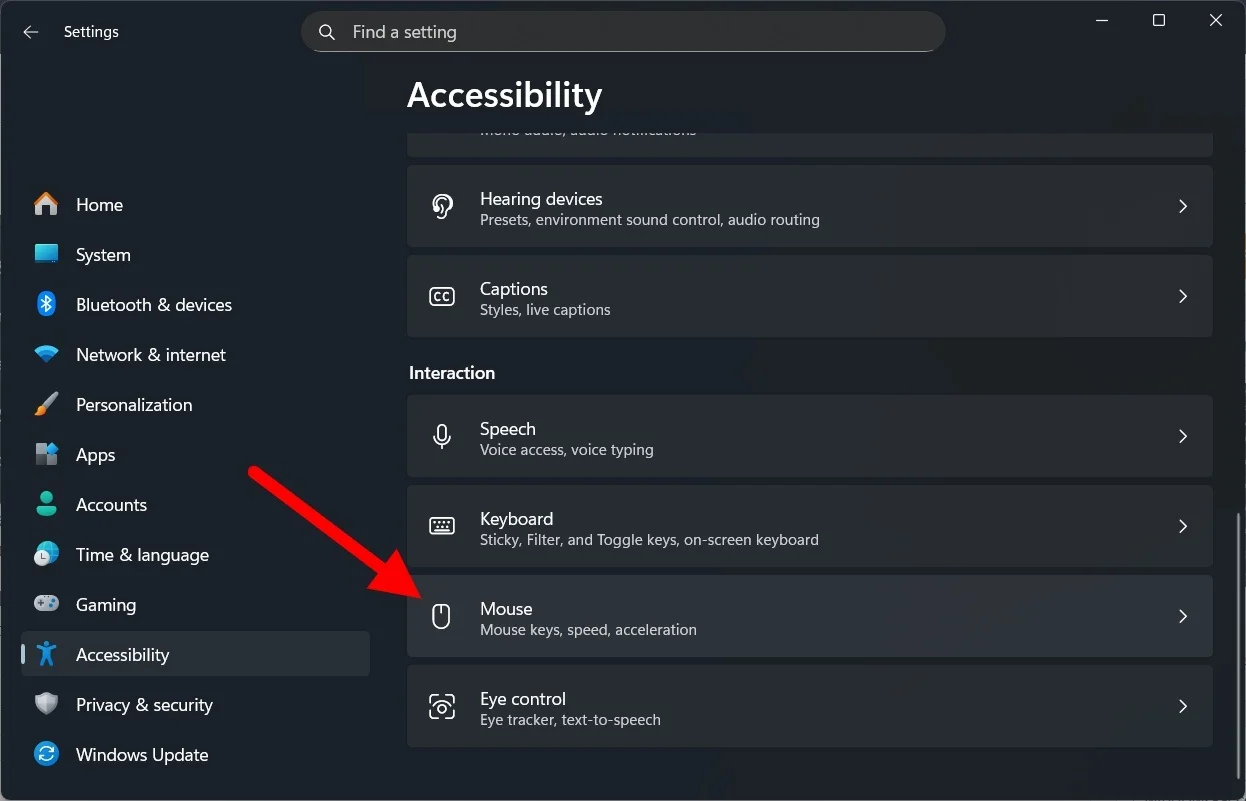
- 切换“捕捉到默认值”按钮。
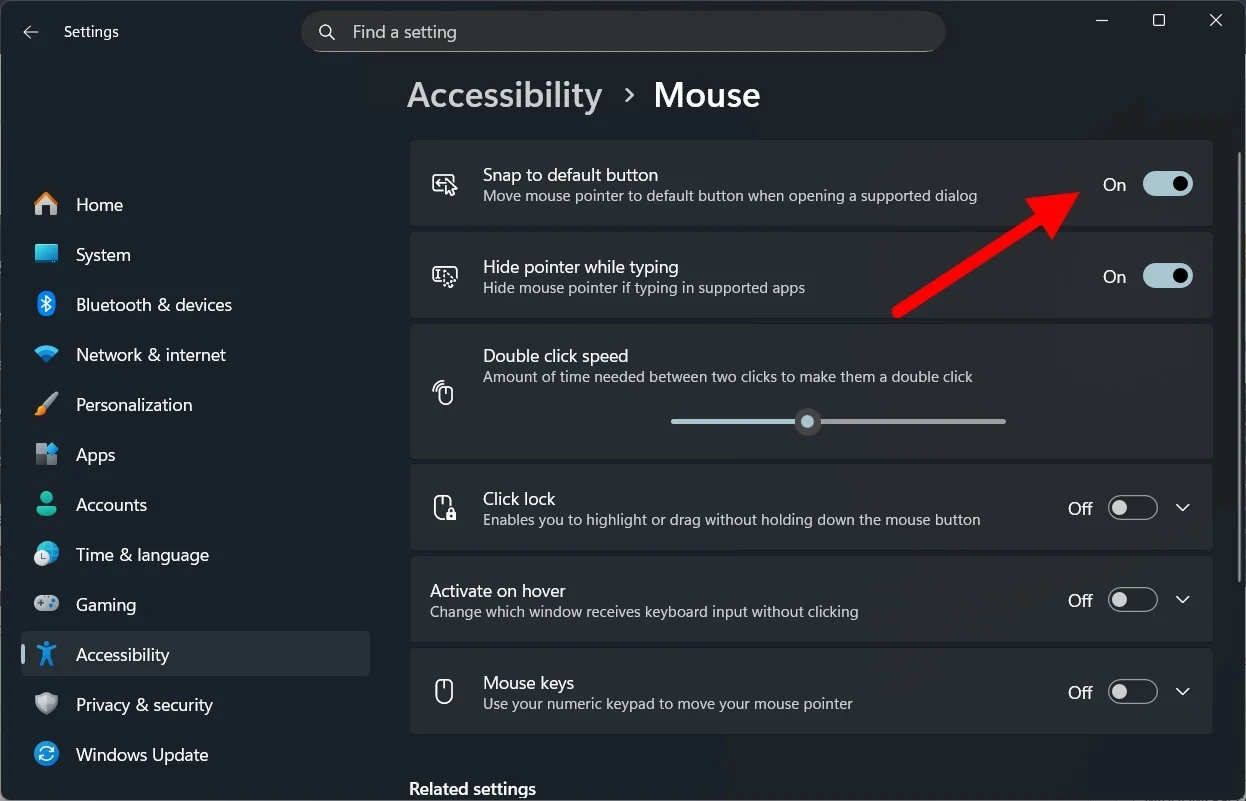
现在,这仅适用于 Windows 默认对话框。您无法在第三方对话框上获得其功能。此外,虽然它会自动切换到默认选项,但您必须单击才能继续或关闭对话框。
在两个窗口之间无缝工作
内容开发需要广泛的研究,这意味着许多打开的选项卡。通常,我必须并排使用两个打开的选项卡。但是,要激活另一个窗口,您必须单击它。有一项辅助功能,让您只需将鼠标悬停在一个窗口上即可将焦点从一个窗口更改为另一个窗口。
这意味着一旦鼠标光标落在非活动窗口上,它就会变为活动窗口。虽然这可能是一件简单的事情,但像我这样的人在使用多个打开的选项卡时会注意到您将体验到的无缝性。
以下是激活它的方法:
- 按Win+I打开Windows 设置。
- 单击辅助功能。
- 选择鼠标指针并从右侧触摸。
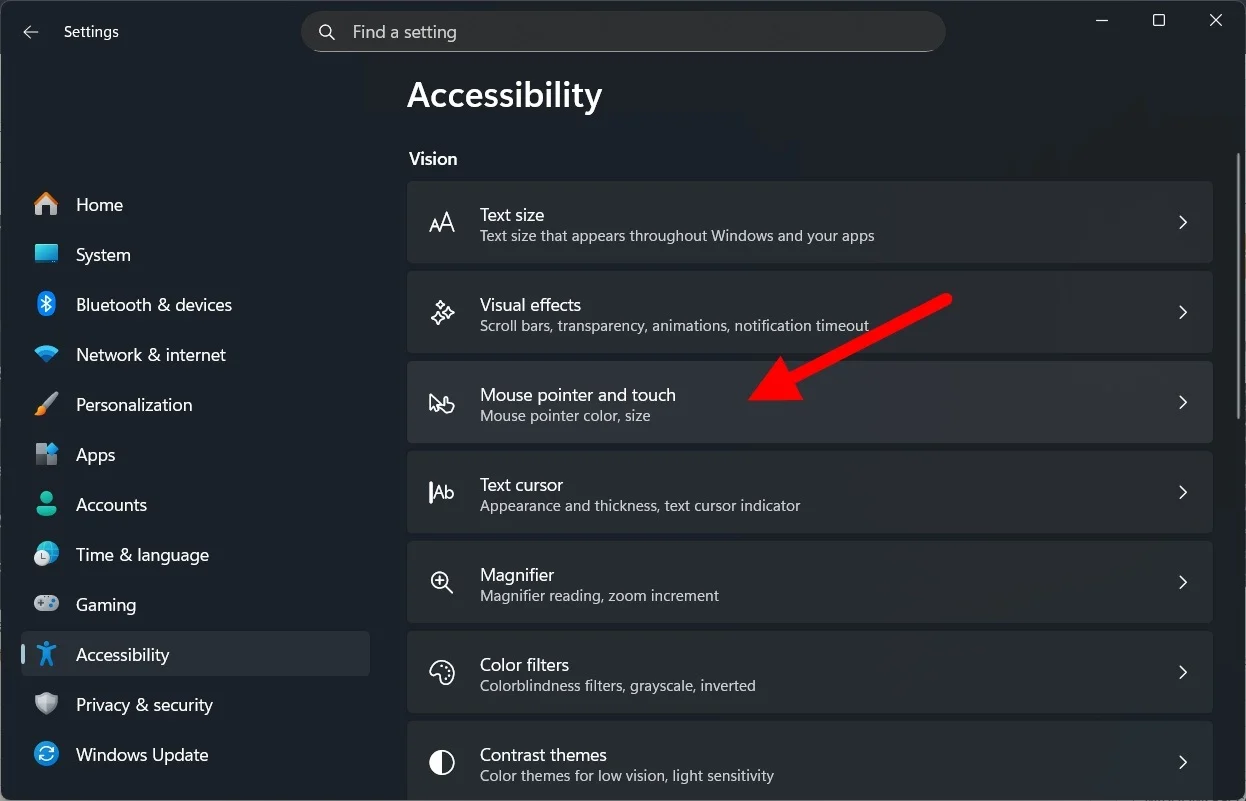
- 在“相关设置”下选择“鼠标” 。

- 启用“将鼠标悬停在非活动窗口上时滚动非活动窗口”选项。
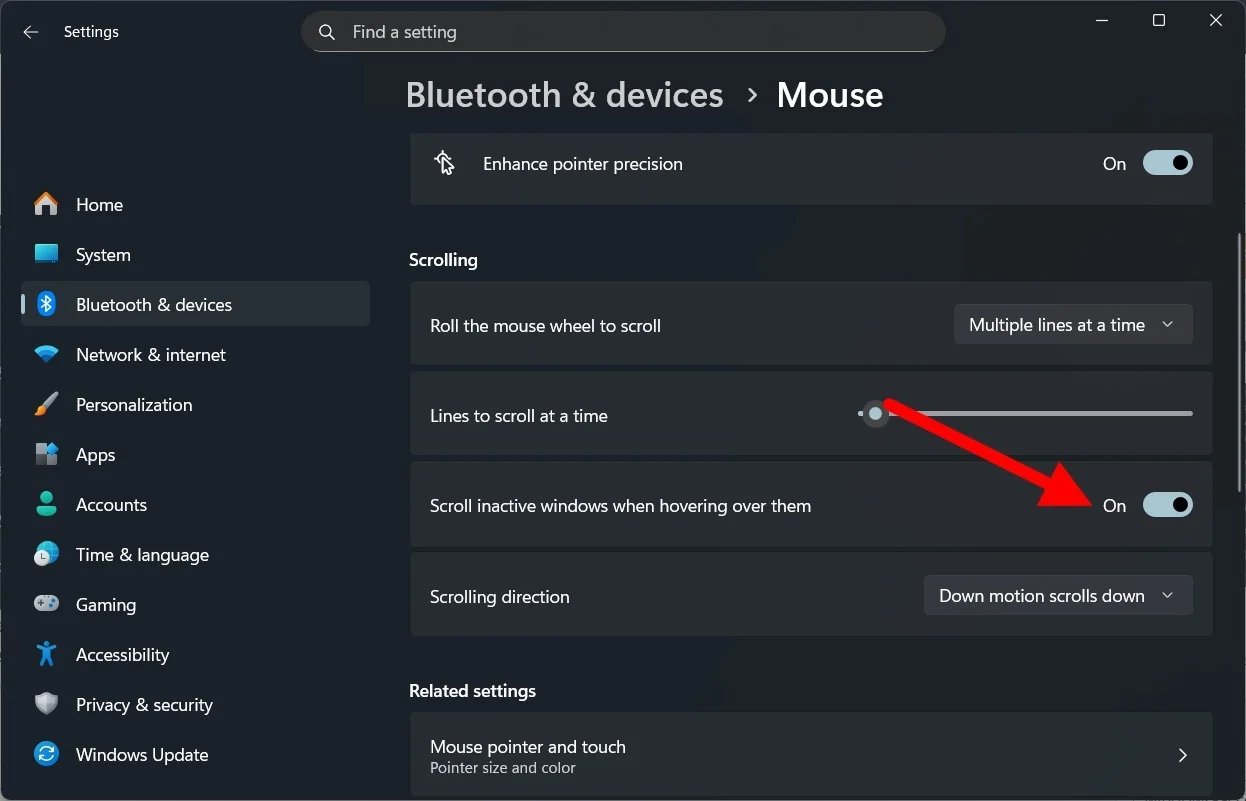
提高光标精度
对于设计领域的人来说,您会知道像素完美是多么重要。你必须确保每个像素都是根据你的;否则,你就会搞砸这个大项目。然而,要逐个像素地完美控制鼠标是相当困难的。您可以使用一些鼠标辅助功能来提高光标的精度。您需要执行以下操作:
- 按Win+I打开Windows 设置。
- 单击辅助功能。
- 选择鼠标指针并从右侧触摸。
- 在“相关设置”下选择“鼠标” 。
- 在“相关设置”下,单击“辅助功能鼠标设置” 。
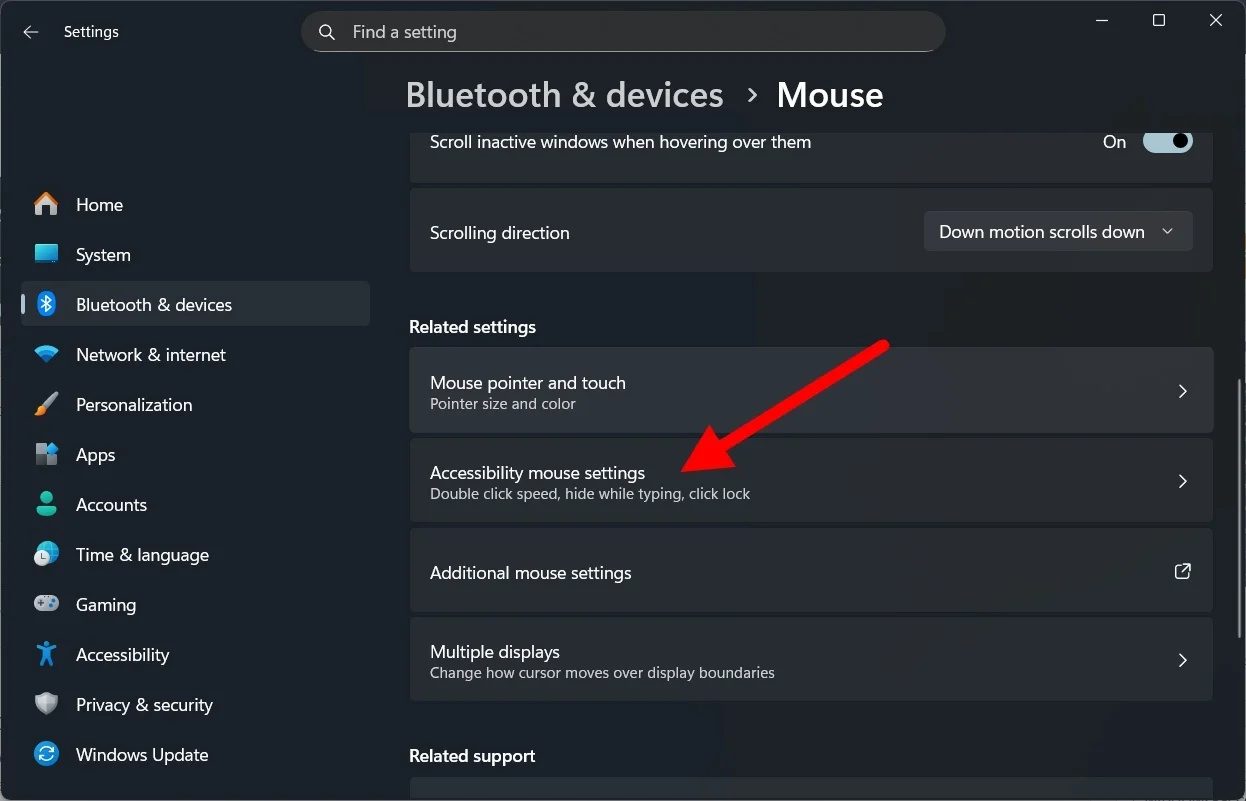
- 打开鼠标键选项。它的作用是让您可以使用数字键盘移动光标,从而提高精确度。

- 此外,您可以通过调整鼠标键速度和鼠标键加速滑块来自定义光标移动的快慢。
Windows 辅助功能使事情变得更容易
当然,辅助功能实际上是为有特殊需要的人准备的。但如果打开正确的功能,这些辅助功能也可以帮助普通人提高工作效率。如果您正在使用这些功能中的任何一个或正在使用其他功能来使事情变得更轻松,请在下面的评论中告诉我们。