
Rendez votre PC plus efficace avec ces fonctionnalités d'accessibilité Windows
Publié: 2026-01-08Windows 11 a apporté une bouffée d'air frais aux utilisateurs. Il contient plusieurs fonctionnalités cachées qui sont souvent négligées, car elles ne sont pas facilement accessibles et enfouies sous des couches d'options. En fait, Windows PC Manager, un outil intégré, était caché à la vue de tous et, franchement, peu de gens connaissent cet outil de gestion Windows tout-en-un. En plus de cela, il existe plusieurs fonctionnalités d'accessibilité qui, bien qu'elles soient destinées aux personnes ayant des besoins spéciaux, peuvent également être utiles aux utilisateurs normaux.
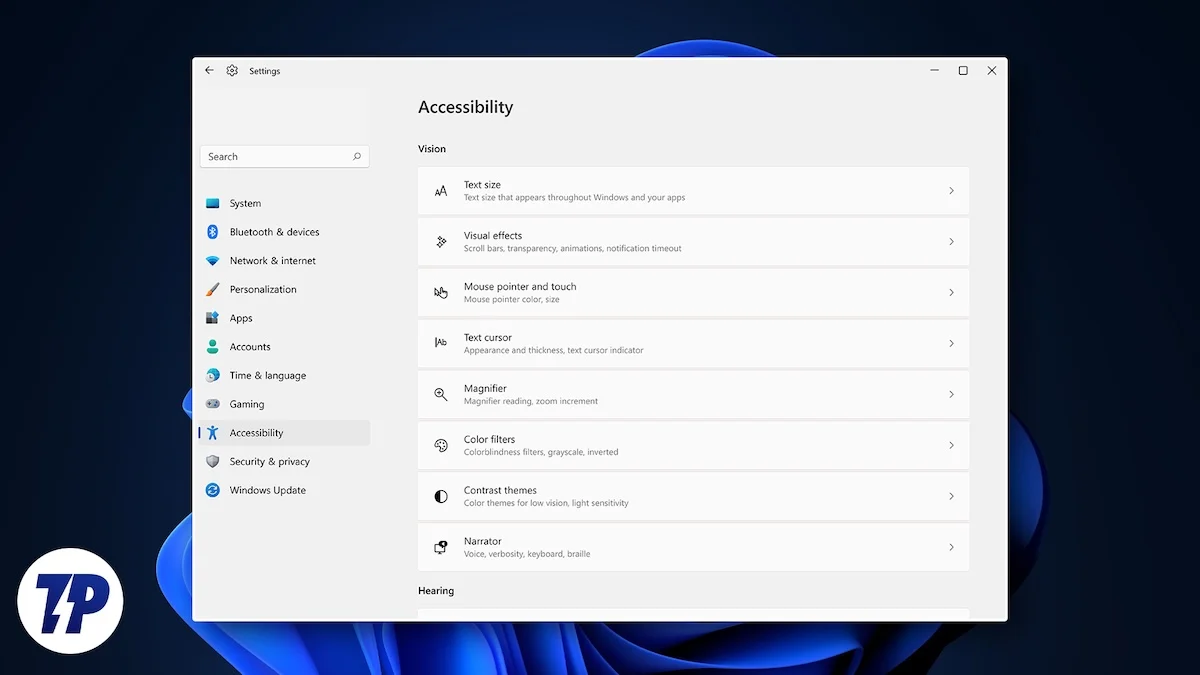
Les fonctionnalités d'accessibilité permettent aux utilisateurs d'utiliser leur PC avec moins d'effort, ce que les utilisateurs normaux peuvent utiliser à leur avantage pour effectuer plus rapidement les tâches de routine. Dans ce guide, nous partagerons avec vous certaines des meilleures fonctionnalités d'accessibilité Windows que vous devriez utiliser sur votre PC.
Table des matières
Rendre le curseur de votre souris plus visible
Étant dans le domaine du développement de contenu, je prends souvent des pauses pour trouver de nouvelles idées. Pour cela, soit je mets mon ordinateur portable en veille, soit je ferme simplement le couvercle. Cependant, lorsque je retourne à mon bureau, je remarque souvent que le curseur de la souris n'est visible nulle part. Étrangement, même après avoir allumé et utilisé ma souris sans fil, le curseur de la souris ne s'affiche pas. Je dois utiliser le pavé tactile pour savoir où se trouve le curseur de la souris.
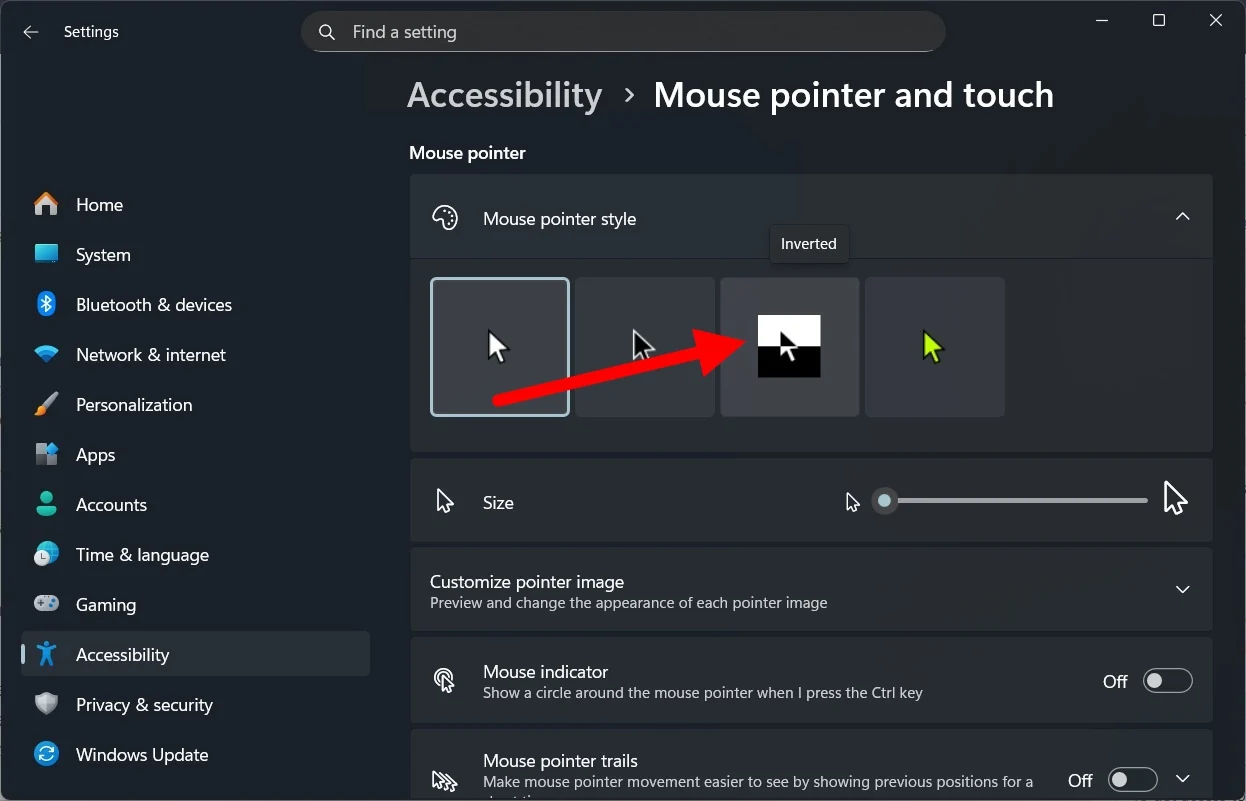
Pour résoudre ce problème, j'ai récemment découvert cette fonctionnalité d'accessibilité qui vous permet d'inverser la couleur du curseur de la souris. La différence est quelque chose que j’ai remarqué instantanément. Cette fonctionnalité change automatiquement la couleur en temps réel en fonction de l'arrière-plan. Ainsi, par exemple, s’il y a un arrière-plan sombre, le curseur deviendra clair et vice versa. Cela aide à localiser le curseur de votre souris, surtout si votre écran d'accueil ou le logiciel que vous utilisez utilise un arrière-plan chargé.
Voici comment l'activer :
- Appuyez sur Win+I pour ouvrir les paramètres Windows .
- Cliquez sur Accessibilité .

- Sélectionnez Pointeur de la souris et touchez .
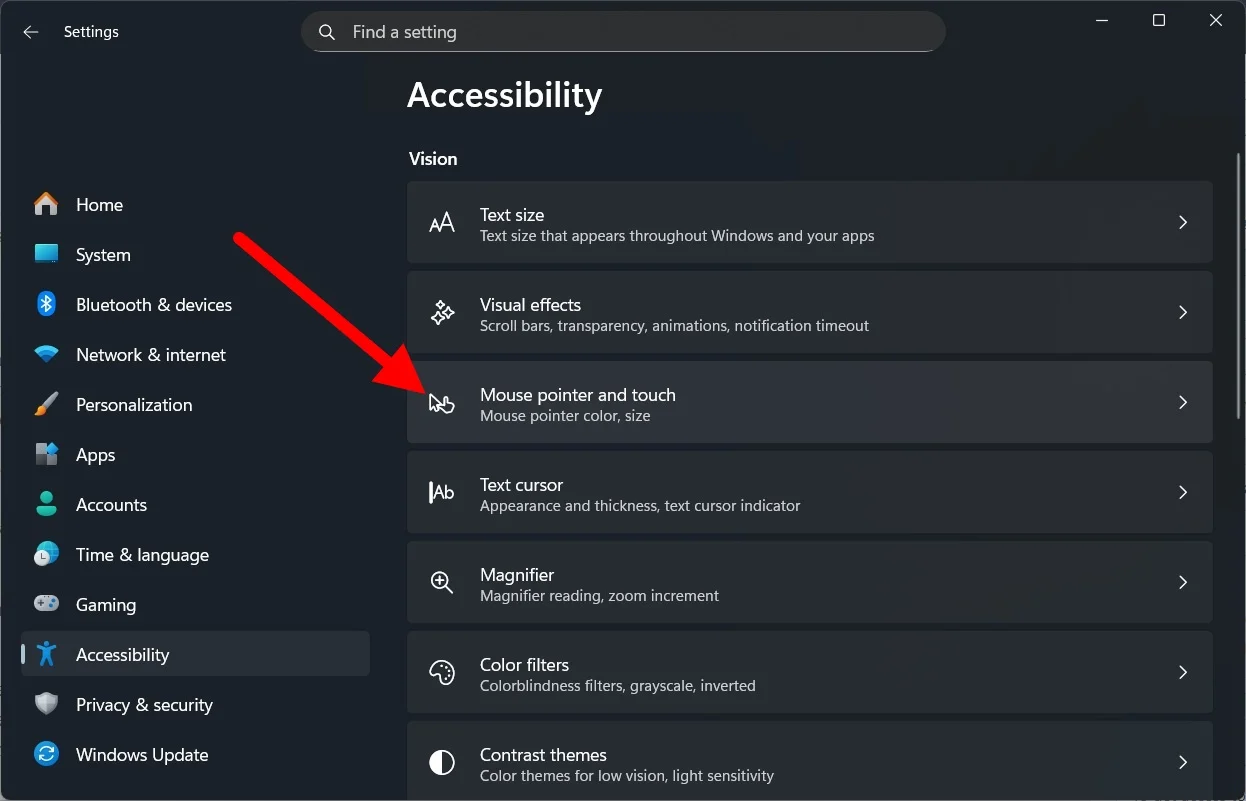
- Choisissez l'option Inversé sous Style du pointeur de la souris .
Soyez conscient de votre environnement avec l'audio mono
J'ai toujours un écouteur branché sur une de mes oreilles pendant que je travaille. C'est parce que je veux rester conscient de ce qui se passe autour de moi et être présent lorsque quelqu'un m'appelle. De nombreuses personnes, au bureau, ont également des écouteurs sur les oreilles pour écouter leurs morceaux préférés ou certains podcasts tout en jonglant avec des feuilles Excel.
Mais le son d’un écouteur n’est souvent pas très bon, surtout si vous écoutez de l’audio surround ou Dolby Audio, destiné à la paire d’écouteurs. Pour résoudre ce problème, vous pouvez activer le paramètre audio mono. Cela permettra de combiner l'audio des deux canaux en un seul canal.
Voici comment activer l’audio mono :
- Appuyez sur Win+I pour ouvrir les paramètres Windows .
- Cliquez sur Accessibilité .
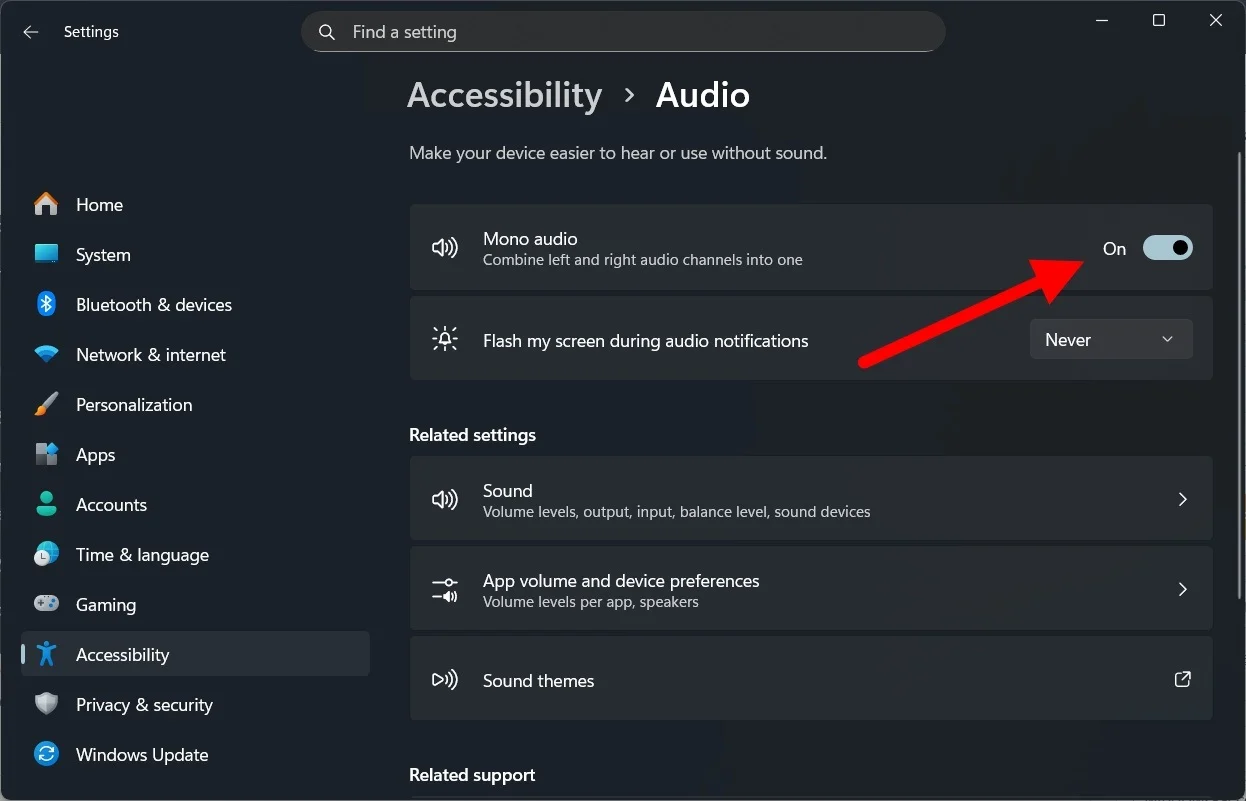
- Choisissez Audio .
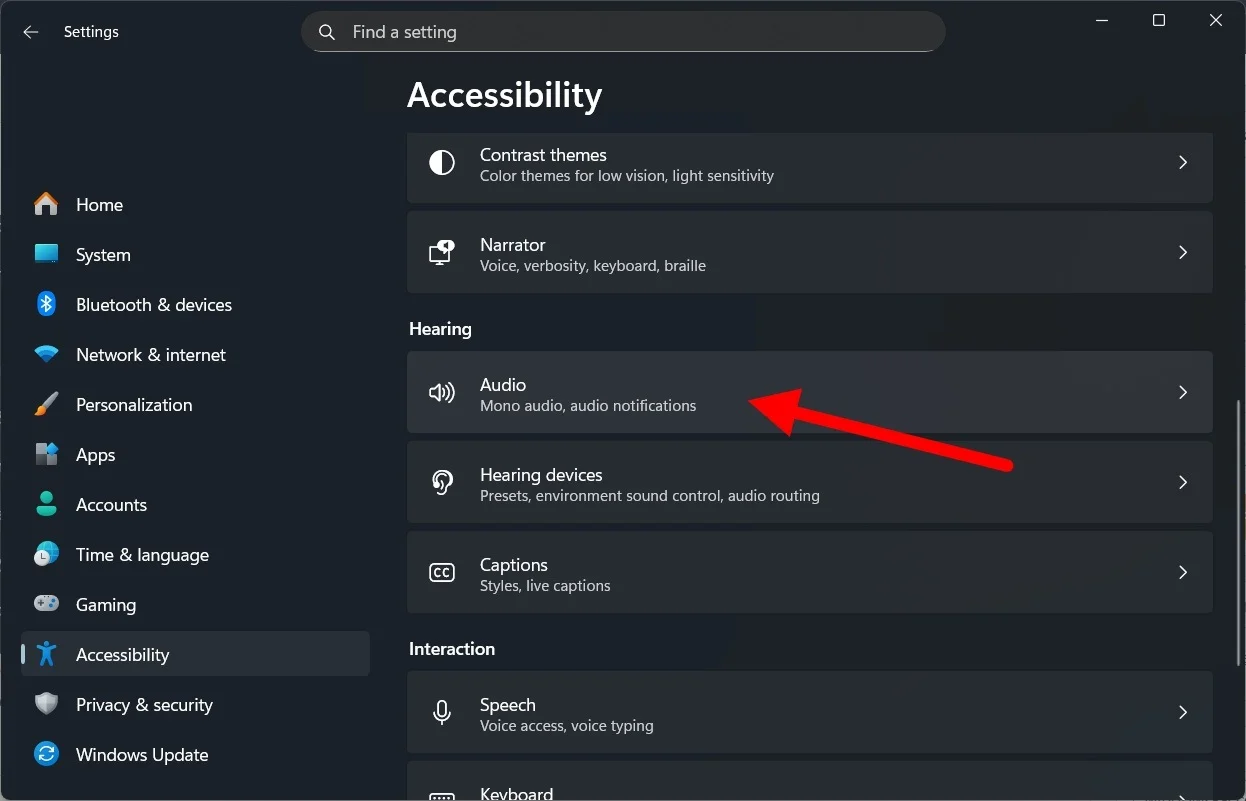
- Activez la bascule audio Mono . Si vous décidez de mettre les deux écouteurs, assurez-vous de désactiver cette bascule.
Fermez rapidement les boîtes de dialogue
En tant qu'utilisateur expérimenté de Windows, vous pouvez utiliser toutes sortes de raccourcis clavier pour effectuer vos tâches. Cependant, un utilisateur normal doit déplacer le curseur et choisir les options. C'est épuisant lorsque vous êtes bombardé de boîtes de dialogue, où vous devez cliquer sur Oui pour continuer. Heureusement, Microsoft a pensé à un tel outil d'accessibilité qui sélectionne le choix par défaut dans une boîte de dialogue Windows.

Cela vous fait non seulement gagner du temps, mais vous n'avez également pas besoin de saisie manuelle. Voici comment activer cette option :
- Appuyez sur Win+I pour ouvrir les paramètres Windows .
- Cliquez sur Accessibilité .
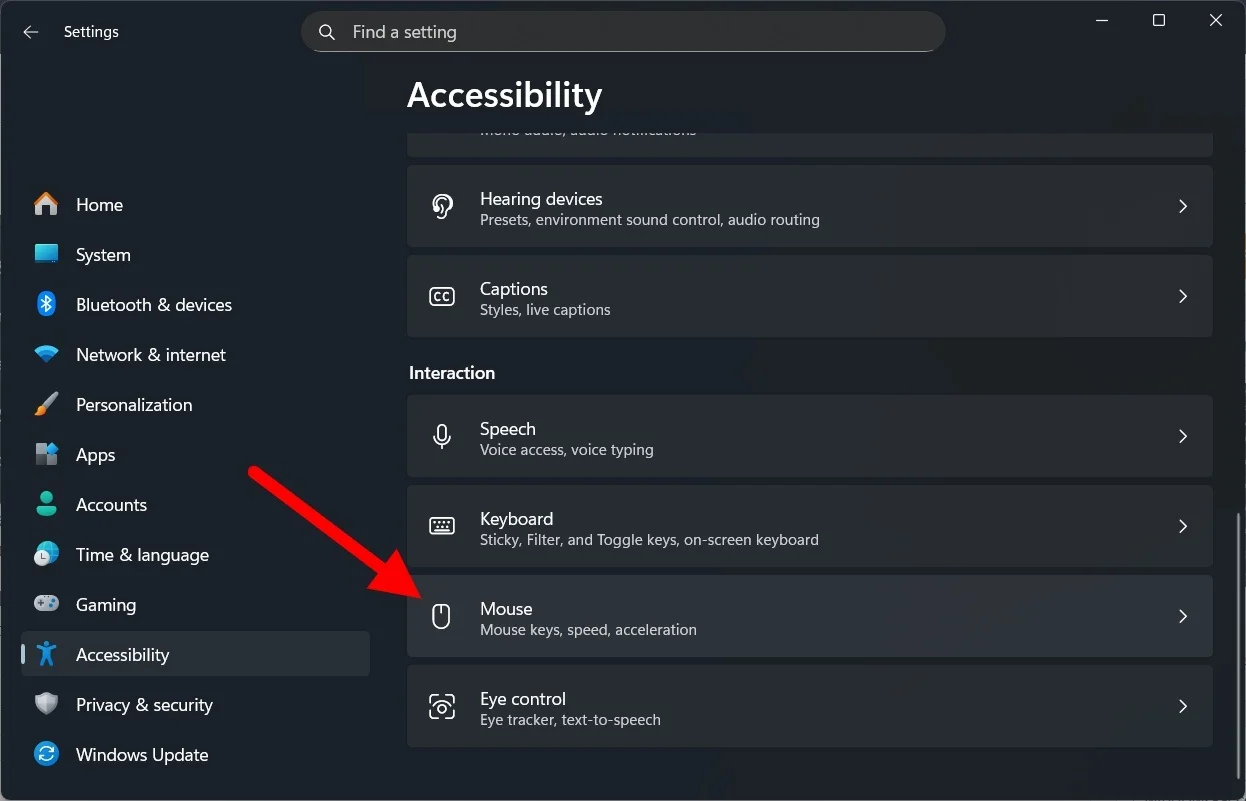
- Sélectionnez Souris sur le côté droit.
- Basculez le bouton Snap to default .
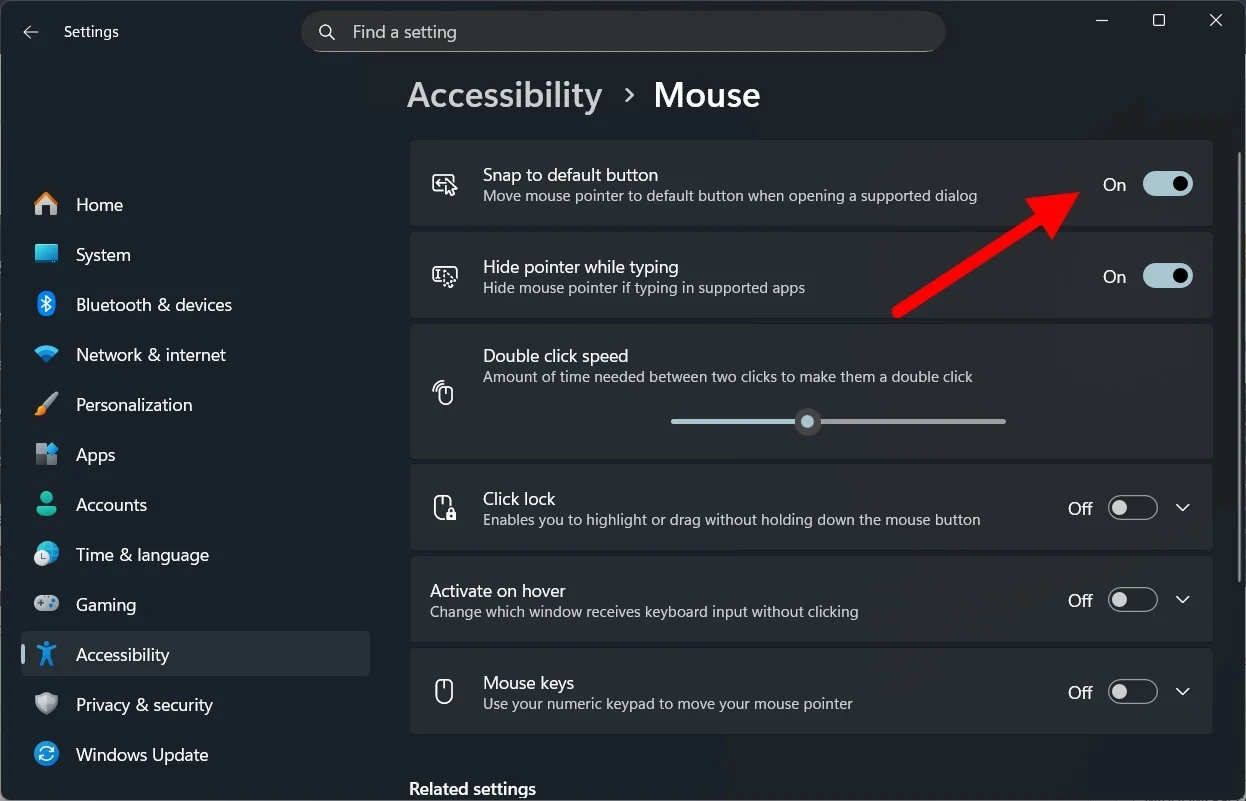
Désormais, cela ne fonctionne qu'avec les boîtes de dialogue par défaut de Windows. Vous n'obtiendrez pas ses fonctionnalités sur les boîtes de dialogue tierces. De plus, alors qu'il passe automatiquement à l'option par défaut, vous devez cliquer pour continuer ou fermer la boîte de dialogue.
Travaillez entre deux fenêtres en toute transparence
Le développement de contenu nécessite des recherches approfondies, ce qui se traduit par de nombreux onglets ouverts. Souvent, je dois travailler avec deux onglets ouverts, côte à côte. Cependant, pour activer l'autre fenêtre, il faut cliquer dessus. Il existe une fonctionnalité d'accessibilité qui vous permet de changer le focus d'une fenêtre à une autre en la survolant simplement.
Cela signifie que dès que le curseur de la souris atterrit sur la fenêtre inactive, elle deviendra active. Bien que cela puisse paraître simple, la transparence que vous ressentirez est quelque chose que des gens comme moi remarqueraient lorsque je travaille avec plusieurs onglets ouverts.
Voici comment l’activer :
- Appuyez sur Win+I pour ouvrir les paramètres Windows .
- Cliquez sur Accessibilité .
- Sélectionnez le pointeur de la souris et touchez depuis le côté droit.
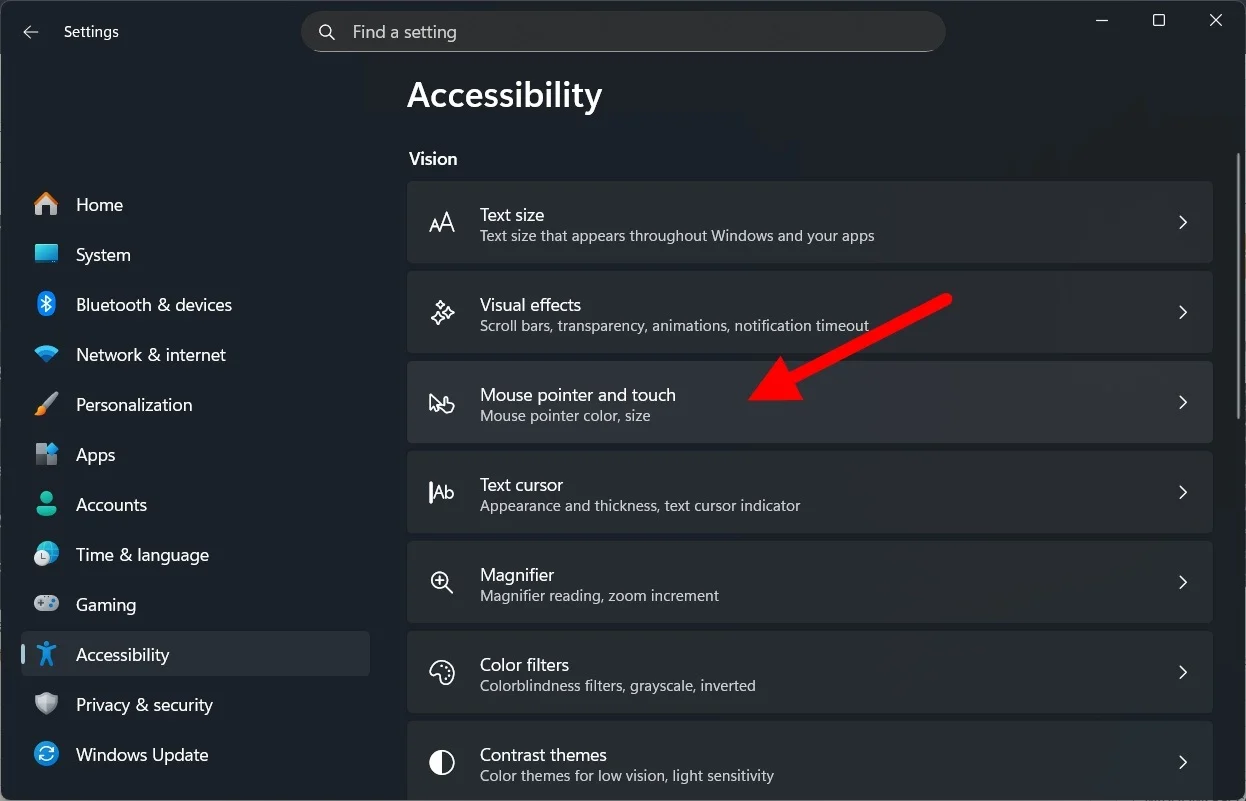
- Choisissez Souris sous Paramètres associés .

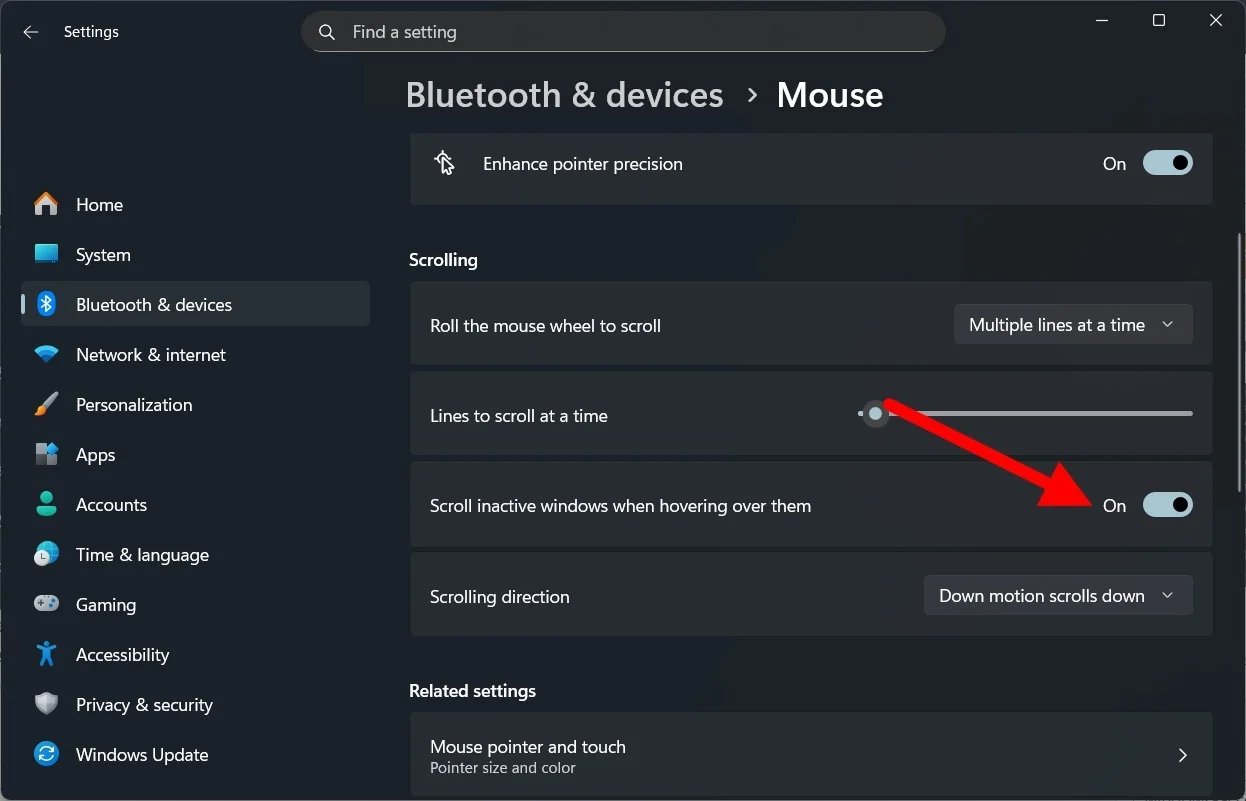
- Activez l'option Faire défiler les fenêtres inactives lorsque vous les survolez .
Améliorez la précision de votre curseur
Pour ceux qui travaillent dans le domaine du design, vous saurez à quel point il est important d’être parfait au pixel près. Vous devez vous assurer que chaque pixel correspond à vous ; sinon, vous gâcherez le grand projet. Cependant, il est assez difficile de contrôler parfaitement sa souris, pixel par pixel. Il existe quelques fonctionnalités d'accessibilité de la souris que vous pouvez utiliser pour améliorer la précision de votre curseur. Voici ce que vous devez faire :
- Appuyez sur Win+I pour ouvrir les paramètres Windows .
- Cliquez sur Accessibilité .
- Sélectionnez le pointeur de la souris et touchez depuis le côté droit.
- Choisissez Souris sous Paramètres associés .
- Sous Paramètres associés , cliquez sur Paramètres d'accessibilité de la souris .
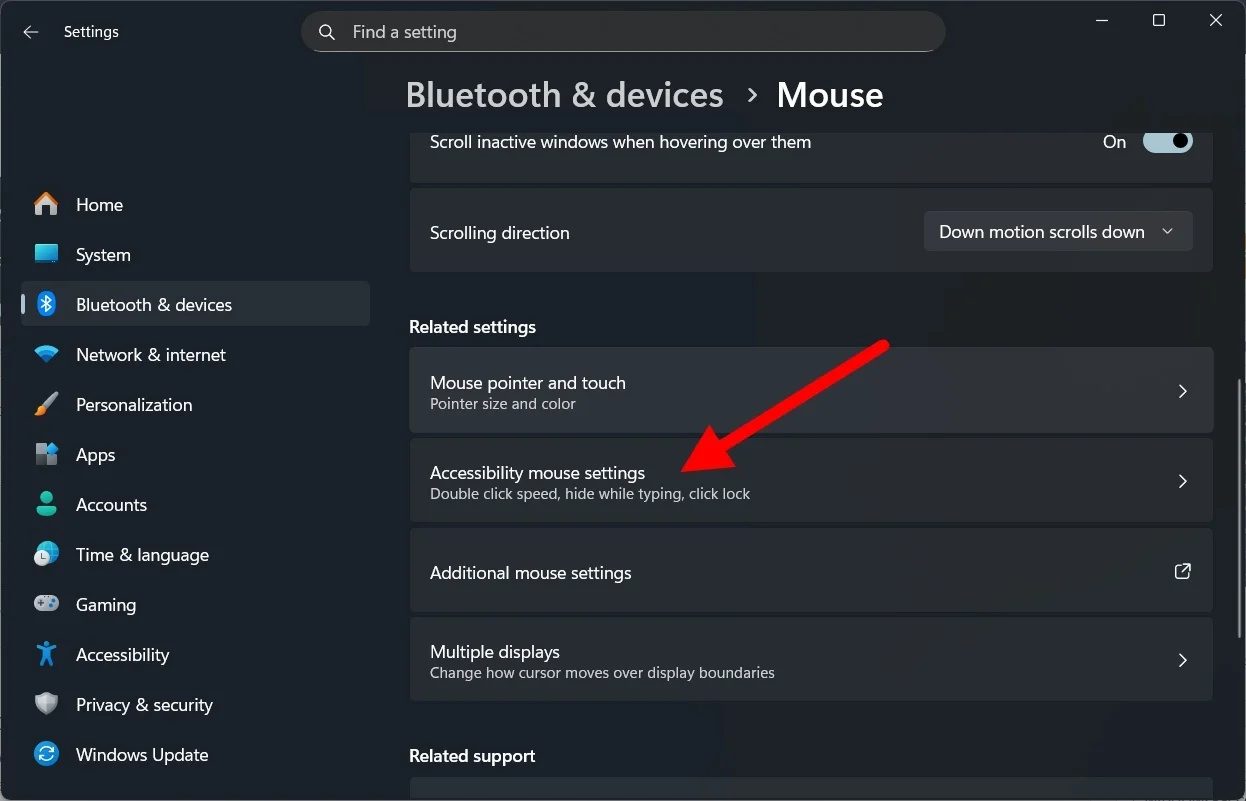
- Activez l'option Touches de la souris . Cela vous permet de déplacer votre curseur avec le pavé numérique, vous donnant plus de précision.

- De plus, vous pouvez personnaliser la vitesse ou la lenteur de déplacement de votre curseur en ajustant les curseurs Vitesse des touches de la souris et Accélération des touches de la souris .
Les fonctionnalités d'accessibilité de Windows facilitent les choses
Bien entendu, les fonctionnalités d’accessibilité sont en réalité destinées aux personnes ayant des besoins particuliers. Mais ces fonctionnalités d’accessibilité peuvent également aider les personnes normales à améliorer leur productivité si les bonnes fonctionnalités sont activées. Veuillez nous faire savoir dans les commentaires ci-dessous si vous utilisez l'une de ces fonctionnalités ou si vous utilisez autre chose pour vous faciliter la tâche.