
利用這些 Windows 輔助功能讓您的電腦更加高效
已發表: 2026-01-08Windows 11為用戶帶來了一股新鮮空氣。它包含一些經常被忽視的隱藏功能,因為它們不容易訪問並且隱藏在層層選項之下。事實上,Windows PC Manager這個內置工具隱藏在眾目睽睽之下,坦白說,沒有多少人知道這個一體化的Windows管理工具。最重要的是,還有一些輔助功能,雖然它們是為有特殊需要的人設計的,但對普通用戶也有幫助。
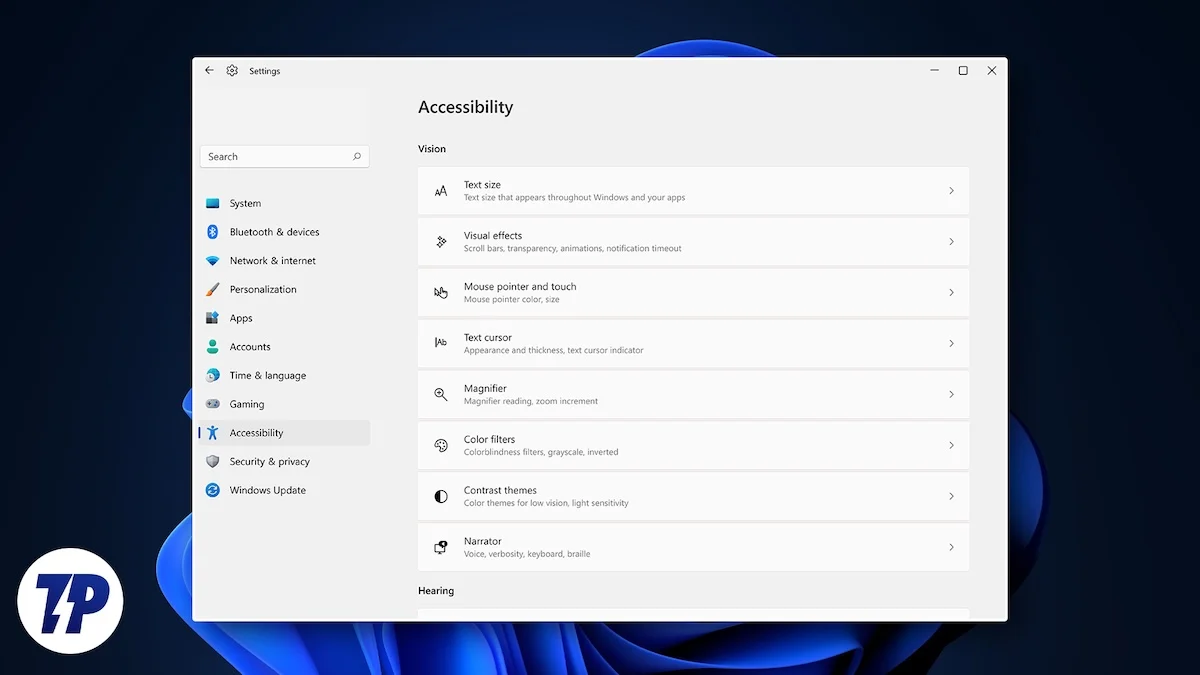
輔助功能使用戶能夠更輕鬆地使用他們的電腦,普通用戶可以利用這一優勢更快地完成日常任務。在本指南中,我們將與您分享一些您應該在 PC 上使用的最佳 Windows 輔助功能。
目錄
讓鼠標光標更明顯
在內容開發領域,我經常休息以獲得一些新想法。為此,我要么讓筆記本電腦進入睡眠狀態,要么只是合上蓋子。然而,當我回到辦公桌前時,我經常發現鼠標光標不見了。奇怪的是,即使打開並使用我的無線鼠標後,鼠標光標也沒有顯示。我必須使用觸摸板才能知道鼠標光標在哪裡。
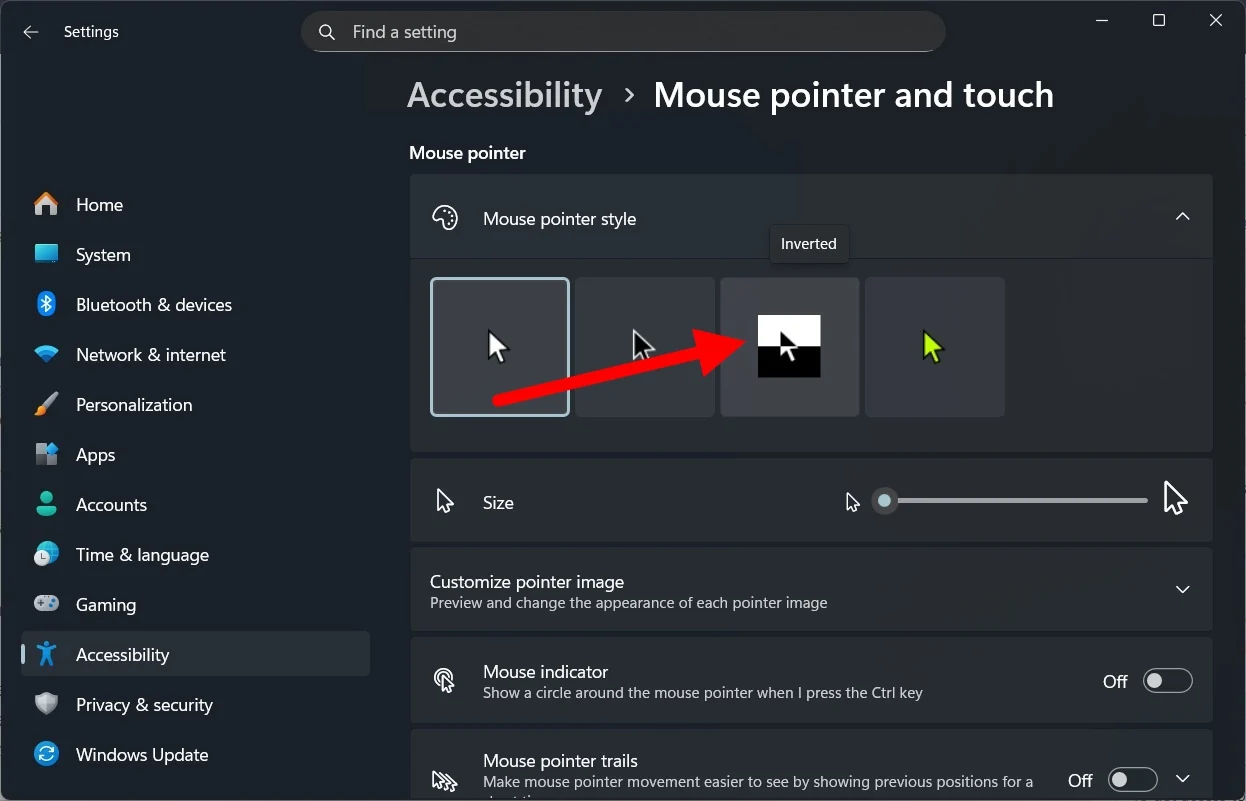
為了解決這個問題,我最近發現了這個輔助功能,您可以在其中反轉鼠標光標的顏色。我立即註意到了其中的差異。這個功能的作用是根據背景自動實時改變顏色。因此,例如,如果有深色背景,光標將變為淺色,反之亦然。它有助於定位鼠標光標,特別是當您的主屏幕或您正在使用的軟件使用繁忙的背景時。
以下是激活它的方法:
- 按Win+I打開Windows 設置。
- 單擊輔助功能。

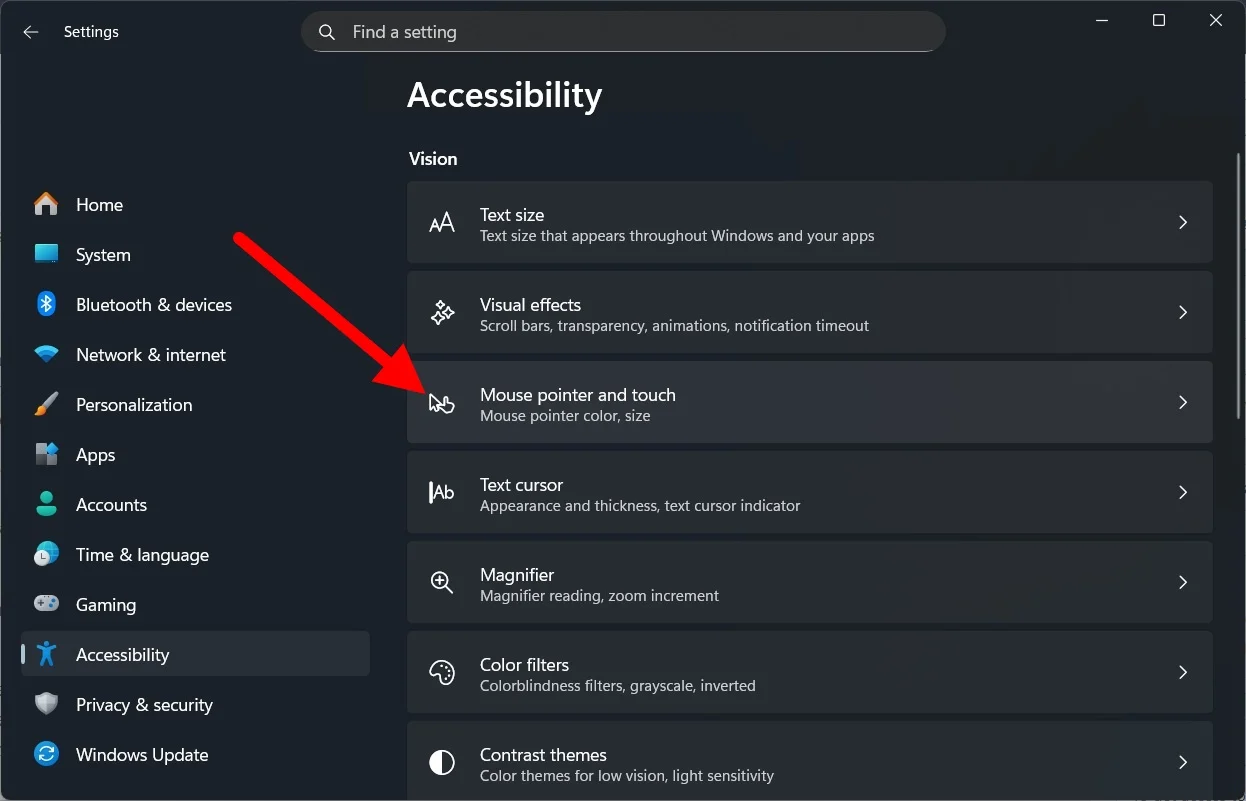
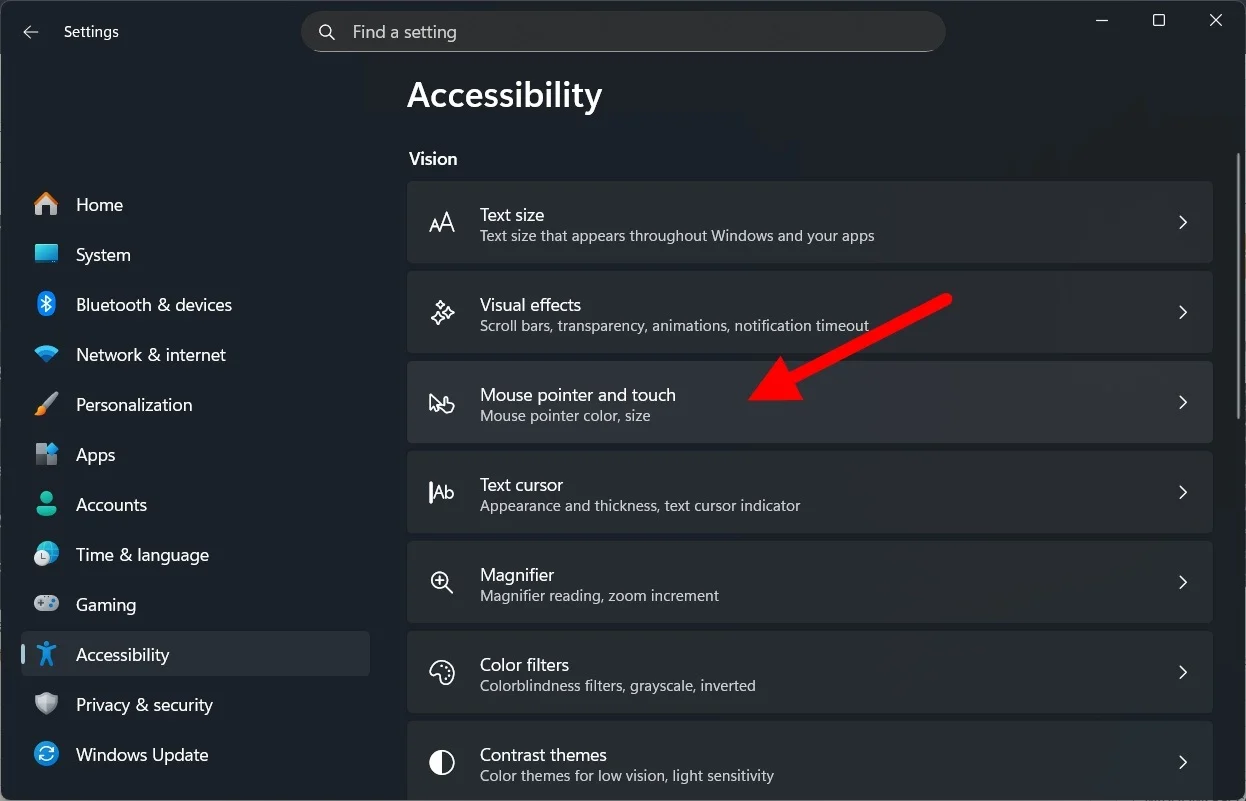
- 選擇鼠標指針並觸摸。
- 選擇“鼠標指針樣式”下的“反轉”選項。
通過單聲道音頻了解周圍環境
當我工作時,我總是將耳機插入我的一隻耳朵。這是因為我想隨時了解周圍發生的事情,並在有人打電話給我時在場。許多人在辦公室環境中也會戴著耳機,一邊聽自己喜歡的曲目或一些播客,一邊處理 Excel 表格。
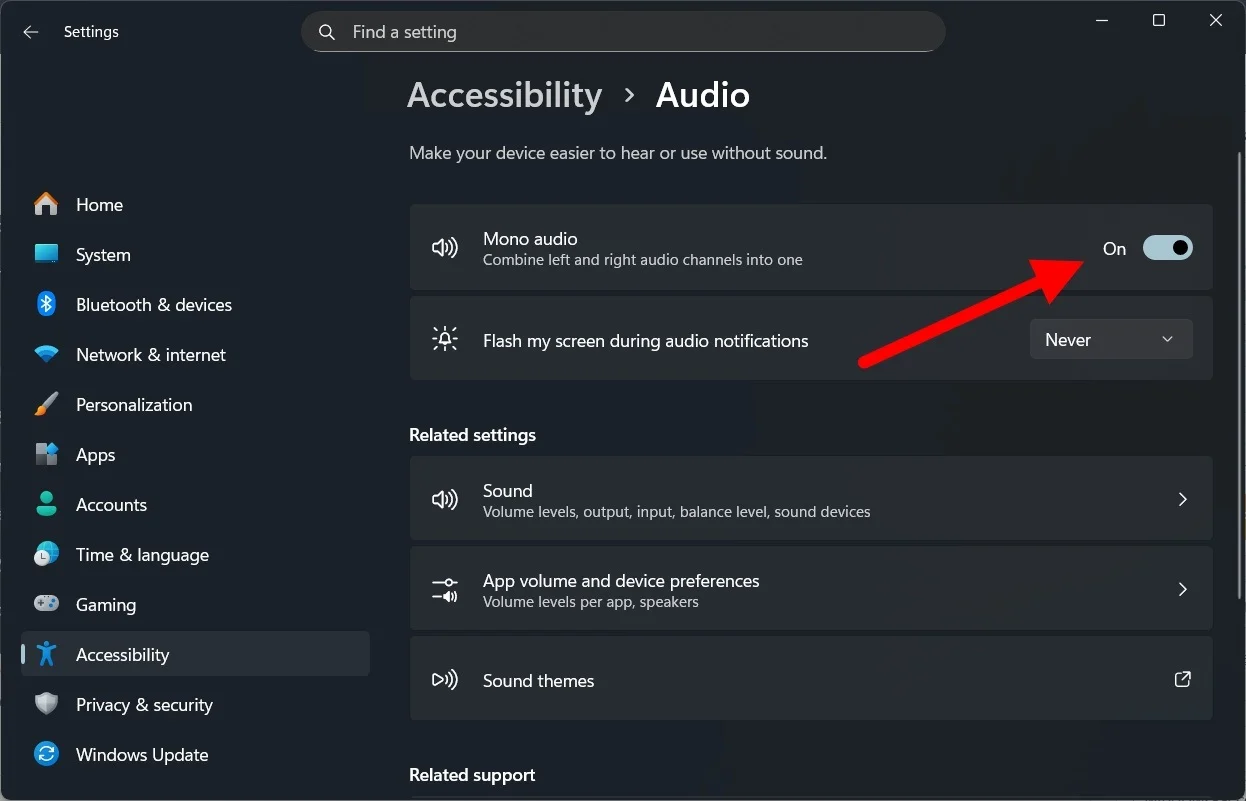
但是,一個耳機發出的聲音通常不是那麼好,特別是當您收聽環繞聲或杜比音頻(適用於一對耳機)時。要解決此問題,您可以打開單聲道音頻設置。這樣做的目的是將兩個通道的音頻合併到一個通道中。
以下是打開單聲道音頻的方法:
- 按Win+I打開Windows 設置。
- 單擊輔助功能。
- 選擇音頻。
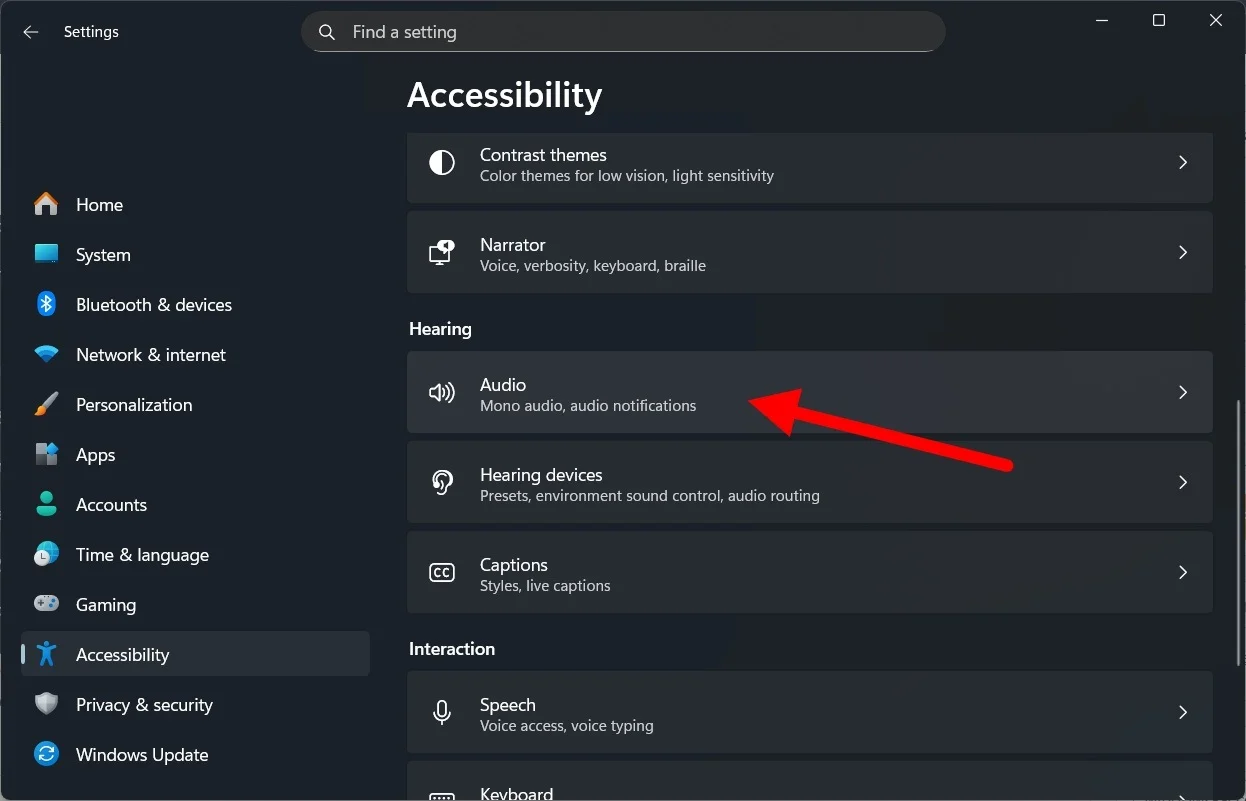
- 打開單聲道音頻開關。如果您決定戴上兩隻耳機,請務必關閉此開關。
快速關閉對話框
作為 Windows 的高級用戶,您可以使用各種鍵盤快捷鍵來完成任務。然而,普通用戶必須移動光標並選擇選項。當您被對話框轟炸時,您必須單擊“是”才能繼續,這會讓人筋疲力盡。值得慶幸的是,微軟已經想到了這樣一個輔助工具,可以在 Windows 對話框上選擇默認選項。

這不僅節省了您的時間,而且不需要手動輸入。以下是啟用此選項的方法:
- 按Win+I打開Windows 設置。
- 單擊輔助功能。
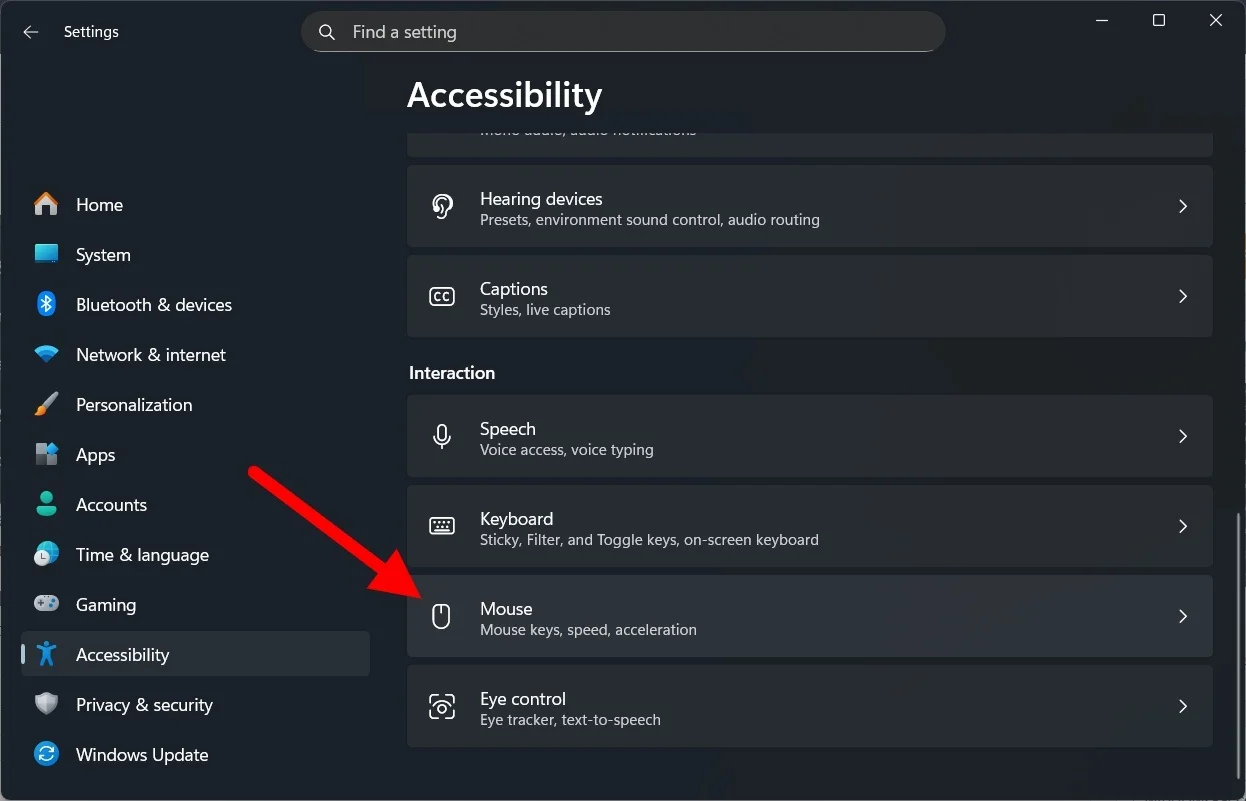
- 從右側選擇鼠標。
- 切換“捕捉到默認值”按鈕。
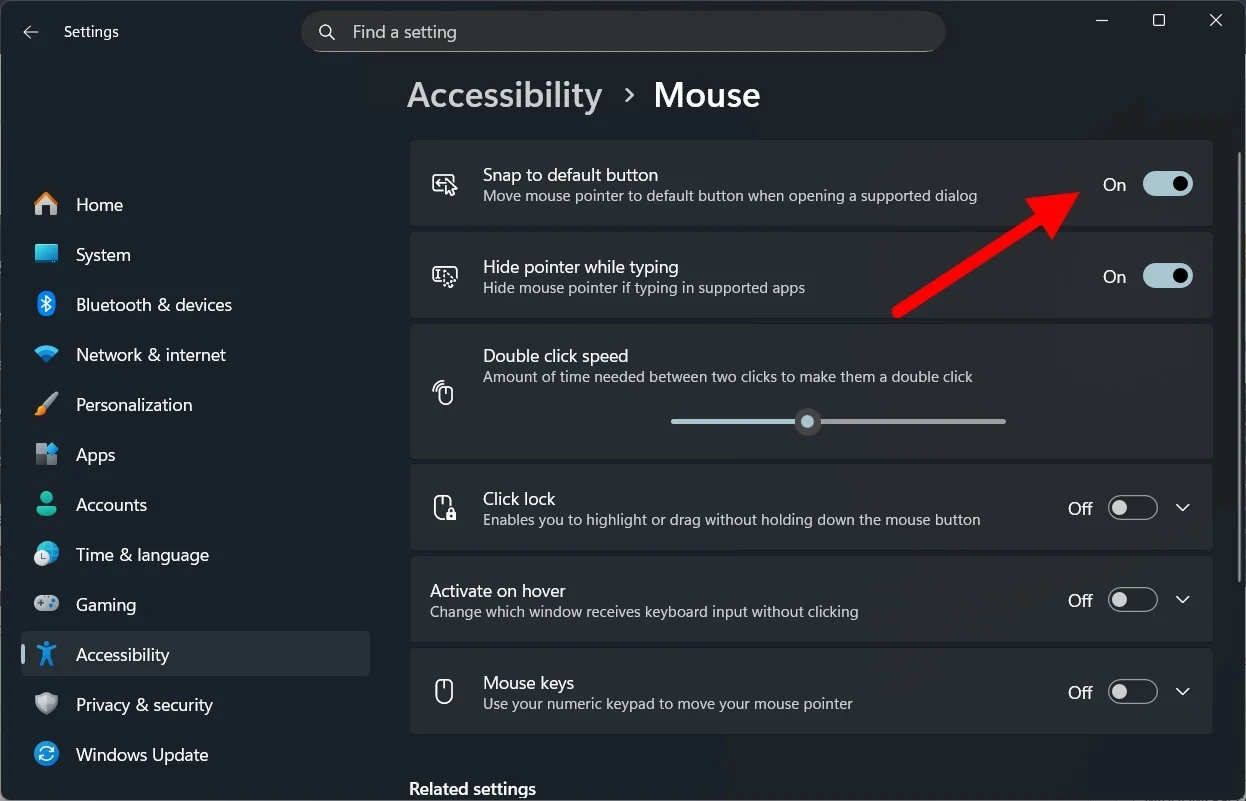
現在,這僅適用於 Windows 默認對話框。您無法在第三方對話框上獲得其功能。此外,雖然它會自動切換到默認選項,但您必須單擊才能繼續或關閉對話框。
在兩個窗口之間無縫工作
內容開發需要廣泛的研究,這意味著許多打開的選項卡。通常,我必須並排使用兩個打開的選項卡。但是,要激活另一個窗口,您必須單擊它。有一項輔助功能,讓您只需將鼠標懸停在一個窗口上即可將焦點從一個窗口更改為另一個窗口。
這意味著一旦鼠標光標落在非活動窗口上,它就會變為活動窗口。雖然這可能是一件簡單的事情,但像我這樣的人在使用多個打開的選項卡時會注意到您將體驗到的無縫性。
以下是激活它的方法:
- 按Win+I打開Windows 設置。
- 單擊輔助功能。
- 選擇鼠標指針並從右側觸摸。
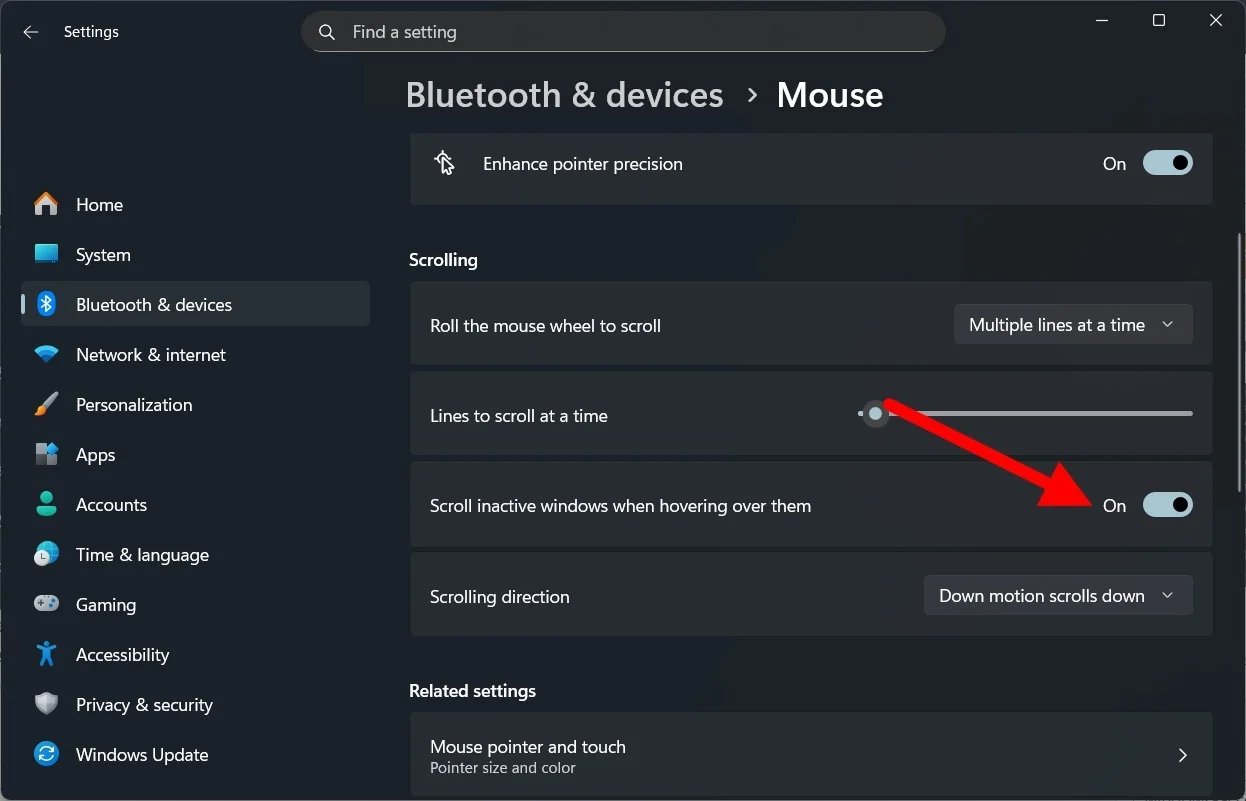
- 在“相關設置”下選擇“鼠標” 。

- 啟用“將鼠標懸停在非活動窗口上時滾動非活動窗口”選項。
提高光標精度
對於設計領域的人來說,您會知道像素完美是多麼重要。你必須確保每個像素都是根據你的;否則,你就會搞砸這個大項目。然而,要逐個像素地完美控制鼠標是相當困難的。您可以使用一些鼠標輔助功能來提高光標的精度。您需要執行以下操作:
- 按Win+I打開Windows 設置。
- 單擊輔助功能。
- 選擇鼠標指針並從右側觸摸。
- 在“相關設置”下選擇“鼠標” 。
- 在“相關設置”下,單擊“輔助功能鼠標設置” 。
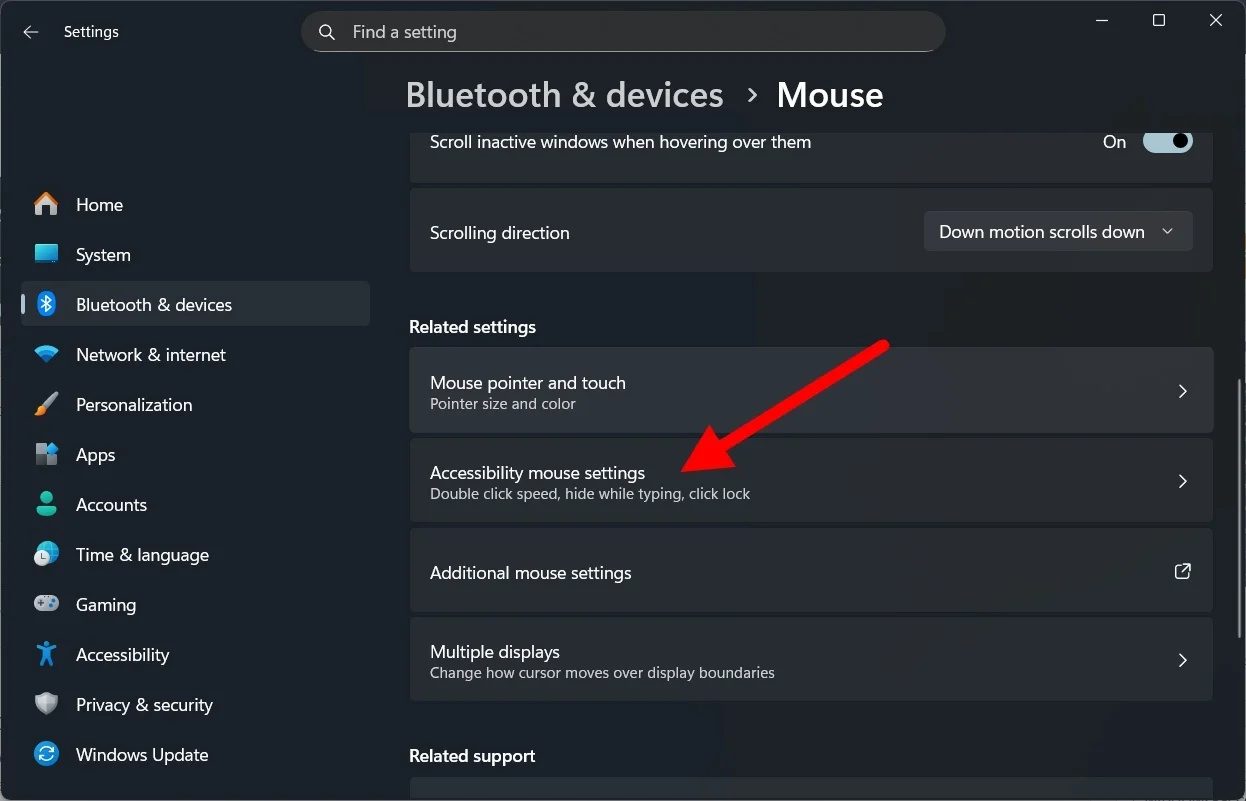
- 打開鼠標鍵選項。它的作用是讓您可以使用數字鍵盤移動光標,從而提高精確度。

- 此外,您可以通過調整鼠標鍵速度和鼠標鍵加速滑塊來自定義光標移動的快慢。
Windows 輔助功能使事情變得更容易
當然,輔助功能實際上是為有特殊需要的人準備的。但如果打開正確的功能,這些輔助功能也可以幫助普通人提高工作效率。如果您正在使用這些功能中的任何一個或正在使用其他功能來使事情變得更輕鬆,請在下面的評論中告訴我們。