
Torne seu PC mais eficiente com esses recursos de acessibilidade do Windows
Publicados: 2026-01-08O Windows 11 trouxe uma lufada de ar fresco para os usuários. Ele contém vários recursos ocultos que muitas vezes são esquecidos, pois não são facilmente acessíveis e estão enterrados em camadas de opções. Na verdade, o Windows PC Manager, uma ferramenta integrada, estava escondido à vista de todos e, francamente, poucos conhecem essa ferramenta completa de gerenciamento do Windows. Além disso, existem vários recursos de acessibilidade que, embora sejam destinados a pessoas com necessidades especiais, também podem ser úteis para usuários normais.
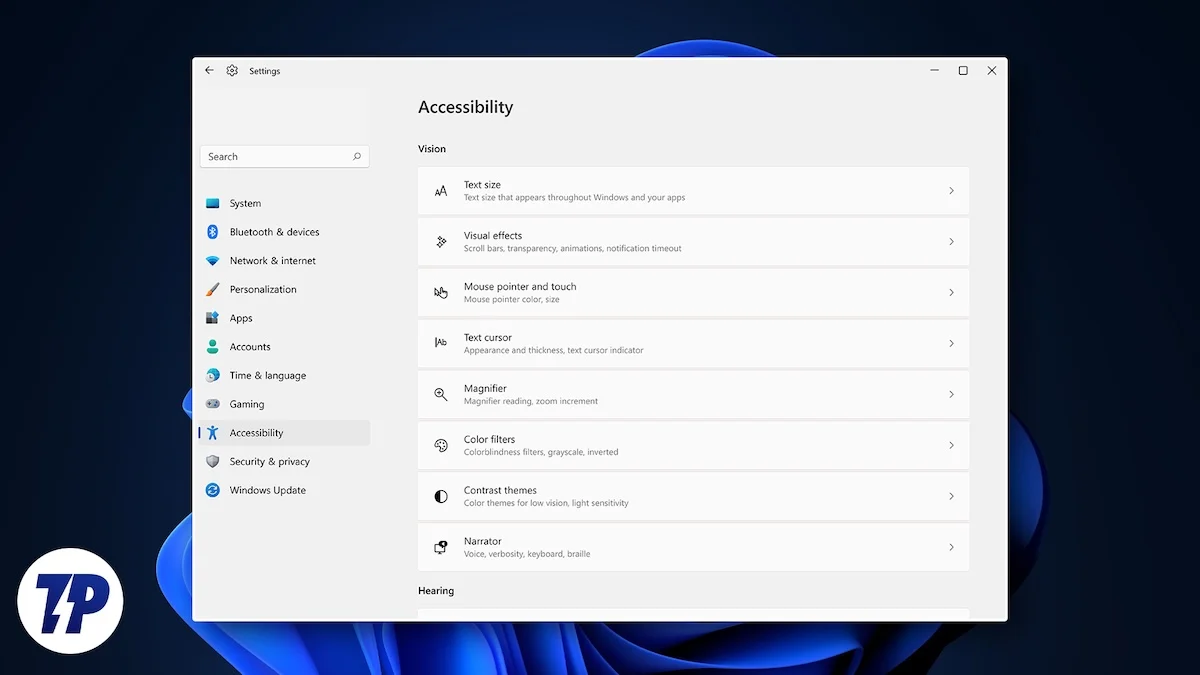
Os recursos de acessibilidade permitem que os usuários usem seus PCs com menos esforço, o que os usuários normais podem usar a seu favor para realizar tarefas rotineiras com mais rapidez. Neste guia, compartilharemos com você alguns dos melhores recursos de acessibilidade do Windows que você deve usar em seu PC.
Índice
Torne o cursor do mouse mais visível
Por estar na área de desenvolvimento de conteúdo, costumo fazer pausas para ter novas ideias. Para isso, coloco meu laptop em hibernação ou simplesmente fecho a tampa. No entanto, quando volto para minha mesa de trabalho, muitas vezes percebo que o cursor do mouse não está em lugar nenhum. Estranhamente, mesmo depois de ligar e usar o mouse sem fio, o cursor do mouse não aparece. Tenho que usar o touchpad para saber onde está o cursor do mouse.
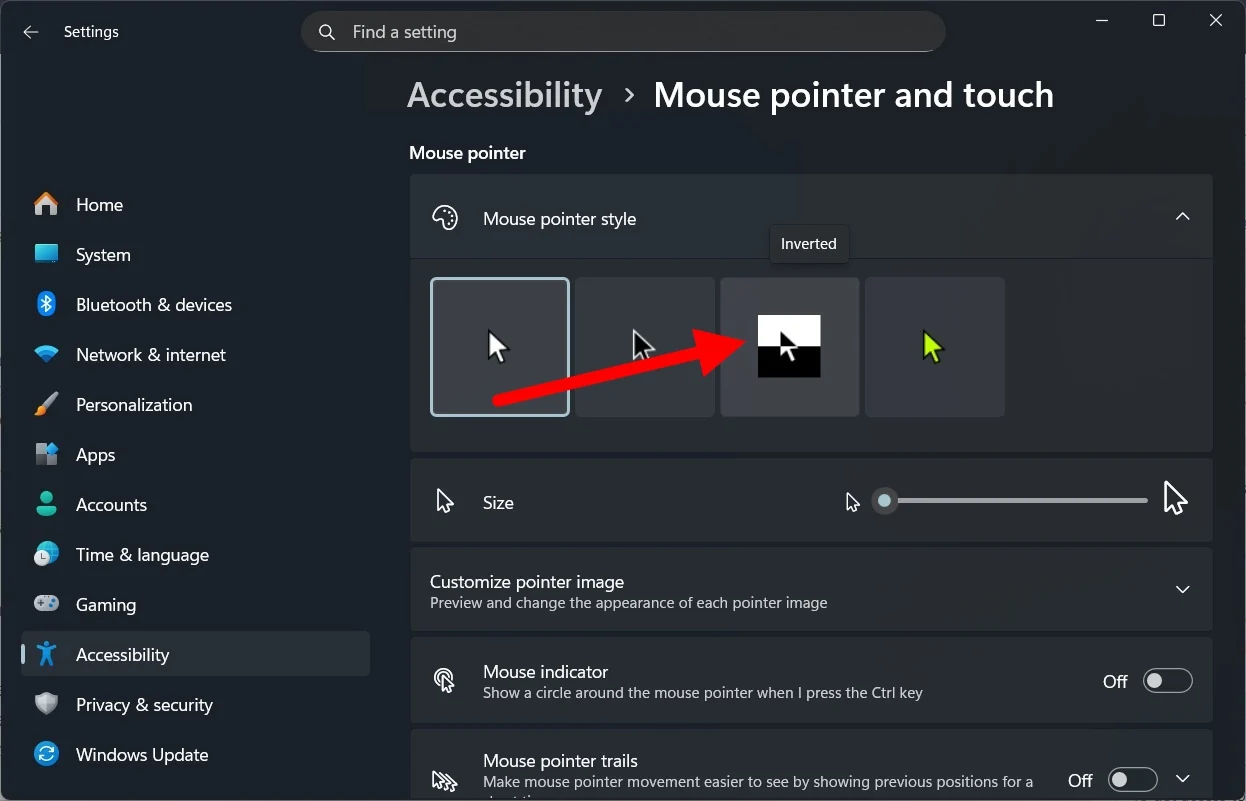
Para corrigir esse problema, descobri recentemente esse recurso de acessibilidade onde você pode inverter a cor do cursor do mouse. A diferença é algo que notei instantaneamente. O que esse recurso faz é mudar automaticamente a cor em tempo real de acordo com o fundo. Assim, por exemplo, se houver um fundo escuro, o cursor mudará para uma cor clara e vice-versa. Ajuda a localizar o cursor do mouse, especialmente se a tela inicial ou o software que você está usando usar um fundo ocupado.
Veja como você pode ativá-lo:
- Pressione Win+I para abrir as Configurações do Windows .
- Clique em Acessibilidade .

- Selecione Ponteiro do mouse e toque em .
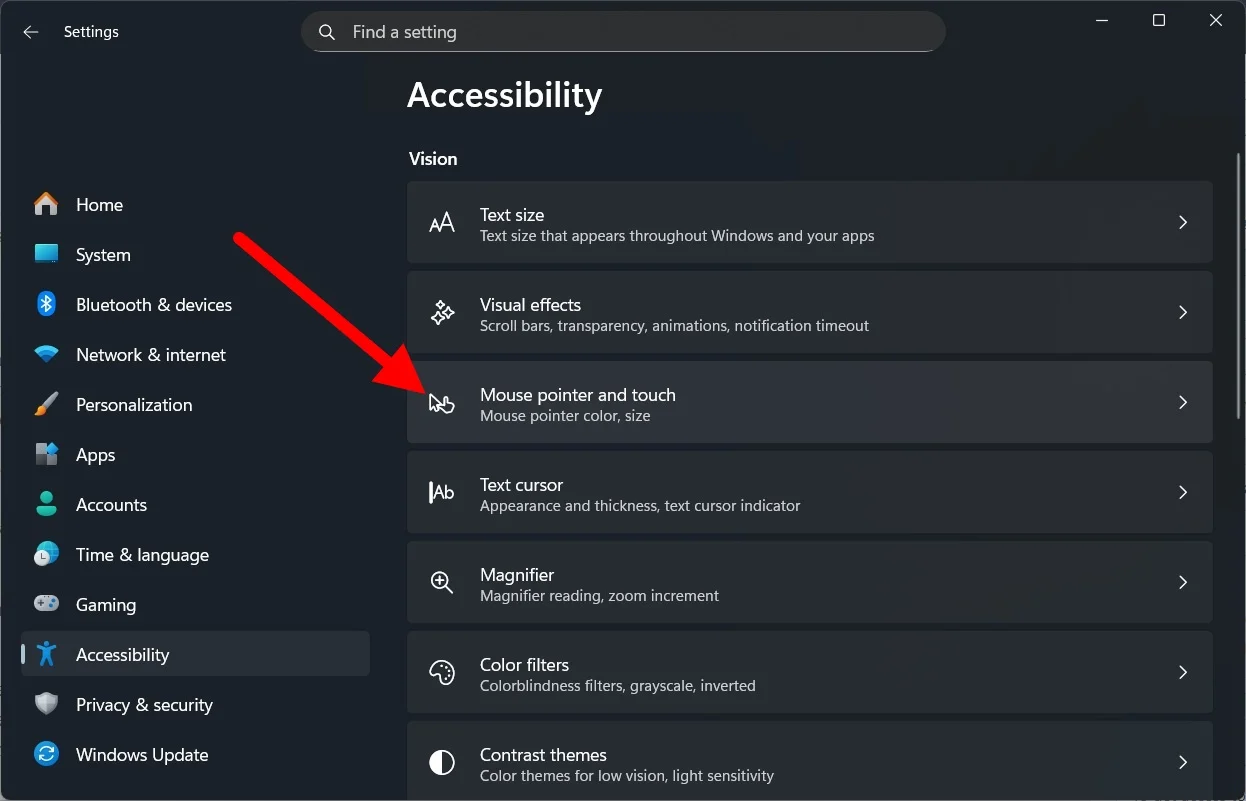
- Escolha a opção Invertido em Estilo do ponteiro do mouse .
Esteja ciente do que está ao seu redor com áudio mono
Sempre coloco um fone de ouvido em um dos ouvidos enquanto trabalho. Isso porque quero ficar atento ao que está acontecendo ao meu redor e estar presente quando alguém me ligar. Muitas pessoas, em um ambiente de escritório, também usam fones de ouvido para ouvir suas músicas favoritas ou alguns podcasts enquanto fazem malabarismos com planilhas do Excel.
Mas o som de um fone de ouvido geralmente não é tão bom, especialmente se você estiver ouvindo áudio surround ou Dolby Audio, destinado ao par de fones de ouvido. Para corrigir isso, você pode ativar a configuração de áudio mono. O que isso fará é combinar o áudio de ambos os canais em um único canal.
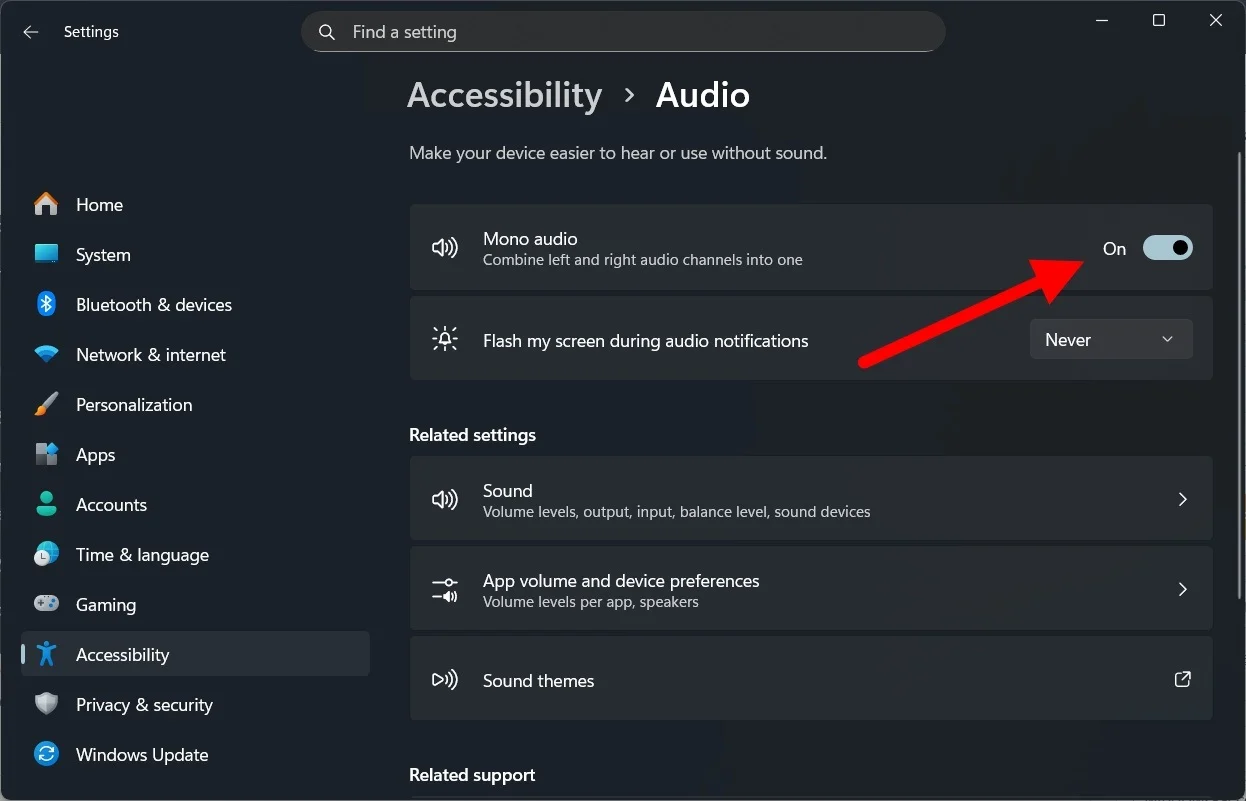
Veja como você pode ativar o áudio mono:
- Pressione Win+I para abrir as Configurações do Windows .
- Clique em Acessibilidade .
- Escolha Áudio .
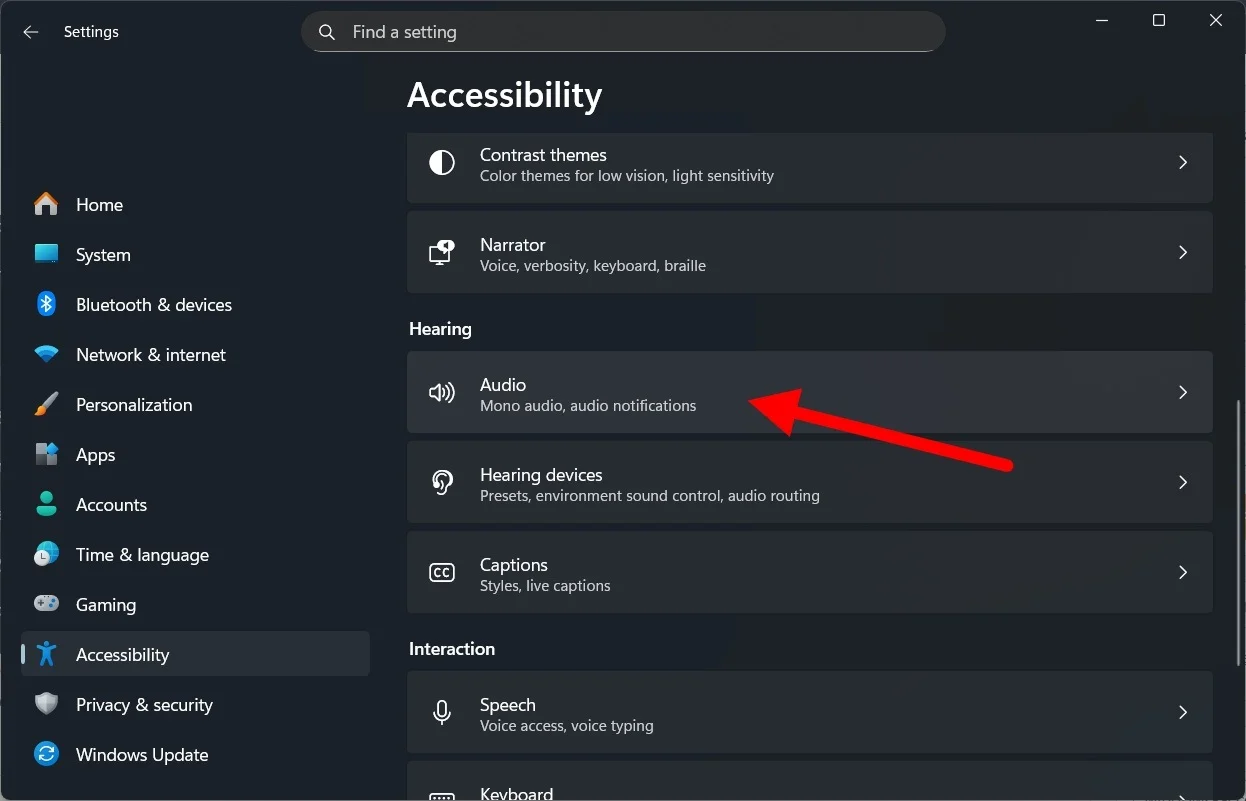
- Ative o botão de áudio Mono . Se você decidir colocar os dois fones de ouvido, desative esse botão.
Fechar caixas de diálogo rapidamente
Como usuário avançado do Windows, você pode usar todos os tipos de atalhos de teclado para realizar suas tarefas. No entanto, um usuário normal precisa passar o mouse sobre o cursor e escolher as opções. Isso é cansativo quando você é bombardeado com caixas de diálogo, nas quais é necessário clicar em Sim para continuar. Felizmente, a Microsoft pensou em uma ferramenta de acessibilidade que seleciona a opção padrão em uma caixa de diálogo do Windows.

Isso não apenas economiza seu tempo, mas também não requer entrada manual. Veja como você pode ativar esta opção:
- Pressione Win+I para abrir as Configurações do Windows .
- Clique em Acessibilidade .
- Selecione Mouse no lado direito.
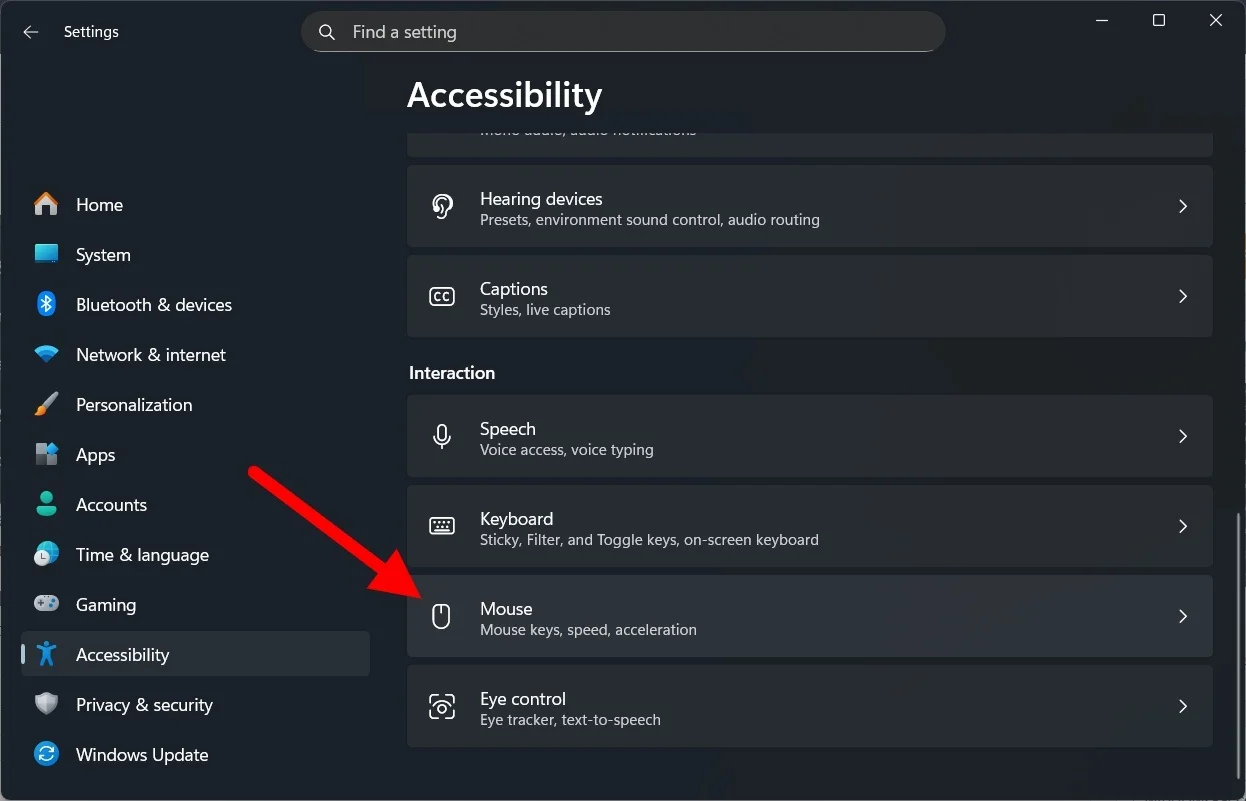
- Alterne o botão Ajustar ao padrão .
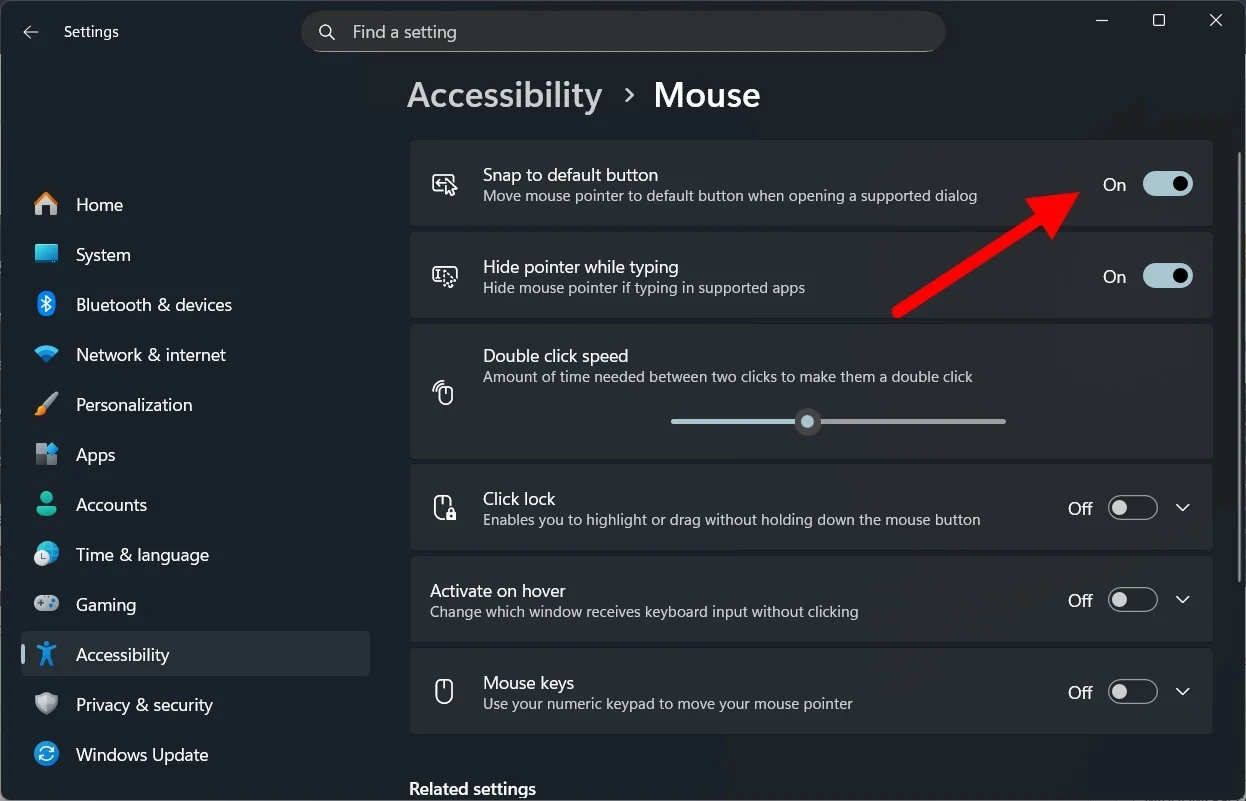
Agora, isso só funciona com caixas de diálogo padrão do Windows. Você não terá recursos em caixas de diálogo de terceiros. Além disso, embora mude automaticamente para a opção padrão, você deve clicar para continuar ou fechar a caixa de diálogo.
Trabalhe entre duas janelas perfeitamente
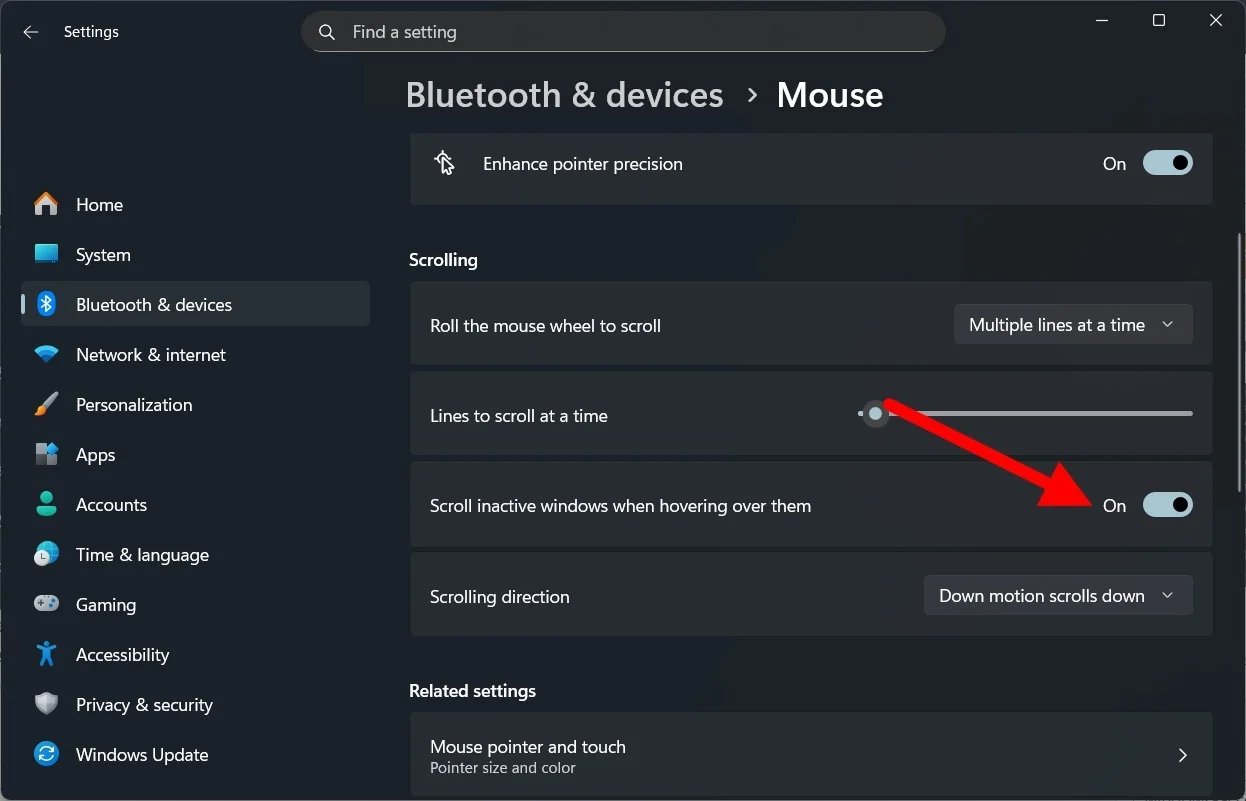
O desenvolvimento de conteúdo requer extensa pesquisa, o que se traduz em muitas abas abertas. Muitas vezes tenho que trabalhar com duas abas abertas, lado a lado. Porém, para ativar a outra janela, é necessário clicar nela. Existe um recurso de acessibilidade que permite alterar o foco de uma janela para outra simplesmente passando o mouse sobre ela.
Isso significa que assim que o cursor do mouse pousar na janela inativa, ela se tornará ativa. Embora isso possa ser algo simples, a fluidez que você experimentará é algo que pessoas como eu notariam ao trabalhar com várias guias abertas.
Veja como você pode ativá-lo:
- Pressione Win+I para abrir as Configurações do Windows .
- Clique em Acessibilidade .
- Selecione Ponteiro do mouse e toque no lado direito.
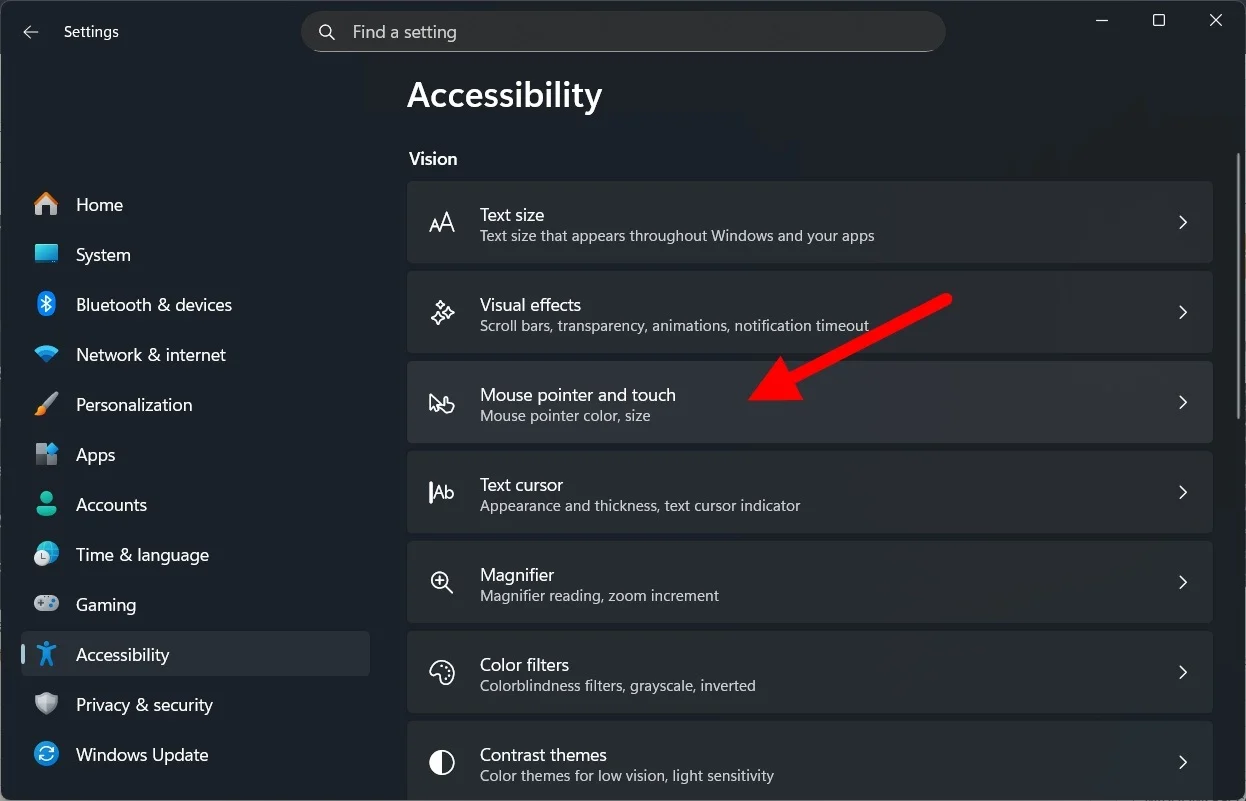
- Escolha Mouse em Configurações relacionadas .

- Ative a opção Rolar janelas inativas ao passar o mouse sobre elas .
Melhore a precisão do seu cursor
Para quem está na área de design, você saberá o quão importante é ter pixels perfeitos. Você tem que garantir que cada pixel esteja de acordo com você; caso contrário, você estragará o grande projeto. No entanto, é bastante difícil controlar o mouse com perfeição, pixel por pixel. Existem alguns recursos de acessibilidade do mouse que você pode usar para melhorar a precisão do cursor. Aqui está o que você precisa fazer:
- Pressione Win+I para abrir as Configurações do Windows .
- Clique em Acessibilidade .
- Selecione Ponteiro do mouse e toque no lado direito.
- Escolha Mouse em Configurações relacionadas .
- Em Configurações relacionadas , clique em Configurações do mouse de acessibilidade .
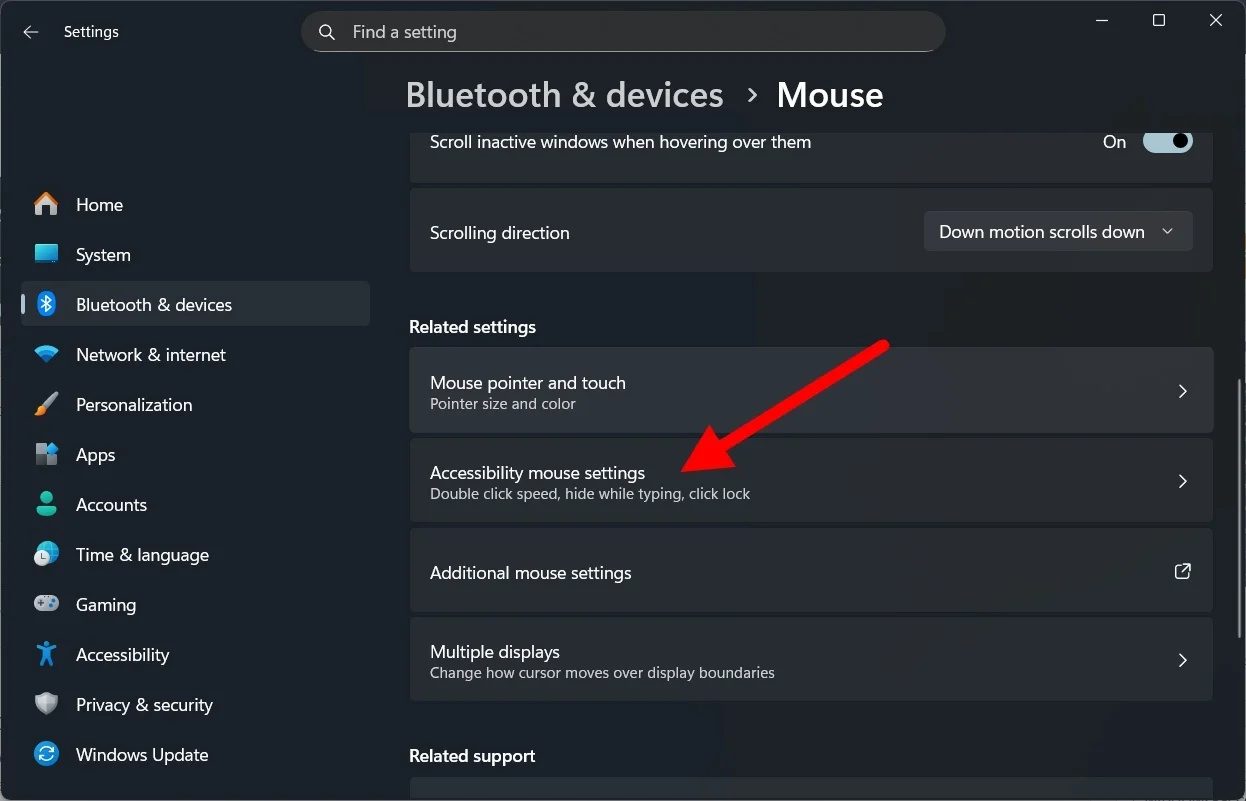
- Ative a opção Teclas do mouse . O que isso faz é permitir que você mova o cursor com o teclado numérico, proporcionando mais precisão.

- Além disso, você pode personalizar a rapidez ou lentidão com que o cursor se move ajustando a velocidade das teclas do mouse e os controles deslizantes de aceleração das teclas do mouse .
Os recursos de acessibilidade do Windows facilitam as coisas
É claro que os recursos de acessibilidade destinam-se, na verdade, a pessoas com necessidades especiais. Mas esses recursos de acessibilidade também podem ajudar pessoas normais a melhorar a produtividade se os recursos corretos estiverem ativados. Informe-nos nos comentários abaixo se você estiver usando algum desses recursos ou se estiver usando outro para tornar as coisas mais fáceis para você.