
Flow Launcher: potężny program uruchamiający Windows, którego nie używasz
Opublikowany: 2026-01-10Jeśli korzystasz z systemu macOS, znasz funkcję wyszukiwania Spotlight. To maleńkie okienko wyszukiwania, które pojawia się na ekranie po naciśnięciu skrótu klawiaturowego i pozwala szybko wykonywać różne operacje na komputerze Mac, od wyszukiwania plików i uruchamiania aplikacji po wykonywanie szybkich obliczeń i uzyskiwanie dostępu do ustawień systemowych. Niestety, podobna funkcjonalność nie jest dostępna natywnie w systemie Windows.
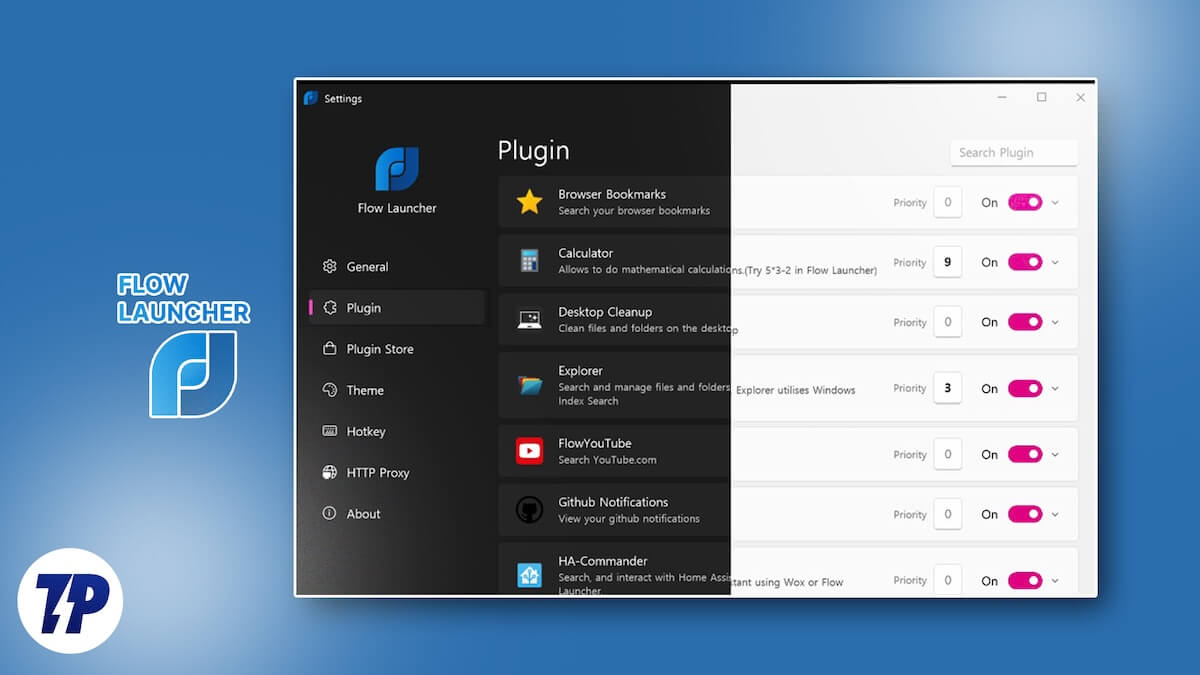
Niestety, podobna funkcjonalność nie jest dostępna natywnie w systemie Windows. Tutaj z pomocą przychodzi program uruchamiający innej firmy, taki jak Flow Launcher . Dzięki Flow Launcher otrzymujesz okno wyszukiwania przypominające Spotlight, umożliwiające wykonywanie różnych codziennych operacji bez konieczności poruszania się po wielu aplikacjach i menu. Przyjrzyjmy się bliżej programowi Flow Launcher i zobaczmy, jak go używać na komputerze Mac.
Spis treści
Co to jest Flow Launcher i dlaczego go używać?
Flow Launcher to bezpłatna aplikacja typu open source, która przenosi funkcję wyszukiwania Spotlight w systemie macOS — z ulepszoną funkcjonalnością — do systemu Windows. Zasadniczo umożliwia wyświetlenie okna wyszukiwania na ekranie za pomocą konfigurowalnego skrótu klawiaturowego, w którym można wykonać szereg operacji, które w innym przypadku wymagałyby dostępu do menu Start systemu Windows lub otwierania określonych aplikacji.
Na przykład za pomocą Flow Launcher możesz szybko uruchamiać aplikacje lub wykonywać różne operacje systemowe, takie jak ponowne uruchamianie, uśpienie lub zamykanie, bez konieczności poruszania się po wielu ekranach. Podobnie można go używać między innymi do wyszukiwania plików na komputerze, wyszukiwania w Internecie, uruchamiania poleceń powłoki lub wykonywania obliczeń matematycznych.
Dodatkowo Flow Launcher obsługuje wtyczki, które pomagają rozszerzyć jego funkcjonalność. Możesz znaleźć i zainstalować różne typy wtyczek lub możesz stworzyć własne, jeśli wiesz, jak kodować. Program Flow Launcher można również w dużym stopniu dostosować do własnych potrzeb. Oznacza to, że możesz zmienić wszystko, od wyglądu i zachowania różnych elementów po indywidualne ustawienia zainstalowanych wtyczek, zgodnie z własnymi wymaganiami.
Jak zainstalować program Flow Launcher na komputerze z systemem Windows
Możesz zainstalować Flow Launcher na komputerze z systemem Windows na dwa sposoby.
Prostym podejściem jest pobranie instalatora Flow Launcher na komputer i uruchomienie go. Najnowszą wersję można znaleźć na stronie internetowej Flow Launcher lub w ich repozytorium GitHub.
Alternatywnie, jeśli używasz menedżera pakietów na swoim komputerze, możesz zainstalować Flow Launcher za pośrednictwem menedżera pakietów. Otwórz okno Windows PowerShell lub wiersz poleceń i w zależności od menedżera pakietów uruchom odpowiednie polecenie poniżej:
Z Wingetem:
winget zainstaluj „Flow Launcher”
Jeśli używasz Scoopa:
miarka zainstaluj Flow-Launcher
Użytkownicy Chocolatey mogą korzystać z:
choco zainstaluj Flow-Launcher
Po zakończeniu instalacji Flow Launcher powinien działać w tle. Najłatwiejszym sposobem sprawdzenia, czy aplikacja działa, jest naciśnięcie skrótu uruchamiającego Alt+Spacja , co powinno wyświetlić okno wyszukiwania, jeśli aplikacja jest uruchomiona. Jeśli nie jest uruchomiony, uruchom Flow Launcher za pomocą menu Start systemu Windows lub klikając dwukrotnie ikonę na pulpicie, jeśli dodałeś skrót.
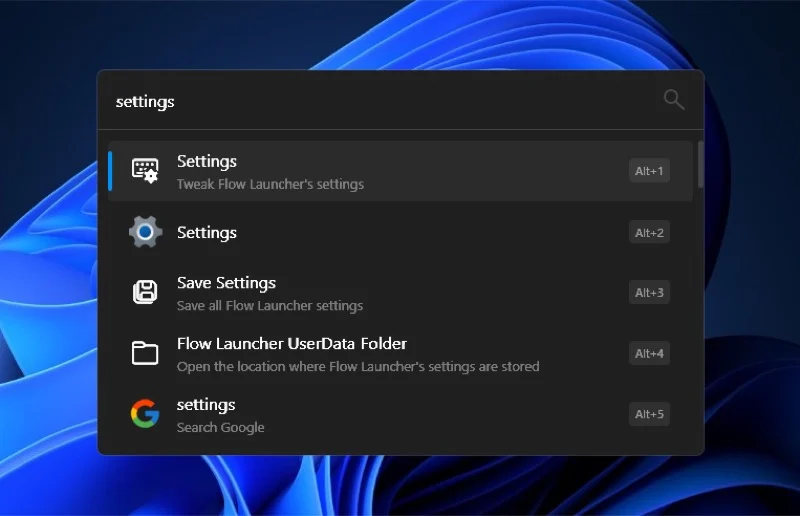
Po uruchomieniu Flow Launchera możesz od razu zacząć z niego korzystać. Ale zanim to zrobisz, powinieneś sprawdzić ustawienia Flow Launcher i skonfigurować je według własnych preferencji. Aby to zrobić, naciśnij Alt+Spacja i wyszukaj ustawienia. Wybierz wynik Ustawienia , który odczytuje ustawienia Tweak Flow Launcher , a znajdziesz różne ustawienia umożliwiające dostosowanie wszystkiego, od wyglądu po funkcjonalność Flow Launcher na Twoim komputerze.
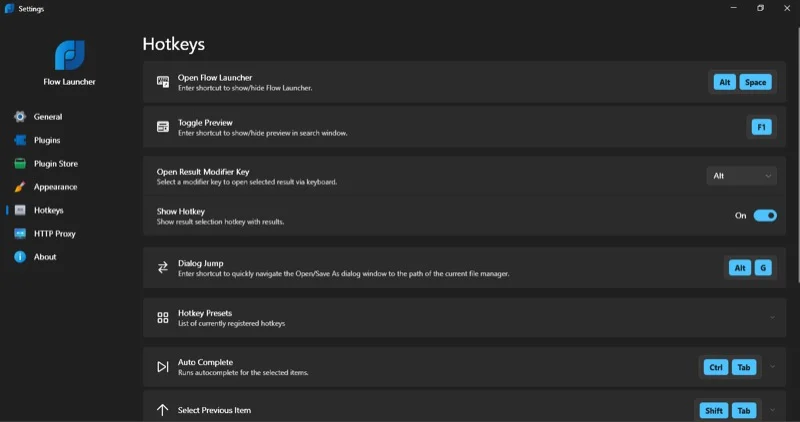
Możesz także wybrać różne opcje na lewym pasku bocznym, aby wyświetlić ich ustawienia. Możesz na przykład przejść do opcji Wygląd , aby dostosować wygląd okna Flow Launcher. Podobnie wybranie opcji Klawisze skrótu spowoduje wyświetlenie listy wszystkich skrótów klawiaturowych dla różnych funkcji i opcji programu Flow Launcher, które można zmieniać zgodnie ze swoimi wymaganiami.
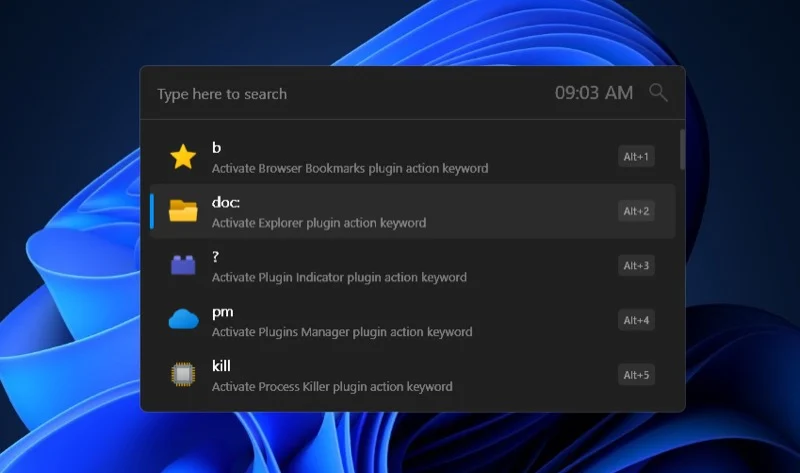
Kolejną zakładką, którą warto sprawdzić, są Wtyczki . Tutaj znajdziesz wszystkie wbudowane wtyczki aktualnie włączone w Flow Launcherze. Wtyczka, w uproszczeniu, to program rozszerzający funkcjonalność Flow Launchera. Na tej karcie możesz wyłączyć wtyczki, które Twoim zdaniem nie są dla Ciebie przydatne.

Jak korzystać z programu uruchamiającego przepływ, aby szybko wykonywać codzienne czynności
Korzystanie z programu Flow Launcher polega na naciśnięciu klawisza skrótu wyzwalacza i wpisaniu akcji lub zapytania w wyświetlonym oknie programu Flow Launcher. Przyjrzyjmy się bliżej, co można zrobić za pomocą Flow Launcher i jak to zrobić. W przypadku każdej z poniższych akcji najpierw wywołaj okno Flow Launcher, naciskając Alt+Spacja , a następnie wprowadź wyszukiwane hasło lub akcję w zależności od tego, co chcesz zrobić.
Uruchom aplikacje:
Wpisz nazwę aplikacji i naciśnij Enter .
Dostęp do plików i folderów:
- Aby wyszukać plik, wpisz nazwę pliku i naciśnij Enter .
- Aby znaleźć folder, wpisz nazwę folderu, a następnie naciśnij klawisz Enter . Umożliwi to wyszukiwanie plików i folderów w tym folderze. Jeśli zamiast tego chcesz otworzyć folder, naciśnij ponownie Enter .
Wykonaj obliczenia:
Wpisz wyrażenie, a wynik natychmiast wyświetli się na ekranie. Naciśnij Enter , aby skopiować wynik.
Wyszukaj i otwórz ustawienia systemu Windows:
Wpisz „s”, a następnie nazwę ustawień, a następnie wybierz i naciśnij Enter , aby je otworzyć.
Zabij procesy:
Wpisz „kill”, a następnie nazwę procesu, który chcesz zabić, i naciśnij Enter .
Wykonaj operacje systemowe:
Wpisz nazwę polecenia i naciśnij Enter . Na przykład użyj „zamknij”, aby wyłączyć komputer, „uruchom ponownie”, aby go ponownie uruchomić, „zablokuj”, aby zablokować ekran i tak dalej. Całą listę obsługiwanych akcji znajdziesz wchodząc na stronę Wtyczki w ustawieniach Flow Launchera i rozwijając akcję Polecenia systemowe .
Spraw, aby program uruchamiający Flow był bardziej przydatny dzięki wtyczkom
Oprócz czynności, które właśnie omówiliśmy, możesz używać Flow Launchera do kilku innych celów. Aby włączyć dodatkową funkcjonalność, musisz jednak zainstalować określone wtyczki. W samej aplikacji Flow Launcher znajdziesz wiele zaufanych wtyczek; to świetne miejsce na rozpoczęcie, jeśli dopiero zaczynasz przygodę z wtyczkami. Alternatywnie możesz znaleźć wiele wtyczek społeczności na stronie wtyczek Flow Launcher.
Instalacja wtyczki w aplikacji Flow Launcher jest łatwa. Uzyskaj dostęp do ustawień Flow Launchera i wybierz Sklep z wtyczkami na lewym pasku bocznym. Przejrzyj listę wtyczek lub użyj pola wyszukiwania w prawym górnym rogu, aby znaleźć wtyczkę.

Aby uzyskać więcej informacji na temat wtyczki, kliknij wtyczkę i kliknij nazwę twórcy wyświetloną w małym oknie. Spowoduje to przejście do ich strony, na której znajdziesz wszystkie szczegóły dotyczące wtyczki.
Aby zainstalować wtyczkę, kliknij ją i naciśnij przycisk Instaluj . Naciśnij Tak w monicie potwierdzenia, aby potwierdzić instalację. Aby załadować wtyczkę, może być konieczne ponowne uruchomienie programu Flow Launcher. Zainstalowane wtyczki można skonfigurować na stronie Wtyczki w ustawieniach Flow Launchera.
Przyjrzyjmy się niektórym z najlepszych wtyczek Flow Launcher, które warto zainstalować na komputerze z systemem Windows.
Schowek+
Korzystając z tego rozszerzenia, możesz przeglądać wszystkie elementy, które w przeszłości skopiowałeś do schowka. Aby z niego skorzystać, po prostu wpisz „cbp”, a zostaną wyświetlone wszystkie elementy w schowku. Możesz między innymi skonfigurować liczbę rekordów, które wtyczka ma przechowywać, czy kopiować tekst jako tekst sformatowany i jak kopiować obrazy. Możesz znaleźć więcej wtyczek historii schowka, ale w chwili pisania tego tekstu żadna z nich nie jest zbliżona do Clipboard+.
Konwerter ogólny
Umożliwia konwertowanie wartości między wagą, objętością, odległością, powierzchnią, temperaturą i innymi bezpośrednio z okna Flow Launcher. Korzystanie z niego jest proste, wpisz „gc” w oknie Flow Launcher i wpisz, co chcesz przekonwertować.
Sposób użycia: „gc 10 m cm” do konwersji 10 metrów na centymetry.
Tłumacz Google
Dzięki niemu możesz szybko przetłumaczyć tekst pomiędzy dwoma językami. Wtyczka obsługuje automatyczne wykrywanie i domyślnie tłumaczy tekst na język angielski.
Użycie: „tr:en komentarz vas-tu?” zwraca „Jak się masz?”
Darmowy słownik
Ułatwia wyszukiwanie definicji słów, eliminując potrzebę korzystania z dedykowanej aplikacji słownikowej. Po prostu wpisz zapytanie w następujący sposób: „fd”.
Sposób użycia: „fd nowicjusz” podaje znaczenie słowa „nowicjusz” wraz z jego wymową.
WalutaPP
To rozszerzenie upraszcza przeliczanie walut na komputerze z systemem Windows, eliminując potrzebę instalowania dodatkowej aplikacji. Zanim jednak z niego skorzystasz, przejdź do jego ustawień i skonfiguruj opcje w zależności od regionu. Po zakończeniu wpisz zapytanie dotyczące konwersji w formacie pokazanym poniżej, aby przyspieszyć konwersję.
Sposób użycia: „40 dolarów na GBP” konwertuje „40 dolarów” na funty szterlingi.
Szybciej wykonuj codzienne operacje na komputerze z systemem Windows
Flow Launcher to potężna aplikacja, która może znacznie usprawnić codzienną pracę na komputerze z systemem Windows. Jest wiele rzeczy, które robi lepiej niż Windows, a możliwość rozszerzenia jego funkcjonalności za pomocą rozszerzeń czyni go jeszcze bardziej wszechstronnym. To powiedziawszy, czasami możesz napotkać problemy. W większości przypadków jest to spowodowane wtyczkami, a rozwiązanie jest zwykle łatwe: zidentyfikuj problematyczną wtyczkę, następnie wyłącz ją i włącz ponownie.