
Flow Launcher: Kullanmadığınız Güçlü Bir Windows Başlatıcı
Yayınlanan: 2026-01-10MacOS kullandıysanız Spotlight Search'e aşina olursunuz. Bu, Mac'inizde dosyaları bulma ve uygulamaları başlatma, hızlı hesaplamalar yapma ve sistem ayarlarına erişme gibi çeşitli işlemleri hızlı bir şekilde gerçekleştirmenize olanak tanıyan, bir klavye kısayoluna bastığınızda ekranda görünen o küçük arama penceresidir. Ne yazık ki, Windows'ta yerel olarak benzer bir işlevsellik elde edemezsiniz.
Ne yazık ki, Windows'ta yerel olarak benzer bir işlevsellik elde edemezsiniz. Flow Launcher gibi üçüncü taraf bir başlatıcının devreye girdiği yer burasıdır. Flow Launcher ile, birden fazla uygulama ve menüde gezinmek zorunda kalmadan çeşitli günlük işlemleri gerçekleştirmek için Spotlight benzeri bir arama penceresine sahip olursunuz. Flow Launcher'ı keşfetmeye başlayalım ve onu Mac'inizde nasıl kullanacağınızı görelim.
İçindekiler
Flow Launcher Nedir ve Neden Kullanılır?
Flow Launcher, geliştirilmiş işlevselliğe sahip macOS'un Spotlight Aramasını Windows'a getiren ücretsiz ve açık kaynaklı bir uygulamadır. Temel olarak, özelleştirilebilir bir klavye kısayolu kullanarak ekranınızda, Windows Başlat menüsüne erişmenizi veya belirli uygulamaları açmanızı gerektirecek bir dizi işlemi gerçekleştirebileceğiniz bir arama penceresi açmanıza olanak tanır.
Örneğin, Flow Launcher ile birden fazla ekranda gezinmek zorunda kalmadan uygulamaları hızla başlatabilir veya yeniden başlatma, uyku moduna geçirme veya kapatma gibi çeşitli sistem işlemlerini gerçekleştirebilirsiniz. Benzer şekilde, diğer şeylerin yanı sıra bilgisayarınızdaki dosyaları aramak, web aramaları yapmak, kabuk komutlarını çalıştırmak veya matematiksel hesaplamalar yapmak için kullanabilirsiniz.
Ayrıca Flow Launcher, işlevselliğini genişletmenize yardımcı olan eklentileri de destekler. Çeşitli eklenti türlerini bulup yükleyebilir veya nasıl kod yazılacağını biliyorsanız kendinizinkini oluşturabilirsiniz. Flow Launcher da oldukça özelleştirilebilir. Bu, çeşitli öğelerin görünümünden ve davranışından yüklü eklentilerinizin bireysel ayarlarına kadar her şeyi gereksinimlerinize göre değiştirebileceğiniz anlamına gelir.
Flow Launcher'ı Windows PC'nize Yükleme
Flow Launcher'ı Windows PC'nize iki şekilde yükleyebilirsiniz.
Basit bir yaklaşım, Flow Launcher yükleyicisini bilgisayarınıza indirip çalıştırmaktır. En son sürümü Flow Launcher web sitesinde veya GitHub deposunda bulabilirsiniz.
Alternatif olarak, bilgisayarınızda bir paket yöneticisi kullanıyorsanız Flow Launcher'ı paket yöneticisi aracılığıyla yükleyebilirsiniz. Bir Windows PowerShell veya Komut İstemi penceresi açın ve paket yöneticinize bağlı olarak aşağıdaki uygun komutu çalıştırın:
Winget'li:
Winget kurulumu "Akış Başlatıcı"
Scoop kullanıyorsanız:
Flow-Launcher'ı kapsamlı bir şekilde yükleyin
Chocolatey kullanıcıları şunları kullanabilir:
choco Flow-Launcher'ı yükleyin
Kurulum tamamlandıktan sonra Flow Launcher'ın arka planda çalışıyor olması gerekir. Çalışıp çalışmadığını kontrol etmenin en kolay yolu, uygulama çalışıyorsa arama penceresini açması gereken tetikleyici kısayolu Alt+Space'e basmaktır. Çalışmıyorsa, Windows Başlat menüsünü kullanarak veya bir kısayol eklediyseniz masaüstü simgesini çift tıklatarak Flow Launcher'ı başlatın.
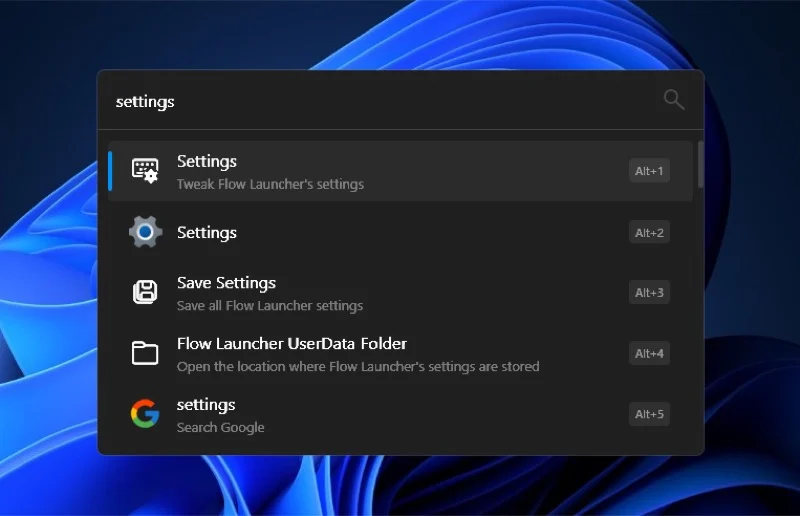
Flow Launcher çalışırken hemen kullanmaya başlayabilirsiniz. Ancak bunu yapmadan önce Akış Başlatıcı ayarlarını kontrol etmeli ve bunları tercihinize göre yapılandırmalısınız. Bunu yapmak için Alt+Space tuşlarına basın ve ayarlara bakın. Tweak Flow Launcher'ın ayarlarını yazan Ayarlar sonucunu seçtiğinizde, PC'nizdeki Flow Launcher'ın görünümünden işlevselliğine kadar her şeyi özelleştirmek için çeşitli ayarlar bulacaksınız.
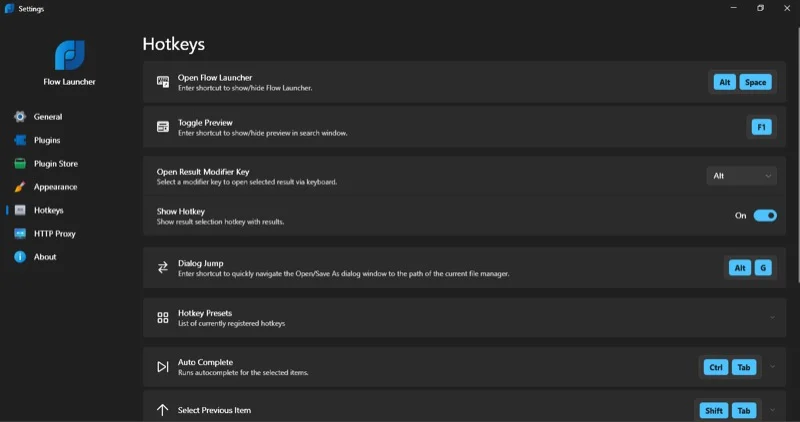
Ayarlarını ortaya çıkarmak için sol kenar çubuğundan farklı seçenekleri de seçebilirsiniz. Örneğin, Akış Başlatıcı penceresinin görünümünü özelleştirmek için Görünüm'e gidebilirsiniz. Benzer şekilde, Kısayol Tuşlarını seçtiğinizde, çeşitli Akış Başlatıcı özellikleri ve gereksinimlerinize göre değiştirebileceğiniz seçenekler için tüm klavye kısayollarının bir listesi sunulur.
Kontrol etmek isteyeceğiniz başka bir sekme de Eklentiler'dir . Burada, Flow Launcher'da şu anda etkin olan tüm yerleşik eklentileri bulacaksınız. Basitçe söylemek gerekirse eklenti, Flow Launcher'ın işlevselliğini artıran bir programdır. Bu sekmeden işinize yaramadığını düşündüğünüz eklentileri kapatabilirsiniz.

Günlük İşlemleri Hızla Gerçekleştirmek için Flow Launcher Nasıl Kullanılır?
Akış Başlatıcı'yı kullanmak, tetikleyici kısayol tuşuna basmayı ve görüntülenen Akış Başlatıcı penceresine bir eylem veya sorgu yazmayı içerir. Flow Launcher ile neler yapabileceğinize ve nasıl yapabileceğinize daha yakından bakalım. Aşağıdaki eylemlerin her biri için, önce Alt+Boşluk tuşlarına basarak Akış Başlatıcı penceresini çağırın, ardından yapmak istediğiniz şeye göre arama terimini veya eylemi girin.
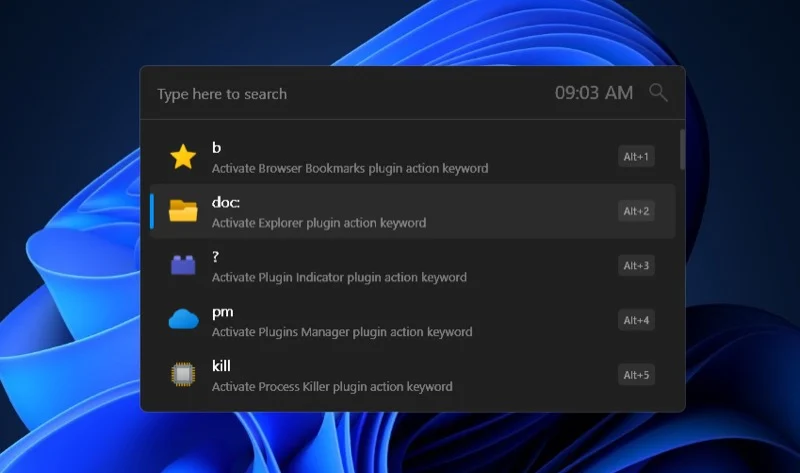
Uygulamaları başlatın:
Uygulamanın adını yazın ve Enter'a basın.
Dosya ve klasörlere erişin:
- Bir dosyayı aramak için dosyanın adını yazın ve Enter tuşuna basın.
- Bir klasörü bulmak için klasörün adını yazın ve Enter tuşuna basın. Bu, söz konusu klasördeki dosya ve klasörleri aramanıza olanak tanır. Bunun yerine klasörü açmak istiyorsanız tekrar Enter tuşuna basın.
Hesaplamaları gerçekleştirin:
İfadeyi yazın, sonuç anında ekranda görüntülenecektir. Sonucu kopyalamak için Enter tuşuna basın.
Windows ayarlarını arayın ve açın:
“S” yazın, ardından ayarların adını yazın ve açmak için Enter tuşuna basın.
Süreçleri öldür:
"Kill" yazıp ardından öldürmek istediğiniz işlemin adını yazın ve Enter tuşuna basın.
Sistem işlemlerini gerçekleştirin:
Komutun adını yazın ve Enter tuşuna basın. Örneğin, bilgisayarınızı kapatmak için "kapat"ı, yeniden başlatmak için "yeniden başlat"ı, ekranı kilitlemek için "kilitle"yi vb. kullanın. Desteklenen eylemlerin tam listesini, Akış Başlatıcı ayarlarında Eklentiler sayfasına gidip Sistem Komutları eylemini genişleterek bulabilirsiniz.
Flow Launcher'ı Eklentilerle Daha Kullanışlı Hale Getirin
Az önce tartıştığımız eylemlerin yanı sıra, Flow Launcher'ı birkaç başka şey için de kullanabilirsiniz. Ancak ek işlevleri etkinleştirmek için belirli eklentileri yüklemeniz gerekir. Birçok güvenilir eklentiyi Flow Launcher uygulamasında bulabilirsiniz; Eklentilerde yeniyseniz başlamak için harika bir yerdir. Alternatif olarak Flow Launcher'ın eklentiler sayfasında birçok topluluk eklentisi bulabilirsiniz.
Flow Launcher uygulamasına eklenti yüklemek kolaydır. Flow Launcher ayarlarına erişin ve sol kenar çubuğundan Eklenti Mağazası'nı seçin. Bir eklenti bulmak için eklenti listesine göz atın veya sağ üst köşedeki arama kutusunu kullanın.

Bir eklenti hakkında daha fazla ayrıntı için eklentiye tıklayın ve küçük pencerede görünen yaratıcının adına tıklayın. Bu sizi eklentiyle ilgili tüm ayrıntıları bulabileceğiniz sayfalarına götürecektir.
Bir eklenti yüklemek için eklentiye tıklayın ve Yükle düğmesine basın. Kurulumu onaylamak için onay isteminde Evet'e basın. Eklentiyi yüklemek için Flow Launcher'ı yeniden başlatmanız gerekebilir. Yüklenen eklentiler, Flow Launcher ayarlarındaki Eklentiler sayfasından yapılandırılabilir.
Windows PC'nize yüklemeyi düşünmeniz gereken en iyi Flow Launcher eklentilerinden bazılarına bakalım.
Pano+
Bu uzantıyı kullanarak geçmişte panonuza kopyaladığınız tüm öğeleri görüntüleyebilirsiniz. Bunu kullanmak için "cbp" yazmanız yeterlidir; panonuzdaki tüm öğeleri gösterecektir. Diğer şeylerin yanı sıra, eklentinin kaç kayıt depolamasını istediğinizi, metnin zengin metin olarak kopyalanıp kopyalanmayacağını ve görsellerin nasıl kopyalanacağını yapılandırabilirsiniz. Daha fazla pano geçmişi eklentisi bulabilirsiniz, ancak bu yazının yazıldığı an itibariyle hiçbiri Clipboard+'a yaklaşamıyor.
Genel Dönüştürücü
Doğrudan Akış Başlatıcı penceresinden ağırlık, hacim, mesafe, alan, sıcaklık ve daha fazlası arasındaki değerleri dönüştürmenize olanak tanır. Kullanımı kolaydır, Akış Başlatıcı penceresine "gc" yazın ve dönüştürmek istediğiniz şeyi yazın.
Kullanımı: 10 metreyi santimetreye çevirmek için “gc 10 m cm”.
Google Çeviri
Bununla birlikte, metni iki dil arasında hızlı bir şekilde çevirebilirsiniz. Eklenti otomatik algılamayı destekler ve metni varsayılan olarak İngilizceye çevirir.
Kullanımı: “tr :en comment vas-tu?” "Nasılsın?"
Ücretsiz Sözlük
Kelime tanımlarını aramayı kolaylaştırarak özel bir sözlük uygulaması kullanma ihtiyacını ortadan kaldırır. Sorguyu şu şekilde yazmanız yeterlidir: “fd”.
Kullanımı: “fd acemi” size “acemi” kelimesinin anlamını telaffuzuyla birlikte verir.
Para BirimiPP
Bu uzantı, Windows PC'nizde para birimi dönüştürme işlemini basitleştirerek sizi ekstra bir uygulama yükleme ihtiyacından kurtarır. Ancak kullanmadan önce ayarlarına gidin ve seçenekleri bölgenize göre yapılandırın. İşiniz bittiğinde, hızlı dönüşüm için dönüşüm sorgunuzu aşağıda gösterilen biçimde yazın.
Kullanım: “40$'dan GBP'ye”, “$40”ı İngiliz Sterlini'ne dönüştürür.
Windows PC'nizde Günlük İşlemleri Daha Hızlı Gerçekleştirin
Flow Launcher, Windows PC'deki günlük iş akışınızı önemli ölçüde iyileştirebilecek güçlü bir uygulamadır. Windows'tan daha iyi yaptığı birçok şey var ve işlevselliğini uzantılarla genişletme yeteneği onu daha da çok yönlü hale getiriyor. Bununla birlikte, sorunlarla karşılaşabileceğiniz zamanlar olabilir. Çoğu zaman bunun nedeni eklentilerdir ve düzeltme genellikle kolaydır: Sorunlu eklentiyi tanımlayın, ardından devre dışı bırakın ve yeniden etkinleştirin.