
Flow Launcher: um poderoso iniciador do Windows que você não está usando
Publicados: 2026-01-10Se você já usou o macOS, está familiarizado com o Spotlight Search. É aquela pequena janela de pesquisa que aparece na tela ao pressionar um atalho de teclado que permite realizar várias operações rapidamente, desde localizar arquivos e iniciar aplicativos até realizar cálculos rápidos e acessar as configurações do sistema, no seu Mac. Infelizmente, você não obtém uma funcionalidade semelhante no Windows nativamente.
Infelizmente, você não obtém uma funcionalidade semelhante no Windows nativamente. É aqui que entra em ação um iniciador de terceiros, como o Flow Launcher . Com o Flow Launcher, você obtém uma janela de pesquisa semelhante ao Spotlight para realizar várias operações diárias sem ter que navegar em vários aplicativos e menus. Vamos explorar o Flow Launcher e ver como usá-lo no seu Mac.
Índice
O que é o Flow Launcher e por que usá-lo?
Flow Launcher é um aplicativo gratuito e de código aberto que traz o Spotlight Search do macOS – com funcionalidade aprimorada – para o Windows. Basicamente, ele permite que você abra uma janela de pesquisa na tela usando um atalho de teclado personalizável, onde você pode realizar uma série de operações que, de outra forma, exigiriam o acesso ao menu Iniciar do Windows ou a abertura de aplicativos específicos.
Por exemplo, com o Flow Launcher, você pode iniciar aplicativos rapidamente ou realizar várias operações do sistema, como reiniciar, suspender ou desligar, sem precisar navegar em várias telas. Da mesma forma, você pode usá-lo para pesquisar arquivos em seu computador, realizar pesquisas na web, executar comandos shell ou fazer cálculos matemáticos, entre outras coisas.
Além disso, o Flow Launcher oferece suporte a plug-ins que ajudam a estender sua funcionalidade. Você pode encontrar e instalar vários tipos de plug-ins ou pode criar o seu próprio, se souber codificar. O Flow Launcher também é bastante personalizável. Isso significa que você pode alterar tudo, desde a aparência e comportamento de vários elementos até configurações individuais dos plug-ins instalados, de acordo com suas necessidades.
Como instalar o Flow Launcher em seu PC com Windows
Você pode instalar o Flow Launcher em seu PC com Windows de duas maneiras.
Uma abordagem simples é baixar o instalador do Flow Launcher em seu PC e executá-lo. Você pode encontrar a versão mais recente no site do Flow Launcher ou no repositório GitHub.
Alternativamente, se você usa um gerenciador de pacotes em seu PC, você pode instalar o Flow Launcher por meio do gerenciador de pacotes. Abra uma janela do Windows PowerShell ou Prompt de Comando e, com base no seu gerenciador de pacotes, execute um comando apropriado abaixo:
Com Winget:
winget instalar "Flow Launcher"
Se você usar o Scoop:
colher instalar o Flow-Launcher
Usuários de chocolate podem usar:
choco instalar o Flow-Launcher
Após a conclusão da instalação, o Flow Launcher deverá estar sendo executado em segundo plano. A maneira mais fácil de verificar se ele está em execução é pressionar o atalho de gatilho Alt+Space , que deve abrir a janela de pesquisa se o aplicativo estiver em execução. Se não estiver em execução, inicie o Flow Launcher usando o menu Iniciar do Windows ou clicando duas vezes no ícone da área de trabalho se você tiver adicionado um atalho.
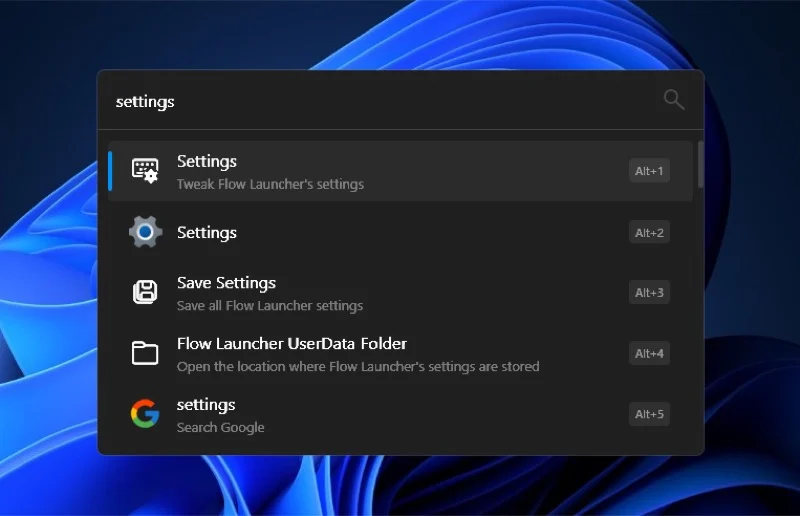
Com o Flow Launcher em execução, você pode começar a usá-lo imediatamente. Mas antes de fazer isso, você deve verificar as configurações do Flow Launcher e configurá-las de acordo com sua preferência. Para fazer isso, pressione Alt+Espaço e procure as configurações. Selecione o resultado Configurações que mostra as configurações do Tweak Flow Launcher e você encontrará várias configurações para personalizar tudo, desde a aparência até a funcionalidade do Flow Launcher em seu PC.
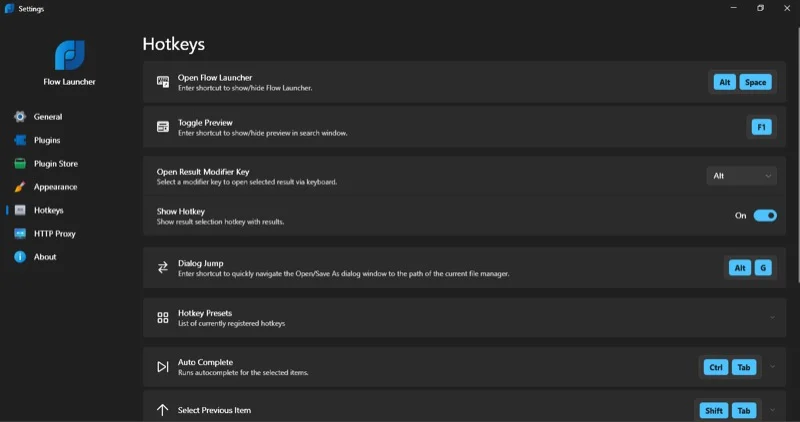
Você também pode selecionar diferentes opções na barra lateral esquerda para revelar suas configurações. Por exemplo, você pode ir para Aparência para personalizar a aparência da janela do Flow Launcher. Da mesma forma, selecionar Teclas de atalho fornece uma lista de todos os atalhos de teclado para vários recursos e opções do Flow Launcher que você pode alterar de acordo com suas necessidades.
Outra aba que você gostaria de conferir é Plugins . Aqui você encontrará todos os plug-ins integrados atualmente habilitados no Flow Launcher. Simplificando, um plugin é um programa que estende a funcionalidade do Flow Launcher. Nesta guia, você pode desativar os plug-ins que considera não úteis para você.

Como usar o Flow Launcher para realizar ações diárias rapidamente
Usar o Flow Launcher envolve pressionar a tecla de atalho do gatilho e digitar uma ação ou consulta na janela do Flow Launcher que aparece. Vamos dar uma olhada mais de perto no que você pode fazer com o Flow Launcher e como fazê-lo. Para cada uma das ações abaixo, primeiro abra a janela do Flow Launcher pressionando Alt+Espaço e, em seguida, insira o termo de pesquisa ou ação com base no que você deseja fazer.
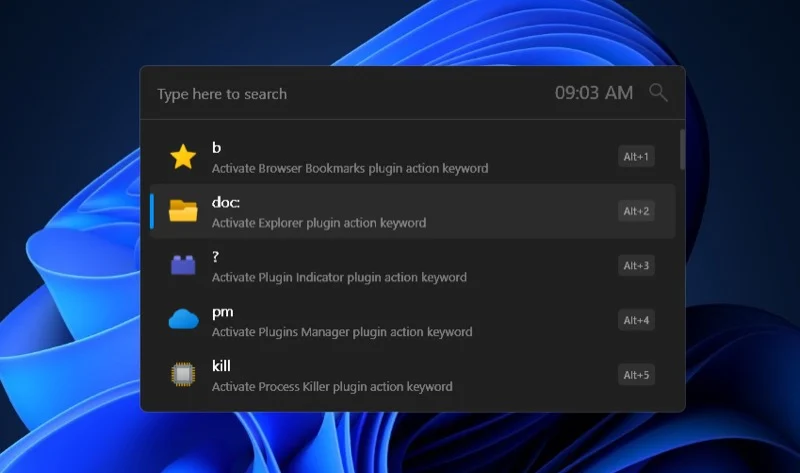
Inicie aplicativos:
Digite o nome do aplicativo e pressione Enter .
Acesse arquivos e pastas:
- Para procurar um arquivo, digite o nome do arquivo e pressione Enter .
- Para encontrar uma pasta, digite o nome da pasta e pressione Enter . Isso permitirá que você pesquise arquivos e pastas dentro dessa pasta. Se você quiser abrir a pasta, pressione Enter novamente.
Execute cálculos:
Digite a expressão e o resultado será exibido instantaneamente na tela. Pressione Enter para copiar o resultado.
Pesquise e abra as configurações do Windows:
Digite “s”, seguido do nome das configurações, selecione e pressione Enter para abri-lo.
Matar processos:
Digite “kill”, seguido do nome do processo que deseja eliminar e pressione Enter .
Execute operações do sistema:
Digite o nome do comando e pressione Enter . Por exemplo, use “desligar” para desligar o PC, “reiniciar” para reiniciá-lo, “bloquear” para bloquear a tela e assim por diante. Você pode encontrar a lista completa de ações suportadas acessando a página Plugins nas configurações do Flow Launcher e expandindo a ação Comandos do sistema .
Torne o Flow Launcher mais útil com plug-ins
Além das ações que acabamos de discutir, você pode usar o Flow Launcher para algumas outras coisas. No entanto, você precisará instalar plug-ins específicos para ativar funcionalidades adicionais. Você pode encontrar muitos plug-ins confiáveis no próprio aplicativo Flow Launcher; é um ótimo lugar para começar se você for novo em plug-ins. Alternativamente, você pode encontrar muitos plug-ins da comunidade na página de plug-ins do Flow Launcher.
Instalar um plugin no aplicativo Flow Launcher é fácil. Acesse as configurações do Flow Launcher e selecione Plugin Store na barra lateral esquerda. Percorra a lista de plug-ins ou use a caixa de pesquisa no canto superior direito para encontrar um plug-in.

Para obter mais detalhes sobre um plugin, clique no plugin e clique no nome do criador que aparece na pequena janela. Isso o levará à página deles, onde encontrará todos os detalhes sobre o plugin.
Para instalar um plugin, clique nele e clique no botão Instalar . Clique em Sim no prompt de confirmação para confirmar a instalação. Pode ser necessário reiniciar o Flow Launcher para carregar o plugin. Os plug-ins instalados podem ser configurados na página Plug-ins nas configurações do Flow Launcher.
Vejamos alguns dos melhores plug-ins do Flow Launcher que você deve considerar instalar em seu PC com Windows.
Área de transferência+
Usando esta extensão, você pode visualizar todos os itens que copiou para a área de transferência no passado. Para utilizá-lo, basta digitar “cbp” e ele mostrará todos os itens da sua área de transferência. Você pode configurar quantos registros deseja que o plugin armazene, se deseja copiar o texto como rich text e como copiar imagens, entre outras coisas. Você pode encontrar mais plug-ins de histórico da área de transferência, mas nenhum deles chega perto do Clipboard +, no momento em que este artigo foi escrito.
Conversor Geral
Ele permite converter valores entre peso, volume, distância, área, temperatura e muito mais, direto da janela do Flow Launcher. Usá-lo é fácil, digite “gc” na janela do Flow Launcher e digite o que deseja converter.
Uso: “gc 10 m cm” para converter 10 metros em centímetros.
Google Tradutor
Com ele, você pode traduzir rapidamente textos entre dois idiomas. O plugin suporta detecção automática e traduz texto para inglês por padrão.
Uso: “tr :en comment vas-tu?” retorna “Como você está?”
Dicionário Gratuito
Facilita a procura de definições de palavras, eliminando a necessidade de usar um aplicativo de dicionário dedicado. Basta digitar a consulta assim: “fd“.
Uso: “fd novato” fornece o significado da palavra “novato” junto com sua pronúncia.
MoedaPP
Esta extensão simplifica a conversão de moeda em seu PC com Windows, evitando a necessidade de instalar um aplicativo extra. Antes de usá-lo, porém, acesse suas configurações e configure as opções com base em sua região. Uma vez feito isso, digite sua consulta de conversão no formato mostrado abaixo para uma conversão rápida.
Uso: “$40 em GBP” converte “$40” em libra esterlina.
Execute operações diárias em seu PC com Windows com mais rapidez
Flow Launcher é um aplicativo poderoso que pode melhorar significativamente seu fluxo de trabalho diário em um PC com Windows. Ele faz muitas coisas melhor que o Windows, e a capacidade de estender sua funcionalidade com extensões o torna ainda mais versátil. Dito isto, há momentos em que você pode ter problemas. Na maioria das vezes, isso se deve a plug-ins, e a correção geralmente é fácil: identifique o plug-in problemático, desative-o e reative-o.