
Flow Launcher:您尚未使用的强大 Windows 启动器
已发表: 2026-01-10如果您使用过 macOS,您就会熟悉 Spotlight 搜索。按下键盘快捷键后,屏幕上会出现一个微小的搜索窗口,可让您在 Mac 上快速执行各种操作,从查找文件和启动应用程序到执行快速计算和访问系统设置。不幸的是,您在 Windows 上无法获得类似的功能。
不幸的是,您在 Windows 上无法获得类似的功能。这就是第三方启动器(例如Flow Launcher )发挥作用的地方。借助 Flow Launcher,您可以获得类似 Spotlight 的搜索窗口,用于执行各种日常操作,而无需导航多个应用程序和菜单。让我们深入探索 Flow Launcher 并了解如何在 Mac 上使用它。
目录
什么是 Flow Launcher,为什么使用它?
Flow Launcher 是一款免费的开源应用程序,它将 macOS 的 Spotlight 搜索(具有改进的功能)引入到 Windows。它本质上允许您使用可自定义的键盘快捷键在屏幕上打开一个搜索窗口,您可以在其中执行一系列操作,否则需要访问 Windows“开始”菜单或打开特定应用程序。
例如,使用 Flow Launcher,您可以快速启动应用程序或执行各种系统操作,例如重新启动、睡眠或关闭,而无需导航多个屏幕。同样,您可以使用它来搜索计算机上的文件、执行 Web 搜索、运行 shell 命令或进行数学计算等。
此外,Flow Launcher 支持可帮助您扩展其功能的插件。您可以查找并安装各种类型的插件,如果您知道如何编码,也可以创建自己的插件。 Flow Launcher 也是非常可定制的。这意味着您可以根据您的要求更改一切,从各种元素的外观和行为到已安装插件的单独设置。
如何在 Windows PC 上安装 Flow Launcher
您可以通过两种方式在 Windows PC 上安装 Flow Launcher。
一种简单的方法是在您的 PC 上下载 Flow Launcher 安装程序并运行它。您可以在 Flow Launcher 网站或其 GitHub 存储库上找到最新版本。
或者,如果您在 PC 上使用包管理器,则可以通过包管理器安装 Flow Launcher。打开Windows PowerShell或命令提示符窗口,然后根据您的包管理器运行以下适当的命令:
与温盖特:
winget 安装“Flow Launcher”
如果您使用勺子:
舀安装 Flow-Launcher
Chocolatey 用户可以使用:
choco 安装 Flow-Launcher
安装完成后,Flow Launcher 应该在后台运行。检查它是否正在运行的最简单方法是按触发快捷键Alt+Space ,如果应用程序正在运行,这应该会打开搜索窗口。如果 Flow Launcher 未运行,请使用 Windows“开始”菜单启动 Flow Launcher,或者双击桌面图标(如果您已添加快捷方式)来启动 Flow Launcher。
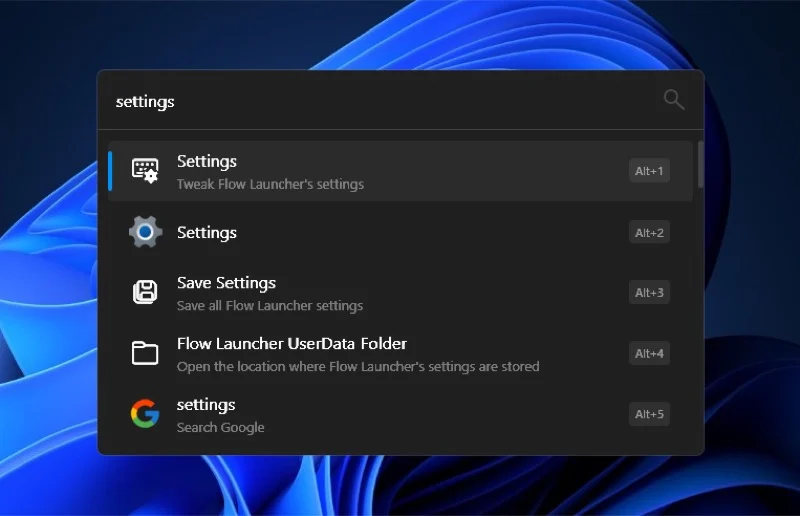
Flow Launcher 运行后,您可以立即开始使用它。但在此之前,您应该检查 Flow Launcher 设置并根据您的偏好进行配置。为此,请按Alt+空格键并查找设置。选择读取Tweak Flow Launcher 设置 的设置结果,您将找到各种设置来自定义 PC 上 Flow Launcher 从外观到功能的所有内容。
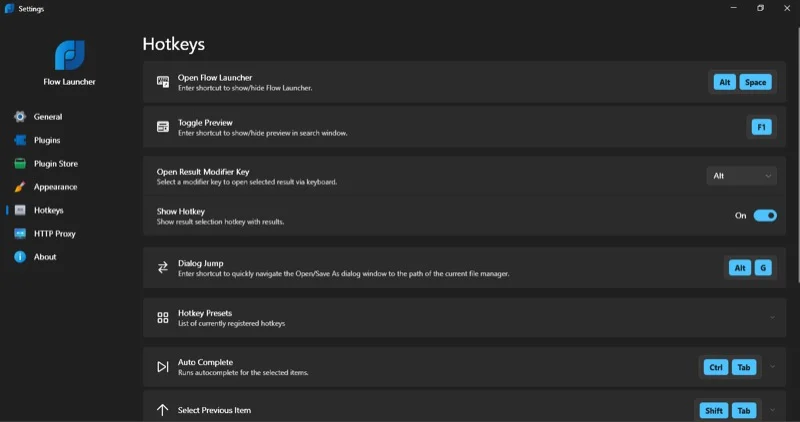
您还可以在左侧边栏中选择不同的选项来显示其设置。例如,您可以前往外观来自定义 Flow Launcher 窗口的外观。同样,选择热键将为您提供各种 Flow Launcher 功能和选项的所有键盘快捷键列表,您可以根据需要更改这些功能和选项。

您想要查看的另一个选项卡是Plugins 。在这里,您将找到 Flow Launcher 当前启用的所有内置插件。简单来说,插件是一个扩展 Flow Launcher 功能的程序。在此选项卡中,您可以关闭您认为对您无用的插件。
如何使用 Flow Launcher 快速执行日常操作
使用 Flow Launcher 需要按下触发热键并在出现的 Flow Launcher 窗口中键入操作或查询。让我们仔细看看 Flow Launcher 可以做什么以及如何操作。对于下面的每个操作,首先按Alt+Space调用 Flow Launcher 窗口,然后根据您想要执行的操作输入搜索词或操作。
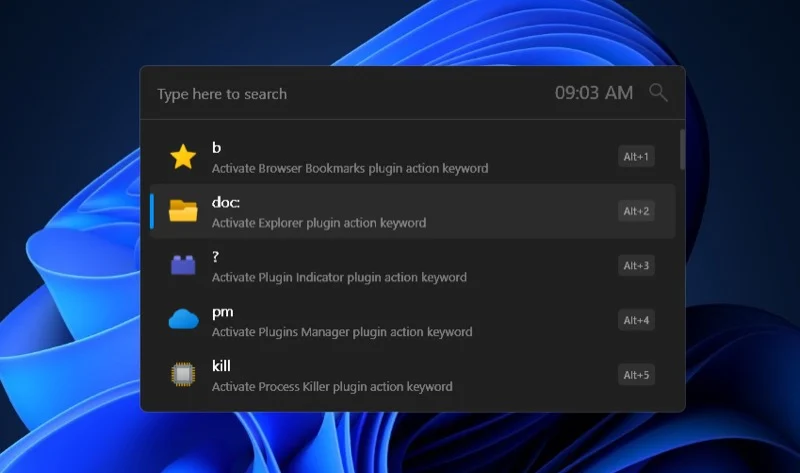
启动应用程序:
输入应用程序的名称并按Enter 。
访问文件和文件夹:
- 要搜索文件,请键入文件名并按Enter 。
- 要查找文件夹,请键入文件夹的名称,然后按Enter 。这将允许您搜索该文件夹中的文件和文件夹。如果您想打开该文件夹,请再次按Enter 键。
执行计算:
输入表达式,它会立即在屏幕上显示结果。按Enter复制结果。
搜索并打开 Windows 设置:
键入“s”,后跟设置名称,然后选择并按Enter 键将其打开。
杀死进程:
键入“kill”,然后输入要终止的进程的名称,然后按Enter 。
执行系统操作:
输入命令的名称并按Enter 。例如,使用“关机”来关闭电脑,使用“重新启动”来重新启动电脑,使用“锁定”来锁定屏幕等等。您可以通过转至 Flow Launcher 设置中的“插件”页面并展开“系统命令”操作来找到受支持操作的完整列表。
通过插件使 Flow Launcher 更加有用
除了我们刚刚讨论的操作之外,您还可以使用 Flow Launcher 执行其他一些操作。但是,您需要安装特定的插件才能启用附加功能。您可以在 Flow Launcher 应用程序本身上找到许多值得信赖的插件;如果您是插件新手,那么这是一个很好的起点。或者,您可以在 Flow Launcher 的插件页面上找到许多社区插件。
在 Flow Launcher 应用程序上安装插件非常简单。访问 Flow Launcher 设置并从左侧边栏中选择插件商店。浏览插件列表或使用右上角的搜索框查找插件。

有关插件的更多详细信息,请单击该插件,然后单击小窗口中显示的创建者名称。这将带您进入他们的页面,您可以在其中找到有关该插件的所有详细信息。
要安装插件,请单击它并点击安装按钮。在确认提示中点击“是”以确认安装。您可能需要重新启动 Flow Launcher 才能加载插件。可以从 Flow Launcher 设置中的插件页面配置已安装的插件。
让我们看看您应该考虑在 Windows PC 上安装的一些最佳 Flow Launcher 插件。
剪贴板+
使用此扩展,您可以查看过去复制到剪贴板的所有项目。要使用它,只需输入“cbp”,它就会显示剪贴板中的所有项目。您可以配置希望插件存储多少条记录、是否将文本复制为富文本以及如何复制图像等等。您可能会发现更多剪贴板历史记录插件,但截至撰写本文时,它们都无法接近 Clipboard+。
通用转换器
它允许您直接从 Flow Launcher 窗口在重量、体积、距离、面积、温度等之间转换值。使用它很简单,在 Flow Launcher 窗口中输入“gc”,然后输入您想要转换的内容。
用法: “gc 10 m cm”将 10 米转换为厘米。
谷歌翻译
有了它,您可以快速翻译两种语言之间的文本。该插件支持自动检测并默认将文本翻译为英文。
用法: “tr :en comment vas-tu?”返回“你好吗?”
免费词典
它使查找单词定义变得容易,无需使用专用的词典应用程序。只需输入如下查询:“fd”。
用法: “fd novice”为您提供“novice”一词的含义及其发音。
货币PP
此扩展简化了 Windows PC 上的货币转换,使您无需安装额外的应用程序。不过,在使用它之前,请前往其设置并根据您所在的地区配置选项。完成后,按照下面所示的格式输入转换查询以进行快速转换。
用法: “$40 to GBP”将“$40”转换为英镑。
更快地在 Windows PC 上执行日常操作
Flow Launcher 是一款功能强大的应用程序,可以显着改善您在 Windows PC 上的日常工作流程。它在很多方面都比 Windows 做得更好,并且通过扩展来扩展其功能的能力使其更加通用。也就是说,有时您可能会遇到问题。大多数时候,这是由于插件造成的,修复通常很简单:识别有问题的插件,然后禁用并重新启用它。