
Я проверил все способы скрыть шорты на YouTube. Эти 6 лучших
Опубликовано: 2026-01-12YouTube наконец-то позволяет мне скрывать YouTube Shorts в приложении. Прежде чем вы начнете слишком волноваться, в настоящее время они позволяют мне скрывать только короткие шорты из результатов поиска, а в будущем, согласно слухам, они могут позволить мне скрывать их повсюду. Хотя официальные способы скрыть короткие видео на YouTube ограничены, существует множество сторонних методов, которые помогут вам полностью избавиться от коротких видео на YouTube.
Однако, повторюсь, эти сторонние методы также имеют ограничения, но они являются золотой жилой, если вы все равно действительно хотите избавиться от шорт на YouTube.
Итак, за последние две недели, до того как YouTube объявил об этих изменениях, я пробовал разные методы отключения YouTube Shorts внутри приложения YouTube, а также в Интернете. После тестирования нескольких методов, вот 5 лучших методов, которые мне помогли. В этом руководстве вы узнаете об этих методах, их ограничениях, а также пошаговое руководство по их использованию.
Оглавление
Как скрыть шорты YouTube в приложении и в Интернете (что сработало для меня)
Метод | Плюсы | Ограничения |
|---|---|---|
1. Скрыть шорты в результатах поиска (фильтр «Видео») | * Работает на Android, iPhone и настольном компьютере. * Никаких дополнительных приложений не требуется. * Мгновенно скрывает шорты для этого поиска. | * Вы должны делать это при каждом поиске. *Шорты по-прежнему отображаются на главной и других вкладках. * Короткие видео не блокируются везде. |
2. Используйте YouTube ReVanced, чтобы удалить шорты. | * Можно скрыть шорты из дома, поиска, подписок и истории. * Также удаляет рекламу. * Обеспечивает максимально комфортную работу без Shorts на Android. | *Неофициально и не в Play Store. * Риск поддельных загрузок и вредоносного ПО. * YouTube может заблокировать его в любое время. * Обновления могут сломать его. |
3. Опция «Показать меньше коротких видео» | * Официальный и быстрый. * Работает на мобильных устройствах и компьютерах. * Значительно уменьшает количество шорт на домашней странице. | * Не постоянный. * Шорты могут вернуться. * Это уменьшает количество коротких видео, но не удаляет их полностью. |
4. Установите ограничение по времени для трансляции Shorts. | * Официальная настройка. * Подача коротких сообщений прекращается после достижения дневного лимита. * Хорошо, если вам нужен контроль, а не блокировка. | * Минимальный лимит — 15 минут. * Чтобы достичь предела, вам все равно придется смотреть короткие видео. * Шорты по-прежнему могут появляться в поиске и просмотре. * Лимит сбрасывается каждые 24 часа. |
5. Расширения или скрипты в сети (Tampermonkey/расширения) | * Можно скрыть короткие видео на сайте YouTube. * Хорошо работает на рабочем столе. * Локальные скрипты могут быть более конфиденциальными, чем случайные расширения. | * Некоторые расширения могут быть опасными или содержать ошибки. * Изменения YouTube могут привести к поломке скриптов. * Настройка более техническая. * Поддержка мобильных устройств зависит от браузера. |
6. Установите старую версию YouTube. | * Можно удалить Shorts, если версия достаточно старая. * Никаких инструментов для модов не требуется. * Работает, если вам нужно простое приложение YouTube. | * Старые приложения могут быть небезопасными. * Многие функции могут * YouTube может принудительно обновлять или блокировать старые версии. * Shorts вернутся, если включится автоматическое обновление. |
7. Отключите историю YouTube. | * Со временем количество рекомендаций по коротким видео сокращается. * Делает YouTube менее настойчивым. * Может сделать корм чище. | * Не полностью скрывает шорты. * Вы теряете персональные рекомендации. * Шорты по-прежнему могут появляться, если вы выполняете поиск или открываете их напрямую. |
Отключить YouTube Shorts в результатах поиска
Работает на всех устройствах, включая Android, iPhone и Интернет.
YouTube недавно объявил о возможности скрывать YouTube Shorts из результатов поиска. Нет, это не встроенные настройки, которые автоматически скрывают короткометражки YouTube. Вам нужно вручную выбирать длинные видео из фильтра, чтобы скрыть результаты коротких видео, и хуже всего то, что вам нужно делать это вручную для каждого поиска, который вы делаете на YouTube, и самое приятное то, что это не так плохо, как я думал.
Большинство результатов поиска на YouTube также заполнены короткометражками, и почти каждое топовое видео является коротким, а иногда и продолжает появляться. И это отличная настройка, чтобы они сразу исчезли. Вот как
Шаг 1. Откройте приложение YouTube на своем Android или iPhone.

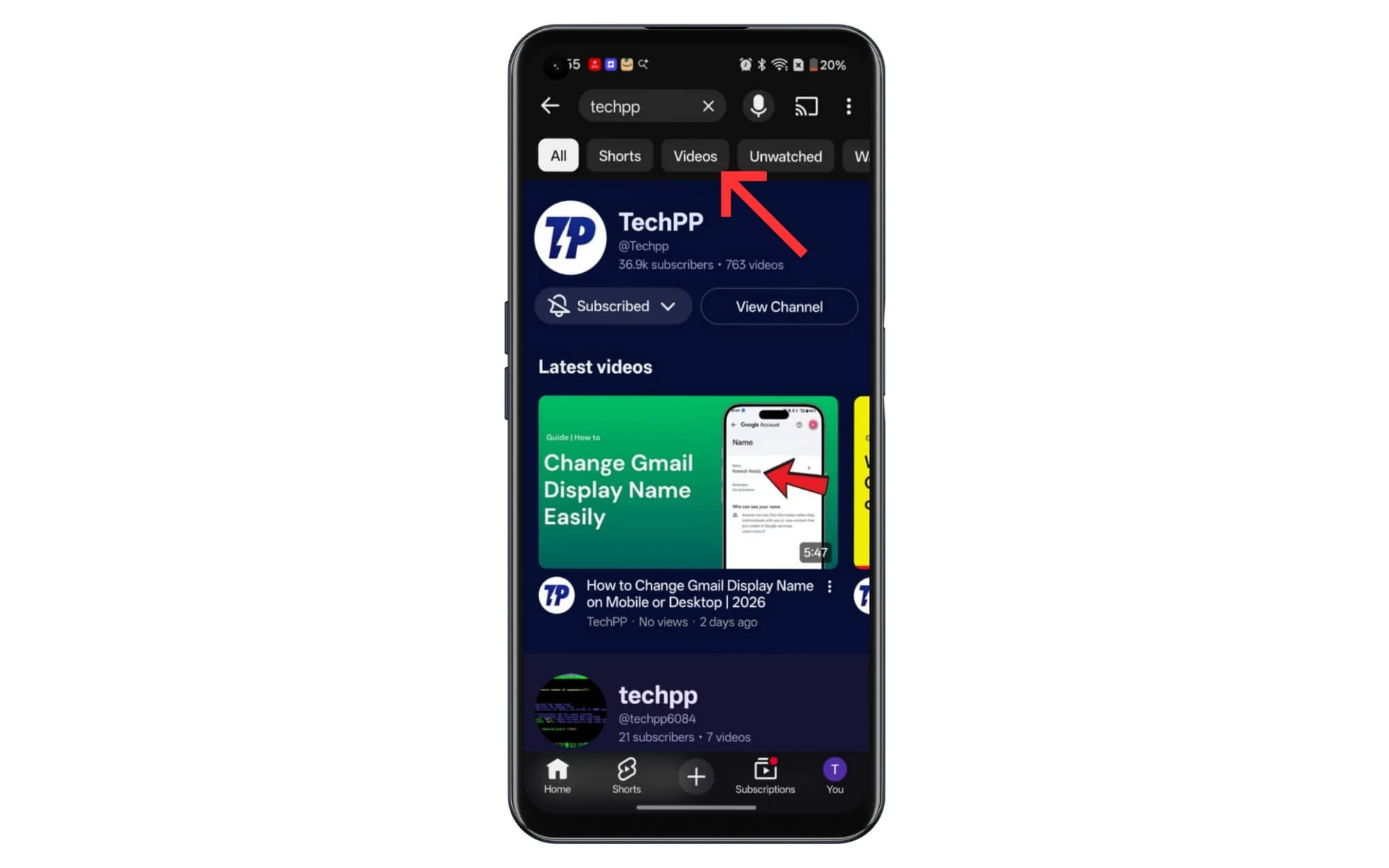
Шаг 2. В строке поиска найдите любой термин, например techpp.

Шаг 3. Если вы пользуетесь мобильным устройством, прокрутите вниз, чтобы увидеть фильтры, и выберите «Видео». Это автоматически скроет короткие видео YouTube и покажет только длинные видео.
Шаг 4. Вы можете выполнить аналогичный процесс на компьютере, чтобы избавиться от YouTube Shorts.

Используйте обновленное приложение, чтобы полностью избавиться от шорт на YouTube
Работает на Android, и это не официальный метод
YouTube Revanced — это стороннее мод-приложение для YouTube, которое устраняет все болевые точки YouTube: от избавления от рекламы до загрузки видео с YouTube и даже полного удаления короткометражек YouTube из приложения.
Единственным недостатком является то, что YouTube Revanced — стороннее приложение, и оно недоступно в магазине Google Play. Более того, YouTube также вводит строгие ограничения для блокировки этих приложений.
Однако на момент написания этой статьи (январь 2026 г.) приложение по-прежнему работало без каких-либо проблем. И большое предостережение: поскольку это стороннее приложение, убедитесь, что вы загружаете его из надежного источника, а после загрузки отсканируйте приложение с помощью любого бесплатного онлайн-инструмента видеосканера и установите его.
Как отключить YouTube Shorts в приложении YouTube Revanced
Загрузите приложения YouTube Revanced по этим ссылкам. Это прямые ссылки для скачивания. Обязательно загружайте приложение по этим ссылкам и избегайте загрузки со сторонних веб-сайтов, поскольку на большинстве из них есть спам-приложения. Я даже попробовал, но у меня было только поддельное приложение YouTube Revanced. Так что будьте осторожны и скачивайте ссылки по этим ссылкам.
Шаг 1. Загрузите приложение YouTube Revanced по этой ссылке и установите его на свой смартфон: Ссылка
Шаг 2. Теперь загрузите и установите приложение служб Micro-G, которое необходимо, если вы хотите войти в свою учетную запись Google. Связь
Шаг 3. Затем загрузите официальное приложение YouTube по этой ссылке. Его можно бесплатно скачать из магазина приложений APK. После загрузки не устанавливайте это приложение YouTube. Скачать из APK чистый
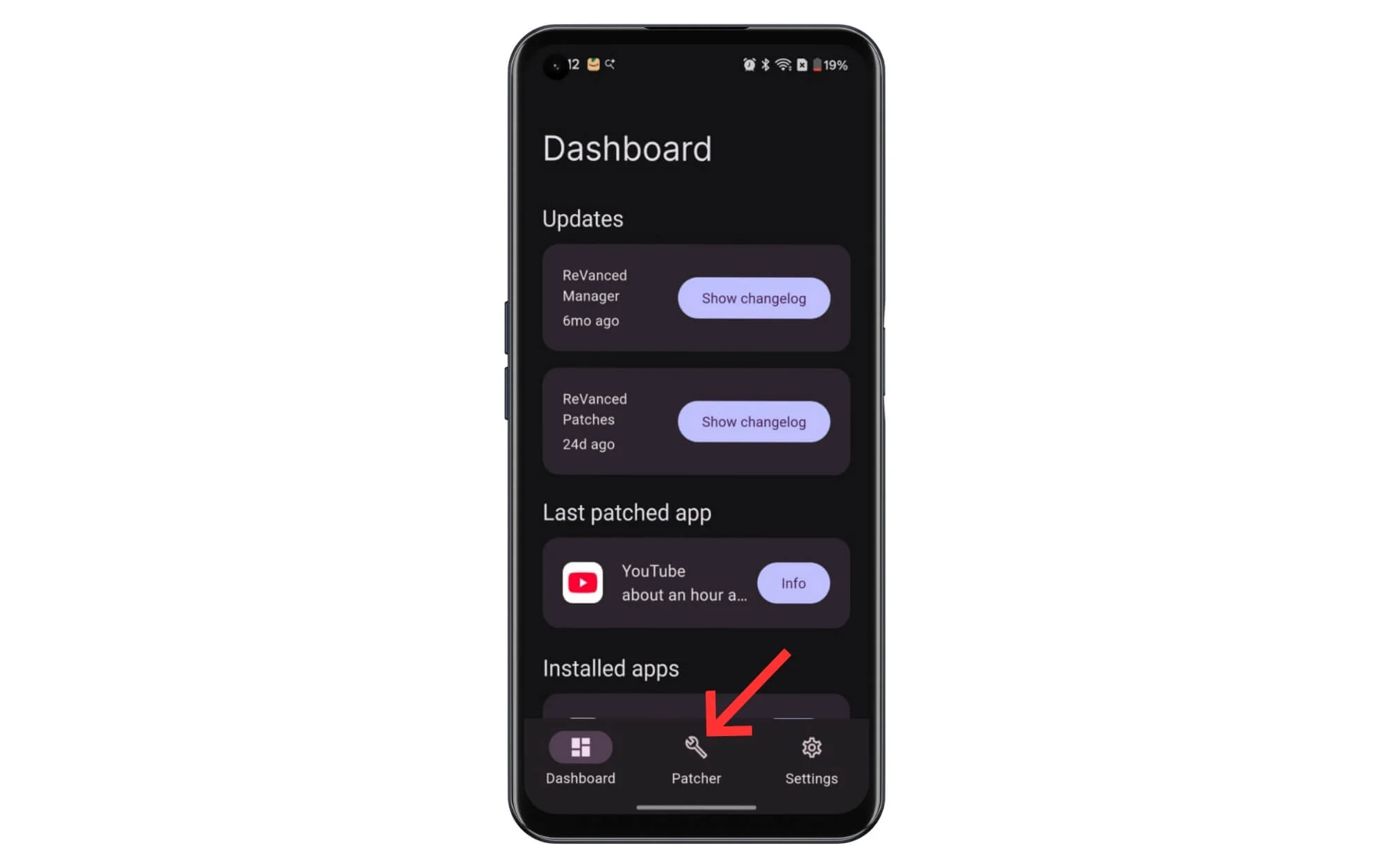
Шаг 4. Откройте приложение YouTube Revanced и нажмите Patcher.
Шаг 5: Теперь нажмите кнопку хранения и выберите загруженное приложение YouTube.

Шаг 6: Теперь нажмите «Исправить сейчас», подождите, пока оно установится, и нажмите кнопку «Установить», как только исправление будет завершено.
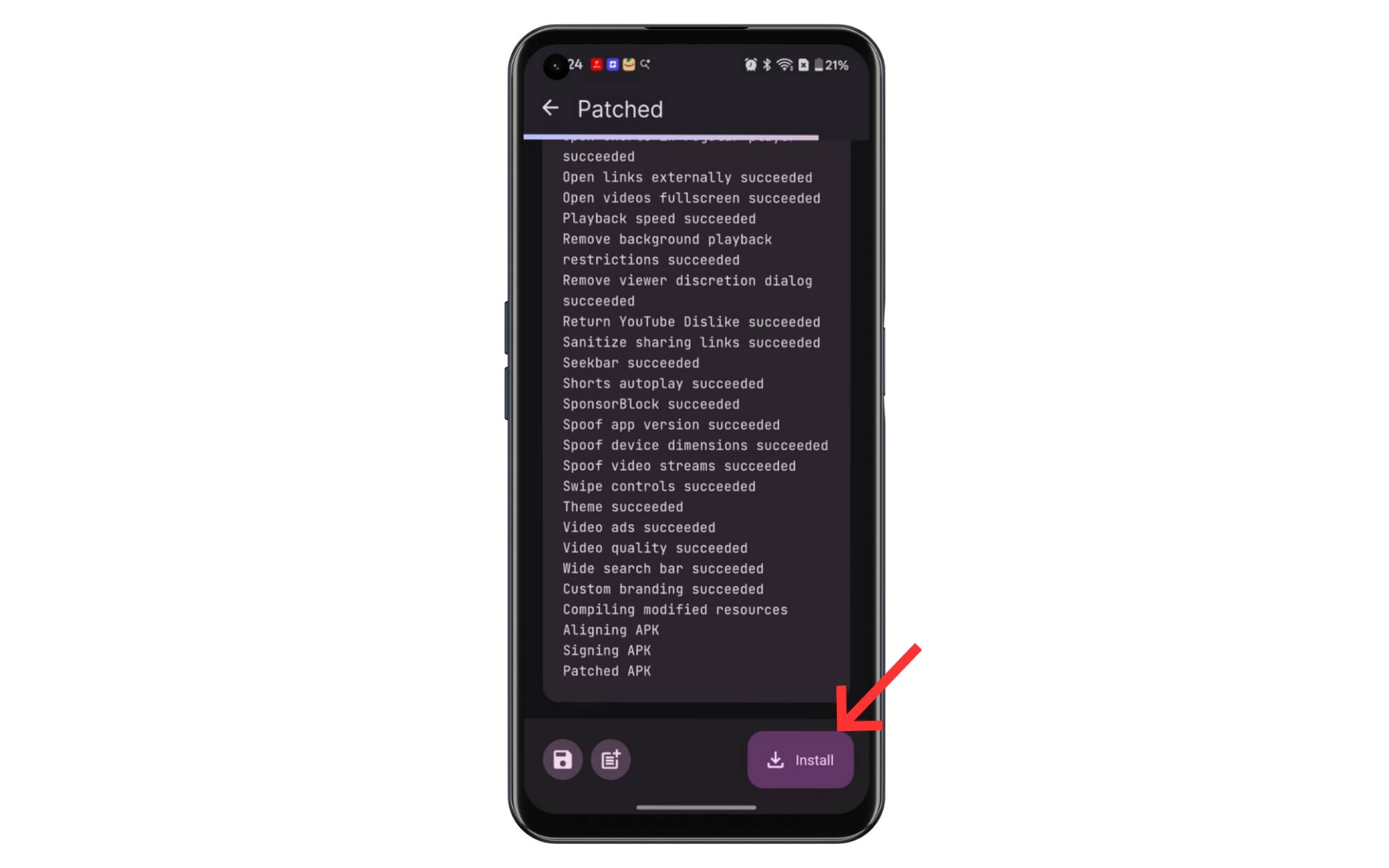
Шаг 7. Теперь установите приложение YouTube Revanced на свое устройство.


Затем выполните следующие действия, чтобы отключить шорты YouTube в обновленном приложении.
Как отключить шорты в приложении YouTube Revanced:
Шаг 1. Убедитесь, что приложение YouTube Revanced установлено на вашем устройстве. Вы можете найти его под названием «YouTube Revanced».
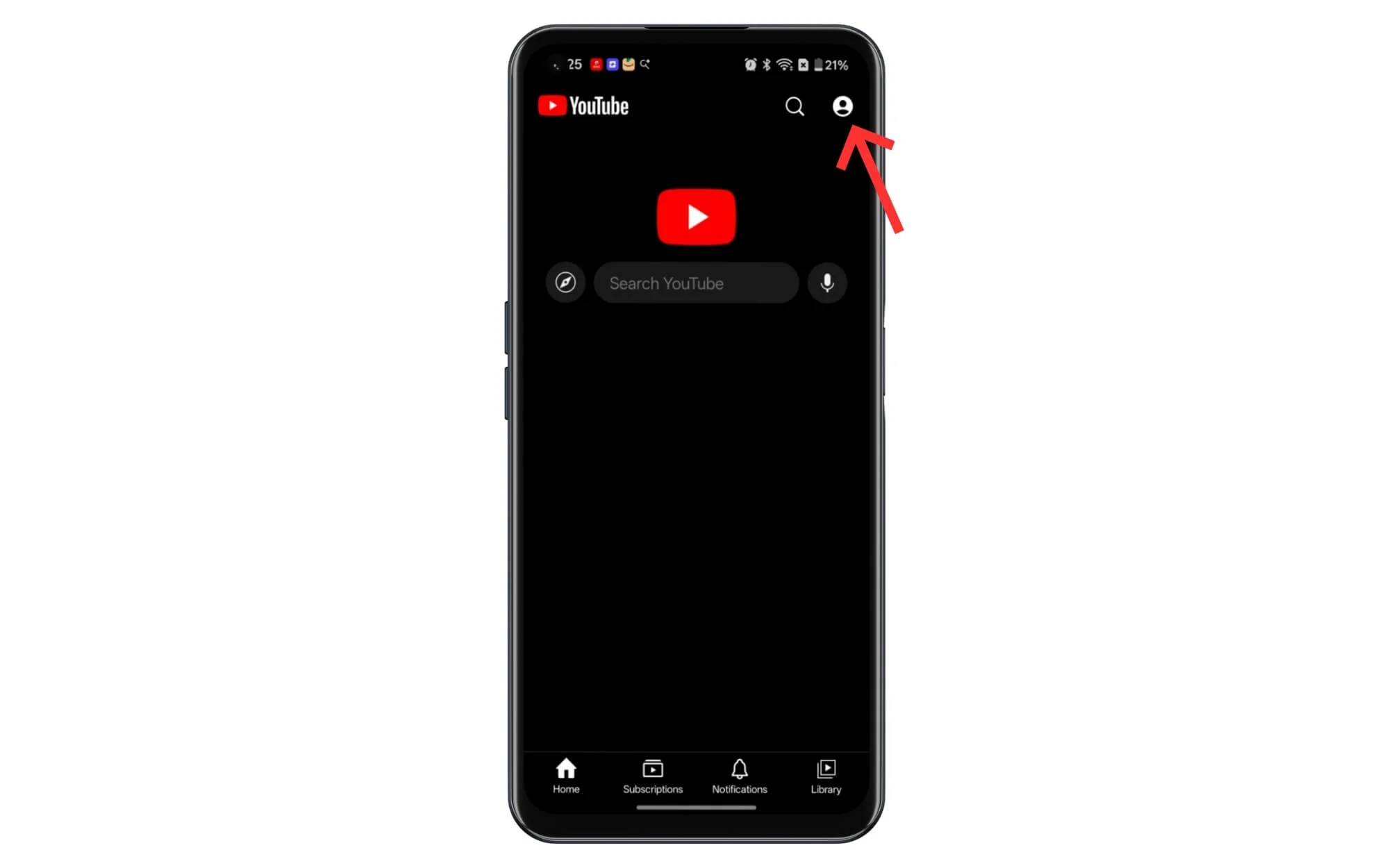
Шаг 2. Откройте приложение Revanced на своем телефоне Android и нажмите на изображение своего профиля в правом верхнем углу.
Шаг 3: Нажмите «Настройки».
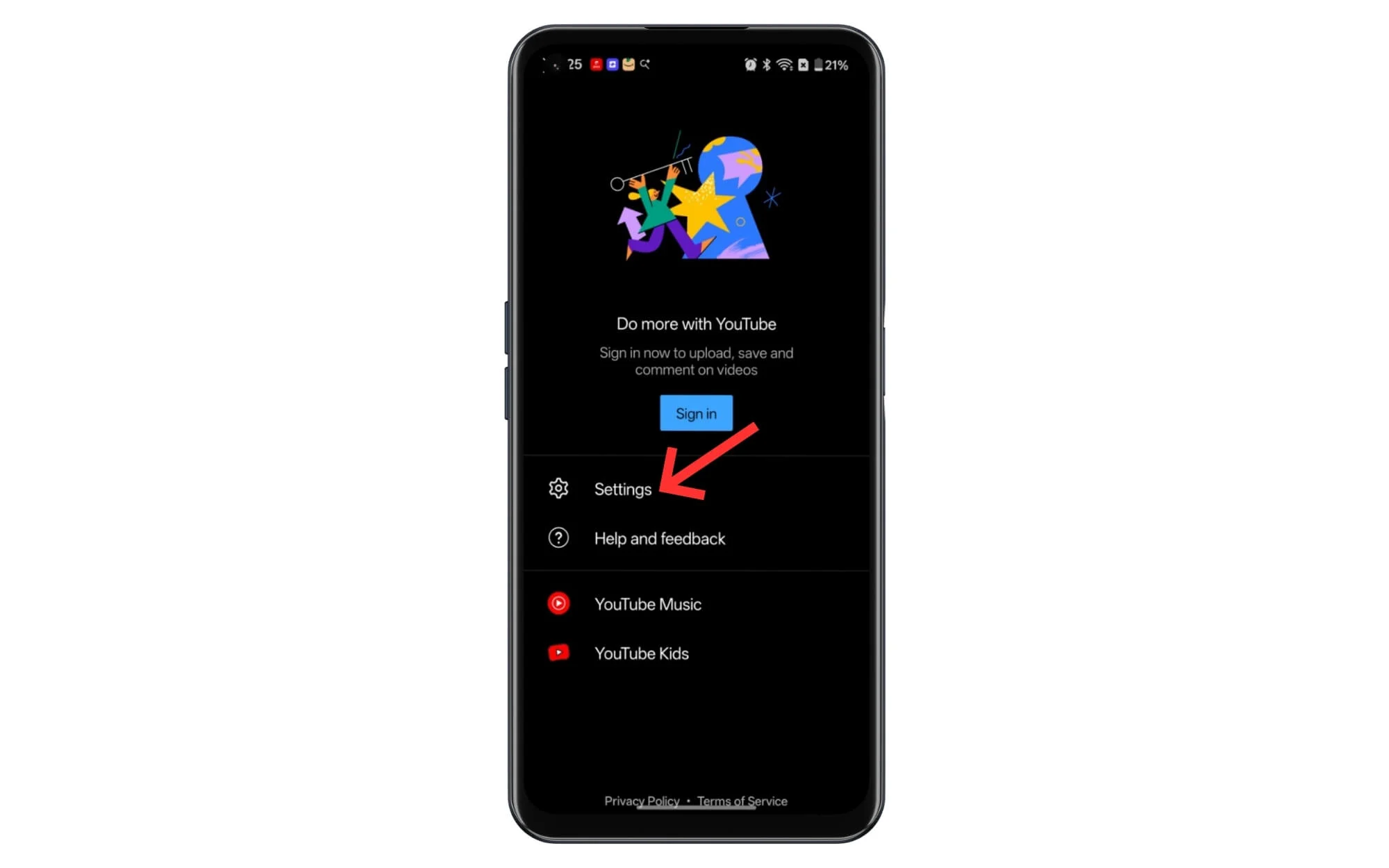
Шаг 4: Теперь нажмите «Обновленные настройки».

Шаг 5. Прокрутите вниз и нажмите «Шорты».
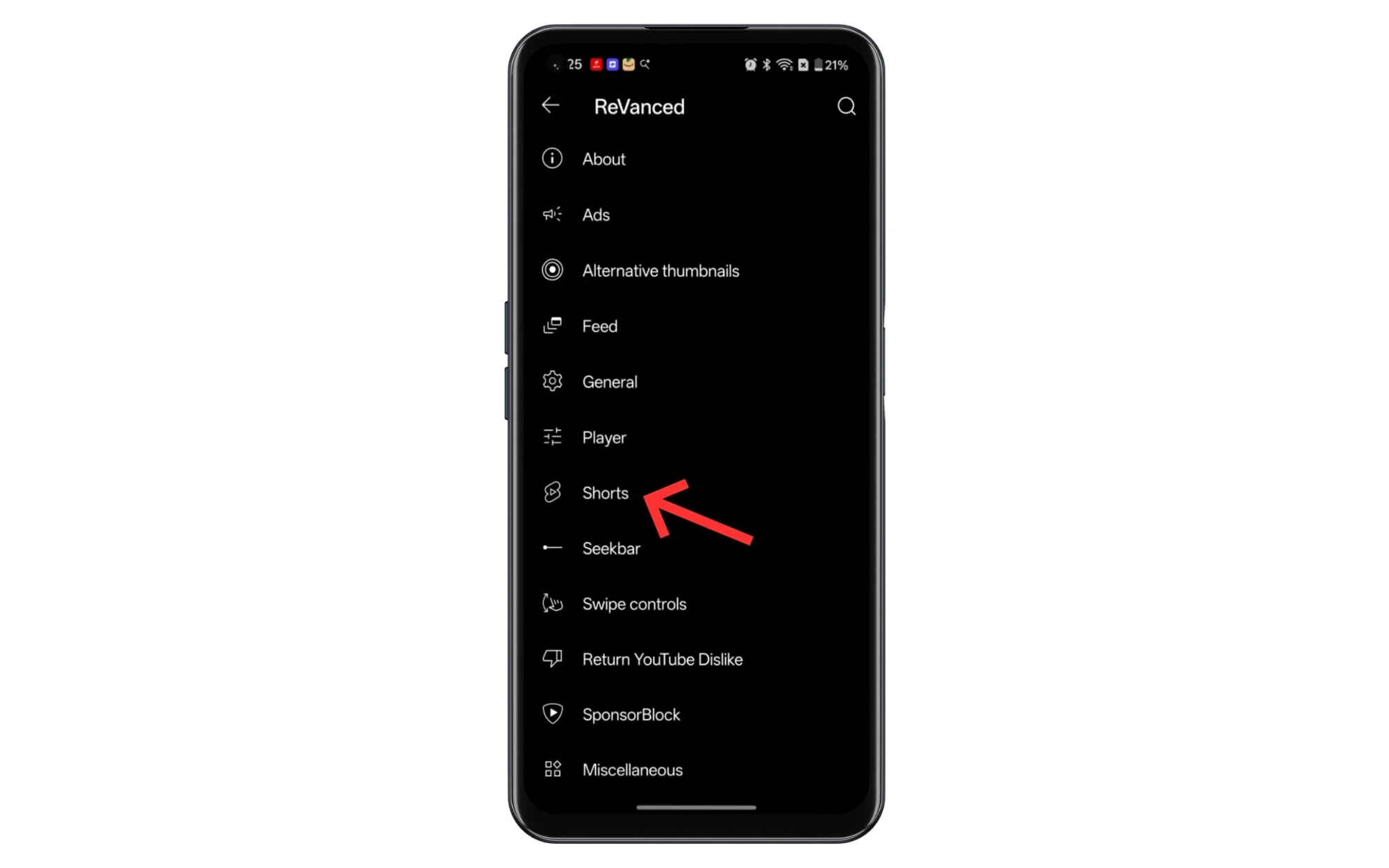
Шаг 6. Здесь включите следующие параметры: Скрыть шорты в главной ленте, Скрыть шорты в результатах поиска, Скрыть шорты в ленте подписки, Скрыть шорты в истории просмотра. Все, шорты YouTube будут скрыты.

Настройки «Показывать меньше коротких видео»
Он работает на Android, iPhone и настольном компьютере.
Еще один метод, который мне помог, — это новая настройка, которая показывает меньше коротких видео и скрывает 90 процентов коротких видеороликов из дома и результатов поиска. Вот как:
Шаг 1. В приложении YouTube на своем мобильном телефоне.
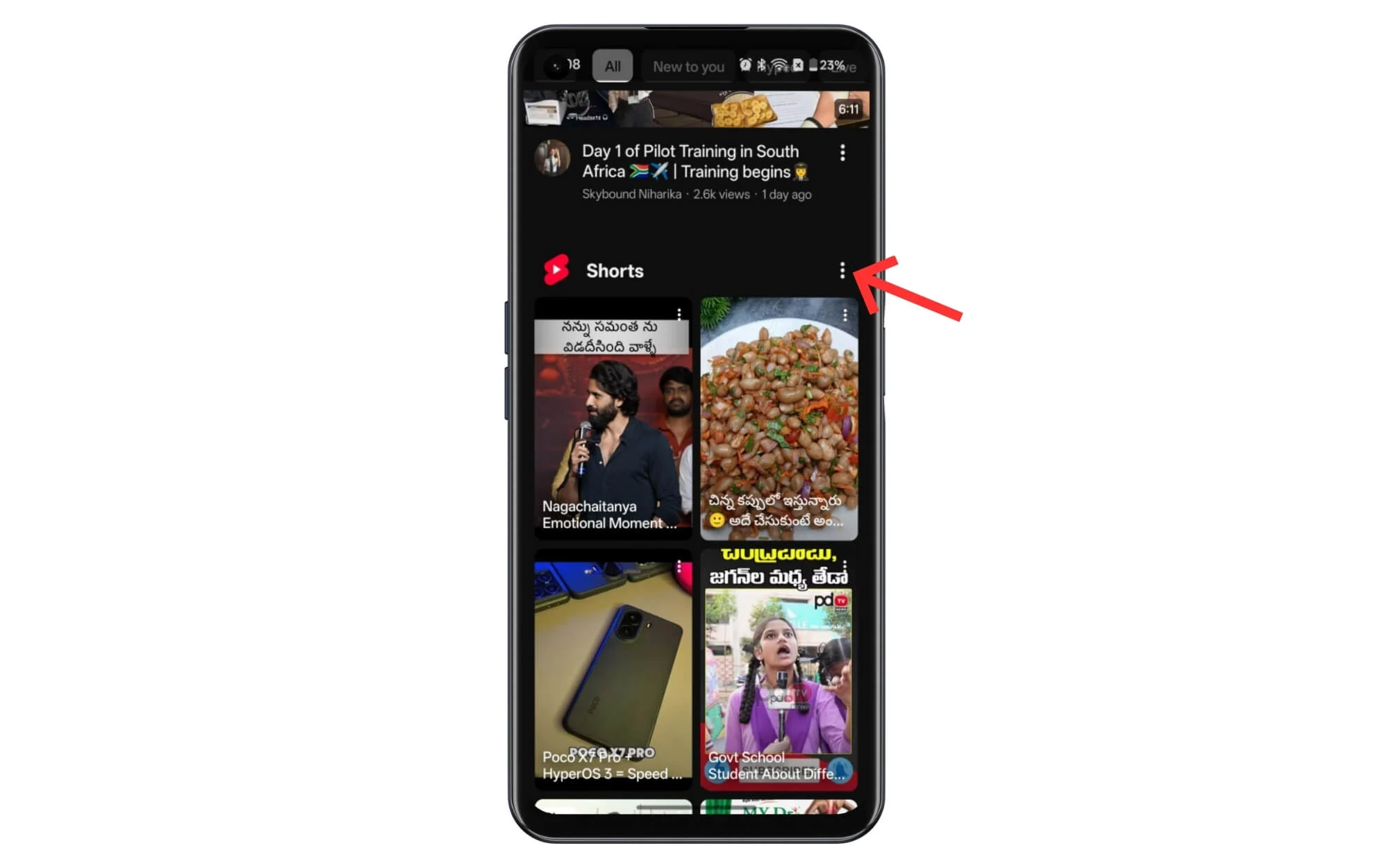
Шаг 2. Найдите раздел «Шорты», коснитесь трехточечного меню в правом верхнем углу, затем нажмите «Показать меньше шорт», и все.
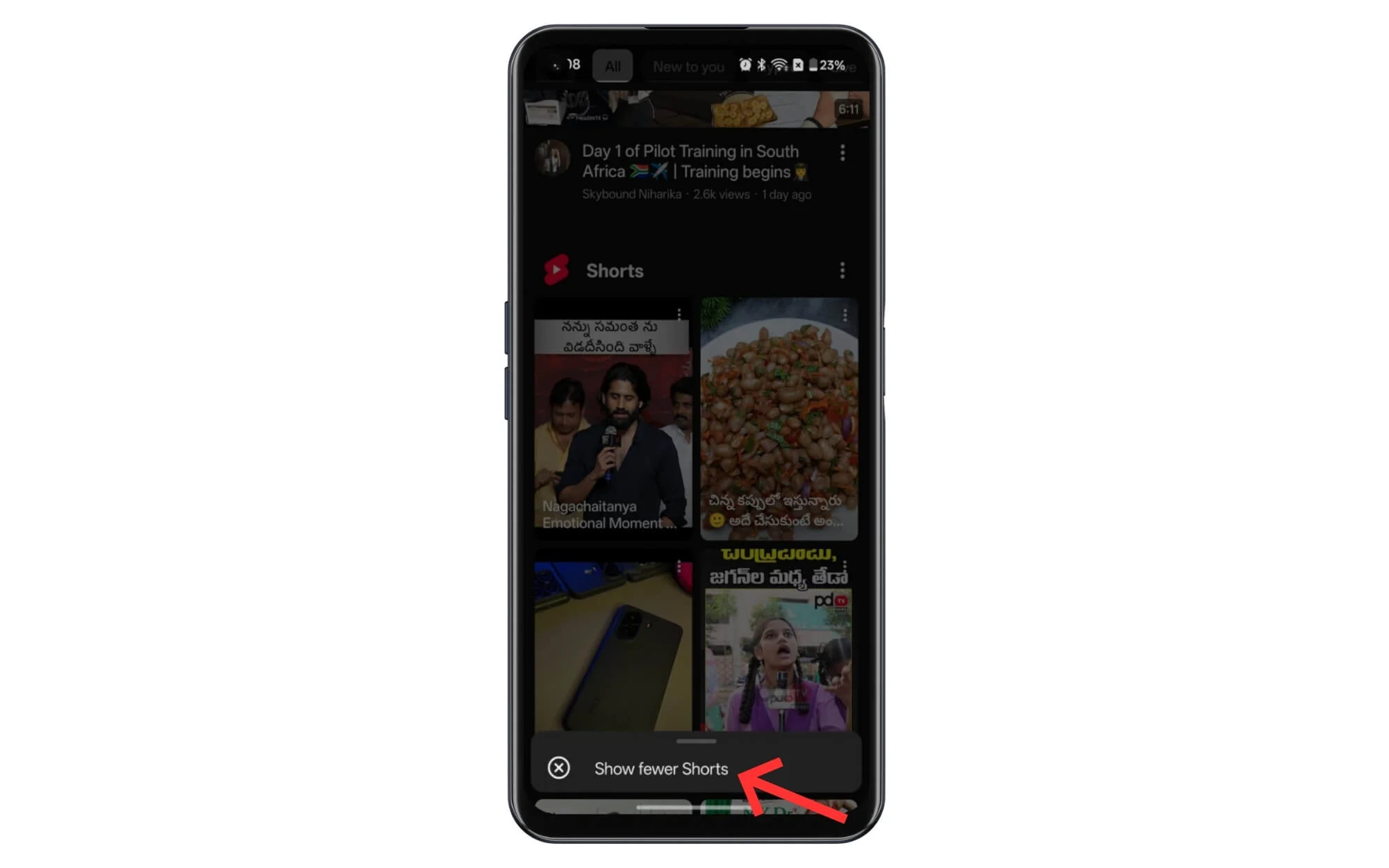
Шаг 3. После того как вы получили отзыв, YouTube показывает вам меньше короткометражек на главном экране, а в моем случае даже полностью избавился от рекламы. Выполните аналогичный процесс и на рабочем столе.
Установите ограничение по времени для коротких видео на YouTube
Работает на Android, iPhone и в Интернете.
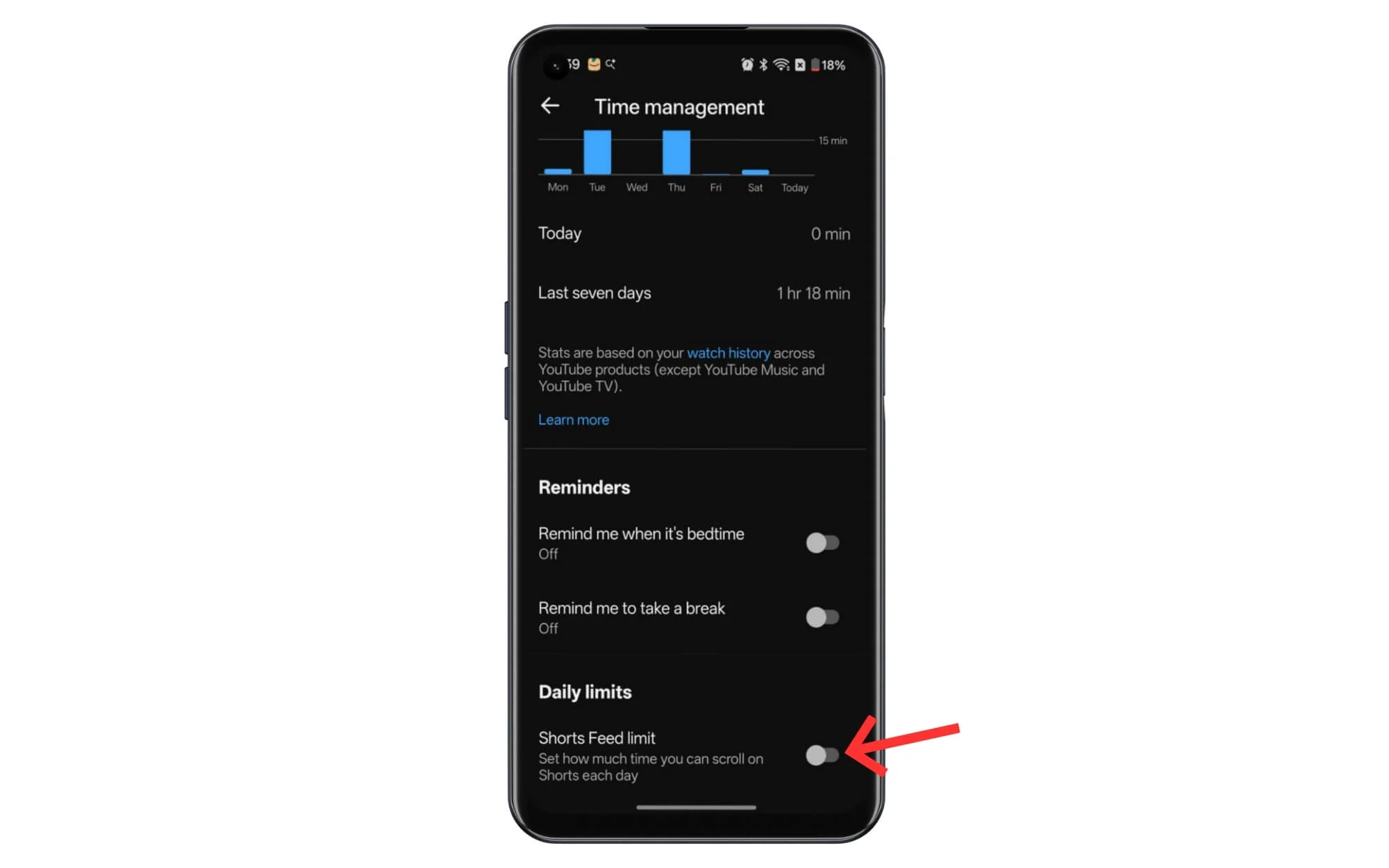
Еще одна простая настройка, которая помогла мне избавиться от коротких видео, — это установка ограничения на просмотр коротких видео в день.
YouTube ввел новый лимит на подачу коротких видео, который скрывает короткие видео с главного экрана после достижения ограничения по времени. Нижний предел времени, который вы можете установить, составляет 15 минут. Это означает, что вам нужно каждый раз смотреть короткометражку не менее 15 минут, чтобы перестать видеть короткометражки.
Однако недостатком является то, что вы все равно можете видеть отдельные короткие видеоролики, если вы явно ищете их, а также встречаете их во время просмотра видео, и лимит сбрасывается каждый раз, когда вы закрываете приложение.
Вот как установить ограничения для коротких видео на мобильных устройствах
Шаг 1. Откройте приложение YouTube на своем смартфоне.
Шаг 2: Нажмите на изображение профиля в правом нижнем углу экрана.

Шаг 3: Нажмите «Настройки» вверху.
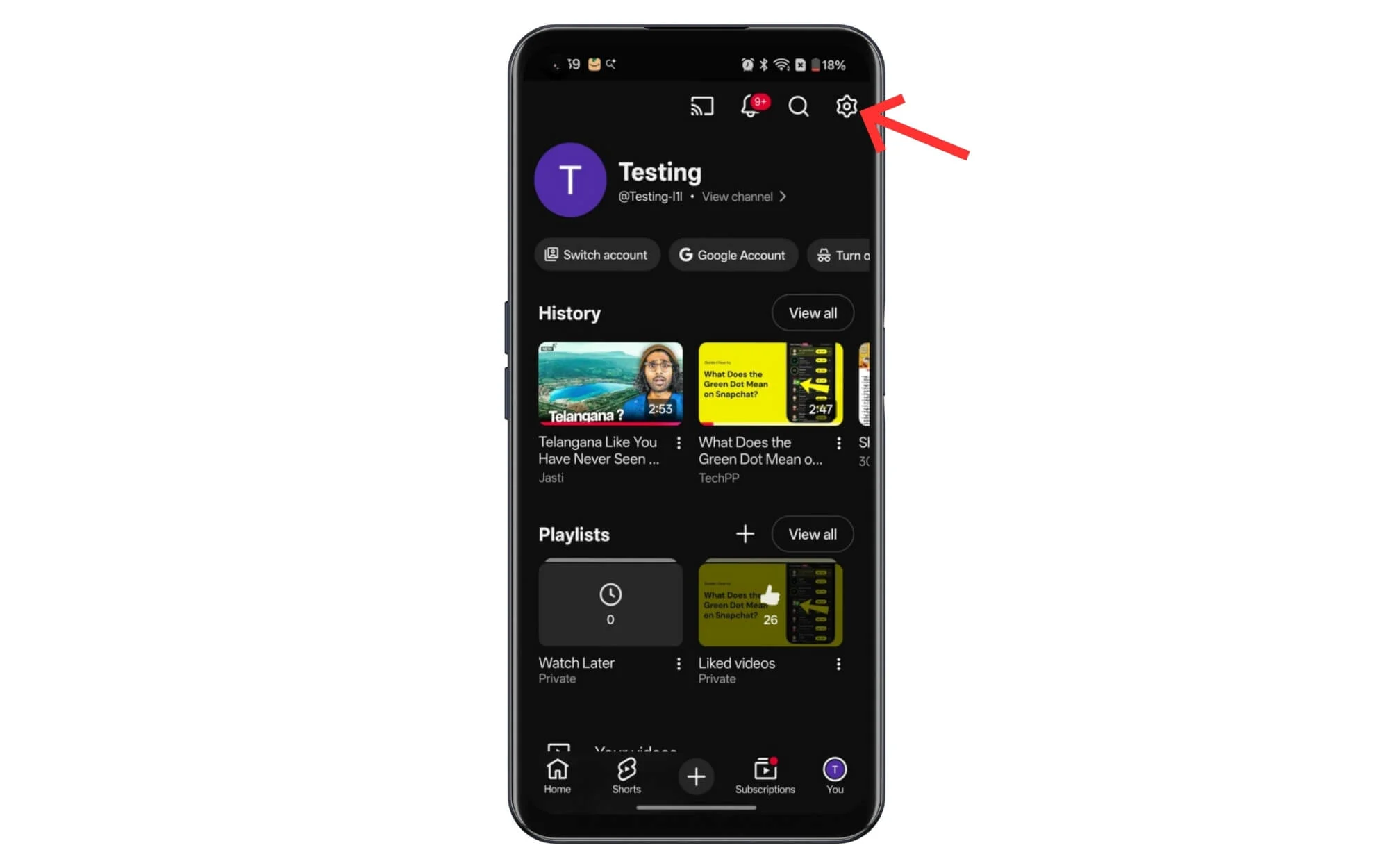
Шаг 4: Нажмите на опцию «Управление временем».

Шаг 5. Прокрутите вниз и в разделе «Дневные лимиты» включите «Ограничение подачи коротких сообщений».
Используйте расширение, чтобы скрыть шорты YouTube в Интернете
Работает на Android, iOS и в Интернете.
Используя сторонние расширения, такие как Enhancer для YouTube и блокировщик шорт, а также чистый YouTube, вы можете избавиться от шорт YouTube на рабочем столе. К счастью, эти расширения также работают на мобильных устройствах с использованием браузера Quweta. Вот как скрыть короткие видео YouTube с помощью расширений на мобильных устройствах и компьютерах.
Существует множество расширений, которые утверждают, что скрывают короткометражки YouTube; однако некоторые из них были пойманы на отправке данных пользователей на внешние серверы, а некоторые также сообщили об ошибках.
Однако, если вам нужен по-настоящему безопасный и конфиденциальный способ скрыть короткометражки YouTube без отслеживания, вы можете использовать локальный скрипт, который скрывает короткометражки YouTube в вашем браузере. Вот как установить эти скрипты и избавиться от YouTube.
У нас есть руководство по использованию пользовательских скриптов в Google Chrome с помощью TamperMonkey.
Скрипт для скрытия шорт YouTube:
// ==Пользовательский скрипт==
// @name Скрыть шорты YouTube
// @namespace http://tampermonkey.net/
// @версия 2.0
// @description Скрыть короткие видео YouTube
// @author Вы
// @матч https://www.youtube.com/*
// @grant нет
// ==/Пользовательский скрипт==
(функция() {
'используйте строгий';
функция скрытьШортс () {
константные стили = `
ytd-reel-shelf-рендерер,
ytd-rich-shelf-renderer[is-shorts],
ytd-guide-entry-renderer:has(path[d*=”M10 14.65v-5.3L15 12l-5 2.65zm7.77-4.33″]),
ytd-mini-guide-entry-renderer:has(path[d*=”M10 14.65v-5.3L15 12l-5 2.65zm7.77-4.33″]),
a[href^="/shorts/"],
ytd-rich-item-renderer:has(a[href^="/shorts/"]),
ytd-grid-video-renderer:has(a[href^="/shorts/"]),
ytd-video-renderer:has(a[href^="/shorts/"]) {
отображение: нет !важно;
}
`;
let styleSheet = document.getElementById('hide-shorts-style');
если (!styleSheet) {
styleSheet = document.createElement('style');
styleSheet.id = 'скрыть-шорты-стиль';
styleSheet.textContent = стили;
document.head.appendChild(styleSheet);
}
}
скрытьШорты();
новый MutationObserver(() =>ideShorts()).observe(document.documentElement, {
список детей: правда,
поддерево: правда
});
})();
Однако, если вы не хотите использовать этот сложный метод, чтобы избавиться от YouTube Shorts, и вам нужно простое расширение, удаляющее YouTube Shorts, вы можете установить наше бесплатное расширение для удаления YouTube Shorts. Он работает в автономном режиме и полностью безопасен в использовании. Мы по-прежнему рекомендуем использовать любые бесплатные онлайн-инструменты безопасности бизнеса и сканировать наш файл перед его установкой на свое устройство. После установки вы можете просто включить расширение и полностью избавиться от него. Поскольку YouTube может изменить свои правила, если расширение перестанет работать, вы сможете скачать загруженный файл по ссылке ниже.
Вот как использовать расширение
Шаг 1. Загрузите расширение YouTube Shorts. Youtube-шорты-скрыватель
Шаг 2. После загрузки откройте Google Chrome и нажмите на значки расширений или перейдите по этой ссылке.
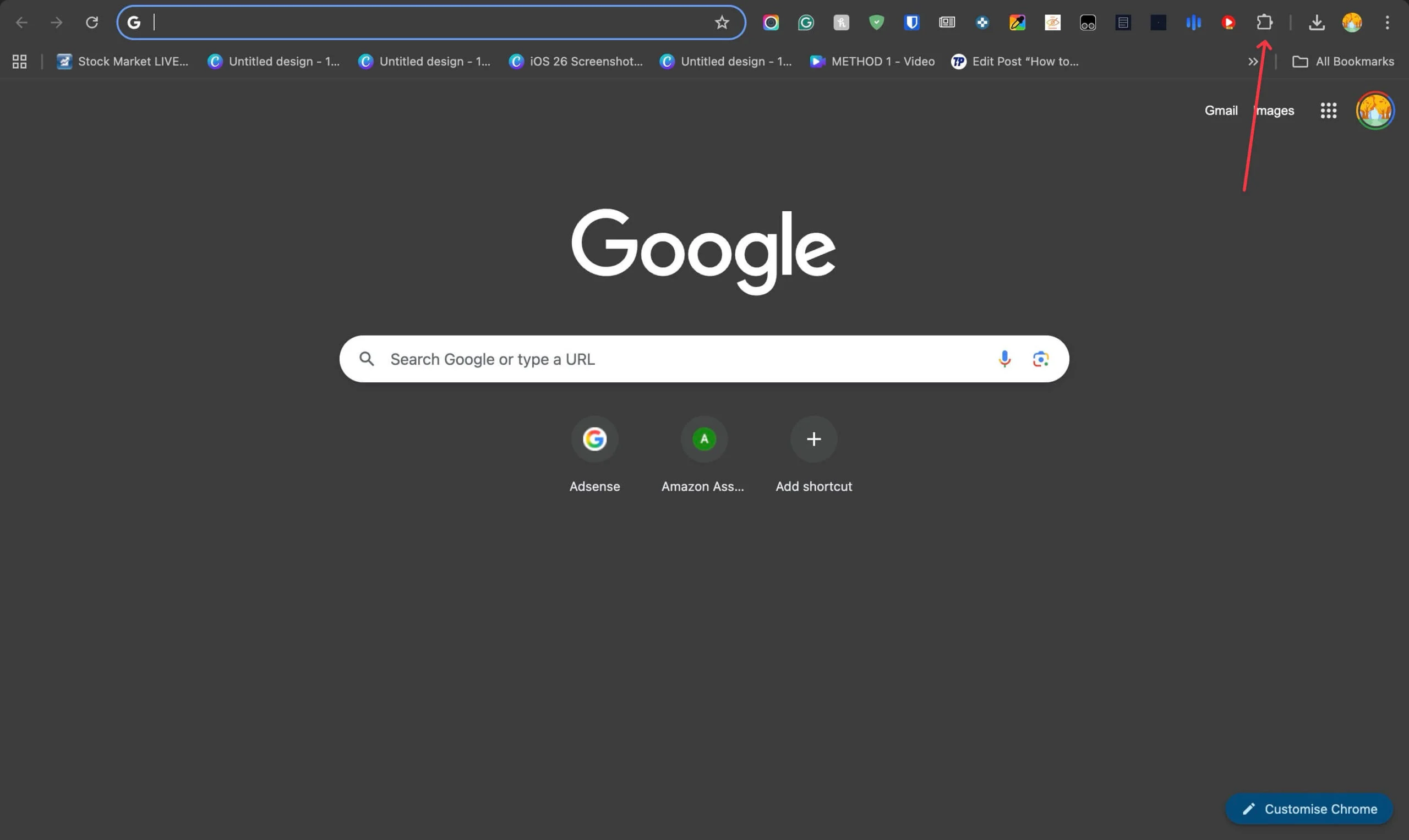
Шаг 3: Нажмите на загрузку распакованного расширения.
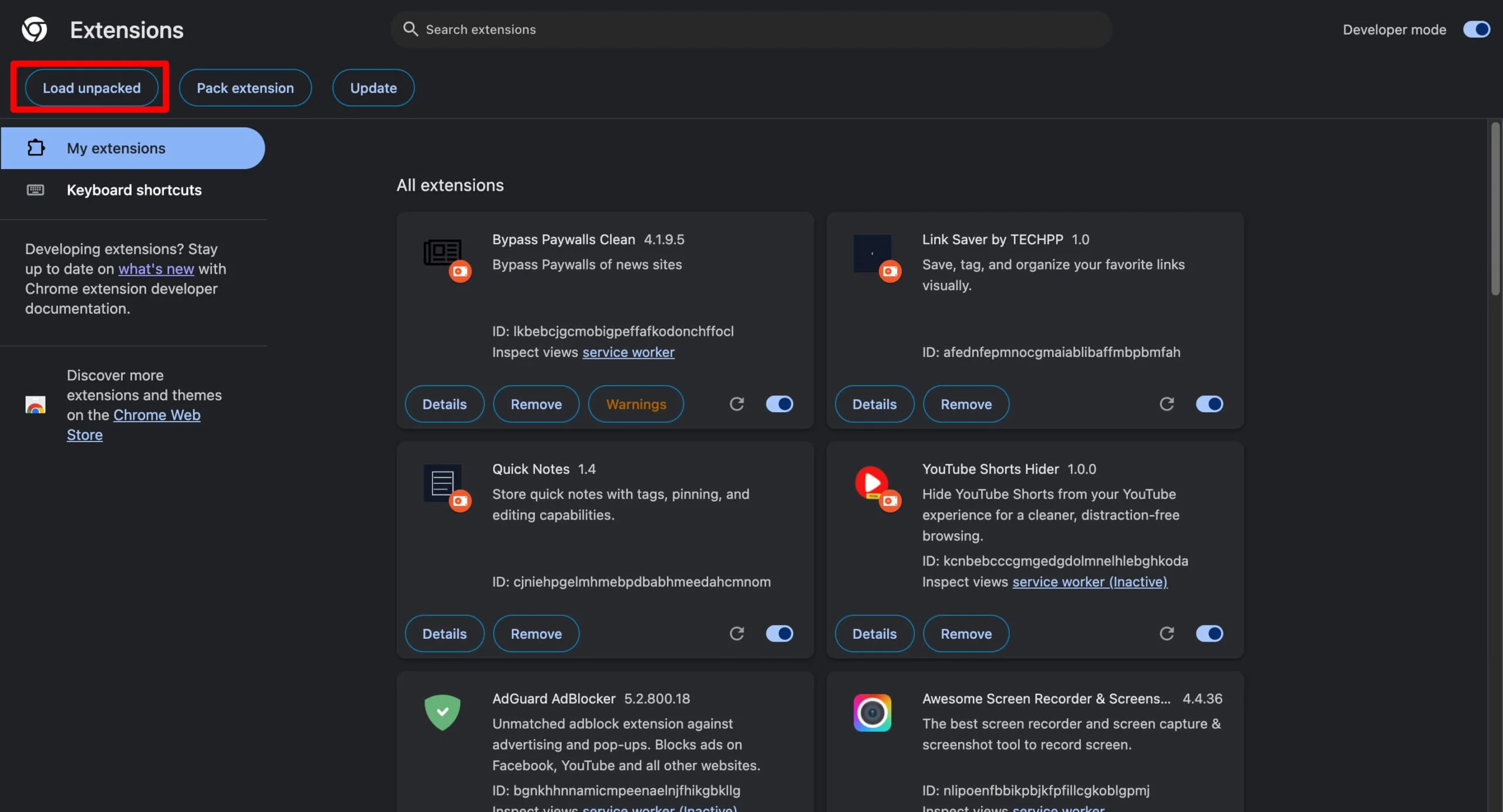
Шаг 4: Добавьте расширение и включите его.
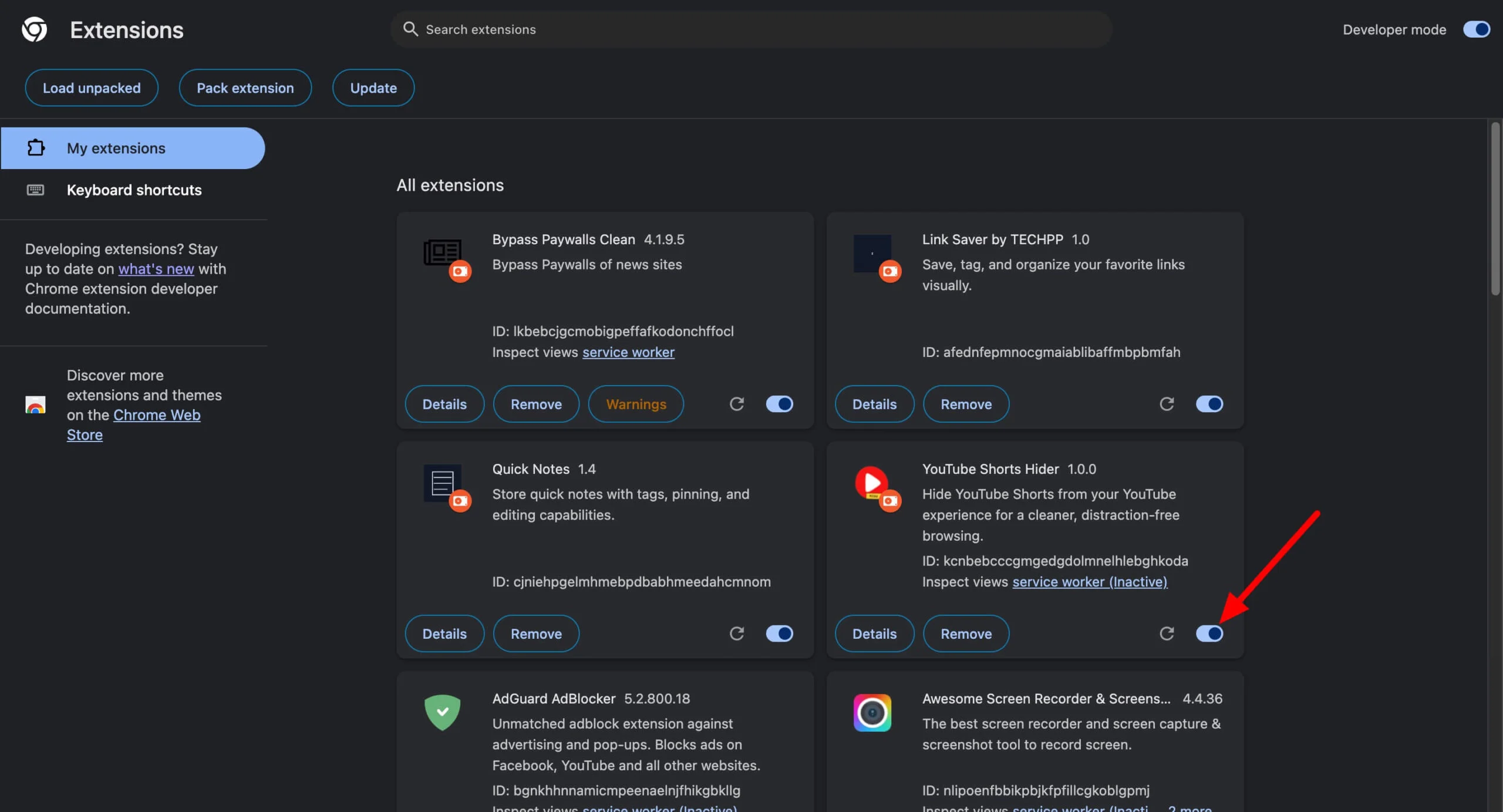
Шаг 5. Теперь откройте приложение YouTube, коснитесь расширения и включите или отключите параметры YouTube Shorts. Вы можете включить опцию «Скрыть шорты». Активный статус означает, что YouTube Shorts в настоящее время скрыты.
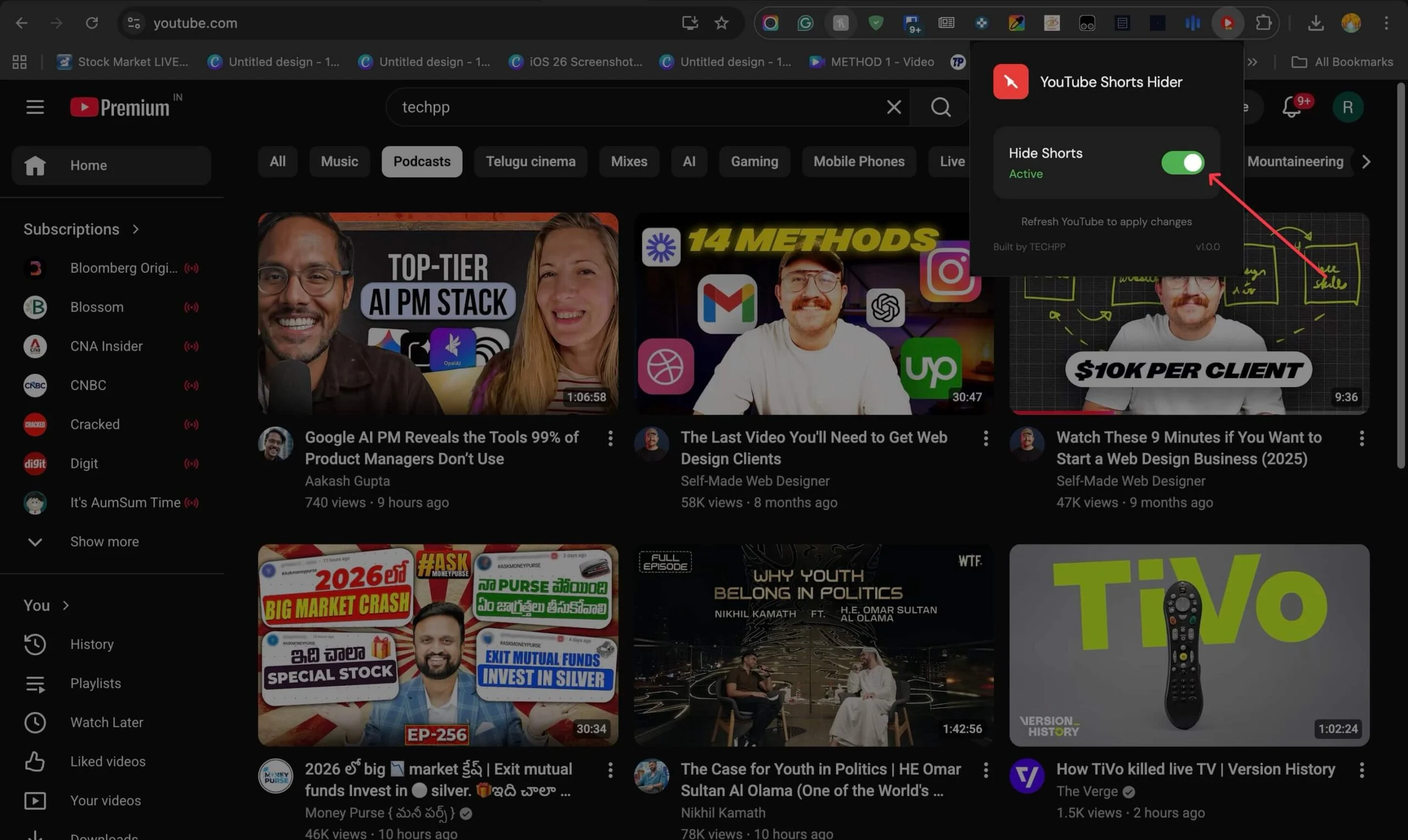
Шаг 6. Будут удалены все короткие видео YouTube.
На мобильном телефоне:
Шаг 1. Установите браузер Quetta, ссылка для скачивания.
Шаг 2: Нажмите трехточечное меню и нажмите значок расширения.

Шаг 3. Теперь нажмите «Управление расширениями», прокрутите вниз и нажмите «Параметры разработчика».

Шаг 4: Нажмите на .zip и выберите загруженный файл, который вы скачали из Интернета, и все.
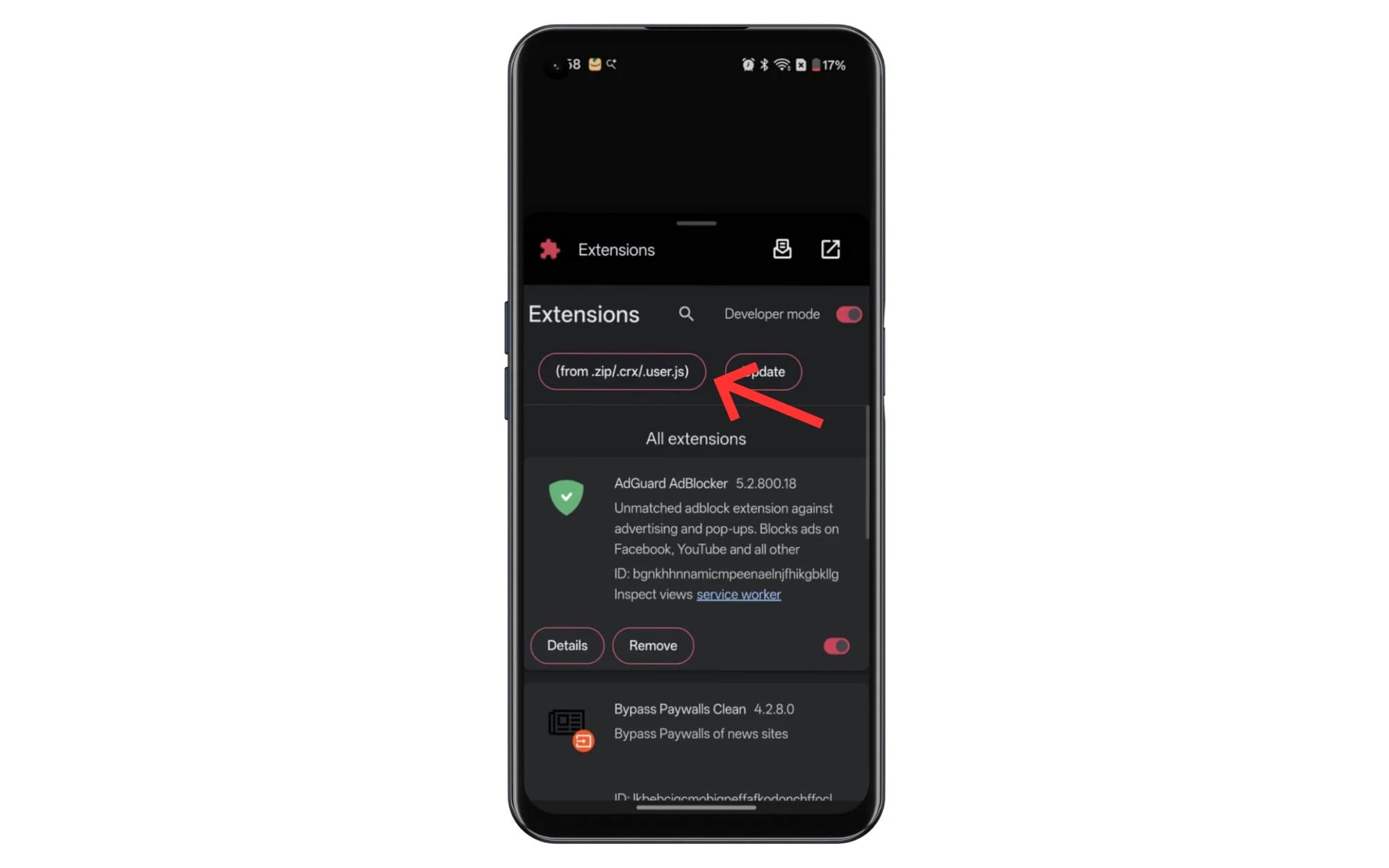
Шаг 5. Теперь вы можете использовать приложение YouTube на своем мобильном телефоне и отключить приложение YouTube Shorts.

Установите старую версию YouTube
YouTube представил короткометражки в 2020 году, и когда версия приложения станет доступной, если вы не хотите устанавливать сторонние приложения и использовать расширения, вы можете избавиться от них, установив старую версию YouTube, в которой их нет.
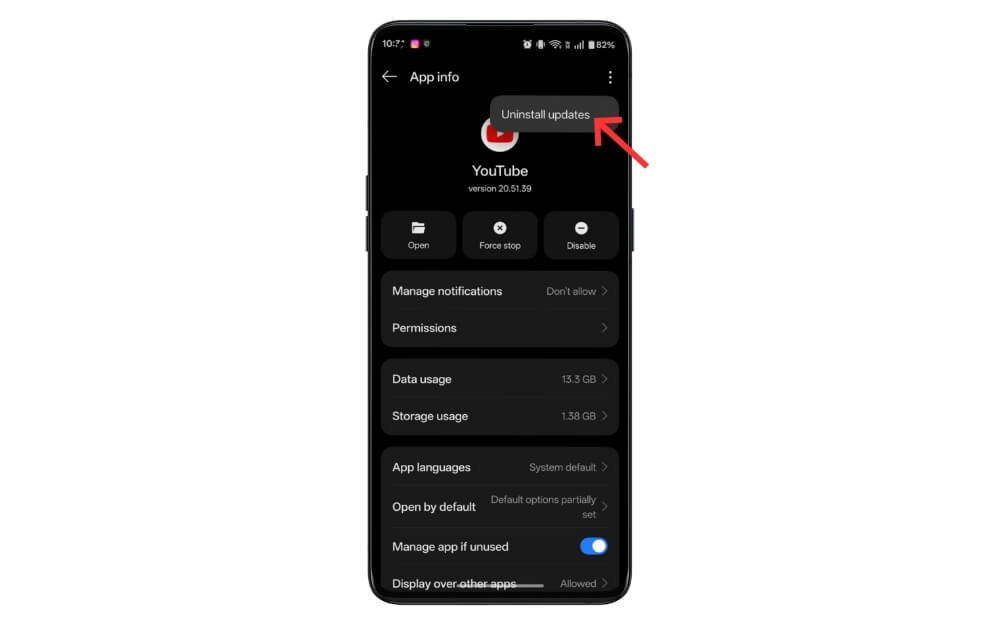
Я включил прямую ссылку для загрузки приложения. Однако перед этим вам необходимо удалить обновления приложения YouTube и отключить автоматические обновления, чтобы приложение не обновлялось автоматически до последней версии. Вот как это сделать.
- Нажмите и удерживайте приложение YouTube и нажмите на информацию о приложении.
- Нажмите на трехточечное меню в правом верхнем углу экрана и нажмите «Удалить обновления».
- Теперь откройте приложение Google Play Store и найдите приложение YouTube.
- Отсюда коснитесь трехточечного меню и снимите флажок с пункта «Включить автоматическое обновление».

Отключить историю YouTube

Отключение истории YouTube удаляет нежелательные предложения с YouTube, включая короткие видеоролики. Когда вы открываете приложение, вы видите простую панель поиска, предлагающую вам найти то, что вы ищете.
Шаг 1. Перейдите на сайт account.google.com.
Шаг 2. Прокрутите вниз и нажмите «Данные и конфиденциальность».

Шаг 3. Теперь снова прокрутите вниз и нажмите на историю YouTube.
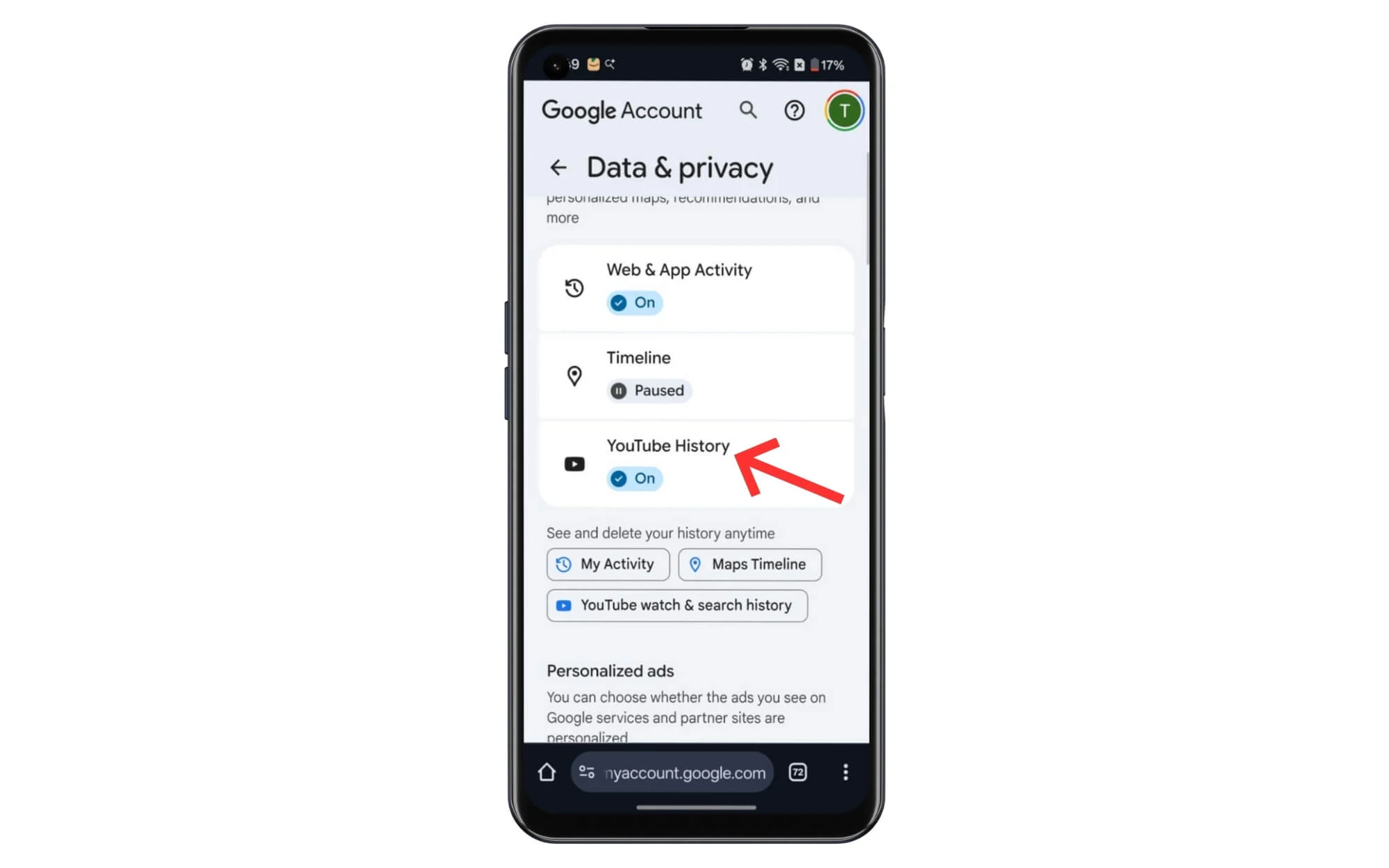
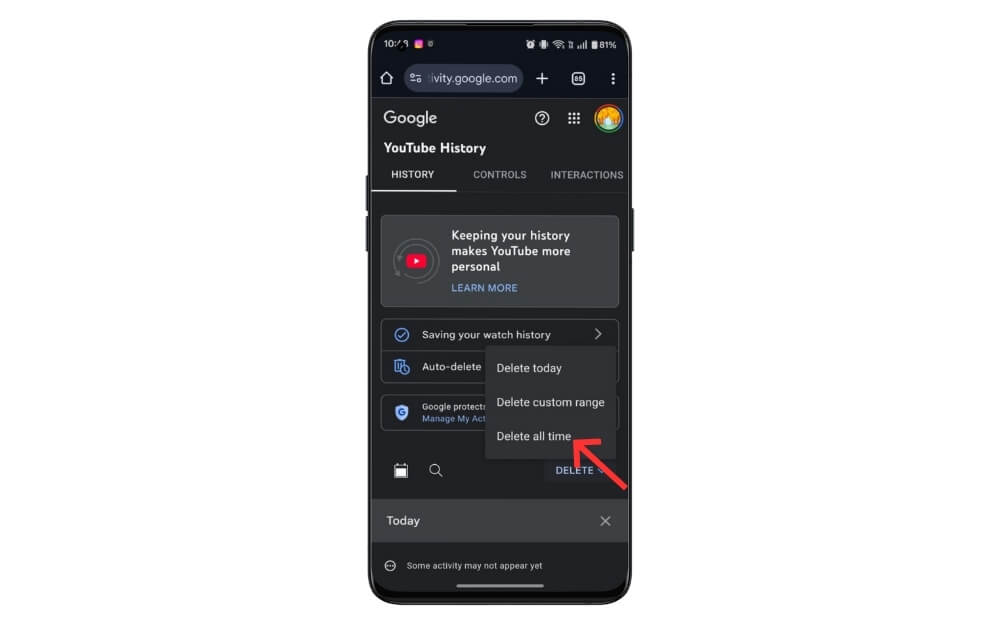
Шаг 4. Теперь нажмите на кнопку «Выключить», чтобы приостановить историю поиска часов. Здесь же можно отключить историю поиска YouTube, и все.
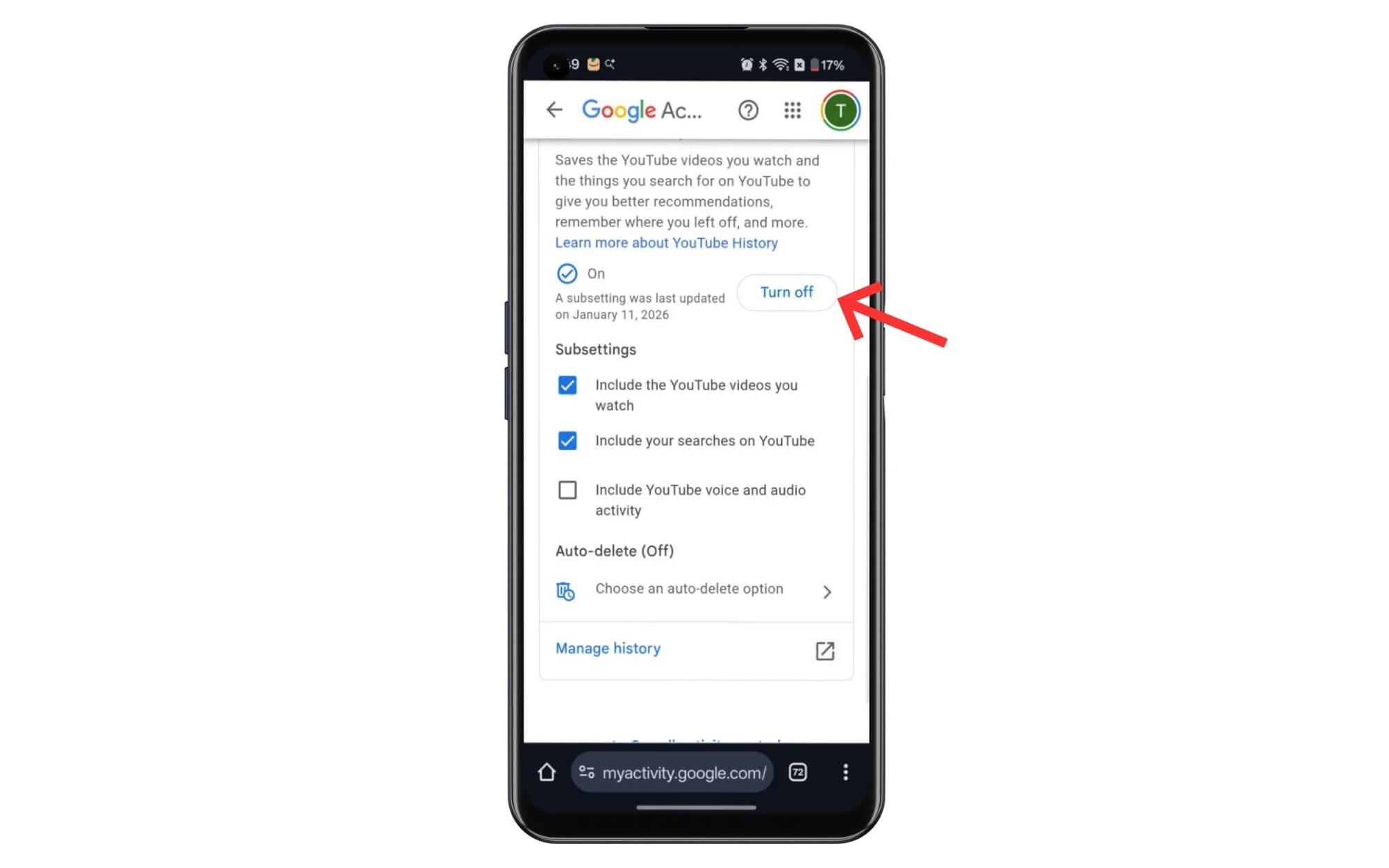
Шаг 4: Отсюда нажмите на опцию управления историей.
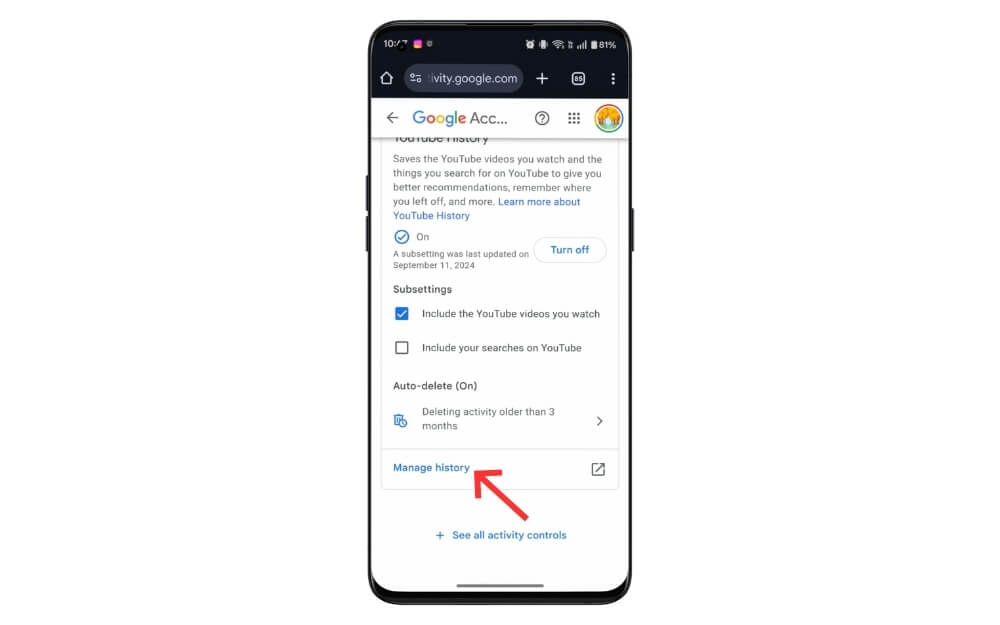
Шаг 5: Прокрутите вниз и нажмите на подтверждение и пароль учетной записи Google, чтобы завершить проверку.

Шаг 6: После проверки нажмите «Удалить» и выберите «Удалить все время». Вот и все.
Итак, это различные методы, которые вы можете использовать, чтобы избавиться от YouTube Shorts в приложении YouTube. Недавно анонсированный фильтр длинных видео поможет вам скрыть короткометражки YouTube из результатов поиска; к счастью, другие методы, представленные в этом посте, одинаково хороши.
Избавьтесь от шорт на YouTube
Самый безопасный способ заблокировать YouTube без установки каких-либо расширений или сторонних приложений и клиентов YouTube — установить ограничение на количество коротких видео на YouTube, приостановить историю поиска YouTube и использовать фильтр длинных видео. Я надеюсь, что вы найдете это руководство полезным. Если у вас есть какие-либо предложения, дайте нам знать в комментариях ниже.