
Come ho risparmiato spazio di archiviazione su Google Drive utilizzando questi semplici metodi
Pubblicato: 2026-01-15Google offre 15 GB di spazio di archiviazione cloud gratuito per ogni indirizzo Gmail. Tuttavia, può riempirsi rapidamente di dati dai servizi Google, soprattutto se archivi file anche su Google Drive e disponi di backup su cloud per Google Foto.
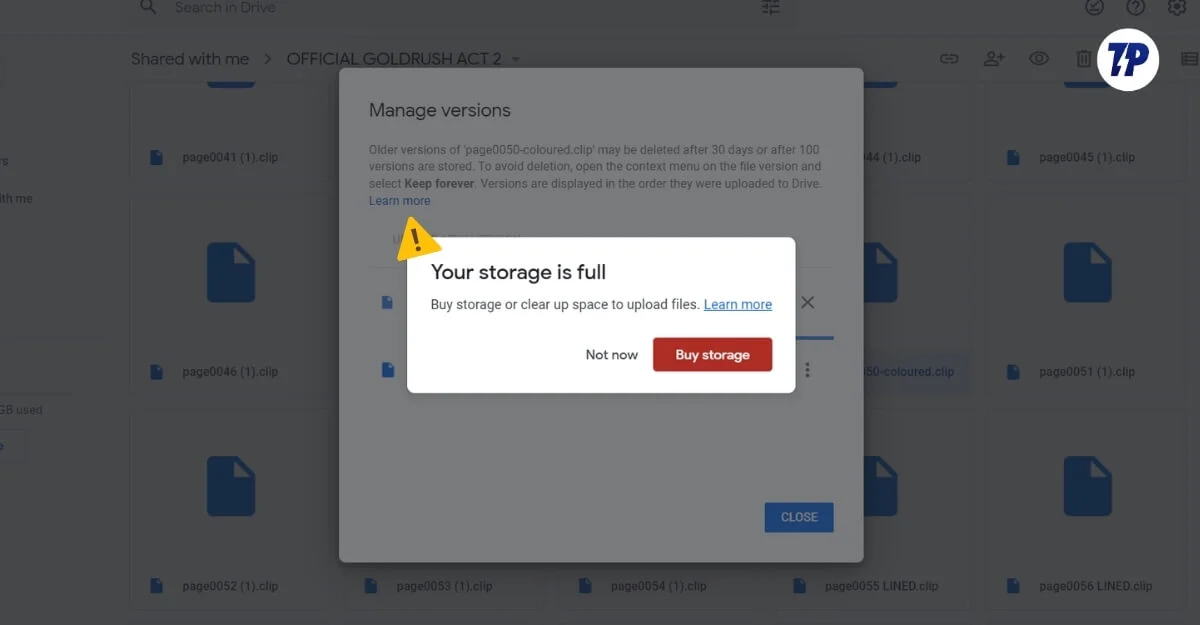
Nel corso degli anni, a causa della cattiva gestione dello spazio di archiviazione, il mio spazio su Google Drive è quasi pieno al punto che non riesco a caricare nuovi file, foto o persino a ricevere nuove email. Sono riuscito a ripulire molti file di backup vecchi e indesiderati, documenti inutilizzati e allegati e-mail dimenticati; tuttavia, senza una strategia adeguata, il mio spazio di archiviazione è di nuovo quasi pieno.
Quindi, invece di eliminare e spostare i file, ho iniziato a comprimerli, a modificare i formati dei file, a rivedere le proprietà dei file, a rimuovere i dati spazzatura nascosti e a risparmiare una notevole quantità di spazio di archiviazione.
Se lo spazio di archiviazione di Google Drive è pieno, ecco tutti i modi migliori che puoi utilizzare per risparmiare spazio di Google Drive sul tuo telefono. Quindi, se sei pronto, cominciamo
Sommario
Come risparmiare spazio di archiviazione su Google Drive utilizzando metodi semplici e intelligenti
Metodo | Cosa fa | Pro | Contro/limitazioni |
|---|---|---|---|
Conversione del formato | Converte PDF, DOCX e XLSX in Documenti o Fogli Google | Risparmia una grande quantità di spazio. I file nativi di Google utilizzano uno spazio di archiviazione minimo rispetto ad altri. | La formattazione potrebbe interrompersi. Revisione manuale necessaria per file importanti Opzione di conversione file nativa Mo |
Compressione dei file | Comprime PDF, immagini e file di grandi dimensioni | Libera spazio rapidamente. Funziona bene per file di grandi dimensioni | La qualità può ridursi per alcuni file. Nessuna opzione per ripristinare la qualità originale |
Revisione della proprietà | Trasferisce la proprietà di file di grandi dimensioni | Libera istantaneamente lo spazio di archiviazione. Nessuna eliminazione di file | Rischio di perdere l'accesso se il proprietario ti rimuove |
Pulizia dello spazio di archiviazione nascosto | Rimuove backup, dati delle app e file spazzatura | Libera lo spazio di archiviazione nascosto. Una grande pulizia, una tantum | I backup eliminati non possono essere ripristinati. È necessario trovare e rimuovere manualmente il file |
Strategia di conversione del formato
Non so te, ma il mio Google Drive è pieno di centinaia di file PDF, inclusi articoli, curriculum e altri documenti. Se sei come me, puoi convertire tutti i file PDF in Google Docs, il che può liberare una notevole quantità di spazio se il tuo Google Drive è pieno di PDF. Questo perché i documenti e i fogli Google nativi occupano meno spazio di archiviazione rispetto ai file di caricamento esterni come PDF, DOC e XLSX.
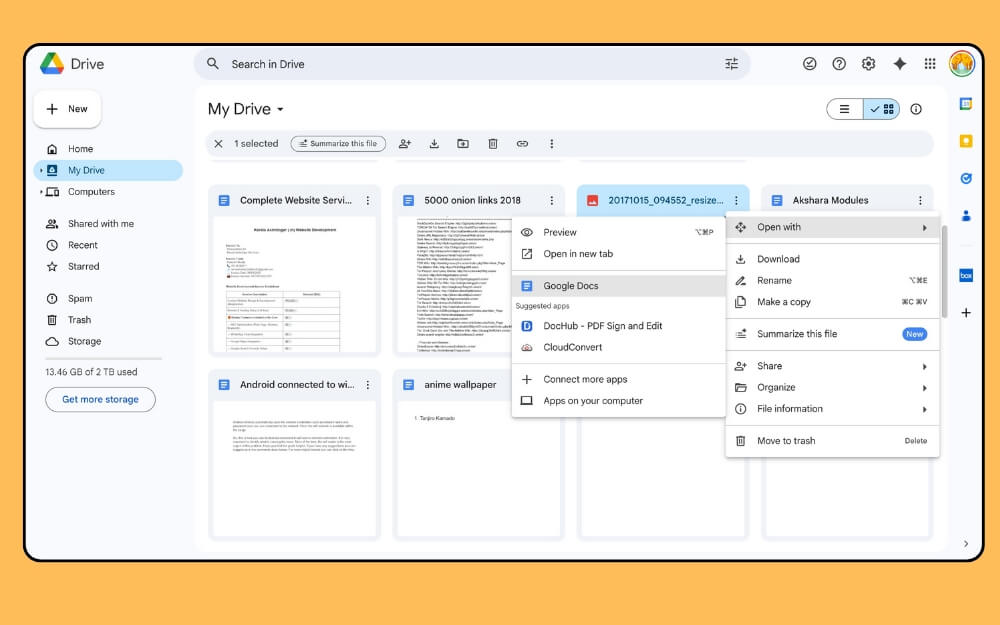
Sebbene questi metodi possano liberare spazio di archiviazione, l'unico svantaggio è che devi farlo manualmente per ogni file. Per ora, Google non consente di convertire tutti i file contemporaneamente in Documenti o Fogli Google; tuttavia, non preoccuparti, puoi utilizzare estensioni gratuite per convertire i file in blocco ed ecco alcuni suggerimenti per aiutarti a iniziare.
Trova tutti i file importanti. È possibile utilizzare l'opzione di ordinamento e anche ordinare per file. Apri ciascun file e seleziona Documenti o Fogli Google, quindi elimina il file originale. In questo modo, puoi facilmente scoprire i tuoi file, modificarne il formato ed eliminare i vecchi file.
Successivamente, se non desideri convertire file, puoi utilizzare il componente aggiuntivo gratuito da PDF a Documenti di Google Marketplace per convertire tutti i file PDF in Google Drive in Documenti. Tuttavia, non lo consiglierei per file importanti poiché questa conversione di file in blocco può danneggiare i tuoi file PDF. Quindi, segui il metodo di conversione manuale per i file importanti e utilizza questo convertitore di massa per il resto dei file.
- PDF – documenti
- docx – documenti
- xlsx – fogli
- doc – documenti
- PDF di immagini – doc
Scarica estensione gratuita
- Da PDF a Documenti: scaricalo ora
- Converti in blocco PDF in Google Documenti: scaricalo ora
- Convertitore per Google Drive: scaricalo ora
Comprimi e archivia file
La maggior parte dei file caricati su Google Drive sono file grezzi senza compressione, che occupano più spazio di archiviazione. Molte persone credono che la compressione dei file possa ridurne la qualità; tuttavia, nella maggior parte dei casi, quando si utilizza la compressione senza perdita di dati, non si noterà una notevole riduzione della qualità dei file.
Poiché la maggior parte dei file di grandi dimensioni su Google Drive consuma molto spazio, anche una piccola riduzione delle dimensioni del file può liberare molto spazio.
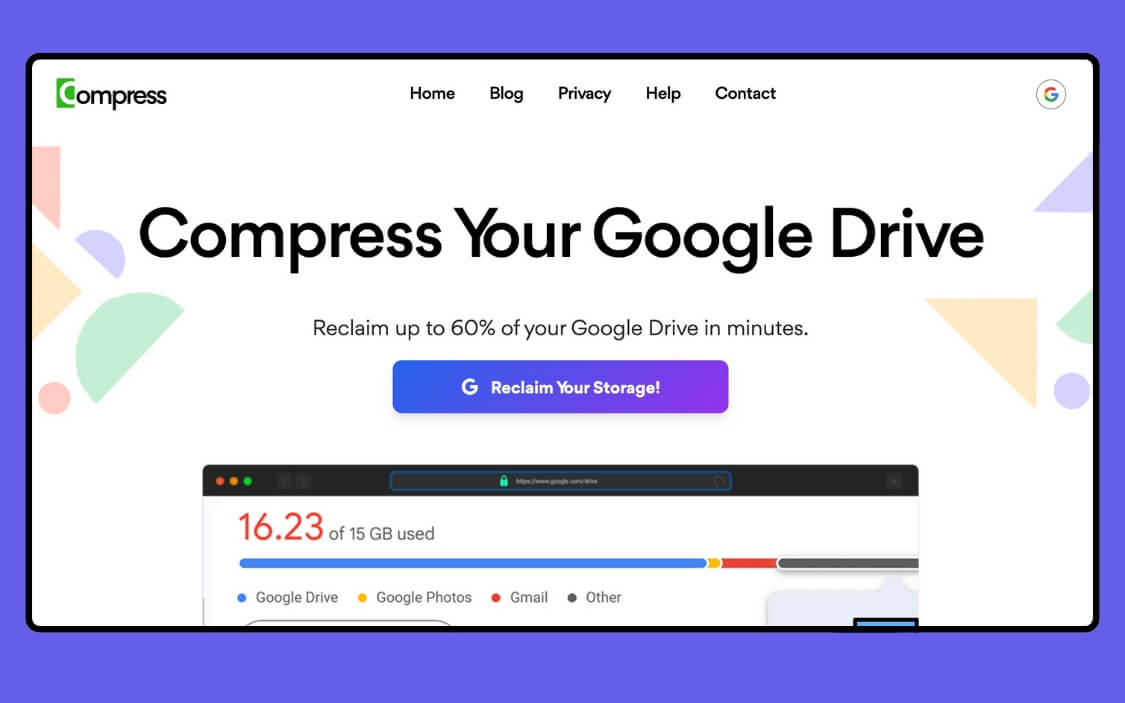
Esistono diversi metodi che è possibile utilizzare per la compressione dei file. Inoltre, esistono diversi strumenti di automazione migliori come lo strumento Compress.my progettato specificamente per Google Drive, che può comprimere direttamente i file nel tuo Google Drive senza scaricarli manualmente sull'unità locale.
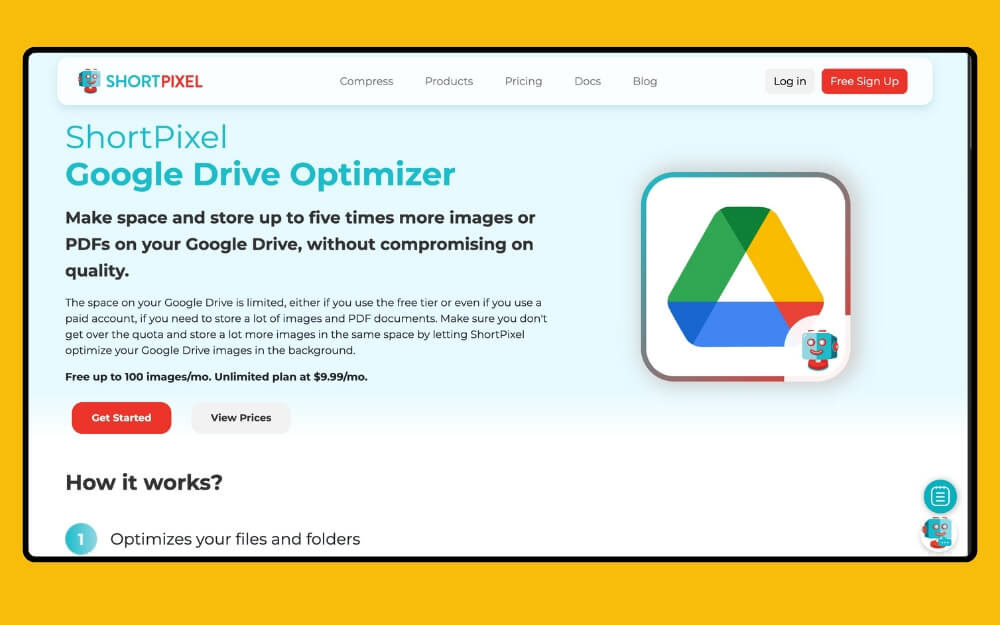
L'ottimizzatore ShortPixel di Google Drive è un'ottima opzione per comprimere immagini e file PDF. Tuttavia, la maggior parte di questi file sono a pagamento e richiedono un abbonamento premium.
Se stai cercando una versione gratuita, puoi provare Google Colab, che ti consente di comprimere i file utilizzando Python gratuitamente. Tuttavia, non sono necessarie conoscenze tecniche per utilizzarlo. Ecco i semplici passaggi che puoi seguire:
Passaggio 1: vai su https://colab.research.google.com e accedi con il tuo account Google

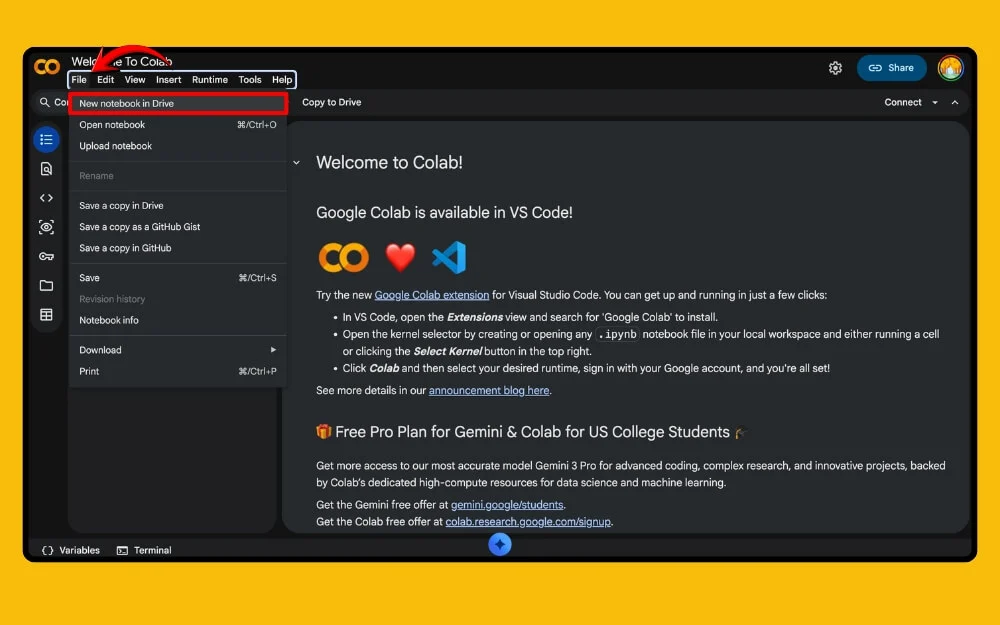
Passaggio 2: una volta aperto, nella barra laterale di destra, inserisci questo codice nella prima casella
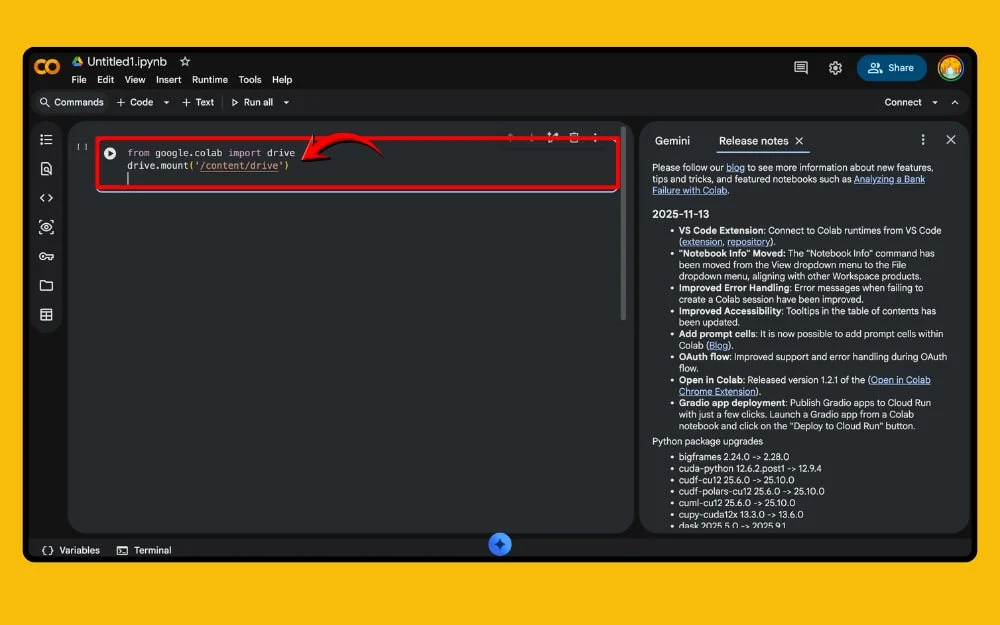
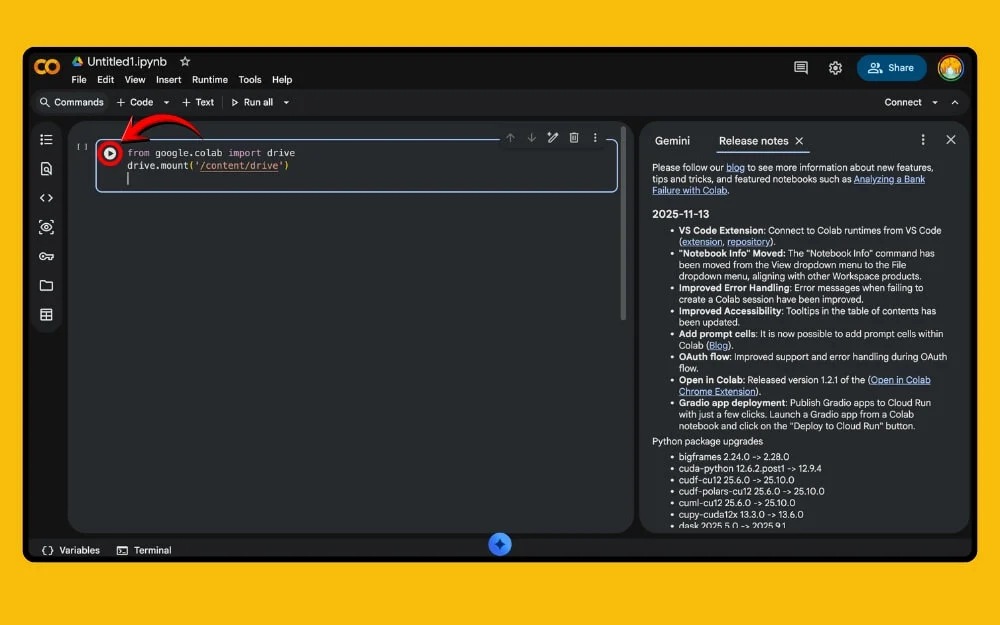
Passaggio 3: una volta inserito il codice, fare clic sul pulsante di riproduzione e premere Maiusc + Invio.
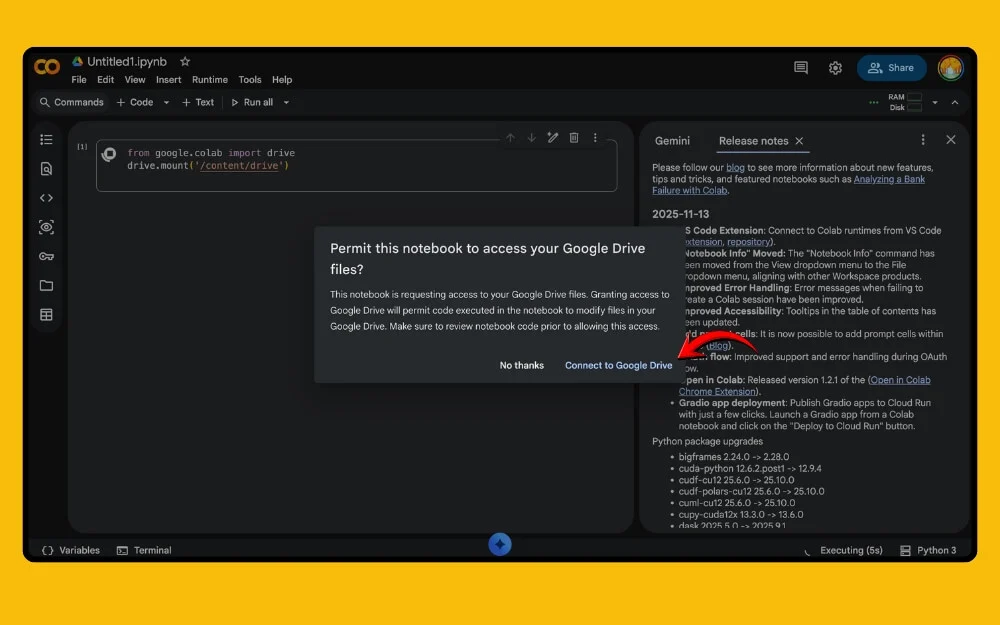
Passaggio 4: ora attendi qualche secondo e verrà visualizzato un popup che richiede l'autorizzazione per connettersi a Google Drive. Fai clic sull'opzione Connetti a Google Drive, quindi inserisci la password e completa la verifica.
Passaggio 5: ora fai clic sul più nuovo codice nella barra degli strumenti in alto e aggiungi una nuova casella di codice. Una volta aggiunto, inserisci questo codice e premi Invio o tocca il pulsante di riproduzione. Codice: !pip installa Pillow PyMuPDF
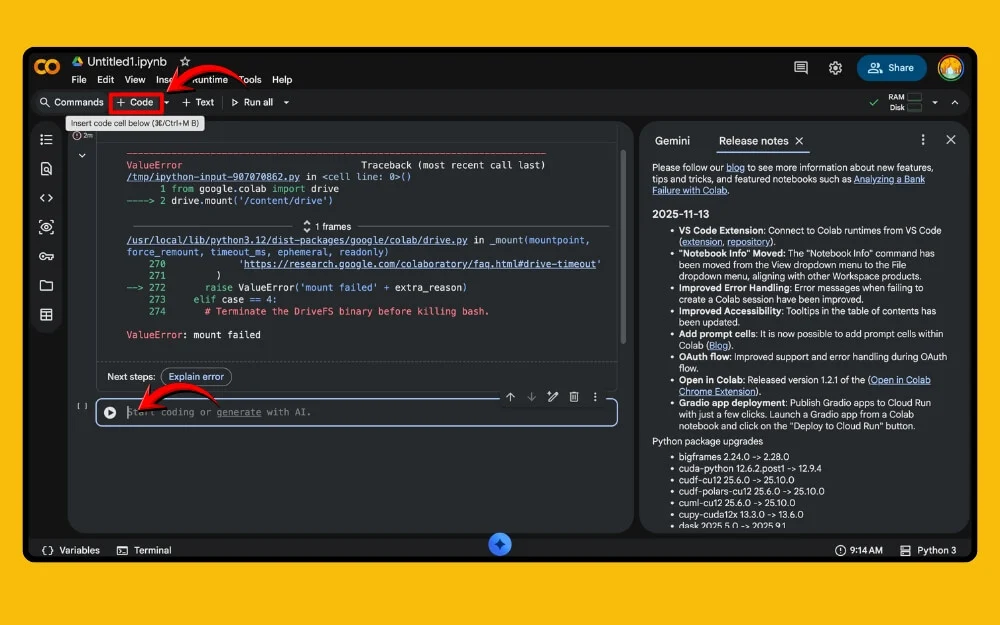
Passaggio 6: sposta tutti i file PDF in un'unica cartella.
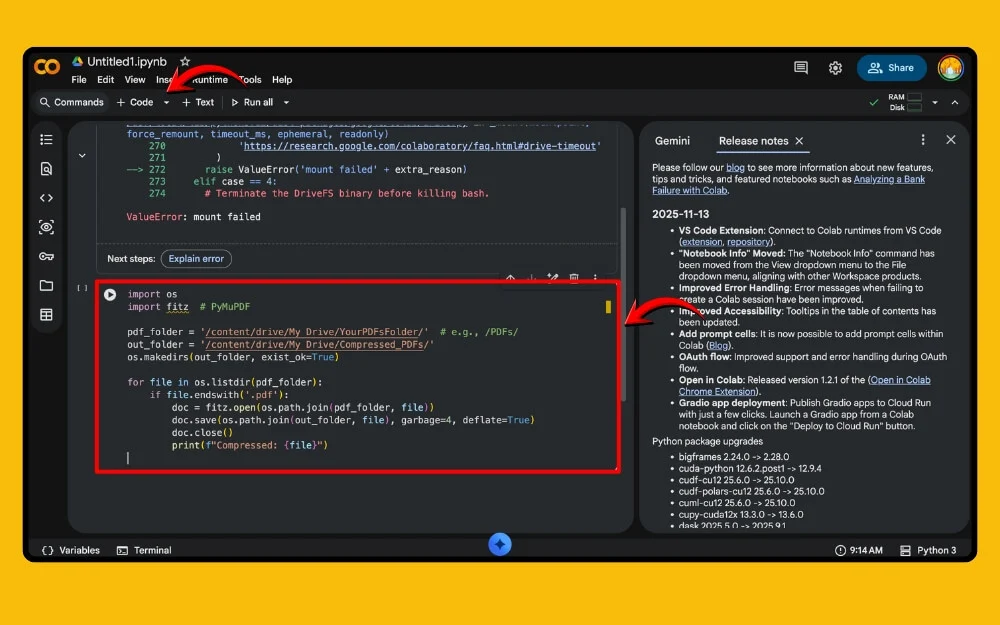
Passaggio 7: Successivamente, fai clic sul plus code, incolla questo codice e tocca il pulsante di riproduzione. Attendi qualche secondo e ricontrolla dopo un po'; vedrai una nuova cartella PDF compressa.
Nota: rinomina YourPDFsFolder con il nome della cartella utilizzata per archiviare tutti i PDF in un unico posto.
importare il sistema operativo
importa fitz # PyMuPDF
cartella_pdf = '/content/unità/Il mio Drive/CartellaPDF/' # ad esempio, /PDF/
out_folder = '/content/unità/Il mio Drive/Compressed_PDF/'
os.makedirs(out_folder, esiste_ok=True)
per il file in os.listdir(cartella_pdf):
se file.endswith('.pdf'):
doc = fitz.open(os.path.join(pdf_folder, file))
doc.save(os.path.join(out_folder, file), garbage=4, deflate=True)
doc.chiudi()
print(f”Compresso: {file}”)
Passaggio 7: per comprimere le immagini, fare clic sul codice +, incollare il codice e premere il pulsante di riproduzione. Prima di ciò, archivia tutte le tue immagini in una cartella e assegnale un nome e aggiorna il testo della tua cartella con il nome della cartella delle immagini per comprimere le immagini.
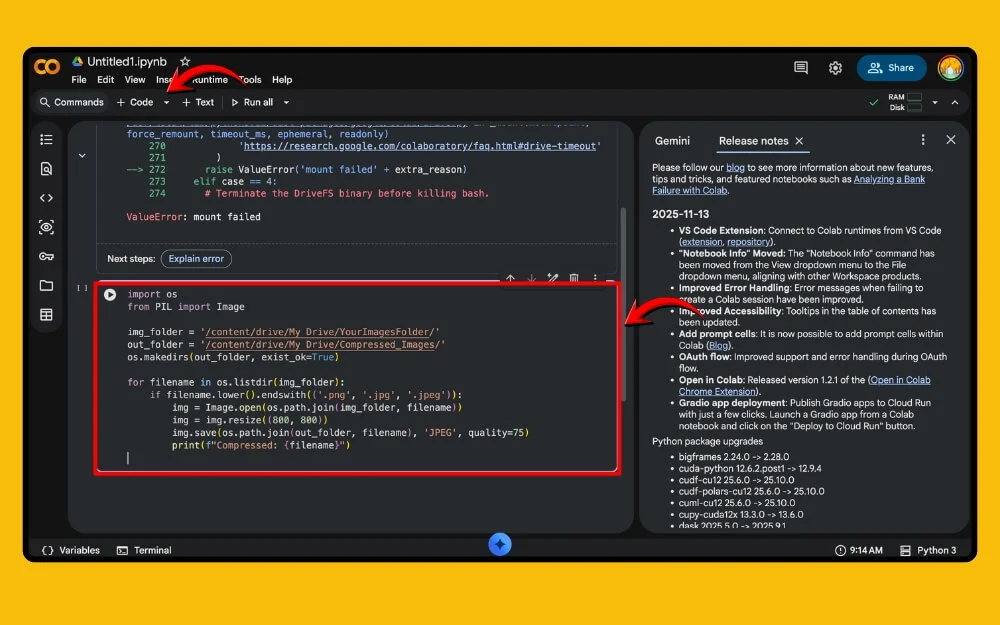
importare il sistema operativo
dall'immagine di importazione PIL
img_folder = '/content/unità/Il mio disco/CartellaImmagini/'
out_folder = '/content/unità/Il mio Drive/Compressed_Images/'
os.makedirs(out_folder, esiste_ok=True)
per il nome file in os.listdir(img_folder):
if nomefile.lower().endswith(('.png', '.jpg', '.jpeg')):
img = Immagine.open(os.path.join(img_cartella, nome file))
img = img.ridimensiona((800, 800))
img.save(os.path.join(out_folder, nome file), 'JPEG', qualità=75)
print(f”Compresso: {nomefile}”)
Se hai file collegati e se puoi farlo manualmente, puoi scaricarli nella tua memoria locale, utilizzare i migliori strumenti di compressione, comprimere file e caricarli su Google Drive. Nel corso degli anni ho testato centinaia di strumenti di compressione file ed ecco le scelte migliori a seconda del tipo di file
- JPG/PNG: tinypng.com
- PDF: smallpdf.com/compress-pdf
- Video: youcompress.com
- Documenti: wecompress.com
- Tutti i file: compress2go.com
- PDF alternativo: ilovepdf.com/compress_pdf
Rimuovere i trasferimenti di proprietà dei file
Lo spazio di archiviazione di Google Drive dipende dalla proprietà. Se sei il proprietario, tutti i file utilizzeranno i tuoi dati cloud. Quindi, per risparmiare spazio, controlla e trasferisci la proprietà dei file ad altri.
Se non vuoi più essere il proprietario, puoi anche trasferire la proprietà ad altri se stai uscendo dallo spazio di archiviazione gratuito. Ecco come gestire i dettagli sulla proprietà dei file di Google Drive e anche come trasferire la proprietà dei file di Google Drive ad altri.
Come visualizzare la proprietà dei file di Google Drive
Passaggio 1: apri Google Drive sul tuo browser web

Passaggio 2: in alto, fai clic sull'icona del filtro proprio accanto alla barra laterale e, nel tipo di file, seleziona di mia proprietà. Qui mostra tutti i file di cui hai bisogno e i proprietari dei file
Passaggio 3: da qui puoi ordinare in base alla dimensione e al tipo di file e gestirne la proprietà. Puoi eliminare il file o modificare la proprietà seguendo i passaggi successivi
Come aggiungere la proprietà ai file
Passaggio 1: apri Google Drive nel tuo browser. Fare clic con il pulsante destro del mouse sul file o fare clic sul menu a tre punti nella parte superiore della scheda file e fare clic sull'opzione di condivisione

Passaggio 2: seleziona l'utente con cui desideri condividere la proprietà. Puoi anche aggiungere nuovi utenti da qui. Aggiungi il nuovo utente e seleziona l'opzione editor dal menu a discesa e fai clic su Invia.
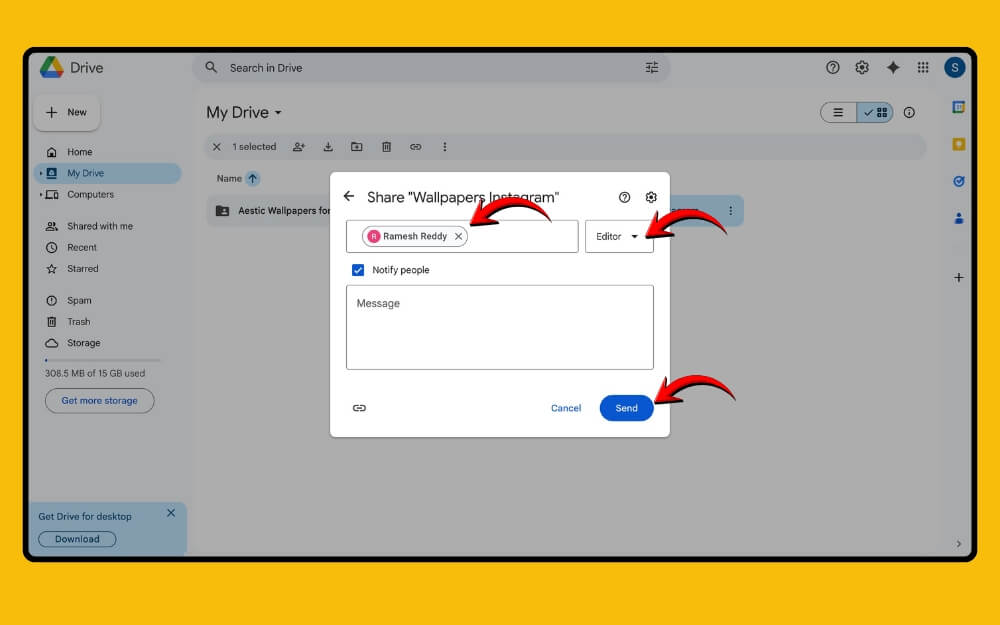
Passaggio 3: una volta aggiunto, ora apri nuovamente l'opzione di condivisione e da qui seleziona il menu a discesa del ruolo e seleziona trasferisci proprietà.
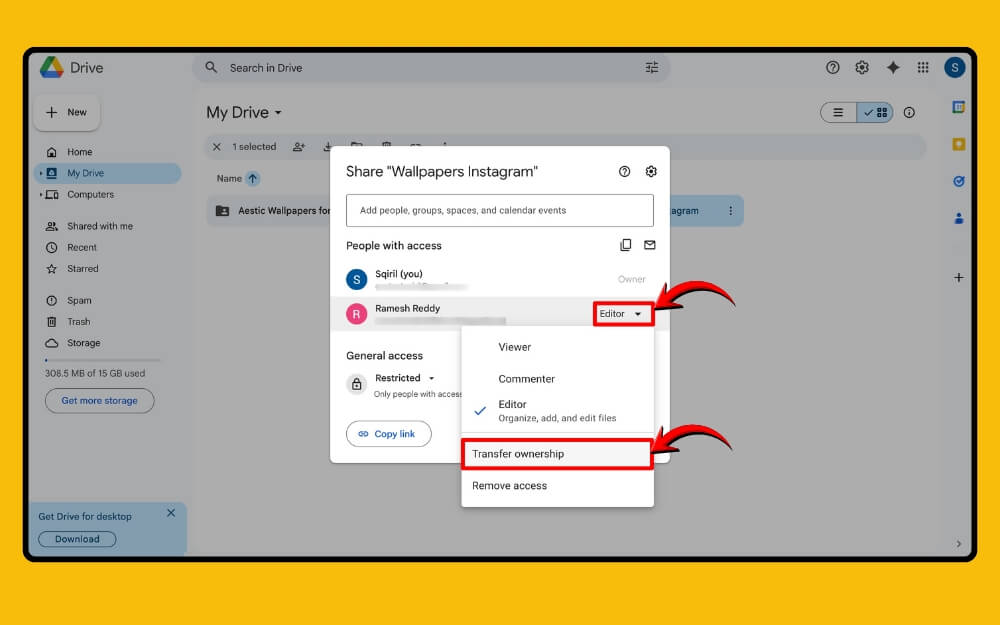
Passaggio 4: l'altro utente riceve una notifica e, se la approva, i file verranno trasferiti al proprietario e il conteggio verrà interrotto immediatamente nel tuo spazio di archiviazione. Ricorda, puoi comunque accedere ai file senza problemi come editor, ma il nuovo proprietario può rimuoverti dall'elenco e farti perdere l'accesso al file in modo permanente.
Quindi, come miglior consiglio, puoi creare un nuovo account Gmail gratuitamente e trasferire la proprietà del file sui nuovi file e accedere al file senza alcuna restrizione in futuro poiché hai il controllo totale.
Archiviazione nascosta pulita
Non solo i file sul tuo disco, anche i dati di Google Drive arrivano con il tempo. Include backup del dispositivo da Google Backup and Sync, dati di app nascosti, backup di WhatsApp, cestino di Gmail e messaggi scaricati archiviati temporaneamente nel tuo account Google Drive, che possono avere un impatto significativo sul tuo spazio di archiviazione. Fortunatamente, esiste un modo semplice per eliminare questi dati utilizzando lo strumento di pulizia dello spazio di archiviazione di Google
Come pulire i file nascosti nel tuo spazio di archiviazione di Google Drive
Passaggio 1: vai alle opzioni di archiviazione nel tuo Google Drive. Da qui puoi vedere tutte le app e i file che utilizzano il tuo spazio di archiviazione Google.
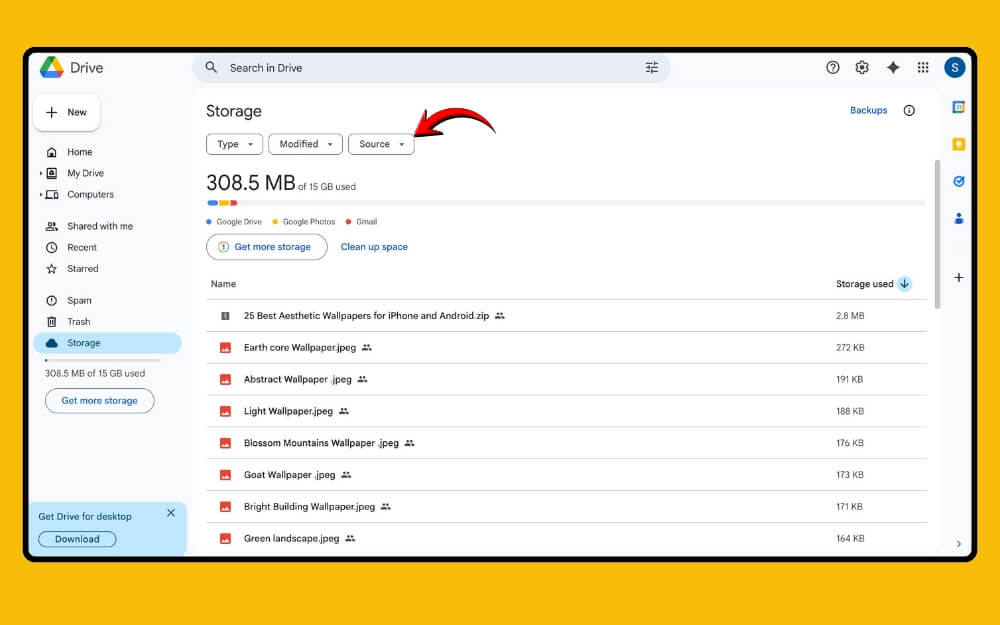
Passaggio 2: puoi controllare il tipo di file e anche assicurarti che i dati provengano ed eliminare i dati indesiderati
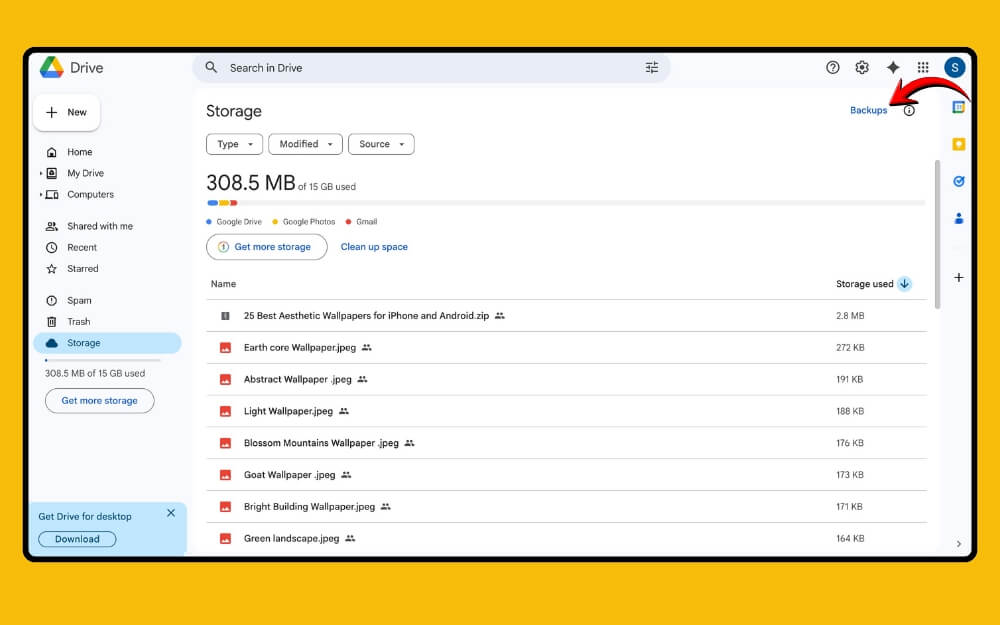
Passaggio 3: per rimuovere i backup, fare clic sull'opzione di backup nell'angolo in alto a destra dello schermo e, da qui, eliminare il backup dell'unità.
Non solo, puoi anche rimuovere i duplicati da Google Drive e rilasciarli completamente. Ecco una semplice guida su come trovare file duplicati su Google Drive ed eliminarli.
E allo stesso modo, puoi trovare gli allegati Gmail di grandi dimensioni ed eliminarli per risparmiare spazio sul tuo Google Drive.
Impostazioni che devi modificare per evitare che lo spazio di archiviazione di Google Drive si riempia
- Rimuovi l'accesso offline ai file di Google Drive:
- Utilizza l'opzione di compressione predefinita di Google Foto
- Rimuovere frequentemente i file dal cestino.
Quindi, questi sono i quattro semplici metodi che puoi utilizzare per risparmiare spazio sul tuo spazio di archiviazione di Google Drive. La modifica del formato file e la compressione dei file possono farti risparmiare una notevole quantità di spazio di archiviazione. Puoi utilizzare lo strumento gratuito Google Collab per comprimere in blocco i file sul tuo Google Drive. Infine, pulisci tutti i file indesiderati e duplicati sul tuo Google Drive per risparmiare spazio.
Domande frequenti sul risparmio di spazio su Google Drive
1. La conversione di PDF in Documenti Google influirà sulla formattazione come caratteri, tabelle o layout?
Sì, in alcuni casi, la conversione di PDF in Google Docs può influire sulla formattazione, come caratteri, tabelle e layout, se Google Docs supporta tali elementi. Archivia sempre un backup dei file importanti prima di accedervi nei documenti.
2. È possibile ripristinare la qualità originale dei file compressi in un secondo momento?
No, i file compressi non possono essere ripristinati alla qualità originale in un secondo momento. Per ripristinare la qualità originale, è necessario archiviare il file originale. Prima di comprimere, assicurati di archiviare un backup dei tuoi file importanti.
3. Ci sono rischi nell'utilizzo di estensioni Google Drive di terze parti?
Sì, fidati solo delle estensioni provenienti da fonti affidabili come Google Workspace. Le estensioni di terze parti possono mettere a rischio il tuo spazio di archiviazione di Google Drive.
4. La condivisione di file con molti utenti aumenta l'utilizzo dello spazio di archiviazione?
No, la condivisione di un file con molti utenti non ne aumenta le dimensioni. Se l'utente ti ha trasferito la proprietà del file, Google utilizza il tuo spazio di archiviazione per archiviare il file. Puoi anche controllare i file che possiedi utilizzando i semplici metodi che ho condiviso sopra.
5. Vengono visualizzati avvisi prima che lo spazio di archiviazione di Google Drive si esaurisca?
Sì, Google invia spesso notifiche prima che lo spazio di archiviazione di Google Drive sia pieno.