
Herunterladen und Aktualisieren von Lenovo IdeaPad 100-Treibern unter Windows 10
Veröffentlicht: 2021-10-13Ausführliche Installationsanleitung zum Herunterladen, Installieren und Aktualisieren von Lenovo IdeaPad 100-Treibern auf einem Windows 10-PC.
Lenovo IdeaPad 100, ein erschwinglicher, produktiver und schlanker Laptop mit High-End-Intel-Prozessoren. Der Laptop hat eine gute lange Akkulaufzeit, ein faszinierendes Design, robuste Leistung, Touchpad-Gestenunterstützung und mehr. Um jedoch ein reibungsloses Funktionieren zu gewährleisten, sollten Sie die genauesten Gerätetreiber herunterladen. Nicht nur herunterladen, sondern Sie sollten sie immer auf dem neuesten Stand halten, um die beste Leistung zu erzielen.
Wenn Sie jetzt darüber nachdenken, wie Sie Lenovo IdeaPad 100-Treiber unter Windows 10 aktualisieren können, lesen Sie diesen Artikel bis zum Ende. In dieser Download-Anleitung haben wir die drei einfachsten und dennoch besten Ansätze für den Treiber-Download ganz einfach und schnell vorgestellt.
Methoden zum Herunterladen, Installieren und Aktualisieren von Lenovo IdeaPad 100-Treibern für Windows 10
Die Treiber können entweder manuell oder automatisch heruntergeladen werden, wir haben beide Methoden unten erklärt. Arbeite dich einfach nach unten und wähle das Ideale für dich aus.
Methode 1: Verwenden Sie Bit Driver Updater, um Lenovo IdeaPad 100-Treiber automatisch zu aktualisieren (dringend empfohlen)
Bevor wir uns ermüdenderen und komplizierteren Methoden zuwenden, finden Sie hier eine der sichersten und einfachsten Möglichkeiten, veraltete Treiber problemlos zu aktualisieren. Es gibt zahlreiche Treiberaktualisierungssoftware, die die entmutigende Aufgabe, die richtigen und authentischsten Treiber zu finden, viel einfacher macht. Das ist jedoch zu sinnvoll, da nicht alle von ihnen wirklich sicher zu verwenden sind. Aber insgesamt fanden wir Bit Driver Updater ziemlich ideal im Vergleich zu anderen dort vorhandenen.
Der Treiber-Updater erkennt Ihr Windows-Betriebssystem automatisch und findet, lädt und installiert dann die für Sie am besten geeigneten und aktuellsten Treiber. Es verfügt über einige wirklich hervorragende Funktionen wie den automatischen Sicherungs- und Wiederherstellungsassistenten, Ein-Klick-Treiberaktualisierung, Systemoptimierer, technische Unterstützung rund um die Uhr und mehr. Außerdem ist die Software für ihre mühelose Arbeit beliebt. Hier sind einige Schritte, die Sie berücksichtigen müssen, um Treiber mit Bit Driver Updater sehr schnell zu aktualisieren:
Schritt 1: Laden Sie in erster Linie den Bit Driver Updater herunter.

Schritt 2: Doppelklicken Sie dann auf die Setup-Datei und befolgen Sie die Anweisungen auf dem Bildschirm , um die Softwareinstallation abzuschließen.
Schritt 3: Führen Sie danach den Bit Driver Updater auf Ihrem Computer aus und lassen Sie die Software Ihren Computer nach problematischen Treibern durchsuchen.
Schritt 4: Sobald der Scanvorgang abgeschlossen ist, erhalten Sie eine detaillierte Liste veralteter Treiber. Sie müssen die Scanergebnisse überprüfen und auf die Schaltfläche Jetzt aktualisieren klicken, die sich neben dem Treiber befindet, den Sie aktualisieren möchten.
Schritt 5: Andernfalls klicken Sie auf die Schaltfläche Alle aktualisieren, um alle Treiber mit einem Klick zu aktualisieren.
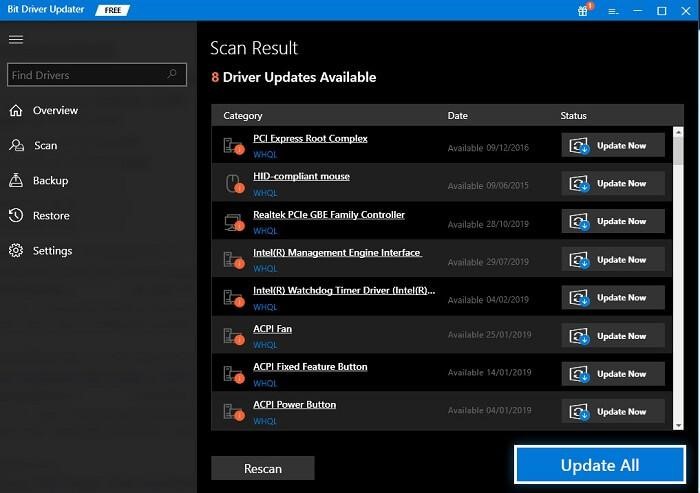
Das ist alles! Sehen Sie, wie bequem es ist, Treiber mit Bit Driver Updater zu aktualisieren. Es wird empfohlen, auf die Pro-Version des Bit Driver Updater zu aktualisieren, um vollständigen Zugriff auf alle seine Funktionen zu erhalten. Abgesehen davon bietet Bit Driver Updater auch eine 60-tägige Geld-zurück-Garantie.
Lesen Sie auch: Lenovo Treiber herunterladen und aktualisieren für Windows 10, 8 und 7
Methode 2: Lenovo IdeaPad 100-Treiber manuell herunterladen und installieren
Bei dieser Methode müssen Sie online auf der offiziellen Website des Herstellers Lenovo nach den Treibern suchen. Denken Sie jedoch daran, dass Sie die Treiber manuell herunterladen und installieren müssen
über gute technische Kenntnisse und genügend Zeit verfügen. Wenn Sie die Rechnung erfüllen, befolgen Sie die unten aufgeführten Schritte, um Lenovo IdeaPad 100-Treiber unter Windows 10 herunterzuladen.
Schritt 1: Klicken Sie hier , um die offizielle Website von Lenovo zu besuchen.
Schritt 2: Gehen Sie dann zur Registerkarte Support .

Schritt 3: Klicken Sie nun auf den PC , um das Produkt zu identifizieren, für das Sie das neueste Treiberpaket herunterladen möchten.
Schritt 4: Klicken Sie anschließend auf PC-Support anzeigen , um fortzufahren.

Schritt 5: Klicken Sie danach auf Produkt durchsuchen .
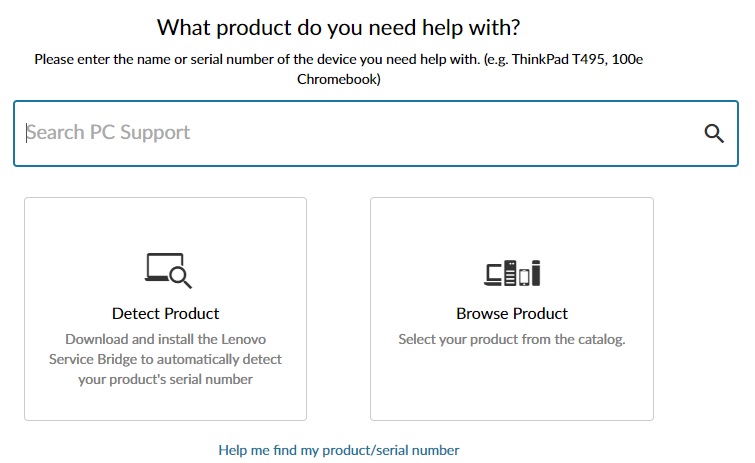
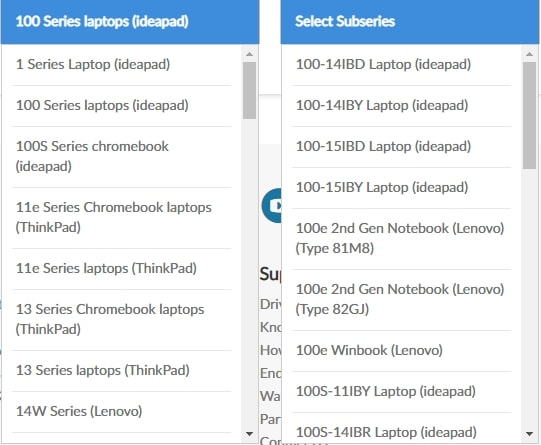
Schritt 6: Klicken Sie dann auf Laptops und wählen Sie Series aus dem Dropdown-Menü, das sind Laptops der 100er-Serie (IdeaPad).
Schritt 7: Wählen Sie als Nächstes Unterserien aus der Dropdown-Menüliste aus.
Schritt 8: Wählen Sie im nächsten Fenster im linken Bereich Treiber & Software und klicken Sie auf Scan starten , um die neuesten Treiber automatisch herunterzuladen.
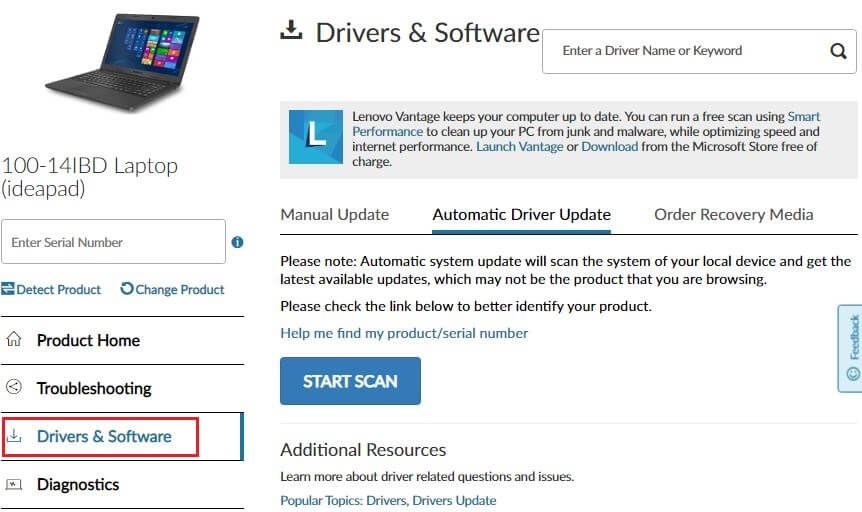
Schritt 9: Wenn Sie außerdem die Treiber für eine bestimmte Komponente herunterladen möchten, müssen Sie zum manuellen Update wechseln , ein Gerät auswählen und unter Download auf die Schaltfläche mit dem Pfeil nach unten klicken, um den Download-Vorgang zu starten.
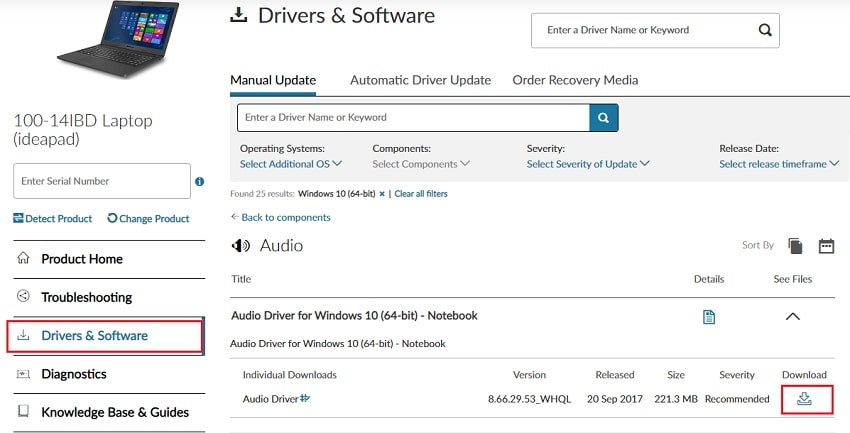
Schritt 10: Nachdem die Treiberdatei heruntergeladen wurde, doppelklicken Sie darauf und befolgen Sie die Anweisungen auf dem Bildschirm, um die Treiber erfolgreich zu installieren.
Nachdem Sie die neueste Treiberversion auf Ihrem Lenovo IdeaPad 100 installiert haben, starten Sie Ihren Computer neu, um die letzten Änderungen zu speichern.
Lesen Sie auch: Lenovo Laptop-Kamera funktioniert nicht unter Windows 10 (behoben)
Methode 3: Aktualisieren Sie den Lenovo IdeaPad 100-Treiber im Geräte-Manager
Windows verfügt über ein integriertes Dienstprogramm namens Geräte-Manager, das die gesamte Hardware und Treiber verwaltet. Sie können also den Geräte-Manager verwenden, um Lenovo IdeaPad 100-Treiber zu aktualisieren. Alles, was Sie tun müssen, ist, folgen Sie einfach den unten angegebenen Schritten:
Schritt 1: Starten Sie das Dienstprogramm Device Manager, indem Sie die Tastaturtasten Windows-Logo + X drücken.
Schritt 2: Klicken Sie dann in der angezeigten Liste auf Geräte-Manager .
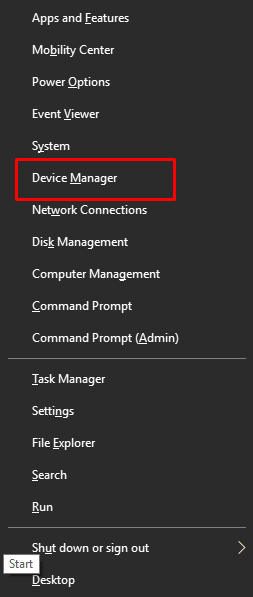
Schritt 3: Erweitern Sie danach die Kategorie der Treiber, mit denen Sie Probleme haben. Erweitern Sie beispielsweise die Kategorie der Grafikkarten, indem Sie darauf doppelklicken .
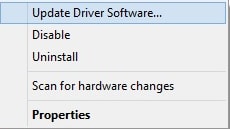
Schritt 4: Klicken Sie mit der rechten Maustaste auf den problematischen Treiber und wählen Sie Treibersoftware aktualisieren aus der Kontextmenüliste.
Schritt 5: In der nächsten Eingabeaufforderung sehen Sie zwei Optionen, darunter wählen Sie diejenige aus, die Search Automatically for Updated Driver Software (Automatisch nach aktualisierter Treibersoftware suchen) lautet.
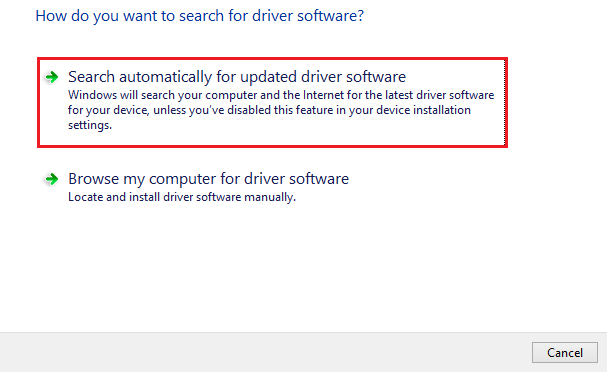
Jetzt beginnt der Geräte-Manager mit der Suche nach verfügbaren Treibern und installiert später automatisch die passenden Treiber.
Lesen Sie auch: Problem mit der Lenovo-Laptop-Tastatur funktioniert nicht Windows 10 (behoben)
Herunterladen und Aktualisieren von Lenovo IdeaPad 100-Treibern unter Windows 10
Daher können Sie Lenovo IdeaPad 100-Treiber für Windows 10 einfach herunterladen, installieren und aktualisieren. Wir hoffen, dass diese detaillierte Installationsanleitung Ihnen dabei hilft, die am besten geeigneten Lenovo IdeaPad 100-Treiber ohne Probleme zu erhalten.
Lassen Sie uns in den Kommentaren unten wissen, wenn Sie irgendwelche Zweifel oder weitere Fragen haben. Hast du Worte hinzuzufügen? Wenn ja, dann hinterlassen Sie Ihre Vorschläge in den Kommentaren unten.
Wenn Sie mit den Informationen in diesem Artikel zufrieden sind und weitere solcher Leitfäden lesen möchten, abonnieren Sie unseren Newsletter. Kontaktieren Sie uns außerdem über Facebook, Twitter, Instagram und Pinterest.