
ดาวน์โหลดและอัปเดตไดรเวอร์ Lenovo IdeaPad 100 บน Windows 10
เผยแพร่แล้ว: 2021-10-13คู่มือการติดตั้งโดยละเอียดเพื่อดาวน์โหลด ติดตั้ง และอัปเดตไดรเวอร์ Lenovo IdeaPad 100 บนพีซี Windows 10
Lenovo IdeaPad 100 แล็ปท็อปราคาประหยัด มีประสิทธิภาพ และบางพร้อมโปรเซสเซอร์ Intel ระดับไฮเอนด์ แล็ปท็อปมีอายุการใช้งานแบตเตอรี่ที่ยาวนาน การออกแบบที่น่าสนใจ ประสิทธิภาพที่แข็งแกร่ง การรองรับท่าทางสัมผัสของทัชแพด และอีกมากมาย แต่เพื่อให้ทำงานได้อย่างราบรื่น คุณควรดาวน์โหลดไดรเวอร์อุปกรณ์ที่แม่นยำที่สุด ไม่เพียงแค่ดาวน์โหลดเท่านั้น แต่คุณควรอัปเดตให้ทันสมัยอยู่เสมอเพื่อประสิทธิภาพที่ดีที่สุด
ตอนนี้ หากคุณกำลังคิดเกี่ยวกับวิธีการอัปเดตไดรเวอร์ Lenovo IdeaPad 100 บน Windows 10 ให้อ่านบทความนี้จนจบ ในคู่มือการดาวน์โหลดนี้ เราได้นำเสนอสามวิธีที่ง่ายที่สุดแต่ดีที่สุดในการดาวน์โหลดไดรเวอร์ ค่อนข้างง่ายและรวดเร็ว
วิธีการดาวน์โหลด ติดตั้ง และอัปเดตไดรเวอร์ Lenovo IdeaPad 100 สำหรับ Windows 10
สามารถดาวน์โหลดไดรเวอร์ด้วยตนเองหรือโดยอัตโนมัติ เราได้อธิบายไว้ทั้งสองวิธีด้านล่าง เพียงแค่หาทางลงและเลือกสิ่งที่ใช่สำหรับคุณ
วิธีที่ 1: ใช้ Bit Driver Updater เพื่ออัปเดตไดรเวอร์ Lenovo IdeaPad 100 โดยอัตโนมัติ (แนะนำเป็นอย่างยิ่ง)
ก่อนที่เราจะข้ามไปสู่วิธีการที่เหนื่อยและซับซ้อนมากขึ้น นี่คือหนึ่งในวิธีที่ปลอดภัยและง่ายที่สุดในการอัปเดตไดรเวอร์ที่ล้าสมัยโดยไม่ต้องยุ่งยาก มีซอฟต์แวร์ตัวอัปเดตไดรเวอร์มากมายที่พร้อมให้คุณค้นหาไดรเวอร์ที่ถูกต้องและเป็นของแท้ได้ง่ายขึ้น อย่างไรก็ตาม มันก็สมเหตุสมผลแล้ว ทั้งหมดนั้นไม่ปลอดภัยในการใช้งานจริงๆ แต่เหนือสิ่งอื่นใด เราพบว่า Bit Driver Updater ค่อนข้างเหมาะสมเมื่อเทียบกับรุ่นอื่นๆ ที่มีอยู่
ตัวอัปเดตไดรเวอร์จะรู้จักระบบปฏิบัติการ Windows ของคุณโดยอัตโนมัติ จากนั้นจะค้นหา ดาวน์โหลด และติดตั้งไดรเวอร์ที่เหมาะสมและทันสมัยที่สุดสำหรับคุณ มันมีคุณสมบัติที่ยอดเยี่ยมจริงๆ เช่น วิซาร์ดการสำรองและกู้คืนอัตโนมัติ การอัปเดตไดรเวอร์ด้วยคลิกเดียว เครื่องมือเพิ่มประสิทธิภาพระบบ ความช่วยเหลือด้านเทคนิคทุกวันตลอด 24 ชั่วโมง และอีกมากมาย นอกจากนี้ ซอฟต์แวร์ยังเป็นที่นิยมสำหรับการทำงานที่ง่ายดาย ต่อไปนี้คือขั้นตอนบางส่วนที่ต้องพิจารณาเพื่ออัปเดตไดรเวอร์อย่างรวดเร็วด้วย Bit Driver Updater:
ขั้นตอนที่ 1: ก่อนอื่นให้ดาวน์โหลด Bit Driver Updater

ขั้นตอนที่ 2: จากนั้น ดับเบิลคลิกไฟล์ติดตั้งและ ทำตามคำแนะนำที่ปรากฏขึ้นบนหน้าจอ เพื่อทำการติดตั้งซอฟต์แวร์ให้เสร็จสิ้น
ขั้นตอนที่ 3: หลังจากนั้น ให้เรียกใช้ Bit Driver Updater บนคอมพิวเตอร์ของคุณและให้ซอฟต์แวร์ สแกนเครื่องของคุณ เพื่อหาไดรเวอร์ที่มีปัญหา
ขั้นตอนที่ 4: เมื่อการสแกนเสร็จสิ้น จะมีรายการไดรเวอร์ที่ล้าสมัยโดยละเอียด คุณต้องตรวจสอบผลการสแกนและคลิกที่ปุ่ม อัปเดต ทันที ถัดจากไดรเวอร์ที่คุณต้องการอัปเดต
ขั้นตอนที่ 5: มิฉะนั้น ให้คลิกที่ปุ่ม อัป เดตทั้งหมด เพื่ออัปเดตไดรเวอร์ทั้งหมดในคลิกเดียว
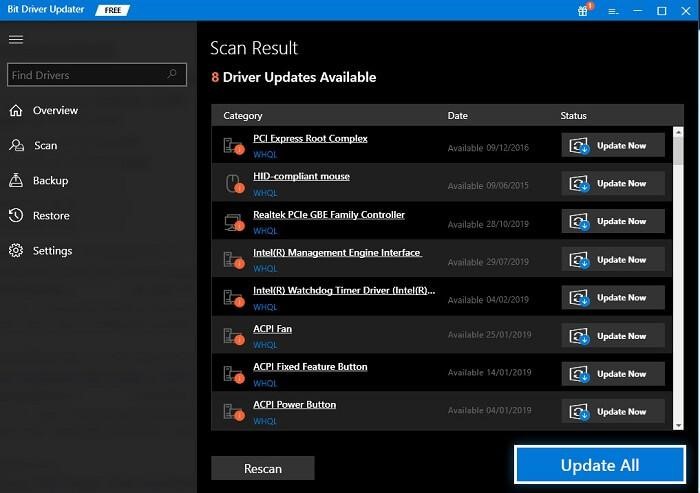
นั่นคือทั้งหมด! ดูว่าการอัปเดตไดรเวอร์ด้วย Bit Driver Updater นั้นสะดวกเพียงใด ขอแนะนำให้อัปเกรด Bit Driver Updater เป็นเวอร์ชัน Pro เพื่อให้สามารถเข้าถึงคุณลักษณะทั้งหมดได้อย่างสมบูรณ์ นอกจากนั้น Bit Driver Updater ยังมีการรับประกันคืนเงินภายใน 60 วัน
อ่านเพิ่มเติม: ดาวน์โหลดและอัปเดตไดรเวอร์ Lenovo สำหรับ Windows 10, 8 & 7
วิธีที่ 2: ดาวน์โหลดและติดตั้งไดรเวอร์ Lenovo IdeaPad 100 ด้วยตนเอง
วิธีนี้กำหนดให้คุณต้องค้นหาไดรเวอร์ออนไลน์จากเว็บไซต์อย่างเป็นทางการของผู้ผลิต Lenovo แต่อย่าลืมว่าในการดาวน์โหลดและติดตั้งไดรเวอร์ด้วยตนเอง คุณต้อง
มีความรู้ด้านเทคนิคที่ดีและมีเวลาเพียงพอ หากคุณเหมาะสมกับราคา ให้ทำตามขั้นตอนด้านล่างเพื่อดาวน์โหลดไดรเวอร์ Lenovo IdeaPad 100 บน Windows 10
ขั้นตอนที่ 1: คลิกที่นี่ เพื่อเยี่ยมชมเว็บไซต์อย่างเป็นทางการของ Lenovo
ขั้นตอนที่ 2: จากนั้นไปที่แท็บ สนับสนุน
ขั้นตอนที่ 3: ตอนนี้ คลิกที่พีซี เพื่อระบุผลิตภัณฑ์ที่คุณต้องการดาวน์โหลดชุดไดรเวอร์ล่าสุด

ขั้นตอนที่ 4: ถัดไป คลิกที่ ดูการสนับสนุนพีซี เพื่อดำเนินการต่อไป
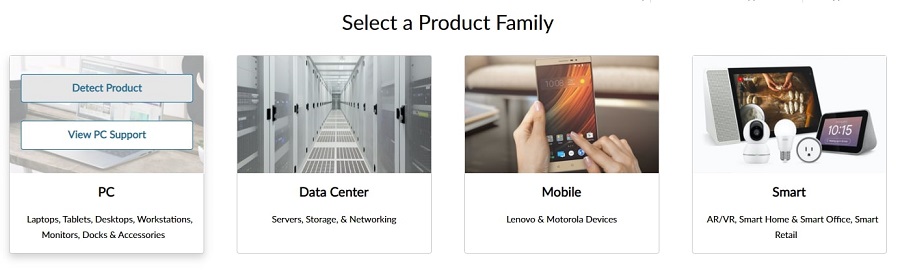
ขั้นตอนที่ 5: หลังจากนั้น คลิกที่ Browse Product
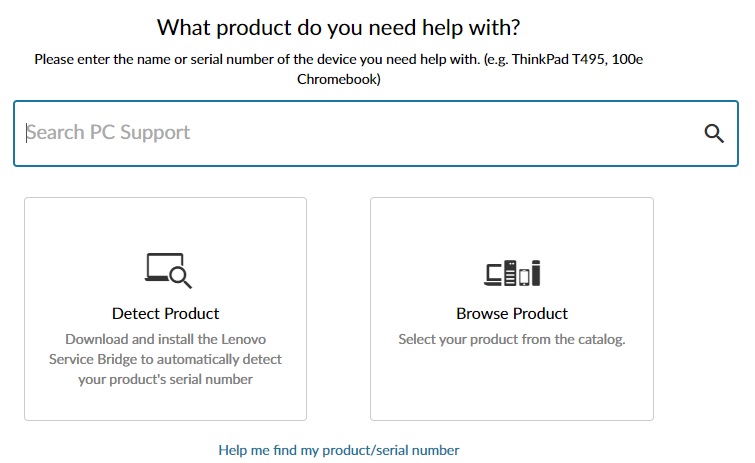
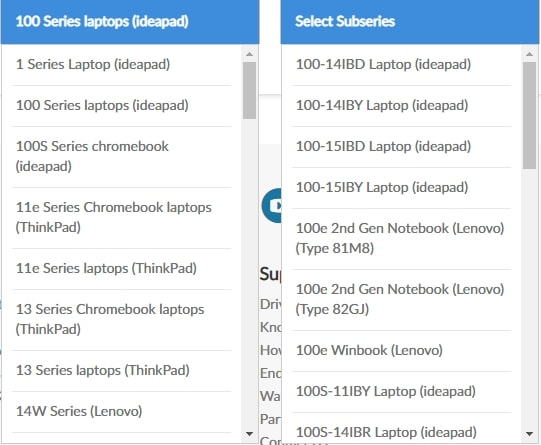
ขั้นตอนที่ 6: จากนั้น คลิกที่แล็ปท็อป และเลือกซีรีส์จากเมนูแบบเลื่อนลง นั่นคือแล็ปท็อปซีรีส์ 100 (IdeaPad)
ขั้นตอนที่ 7: ถัดไป เลือกชุดย่อยจากรายการเมนูแบบเลื่อนลง
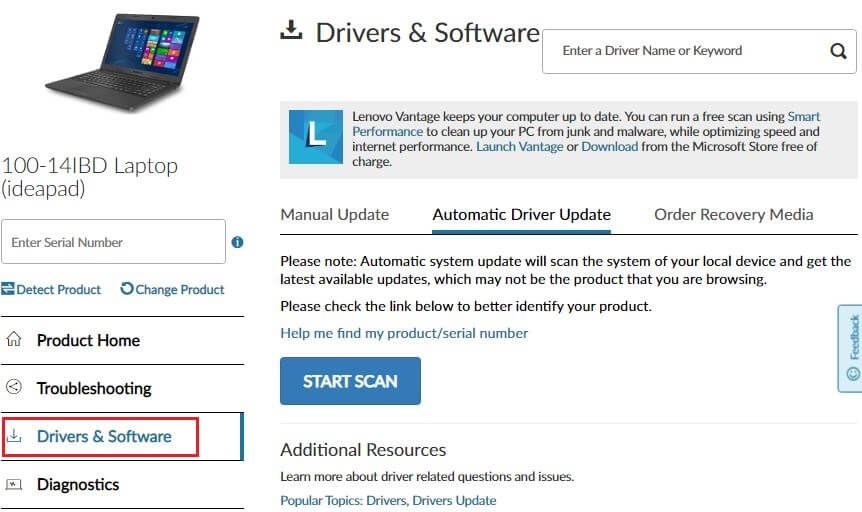
ขั้นตอนที่ 8: จากหน้าต่างถัดไป ให้ เลือก Drivers & Software จากบานหน้าต่างด้านซ้าย และคลิกที่ Start Scan เพื่อดาวน์โหลดไดรเวอร์ล่าสุดโดยอัตโนมัติ
ขั้นตอนที่ 9: นอกจากนี้ หากคุณต้องการดาวน์โหลดไดรเวอร์สำหรับส่วนประกอบเฉพาะ คุณต้อง เปลี่ยนไปใช้ Manual Update เลือกอุปกรณ์ แล้วคลิกปุ่มลูกศรชี้ลงใต้ Download เพื่อเริ่มกระบวนการดาวน์โหลด
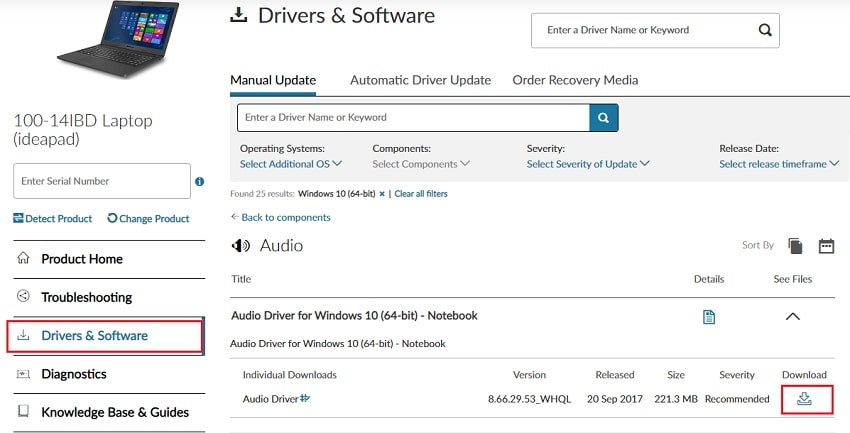
ขั้นตอนที่ 10: เมื่อดาวน์โหลดไฟล์ไดรเวอร์แล้ว ให้ดับเบิลคลิกที่ไฟล์นั้นและทำตามคำแนะนำบนหน้าจอเพื่อติดตั้งไดรเวอร์ให้สำเร็จ
หลังจากติดตั้งไดรเวอร์เวอร์ชันล่าสุดบน Lenovo IdeaPad 100 แล้ว ให้รีบูตเครื่องเพื่อบันทึกการเปลี่ยนแปลงล่าสุด
อ่านเพิ่มเติม: กล้องแล็ปท็อป Lenovo ไม่ทำงานบน Windows 10 (แก้ไขแล้ว)
วิธีที่ 3: อัปเดตไดรเวอร์ Lenovo IdeaPad 100 ในตัวจัดการอุปกรณ์
Windows มีโปรแกรมยูทิลิตี้ในตัวชื่อ Device Manager ซึ่งจัดการฮาร์ดแวร์และไดรเวอร์ทั้งหมด ดังนั้น คุณสามารถใช้ตัวจัดการอุปกรณ์เพื่ออัปเดตไดรเวอร์ Lenovo IdeaPad 100 สิ่งที่คุณต้องทำคือ เพียงทำตามขั้นตอนที่แชร์ด้านล่าง:
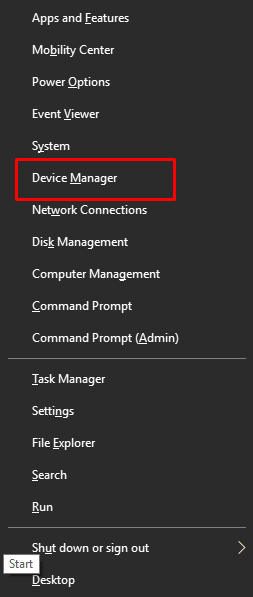
ขั้นตอนที่ 1: เรียกใช้ยูทิลิตี้ตัวจัดการอุปกรณ์โดยกดปุ่ม โลโก้ Windows + ปุ่มแป้นพิมพ์ X พร้อมกัน
ขั้นตอนที่ 2: จากนั้นคลิกที่ Device Manager จากรายการที่ปรากฏ
ขั้นตอนที่ 3: หลังจากนั้น ให้ขยายหมวดหมู่ของไดรเวอร์ที่คุณมีปัญหา ตัวอย่างเช่น ขยายหมวดหมู่ของการ์ดแสดงผล โดยดับเบิลคลิก
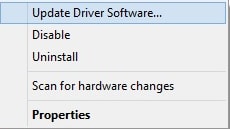
ขั้นตอนที่ 4: คลิกขวาที่ไดรเวอร์ที่มีปัญหาและเลือก Update Driver Software จากรายการเมนูบริบท
ขั้นตอนที่ 5: ในข้อความแจ้งถัดไป คุณจะเห็นสองตัวเลือก โดยเลือกตัวเลือกที่ระบุว่า ค้นหาซอฟต์แวร์ไดรเวอร์ที่อัปเดตโดยอัตโนมัติ
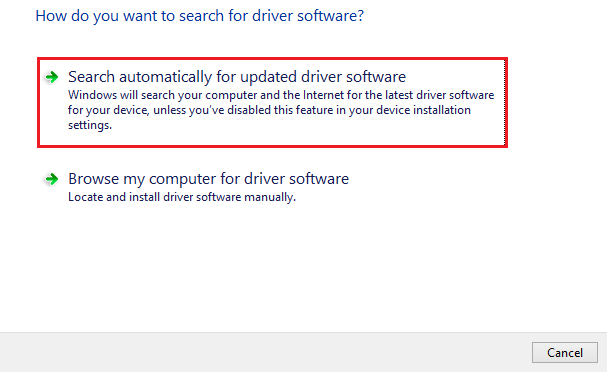
ตอนนี้ Device Manager จะเริ่มกระบวนการค้นหาไดรเวอร์ที่พร้อมใช้งานและหลังจากนั้นจะติดตั้งไดรเวอร์ที่เหมาะสมโดยอัตโนมัติ
อ่านเพิ่มเติม: แป้นพิมพ์แล็ปท็อป Lenovo ไม่ทำงานปัญหา Windows 10 (แก้ไขแล้ว)
ดาวน์โหลดและอัปเดตไดรเวอร์ Lenovo IdeaPad 100 บน Windows 10
ดังนั้น คุณสามารถดาวน์โหลด ติดตั้ง และอัปเดตไดรเวอร์ Lenovo IdeaPad 100 สำหรับ Windows 10 ได้อย่างง่ายดาย เราหวังว่าคู่มือการติดตั้งโดยละเอียดนี้จะช่วยให้คุณได้ไดรเวอร์ Lenovo IdeaPad 100 ที่เหมาะสมที่สุดโดยไม่ต้องยุ่งยากใดๆ
โปรดแจ้งให้เราทราบในความคิดเห็นด้านล่างหากคุณมีข้อสงสัยหรือข้อสงสัยเพิ่มเติม คุณมีคำที่จะเพิ่ม? ถ้าใช่ ให้ส่งข้อเสนอแนะของคุณในความคิดเห็นด้านล่าง
สุดท้ายนี้ หากคุณพอใจกับข้อมูลที่ให้ไว้ในบทความนี้และต้องการอ่านคำแนะนำเพิ่มเติม โปรดสมัครรับจดหมายข่าวของเรา ยิ่งไปกว่านั้น ติดต่อเราได้ทาง Facebook, Twitter, Instagram และ Pinterest