
Lenovo IdeaPad 100 驅動程序在 Windows 10 上下載和更新
已發表: 2021-10-13在 Windows 10 PC 上下載、安裝和更新 Lenovo IdeaPad 100 驅動程序的詳細安裝指南。
Lenovo IdeaPad 100,一款價格實惠、高效且纖薄的筆記本電腦,配備高端英特爾處理器。 這款筆記本電腦具有良好的電池續航時間、迷人的設計、強大的性能、觸摸板手勢支持等等。 但是,為確保其順利運行,您應該下載最準確的設備驅動程序。 不僅要下載,而且您應該始終使它們保持最新狀態以獲得最佳性能。
現在,如果您正在考慮如何在 Windows 10 上更新 Lenovo IdeaPad 100 驅動程序,請閱讀本文直到最後。 在本下載指南中,我們提出了三種最簡單但最好的驅動程序下載方法,非常簡單快捷。
下載、安裝和更新適用於 Windows 10 的 Lenovo IdeaPad 100 驅動程序的方法
驅動程序可以手動或自動下載,我們在下面解釋了這兩種方法。 只需按照自己的方式工作,然後選擇最適合您的那個。
方法一:使用Bit Driver Updater自動更新Lenovo IdeaPad 100驅動(強烈推薦)
在我們轉向更累人和更複雜的方法之前,這裡是最安全和最簡單的方法之一,可以輕鬆更新過時的驅動程序。 有許多驅動程序更新軟件可用於使查找正確和最正版驅動程序的艱鉅任務變得更加容易。 但是,這太有道理了,所有這些實際上都不能安全使用。 但最重要的是,我們發現 Bit Driver Updater 與現有的其他軟件相比非常理想。
驅動程序更新程序會自動識別您的 Windows 操作系統,然後查找、下載並安裝最適合您的最新驅動程序。 它擁有一些非常出色的功能,如自動備份和恢復嚮導、一鍵驅動更新、系統優化器、24/7 技術支持等等。 此外,該軟件因其輕鬆的工作而廣受歡迎。 為了使用 Bit Driver Updater 快速更新驅動程序,需要考慮以下幾個步驟:
第 1 步:首先,下載Bit Driver Updater。

第 2 步:然後,雙擊其安裝文件並按照屏幕上彈出的說明完成軟件安裝。
第 3 步:之後,在您的計算機上運行 Bit Driver Updater,讓軟件掃描您的計算機以查找有問題的驅動程序。
第 4 步:掃描完成後,它會為您提供過時驅動程序的詳細列表。 您需要檢查掃描結果,然後單擊要更新的驅動程序旁邊的立即更新按鈕。
第5步:否則,單擊全部更新按鈕以一鍵更新所有驅動程序。
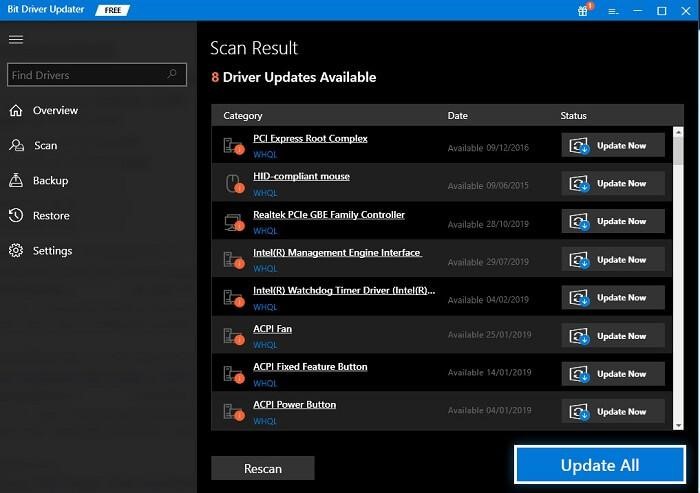
就這樣! 看看使用 Bit Driver Updater 更新驅動程序有多方便。 建議升級到 Bit Driver Updater 的專業版,以便完全訪問其所有功能。 除此之外,Bit Driver Updater 還提供 60 天的完整退款保證。
另請閱讀:適用於 Windows 10、8 和 7 的 Lenovo 驅動程序下載和更新
方法二:手動下載安裝 Lenovo IdeaPad 100 驅動
此方法需要您從聯想的製造商官方網站在線搜索驅動程序。 但請記住,要手動下載和安裝驅動程序,您必須
有良好的技術知識和足夠的時間。 如果您符合要求,請按照以下步驟在 Windows 10 上下載 Lenovo IdeaPad 100 驅動程序。
第一步:點擊此處訪問聯想官網。
第 2 步:然後,轉到“支持”選項卡。
第 3 步:現在,單擊 PC以識別您要為其下載最新驅動程序包的產品。
第 4 步:接下來,單擊查看 PC 支持以繼續進行。


第 5 步:此後,單擊 Browse Product 。
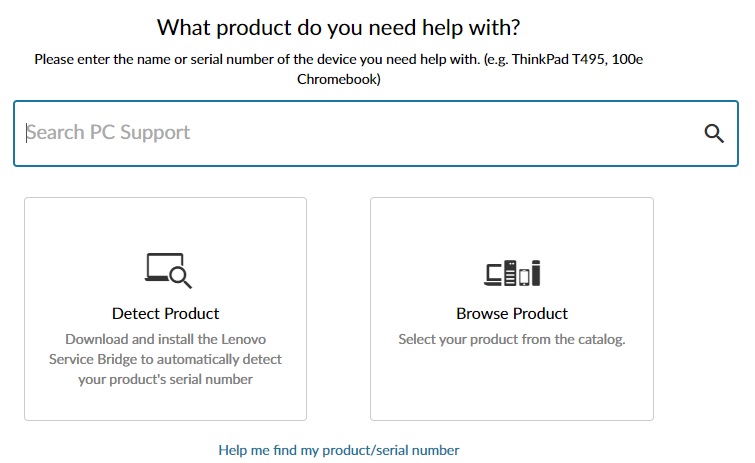
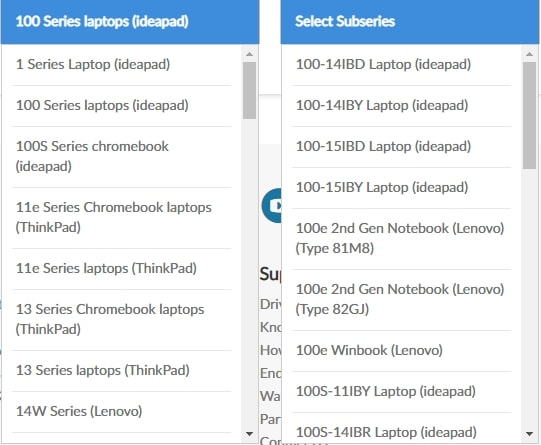
第六步:然後,點擊筆記本電腦,從下拉菜單中選擇系列,即100系列筆記本電腦(IdeaPad)。
第 7 步:接下來,從下拉菜單列表中選擇子系列。
第 8 步:在下一個窗口中,從左側窗格中選擇驅動程序和軟件,然後單擊開始掃描以自動下載最新的驅動程序。
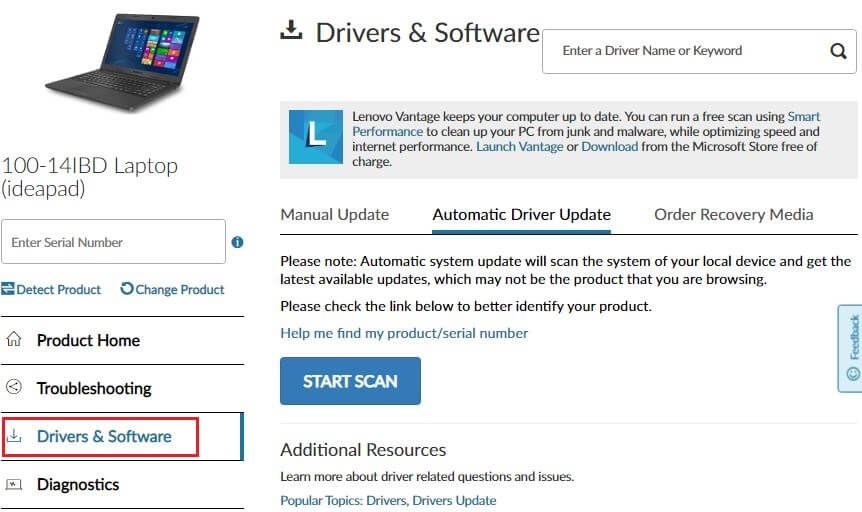
第 9 步:此外,如果要下載特定組件的驅動程序,則必須切換到手動更新,選擇設備,然後單擊下載下的向下箭頭按鈕開始下載過程。
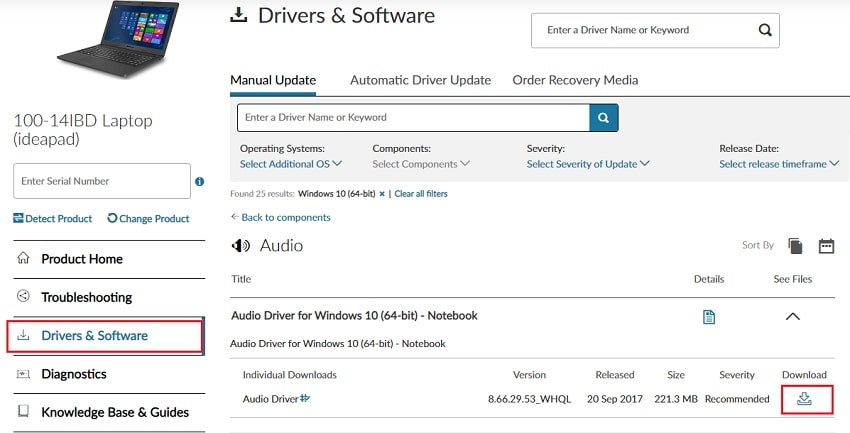
第 10 步:下載驅動程序文件後,雙擊它並按照屏幕上的說明成功安裝驅動程序。
在 Lenovo IdeaPad 100 上安裝最新版本的驅動程序後,重新啟動機器以保存最近的更改。
另請閱讀:聯想筆記本電腦攝像頭無法在 Windows 10 上運行(已修復)
方法三:在設備管理器中更新Lenovo IdeaPad 100驅動
Windows 有一個名為設備管理器的內置實用程序,用於管理所有硬件和驅動程序。 因此,您可以使用設備管理器來更新 Lenovo IdeaPad 100 驅動程序。 您需要做的就是按照以下共享的步驟進行操作:
第 1 步:通過完全點擊Windows 徽標 + X鍵盤按鈕啟動設備管理器實用程序。
第 2 步:然後,從出現的列表中單擊設備管理器。
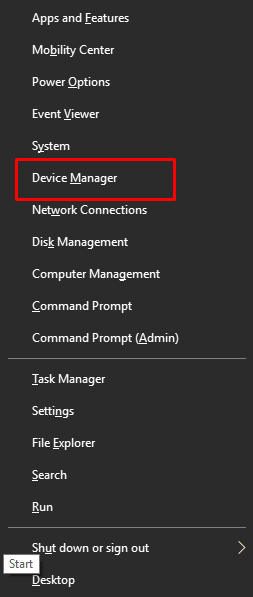
第 3 步:之後,展開您遇到問題的驅動程序的類別。 例如,通過雙擊展開顯示適配器的類別。
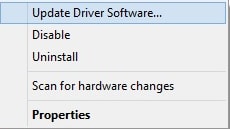
第 4 步:右鍵單擊有問題的驅動程序,然後從上下文菜單列表中選擇更新驅動程序軟件。
第 5 步:在下一個提示中,您將看到兩個選項,其中選擇自動搜索更新驅動程序軟件的選項。
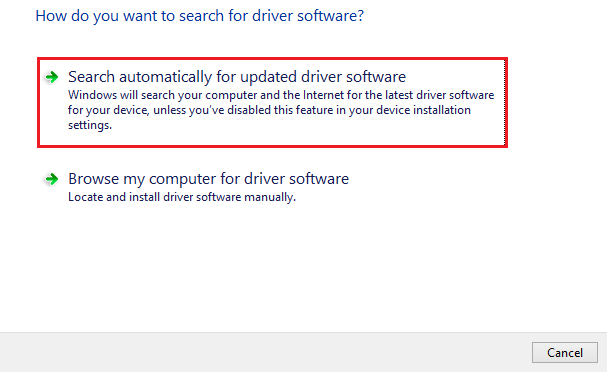
現在,設備管理器將開始搜索可用驅動程序,然後自動安裝合適的驅動程序。
另請閱讀:聯想筆記本電腦鍵盤不工作問題 Windows 10(已修復)
Lenovo IdeaPad 100 驅動程序在 Windows 10 上下載和更新
因此,您可以輕鬆下載、安裝和更新適用於 Windows 10 的 Lenovo IdeaPad 100 驅動程序。我們希望這份詳細的安裝指南能幫助您輕鬆獲得最合適的 Lenovo IdeaPad 100 驅動程序。
如果您有任何疑問或進一步的疑問,請在下面的評論中告訴我們。 你有話要補充嗎? 如果是,請將您的建議放在下面的評論中。
最後,如果您對本文提供的信息感到滿意並想閱讀更多此類指南,請訂閱我們的時事通訊。 此外,通過 Facebook、Twitter、Instagram 和 Pinterest 與我們聯繫。