
Descărcare și actualizare drivere Lenovo IdeaPad 100 pe Windows 10
Publicat: 2021-10-13Ghid detaliat de instalare pentru a descărca, instala și actualiza driverele Lenovo IdeaPad 100 pe PC cu Windows 10.
Lenovo IdeaPad 100, un laptop accesibil, productiv și subțire, cu procesoare Intel de ultimă generație. Laptopul are o durată bună de viață lungă a bateriei, un design fascinant, performanță robustă, suport pentru gesturi touchpad și multe altele. Dar, pentru a asigura o funcționare bună, ar trebui să descărcați cele mai precise drivere de dispozitiv. Nu numai că descărcați, dar ar trebui să le păstrați mereu la zi pentru cea mai bună performanță.
Acum, dacă vă gândiți cum să actualizați driverele Lenovo IdeaPad 100 pe Windows 10, atunci citiți acest articol până la sfârșit. În acest ghid de descărcare, am prezentat cele trei abordări cele mai simple, dar cele mai bune, pentru a efectua descărcarea driverului, destul de ușor și rapid.
Metode de descărcare, instalare și actualizare a driverelor Lenovo IdeaPad 100 pentru Windows 10
Driverele pot fi descărcate fie manual, fie automat, am explicat ambele metode mai jos. Doar mergeți în jos și alegeți-l pe cel ideal pentru dvs.
Metoda 1: Utilizați Bit Driver Updater pentru a actualiza automat driverele Lenovo IdeaPad 100 (recomandat)
Înainte de a trece la metode mai obositoare și mai complicate, iată una dintre cele mai sigure și mai ușoare modalități de a actualiza driverele învechite fără bătăi de cap. Există numeroase programe de actualizare a driverelor disponibile pentru a face sarcina descurajantă de a găsi driverele corecte și cele mai autentice mult mai ușoară. Cu toate acestea, este prea logic, toate nu sunt de fapt sigure de utilizat. Dar, dintre toate, am găsit Bit Driver Updater destul de ideal în comparație cu altele prezente acolo.
Programul de actualizare a driverelor vă recunoaște automat sistemul de operare Windows, apoi găsește, descarcă și instalează driverele cele mai potrivite și actualizate pentru dvs. Posedă câteva caracteristici cu adevărat excelente, cum ar fi expertul pentru backup și restaurare automată, actualizarea driverului cu un singur clic, optimizator de sistem, asistență tehnică 24/7 și multe altele. De asemenea, software-ul este popular pentru munca sa fără efort. Iată câțiva pași pe care trebuie să îi luați în considerare pentru a actualiza driverele foarte rapid cu Bit Driver Updater:
Pasul 1: În primul rând, descărcați Bit Driver Updater.

Pasul 2: Apoi, faceți dublu clic pe fișierul său de configurare și urmați instrucțiunile care au apărut pe ecran pentru a finaliza instalarea software-ului.
Pasul 3: După aceea, rulați Bit Driver Updater pe computer și lăsați software-ul să vă scaneze mașina pentru driverele problematice.
Pasul 4: Odată ce scanarea este finalizată, vă oferă o listă detaliată a driverelor învechite. Trebuie să verificați rezultatele scanării și să faceți clic pe butonul Actualizare acum plasat lângă driverul pe care doriți să îl actualizați.
Pasul 5: Altfel, faceți clic pe butonul Actualizați toate pentru a actualiza toate driverele cu un singur clic.
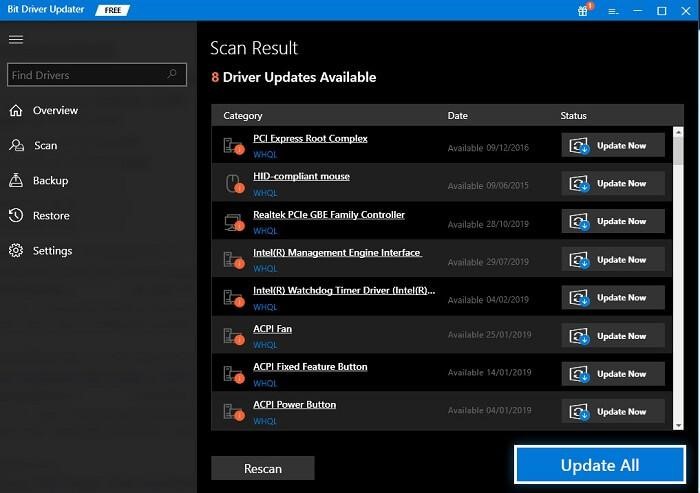
Asta e tot! Vedeți cât de convenabil este să actualizați driverele cu Bit Driver Updater. Se recomandă să faceți upgrade la versiunea pro a Bit Driver Updater pentru a obține acces complet la toate funcțiile sale. În afară de asta, Bit Driver Updater oferă și o garanție completă de rambursare a banilor de 60 de zile.
Citiți și: Descărcarea și actualizarea driverelor Lenovo pentru Windows 10, 8 și 7
Metoda 2: Descărcați și instalați manual driverele Lenovo IdeaPad 100
Această metodă necesită să căutați driverele online de pe site-ul oficial al producătorului Lenovo. Dar rețineți că pentru a descărca și instala driverele manual, trebuie
au cunoștințe tehnice bune și suficient timp. Dacă vă potriviți, urmați pașii menționați mai jos pentru a descărca driverele Lenovo IdeaPad 100 pe Windows 10.
Pasul 1: Faceți clic aici pentru a vizita site-ul web oficial al Lenovo.
Pasul 2: Apoi, accesați fila Asistență .

Pasul 3: Acum, faceți clic pe computer pentru a identifica produsul pentru care doriți să descărcați cel mai recent pachet de drivere.
Pasul 4: Apoi, faceți clic pe View PC Support pentru a continua.
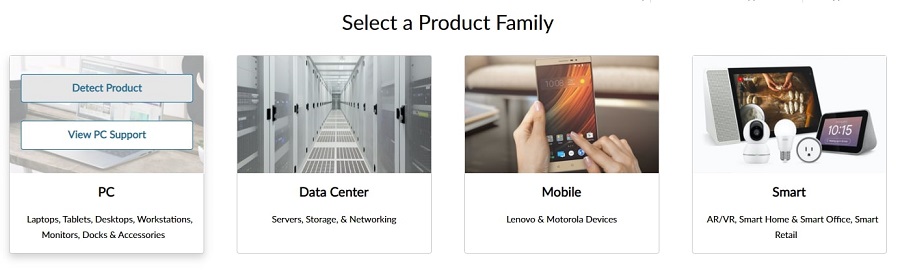
Pasul 5: Apoi, faceți clic pe Răsfoire produs .
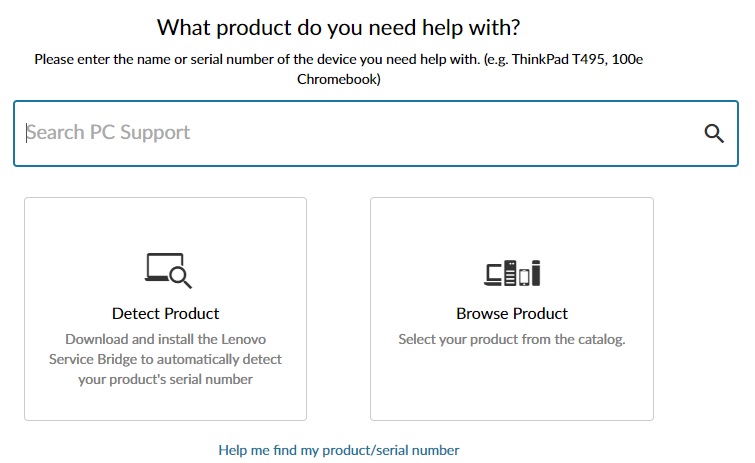
Pasul 6: Apoi, faceți clic pe Laptopuri și selectați Seria din meniul derulant, adică Laptopurile din seria 100 (IdeaPad).
Pasul 7: Apoi, selectați subserie din lista meniului derulant.
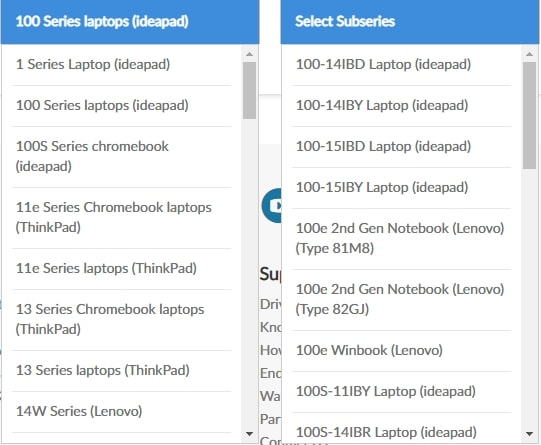
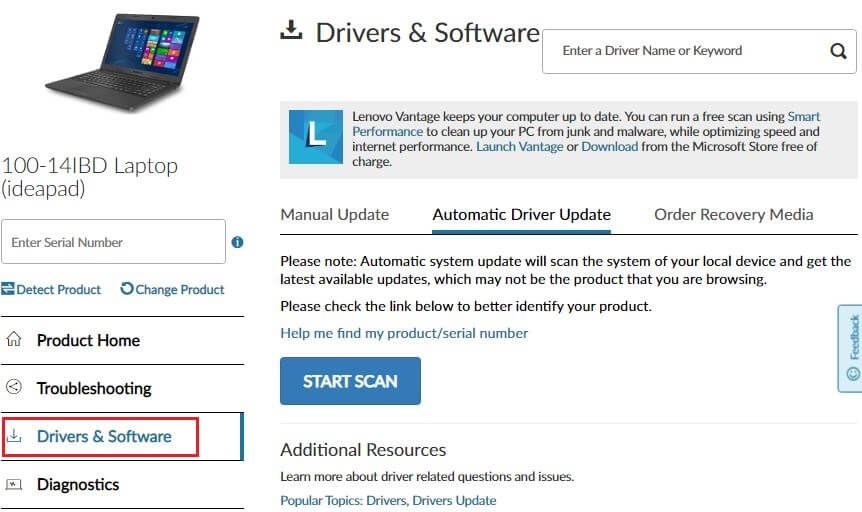
Pasul 8: Din fereastra următoare, alegeți Drivere și software din panoul din stânga și faceți clic pe Start Scan pentru a descărca automat cele mai recente drivere.
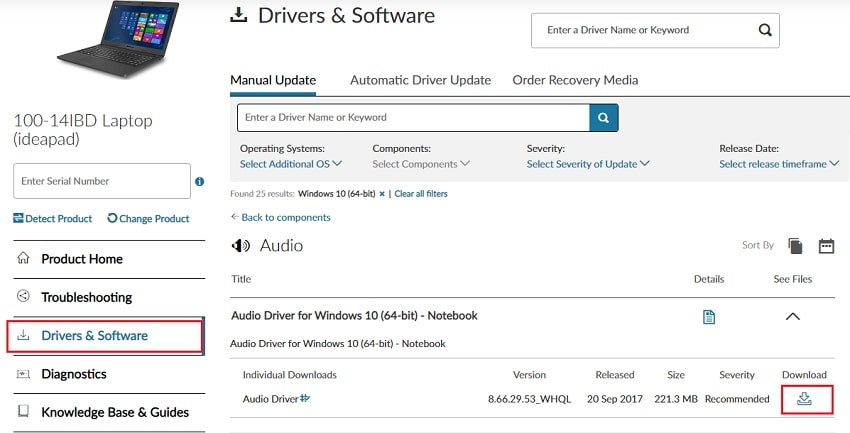
Pasul 9: În plus, dacă doriți să descărcați driverele pentru o anumită componentă, trebuie să treceți la Actualizarea manuală , să alegeți un dispozitiv și să faceți clic pe butonul săgeată în jos de sub Descărcare pentru a începe procesul de descărcare.
Pasul 10: Odată ce fișierul driverului este descărcat, apoi faceți dublu clic pe el și urmați instrucțiunile de pe ecran pentru a instala driverele cu succes.
După instalarea celei mai recente versiuni de drivere pe Lenovo IdeaPad 100, reporniți aparatul pentru a salva modificările recente.
Citește și: Camera pentru laptop Lenovo nu funcționează pe Windows 10 (fixat)
Metoda 3: Actualizați driverul Lenovo IdeaPad 100 în Manager dispozitive
Windows are un program utilitar încorporat numit Device Manager, care gestionează tot hardware-ul și driverele. Deci, puteți utiliza Device Manager pentru a actualiza driverele Lenovo IdeaPad 100. Tot ce trebuie să faceți este să urmați pașii împărtășiți mai jos:
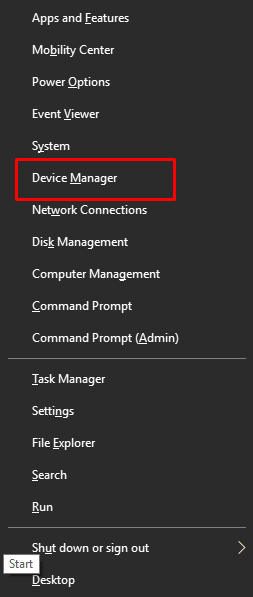
Pasul 1: Lansați utilitarul Device Manager apăsând complet sigla Windows + butoanele X de la tastatură.
Pasul 2: Apoi, faceți clic pe Manager dispozitive din lista care a apărut.
Pasul 3: După aceea, extindeți categoria driverelor cu care aveți probleme. De exemplu, extindeți categoria de adaptoare de afișare făcând un dublu clic pe ea.
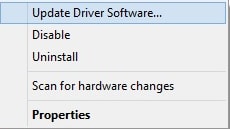
Pasul 4: Faceți clic dreapta pe driverul problematic și alegeți Actualizare software driver din lista meniului contextual.
Pasul 5: În următoarea solicitare, veți vedea două opțiuni, dintre care alegeți-o pe cea care spune Căutare automată pentru software-ul driver actualizat .
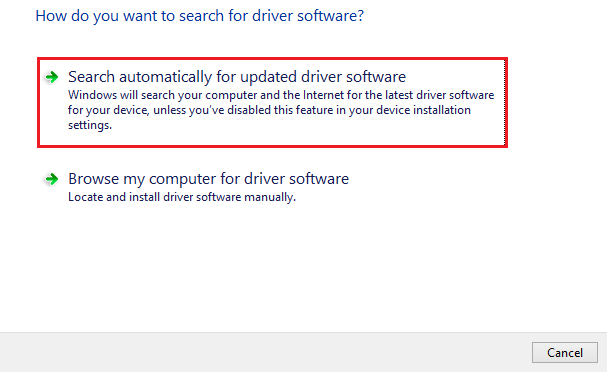
Acum, Device Manager va începe procesul de căutare a driverelor disponibile și, mai târziu, va instala automat driverele adecvate.
Citiți și: Tastatura laptopului Lenovo nu funcționează Problemă Windows 10 (remediată)
Descărcare și actualizare drivere Lenovo IdeaPad 100 pe Windows 10
Astfel, se pot descărca, instala și actualiza cu ușurință driverele Lenovo IdeaPad 100 pentru Windows 10. Sperăm că acest ghid detaliat de instalare vă va ajuta să obțineți cele mai potrivite drivere Lenovo IdeaPad 100 fără probleme.
Anunțați-ne în comentariile de mai jos dacă aveți îndoieli sau întrebări suplimentare. Ai cuvinte de adăugat? Dacă da, atunci lăsați sugestiile dvs. în comentariile de mai jos.
În cele din urmă, dacă sunteți mulțumit de informațiile furnizate în acest articol și doriți să citiți mai multe astfel de ghiduri, atunci abonați-vă la Newsletter-ul nostru. Mai mult, luați legătura cu noi prin Facebook, Twitter, Instagram și Pinterest.