
Pobieranie i aktualizacja sterowników Lenovo IdeaPad 100 w systemie Windows 10
Opublikowany: 2021-10-13Szczegółowy przewodnik instalacji, aby pobrać, zainstalować i zaktualizować sterowniki Lenovo IdeaPad 100 na komputerze z systemem Windows 10.
Lenovo IdeaPad 100 — niedrogi, wydajny i smukły laptop z zaawansowanymi procesorami Intel. Laptop ma długą żywotność baterii, fascynujący design, solidną wydajność, obsługę gestów touchpada i wiele więcej. Aby jednak zapewnić jego płynne działanie, należy pobrać najdokładniejsze sterowniki urządzeń. Nie tylko pobieranie, ale zawsze należy je aktualizować, aby uzyskać najlepszą wydajność.
Teraz, jeśli zastanawiasz się, jak zaktualizować sterowniki Lenovo IdeaPad 100 w systemie Windows 10, przeczytaj ten artykuł do końca. W tym przewodniku pobierania omówiliśmy trzy najłatwiejsze, ale najlepsze metody pobierania sterowników, dość łatwo i szybko.
Metody pobierania, instalowania i aktualizowania sterowników Lenovo IdeaPad 100 dla systemu Windows 10
Sterowniki można pobrać ręcznie lub automatycznie, wyjaśniliśmy obie metody poniżej. Po prostu zejdź w dół i wybierz idealny dla siebie.
Metoda 1: Użyj narzędzia Bit Driver Updater, aby automatycznie zaktualizować sterowniki Lenovo IdeaPad 100 (zdecydowanie zalecane)
Zanim przejdziemy do bardziej męczących i skomplikowanych metod, oto jeden z najbezpieczniejszych i najłatwiejszych sposobów na aktualizację przestarzałych sterowników bez żadnych kłopotów. Dostępnych jest wiele programów do aktualizacji sterowników, które znacznie ułatwiają trudne zadanie znalezienia właściwych i najbardziej oryginalnych sterowników. Jednak to zbyt ma sens, ponieważ nie wszystkie z nich są w rzeczywistości bezpieczne w użyciu. Ale przede wszystkim uznaliśmy, że Bit Driver Updater jest całkiem idealny w porównaniu z innymi obecnymi tam.
Narzędzie do aktualizacji sterowników automatycznie rozpoznaje system operacyjny Windows, a następnie znajduje, pobiera i instaluje najbardziej odpowiednie i aktualne sterowniki. Posiada kilka naprawdę doskonałych funkcji, takich jak kreator automatycznego tworzenia kopii zapasowych i przywracania, aktualizacja sterownika jednym kliknięciem, optymalizator systemu, pomoc techniczna 24/7 i wiele innych. Ponadto oprogramowanie jest popularne ze względu na bezproblemową pracę. Oto kilka kroków, które należy wziąć pod uwagę, aby bardzo szybko zaktualizować sterowniki za pomocą Bit Driver Updater:
Krok 1: Przede wszystkim pobierz Bit Driver Updater.

Krok 2: Następnie kliknij dwukrotnie plik instalacyjny i postępuj zgodnie z instrukcjami, które pojawiły się na ekranie, aby zakończyć instalację oprogramowania.
Krok 3: Następnie uruchom Bit Driver Updater na swoim komputerze i pozwól oprogramowaniu przeskanować komputer w poszukiwaniu problematycznych sterowników.
Krok 4: Po zakończeniu skanowania wyświetla szczegółową listę nieaktualnych sterowników. Musisz sprawdzić wyniki skanowania i kliknąć przycisk Aktualizuj teraz umieszczony obok sterownika, który chcesz zaktualizować.
Krok 5: W przeciwnym razie kliknij przycisk Aktualizuj wszystko , aby zaktualizować wszystkie sterowniki jednym kliknięciem.
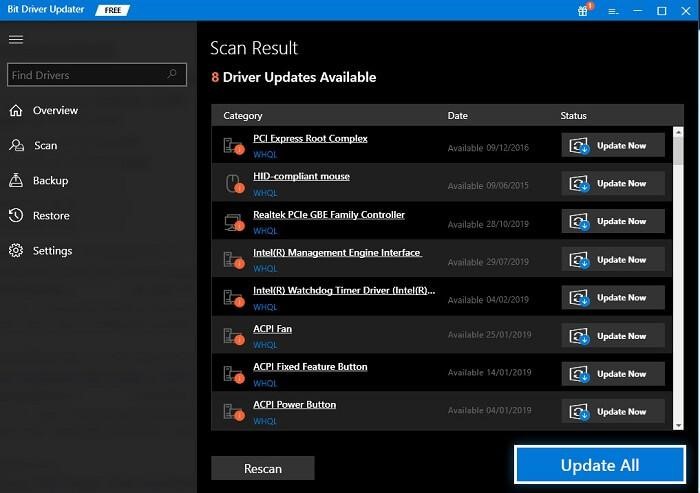
To wszystko! Zobacz, jak wygodna jest aktualizacja sterowników za pomocą Bit Driver Updater. Zaleca się uaktualnienie programu Bit Driver Updater do wersji pro, aby uzyskać pełny dostęp do wszystkich jego funkcji. Oprócz tego Bit Driver Updater oferuje również 60-dniową pełną gwarancję zwrotu pieniędzy.
Przeczytaj także: Pobieranie i aktualizacja sterowników Lenovo dla Windows 10, 8 i 7
Metoda 2: Ręcznie pobierz i zainstaluj sterowniki Lenovo IdeaPad 100
Ta metoda wymaga wyszukania sterowników online z oficjalnej witryny producenta, czyli Lenovo. Pamiętaj jednak, że aby pobrać i zainstalować sterowniki ręcznie, musisz
mieć dobrą wiedzę techniczną i wystarczająco dużo czasu. Jeśli pasujesz do rachunku, wykonaj czynności wymienione poniżej, aby pobrać sterowniki Lenovo IdeaPad 100 w systemie Windows 10.
Krok 1: Kliknij tutaj, aby odwiedzić oficjalną stronę Lenovo.

Krok 2: Następnie przejdź do zakładki Wsparcie .
Krok 3: Teraz kliknij komputer , aby zidentyfikować produkt, dla którego chcesz pobrać najnowszy pakiet sterowników.
Krok 4: Następnie kliknij Wyświetl obsługę komputera , aby przejść dalej.
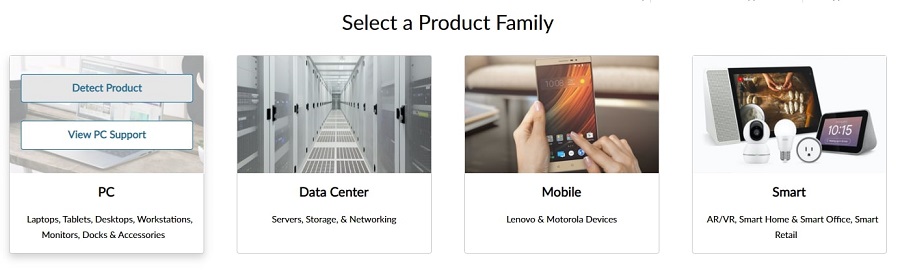
Krok 5: Następnie kliknij Przeglądaj produkt .
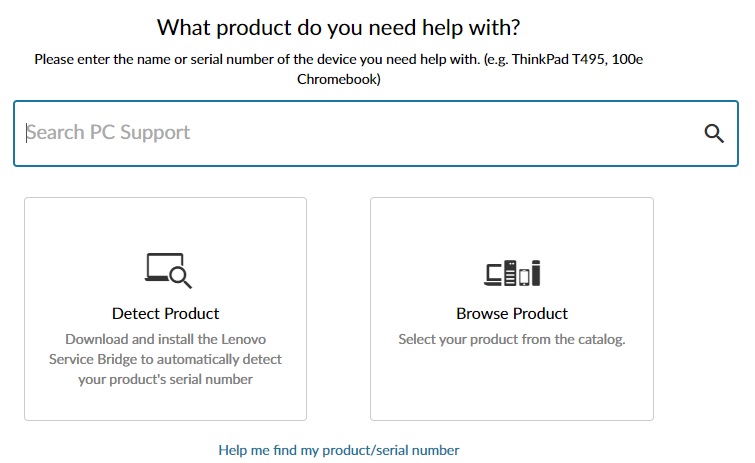
Krok 6: Następnie kliknij Laptopy i wybierz Seria z menu rozwijanego, czyli Laptopy z serii 100 (IdeaPad).
Krok 7: Następnie wybierz podserię z rozwijanej listy.
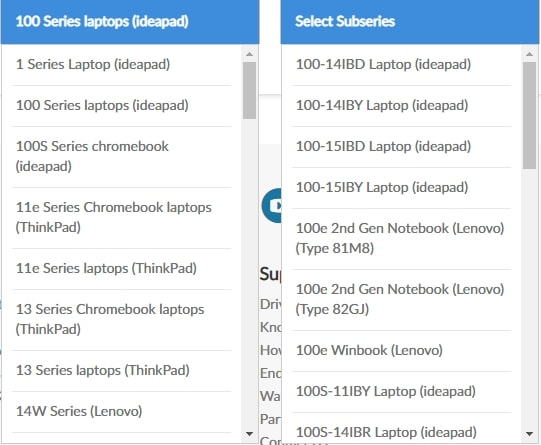
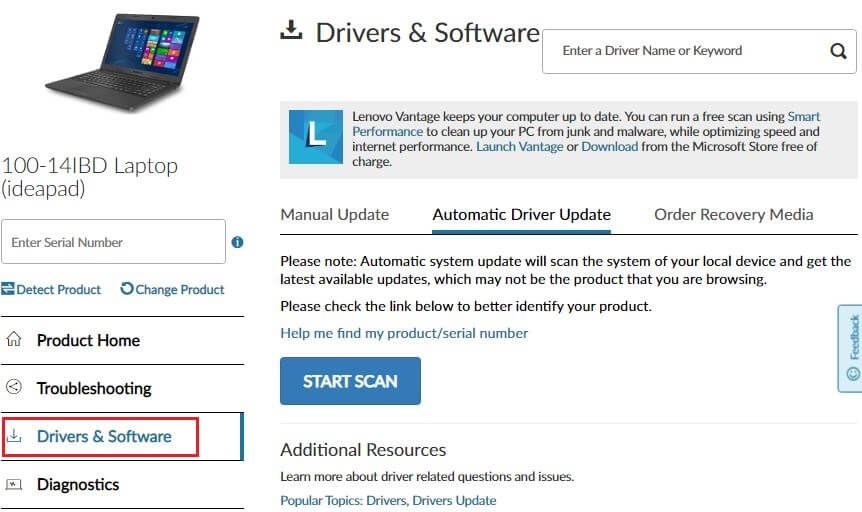
Krok 8: W następnym oknie wybierz Sterowniki i oprogramowanie w lewym okienku i kliknij Rozpocznij skanowanie , aby automatycznie pobrać najnowsze sterowniki.
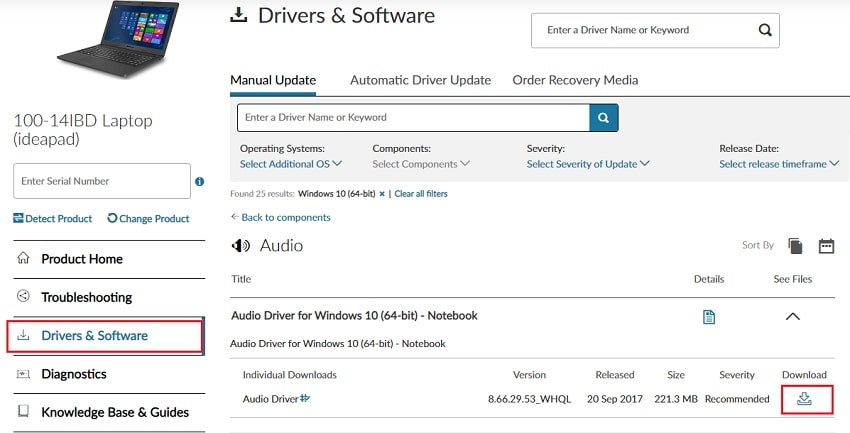
Krok 9: Ponadto, jeśli chcesz pobrać sterowniki dla określonego składnika, musisz przełączyć się na aktualizację ręczną , wybrać urządzenie i kliknąć przycisk strzałki w dół pod opcją Pobierz, aby rozpocząć proces pobierania.
Krok 10: Po pobraniu pliku sterownika kliknij go dwukrotnie i postępuj zgodnie z instrukcjami wyświetlanymi na ekranie, aby pomyślnie zainstalować sterowniki.
Po zainstalowaniu najnowszej wersji sterowników na Lenovo IdeaPad 100 uruchom ponownie komputer, aby zapisać ostatnie zmiany.
Przeczytaj także: Aparat laptopa Lenovo nie działa w systemie Windows 10 (naprawiony)
Metoda 3: Zaktualizuj sterownik Lenovo IdeaPad 100 w Menedżerze urządzeń
System Windows ma wbudowany program narzędziowy o nazwie Menedżer urządzeń, który zarządza całym sprzętem i sterownikami. Możesz więc użyć Menedżera urządzeń, aby zaktualizować sterowniki Lenovo IdeaPad 100. Wystarczy, że wykonasz poniższe kroki:
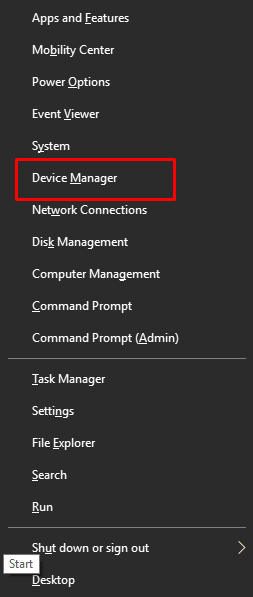
Krok 1: Uruchom narzędzie Menedżera urządzeń, całkowicie naciskając logo Windows + przyciski klawiatury X.
Krok 2: Następnie kliknij Menedżera urządzeń z wyświetlonej listy.
Krok 3: Następnie rozwiń kategorię sterowników, z którymi masz problemy. Na przykład rozwiń kategorię Adaptery graficzne , klikając ją dwukrotnie.
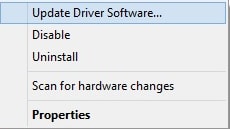
Krok 4: Kliknij prawym przyciskiem myszy problematyczny sterownik i wybierz Aktualizuj oprogramowanie sterownika z listy menu kontekstowego.
Krok 5: W następnym monicie zobaczysz dwie opcje, wśród nich wybierz opcję Wyszukaj automatycznie zaktualizowane oprogramowanie sterownika .
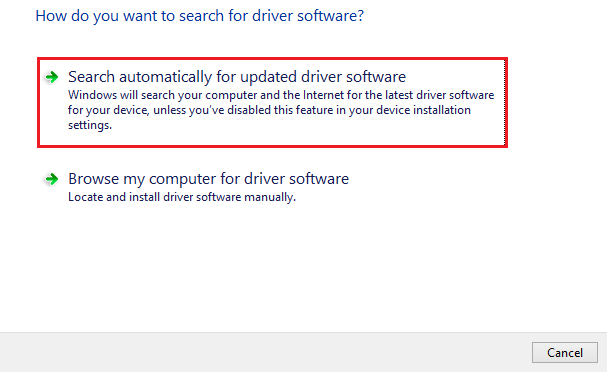
Teraz Menedżer urządzeń rozpocznie proces wyszukiwania dostępnych sterowników, a później automatycznie zainstaluje odpowiednie sterowniki.
Przeczytaj także: Klawiatura laptopa Lenovo nie działa Problem Windows 10 (naprawiony)
Pobieranie i aktualizacja sterowników Lenovo IdeaPad 100 w systemie Windows 10
W ten sposób można łatwo pobrać, zainstalować i zaktualizować sterowniki Lenovo IdeaPad 100 dla systemu Windows 10. Mamy nadzieję, że ten szczegółowy przewodnik instalacji pomoże Ci uzyskać najbardziej odpowiednie sterowniki Lenovo IdeaPad 100 bez żadnych kłopotów.
Daj nam znać w komentarzach poniżej, jeśli masz jakiekolwiek wątpliwości lub dalsze pytania. Czy masz jakieś słowa do dodania? Jeśli tak, zostaw swoje sugestie w komentarzach poniżej.
Na koniec, jeśli jesteś zadowolony z informacji zawartych w tym artykule i chcesz przeczytać więcej takich poradników, zapisz się do naszego Newslettera. Ponadto skontaktuj się z nami za pośrednictwem Facebooka, Twittera, Instagrama i Pinteresta.