
WhatsApp-Backup zu groß? 5 Tipps zum Reduzieren der Dateigröße
Veröffentlicht: 2025-11-18Die meisten von uns verwenden WhatsApp als Standard-Messaging-Anwendung auf ihren Smartphones, Tablets oder anderen Geräten, die es unterstützen. WhatsApp ist neben Sprach- und Videoanrufen zu einem wichtigen Bestandteil unserer Kommunikation geworden. Tatsächlich gibt es Fälle, in denen wir WhatsApp-Nachrichten nutzen, anstatt jemanden anzurufen. Im Laufe der Jahre hat WhatsApp auch zahlreiche Funktionen hinzugefügt, die uns nur dazu zwingen, es auf unterschiedliche Weise zu nutzen. Alle unsere Chats, Medien und anderen Dateien werden jedoch kontinuierlich in unserem ausgewählten Cloud-Speicher oder auf Ihrem Telefon gesichert. Je häufiger Sie WhatsApp nutzen, desto größer wird Ihr Backup.
Diese Backups beanspruchen dann einen großen Teil des Speicherplatzes auf Ihrer Festplatte und lassen nur sehr wenig Platz für andere Dinge. Aber hier kommt dieser Artikel von TechPP ins Spiel. In dieser Anleitung geben wir Ihnen einige Tipps, die Ihnen helfen, nicht nur die Größe der WhatsApp-Backupdatei zu reduzieren, sondern auch Platz auf Ihrem Cloud-Speicher zu sparen. Lasst uns gleich loslegen.
Inhaltsverzeichnis
Welche Inhalte enthält Ihre WhatsApp-Backupdatei?
Erinnern Sie sich an die Fotos, Videos und Chats, die Sie mit einem alten Freund, Familienmitglied oder geliebten Menschen auf WhatsApp geführt haben? Das ist alles, was ein WhatsApp-Backup enthält. Es enthält alle über WhatsApp gesendeten und empfangenen Informationen in einer verschlüsselten Datei. Die Daten stammen aus Ihren Einzelchats, Gruppen und Communities. Diese Daten werden in Ihrem ausgewählten Cloud-Speicher – Google Drive oder iCloud – oder lokal auf Ihrem Smartphone gespeichert.
Das Backup ist wichtig, da es dabei helfen kann, alle Ihre Gespräche und Dateien wiederherzustellen, falls Sie das Telefon wechseln, Ihr Gerät verlieren oder das Gerät beschädigt wird. Allerdings lässt WhatsApp einige Dinge aus der Backup-Datei weg, etwa Zahlungsnachrichten und plattformübergreifende Medien. Beachten Sie, dass es keine Möglichkeit gibt, die Sicherungsdatei wiederherzustellen, wenn Sie einen Verschlüsselungsschlüssel für Ihr Backup festlegen und diesen vergessen. Stellen Sie also sicher, dass Sie jedes Mal, wenn Sie einen Verschlüsselungsschlüssel für Ihr WhatsApp-Backup festlegen, diesen speichern oder auswendig lernen (um ehrlich zu sein, ist das ziemlich schwierig).
Wie kann ich die Größe der WhatsApp-Backupdatei verringern?
Deaktivieren Sie die Option „Videos einschließen“.
Wie bereits erwähnt, werden alle Daten, die Sie auf WhatsApp teilen, einschließlich Videos, in der Sicherungsdatei gespeichert. Und da Medien, insbesondere Videos, einen großen Teil dieser Sicherungsdatei ausmachen. Es besteht die Möglichkeit, dass Sie einige doppelte Videos erhalten haben oder diejenigen, die Sie am wenigsten interessieren, die Sie aber trotzdem gespeichert haben.
Einer der besten Tipps zum Reduzieren der Größe der WhatsApp-Sicherungsdatei besteht darin, die Option zum Einschließen von Videos zu deaktivieren. Dies können Sie folgendermaßen tun:
- WhatsApp öffnen.
- Tippen Sie auf das Dreipunkt-Menüsymbol und wählen Sie Einstellungen aus.
- Chats auswählen.
- Wählen Sie Chat-Backups aus.
- Deaktivieren Sie die Option „Videos einschließen“ .
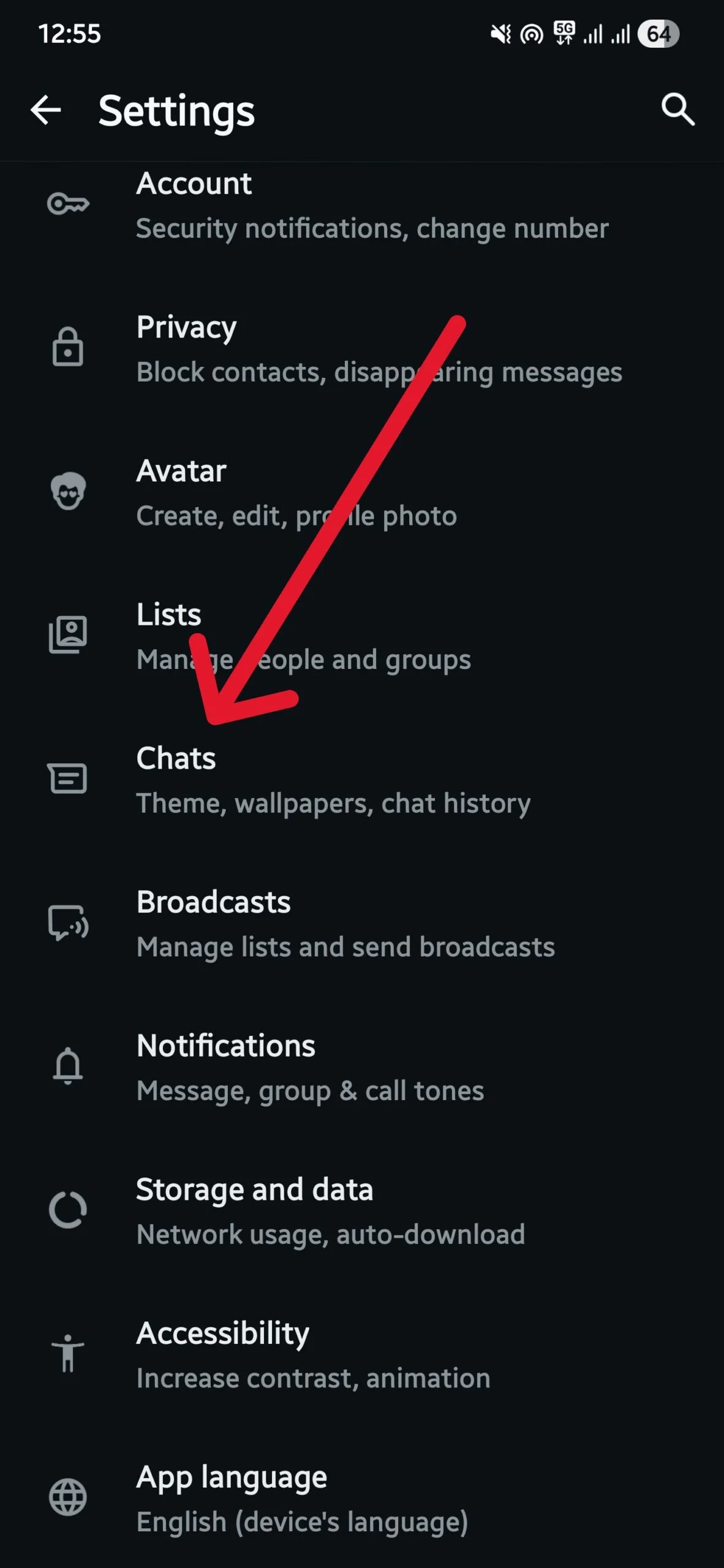
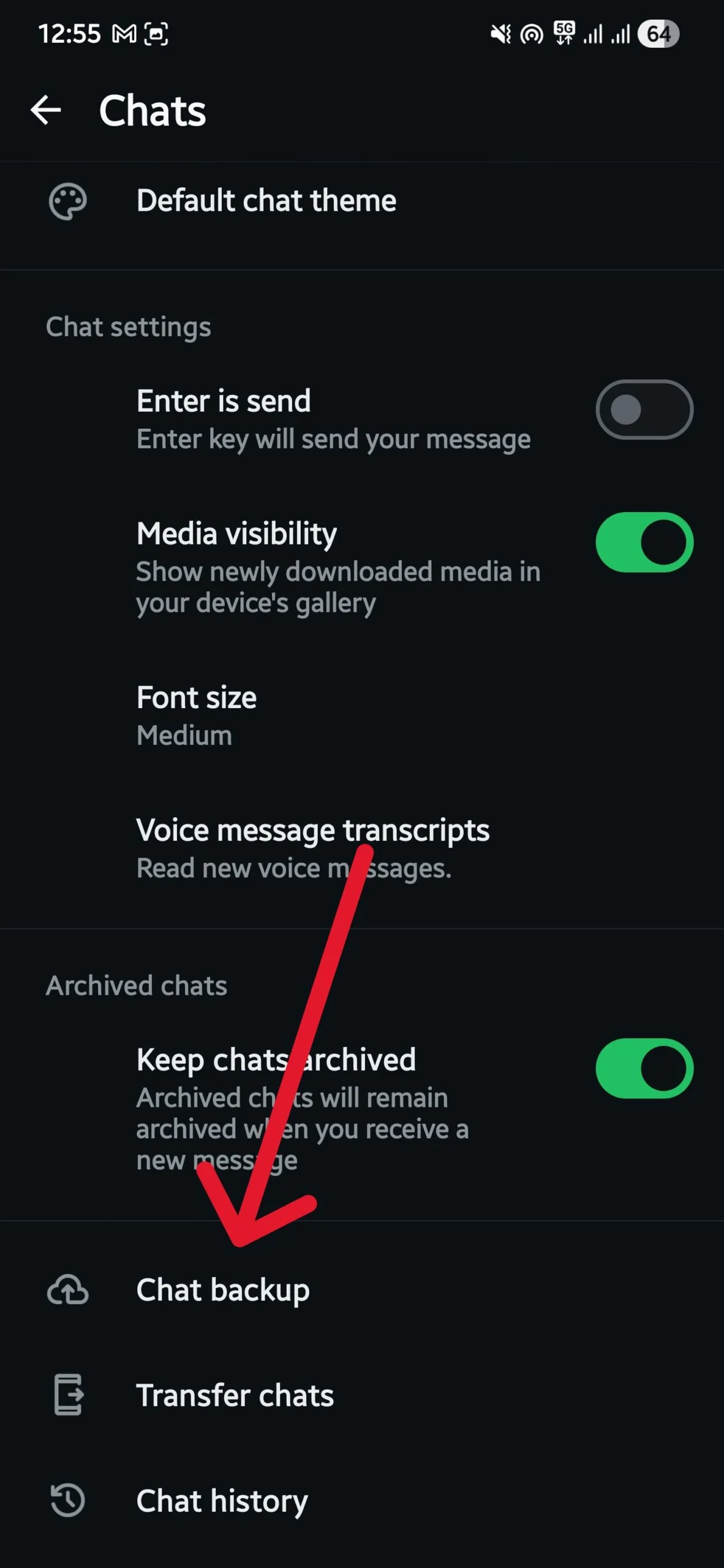
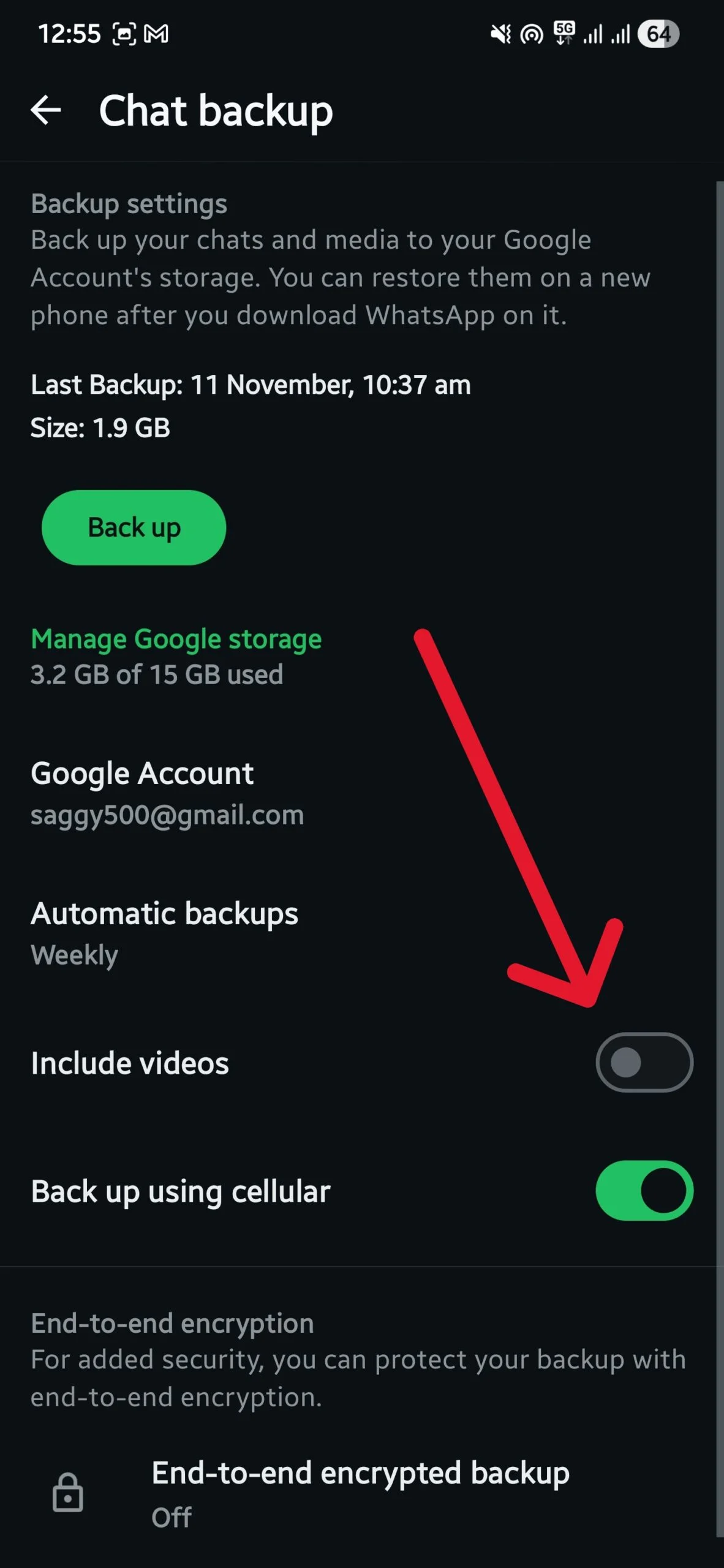
Beachten Sie, dass dadurch die Videos nicht aus Ihren alten Sicherungsdateien entfernt und verkleinert werden. Die Änderung wird in der neuen Sicherungsdatei berücksichtigt.
Verschieben Sie Dateien an einen anderen Speicherort
WhatsApp fügt dem Backup alle Dateien hinzu, die in seinem speziellen Ordner gespeichert sind. Wenn Sie jedoch der Meinung sind, dass diese Dateien nicht gesichert werden sollten, sondern an einem sicheren Ort gespeichert werden müssen, um schnell darauf zugreifen zu können, können Sie Dateien aus dem WhatsApp-Ordner auf Ihren Android- oder iOS-Geräten an einen anderen Ort verschieben. Dazu müssen Sie die folgenden Schritte ausführen:
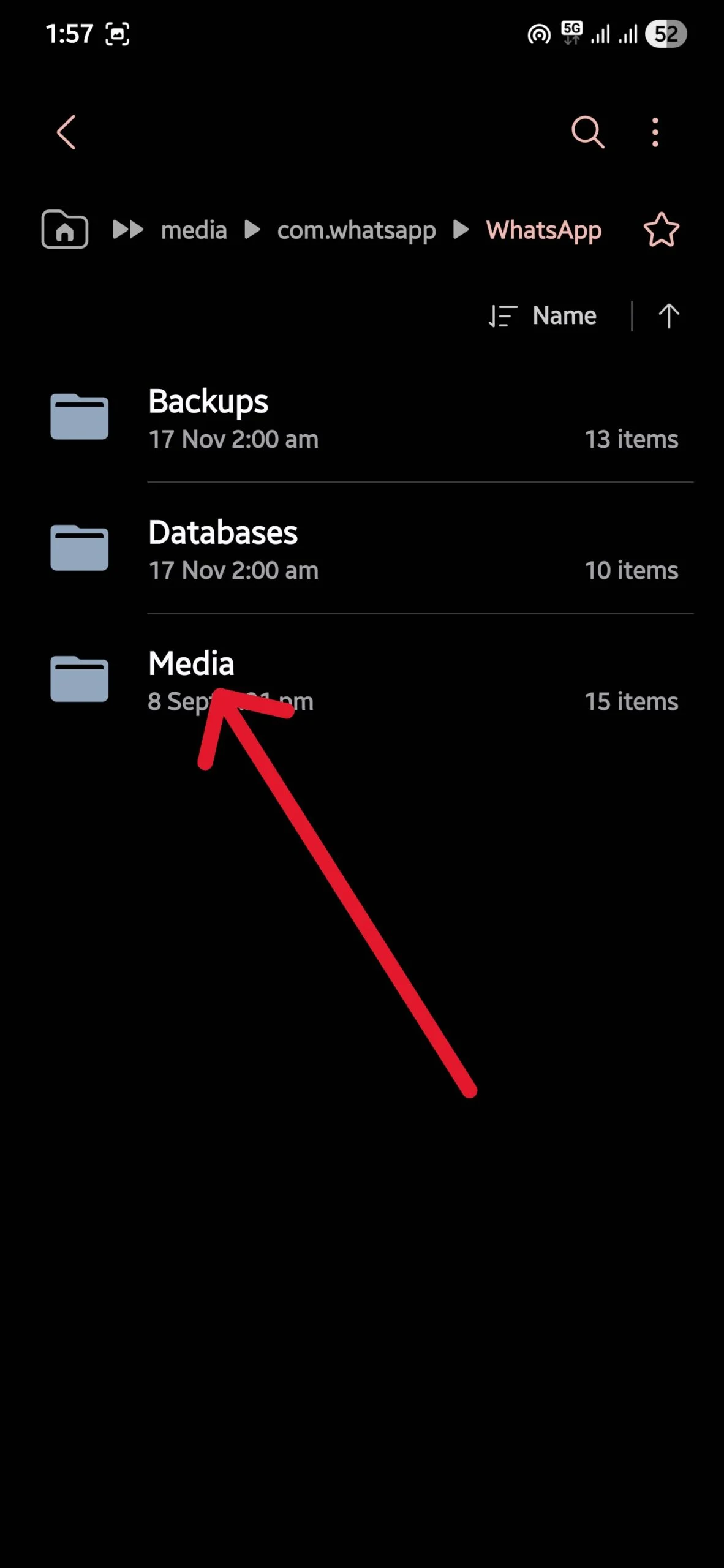
- Starten Sie die Dateimanager- App.
- Öffnen Sie den Android- Ordner.
- Wählen Sie Medien aus.
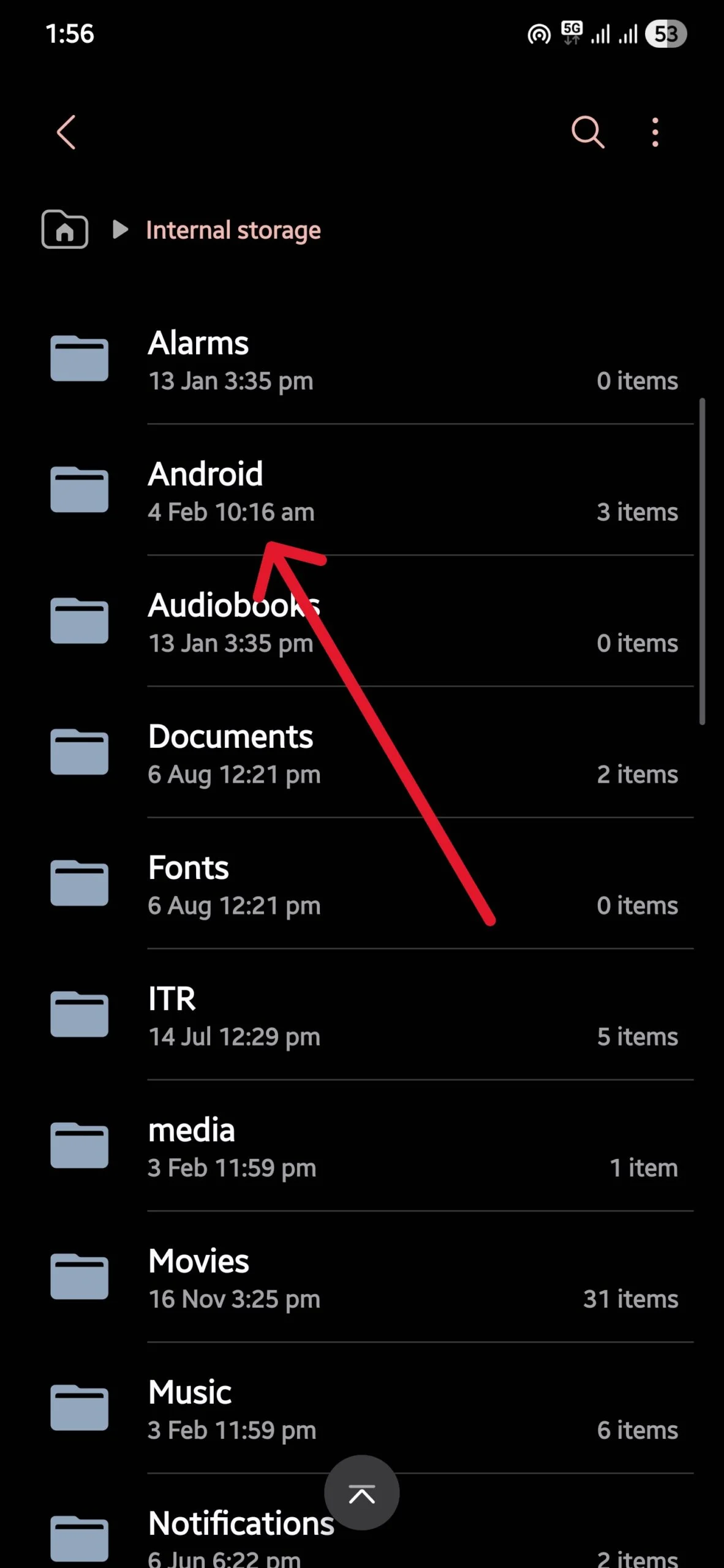
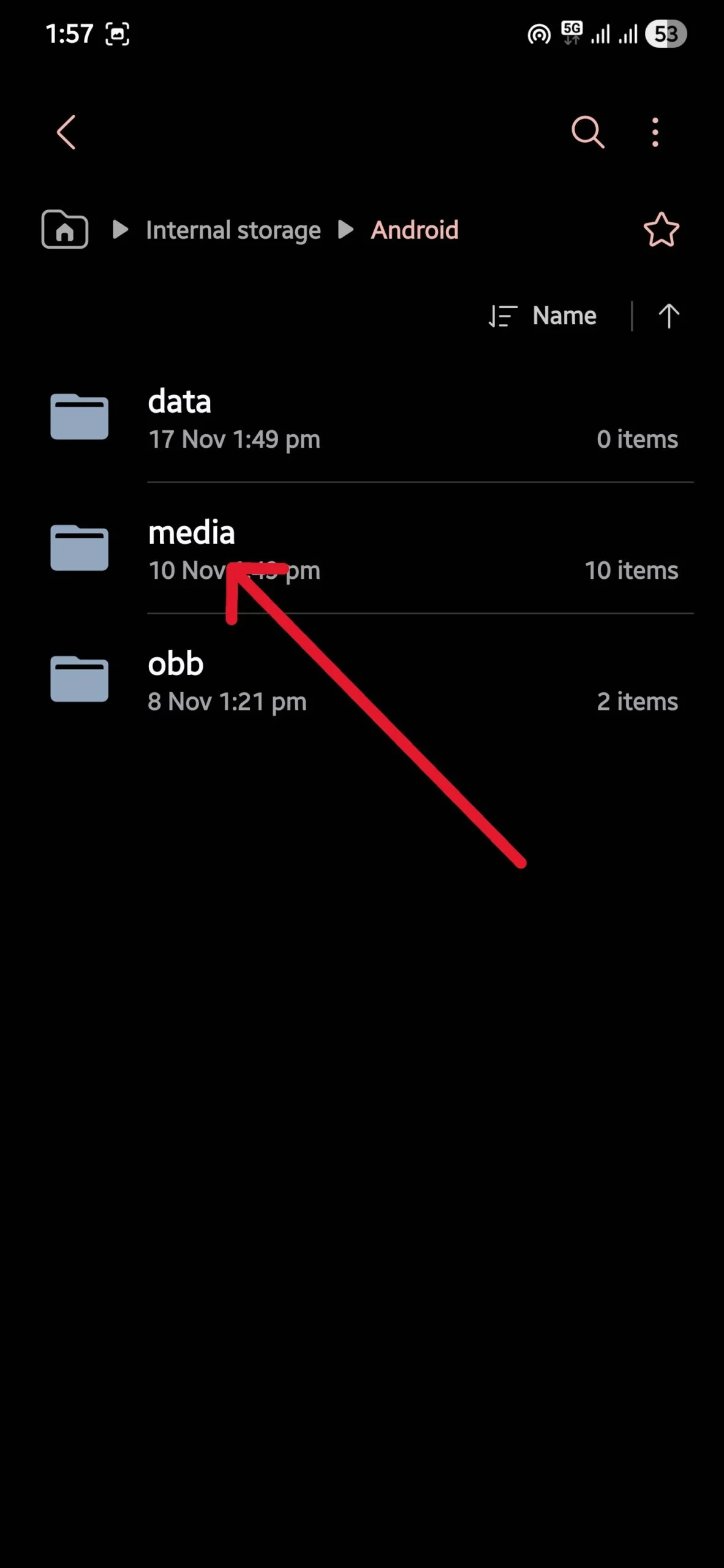
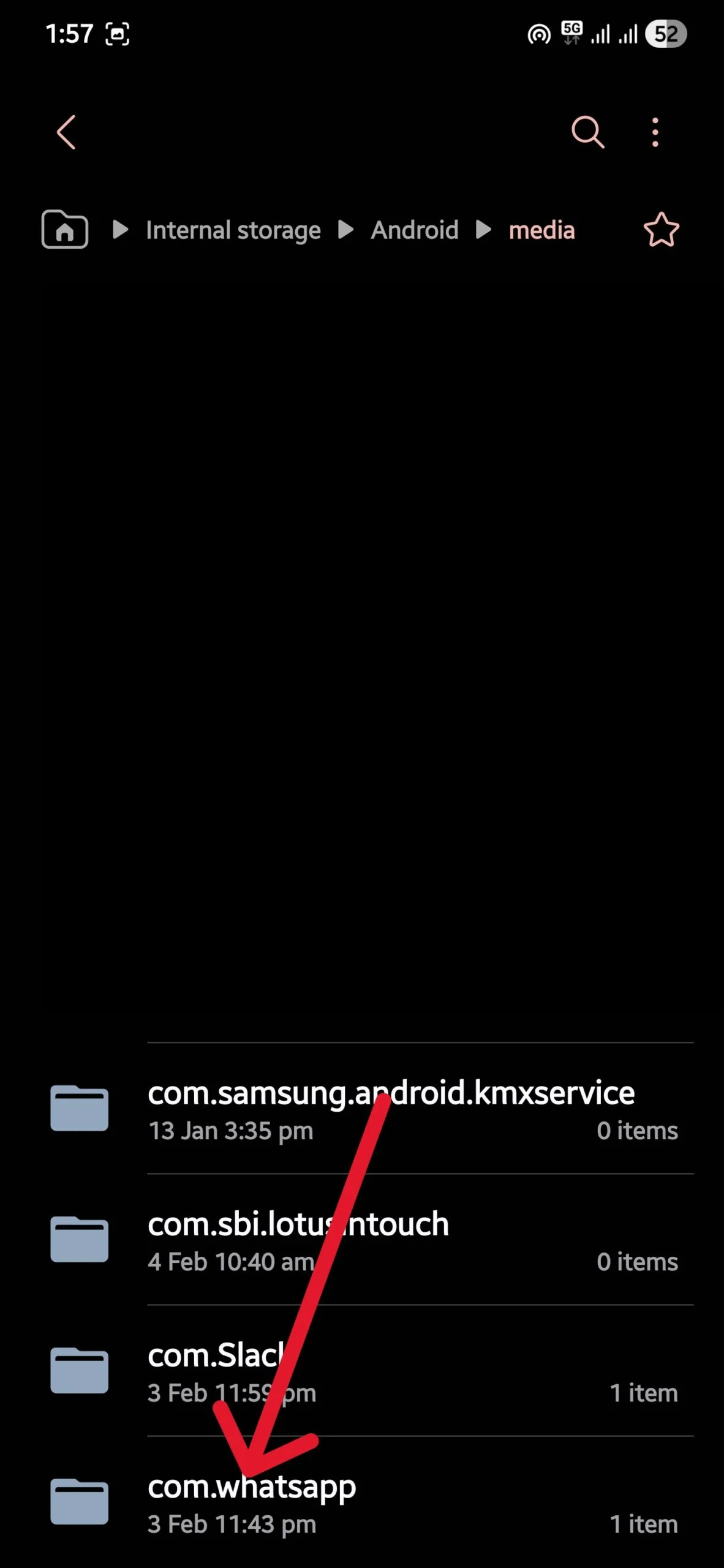
- Wählen Sie com.whatsapp .
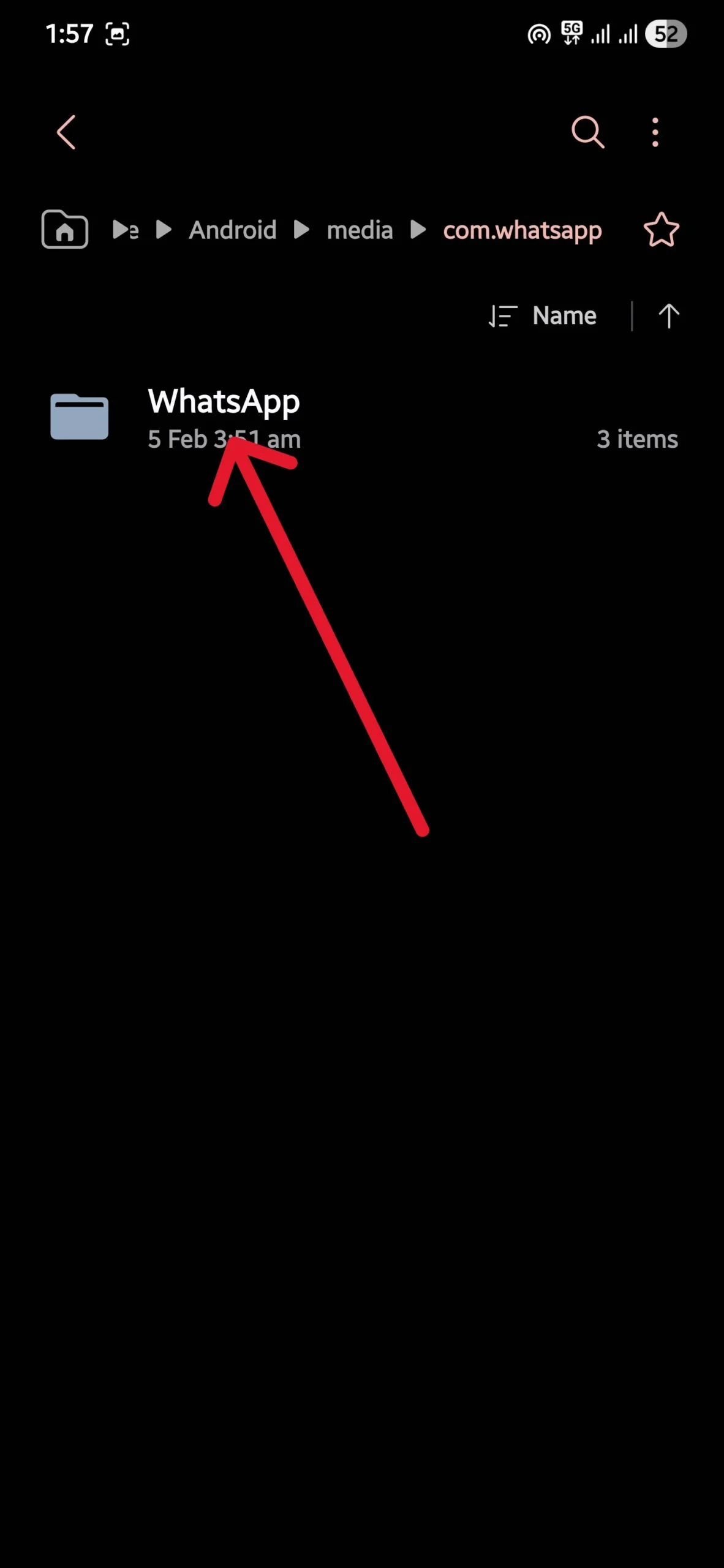
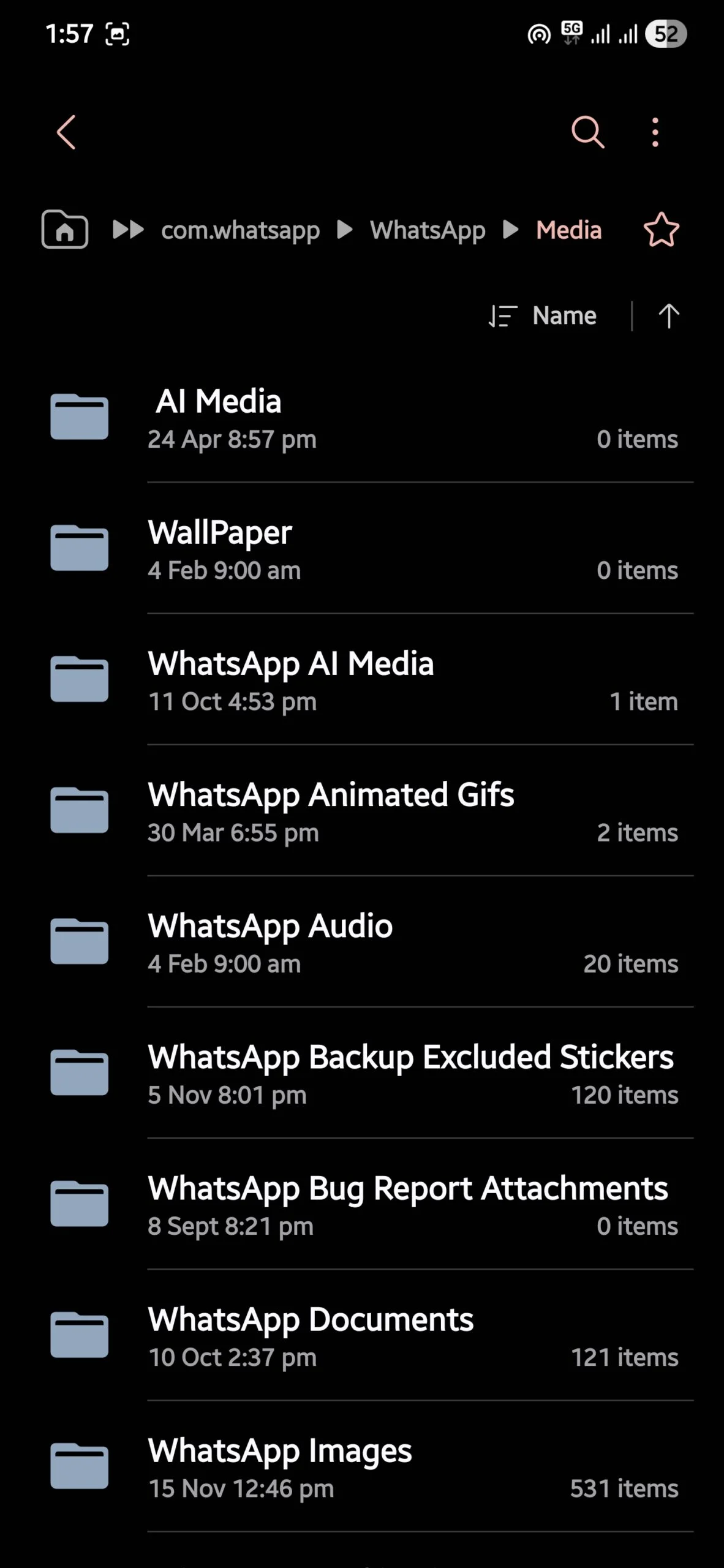
- Navigieren Sie dann zu WhatsApp > Medien .
- Hier sehen Sie spezielle Ordner für GIFs, Dokumente, Bilder, Videos, Profilfotos, Stickerpakete usw.
- Wählen Sie die Dateien aus, und anstatt sie zu verschieben, müssen Sie sie kopieren und an einem anderen Ort einfügen. Es könnte sich um einen anderen Speicherort auf Ihrem Telefon oder sogar auf einem externen Speicher handeln.
Löschen Sie unerwünschte Dateien
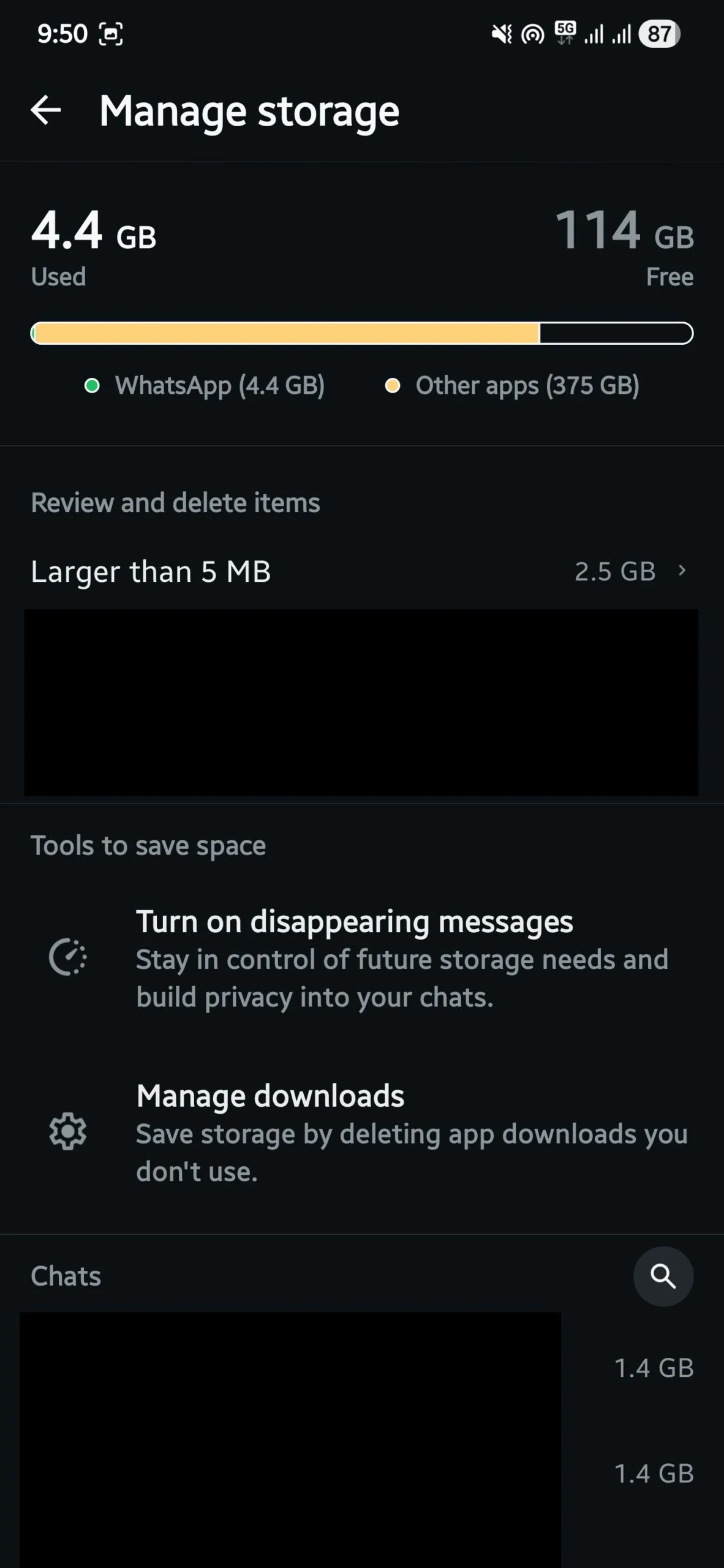
So wie Sie wichtige Dateien an einen anderen Ort verschieben und speichern würden, um die Größe der WhatsApp-Sicherungsdatei zu reduzieren, können Sie auch die unerwünschten Dateien löschen. Dies kann zwar mit einem Dateimanager erledigt werden, aber auch der WhatsApp Storage Manager eignet sich hierfür. Dadurch wird nicht nur die Dateigröße des Backups reduziert, sondern auch Speicherplatz im internen Speicher Ihres Geräts freigegeben. Folgendes müssen Sie tun:

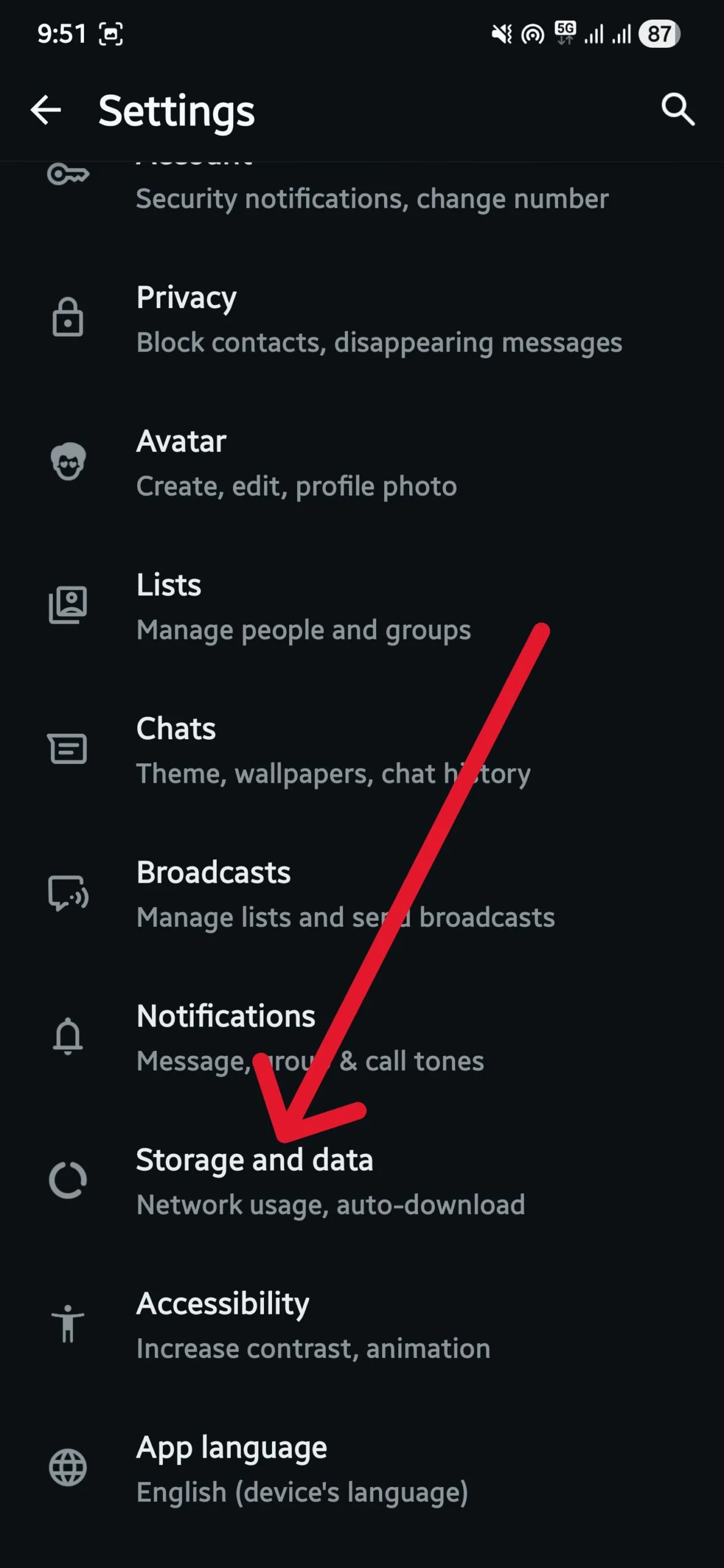
- Starten Sie WhatsApp .
- Tippen Sie auf das 3-Punkte- Menüsymbol und wählen Sie Einstellungen aus.
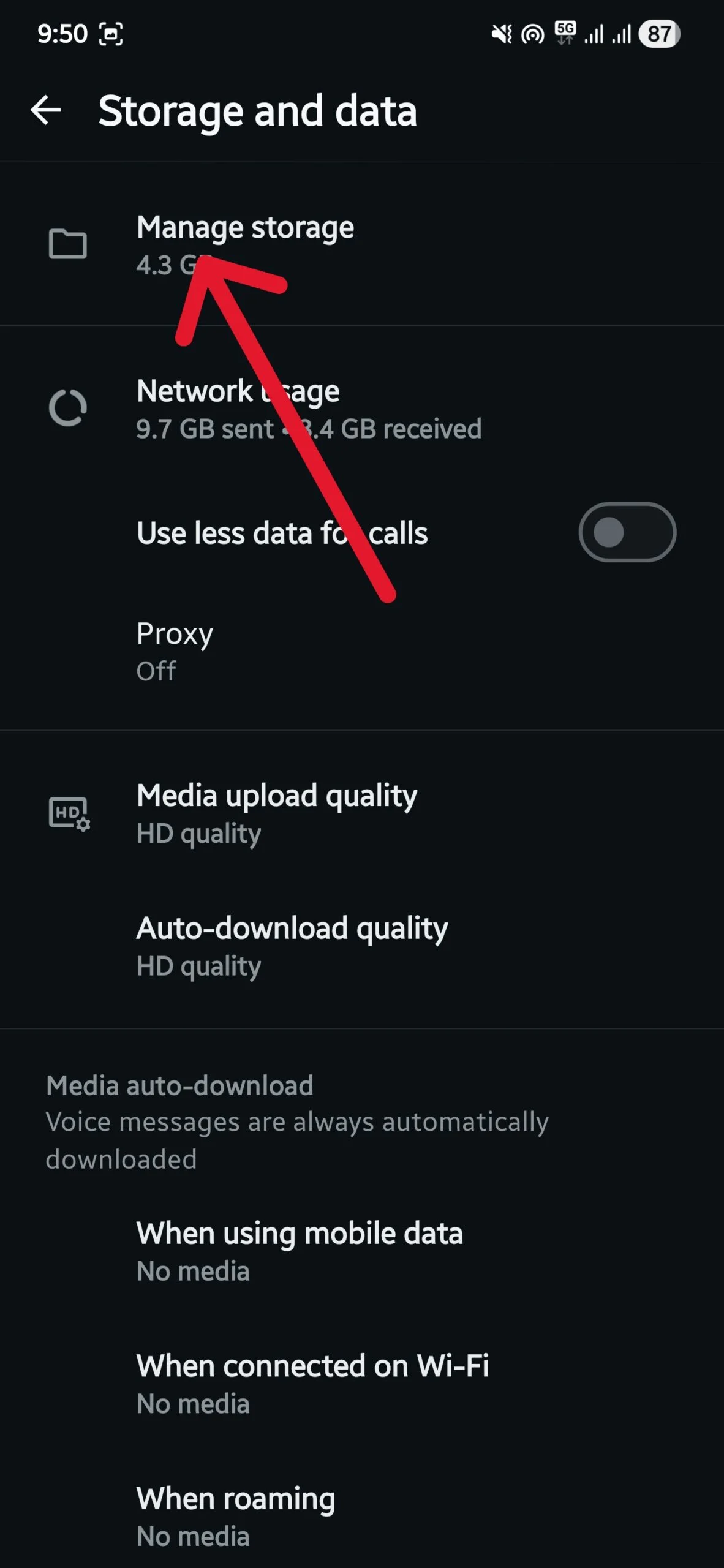
- Scrollen Sie nach unten und tippen Sie auf Speicher und Daten .
- Wählen Sie dann Speicher verwalten aus .
- Sie finden Optionen zum Verwalten des Speichers für alle Konversationen, einen einzelnen Chat oder für Kanäle.
- Sie können nun mit dem Löschen der unerwünschten Dateien fortfahren. Denken Sie daran: Je mehr Sie löschen, desto mehr Speicherplatz steht Ihnen in Ihrem Google Drive zur Verfügung, da die Größe der Sicherungsdatei verringert wird.
Erstellen Sie ein neues Google-Konto
Sie wissen, dass Sie mit einem kostenlosen Google-Konto 15 GB Google Drive-Speicherplatz erhalten. Während Sie Google für die Speichererweiterung bezahlen können, wäre dies nur für WhatsApp unnötig. Am besten erstellen Sie ein separates Google-Konto, nur um eine WhatsApp-Backupdatei zu speichern und diese mit der WhatsApp-Anwendung zu verbinden. Auf diese Weise stehen die 15 GB von Google Drive ausschließlich für Ihre WhatsApp-Sicherungsdatei zur Verfügung und geben Ihrem Hauptkonto eine Verschnaufpause.
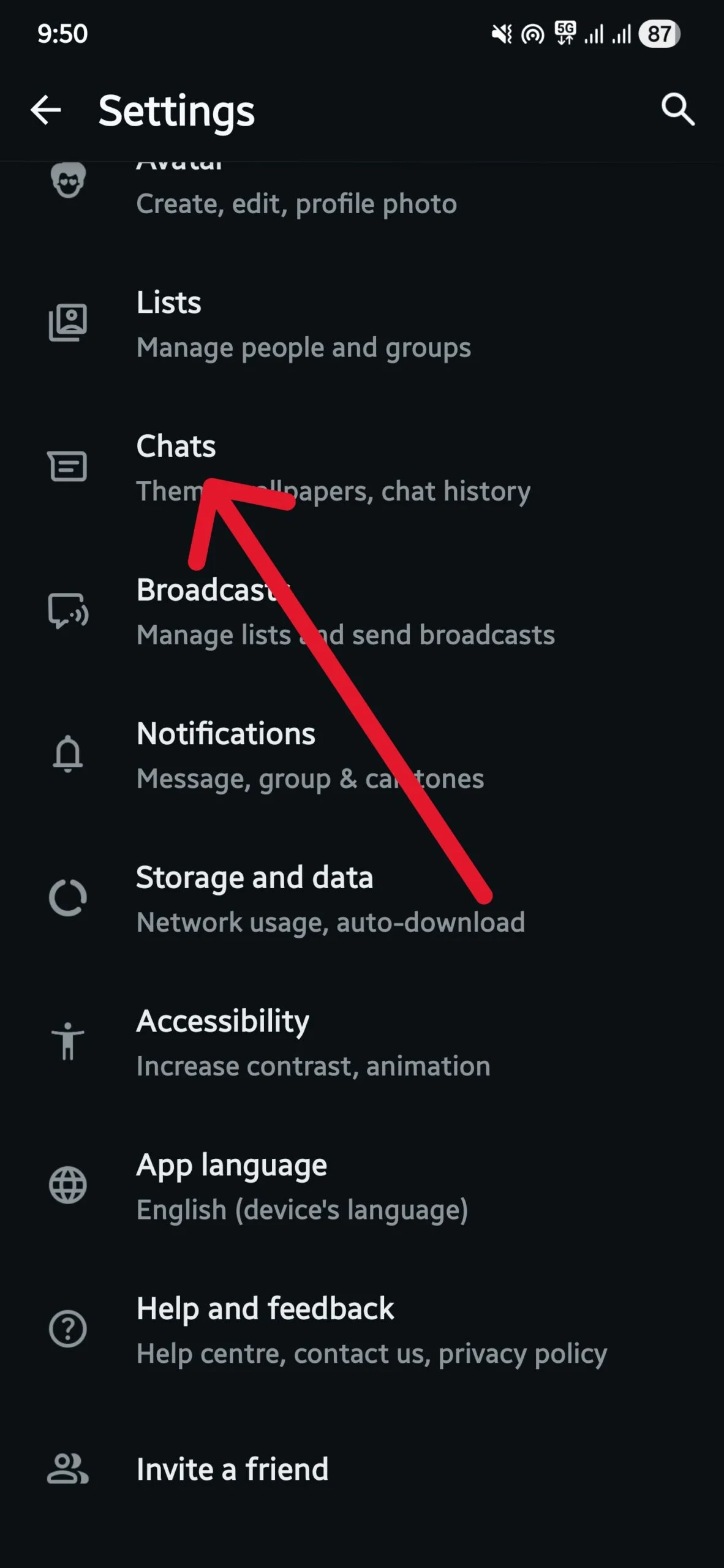
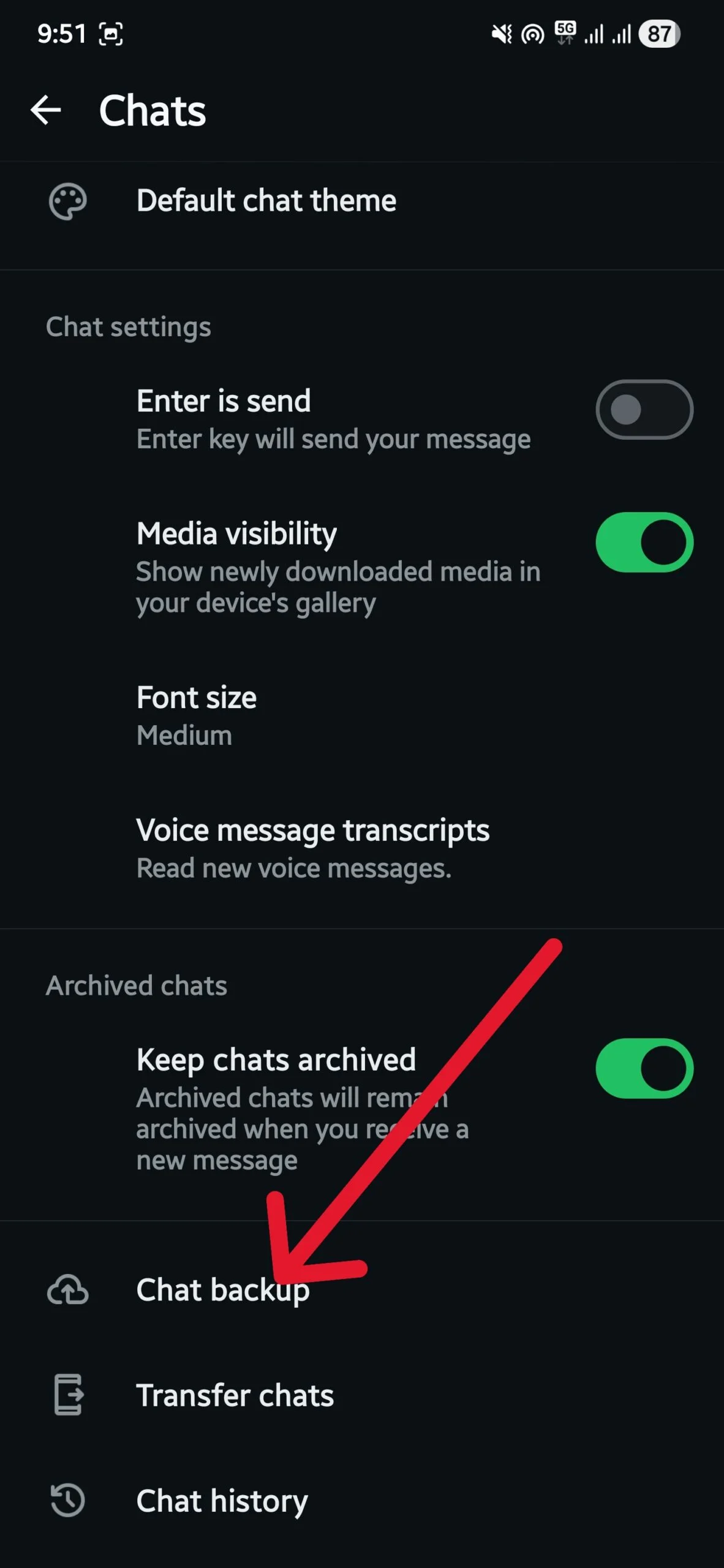
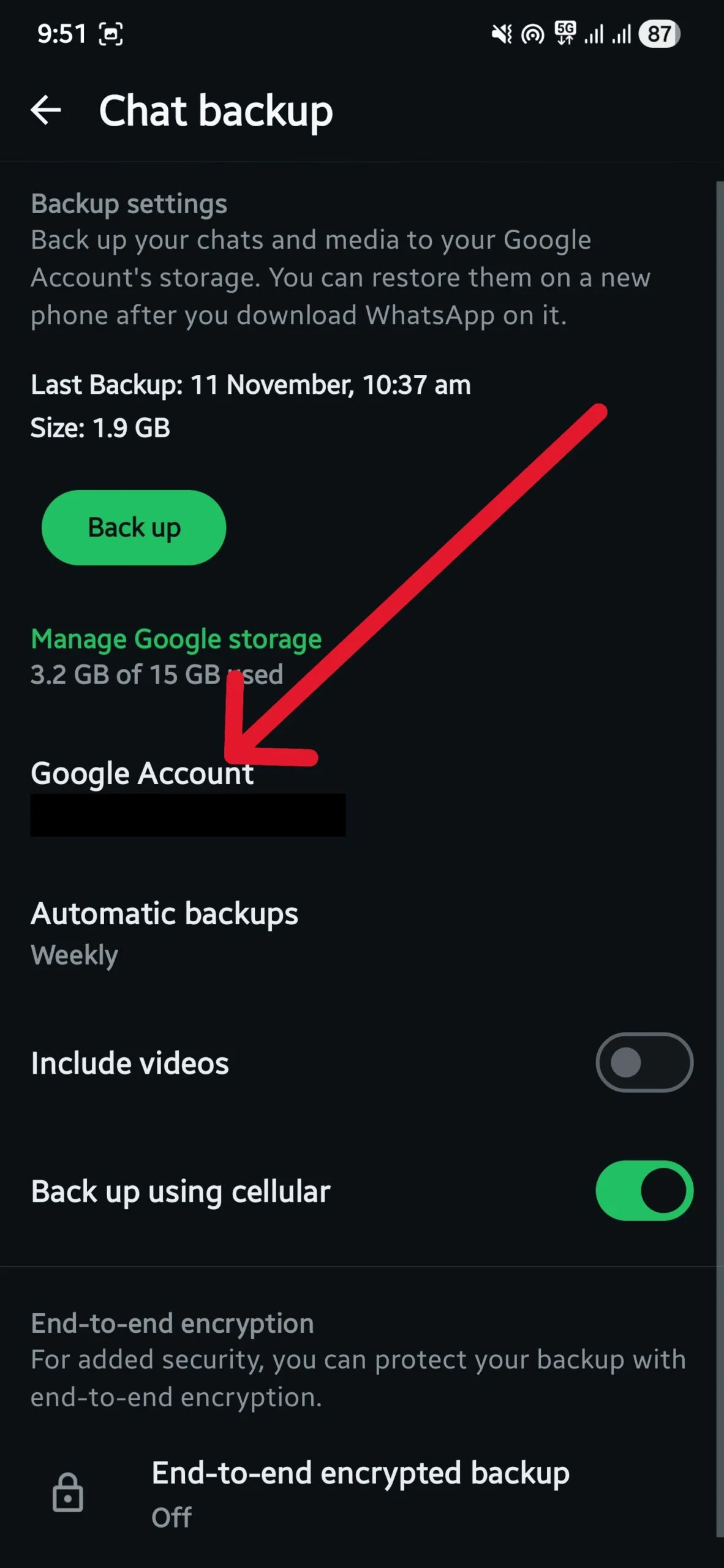
Sobald Sie ein neues Google-Konto erstellt haben, gehen Sie einfach zu WhatsApp > Einstellungen > Chats > Chat-Backup und tippen Sie auf Ihr Google-Konto. Hier müssen Sie das neue Konto auswählen, das Sie gerade erstellt haben, und fertig.
Laden Sie die WhatsApp Cleaner-App herunter
Wie man auf Android sagt, gibt es für alles eine App; Etwas, das Sie auf iOS höchstwahrscheinlich nicht finden werden: Es gibt eine App, mit der Sie das WhatsApp-Chaos beseitigen können. Es wird wörtlich „Cleaner for WhatsApp“ genannt. Diese hoch bewertete App hält, was sie verspricht: Sie ermöglicht das Entfernen unerwünschter WhatsApp-Dateien. So verwenden Sie es:
- Gehen Sie zum Google Play Store und laden Sie die Cleaner for WhatsApp-App herunter.
- Starten Sie die App.
- Sie werden gefragt, ob Sie die App zum Bereinigen von WhatsApp oder WhatsApp Business verwenden möchten.
- Erteilen Sie die erforderlichen Berechtigungen und wählen Sie den WhatsApp-Ordner im internen Speicher Ihres Geräts aus.
- Es wird einige Zeit dauern, bis die App die Daten auswertet, die Sie nur für WhatsApp haben. Die Daten werden in verschiedene Kategorien unterteilt.
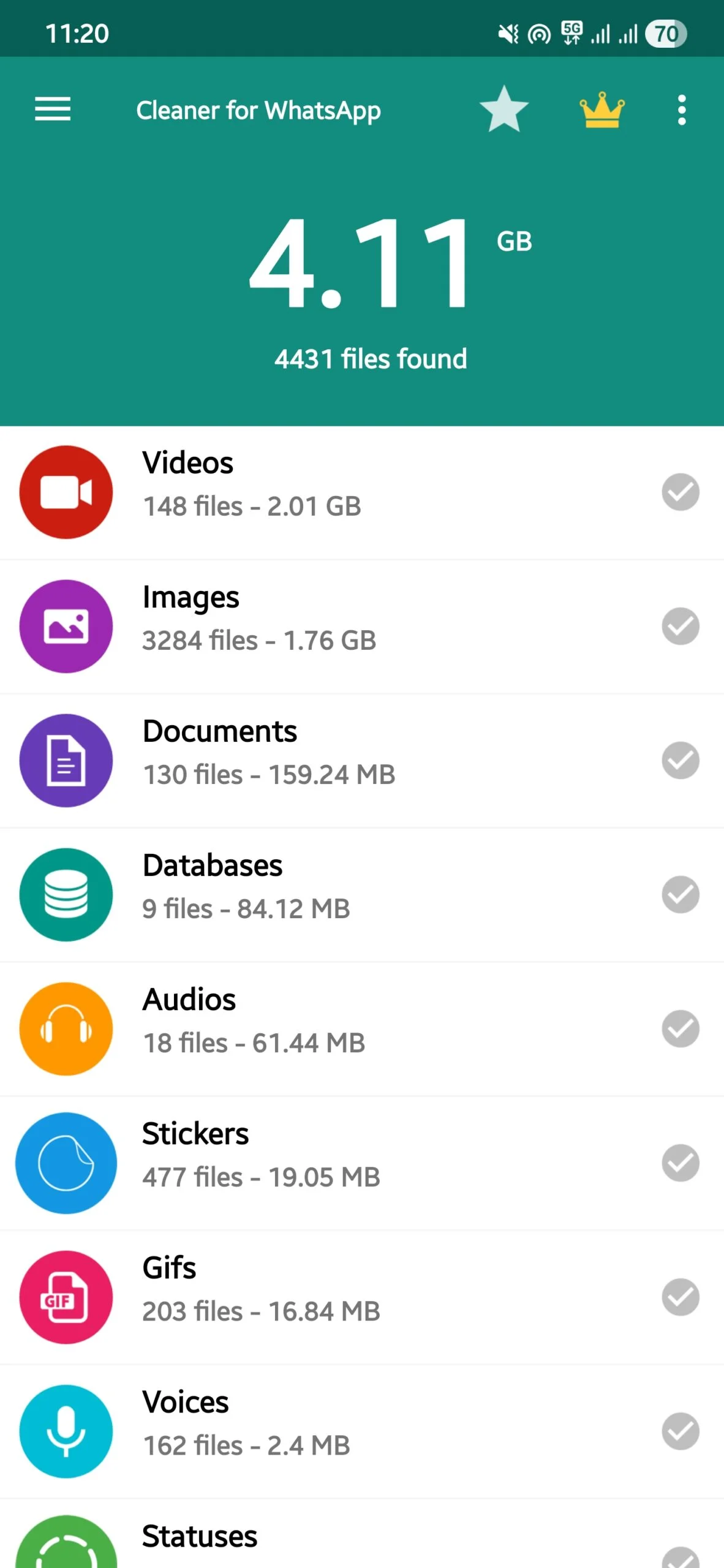
- Sie können jede Kategorie öffnen und Daten mehrfach auswählen, um sie entweder zu löschen oder zu verschieben.
Schaffen Sie Platz für andere Dateien
Die oben genannten Schritte helfen Ihnen dabei, freien Speicherplatz auf Ihrem Google Drive und auch in Ihrem internen Speicher zu schaffen. Es gibt so viele Dateien, die wir entweder ein- oder zweimal ansehen oder verwenden, aber sie werden gespeichert und dann unnötigerweise im Backup gespeichert. Aber Sie können sie jetzt mit den oben genannten Methoden loswerden. Wenn Sie Probleme beim Wiederherstellen Ihrer Chats aus dem Backup auf WhatsApp haben, schauen Sie sich unsere spezielle Anleitung an. WhatsApp Web ist außerdem reich an Funktionen und Sie können einige Erweiterungen installieren, um es auf die nächste Stufe zu heben.