
¿La copia de seguridad de WhatsApp es demasiado grande? 5 consejos para reducir el tamaño del archivo
Publicado: 2025-11-18La mayoría de nosotros usamos WhatsApp como nuestra aplicación de mensajería predeterminada en nuestros teléfonos inteligentes, tabletas o cualquier otro dispositivo que lo admita. WhatsApp se ha convertido en una parte importante de nuestra comunicación, además de las llamadas de voz y vídeo. De hecho, hay casos en los que utilizamos los mensajes de WhatsApp en lugar de llamar a alguien. Con el paso de los años, WhatsApp también ha ido añadiendo numerosas funciones que sólo nos obligan a utilizarlo de diferentes formas. Sin embargo, se realiza una copia de seguridad continua de todos nuestros chats, medios y otros archivos en nuestro almacenamiento en la nube seleccionado o en su teléfono. Cuanto más uses WhatsApp, mayor será el tamaño de tu copia de seguridad.
Estas copias de seguridad ocupan una buena parte del espacio de su disco y dejan muy poco espacio para otras cosas. Pero aquí es donde entra en escena este artículo de TechPP. En esta guía, compartiremos contigo algunos consejos que te ayudarán no sólo a reducir el tamaño del archivo de copia de seguridad de WhatsApp sino también a ahorrar espacio en tu almacenamiento en la nube. Saltemos directamente a ello.
Tabla de contenido
¿Qué cosas incluye tu archivo de copia de seguridad de WhatsApp?
¿Recuerdas las fotos, videos y chats que tuviste con un viejo amigo, familiar o ser querido en WhatsApp? Eso es todo lo que contiene una copia de seguridad de WhatsApp. Contiene toda la información enviada y recibida en WhatsApp en un archivo cifrado. Los datos provienen de sus chats, grupos y comunidades individuales. Estos datos se almacenan en el almacenamiento en la nube que haya seleccionado: Google Drive o iCloud, o localmente en su teléfono inteligente.
La copia de seguridad es esencial porque puede ayudar a restaurar todas sus conversaciones y archivos en caso de que cambie de teléfono, pierda su dispositivo o si el dispositivo se daña. Sin embargo, WhatsApp omite algunas cosas del archivo de copia de seguridad, como mensajes de pago y medios multiplataforma. Tenga en cuenta que si configura una clave de cifrado para su copia de seguridad y en caso de que la olvide, no hay forma de recuperar el archivo de copia de seguridad. Por lo tanto, asegúrese de que cada vez que configure una clave de cifrado para su copia de seguridad de WhatsApp, la guarde o la memorice (bastante difícil, para ser honesto).
¿Cómo disminuir el tamaño del archivo de copia de seguridad de WhatsApp?
Desactivar la opción incluir vídeos
Como ya se mencionó, todos los datos que compartes en WhatsApp, incluidos los videos, se guardan en el archivo de respaldo. Y dado que los medios, especialmente los vídeos, son una gran parte de ese archivo de copia de seguridad. Hay posibilidades de que hayas recibido algunos videos duplicados, o los que menos te interesan, pero de todos modos los guardaste.
Uno de los mejores consejos para reducir el tamaño del archivo de copia de seguridad de WhatsApp es desactivar la opción de incluir vídeos, lo que puedes hacer de la siguiente manera:
- Abriendo WhatsApp .
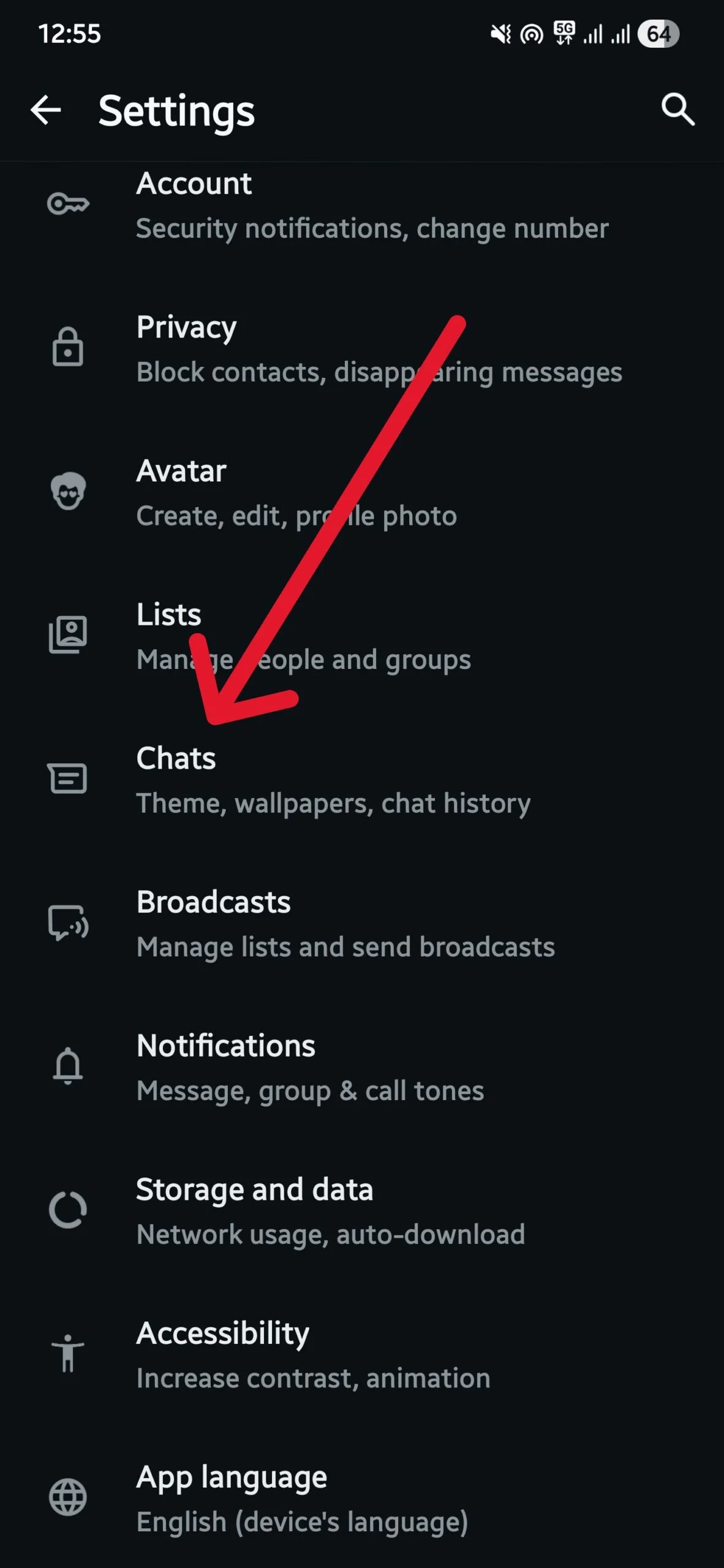
- Tocando el ícono de menú de tres puntos y seleccionando Configuración .
- Elegir chats .
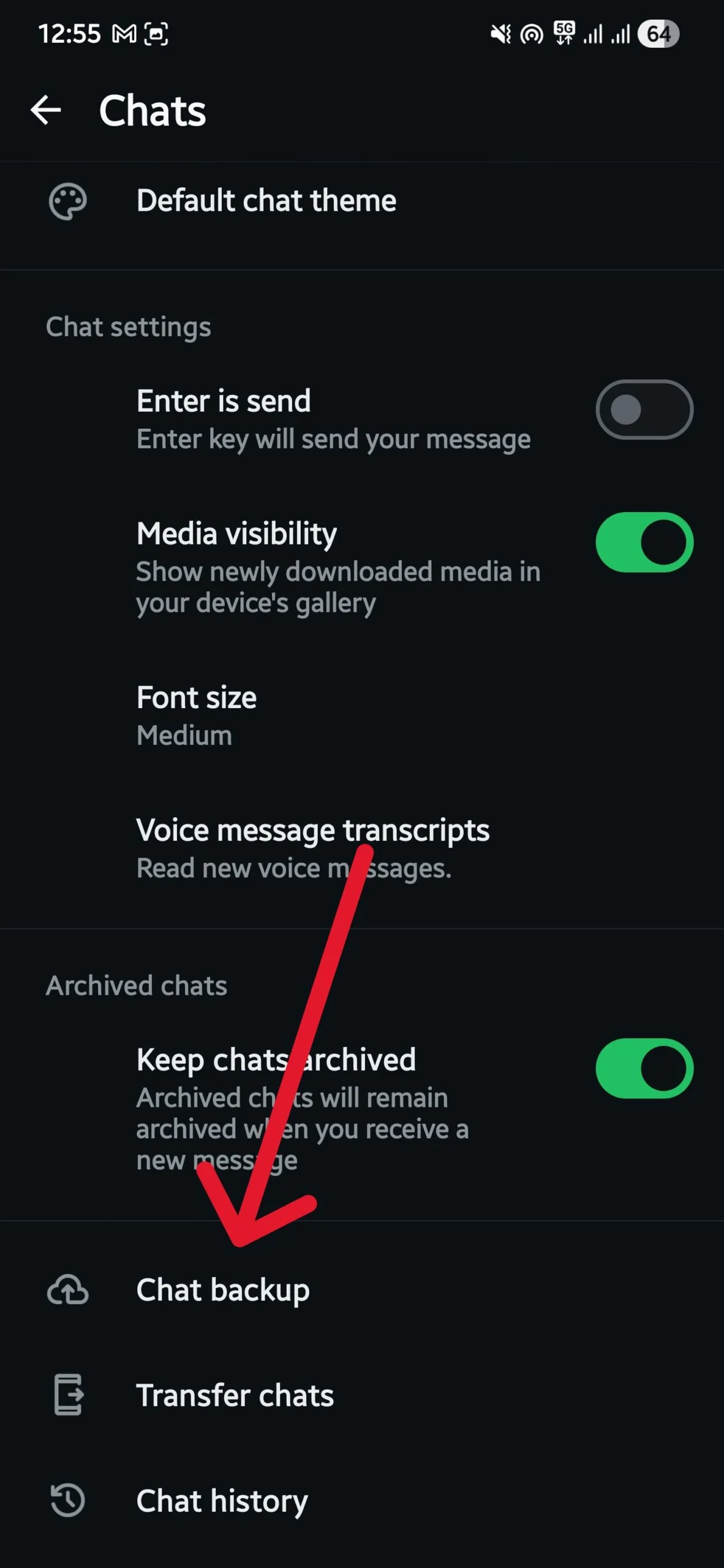
- Selecciona Copias de seguridad de chat .
- Desactive la opción Incluir vídeos .
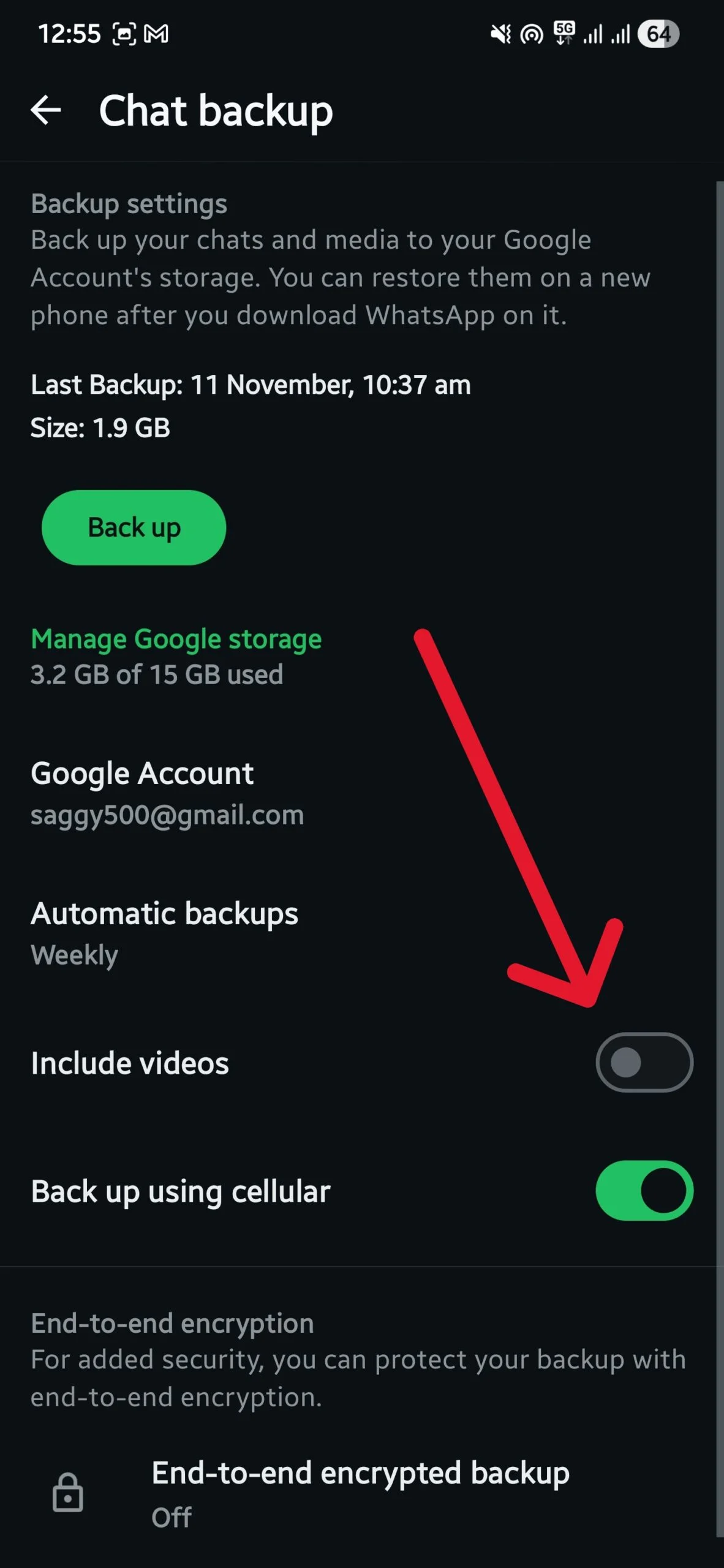
Tenga en cuenta que esto no eliminará los videos de sus archivos de copia de seguridad antiguos ni los hará más pequeños. El cambio se reflejará en el nuevo archivo de copia de seguridad.
Mover archivos a una ubicación diferente
WhatsApp agrega todos los archivos a la copia de seguridad que se almacenan dentro de su carpeta dedicada. Sin embargo, si cree que no se debe hacer una copia de seguridad de esos archivos, sino que deben almacenarse en un lugar seguro para un acceso rápido, puede mover archivos de la carpeta de WhatsApp en sus dispositivos Android o iOS a una ubicación diferente. Para eso, deberá seguir los pasos a continuación:
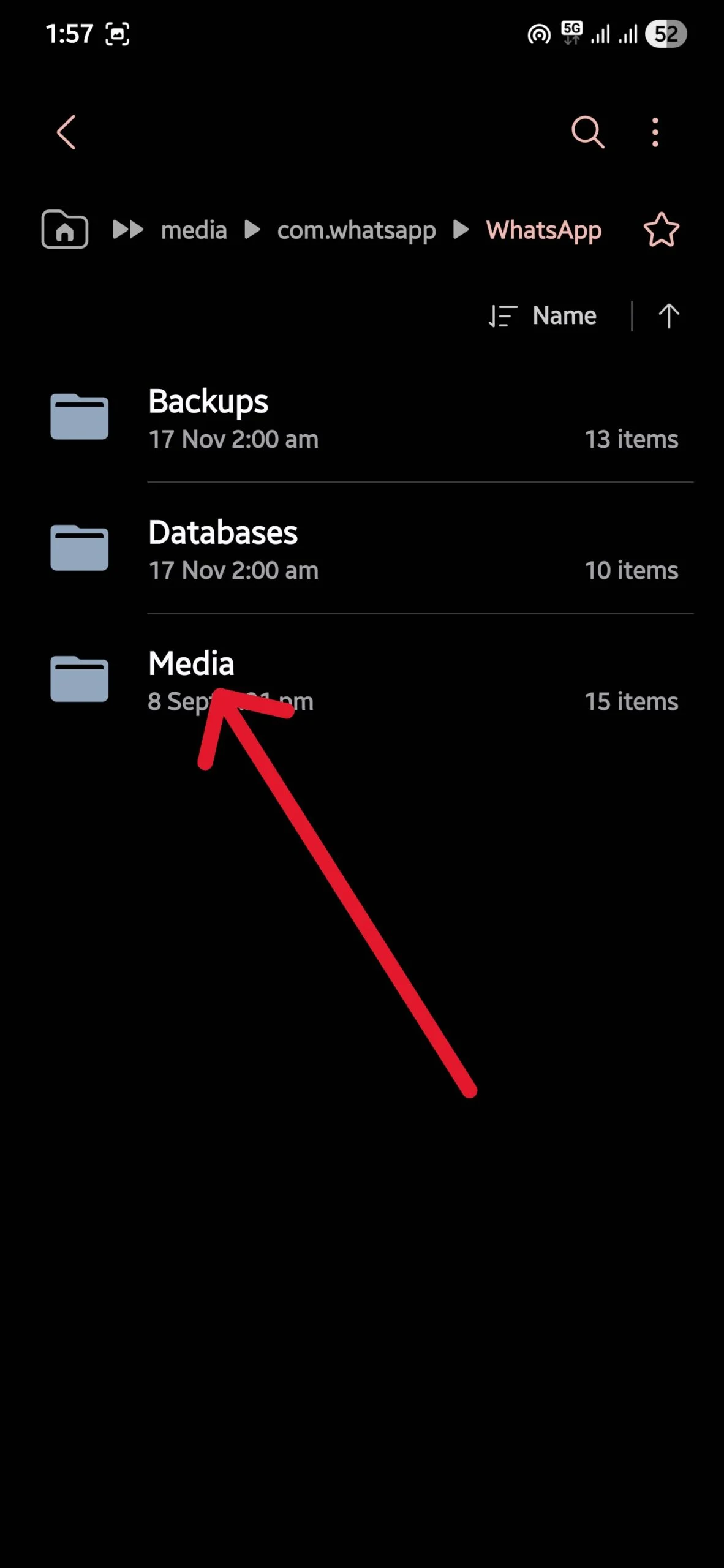
- Inicie la aplicación de administrador de archivos .
- Abra la carpeta de Android .
- Seleccione Medios .
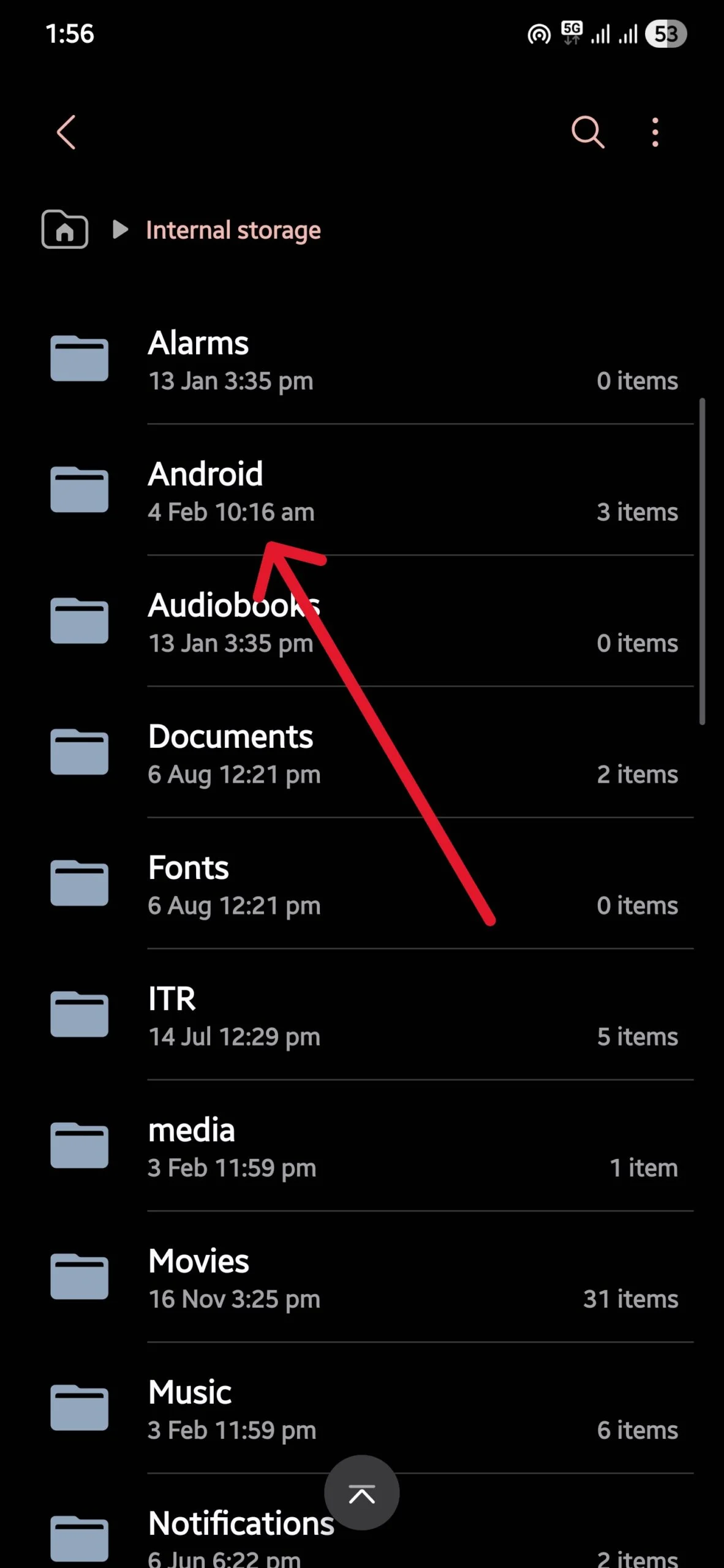
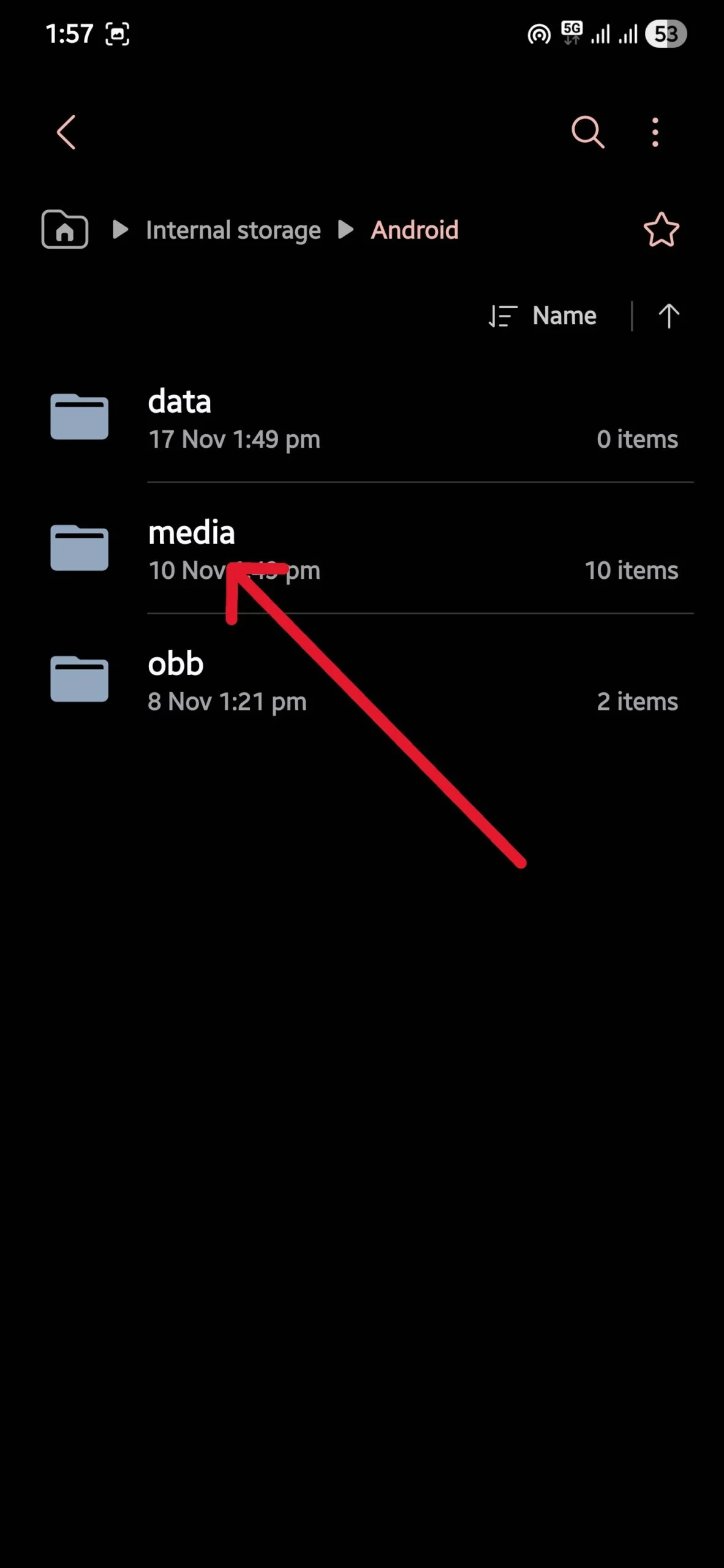
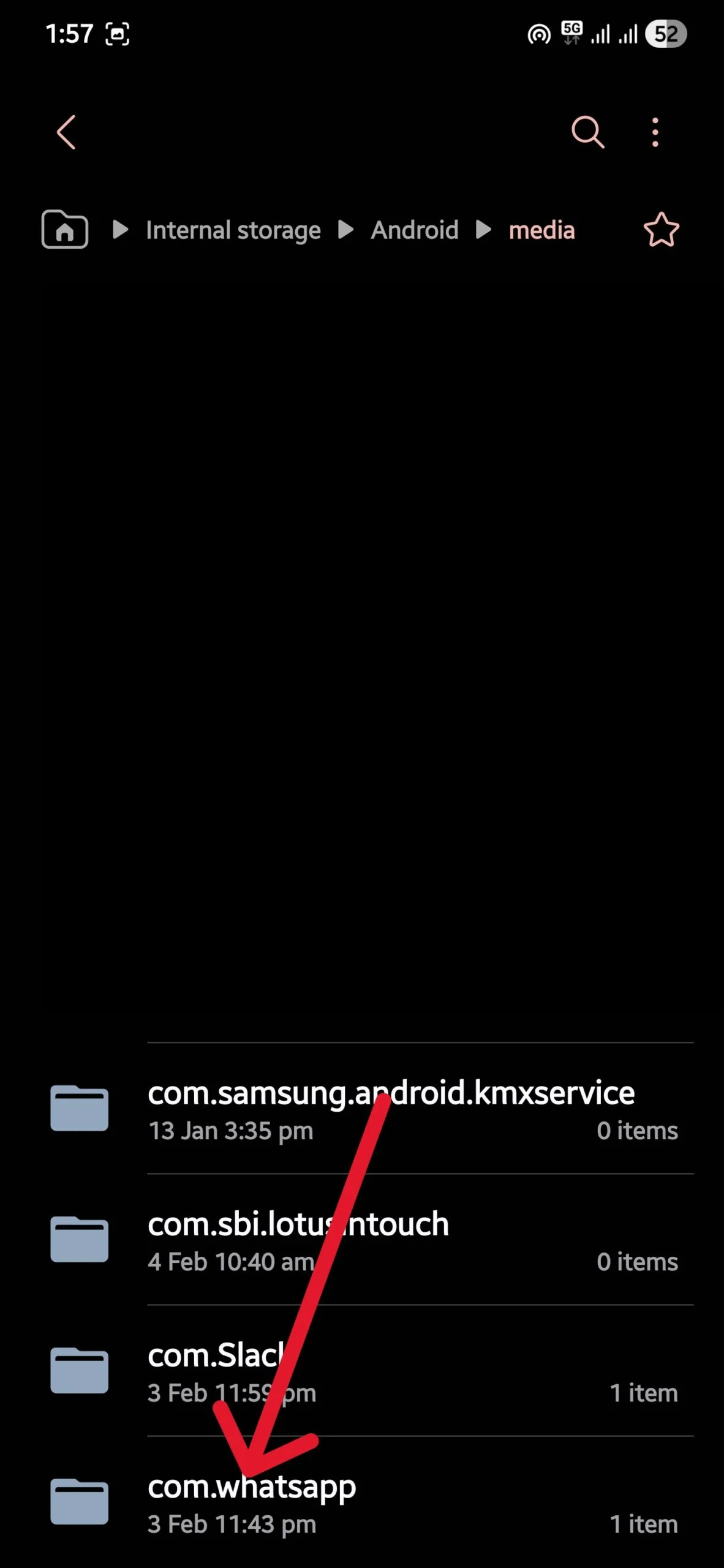
- Elige com.whatsapp .
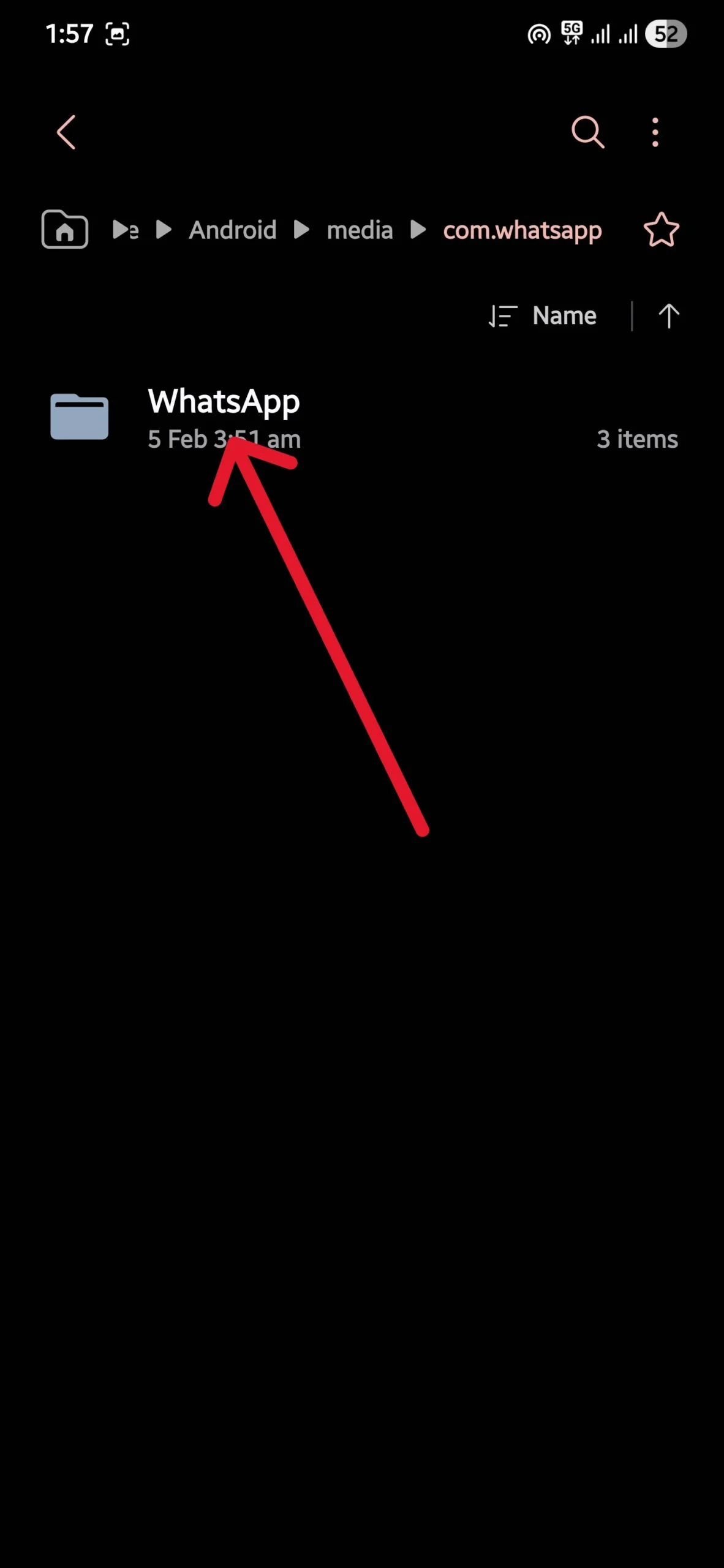
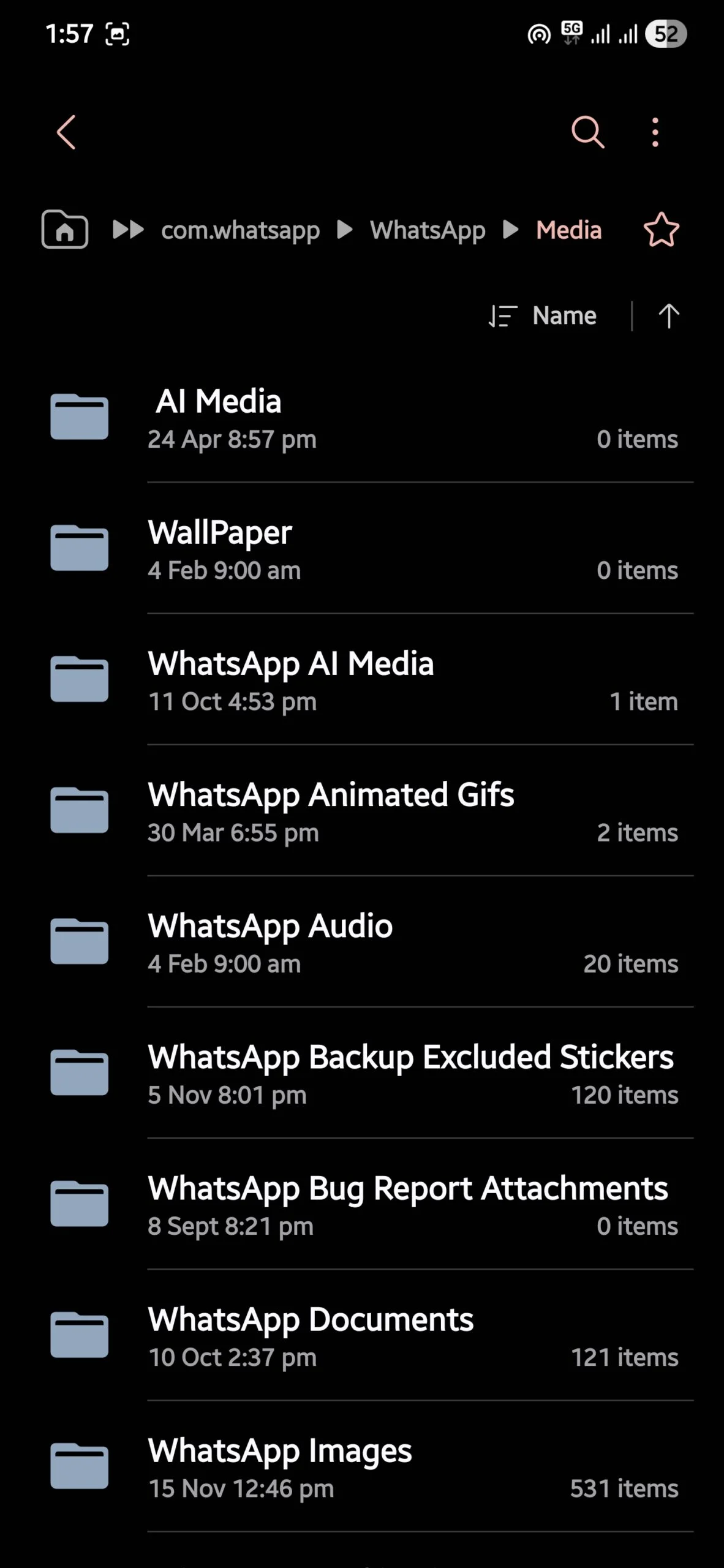
- Luego navega a WhatsApp > Medios .
- Aquí verá carpetas dedicadas para GIF, documentos, imágenes, vídeos, fotos de perfil, paquetes de pegatinas, etc.
- Seleccione los archivos y, en lugar de moverlos, deberá copiarlos y pegarlos en una ubicación diferente. Podría ser una ubicación diferente en tu teléfono o incluso en un almacenamiento externo.
Eliminar archivos no deseados
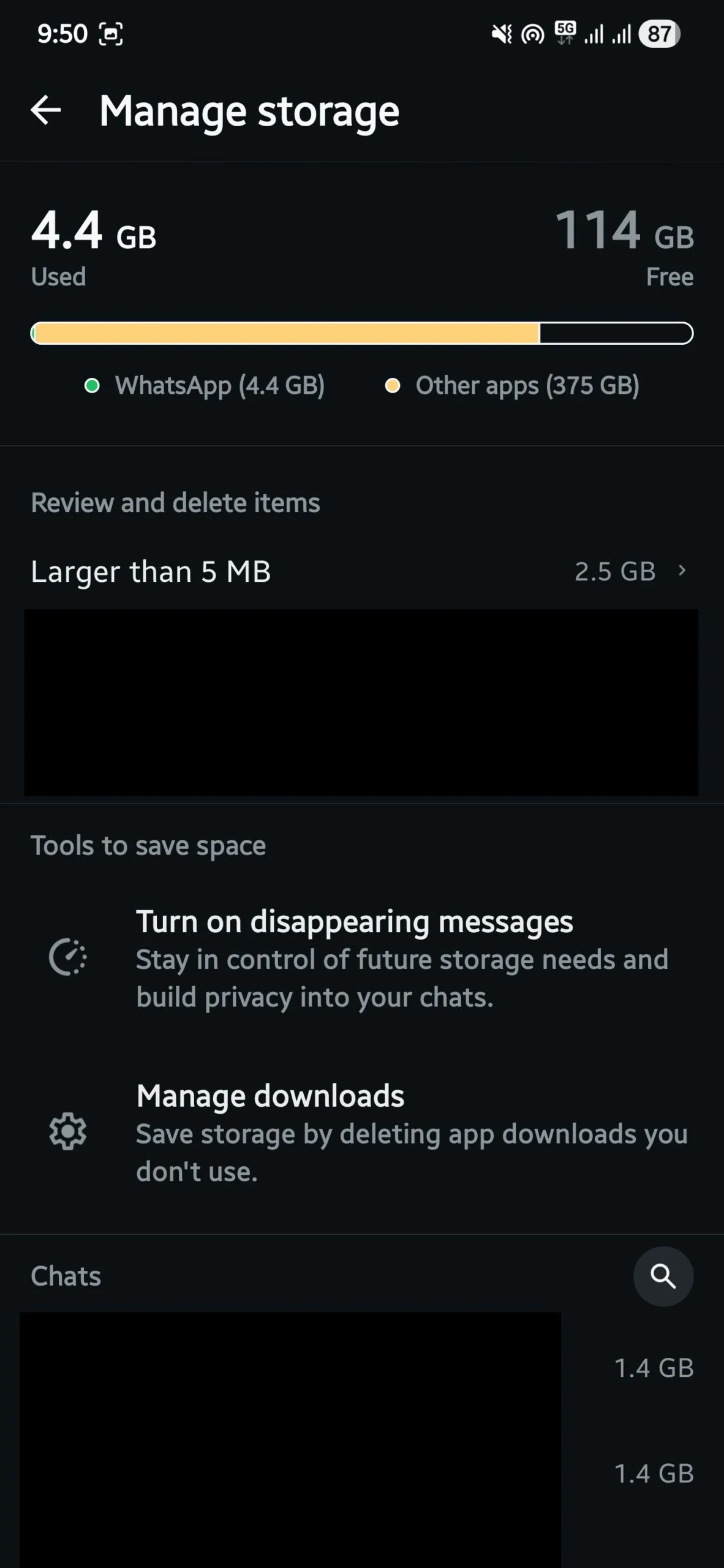
Así como moverías archivos importantes a una ubicación diferente, guárdalos para reducir el tamaño del archivo de respaldo de WhatsApp, también puedes eliminar los no deseados. Si bien esto se puede hacer usando un Administrador de archivos, el Administrador de almacenamiento de WhatsApp también es bueno para hacerlo. No sólo reducirá el tamaño del archivo de la copia de seguridad sino que también liberará espacio de la memoria interna de su dispositivo. Esto es lo que debes hacer:

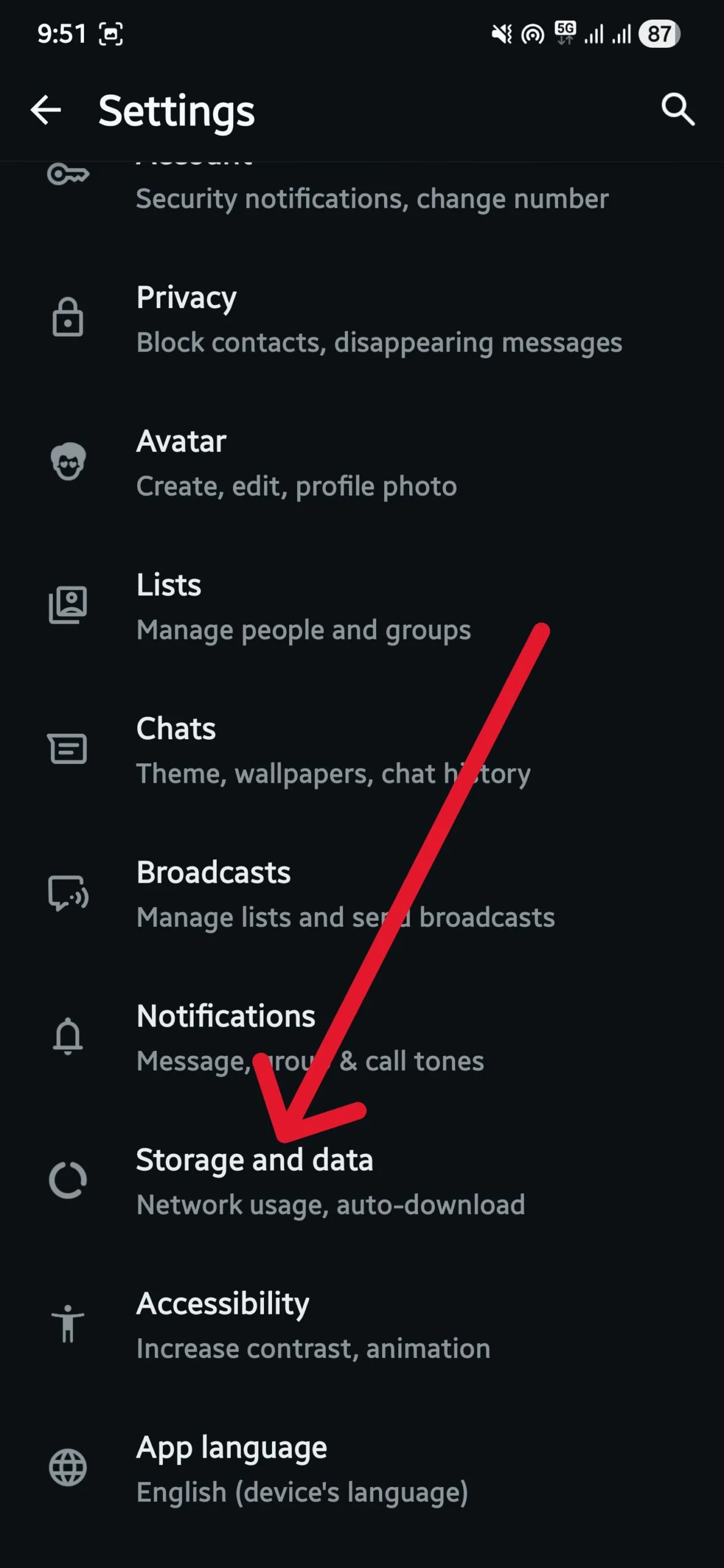
- Inicie WhatsApp .
- Toque el ícono de menú de 3 puntos y seleccione Configuración .
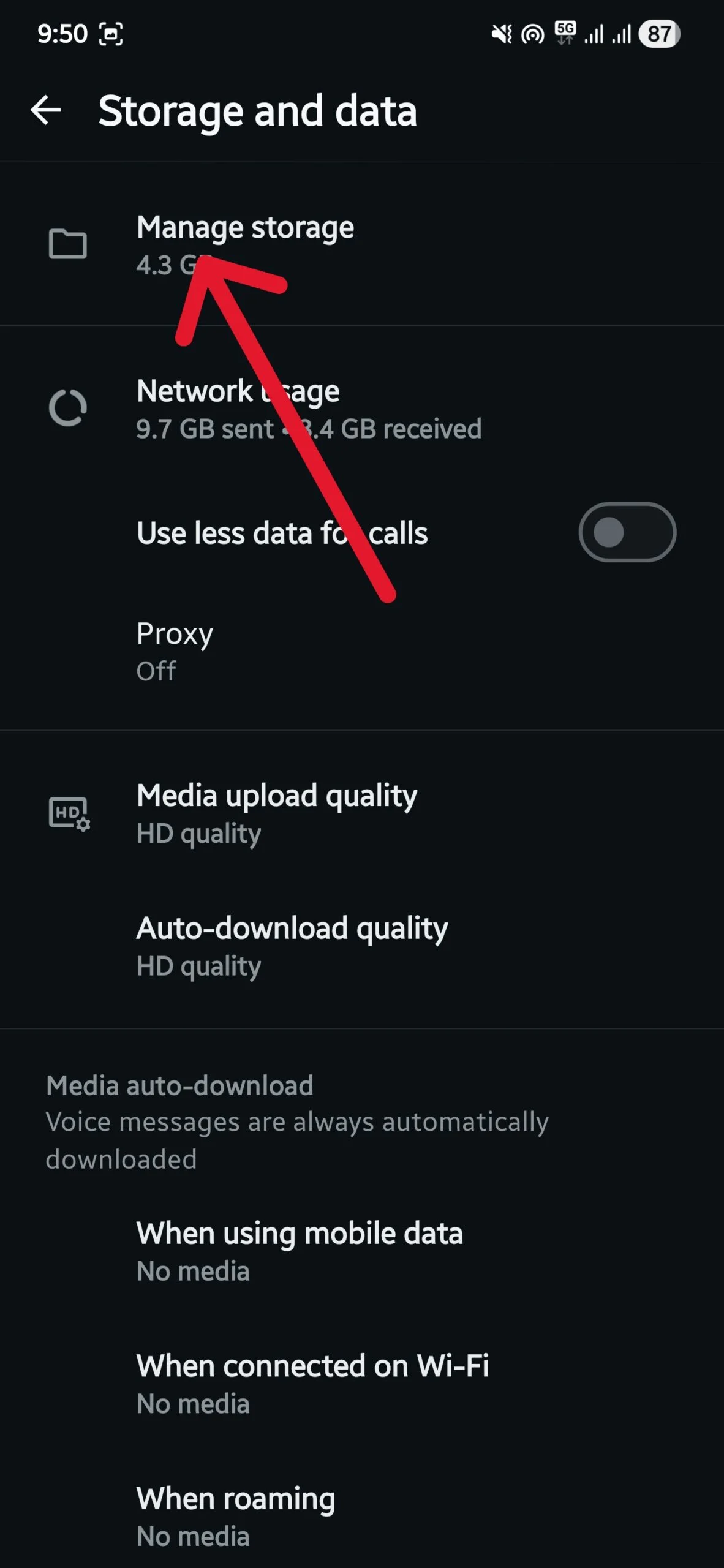
- Desplácese hacia abajo y toque Almacenamiento y datos .
- Luego seleccione Administrar almacenamiento .
- Encontrarás opciones para administrar el almacenamiento para todas las conversaciones, un solo chat o para Canales.
- Ahora puede continuar y eliminar los archivos no deseados. Recuerde que cuanto más elimine, más espacio tendrá en su Google Drive, ya que se recortará el tamaño del archivo de copia de seguridad.
Crea una nueva cuenta de Google
Sabes que con una cuenta de Google de nivel gratuito, obtienes 15 GB de espacio en Google Drive. Si bien puedes pagarle a Google para ampliar el almacenamiento, eso sería innecesario sólo para WhatsApp. Lo mejor que puedes hacer es crear una cuenta de Google separada, solo para almacenar un archivo de copia de seguridad de WhatsApp y conectarlo a la aplicación WhatsApp. De esta manera, los 15 GB de Google Drive estarán disponibles únicamente para tu archivo de copia de seguridad de WhatsApp, dándole un respiro a tu cuenta principal.
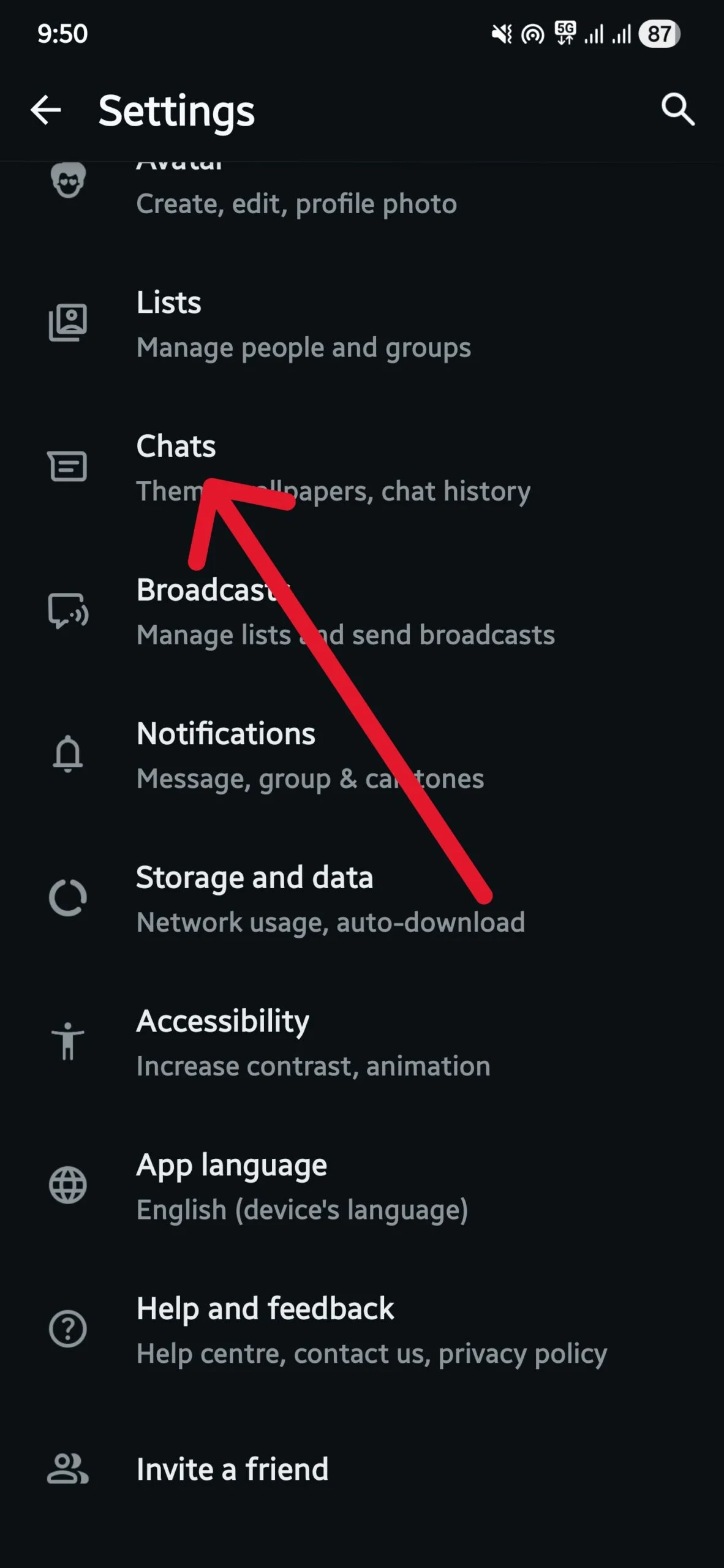
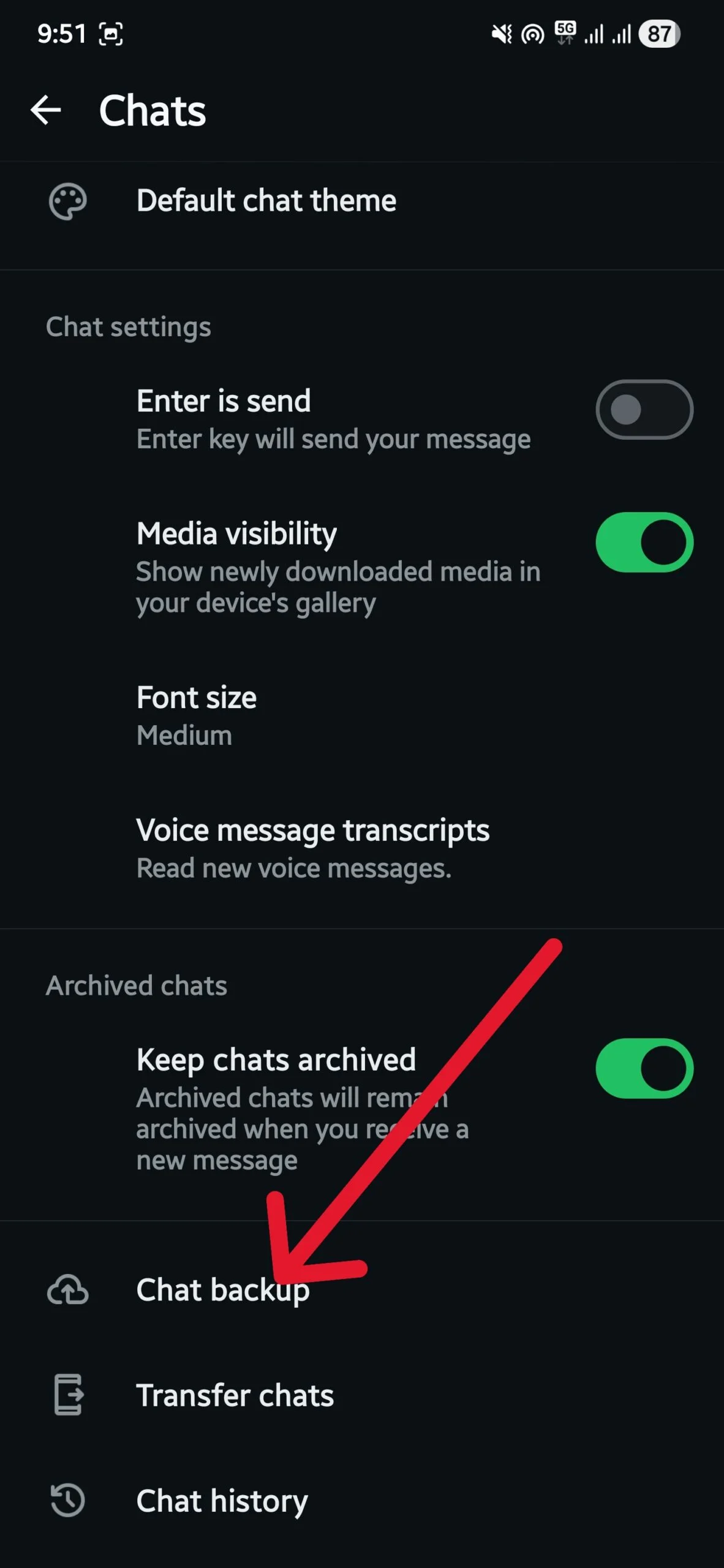
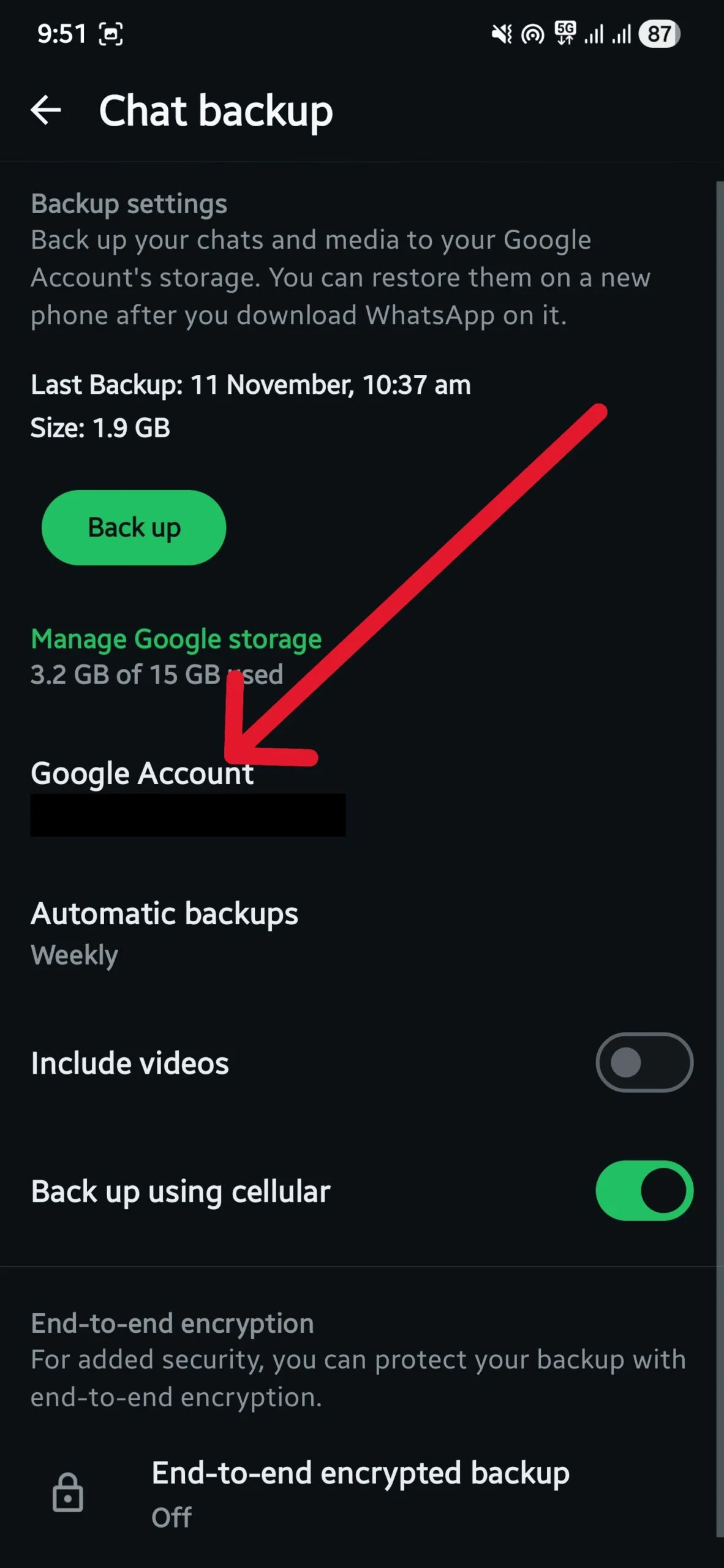
Una vez que hayas creado una nueva cuenta de Google, dirígete a WhatsApp > Configuración > Chats > Copia de seguridad del chat y toca tu cuenta de Google. Aquí deberás seleccionar la nueva cuenta que acabas de crear y listo.
Descargar la aplicación Limpiador de WhatsApp
Como dicen en Android, hay una aplicación para todo; algo que es muy poco probable que encuentres en iOS, existe una aplicación para limpiar el desorden de WhatsApp. Literalmente se llama Limpiador para WhatsApp. Esta aplicación altamente calificada hace lo que dice: te permite eliminar archivos no deseados de WhatsApp. Aquí se explica cómo usarlo:
- Dirígete a Google Play Store y descarga la aplicación Cleaner for WhatsApp.
- Inicie la aplicación.
- Se le preguntará si desea utilizar la aplicación para limpiar WhatsApp o WhatsApp Business.
- Concede los permisos que te piden y selecciona la carpeta de WhatsApp en la memoria interna de tu dispositivo.
- La aplicación tardará un tiempo en evaluar los datos que tienes solo para WhatsApp. Los datos se dividirán en diferentes categorías.
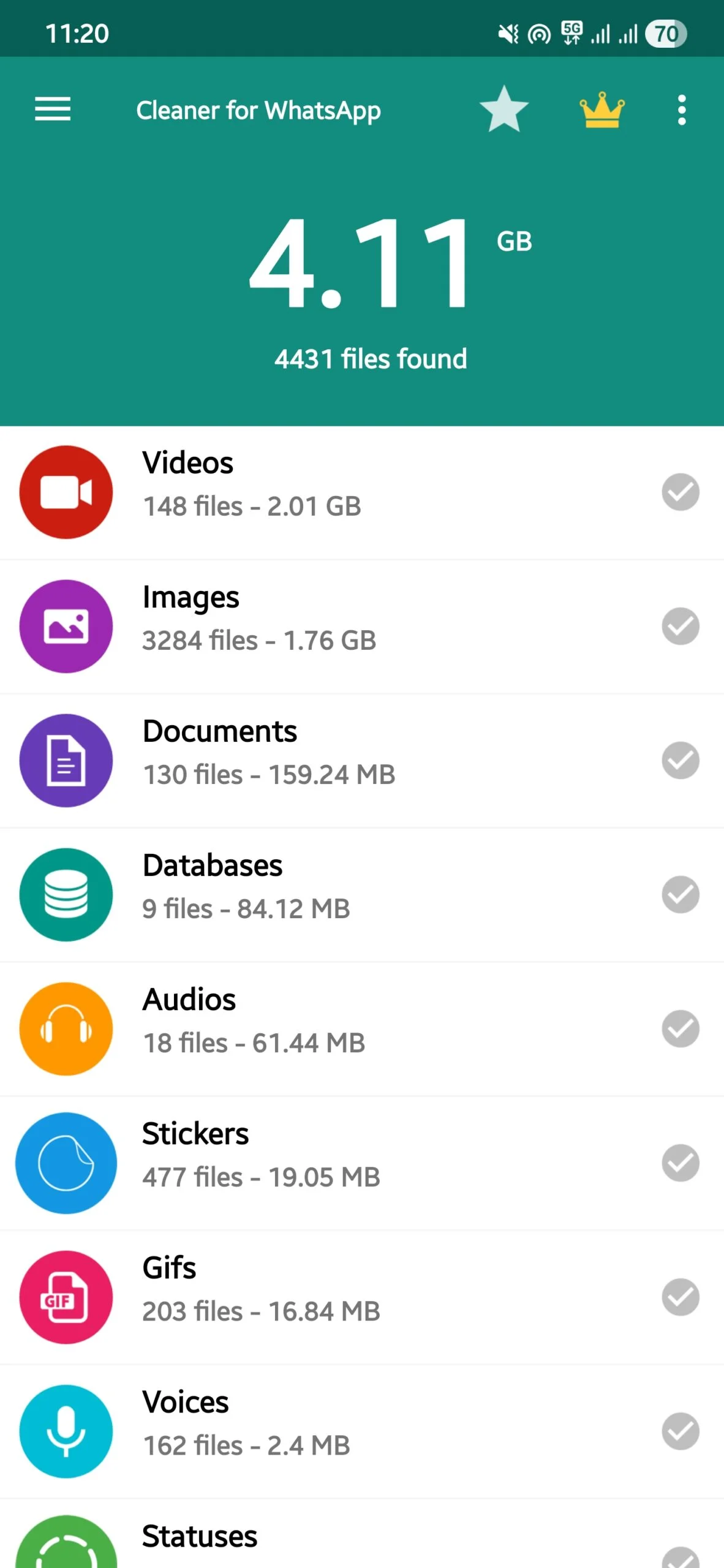
- Puede abrir cada categoría y realizar una selección múltiple de datos para eliminarlos o moverlos.
Haz espacio para otros archivos
Los pasos anteriores te ayudarán a obtener algo de espacio libre en tu Google Drive y también en tu memoria interna. Hay tantos archivos que vemos o usamos una o dos veces, pero se guardan y luego se almacenan en una copia de seguridad innecesariamente. Pero ahora puedes deshacerte de ellos utilizando los métodos anteriores. Si tiene problemas para restaurar sus chats desde la copia de seguridad a WhatsApp, consulte nuestra guía dedicada. WhatsApp web también tiene muchas funciones y puedes instalar algunas extensiones para llevarlo al siguiente nivel.