
14 comandos útiles de Mac que deberías empezar a usar hoy
Publicado: 2025-11-15Soy una persona GUI; No importa cuán largos sean los pasos, paso por cada botón para completar la tarea. En cambio, tengo un amigo que utiliza el terminal para navegar y completar casi todas las tareas, ahorrando una cantidad importante de tiempo.

Los mayores puntos débiles para mí son recordar esos atajos; Incluso si lo intento, después de un par de días, vuelvo al mismo patrón de siempre. Durante el último mes, decidí volver a utilizar atajos y convertirlos en un hábito. Para lograr esto, creé una lista de todos los comandos útiles (hasta 50) y comencé a usarlos.
Al principio no fue fácil; sin embargo, en lugar de usar los cincuenta atajos, seleccioné los diez mejores comandos que se usan con más frecuencia, pueden ahorrar tiempo y son fáciles de recordar. Entonces, si usted es alguien que usa una GUI para navegar y finalizar tareas y desea ahorrar tiempo, o si ya está familiarizado con los comandos y desea obtener más información, aquí están los 25 mejores y más útiles comandos y cómo usarlos.
Tabla de contenido
Los 14 comandos de MacOS más útiles
Característica | Dominio |
|---|---|
abrir cualquier archivo | abrir MiArchivo.pdf |
abrir un sitio web | abre https://ejemplo.com |
Abrir una aplicación | abrir -a "Nombre de la aplicación" |
Ocultar iconos del escritorio | los valores predeterminados escriben com.apple.finder CreateDesktop -bool false && killall Finder |
Mostrar iconos del escritorio | los valores predeterminados escriben com.apple.finder CreateDesktop -bool true && killall Finder |
Mantén a Mac despierto | cafeína |
Mantenerse despierto durante x segundos. | cafeína -t 1800 |
Mostrar solo aplicaciones activas en Dock | los valores predeterminados escriben com.apple.dock solo estático -bool true && killall Dock |
Restaurar el muelle completo | los valores predeterminados escriben com.apple.dock solo estático -bool false && killall Dock |
Mes civil) | California |
Año calendario) | calibre 2025 |
encontrar el día de una cita | fecha -jf "%Y-%m-%d" "2002-11-05" "+%A" |
Probar la velocidad de Internet | calidad de la red |
Prueba de velocidad detallada | calidad de red -v |
Guardar prueba de velocidad | calidad de red -v > ~/Desktop/speedtest.txt |
Crear contraseña ZIP | zip -er Protected.zip Nombre de carpeta/ |
Descomprimir contraseña ZIP | descomprimir Protected.zip |
Apagar ahora | sudo apagado -h ahora |
Apagado en 5 min | sudo apagado -h +5 |
Reiniciar Mac | sudo apagado -r ahora |
Cancelar apagado | sudo apagado -c |
Ocultar archivo/carpeta | Ruta oculta de chflags |
Mostrar archivo/carpeta | chflags camino no oculto |
Cambiar formato de captura de pantalla (JPG) | los valores predeterminados escriben com.apple.screencapture tipo JPG && killall SystemUIServer |
Ver estado de la batería | system_profilerSPPowerDataType |
Cambiar el nombre de archivos por lotes (prefijo) | para archivo en *.jpg; hacer mv "$archivo" "pic-$archivo"; hecho |
Mata todos los procesos de una aplicación | pkill -f "Google Drive" |
Abrir archivos rápidamente
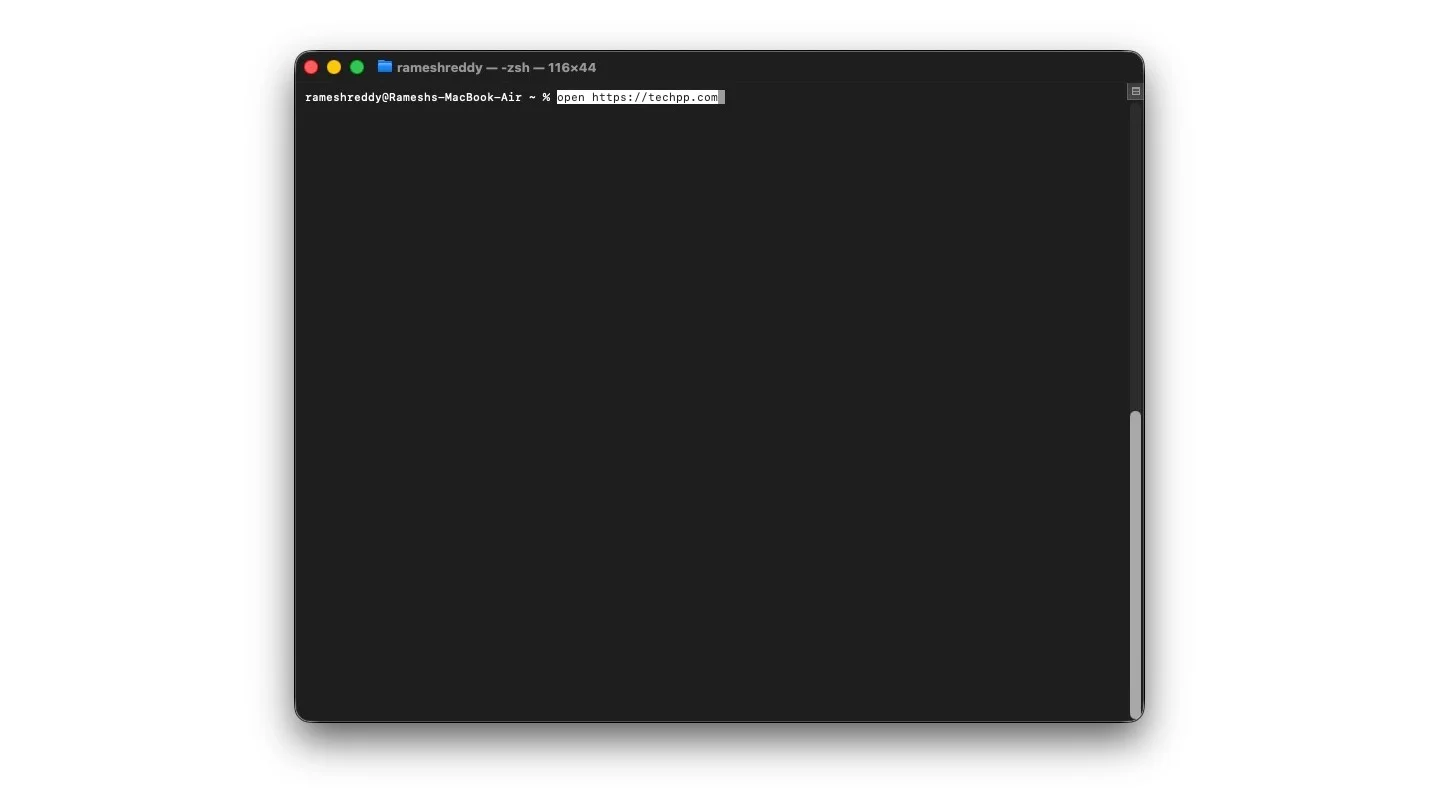
No sé cuál es su dispositivo, pero mi MacBook tarda mucho en iniciar cualquier archivo, ya sea abriendo Finder para abrir el último archivo descargado o abriendo Google Chrome para visitar nuestro sitio web.
Sin embargo, con este comando, no es necesario esperar más. Puedes simplemente abrir cualquier archivo o URL usando este comando; La mejor parte es que también es fácil de recordar. Aquí se explica cómo usarlo.
- Para abrir un archivo específico, use el siguiente comando: abra MyFile.pdf. Asegúrese de que el nombre y la extensión del archivo sean correctos
- Para abrir cualquier sitio web: abrir enlace del sitio web
- Para abrir cualquier aplicación: abra -un "nombre de aplicación"
Oculta tu escritorio desordenado
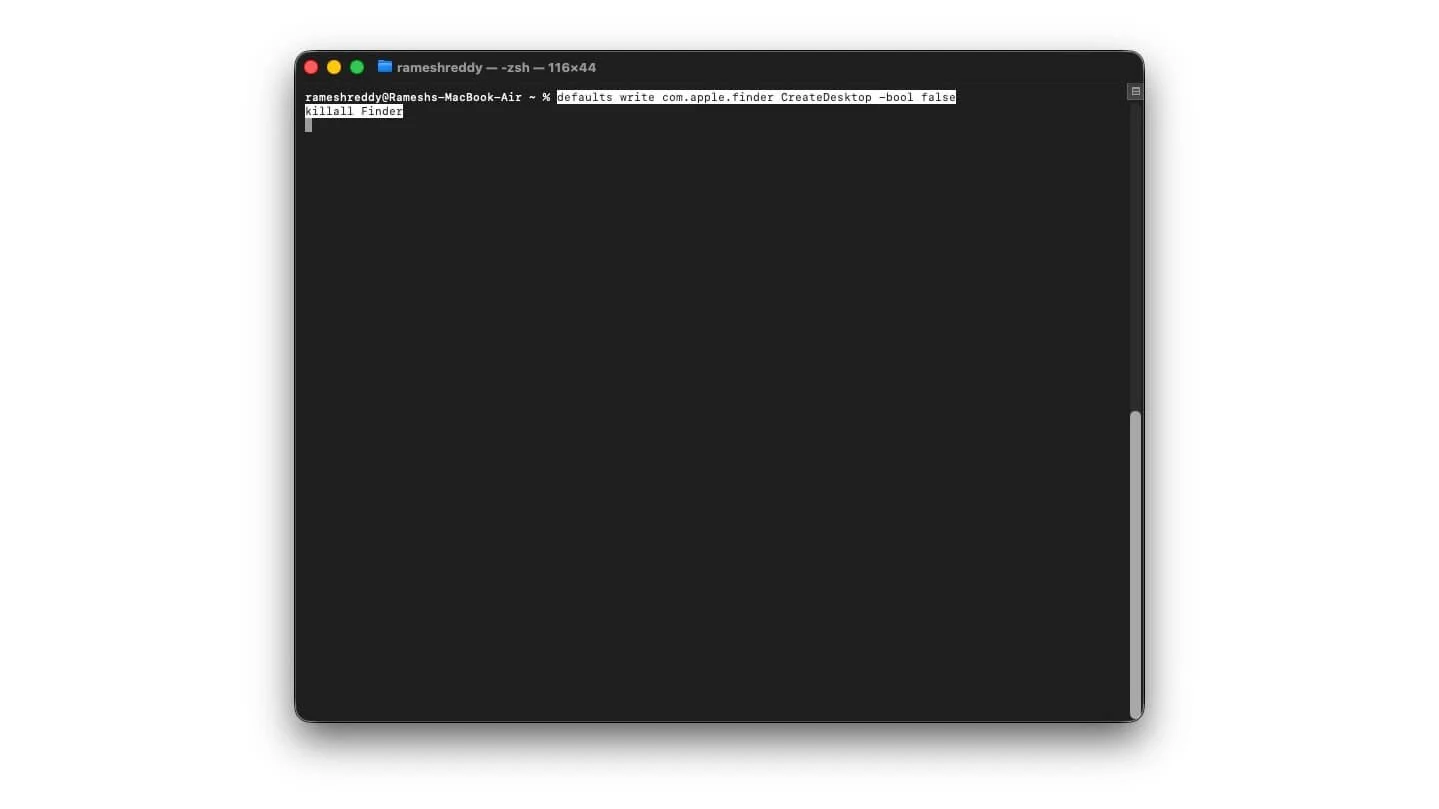
Si eres como yo, que tiene un escritorio desordenado, entonces esto puede salvarte la vida. Siempre que desee compartir la pantalla en una reunión o desee tomar una captura de pantalla de su escritorio, no necesita organizar los archivos en una carpeta ni moverlos.
Simplemente puede usar este comando para ocultar todos los archivos en su escritorio, ofreciendo una experiencia ordenada. Aquí se explica cómo utilizar
Cómo ocultar archivos
Utilice este comando para ocultar todos los archivos en su escritorio
los valores predeterminados escriben com.apple.finder CreateDesktop -bool false && killall Finder
Y cuando hayas terminado, puedes mostrar todos los archivos usando este comando.
los valores predeterminados escriben com.apple.finder CreateDesktop -bool true && killall Finder
Sin embargo, si desea ver archivos durante su presentación, puede ir a Abrir Finder > Ir a y a la carpeta Escritorio para ver los archivos.
Evite que su Mac entre en suspensión automáticamente
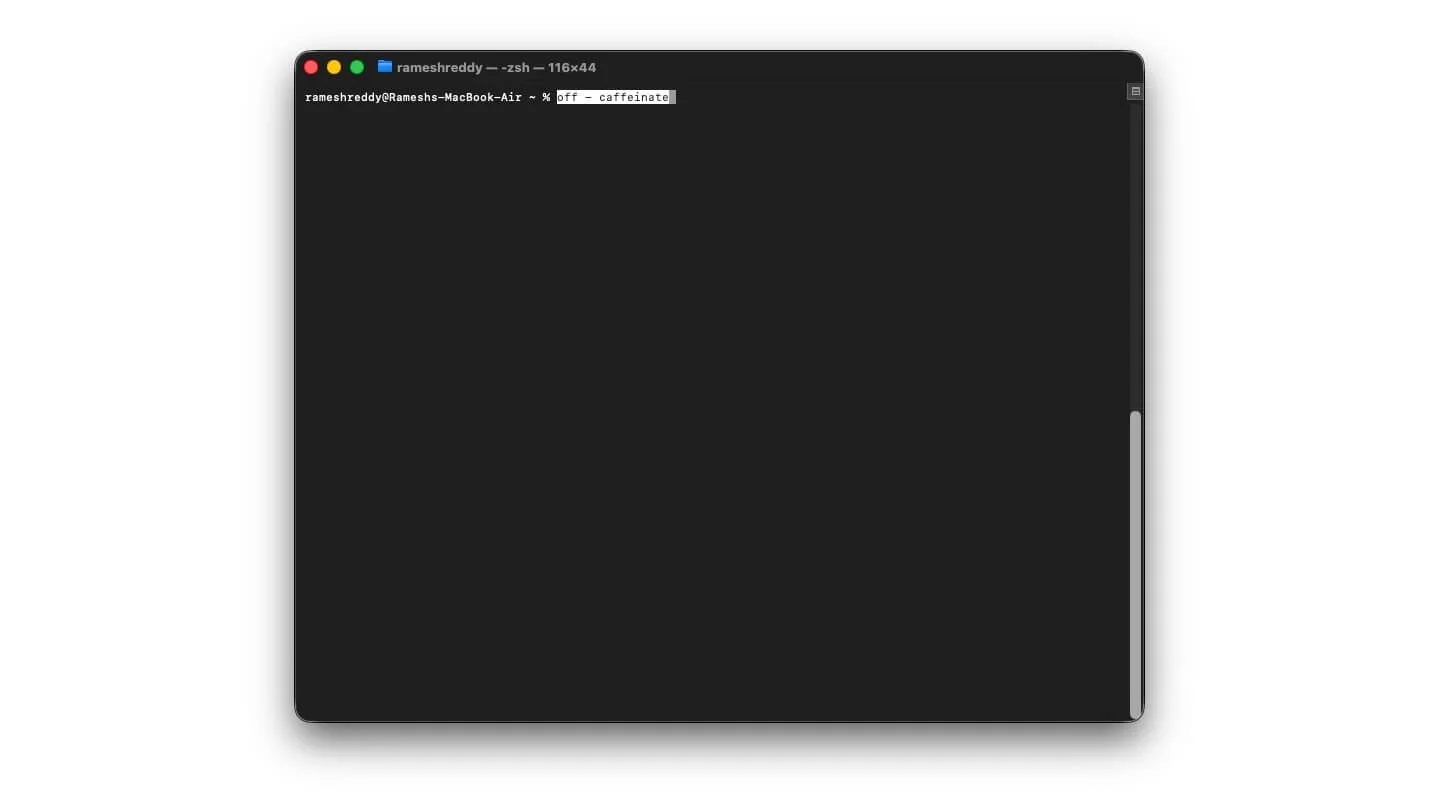

Hay ocasiones en las que desea que su Mac permanezca despierta, especialmente cuando no desea interrumpir lo que está haciendo, como descargar o ejecutar una tarea importante.
La mayoría de nosotros seguimos la opción más obvia: ir a la configuración y alternar manualmente la configuración de suspensión automática; sin embargo, en la mayoría de los casos nos olvidamos de apagarlo, dejando nuestro Mac encendido, lo que no sólo agota nuestra batería sino que también da acceso a otros.
Para evitar esto, puede utilizar el siguiente comando. Puedes usar este comando para evitar que Mac entre en modo de suspensión para siempre a menos que lo apagues manualmente – caffeinate
Sin embargo, también puedes configurar un temporizador para determinar cuánto tiempo debe estar activa tu Mac: caffeinate -t 1800
Mostrar solo aplicaciones activas en el Dock
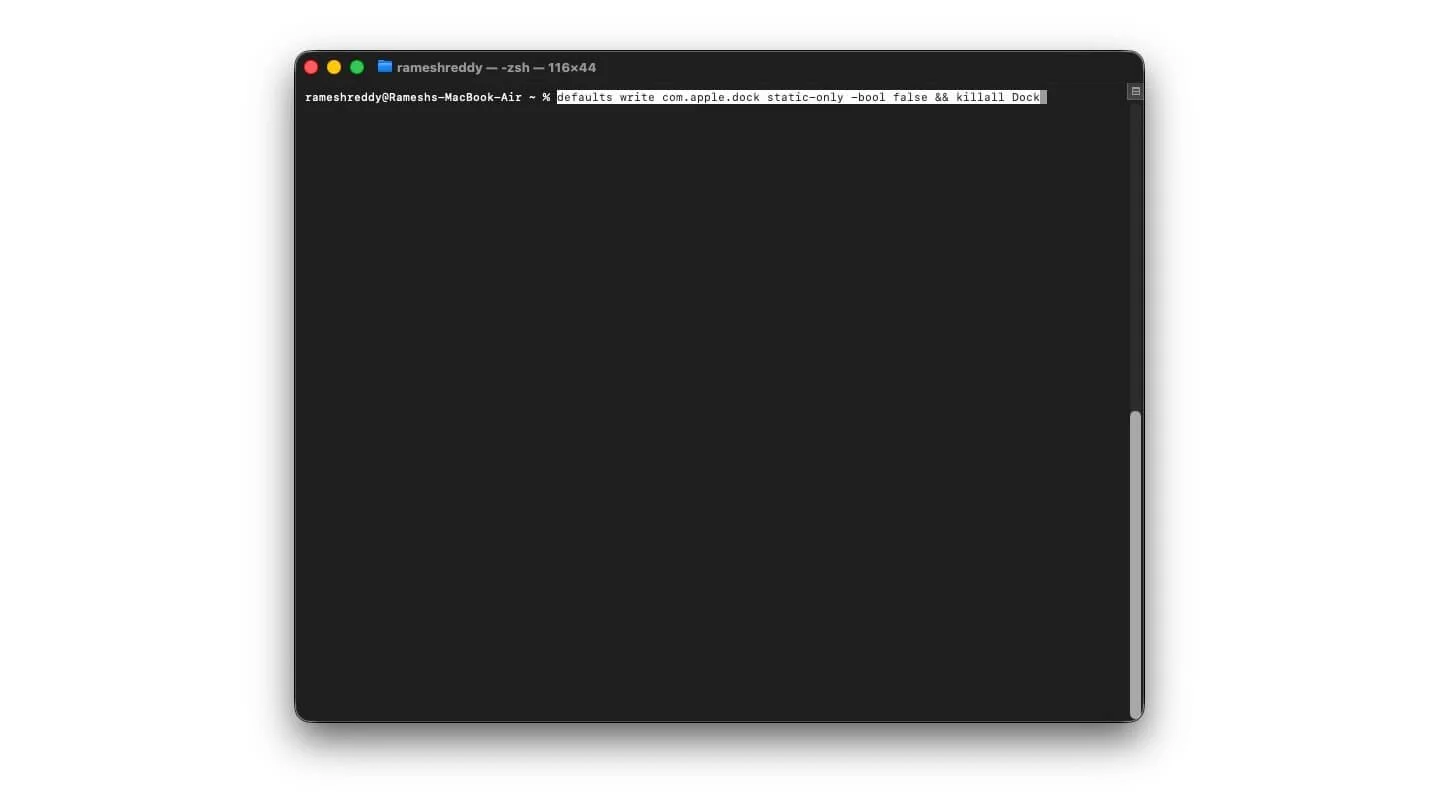
La base de macOS es una característica útil que le permite iniciar aplicaciones rápidamente, cambiar entre ellas y ver qué aplicaciones están activas; sin embargo, para la mayoría de los usuarios, el muelle suele estar lleno de recomendaciones predeterminadas de Apple. En mi caso, casi el 80 por ciento de mi base está lleno de servicios de Apple no utilizados.
Con este sencillo comando, puedes ver sólo las aplicaciones activas que se ejecutan actualmente en segundo plano, lo que te ayudará a que tu base esté menos abarrotada y sea más útil. Aquí se explica cómo usarlo
Para mostrar solo aplicaciones activas:
los valores predeterminados escriben com.apple.dock solo estático -bool true && killall Dock
Para recuperar todas las aplicaciones y su base predeterminada
los valores predeterminados escriben com.apple.dock solo estático -bool false && killall Dock
Ver calendario rápidamente
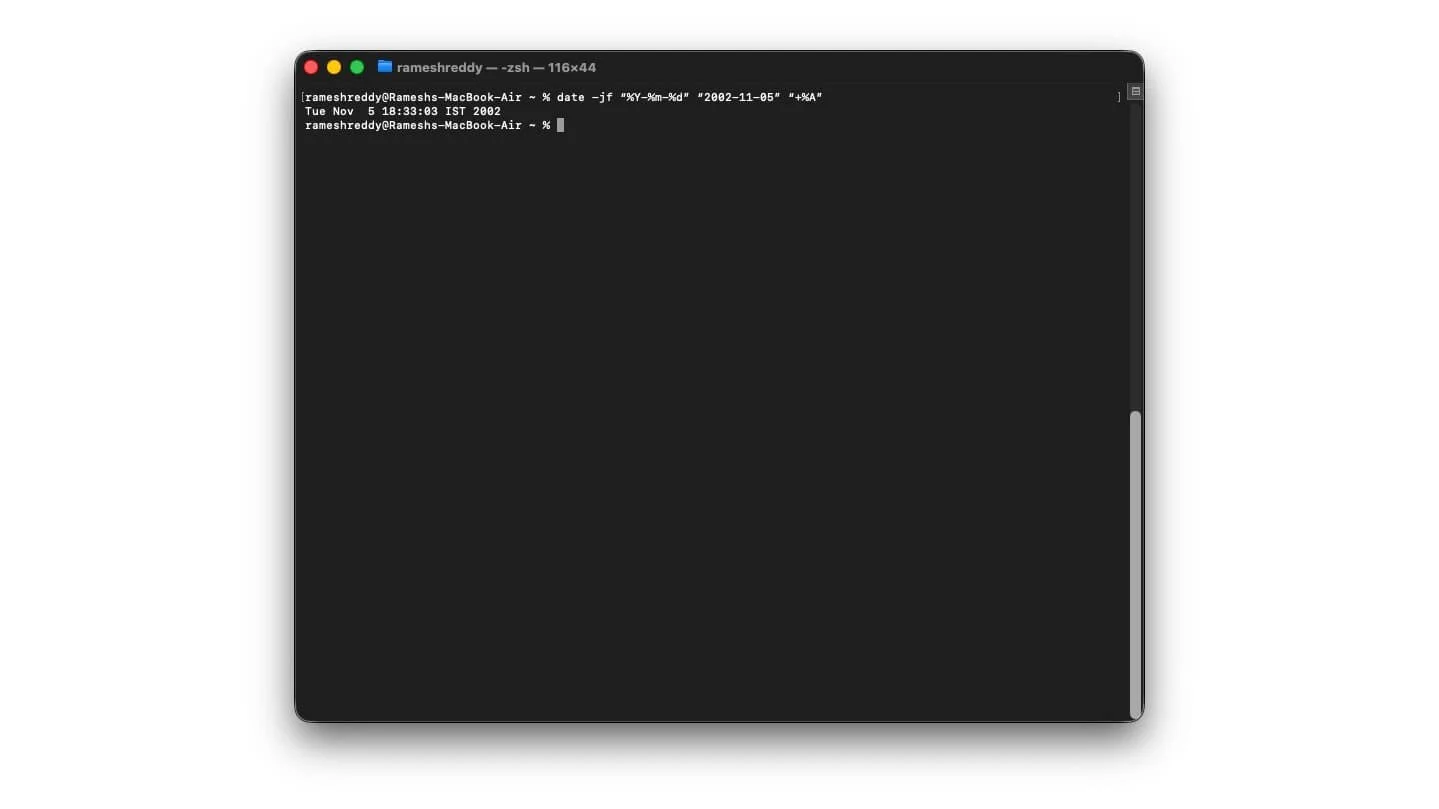
Hay ocasiones en las que ocasionalmente es necesario abrir el calendario para buscar fechas y determinar el día actual. Como cualquier otro dispositivo, macOS también viene con una aplicación de calendario incorporada que te permite hacer todo eso; sin embargo, si desea la forma más rápida posible, puede usar la terminal para ver el calendario y determinar la fecha y el día exactos mediante comandos simples.
Por ejemplo, tu amigo se casará el próximo mes y quieres saber el día exacto para planificar con anticipación. Simplemente puede ir a la terminal e ingresar la fecha, y le dará el día exacto al instante sin abrir el calendario. Del mismo modo, puede encontrar cualquier día del pasado ingresando la fecha.
Aquí están todos los comandos necesarios.
Para ver el mes actual: cal
Para ver el calendario de todo el año: cal 2025
Para encontrar el día de cualquier fecha.
fecha -jf “%Y-%m-%d” “2002-11-05” “+%A”
Pruebe su velocidad de Internet
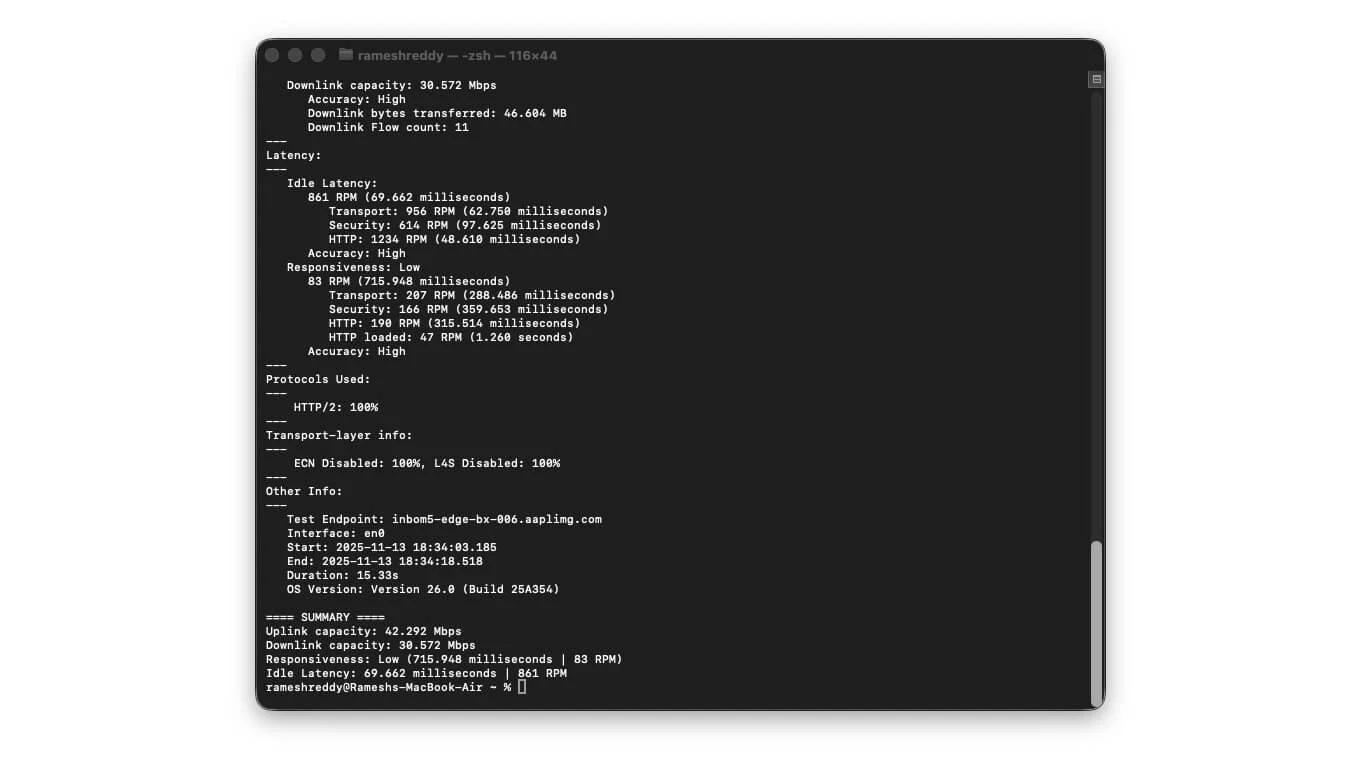
Últimamente, fast.com se ha convertido en el sitio web más visitado en mi navegador, gracias a las frecuentes fluctuaciones en la velocidad de Internet. Como cualquier otra herramienta de utilidad en línea, primero debe abrir un navegador, navegar hasta el sitio web y esperar a que se cargue la herramienta. Luego, prueba tu conexión a Internet.
Sin embargo, con este simple comando, puedes diagnosticar rápidamente las velocidades de tu red. La mejor parte es que es preciso y no está influenciado por anuncios o rastreadores, que a veces pueden ser inexactos.
Cómo probar la velocidad de Internet usando este comando
Para probar la velocidad de Internet: networkQuality
Para ejecutar una prueba detallada
calidad de red -v
Si desea guardar estas pruebas para consultarlas más adelante o desea compartirlas con alguien, puede usar este comando
calidad de red -v > ~/Desktop/speedtest.txt
Crear un ZIP protegido con contraseña
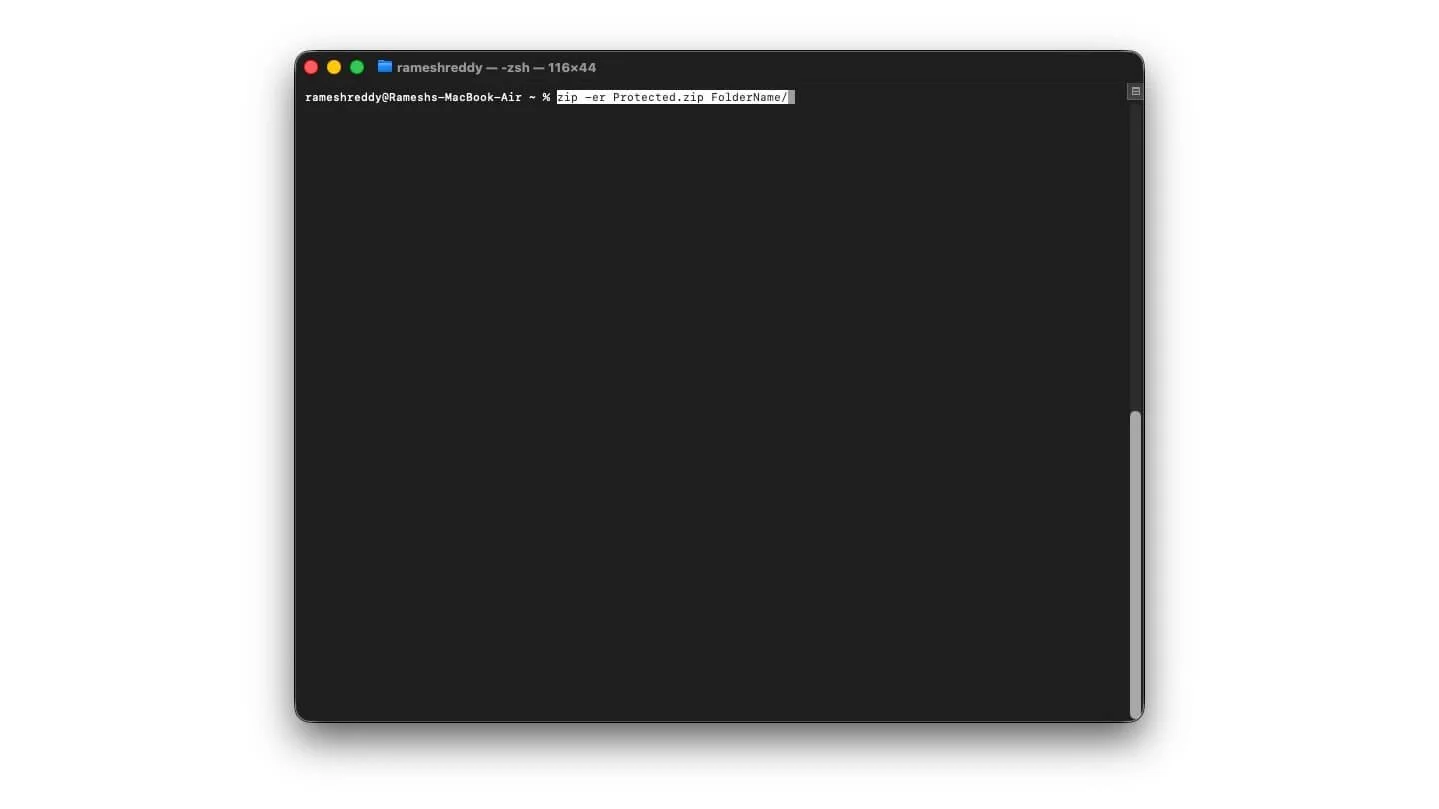
El formato zip suele ser la mejor manera de comprimir archivos y almacenarlos de forma segura en su Mac sin ocupar mucho espacio; sin embargo, si almacena archivos confidenciales, suele ser mejor protegerlos con una contraseña.
La mejor parte es que, dado que el formato zip es universal, funciona en todas las plataformas, incluidas Windows y Linux. Incluso si alguien logra copiar sus archivos zip, aún no podrá abrirlos sin la contraseña.
Aquí se explica cómo proteger con contraseña sus archivos zip
Vaya a la carpeta que desea convertir en zip: puede usar este comando:
cd ~/Documentos
Ahora usa este comando:
zip -er Protected.zip Nombre de carpeta/
Ahora ingrese la contraseña y verifíquela. Verás algo como
Introduzca la contraseña:
Verificar contraseña:
Para descomprimir más tarde, simplemente puede usar este comando
descomprimir Protected.zip
También puede descomprimir archivos haciendo doble clic en el archivo y luego ingresando su contraseña.
Convertir archivos en tonos de llamada personalizados
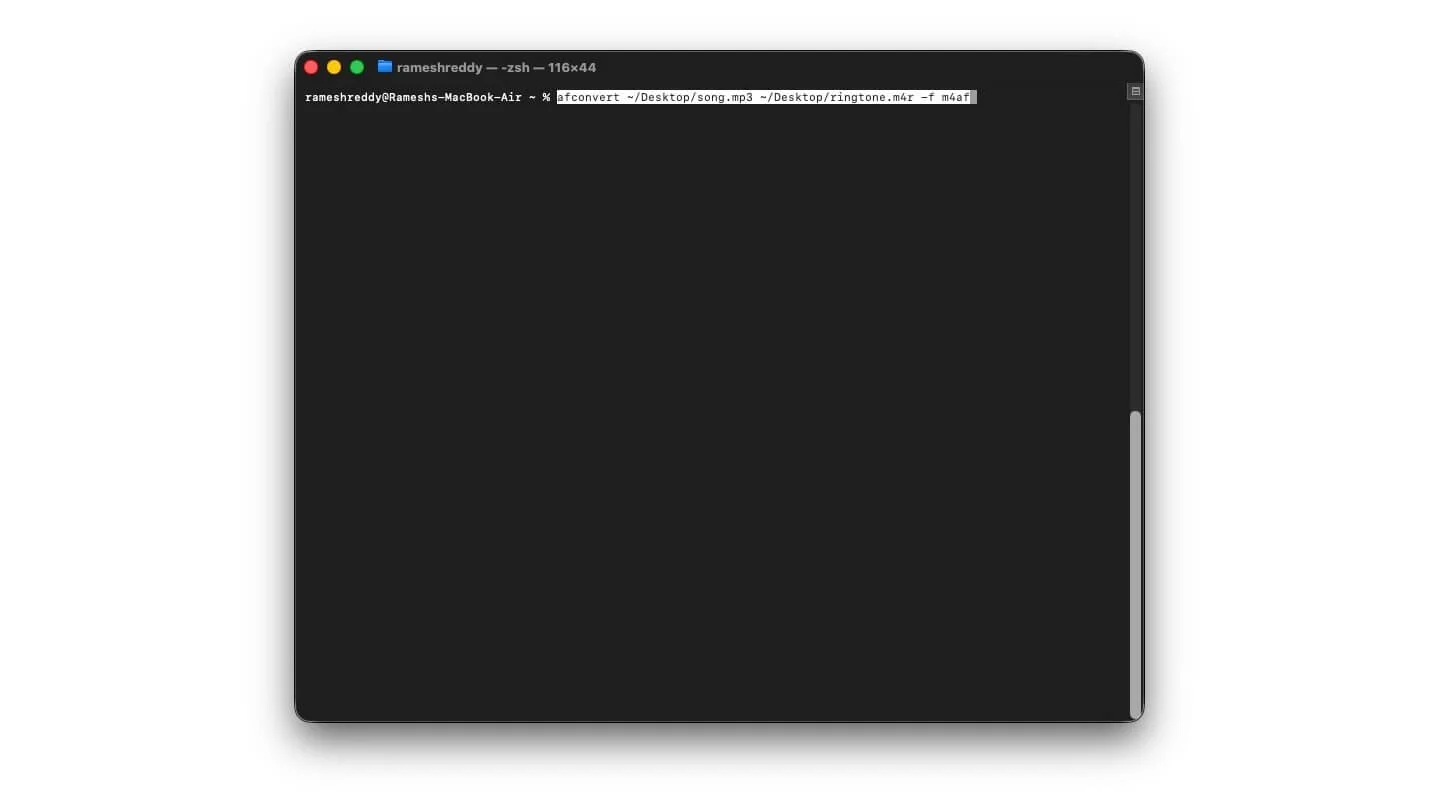
Con iOS 26, Apple finalmente agregó soporte para configurar tonos de llamada personalizados en iPhone; sin embargo, si tiene una versión anterior, aún tendrá que depender de métodos de terceros para configurar tonos de llamada personalizados en su iPhone. Sin embargo, utilizando este método simple y herramientas de línea de comandos, puede facilitar el proceso. Así es como
Coloque el archivo de la canción en su escritorio. Y vaya al archivo usando este comando: ~/Desktop/song.mp3
Ahora use este comando para convertir el archivo a un formato de tono de llamada compatible.
afconvert ~/Desktop/song.mp3 ~/Desktop/ringtone.m4r -f m4af
A continuación, debe recortar los archivos.
Para hacer esto, puede usar este comando sin depender de cortadores de medios.
ffmpeg -i canción.mp3 -ss 00:00 -t 00:30 trim.mp3
afconvert trim.mp3 tono de llamada.m4r -f m4af
Eso es todo; ahora puedes conectar el archivo a la aplicación Finder o usar iTunes para configurar un nuevo tono de llamada. También funciona para los iPhone actuales; simplemente puedes convertir los archivos, compartirlos con tu iPhone y luego configurarlo como tu tono de llamada personalizado.
Apagar o reiniciar usando la terminal
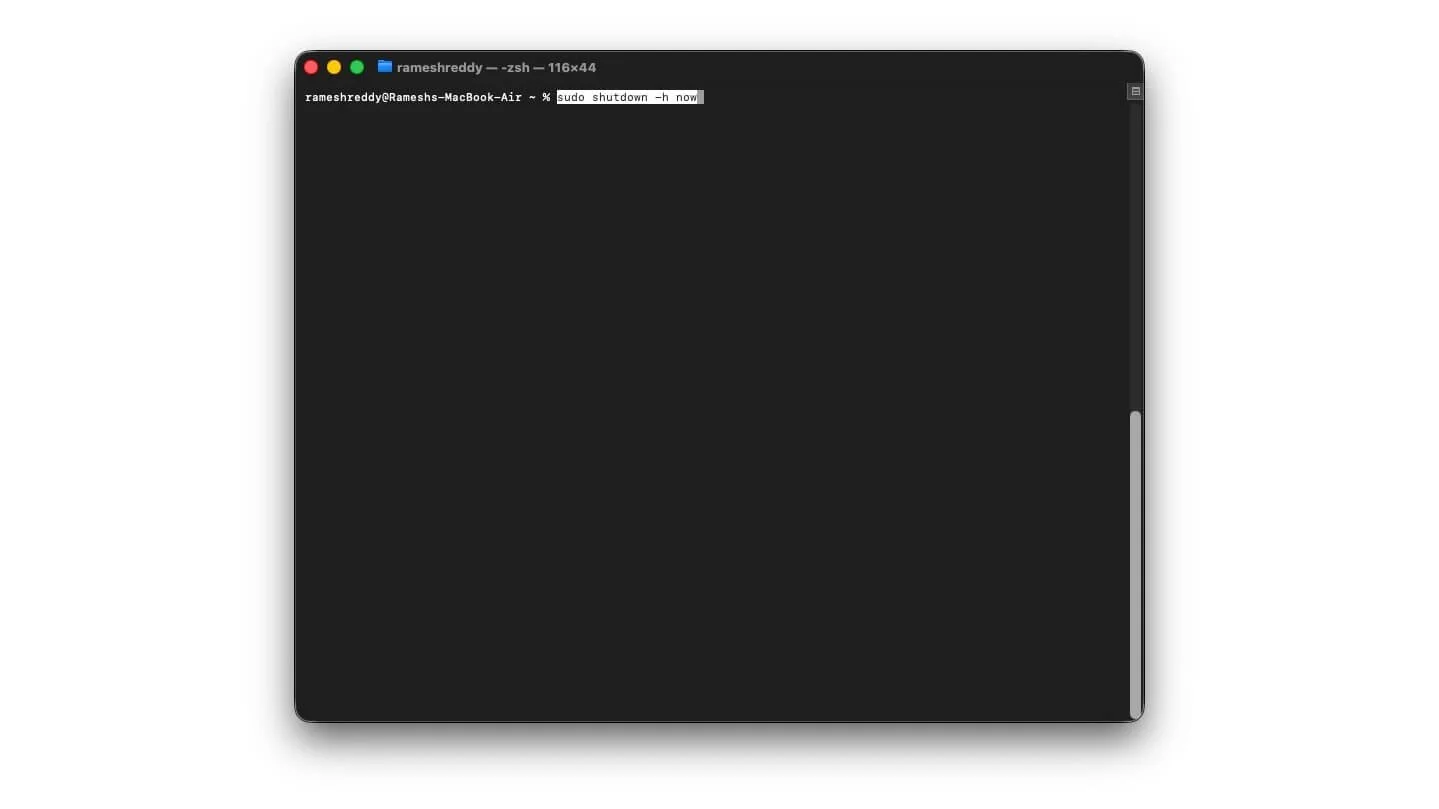
Este es uno de los comandos más útiles que uso con frecuencia. Como sugiere el nombre, puede usar el terminal para apagar o reiniciar rápidamente su sistema. Y puede ser un salvavidas cuando la interfaz de usuario se congela, se retrasa o deja de responder.
A continuación se explica cómo utilizar las herramientas de comando para apagar o reiniciar su computadora. No sólo eso, también puedes configurar un temporizador para que apague automáticamente tu Mac después de un tiempo determinado. Por ejemplo, puedes configurar tu Mac para que se apague automáticamente después de 5 minutos.
sudo apagado -h ahora
Apaga tu Mac después de 5 minutos.
sudo apagado -h +5
Para reiniciar tu Mac
sudo apagado -h +51
Para apagar automáticamente a una hora específica:
sudo apagado -r 22:00
Para cancelar el apagado, puede utilizar
sudo apagado -c
Ocultar y mostrar archivos o carpetas
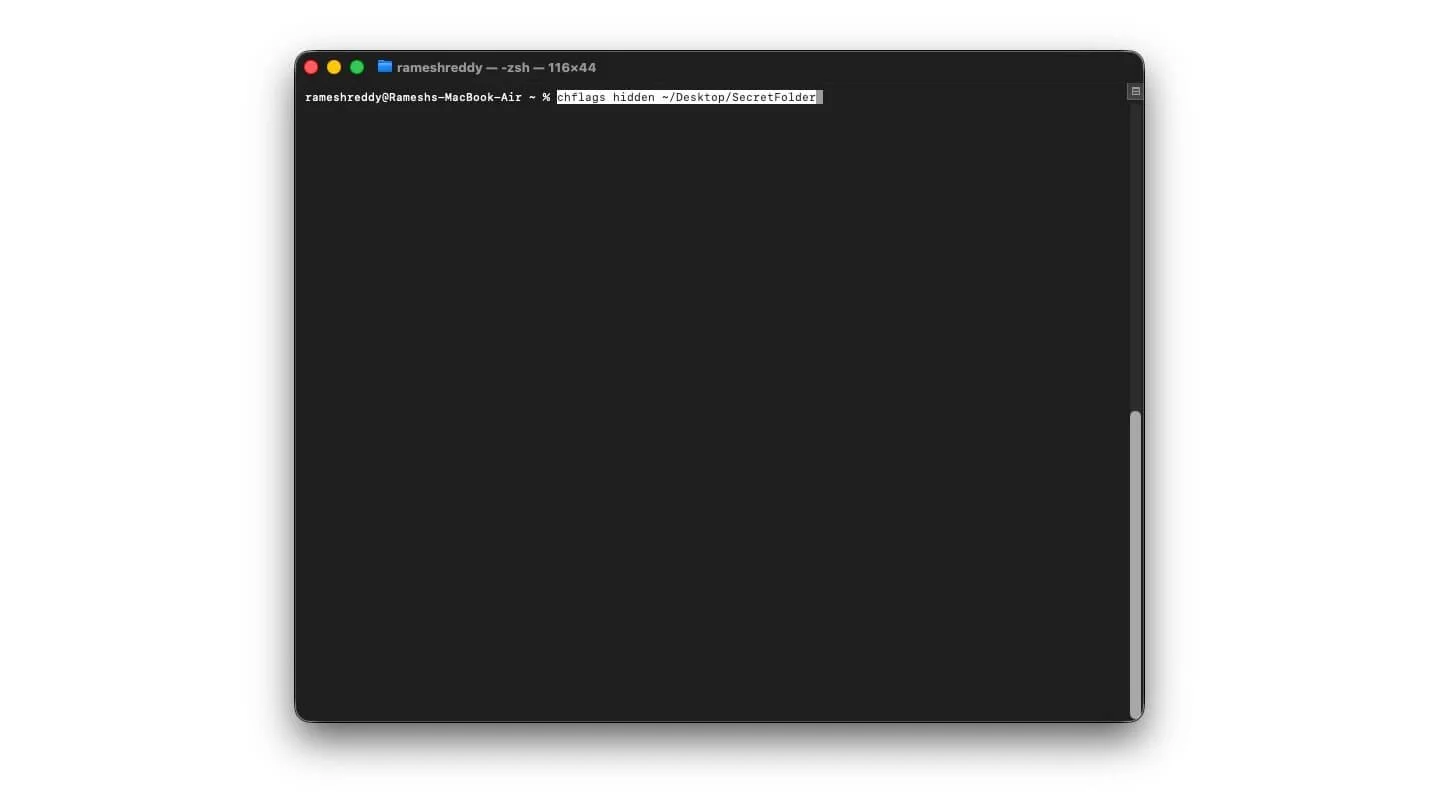
Incluso después de macOS, no existe ninguna opción para ocultar y mostrar archivos a través del Finder; el único método es utilizar la terminal. Con este comando, puede ocultar cualquier archivo o carpeta en su Mac desde el Finder.
Recuerda que este comando sólo oculta la carpeta del Finder; Los usuarios aún pueden verlo usando métodos simples y también si alguien busca el nombre del archivo o su contenido. Así es como puedes usarlo
Para ocultar cualquier archivo o carpeta, cree una nueva carpeta y asígnele el nombre "carpeta secreta".
Ahora usa este comando para ocultarlo:
chflags ocultos ~/Desktop/SecretFolder
Si ya ha creado una carpeta y desea ocultarla
Abra una terminal y use este comando.
banderas ocultas
Ahora, use la opción de arrastrar y soltar y arrastre y suelte cualquier carpeta o archivo en la terminal
Para mostrarlo
chflags no ocultos ~/Desktop/SecretFolder
Para ver la carpeta sin mostrarla, use este comando.
Comando + Mayús +.
Cambiar formato de imagen de captura de pantalla
De forma predeterminada, macOS almacena capturas de pantalla en formato PNG. Si bien PNG ofrece mejor calidad que JPG y es un archivo más grande, puede requerir una cantidad significativa de almacenamiento. Ahora, usando este comando, puedes cambiar el formato de la imagen de la captura de pantalla a JPG o incluso HEIC si prefieres el método de Apple. Así es como
Para cambiar el formato de capturas de pantalla de PNG a JPG,
los valores predeterminados escriben com.apple.screencapture tipo JPG && killall SystemUIServer
Para cambiarlo a HEIC
los valores predeterminados escriben com.apple.screencapture tipo HEIC && killall SystemUIServer
Para volver a cambiarlo a PNG
los valores predeterminados escriben com.apple.screencapture tipo PNG && killall SystemUIServer
Mientras lo hace, también puede usar este comando para cambiar la ubicación de la captura de pantalla.
los valores predeterminados escriben la ubicación de com.apple.screencapture “~/Pictures/Screenshots” && killall SystemUIServer
Vea rápidamente el estado de la batería de su Mac
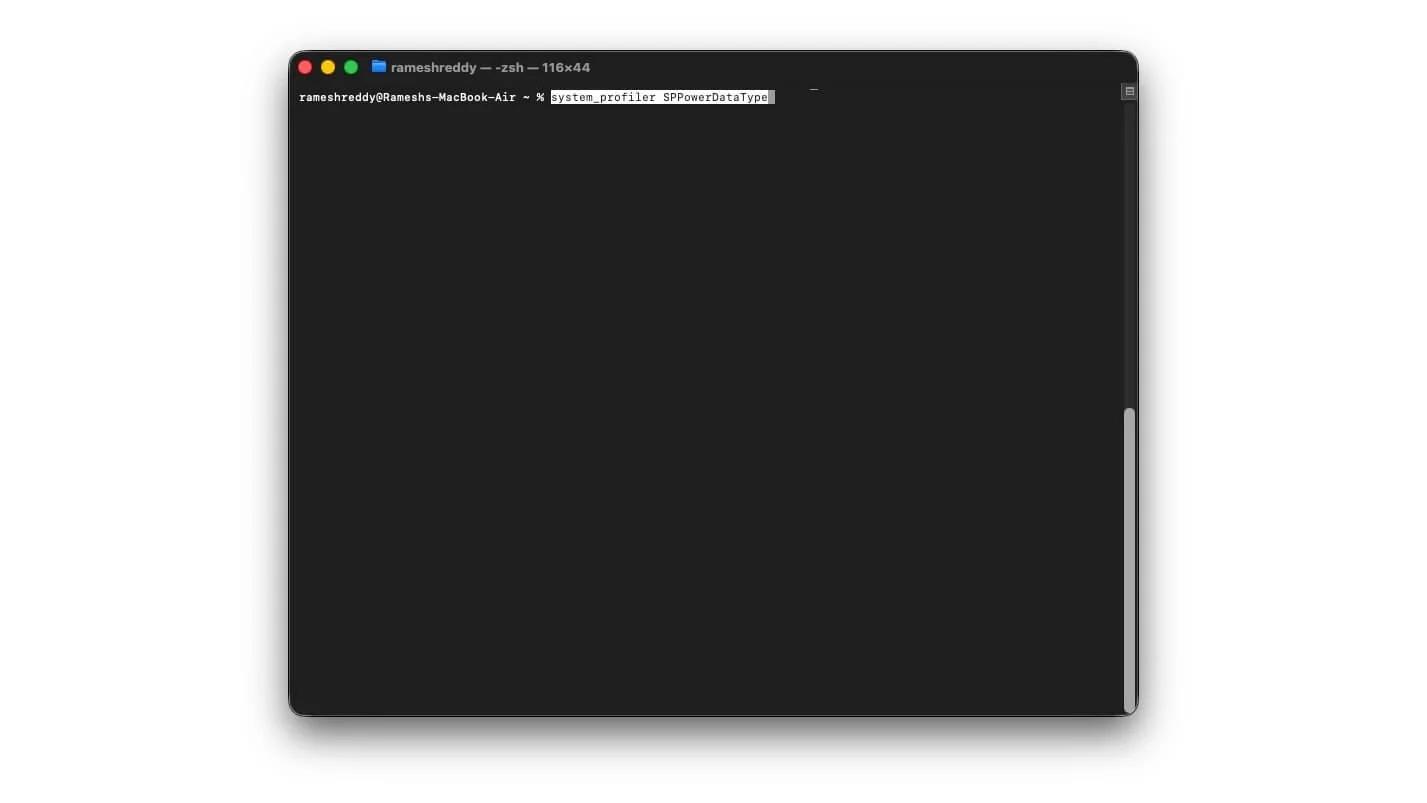
Los dispositivos Apple son populares por mostrar el estado de la batería. Esto le ayuda a determinar el estado actual de la batería y cuándo reemplazarla. Sin embargo, este comando ofrece más detalles que solo mostrar el estado de la batería.
Puedes verlo para ver cuántos ciclos completos de carga y descarga ha pasado tu batería, entre otros detalles. También muestra el estado actual, el estado de la batería y la información del cargador conectado, incluidos los detalles del fabricante y más. Simplemente puede ingresar este comando en la terminal y podrá acceder a toda la información en una sola instancia.
system_profilerSPPowerDataType
Cambiar nombre de archivos por lotes
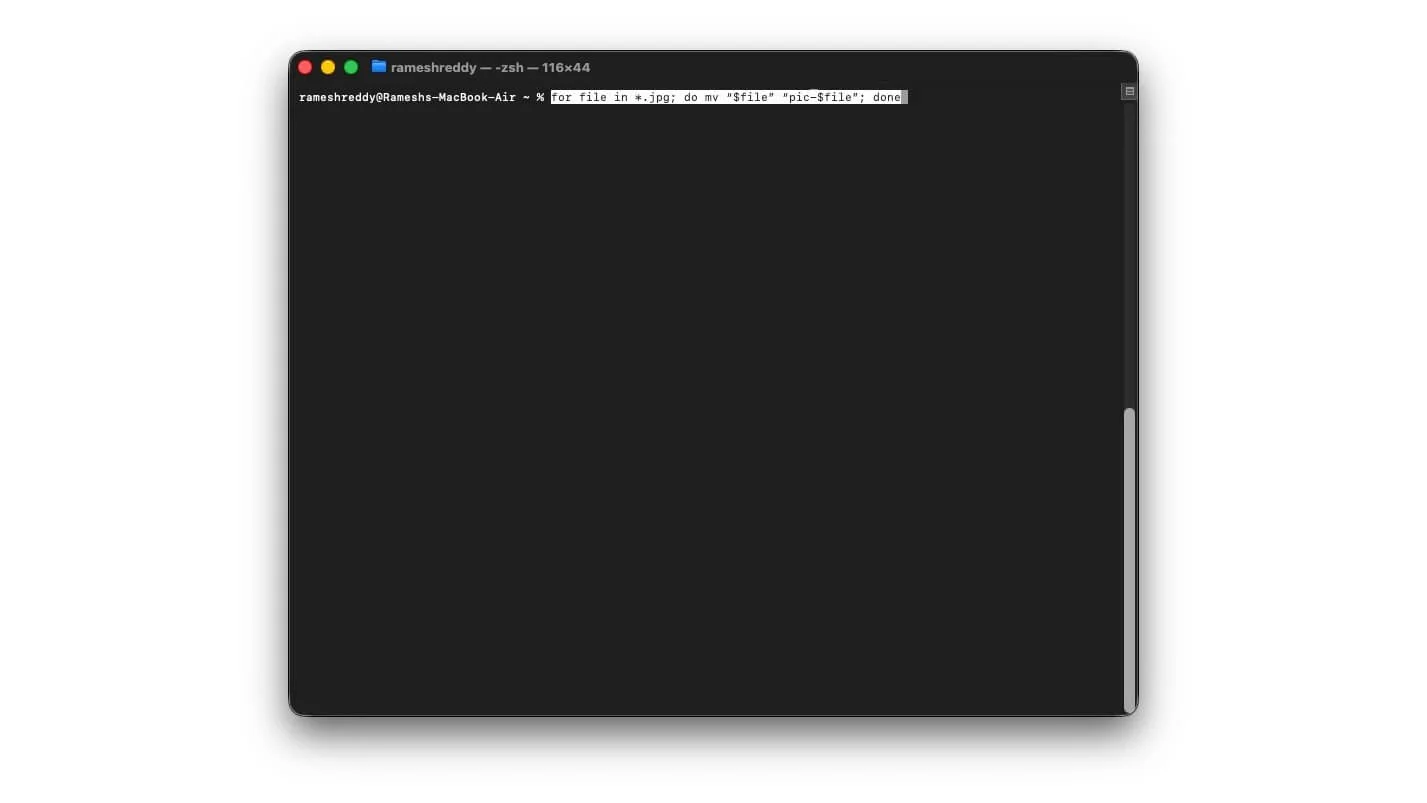
Administrar archivos en macOS puede ser una de las tareas más difíciles; sin embargo, con este simple comando, puede cambiar fácilmente el nombre de todos sus archivos de forma masiva. Así es como funciona: puede cambiar el nombre de los archivos, agregar etiquetas específicas y un prefijo a los archivos para identificarlos fácilmente.
Por ejemplo, si ha guardado todas las capturas de pantalla de productos cargadas recientemente, puede ubicarlas, cambiarles el nombre según los nombres que desee o eliminar los nombres existentes y reemplazarlos por otros nuevos. Así es como funciona
Para agregar un prefijo a los archivos
para archivo en *.jpg; hacer mv “$archivo” “pic-$archivo”; hecho
Para agregar un sufijo a los archivos
para archivo en *.jpg; hacer mv “$archivo” “${archivo%.jpg}-editado.jpg”; hecho
Agregue una etiqueta de copia a los archivos duplicados
para archivo en *; hacer cp “$archivo” “copiar-$archivo”; hecho
Cambiar el nombre de los archivos según su tamaño
para archivo en *; hacer tamaño=$(stat -f%z “$archivo”); mv “$archivo” “$( ([[ $tamaño -lt 100000 ]] && echo pequeño) || ([[ $tamaño -lt 500000 ]] && echo mid) || eco grande )-$archivo”; hecho
Agregar fechas a cada archivo
para archivo en “Captura de pantalla *”; hacer mv “$archivo” “$(echo “$archivo” | sed 's/Captura de pantalla //g')”; hecho
Elimine todos los procesos en segundo plano de una aplicación específica
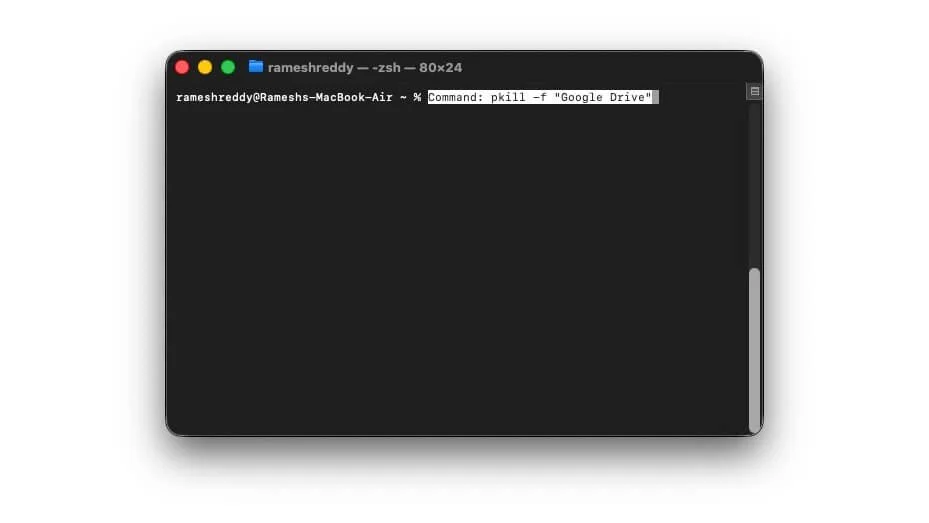
Si una aplicación no responde y utiliza muchos recursos, simplemente puedes forzar su detención en tu Mac; sin embargo, incluso después de forzar su detención, es posible que algún proceso en segundo plano de la aplicación aún se esté ejecutando en segundo plano. Puede resolver el problema con este sencillo comando.
Comando: pkill -f “Google Drive”
Antes de ir
Estos son los catorce mejores comandos de macOS que uso habitualmente. El uso de estos comandos no solo ahorra tiempo sino que también facilita la administración y el uso de una Mac. Para usarlo, copie los comandos resaltados en rojo y péguelos en una terminal Mac. Si encuentra algún problema al usar estos comandos, siempre puede usar este comando: defaults eliminar com.apple.finder; los valores predeterminados eliminan com.apple.dock; los valores predeterminados eliminan com.apple.screencapture; Buscador de matar a todos; Muelle Killall; Killall SystemUIServer para restablecer todo a su configuración predeterminada. Espero que encuentres útil esta guía.