
14 คำสั่ง Mac ที่เป็นประโยชน์ที่คุณควรเริ่มใช้วันนี้
เผยแพร่แล้ว: 2025-11-15ฉันเป็นคน GUI; ไม่ว่าขั้นตอนจะยาวแค่ไหน ฉันก็เดินผ่านทุกปุ่มเพื่อทำงานให้เสร็จ ในทางตรงกันข้าม ฉันมีเพื่อนคนหนึ่งที่ใช้เทอร์มินัลเพื่อนำทางและทำงานเกือบทั้งหมดให้เสร็จสิ้น ซึ่งช่วยประหยัดเวลาได้มาก

จุดปวดที่ใหญ่ที่สุดสำหรับฉันคือการจำทางลัดเหล่านั้น แม้ว่าฉันจะลอง แต่หลังจากผ่านไปสองสามวัน ฉันก็กลับไปใช้รูปแบบเดิม ในช่วงเดือนที่ผ่านมา ฉันตัดสินใจใช้ทางลัดอีกครั้งและทำให้เป็นนิสัย เพื่อให้บรรลุเป้าหมายนี้ ฉันได้สร้างรายการคำสั่งที่มีประโยชน์ทั้งหมด (สูงสุด 50 คำสั่ง) และเริ่มใช้งานคำสั่งเหล่านั้น
มันไม่ง่ายเลยในตอนแรก อย่างไรก็ตาม แทนที่จะใช้ทางลัดทั้งหมดห้าสิบคำสั่ง ฉันเลือกคำสั่งที่ดีที่สุดสิบคำสั่งที่ใช้บ่อยที่สุด ช่วยประหยัดเวลา และจดจำได้ง่าย ดังนั้น หากคุณเป็นคนที่ใช้ GUI เพื่อนำทางและทำงานให้เสร็จสิ้น และต้องการประหยัดเวลา หรือหากคุณคุ้นเคยกับคำสั่งอยู่แล้วและต้องการเรียนรู้เพิ่มเติม ต่อไปนี้เป็นคำสั่งที่ดีที่สุด 25 คำสั่งที่มีประโยชน์ที่สุดและวิธีใช้งาน
สารบัญ
14 คำสั่ง MacOS ที่มีประโยชน์ที่สุด
คุณสมบัติ | สั่งการ |
|---|---|
เปิดไฟล์ใดก็ได้ | เปิด MyFile.pdf |
เปิดเว็บไซต์ | เปิด https://example.com |
เปิดแอป | open -a "ชื่อแอป" |
ซ่อนไอคอนเดสก์ท็อป | ค่าเริ่มต้นเขียน com.apple.finder CreateDesktop -bool false && killall Finder |
เลิกซ่อนไอคอนเดสก์ท็อป | ค่าเริ่มต้นเขียน com.apple.finder CreateDesktop -bool true && killall Finder |
ทำให้แม็คตื่นตัว | คาเฟอีน |
ตื่นตัวเป็นเวลา x วินาที | คาเฟอีน -t 1800 |
แสดงเฉพาะแอพที่ใช้งานอยู่ใน Dock | ค่าเริ่มต้นเขียน com.apple.dock static-only -bool true && killall Dock |
คืนค่า Dock แบบเต็ม | ค่าเริ่มต้นเขียน com.apple.dock static-only -bool false && killall Dock |
ปฏิทิน (เดือน) | แคลอรี่ |
ปฏิทิน (ปี) | แคล 2025 |
ค้นหาวันออกเดท | วันที่ -jf "%Y-%m-%d" "2002-11-05" "+%A" |
ทดสอบความเร็วอินเทอร์เน็ต | คุณภาพเครือข่าย |
การทดสอบความเร็วโดยละเอียด | คุณภาพเครือข่าย -v |
บันทึกการทดสอบความเร็ว | เครือข่ายคุณภาพ -v > ~/Desktop/speedtest.txt |
สร้างรหัสผ่าน ZIP | zip -er Protected.zip ชื่อโฟลเดอร์/ |
คลายซิปรหัสผ่าน ZIP | คลายซิป Protected.zip |
ปิดเครื่องแล้ว | sudo ปิดเครื่อง -h ตอนนี้ |
ปิดเครื่องใน 5 นาที | sudo ปิดเครื่อง -h +5 |
รีสตาร์ทเครื่อง Mac | sudo ปิดเครื่อง -r ทันที |
ยกเลิกการปิดเครื่อง | sudo ปิดเครื่อง -c |
ซ่อนไฟล์/โฟลเดอร์ | chflags เส้นทางที่ซ่อนอยู่ |
ยกเลิกการซ่อนไฟล์/โฟลเดอร์ | chflags เส้นทางที่ไม่ซ่อนเร้น |
เปลี่ยนรูปแบบภาพหน้าจอ (JPG) | ค่าเริ่มต้นเขียน com.apple.screencapture ประเภท JPG && killall SystemUIServer |
ดูสุขภาพแบตเตอรี่ | system_profiler SPPowerDataType |
ไฟล์เปลี่ยนชื่อเป็นกลุ่ม (คำนำหน้า) | สำหรับไฟล์ในรูปแบบ *.jpg; ทำ mv "$file" "pic-$file"; เสร็จแล้ว |
ฆ่ากระบวนการทั้งหมดของแอป | pkill -f "Google ไดรฟ์" |
เปิดไฟล์อย่างรวดเร็ว
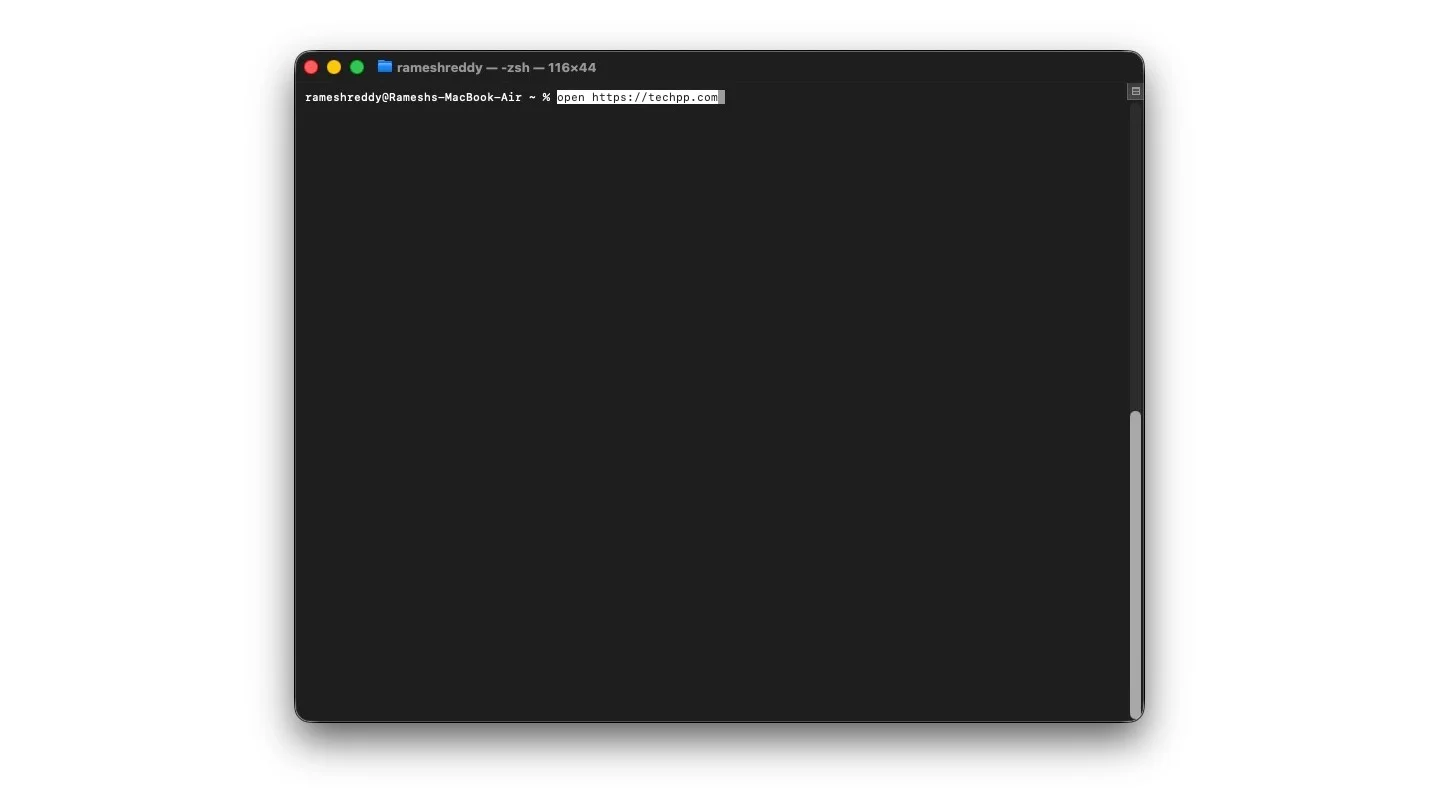
ฉันไม่รู้เกี่ยวกับอุปกรณ์ของคุณ แต่ MacBook ของฉันใช้เวลานานในการเปิดไฟล์ต่างๆ ไม่ว่าจะเป็นการเปิด Finder เพื่อเปิดไฟล์ที่ดาวน์โหลดล่าสุดหรือเปิด Google Chrome เพื่อเยี่ยมชมเว็บไซต์ของเรา
อย่างไรก็ตาม ด้วยคำสั่งนี้ คุณไม่จำเป็นต้องรออีกต่อไป คุณสามารถเปิดไฟล์หรือ URL ใดก็ได้โดยใช้คำสั่งนี้ ส่วนที่ดีที่สุดคือง่ายต่อการจดจำเช่นกัน นี่คือวิธีการใช้งาน
- หากต้องการเปิดไฟล์ใดไฟล์หนึ่ง ให้ใช้คำสั่งต่อไปนี้: เปิด MyFile.pdf ตรวจสอบให้แน่ใจว่าชื่อไฟล์และนามสกุลถูกต้อง
- วิธีเปิดเว็บไซต์ใดๆ: เปิด ลิงก์เว็บไซต์
- หากต้องการเปิดแอปใดๆ ให้ เปิด -a “ชื่อแอป”
ซ่อนเดสก์ท็อปที่รกของคุณ
หากคุณเป็นเหมือนฉันที่มีเดสก์ท็อปรก สิ่งนี้อาจช่วยชีวิตได้ เมื่อใดก็ตามที่คุณต้องการแชร์หน้าจอในการประชุมหรือต้องการจับภาพหน้าจอเดสก์ท็อปของคุณ คุณไม่จำเป็นต้องจัดเรียงไฟล์ลงในโฟลเดอร์หรือย้ายไฟล์เหล่านั้น
คุณสามารถใช้คำสั่งนี้เพื่อซ่อนไฟล์ทั้งหมดบนเดสก์ท็อปของคุณ เพื่อมอบประสบการณ์ที่ไม่เกะกะ นี่คือวิธีการใช้
วิธีซ่อนไฟล์
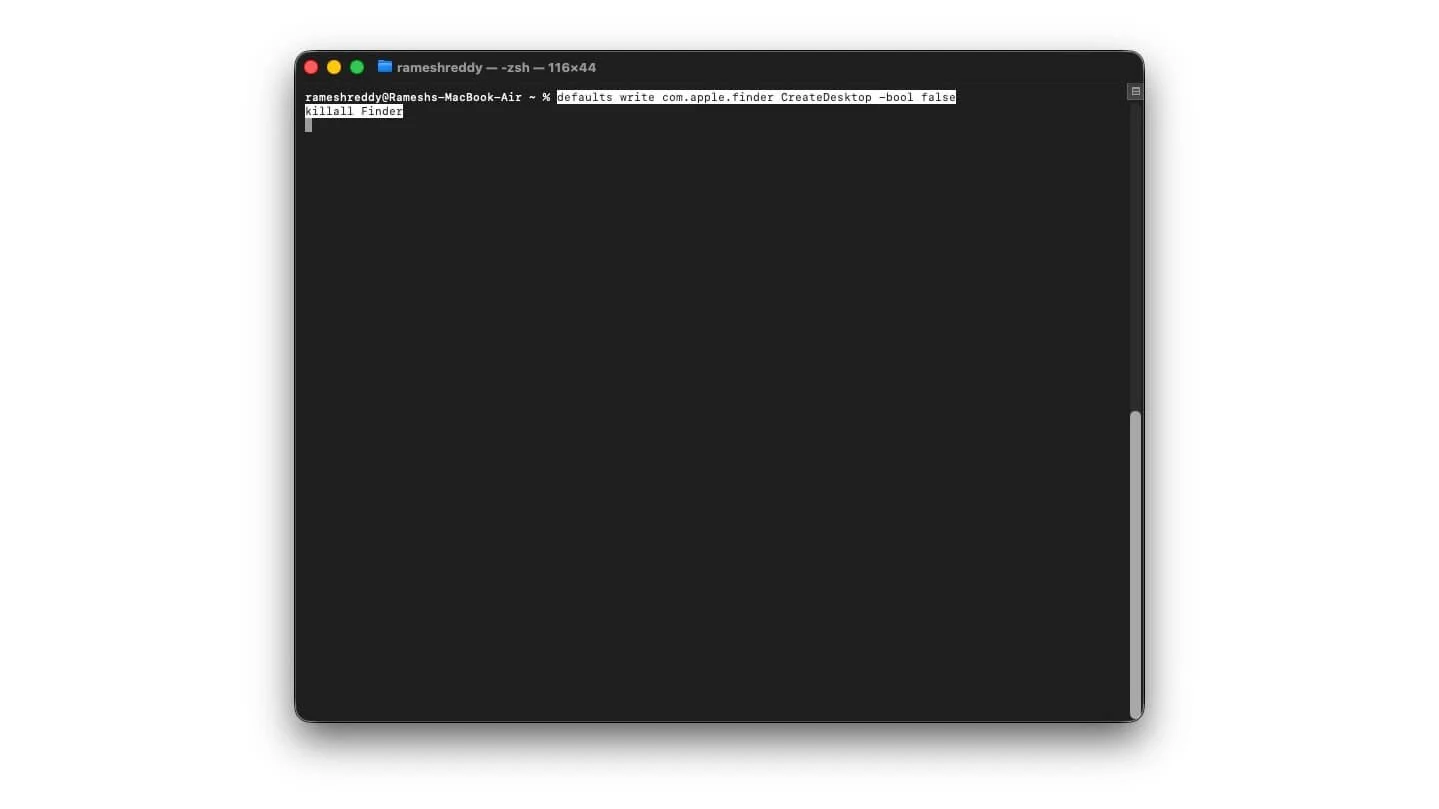
ใช้คำสั่งนี้เพื่อซ่อนไฟล์ทั้งหมดบนเดสก์ท็อปของคุณ
ค่าเริ่มต้นเขียน com.apple.finder CreateDesktop -bool false && killall Finder

และเมื่อเสร็จแล้ว คุณสามารถเลิกซ่อนไฟล์ทั้งหมดได้โดยใช้คำสั่งนี้
ค่าเริ่มต้นเขียน com.apple.finder CreateDesktop -bool true && killall Finder
อย่างไรก็ตาม หากคุณต้องการดูไฟล์ในระหว่างการนำเสนอ คุณสามารถไปที่ Open Finder > ไปที่ และโฟลเดอร์เดสก์ท็อปเพื่อดูไฟล์
ป้องกันไม่ให้ Mac ของคุณเข้าสู่โหมดสลีปโดยอัตโนมัติ
มีหลายครั้งที่คุณต้องการให้ Mac ของคุณตื่นอยู่เสมอ โดยเฉพาะอย่างยิ่งเมื่อคุณไม่ต้องการรบกวนสิ่งที่คุณกำลังทำอยู่ เช่น การดาวน์โหลดหรือเรียกใช้งานที่สำคัญ
พวกเราส่วนใหญ่ปฏิบัติตามตัวเลือกที่ชัดเจนที่สุดโดยไปที่การตั้งค่าและสลับการตั้งค่าการนอนหลับอัตโนมัติด้วยตนเอง อย่างไรก็ตาม ในกรณีส่วนใหญ่ เราลืมปิดเครื่อง โดยปล่อยให้ Mac ตื่นอยู่ ซึ่งไม่เพียงแต่จะเปลืองแบตเตอรี่ของเราเท่านั้น แต่ยังให้สิทธิ์ในการเข้าถึงผู้อื่นอีกด้วย
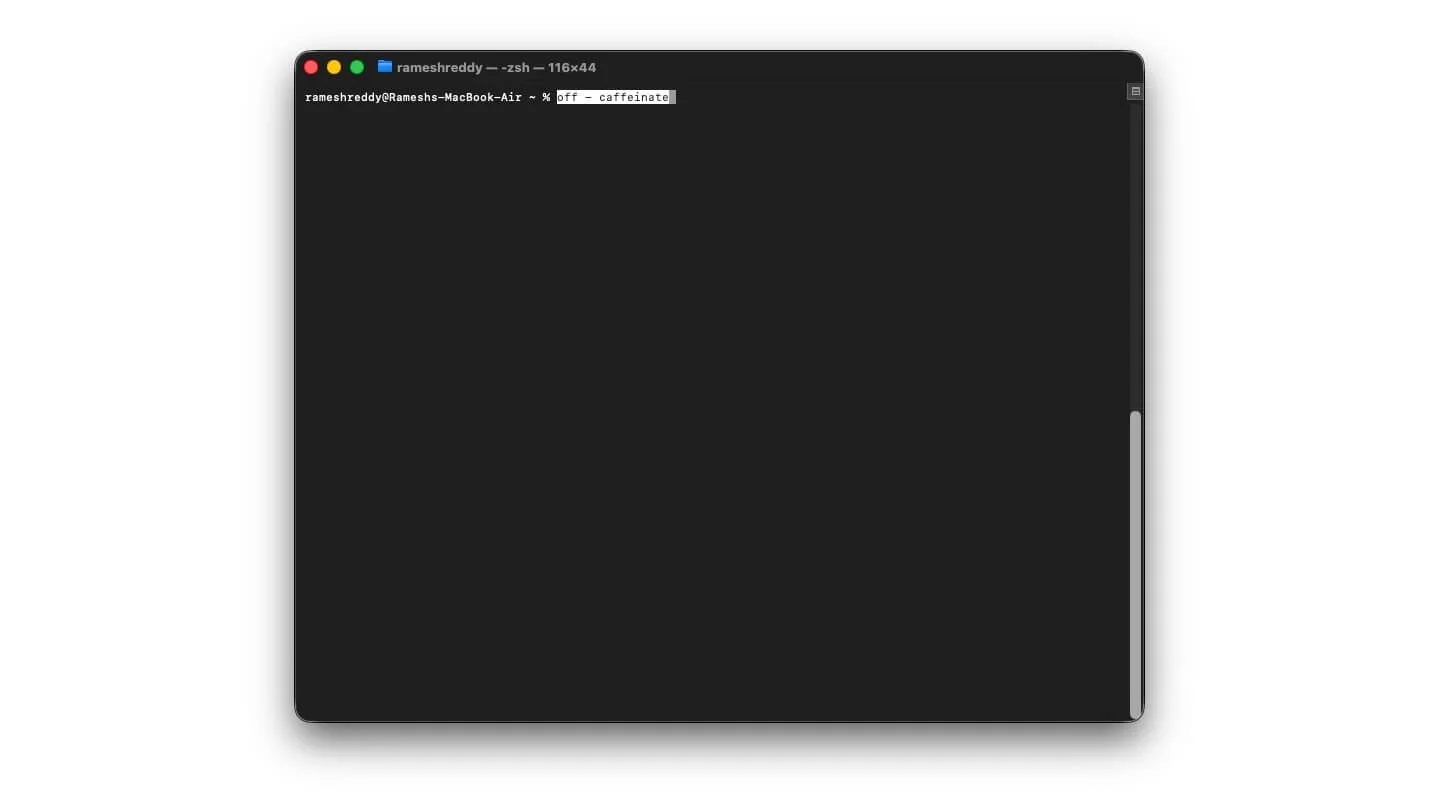
เพื่อหลีกเลี่ยงปัญหานี้ คุณสามารถใช้คำสั่งต่อไปนี้ คุณสามารถใช้คำสั่งนี้เพื่อป้องกันไม่ให้ Mac เข้าสู่โหมดพักเครื่องตลอดไป เว้นแต่คุณจะปิดเครื่องด้วยตนเอง - คาเฟอีน
อย่างไรก็ตาม คุณยังสามารถตั้งเวลาให้ Mac ของคุณตื่นได้: caffeinate -t 1800
แสดงเฉพาะแอปที่ใช้งานอยู่ใน Dock
แท่นเชื่อมต่อ macOS เป็นคุณสมบัติที่มีประโยชน์ที่ช่วยให้คุณเปิดแอพได้อย่างรวดเร็ว สลับไปมาระหว่างแอพเหล่านั้น และดูว่าแอพใดบ้างที่ใช้งานอยู่ อย่างไรก็ตาม สำหรับผู้ใช้ส่วนใหญ่ Dock มักจะเต็มไปด้วยคำแนะนำเริ่มต้นของ Apple ในกรณีของฉัน ท่าเรือเกือบ 80 เปอร์เซ็นต์เต็มไปด้วยบริการของ Apple ที่ไม่ได้ใช้
เมื่อใช้คำสั่งง่ายๆ นี้ คุณจะเห็นเฉพาะแอปที่ใช้งานอยู่ซึ่งกำลังทำงานอยู่ในเบื้องหลัง ซึ่งจะช่วยให้คุณทำให้ Dock ของคุณเกะกะน้อยลงและมีประโยชน์มากขึ้น นี่คือวิธีการใช้งาน
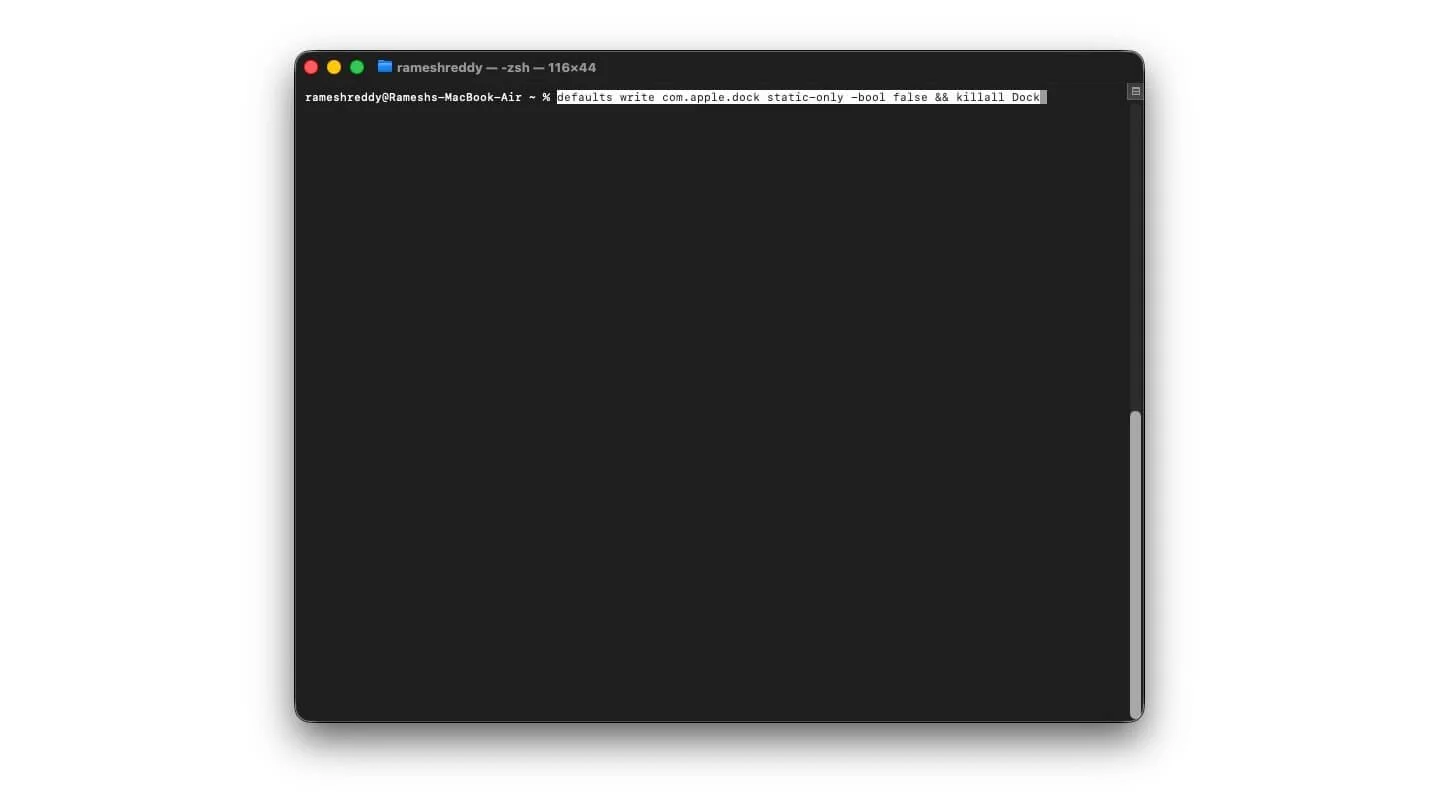
วิธีแสดงเฉพาะแอปที่ใช้งานอยู่:
ค่าเริ่มต้นเขียน com.apple.dock static-only -bool true && killall Dock
เพื่อนำแอปทั้งหมดและด็อคเริ่มต้นของคุณกลับมา
ค่าเริ่มต้นเขียน com.apple.dock static-only -bool false && killall Dock
ดูปฏิทินอย่างรวดเร็ว
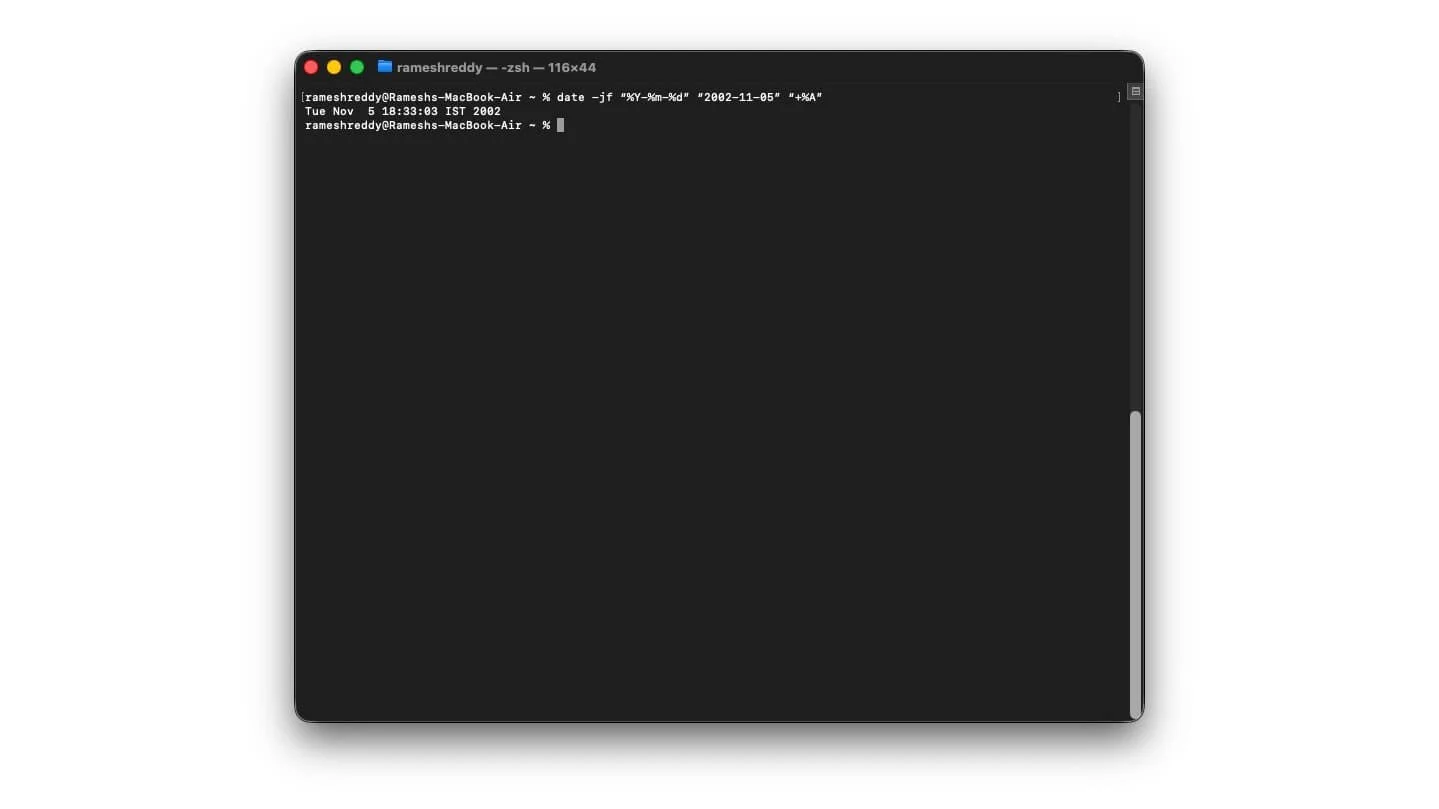
มีหลายครั้งที่คุณจำเป็นต้องเปิดปฏิทินเป็นครั้งคราวเพื่อค้นหาวันที่และกำหนดวันปัจจุบัน เช่นเดียวกับอุปกรณ์อื่นๆ macOS ยังมาพร้อมกับแอพปฏิทินในตัวที่ให้คุณทำทุกอย่างนั้นได้ อย่างไรก็ตาม หากคุณต้องการวิธีที่รวดเร็วที่สุดเท่าที่จะเป็นไปได้ คุณสามารถใช้เทอร์มินัลเพื่อดูปฏิทินและกำหนดวันที่และวันที่แน่นอนโดยใช้คำสั่งง่ายๆ
เช่น เพื่อนของคุณกำลังจะแต่งงานในเดือนหน้า และคุณต้องการทราบวันที่แน่ชัดเพื่อวางแผนล่วงหน้า คุณสามารถไปที่เทอร์มินัลแล้วป้อนวันที่ จากนั้นระบบจะแจ้งวันที่แน่นอนทันทีโดยไม่ต้องเปิดปฏิทิน ในทำนองเดียวกัน คุณสามารถค้นหาวันใดๆ ในอดีตได้โดยระบุวันที่เป็นอินพุต
นี่คือคำสั่งที่จำเป็นทั้งหมด
วิธีดูเดือนปัจจุบัน: cal
วิธีดูปฏิทินทั้งปี: cal 2025
เพื่อค้นหาวันของวันใดๆ
วันที่ -jf “%Y-%m-%d” “2002-11-05” “+%A”
ทดสอบความเร็วอินเทอร์เน็ตของคุณ
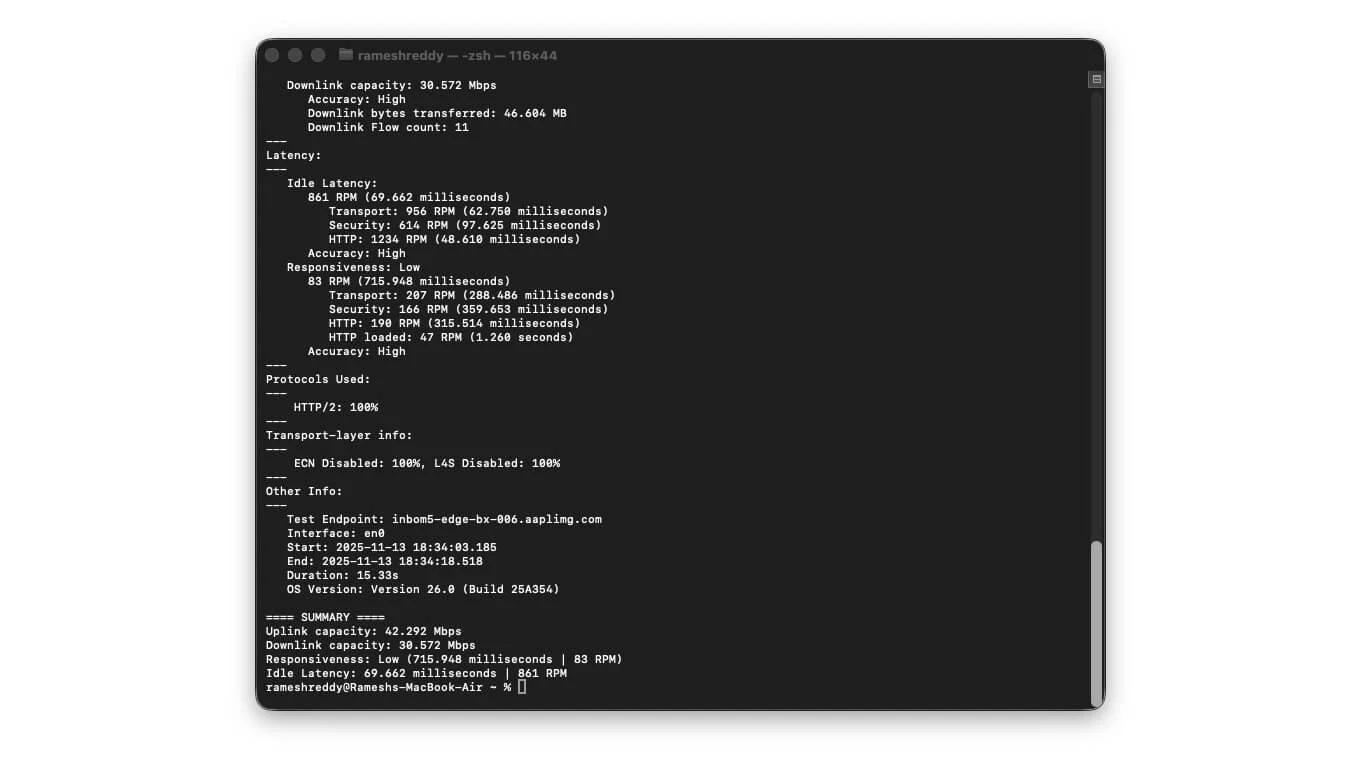
เมื่อเร็ว ๆ นี้ fast.com ได้กลายเป็นเว็บไซต์ที่มีผู้เข้าชมมากที่สุดบนเบราว์เซอร์ของฉัน เนื่องจากความเร็วอินเทอร์เน็ตมีความผันผวนบ่อยครั้ง เช่นเดียวกับเครื่องมืออรรถประโยชน์ออนไลน์อื่นๆ คุณต้องเปิดเบราว์เซอร์ ไปที่เว็บไซต์ก่อน และรอให้เครื่องมือโหลด จากนั้น ทดสอบการเชื่อมต่ออินเทอร์เน็ตของคุณ
อย่างไรก็ตาม ด้วยคำสั่งง่ายๆ นี้ คุณสามารถวินิจฉัยความเร็วเครือข่ายของคุณได้อย่างรวดเร็ว ส่วนที่ดีที่สุดคือมีความถูกต้องและไม่ได้รับอิทธิพลจากโฆษณาหรือเครื่องมือติดตาม ซึ่งบางครั้งอาจไม่ถูกต้องได้
วิธีทดสอบความเร็วอินเทอร์เน็ตด้วยคำสั่งนี้
วิธีทดสอบความเร็วอินเทอร์เน็ต: networkQuality
เพื่อทำการทดสอบแบบละเอียด
คุณภาพเครือข่าย -v
หากคุณต้องการบันทึกการทดสอบเหล่านี้เพื่อใช้อ้างอิงในภายหลัง หรือต้องการแชร์กับบุคคลอื่น คุณสามารถใช้คำสั่งนี้ได้
เครือข่ายคุณภาพ -v > ~/Desktop/speedtest.txt
สร้าง ZIP ที่ป้องกันด้วยรหัสผ่าน
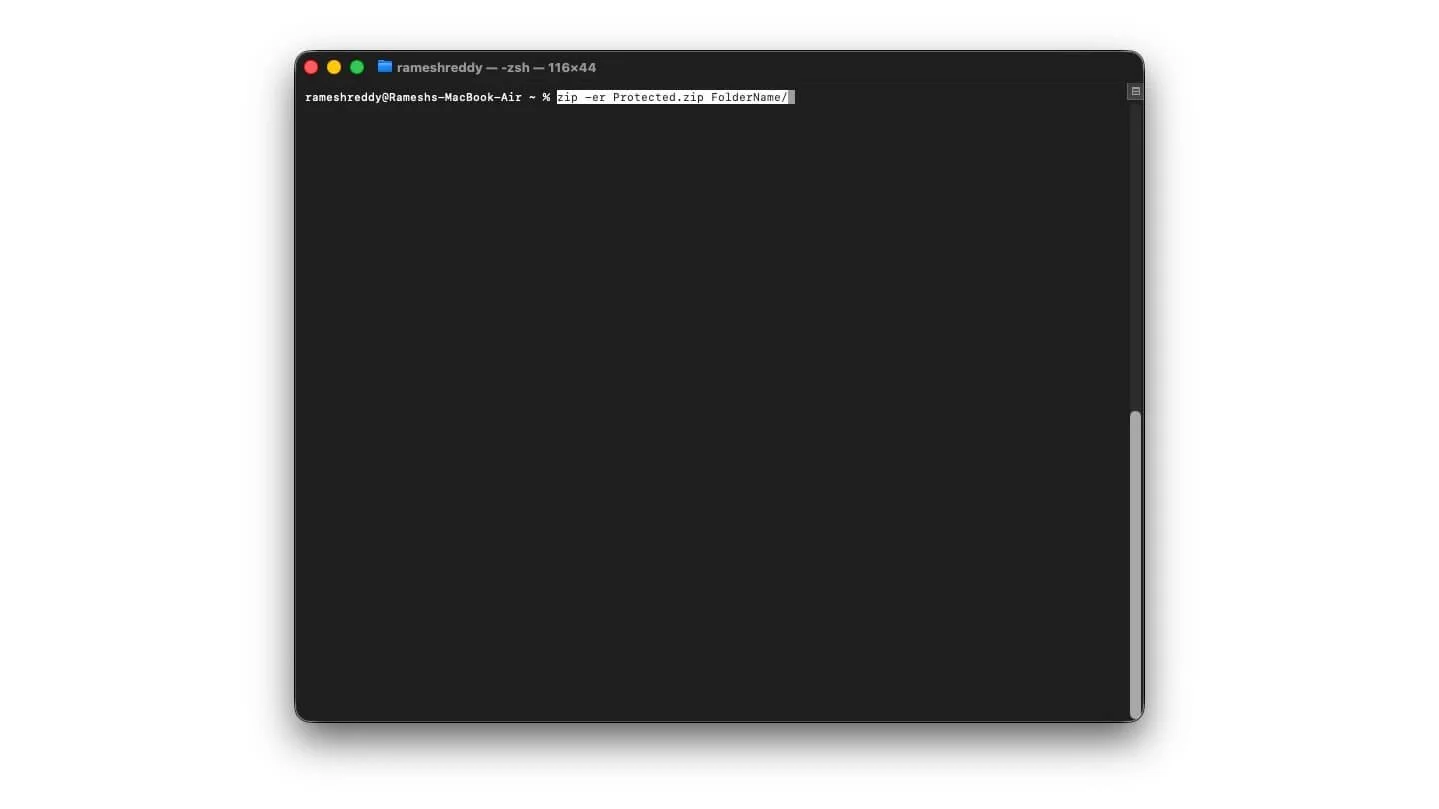
รูปแบบ Zip มักเป็นวิธีที่ดีที่สุดในการบีบอัดไฟล์และจัดเก็บไว้อย่างปลอดภัยบน Mac ของคุณโดยไม่ต้องใช้พื้นที่มากนัก อย่างไรก็ตาม หากคุณจัดเก็บไฟล์ที่ละเอียดอ่อน วิธีที่ดีที่สุดคือปกป้องไฟล์เหล่านั้นด้วยรหัสผ่าน
ส่วนที่ดีที่สุดก็คือเนื่องจากรูปแบบ zip เป็นแบบสากล จึงใช้งานได้กับทุกแพลตฟอร์ม รวมถึง Windows และ Linux แม้ว่าบางคนจะจัดการคัดลอกไฟล์ zip ของคุณ แต่ก็ยังไม่สามารถเปิดไฟล์เหล่านั้นได้หากไม่มีรหัสผ่าน
ต่อไปนี้เป็นวิธีป้องกันไฟล์ zip ของคุณด้วยรหัสผ่าน
ไปที่โฟลเดอร์ที่คุณต้องการแปลงเป็น zip: คุณสามารถใช้คำสั่งนี้:
ซีดี ~/Documents
ตอนนี้ใช้คำสั่งนี้:
zip -er Protected.zip ชื่อโฟลเดอร์/
ตอนนี้ป้อนรหัสผ่านและยืนยัน คุณจะเห็นบางอย่างเช่น
ใส่รหัสผ่าน:
ยืนยันรหัสผ่าน:
หากต้องการแตกไฟล์ในภายหลัง คุณสามารถใช้คำสั่งนี้
คลายซิป Protected.zip
คุณยังสามารถแตกไฟล์ได้ด้วยการดับเบิลคลิกที่ไฟล์แล้วป้อนรหัสผ่านของคุณ
แปลงไฟล์เป็นเสียงเรียกเข้าแบบกำหนดเอง
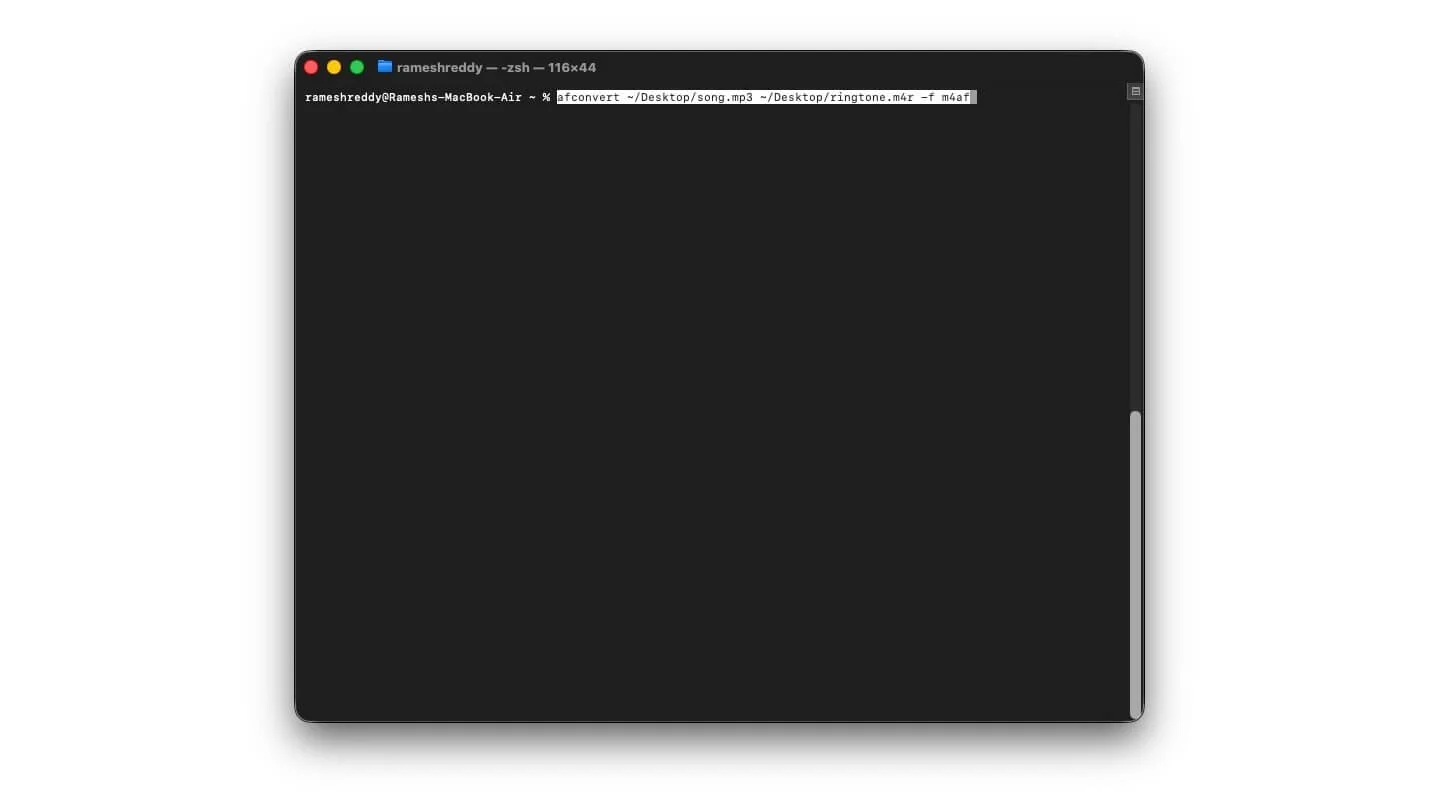
ด้วย iOS 26 ในที่สุด Apple ได้เพิ่มการรองรับการตั้งค่าเสียงเรียกเข้าแบบกำหนดเองบน iPhone; อย่างไรก็ตาม หากคุณใช้เวอร์ชันเก่า คุณยังคงต้องอาศัยวิธีการของบุคคลที่สามเพื่อตั้งค่าเสียงเรียกเข้าแบบกำหนดเองบน iPhone ของคุณ อย่างไรก็ตาม ด้วยวิธีการง่ายๆ นี้และการใช้เครื่องมือบรรทัดคำสั่ง คุณสามารถทำให้กระบวนการนั้นง่ายขึ้นได้ นี่คือวิธีการ
วางไฟล์เพลงไว้บนเดสก์ท็อปของคุณ และไปที่ไฟล์โดยใช้คำสั่งนี้: ~/Desktop/song.mp3
ตอนนี้ใช้คำสั่งนี้เพื่อแปลงไฟล์เป็นรูปแบบเสียงเรียกเข้าที่เข้ากันได้
afconvert ~/Desktop/song.mp3 ~/Desktop/ringtone.m4r -f m4af
ถัดไปคุณต้องตัดแต่งไฟล์
เมื่อต้องการทำเช่นนี้ คุณสามารถใช้คำสั่งนี้ได้โดยไม่ต้องพึ่งเครื่องตัดสื่อ
ffmpeg -i song.mp3 -ss 00:00 -t 00:30 trim.mp3
afconvert trim.mp3 ริงโทน.m4r -f m4af
แค่นั้นแหละ; ตอนนี้คุณสามารถเชื่อมต่อไฟล์กับแอพ Finder หรือใช้ iTunes เพื่อตั้งค่าเสียงเรียกเข้าใหม่ นอกจากนี้ยังใช้งานได้กับ iPhone ในปัจจุบัน คุณสามารถแปลงไฟล์ แชร์กับ iPhone ของคุณ จากนั้นตั้งเป็นเสียงเรียกเข้าที่คุณกำหนดเองได้
ปิดเครื่องหรือรีสตาร์ทโดยใช้ Terminal
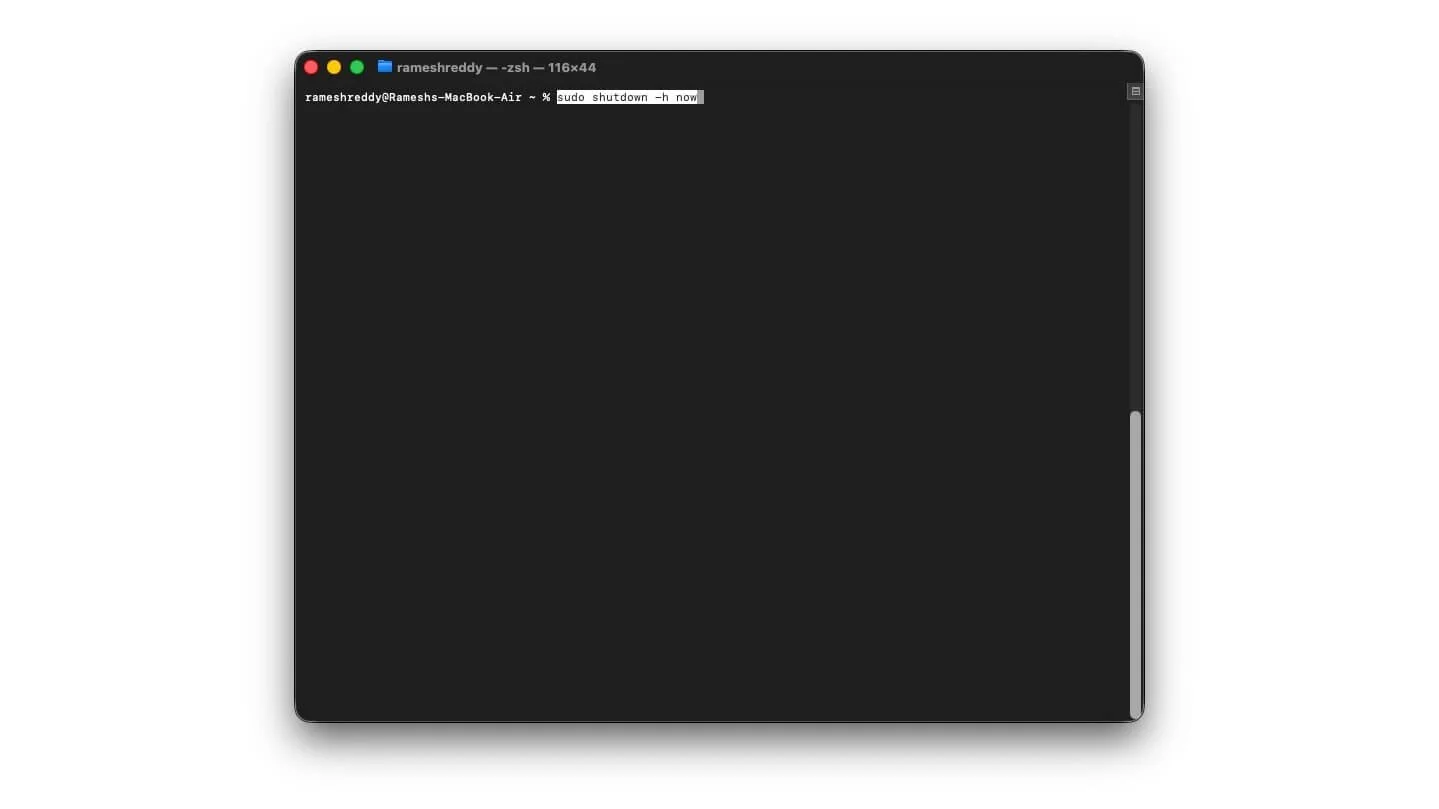
นี่เป็นหนึ่งในคำสั่งที่มีประโยชน์ที่สุดที่ฉันใช้บ่อยๆ ตามชื่อที่แนะนำ คุณสามารถใช้เทอร์มินัลเพื่อปิดระบบอย่างรวดเร็วหรือรีสตาร์ทระบบของคุณ และอาจช่วยชีวิตได้เมื่อ UI หยุดทำงาน ล่าช้า หรือไม่ตอบสนอง
ต่อไปนี้เป็นวิธีใช้เครื่องมือคำสั่งเพื่อปิดหรือรีสตาร์ทคอมพิวเตอร์ของคุณ ไม่เพียงเท่านั้น คุณยังสามารถตั้งเวลาให้ปิดเครื่อง Mac ของคุณโดยอัตโนมัติหลังจากช่วงระยะเวลาหนึ่งได้อีกด้วย ตัวอย่างเช่น คุณสามารถตั้งค่า Mac ของคุณให้ปิดเครื่องโดยอัตโนมัติหลังจากผ่านไป 5 นาที
sudo ปิดเครื่อง -h ตอนนี้
ปิดเครื่อง Mac ของคุณหลังจากผ่านไป 5 นาที
sudo ปิดเครื่อง -h +5
เพื่อรีสตาร์ท Mac ของคุณ
sudo ปิดเครื่อง -h +51
หากต้องการปิดเครื่องโดยอัตโนมัติตามเวลาที่กำหนด:
sudo ปิดเครื่อง -r 22:00 น
หากต้องการยกเลิกการปิดเครื่องคุณสามารถใช้
sudo ปิดเครื่อง -c
ซ่อนและยกเลิกการซ่อนไฟล์หรือโฟลเดอร์
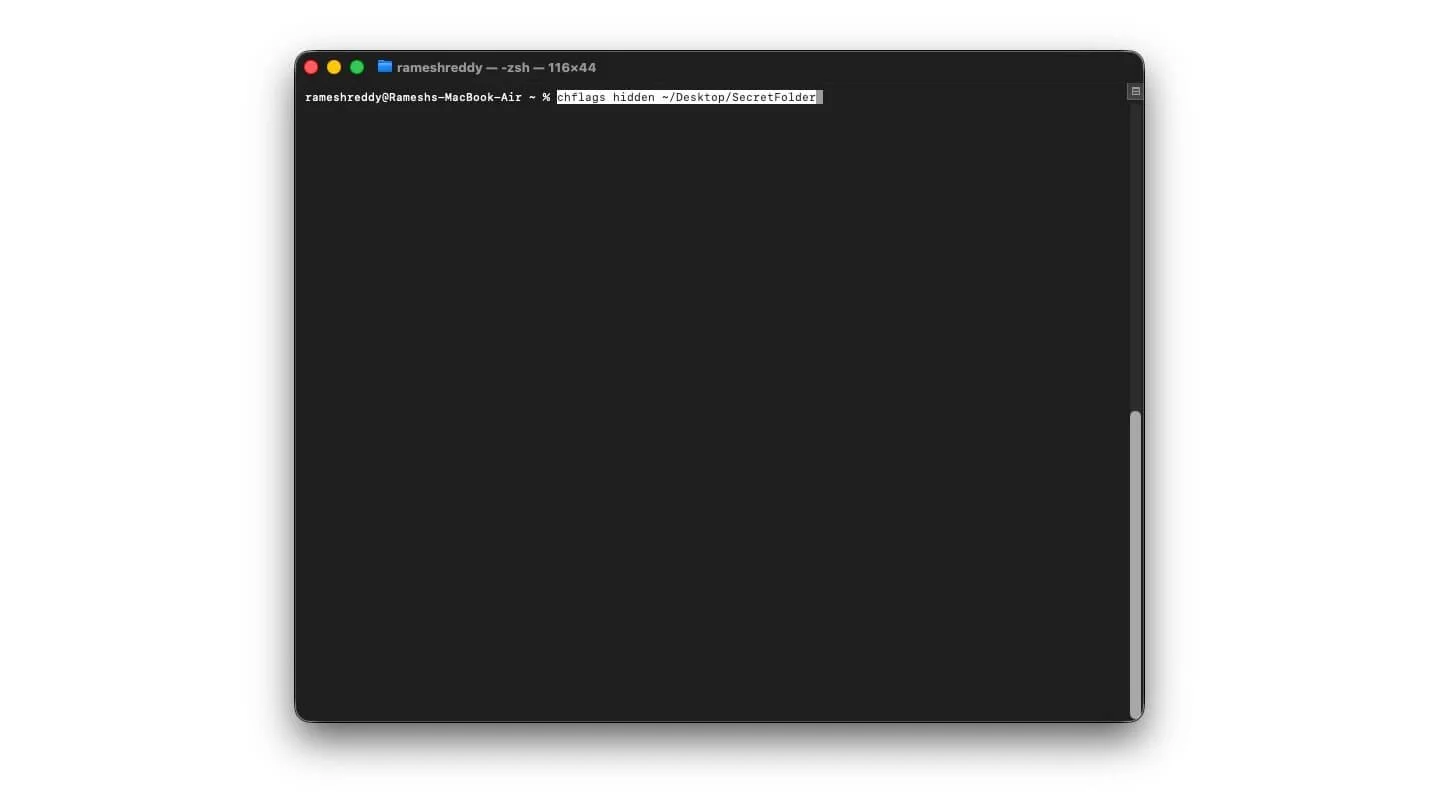
แม้หลังจาก macOS ก็ไม่มีตัวเลือกในการซ่อนและเลิกซ่อนไฟล์ผ่าน Finder; วิธีเดียวคือใช้เทอร์มินัล เมื่อใช้คำสั่งนี้ คุณสามารถซ่อนไฟล์หรือโฟลเดอร์ใดๆ บน Mac ของคุณจาก Finder ได้
โปรดจำไว้ว่าคำสั่งนี้จะซ่อนเฉพาะโฟลเดอร์จาก Finder เท่านั้น ผู้ใช้ยังคงสามารถดูได้โดยใช้วิธีการง่ายๆ และยังสามารถเห็นได้หากมีผู้ค้นหาชื่อไฟล์หรือเนื้อหาในไฟล์ นี่คือวิธีที่คุณสามารถใช้มันได้
หากต้องการซ่อนไฟล์หรือโฟลเดอร์ใดๆ ให้สร้างโฟลเดอร์ใหม่และตั้งชื่อว่า ” โฟลเดอร์ลับ
ตอนนี้ใช้คำสั่งนี้เพื่อซ่อน:
chflags ซ่อนอยู่ ~/Desktop/SecretFolder
หากคุณได้สร้างโฟลเดอร์ไว้แล้วและต้องการซ่อนมัน
เปิดเทอร์มินัลแล้วใช้คำสั่งนี้
chflags ซ่อนอยู่
ตอนนี้ใช้ตัวเลือกลากและวางแล้วลากและวางโฟลเดอร์หรือไฟล์ใด ๆ ลงในเทอร์มินัล
เพื่อยกเลิกการซ่อนมัน
chflags nohidden ~/Desktop/SecretFolder
หากต้องการดูโฟลเดอร์โดยไม่ยกเลิกการซ่อน ให้ใช้คำสั่งนี้
คำสั่ง + Shift +
เปลี่ยนรูปแบบภาพหน้าจอ
ตามค่าเริ่มต้น macOS จะจัดเก็บภาพหน้าจอในรูปแบบ PNG แม้ว่า PNG จะให้คุณภาพที่ดีกว่า JPG และเป็นไฟล์ที่ใหญ่กว่า แต่ก็อาจใช้พื้นที่จัดเก็บจำนวนมาก ขณะนี้เมื่อใช้คำสั่งนี้ คุณสามารถเปลี่ยนรูปแบบภาพหน้าจอเป็น JPG หรือแม้แต่ HEIC ได้หากต้องการใช้วิธีของ Apple นี่คือวิธีการ
หากต้องการเปลี่ยนรูปแบบภาพหน้าจอจาก PNG เป็น JPG
ค่าเริ่มต้นเขียน com.apple.screencapture ประเภท JPG && killall SystemUIServer
หากต้องการเปลี่ยนเป็น HEIC
ค่าเริ่มต้นเขียน com.apple.screencapture ประเภท HEIC && killall SystemUIServer
หากต้องการเปลี่ยนกลับเป็น PNG
ค่าเริ่มต้นเขียน com.apple.screencapture ประเภท PNG && killall SystemUIServer
ระหว่างทำ คุณยังใช้คำสั่งนี้เปลี่ยนตำแหน่งของภาพหน้าจอได้ด้วย
ค่าเริ่มต้นเขียนตำแหน่ง com.apple.screencapture “~/Pictures/Screenshots” && killall SystemUIServer
ดูสุขภาพแบตเตอรี่ของ Mac ของคุณอย่างรวดเร็ว
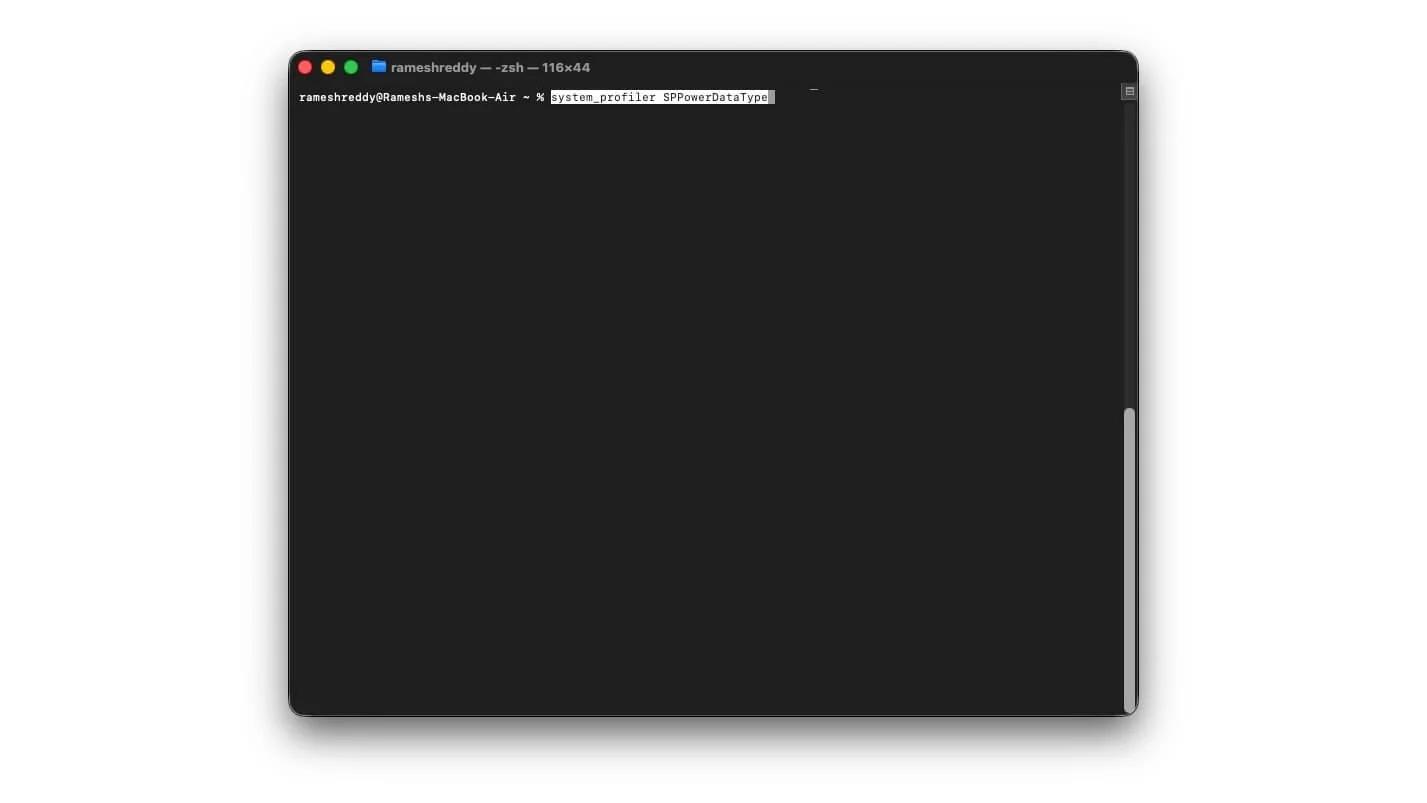
อุปกรณ์ Apple ได้รับความนิยมในการแสดงสุขภาพแบตเตอรี่ ซึ่งจะช่วยให้คุณระบุสถานะความสมบูรณ์ของแบตเตอรี่ในปัจจุบันและเวลาในการเปลี่ยนได้ อย่างไรก็ตาม คำสั่งนี้ให้รายละเอียดมากกว่าแค่แสดงสภาพแบตเตอรี่ของคุณ
คุณสามารถดูได้ว่าแบตเตอรี่ของคุณใช้รอบการชาร์จและคายประจุจนเต็มจำนวนเท่าใด รวมถึงรายละเอียดอื่นๆ นอกจากนี้ยังแสดงสถานะปัจจุบัน สภาพแบตเตอรี่ และข้อมูลอุปกรณ์ชาร์จที่เชื่อมต่อ รวมถึงรายละเอียดของผู้ผลิต และอื่นๆ คุณสามารถป้อนคำสั่งนี้ในเทอร์มินัล และคุณสามารถเข้าถึงข้อมูลทั้งหมดได้ในอินสแตนซ์เดียว
system_profiler SPPowerDataType
แบทช์เปลี่ยนชื่อไฟล์
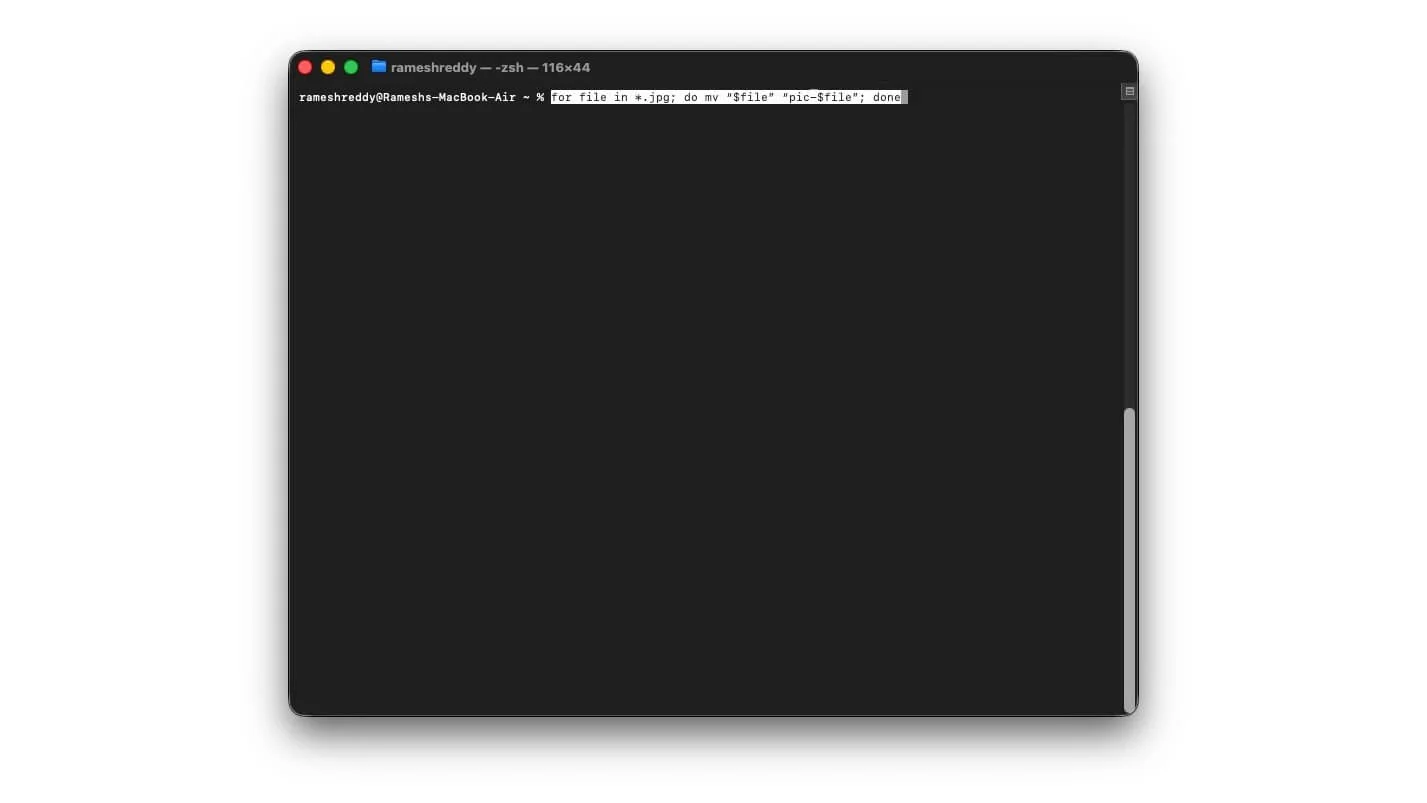
การจัดการไฟล์ใน macOS อาจเป็นหนึ่งในงานที่ยากที่สุด อย่างไรก็ตาม ด้วยคำสั่งง่ายๆ นี้ คุณสามารถเปลี่ยนชื่อไฟล์ทั้งหมดของคุณเป็นกลุ่มได้อย่างง่ายดาย วิธีการทำงานมีดังนี้: คุณสามารถเปลี่ยนชื่อไฟล์ เพิ่มแท็กเฉพาะ และคำนำหน้าไฟล์เพื่อให้ระบุได้ง่าย
ตัวอย่างเช่น หากคุณบันทึกภาพหน้าจอของผลิตภัณฑ์ที่อัปโหลดล่าสุดทั้งหมด คุณสามารถค้นหา เปลี่ยนชื่อตามชื่อที่คุณต้องการ หรือลบชื่อที่มีอยู่แล้วแทนที่ด้วยชื่อใหม่ นี่คือวิธีการทำงาน
เพื่อเพิ่มคำนำหน้าให้กับไฟล์
สำหรับไฟล์ในรูปแบบ *.jpg; ทำ mv “$file” “pic-$file”; เสร็จแล้ว
หากต้องการเพิ่มส่วนต่อท้ายให้กับไฟล์
สำหรับไฟล์ในรูปแบบ *.jpg; ทำ mv “$file” “${file%.jpg}-edited.jpg”; เสร็จแล้ว
เพิ่มแท็กคัดลอกลงในไฟล์ที่ซ้ำกัน
สำหรับไฟล์ใน *; ทำ cp “$file” “copy-$file”; เสร็จแล้ว
เปลี่ยนชื่อไฟล์ตามขนาด
สำหรับไฟล์ใน *; ทำขนาด=$(stat -f%z “$file”); mv “$file” “$( ([[ $size -lt 100000 ]] && echo small) || ([[ $size -lt 500000 ]] && echo mid) || echo big )-$file”; เสร็จแล้ว
เพิ่มวันที่ลงในแต่ละไฟล์
สำหรับไฟล์ใน “ภาพหน้าจอ *”; ทำ mv “$file” “$(echo “$file” | sed 's/Screen Shot //g')”; เสร็จแล้ว
ฆ่ากระบวนการพื้นหลังทั้งหมดของแอปเฉพาะ
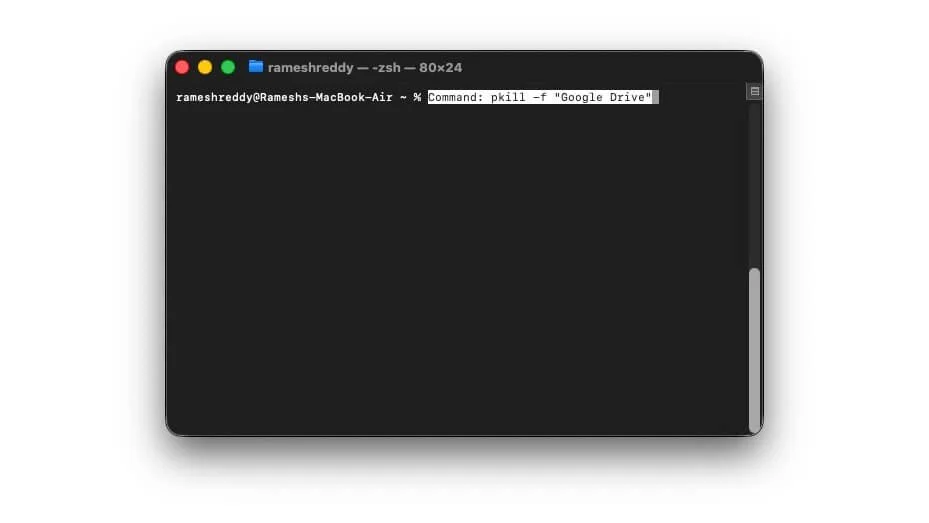
หากแอพไม่ตอบสนองและใช้ทรัพยากรจำนวนมาก คุณสามารถบังคับให้หยุดบน Mac ของคุณได้ อย่างไรก็ตาม แม้หลังจากบังคับให้หยุดแล้ว กระบวนการในพื้นหลังบางอย่างของแอปอาจยังคงทำงานอยู่ในพื้นหลัง คุณสามารถแก้ไขปัญหาได้โดยใช้คำสั่งง่ายๆ นี้
คำสั่ง: pkill -f “Google Drive”
ก่อนที่คุณจะไป
นี่คือคำสั่ง macOS ที่ดีที่สุดสิบสี่คำสั่งที่ฉันใช้เป็นประจำ การใช้คำสั่งเหล่านี้ไม่เพียงแต่ช่วยประหยัดเวลา แต่ยังทำให้การจัดการและใช้งาน Mac เป็นเรื่องง่ายอีกด้วย หากต้องการใช้ ให้คัดลอกคำสั่งที่ไฮไลต์ด้วยสีแดงแล้ววางลงในเทอร์มินัล Mac หากคุณพบปัญหาใดๆ ในขณะที่ใช้คำสั่งเหล่านี้ คุณสามารถใช้คำสั่งนี้ได้ตลอดเวลา: ค่าเริ่มต้นลบ com.apple.finder; ค่าเริ่มต้นลบ com.apple.dock; ค่าเริ่มต้นลบ com.apple.screencapture; ตัวค้นหาคิลออล; ท่าเรือคิลออล; killall SystemUIServer เพื่อรีเซ็ตทุกอย่างเป็นการตั้งค่าเริ่มต้น ฉันหวังว่าคุณจะพบว่าคู่มือนี้มีประโยชน์