
14 przydatnych poleceń Mac, których powinieneś zacząć używać już dziś
Opublikowany: 2025-11-15Jestem osobą korzystającą z GUI; niezależnie od tego, jak długie są kroki, przechodzę przez każdy przycisk, aby ukończyć zadanie. Natomiast mam znajomego, który używa terminala do nawigacji i wykonywania prawie wszystkich zadań, oszczędzając znaczną ilość czasu.

Największą bolączką jest dla mnie zapamiętywanie tych skrótów; nawet jeśli próbuję, po kilku dniach wracam do tego samego starego schematu. W ciągu ostatniego miesiąca postanowiłem ponownie używać skrótów i wyrobić sobie w nich nawyk. Aby to osiągnąć, stworzyłem listę wszystkich przydatnych poleceń (do 50) i zacząłem ich używać.
Na początku nie było łatwo; jednak zamiast korzystać ze wszystkich pięćdziesięciu skrótów, wybrałem dziesięć najlepszych poleceń, które są najczęściej używane, pozwalają zaoszczędzić czas i są łatwe do zapamiętania. Jeśli więc jesteś osobą, która używa GUI do nawigacji i kończenia zadań i chcesz zaoszczędzić czas, lub jeśli znasz już polecenia i chcesz dowiedzieć się więcej, oto 25 najlepszych, najbardziej przydatnych poleceń i sposobów ich używania.
Spis treści
14 najlepszych przydatnych poleceń MacOS
Funkcja | Rozkaz |
|---|---|
Otwórz dowolny plik | otwórz plik MójPlik.pdf |
Otwórz stronę internetową | otwórz https://example.com |
Otwórz aplikację | open -a „Nazwa aplikacji” |
Ukryj ikony pulpitu | domyślnie napisz com.apple.finder CreateDesktop -bool false && killall Finder |
Odkryj ikony pulpitu | domyślnie napisz com.apple.finder CreateDesktop -bool true && killall Finder |
Nie zasypiaj Maca | kofeina |
Nie śpij przez x sekund | kofeina -t 1800 |
Pokaż tylko aktywne aplikacje w Docku | domyślnie zapisz com.apple.dock static-only -bool true && killall Dock |
Przywróć pełny Dock | domyślnie napisz com.apple.dock static-only -bool false && killall Dock |
Kalendarz (miesiąc) | kal |
Kalendarz (rok) | kal. 2025 |
Znajdź dzień randki | data -jf "%Y-%m-%d" "2002-11-05" "+%A" |
Przetestuj prędkość Internetu | jakość sieci |
Szczegółowy test prędkości | jakość sieci -v |
Zapisz test prędkości | jakość sieci -v > ~/Desktop/speedtest.txt |
Utwórz hasło ZIP | zip -er Protected.zip NazwaFolderu/ |
Rozpakuj hasło ZIP | rozpakuj Protected.zip |
Wyłącz teraz | zamknięcie sudo -h teraz |
Wyłączenie za 5 minut | zamknięcie sudo -h +5 |
Uruchom ponownie Maca | zamknięcie sudo -r teraz |
Anuluj zamknięcie | zamknięcie sudo -c |
Ukryj plik/folder | chflags ukryta ścieżka |
Odkryj plik/folder | chflags noukryta ścieżka |
Zmień format zrzutu ekranu (JPG) | domyślnie napisz com.apple.screencapture, wpisz JPG i& killall SystemUIServer |
Wyświetl stan baterii | system_profiler SPPowerDataType |
Zbiorcza zmiana nazw plików (przedrostek) | dla pliku w formacie *.jpg; wykonaj mv "$plik" "pic-$plik"; zrobione |
Zabij wszystkie procesy aplikacji | pkill -f „Dysk Google” |
Szybko otwieraj pliki
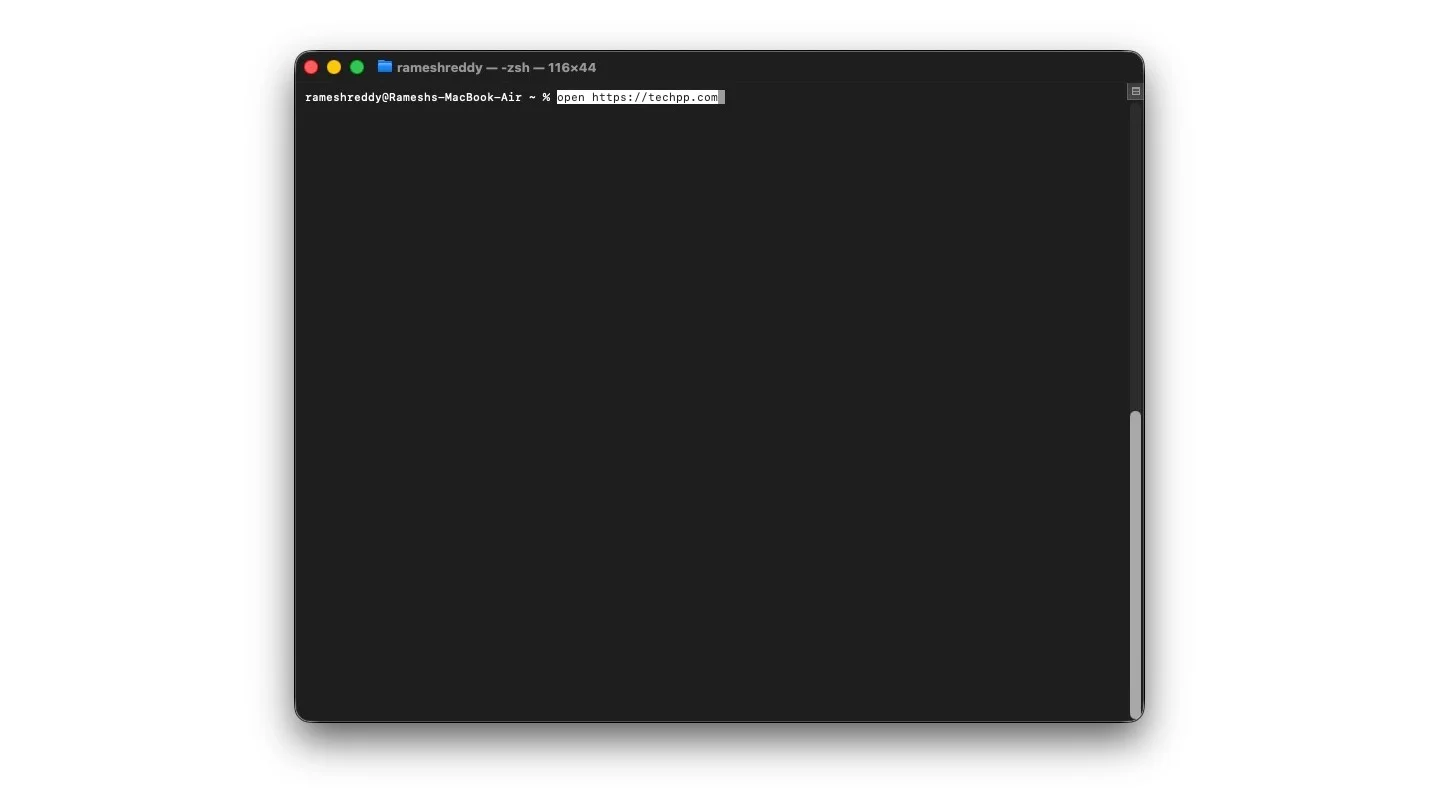
Nie wiem jak na Twoim urządzeniu, ale w moim MacBooku uruchomienie jakichkolwiek plików zajmuje wieki, niezależnie od tego, czy otwiera Findera w celu otwarcia najnowszego pobranego pliku, czy otwiera przeglądarkę Google Chrome w celu odwiedzenia naszej witryny internetowej.
Jednak dzięki temu poleceniu nie musisz czekać dłużej. Za pomocą tego polecenia możesz po prostu otworzyć dowolny plik lub adres URL; najlepsze jest to, że jest również łatwy do zapamiętania. Oto jak z niego korzystać.
- Aby otworzyć konkretny plik, użyj następującego polecenia: open MyFile.pdf. Upewnij się, że nazwa pliku i rozszerzenie są prawidłowe
- Aby otworzyć dowolną stronę internetową: otwórz łącze do strony internetowej
- Aby otworzyć dowolną aplikację: otwórz -a „nazwa aplikacji”
Ukryj swój zagracony pulpit
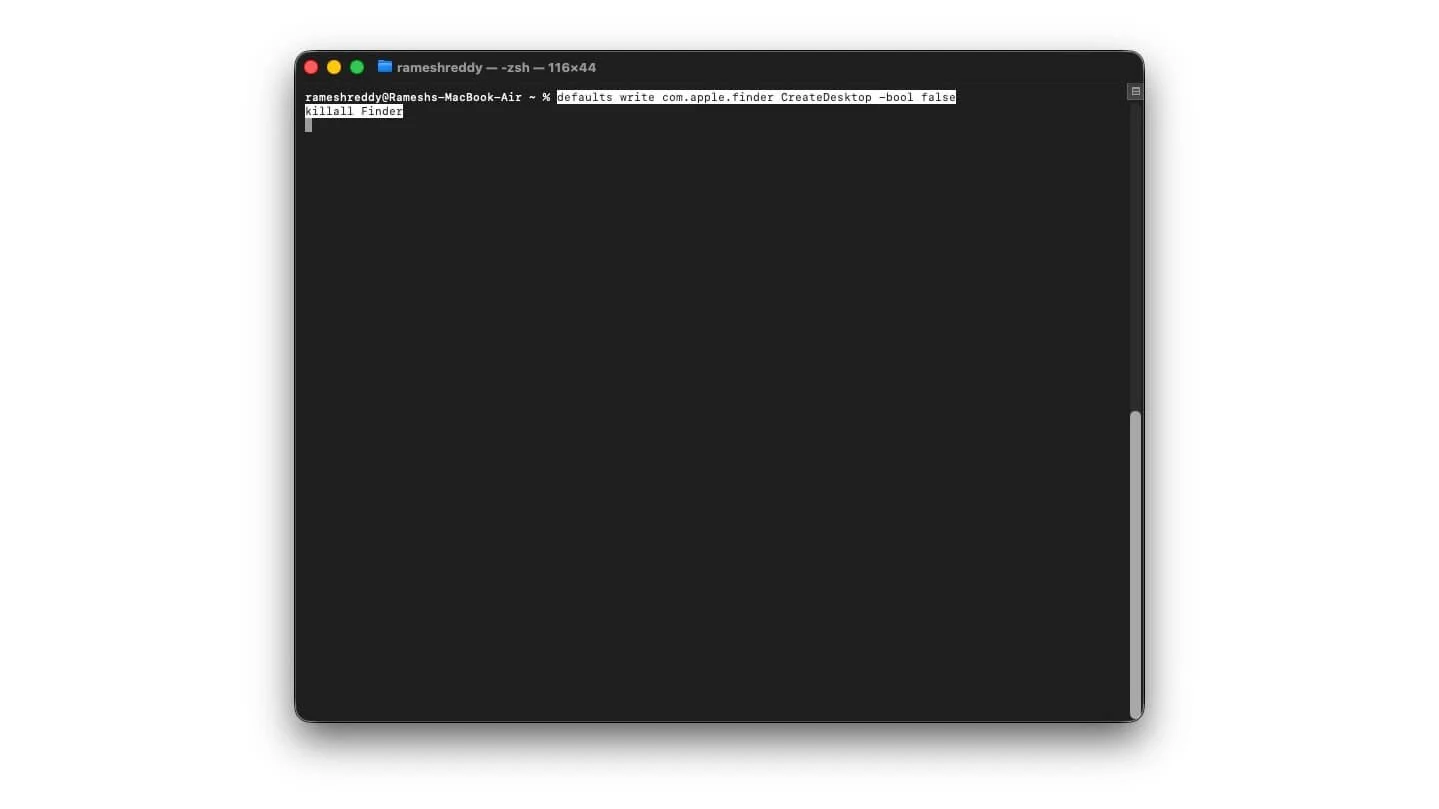
Jeśli jesteś podobny do mnie i masz zagracony pulpit, może to uratować życie. Gdy chcesz udostępnić ekran podczas spotkania lub zrobić zrzut ekranu swojego pulpitu, nie musisz układać plików w folderze ani ich przenosić.
Możesz po prostu użyć tego polecenia, aby ukryć wszystkie pliki na pulpicie, zapewniając porządek. Oto jak używać
Jak ukryć pliki
Użyj tego polecenia, aby ukryć wszystkie pliki na pulpicie
domyślnie napisz com.apple.finder CreateDesktop -bool false && killall Finder
A kiedy skończysz, możesz odkryć wszystkie pliki za pomocą tego polecenia
domyślnie napisz com.apple.finder CreateDesktop -bool true && killall Finder
Jeśli jednak chcesz przeglądać pliki podczas prezentacji, możesz przejść do Otwórz Finder > Idź do i folderu Pulpit, aby wyświetlić pliki
Zapobiegaj automatycznemu zasypianiu komputera Mac
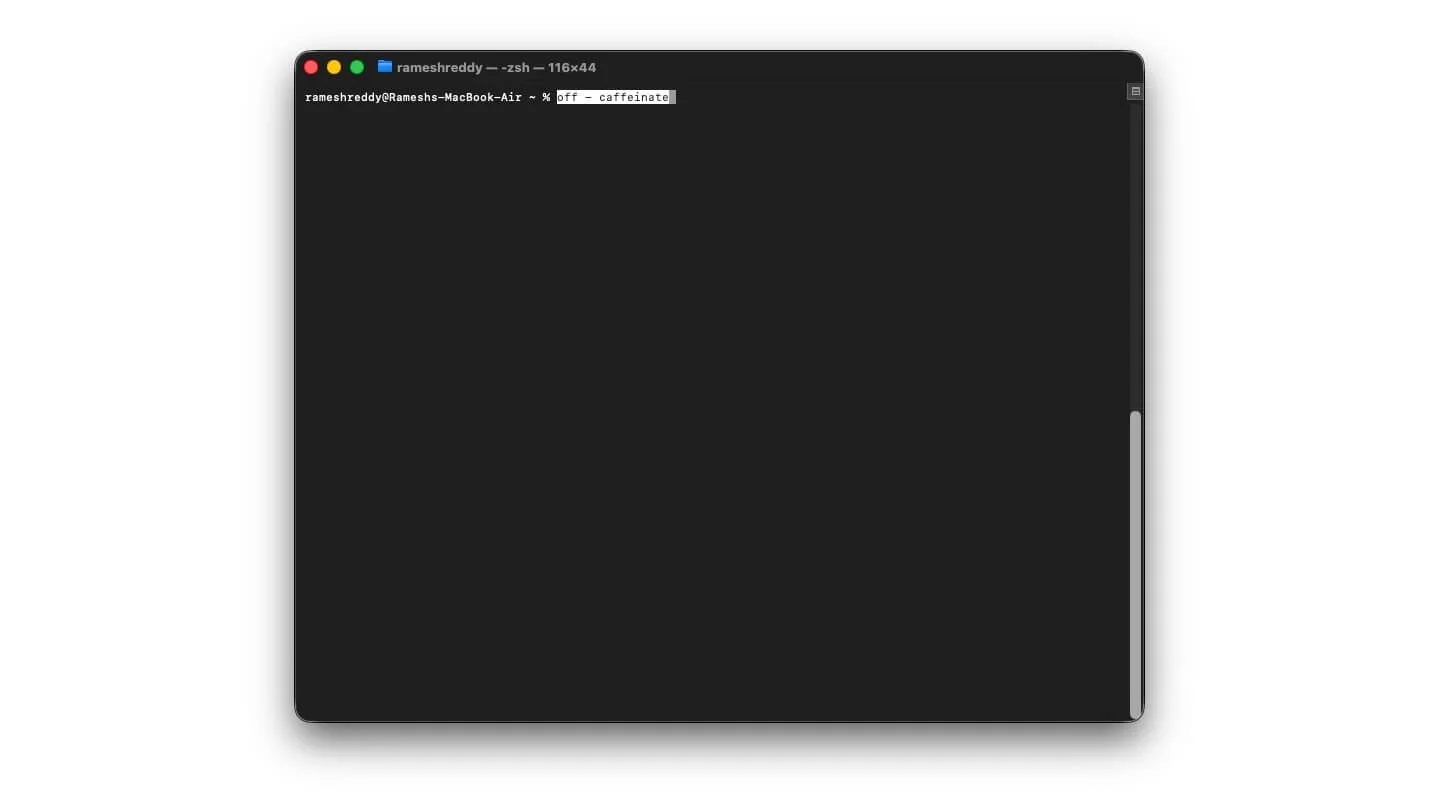

Są chwile, kiedy chcesz, aby Twój Mac nie zasypiał, zwłaszcza gdy nie chcesz zakłócać tego, co robisz, na przykład pobierania lub wykonywania ważnego zadania.
Większość z nas wybiera najbardziej oczywisty wybór, przechodząc do ustawień i ręcznie przełączając ustawienia automatycznego uśpienia; jednak w większości przypadków zapominamy go wyłączyć, pozostawiając naszego Maca w trybie czuwania, co nie tylko wyczerpuje naszą baterię, ale także daje dostęp innym.
Aby tego uniknąć, możesz użyć następującego polecenia. Możesz użyć tego polecenia, aby zapobiec uśpieniu komputera Mac na zawsze, chyba że ręcznie go wyłączysz – kofeina
Możesz jednak także ustawić timer określający, jak długo Twój Mac powinien pozostawać w stanie czuwania: caffeinate -t 1800
Pokaż tylko aktywne aplikacje w Docku
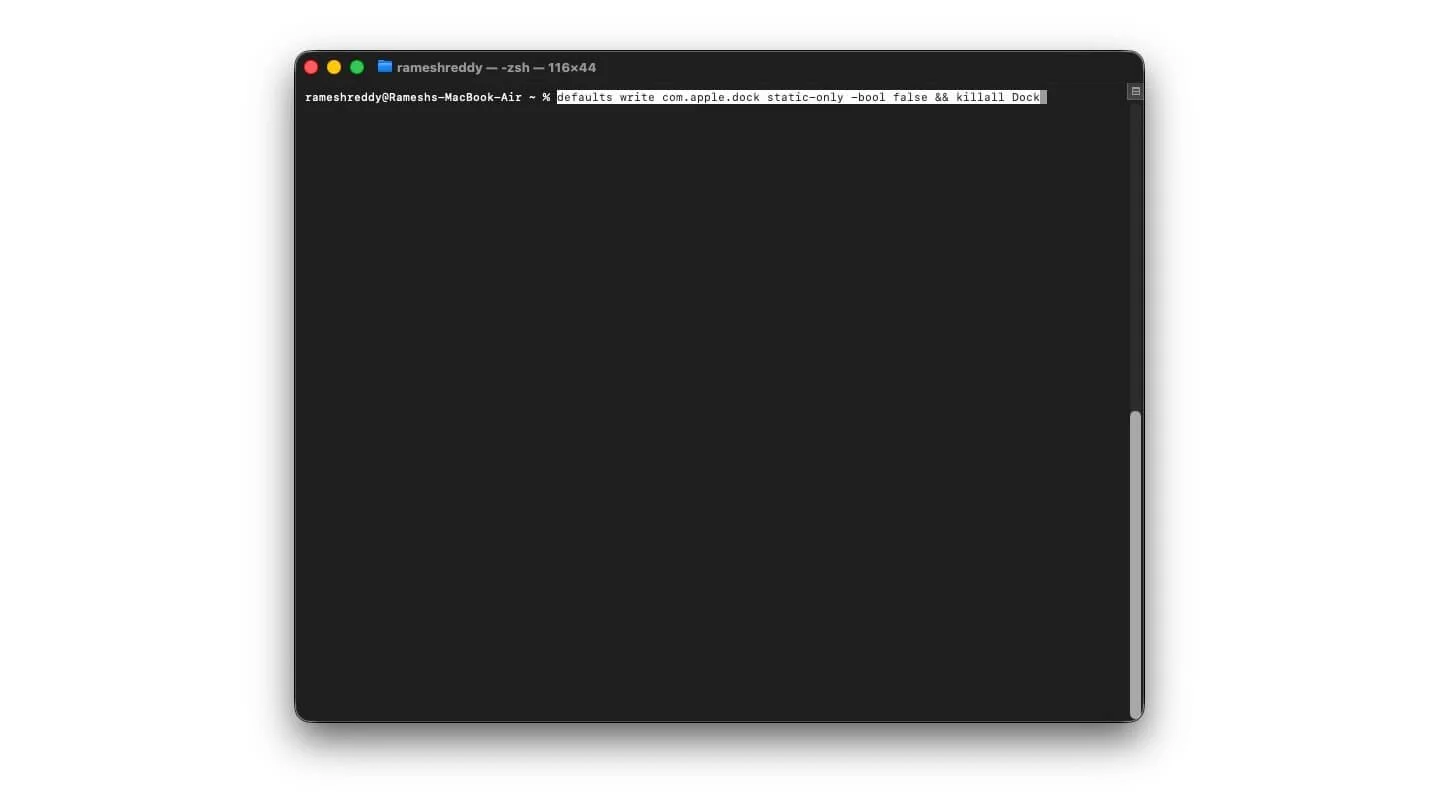
Stacja dokująca macOS to przydatna funkcja, która pozwala szybko uruchamiać aplikacje, przełączać się między nimi i sprawdzać, które aplikacje są aktywne; jednak dla większości użytkowników stacja dokująca jest często wypełniona domyślnymi zaleceniami Apple. W moim przypadku prawie 80 procent mojej stacji dokującej jest wypełnione niewykorzystanymi usługami Apple.
Za pomocą tego prostego polecenia możesz zobaczyć tylko aktywne aplikacje działające aktualnie w tle, dzięki czemu Twoja stacja dokująca będzie mniej zagracona i bardziej użyteczna. Oto jak z niego korzystać
Aby wyświetlić tylko aktywne aplikacje:
domyślnie zapisz com.apple.dock static-only -bool true && killall Dock
Aby przywrócić wszystkie aplikacje i domyślną stację dokującą
domyślnie napisz com.apple.dock static-only -bool false && killall Dock
Przeglądaj kalendarz szybko
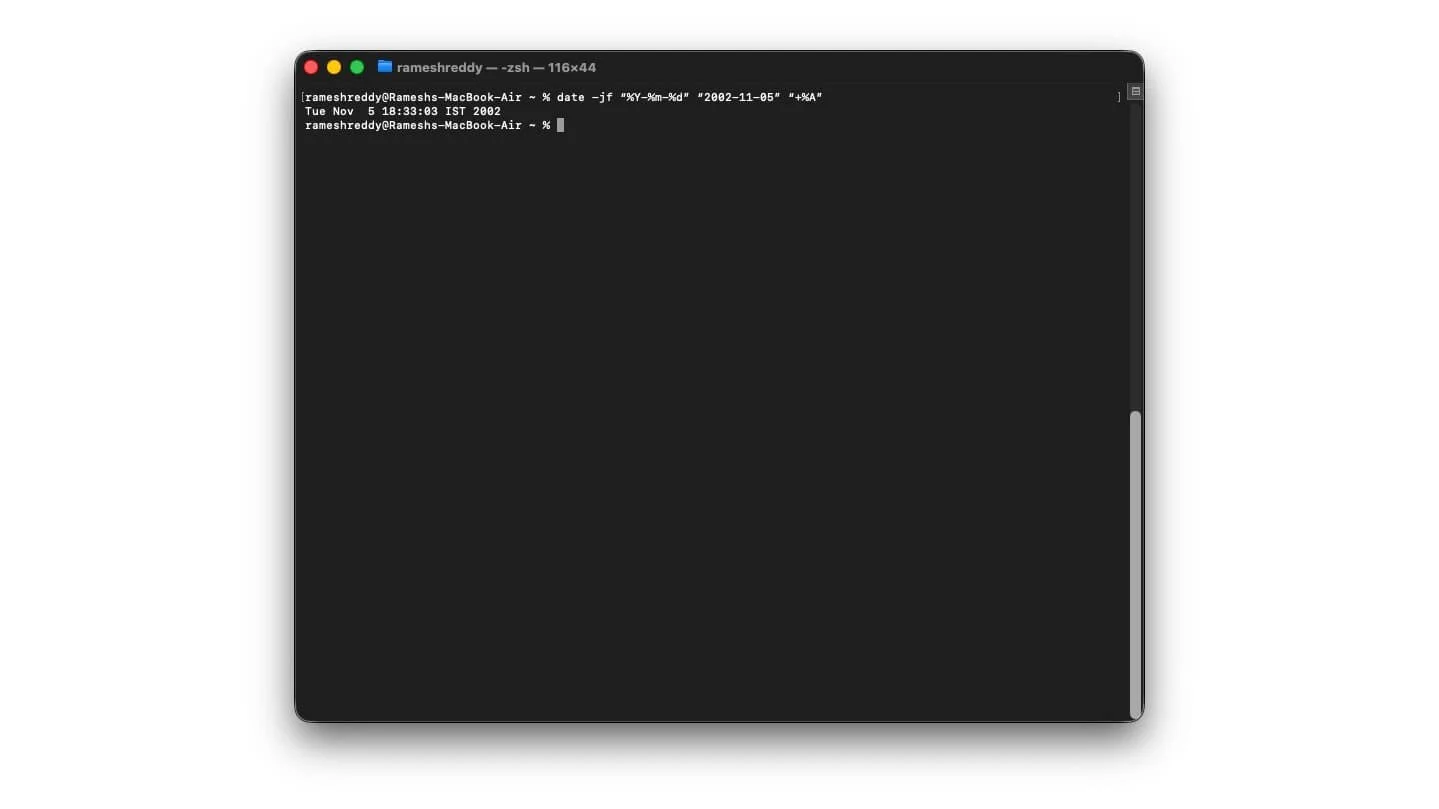
Są chwile, kiedy czasami trzeba otworzyć kalendarz, aby znaleźć daty i określić bieżący dzień. Jak każde inne urządzenie, macOS ma również wbudowaną aplikację kalendarza, która pozwala to wszystko zrobić; jeśli jednak chcesz najszybciej, jak to możliwe, możesz użyć terminala, aby wyświetlić kalendarz i określić dokładną datę i dzień za pomocą prostych poleceń.
Na przykład Twój przyjaciel bierze ślub w przyszłym miesiącu i chcesz znać dokładny dzień, aby zaplanować go z wyprzedzeniem. Możesz po prostu podejść do terminala i wpisać datę, a on natychmiast poda dokładny dzień, bez otwierania kalendarza. Podobnie możesz znaleźć dowolny dzień w przeszłości, podając datę jako dane wejściowe.
Oto wszystkie niezbędne polecenia.
Aby wyświetlić bieżący miesiąc: kal
Aby zobaczyć kalendarz całoroczny: kal. 2025
Aby znaleźć dzień dowolnej daty
data -jf „%Y-%m-%d” „2002-11-05” „+%A”
Sprawdź prędkość swojego Internetu
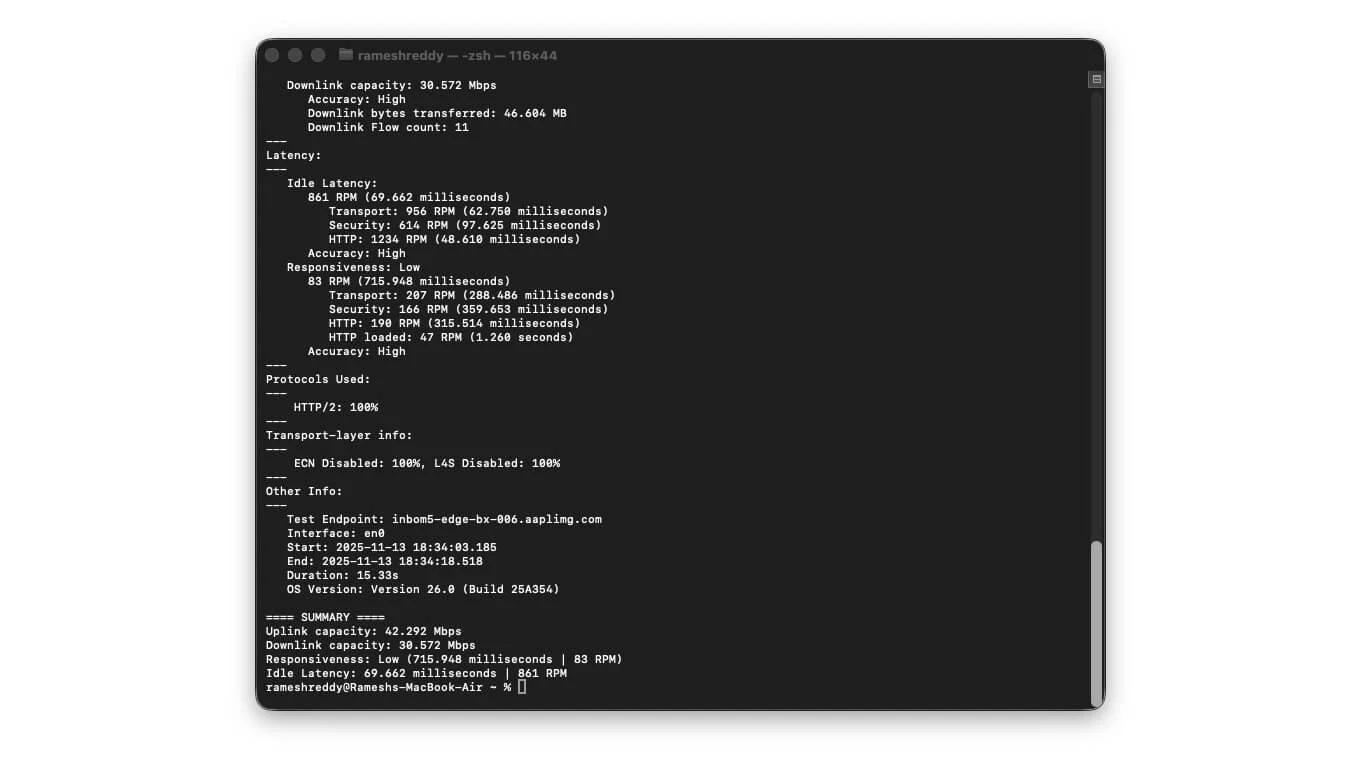
Ostatnio fast.com stała się najczęściej odwiedzaną witryną w mojej przeglądarce, dzięki częstym wahaniom prędkości Internetu. Jak w przypadku każdego innego narzędzia online, najpierw musisz otworzyć przeglądarkę, przejść do witryny internetowej i poczekać na załadowanie narzędzia. Następnie przetestuj swoje połączenie internetowe.
Jednak za pomocą tego prostego polecenia możesz szybko zdiagnozować prędkość sieci. Najlepsze jest to, że jest dokładny i nie mają na niego wpływu reklamy ani moduły śledzące, które czasami mogą być niedokładne.
Jak przetestować prędkość Internetu za pomocą tego polecenia
Aby przetestować prędkość Internetu: networkQuality
Aby przeprowadzić szczegółowy test
jakość sieci -v
Jeśli chcesz zapisać te testy do późniejszego wykorzystania lub udostępnić je komuś, możesz użyć tego polecenia
jakość sieci -v > ~/Desktop/speedtest.txt
Utwórz plik ZIP chroniony hasłem
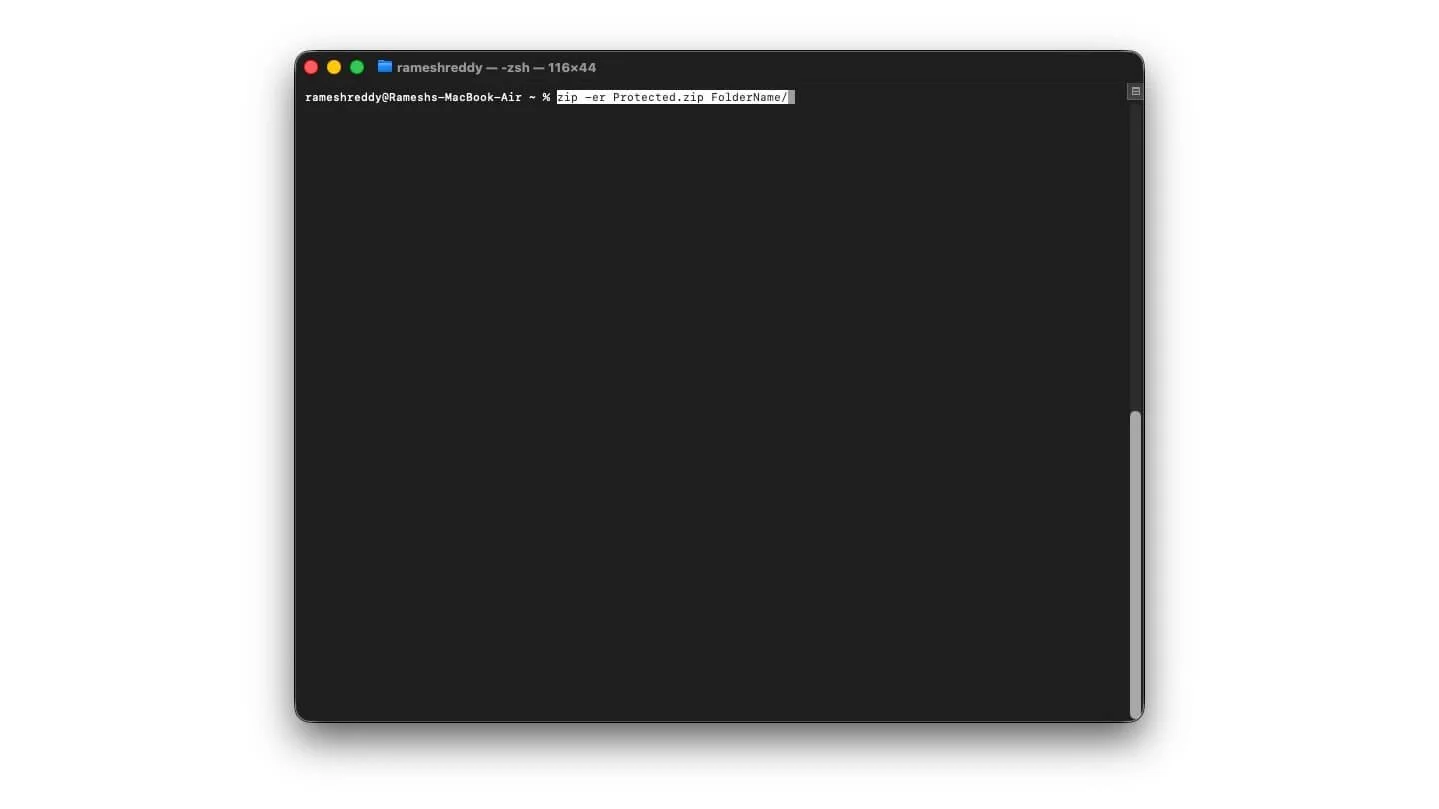
Format ZIP to często najlepszy sposób kompresowania plików i bezpiecznego przechowywania ich na komputerze Mac bez zajmowania dużej ilości miejsca; jeśli jednak przechowujesz poufne pliki, często najlepiej jest zabezpieczyć je hasłem.
Najlepsze jest to, że ponieważ format zip jest uniwersalny, działa na wszystkich platformach, w tym Windows i Linux. Nawet jeśli komuś uda się skopiować Twoje pliki ZIP, nadal nie będzie mógł ich otworzyć bez hasła.
Oto jak zabezpieczyć hasłem pliki ZIP
Przejdź do folderu, który chcesz przekonwertować na zip: możesz użyć tego polecenia:
cd ~/Dokumenty
Teraz użyj tego polecenia:
zip -er Protected.zip NazwaFolderu/
Teraz wprowadź hasło i zweryfikuj je. Zobaczysz coś takiego
Wpisz hasło:
Zweryfikuj hasło:
Aby rozpakować później, możesz po prostu użyć tego polecenia
rozpakuj Protected.zip
Możesz także rozpakować pliki, klikając dwukrotnie plik, a następnie wprowadzając hasło.
Konwertuj pliki na niestandardowe dzwonki
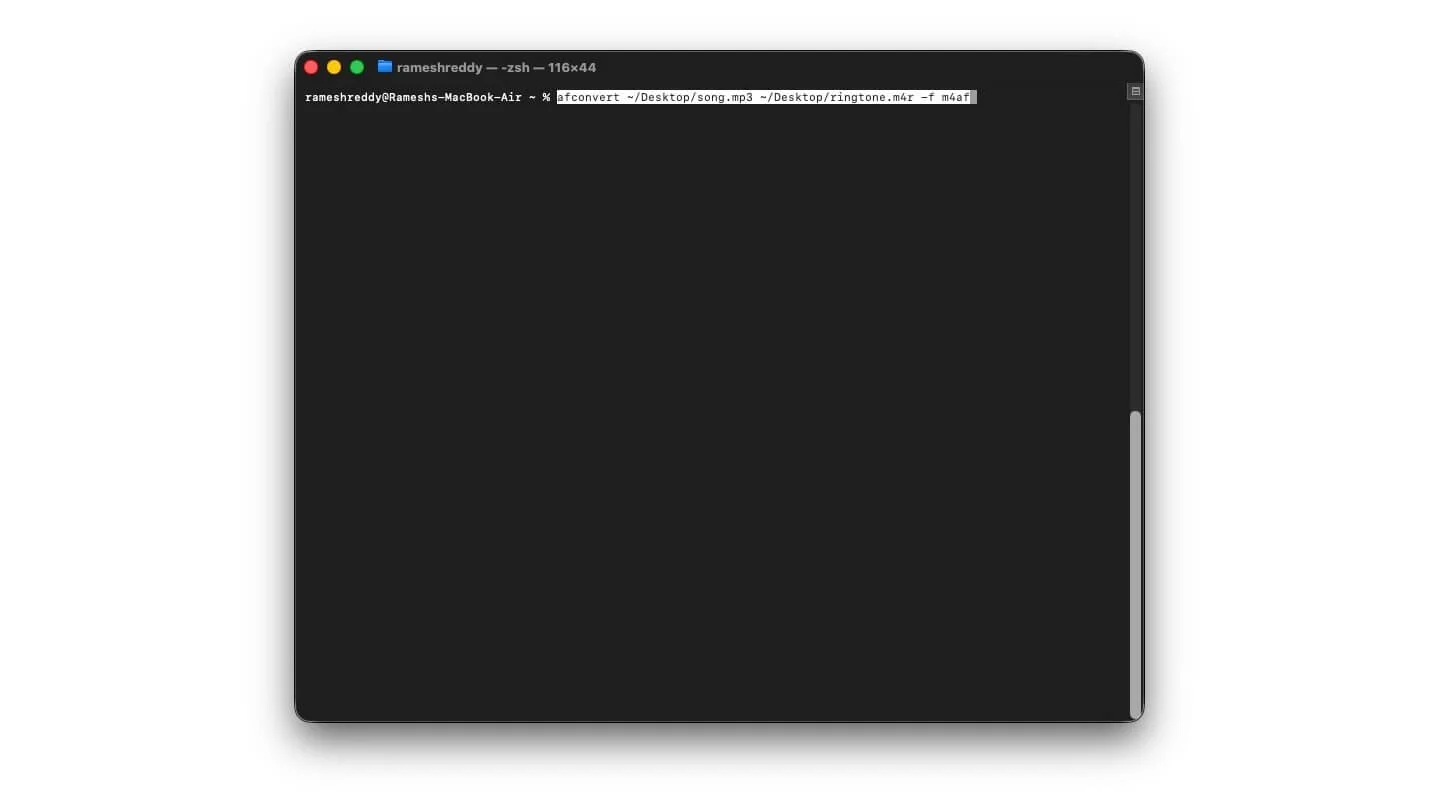
W iOS 26 Apple wreszcie dodał obsługę ustawiania niestandardowych dzwonków na iPhonie; jeśli jednak korzystasz ze starszej wersji, nadal musisz polegać na metodach innych firm, aby ustawić niestandardowe dzwonki na swoim iPhonie. Jednak stosując tę prostą metodę i narzędzia wiersza poleceń, możesz ułatwić ten proces. Oto jak to zrobić
Umieść plik utworu na pulpicie. I przejdź do pliku za pomocą tego polecenia: ~/Desktop/song.mp3
Teraz użyj tego polecenia, aby przekonwertować plik na zgodny format dzwonka
afconvert ~/Desktop/piosenka.mp3 ~/Desktop/ringtone.m4r -f m4af
Następnie musisz przyciąć pliki
Aby to zrobić, możesz użyć tego polecenia bez korzystania z obcinarek nośników
ffmpeg -i piosenka.mp3 -ss 00:00 -t 00:30 trim.mp3
afconvert trim.mp3 ringtone.m4r -f m4af
To wszystko; teraz możesz podłączyć plik do aplikacji Finder lub użyć iTunes, aby ustawić nowy dzwonek. Działa również w przypadku obecnych iPhone'ów; możesz po prostu przekonwertować pliki, udostępnić je swojemu iPhone'owi, a następnie ustawić je jako niestandardowy dzwonek.
Zamknij lub uruchom ponownie za pomocą terminala
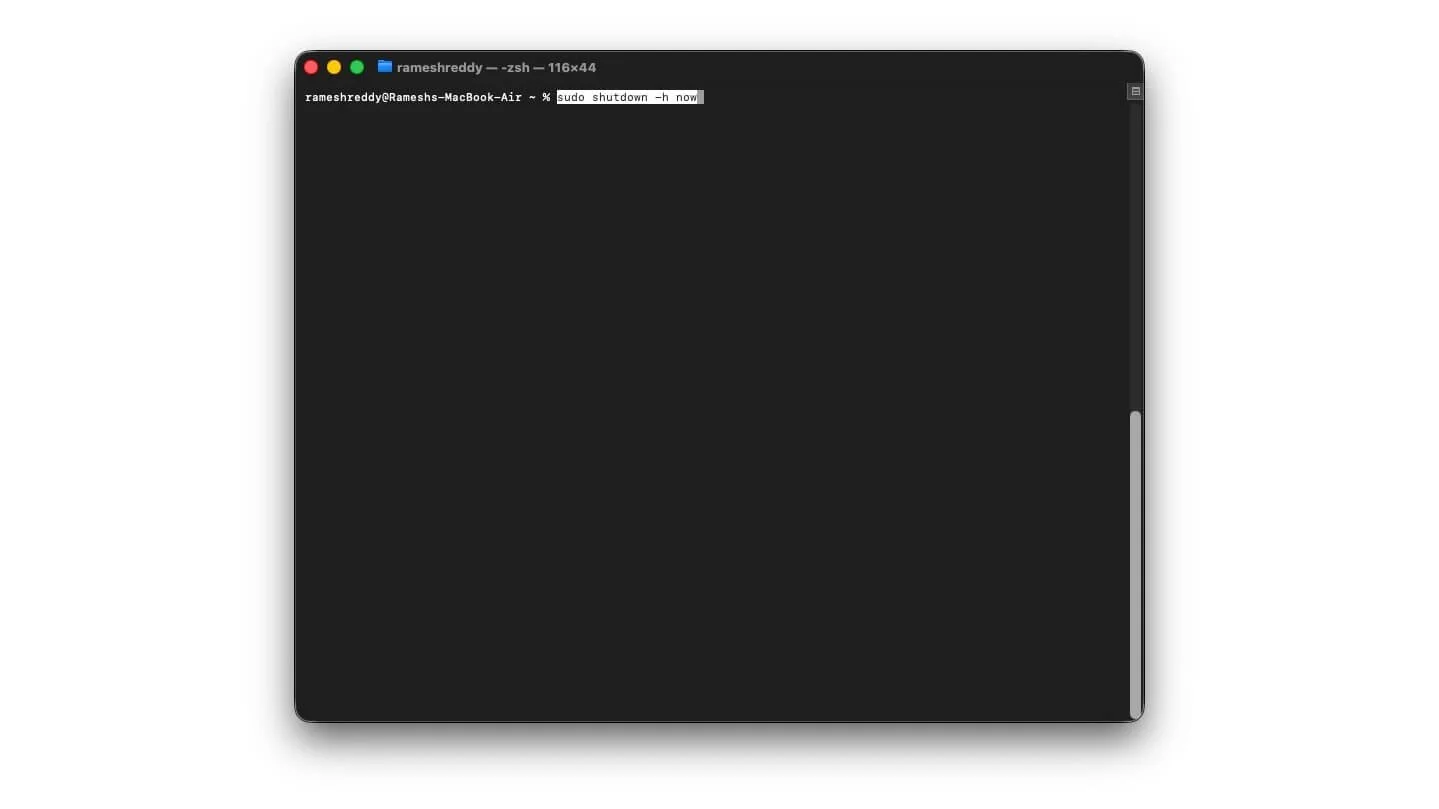
Jest to jedno z najbardziej przydatnych poleceń, których często używam. Jak sama nazwa wskazuje, możesz użyć terminala do szybkiego zamknięcia lub ponownego uruchomienia systemu. Może też uratować życie, gdy interfejs użytkownika zawiesza się, działa z opóźnieniem lub przestaje odpowiadać.
Poniżej opisano, jak używać narzędzi poleceń do wyłączania lub ponownego uruchamiania komputera. Co więcej, możesz także ustawić licznik czasu, aby automatycznie wyłączał komputer Mac po upływie określonego czasu. Na przykład możesz ustawić komputer Mac tak, aby automatycznie wyłączał się po 5 minutach.
zamknięcie sudo -h teraz
Wyłącz komputer Mac po 5 minutach.
zamknięcie Sudo -h +5
Aby ponownie uruchomić komputer Mac
zamknięcie sudo -h +51
Aby automatycznie wyłączyć się o określonej godzinie:
zamknięcie Sudo -r 22:00
Aby anulować zamknięcie, możesz użyć
zamknięcie sudo -c
Ukrywanie i odkrywanie plików lub folderów
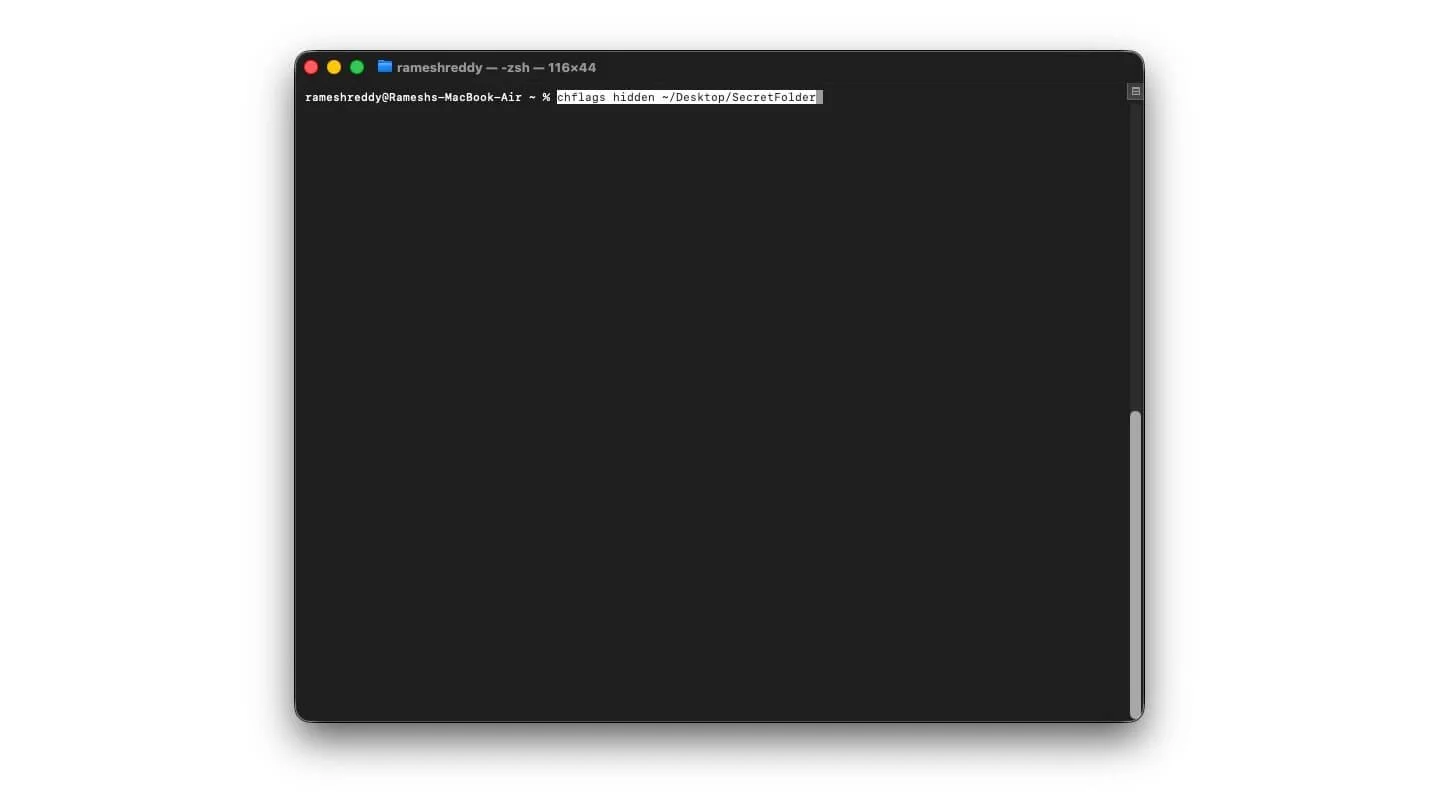
Nawet w systemie macOS nie ma opcji ukrywania i odkrywania plików za pomocą Findera; jedyną metodą jest użycie terminala. Za pomocą tego polecenia możesz ukryć dowolny plik lub folder na komputerze Mac przed Finderem.
Pamiętaj, że to polecenie jedynie ukrywa folder przed Finderem; użytkownicy nadal mogą go zobaczyć za pomocą prostych metod, a także, jeśli ktoś szuka nazwy pliku lub jego zawartości. Oto jak możesz z niego skorzystać
Aby ukryć dowolny plik lub folder, utwórz nowy folder i nadaj mu nazwę „tajny folder”.
Teraz użyj tego polecenia, aby je ukryć:
chflags ukryte ~/Desktop/SecretFolder
Jeśli utworzyłeś już folder i chcesz go ukryć
Otwórz terminal i użyj tego polecenia.
flagi ch ukryte
Teraz użyj opcji przeciągnij i upuść oraz przeciągnij i upuść dowolny folder lub pliki do terminala
Aby to odkryć
chflags nohidden ~/Desktop/SecretFolder
Aby wyświetlić folder bez odkrywania go, użyj tego polecenia.
Polecenie + Przesunięcie +.
Zmień format obrazu zrzutu ekranu
Domyślnie macOS przechowuje zrzuty ekranu w formacie PNG. Chociaż format PNG oferuje lepszą jakość niż JPG i jest większym plikiem, może zająć znaczną ilość miejsca. Teraz za pomocą tego polecenia możesz zmienić format obrazu zrzutu ekranu na JPG lub nawet HEIC, jeśli wolisz metodę Apple. Oto jak to zrobić
Aby zmienić format zrzutów ekranu z PNG na JPG,
domyślnie napisz com.apple.screencapture, wpisz JPG i& killall SystemUIServer
Aby zmienić go na HEIC
domyślnie napisz com.apple.screencapture typ HEIC && killall SystemUIServer
Aby zmienić go z powrotem na PNG
domyślnie napisz typ com.apple.screencapture PNG && killall SystemUIServer
Robiąc to, możesz także użyć tego polecenia, aby zmienić lokalizację zrzutu ekranu
domyślnie zapisz lokalizację com.apple.screencapture „~/Pictures/Screenshots” i& zabij wszystko SystemUIServer
Szybko sprawdź stan baterii komputera Mac
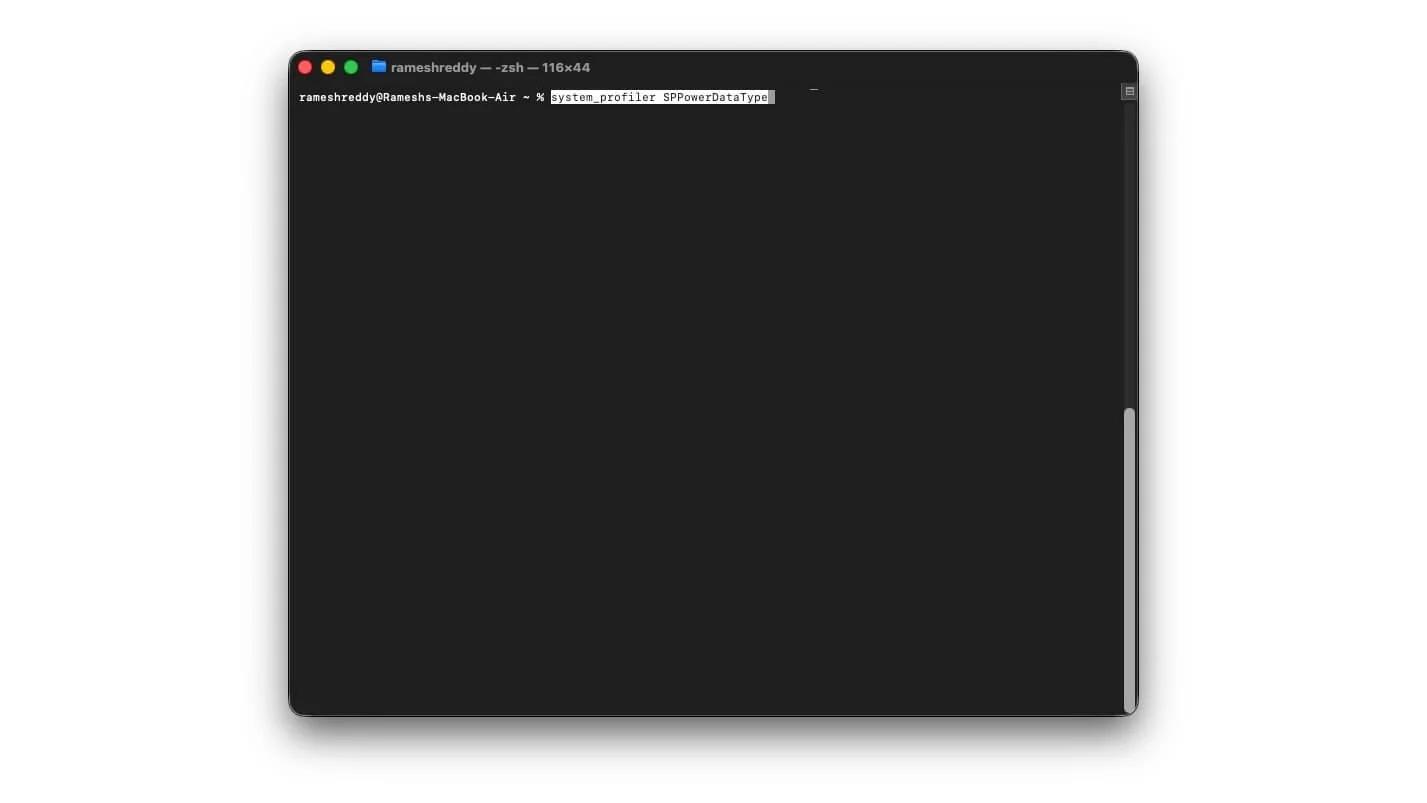
Urządzenia Apple są popularne ze względu na wyświetlanie stanu baterii. Pomaga to określić aktualny stan baterii i czas jej wymiany. Jednak to polecenie oferuje więcej szczegółów niż tylko pokazanie stanu baterii.
Możesz go wyświetlić, aby zobaczyć między innymi liczbę pełnych cykli ładowania i rozładowania baterii. Wyświetla także aktualny stan, stan baterii i informacje o podłączonej ładowarce, w tym szczegóły producenta i nie tylko. Możesz po prostu wpisać to polecenie w terminalu i uzyskać dostęp do wszystkich informacji w jednym przypadku
system_profiler SPPowerDataType
Zbiorcza zmiana nazw plików
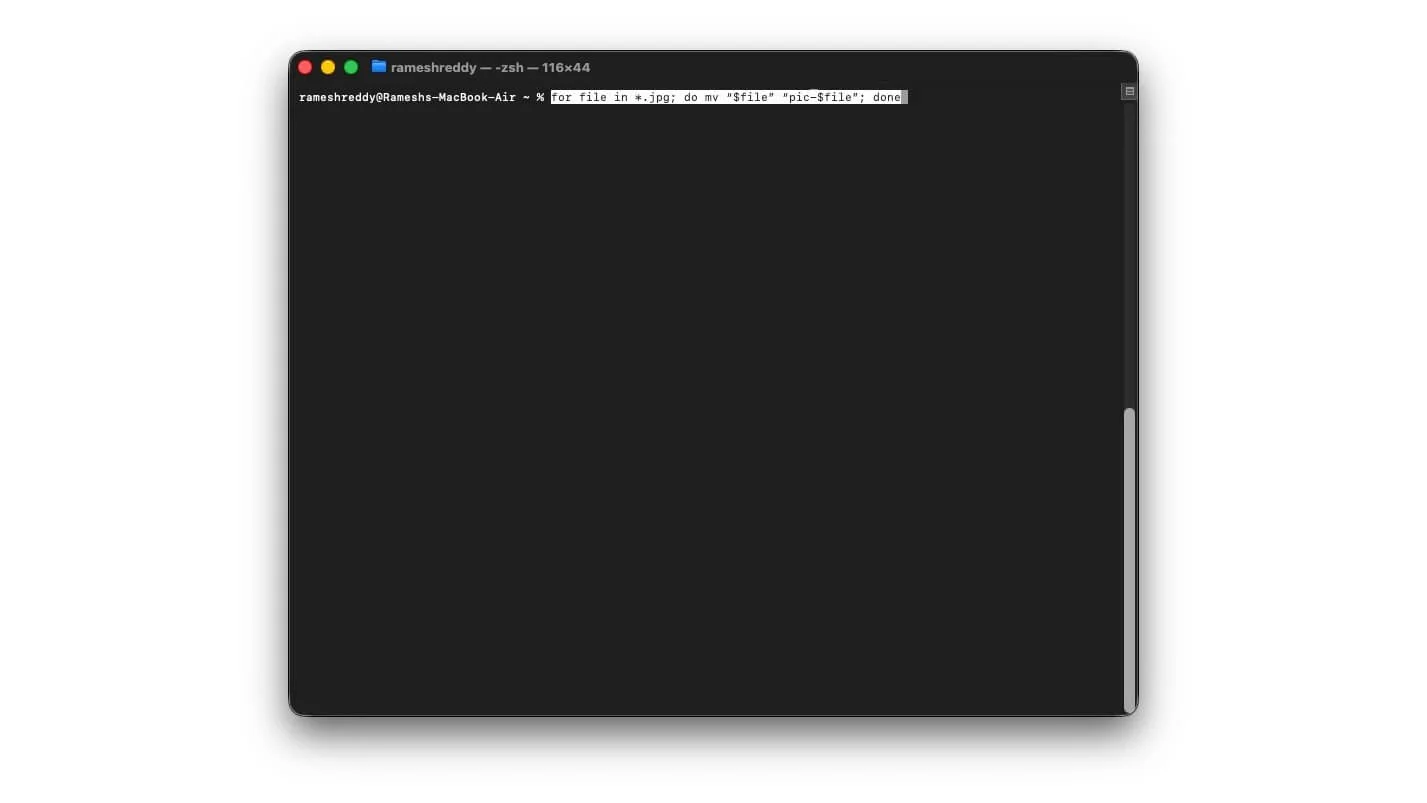
Zarządzanie plikami w systemie macOS może być jednym z najtrudniejszych zadań; jednak za pomocą tego prostego polecenia możesz łatwo zbiorczo zmienić nazwy wszystkich plików. Oto jak to działa: możesz zmieniać nazwy plików, dodawać określone znaczniki i przedrostki do plików, aby łatwo je zidentyfikować.
Na przykład, jeśli zapisałeś wszystkie ostatnio przesłane zrzuty ekranu produktów, możesz je zlokalizować, zmienić ich nazwę zgodnie z żądanymi nazwami lub usunąć istniejące nazwy i zastąpić je nowymi. Oto jak to działa
Aby dodać przedrostek do plików
dla pliku w formacie *.jpg; do mv „$plik” „pic-$plik”; zrobione
Aby dodać przyrostek do plików
dla pliku w formacie *.jpg; do mv „$file” „${file%.jpg}-edited.jpg”; zrobione
Dodaj znacznik kopiowania do zduplikowanych plików
dla pliku w *; wykonaj cp „$plik” „kopiuj-$plik”; zrobione
Zmień nazwę plików na podstawie ich rozmiaru
dla pliku w *; do size=$(stat -f%z „$plik”); mv „$plik” „$( ([[ $rozmiar -lt 100000 ]] && echo małe) || ([[ $rozmiar -lt 500000 ]] && echo średnie) || echo duże )-$plik”; zrobione
Dodaj daty do każdego pliku
dla pliku w „Zrzut ekranu *”; do mv „$plik” „$(echo „$plik” | sed 's/Zrzut ekranu //g')”; zrobione
Zabij wszystkie procesy w tle określonej aplikacji
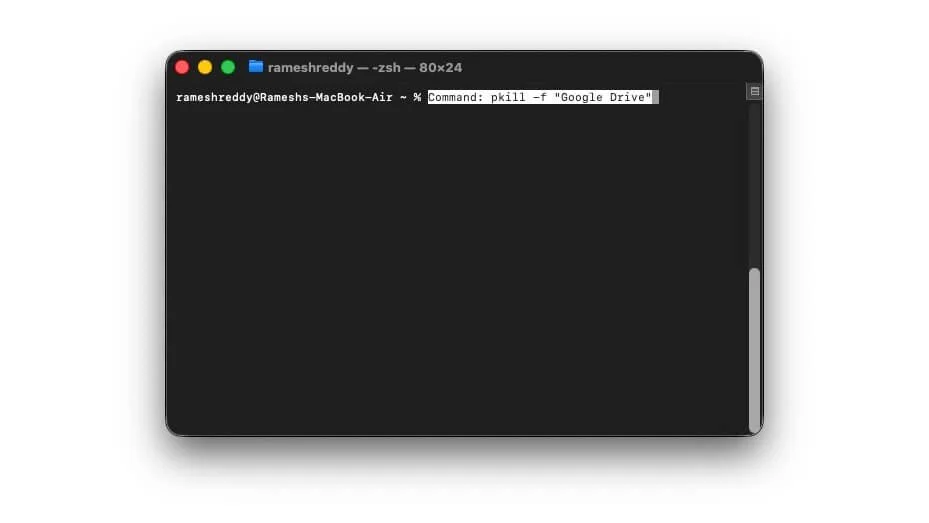
Jeśli aplikacja nie odpowiada i zużywa dużo zasobów, możesz po prostu wymusić jej zatrzymanie na komputerze Mac; jednak nawet po wymuszeniu zatrzymania, niektóre procesy aplikacji w tle mogą nadal działać w tle. Możesz rozwiązać problem za pomocą tego prostego polecenia.
Polecenie: pkill -f „Dysk Google”
Zanim odejdziesz
To czternaście najlepszych poleceń systemu macOS, których regularnie używam. Korzystanie z tych poleceń nie tylko oszczędza czas, ale także ułatwia zarządzanie komputerem Mac i korzystanie z niego. Aby użyć, skopiuj polecenia zaznaczone na czerwono i wklej je do terminala Mac. Jeśli podczas korzystania z tych poleceń napotkasz jakiekolwiek problemy, zawsze możesz użyć tego polecenia: defaults usuń com.apple.finder; domyślnie usuń com.apple.dock; domyślnie usuń com.apple.screencapture; Killall Finder; Killall Dok; killall SystemUIServer , aby zresetować wszystko do ustawień domyślnych. Mam nadzieję, że ten przewodnik okaże się pomocny.