
14 comandos úteis do Mac que você deve começar a usar hoje
Publicados: 2025-11-15Eu sou uma pessoa GUI; não importa a duração das etapas, eu percorro cada botão para concluir a tarefa. Por outro lado, tenho um amigo que usa o terminal para navegar e realizar quase todas as tarefas, economizando muito tempo.

Os maiores problemas para mim são lembrar desses atalhos; mesmo que eu tente, depois de alguns dias, volto ao mesmo velho padrão. No último mês, decidi usar atalhos novamente e torná-los um hábito. Para conseguir isso, criei uma lista de todos os comandos úteis (até 50) e comecei a usá-los.
Não foi fácil no início; entretanto, em vez de usar todos os cinquenta atalhos, selecionei os dez melhores comandos que são usados com mais frequência, podem economizar tempo e são fáceis de lembrar. Então, se você usa uma GUI para navegar e finalizar tarefas e quer economizar tempo, ou se já está familiarizado com comandos e quer aprender mais, aqui estão os 25 melhores e mais úteis comandos e como usá-los.
Índice
14 comandos MacOS mais úteis
Recurso | Comando |
|---|---|
Abra qualquer arquivo | abra MeuArquivo.pdf |
Abra um site | abra https://example.com |
Abra um aplicativo | abra -a "Nome do aplicativo" |
Ocultar ícones da área de trabalho | padrões escrevem com.apple.finder CreateDesktop -bool false && killall Finder |
Mostrar ícones da área de trabalho | padrões escrevem com.apple.finder CreateDesktop -bool true && killall Finder |
Mantenha o Mac acordado | cafeína |
Fique acordado por x segundos | cafeína -t 1800 |
Mostrar apenas aplicativos ativos no Dock | padrões escrevem com.apple.dock static-only -bool true && killall Dock |
Restaurar Dock completo | padrões escrevem com.apple.dock static-only -bool false && killall Dock |
Calendário (mês) | cal |
Ano civil) | cal 2025 |
Encontre o dia de uma data | data -jf "%Y-%m-%d" "05/11/2002" "+%A" |
Teste a velocidade da internet | qualidade da rede |
Teste de velocidade detalhado | qualidade da rede -v |
Salvar teste de velocidade | networkQuality -v > ~/Desktop/speedtest.txt |
Criar senha ZIP | zip -er Protected.zip Nome da pasta/ |
Descompacte a senha ZIP | descompacte Protected.zip |
Desligar agora | sudo shutdown -h agora |
Desligamento em 5 minutos | sudo desligamento -h +5 |
Reinicie o Mac | sudo shutdown -r agora |
Cancelar desligamento | sudo desligamento -c |
Ocultar arquivo/pasta | chflags caminho oculto |
Reexibir arquivo/pasta | chflags nohidden Caminho |
Alterar formato de captura de tela (JPG) | padrões escrevem com.apple.screencapture tipo JPG && killall SystemUIServer |
Ver a integridade da bateria | system_profiler SPPowerDataType |
Renomear arquivos em lote (prefixo) | para arquivo em *.jpg; faça mv "$arquivo" "pic-$arquivo"; feito |
Mate todos os processos de um aplicativo | pkill -f "Google Drive" |
Abra arquivos rapidamente
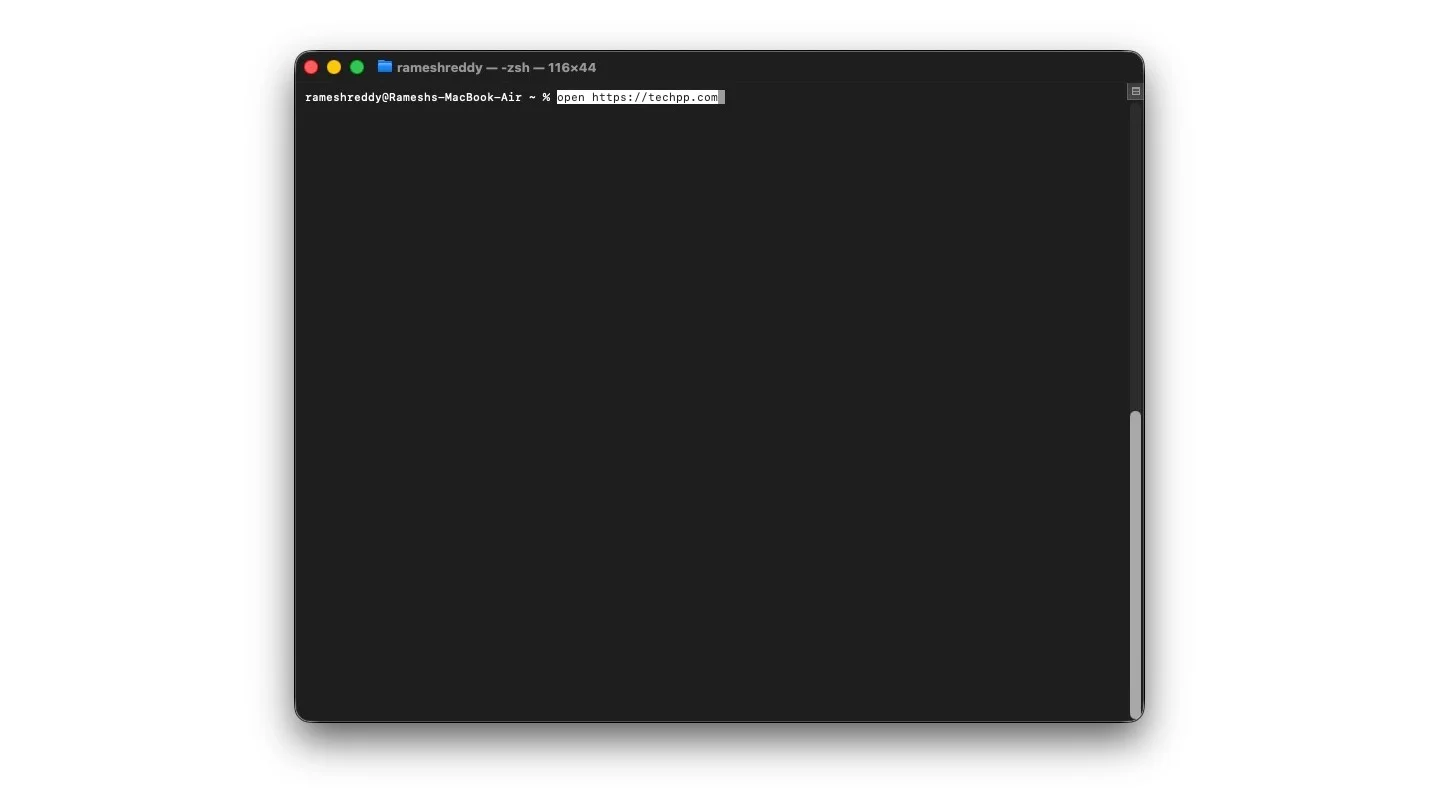
Não sei sobre o seu dispositivo, mas meu MacBook demora muito para iniciar qualquer arquivo, seja abrindo o Finder para abrir o arquivo baixado mais recente ou abrindo o Google Chrome para visitar nosso site.
Porém, com este comando, você não precisa esperar mais. Você pode simplesmente abrir qualquer arquivo ou URL usando este comando; a melhor parte é que também é fácil de lembrar. Aqui está como usá-lo.
- Para abrir um arquivo específico, use o seguinte comando: open MyFile.pdf. Certifique-se de que o nome e a extensão do arquivo estejam corretos
- Para abrir qualquer site: abra o link do site
- Para abrir qualquer aplicativo: abra -a “nome do aplicativo”
Oculte sua área de trabalho desordenada
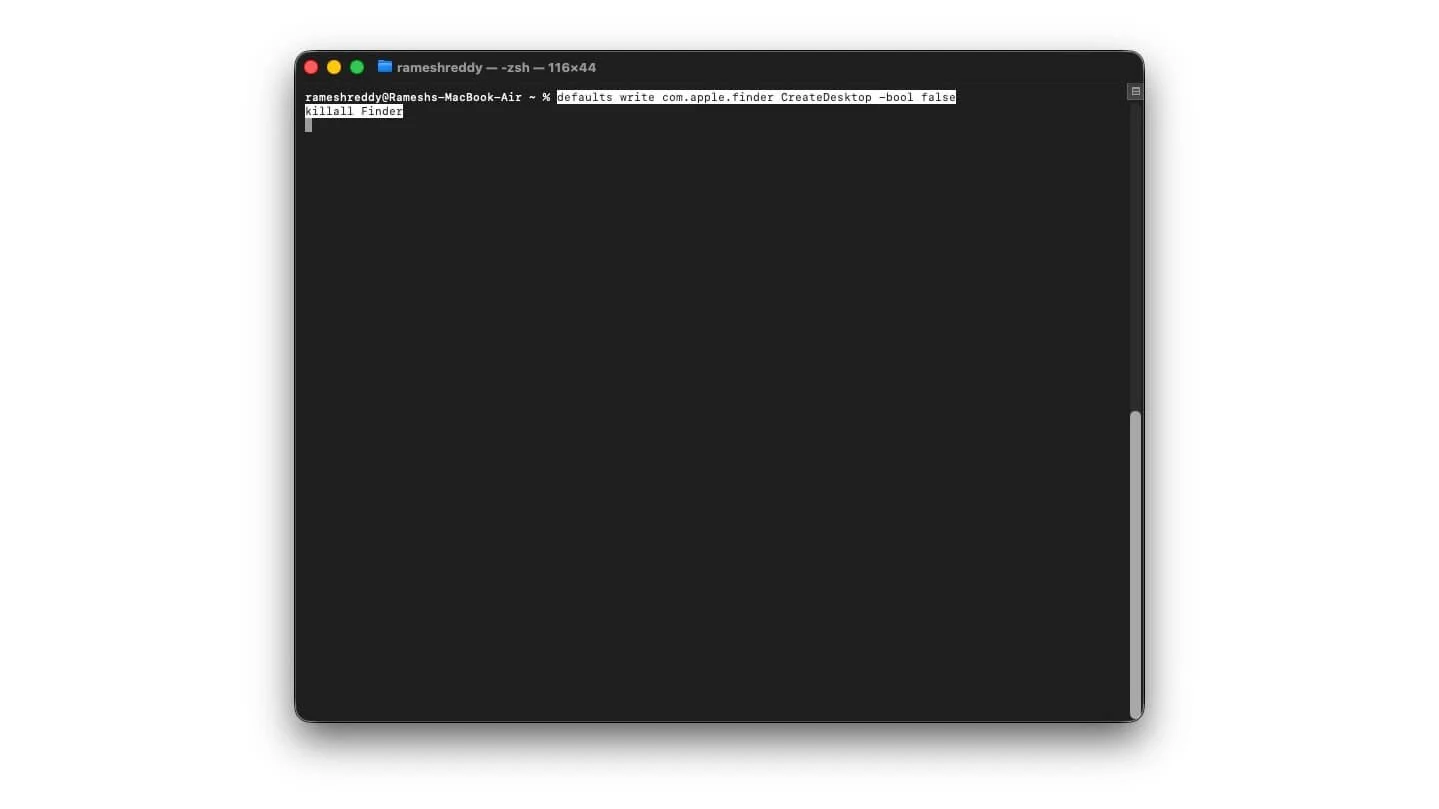
Se você é como eu, que tem uma área de trabalho desordenada, isso pode salvar sua vida. Sempre que você quiser compartilhar a tela em uma reunião ou fazer uma captura de tela da sua área de trabalho, não será necessário organizar os arquivos em uma pasta ou movê-los.
Você pode simplesmente usar este comando para ocultar todos os arquivos em sua área de trabalho, oferecendo uma experiência descomplicada. Aqui está como usar
Como ocultar arquivos
Use este comando para ocultar todos os arquivos em sua área de trabalho
padrões escrevem com.apple.finder CreateDesktop -bool false && killall Finder
E quando terminar, você pode exibir todos os arquivos usando este comando
padrões escrevem com.apple.finder CreateDesktop -bool true && killall Finder
No entanto, se quiser visualizar os arquivos durante a sua apresentação, você pode ir para Abrir Finder > Ir para e a pasta Desktop para visualizar os arquivos
Evite que seu Mac hiberne automaticamente
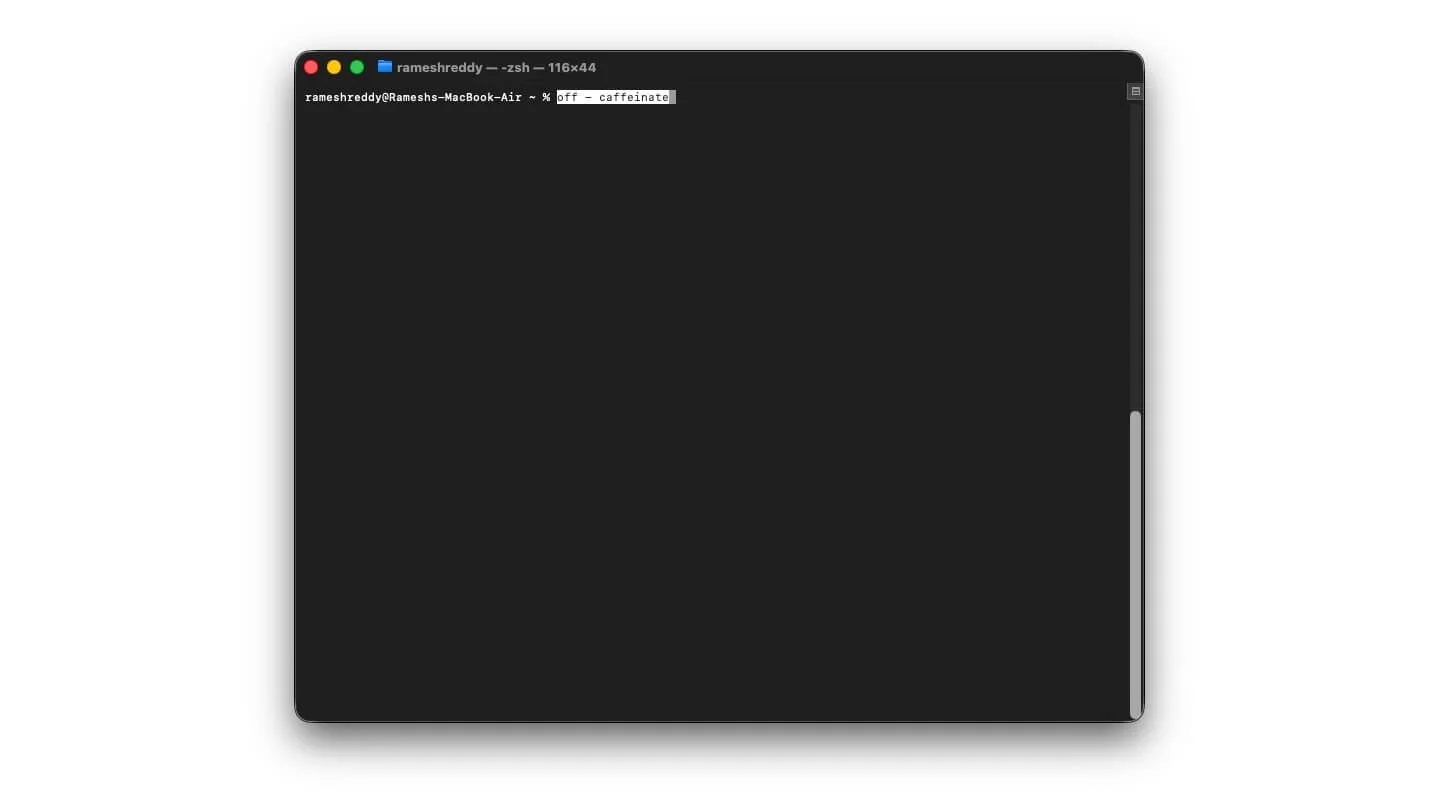

Há momentos em que você deseja que seu Mac fique acordado, especialmente quando não deseja interromper o que está fazendo, como baixar ou executar uma tarefa importante.
A maioria de nós segue a escolha mais óbvia, acessando as configurações e alternando manualmente as configurações de suspensão automática; porém, na maioria dos casos, esquecemos de desligá-lo, deixando nosso Mac acordado, o que não apenas esgota nossa bateria, mas também dá acesso a outras pessoas.
Para evitar isso, você pode usar o seguinte comando. Você pode usar este comando para evitar que o Mac durma para sempre, a menos que você o desligue manualmente – cafeína
No entanto, você também pode definir um cronômetro para quanto tempo seu Mac deve ficar ativo: caffeinate -t 1800
Mostrar apenas aplicativos ativos no Dock
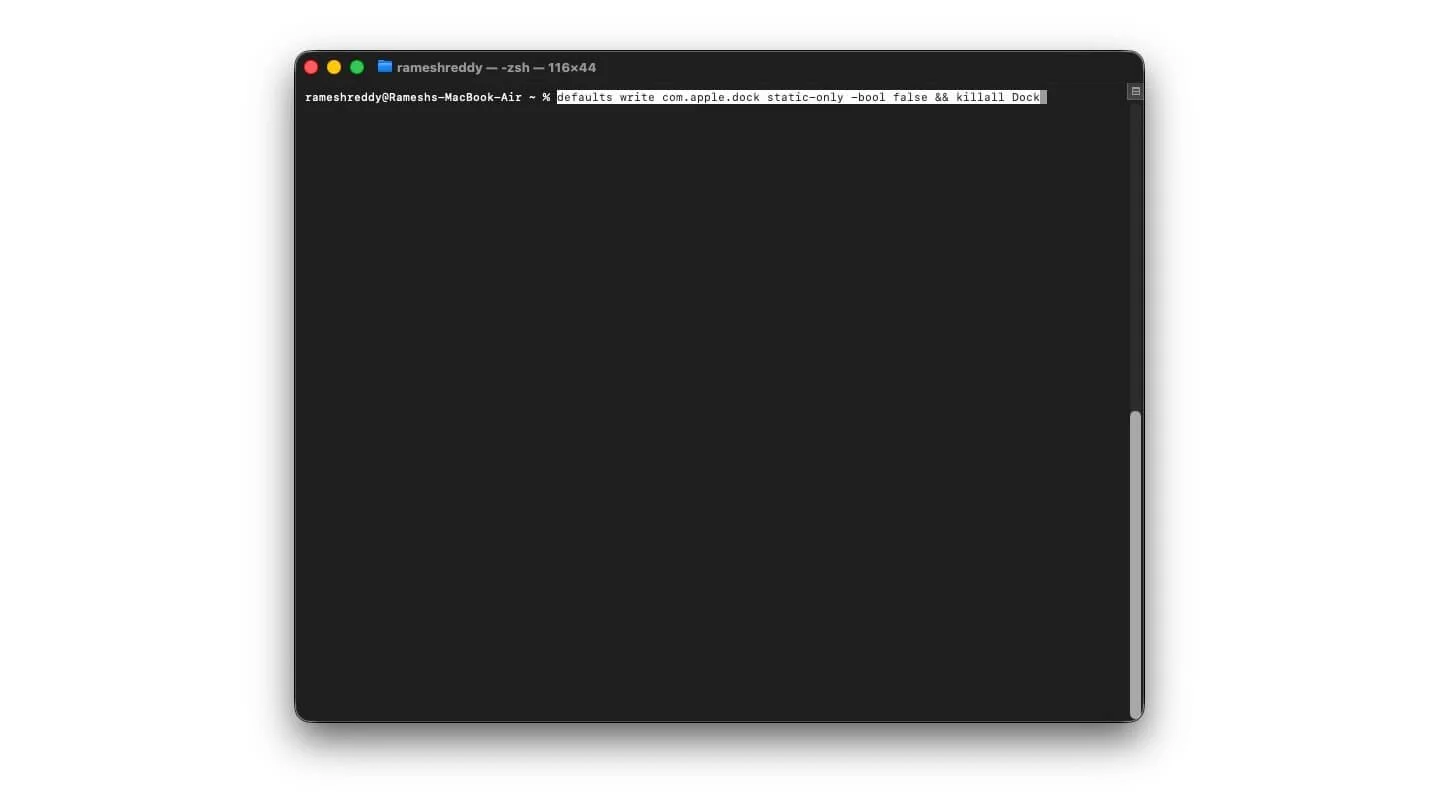
O dock do macOS é um recurso útil que permite iniciar aplicativos rapidamente, alternar entre eles e ver quais aplicativos estão ativos; no entanto, para a maioria dos usuários, o dock costuma estar repleto de recomendações padrão da Apple. No meu caso, quase 80% do meu dock está cheio de serviços Apple não utilizados.
Usando este comando simples, você pode ver apenas os aplicativos ativos atualmente em execução em segundo plano, o que o ajudará a tornar seu dock menos confuso e mais útil. Aqui está como usá-lo
Para mostrar apenas aplicativos ativos:
padrões escrevem com.apple.dock static-only -bool true && killall Dock
Para trazer de volta todos os aplicativos e seu dock padrão
padrões escrevem com.apple.dock static-only -bool false && killall Dock
Ver calendário rapidamente
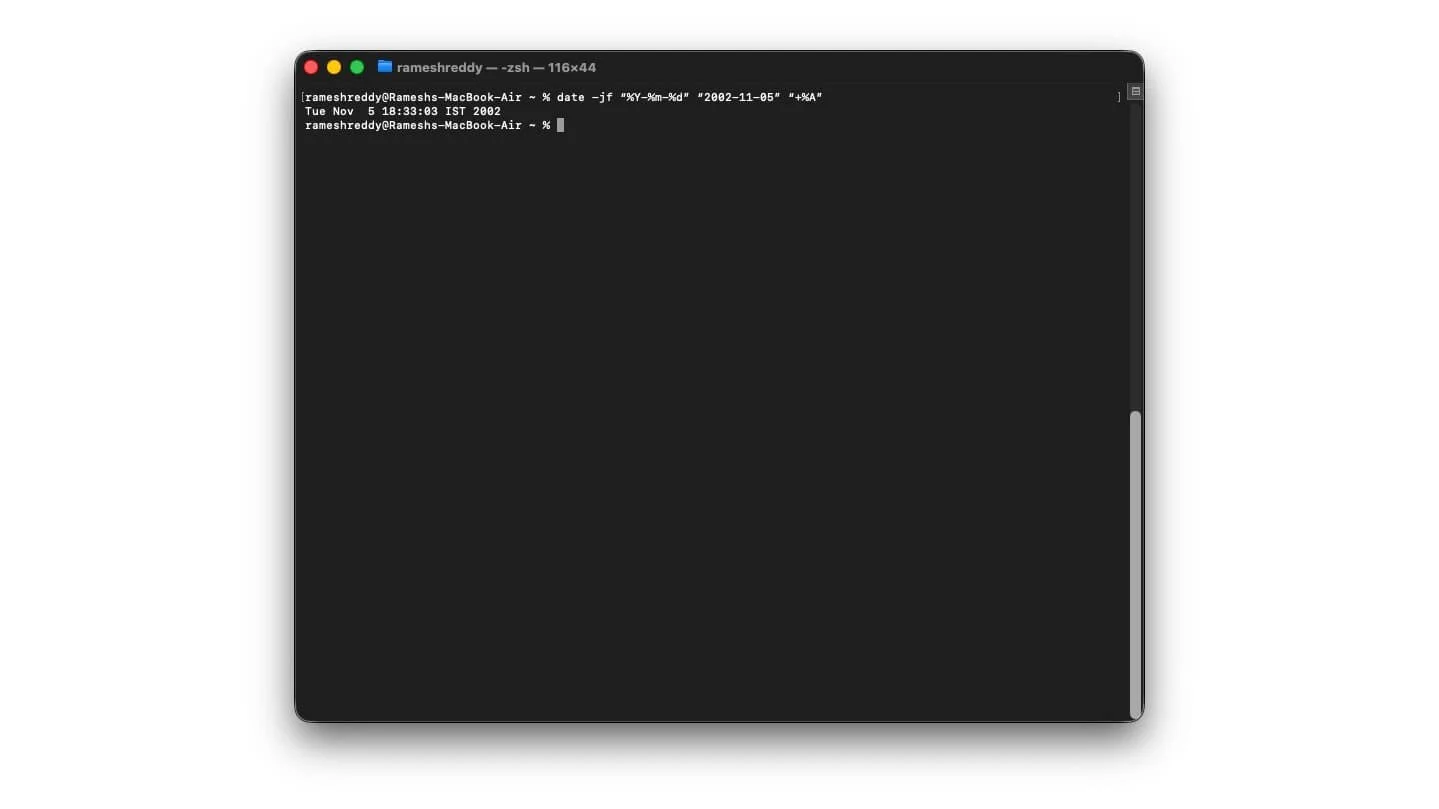
Há momentos em que ocasionalmente você precisa abrir o calendário para encontrar datas e determinar o dia atual. Como qualquer outro dispositivo, o macOS também vem com um aplicativo de calendário integrado que permite fazer tudo isso; entretanto, se quiser a maneira mais rápida possível, você pode usar o terminal para visualizar o calendário e determinar a data e o dia exatos usando comandos simples.
Por exemplo, seu amigo vai se casar no mês que vem e você quer saber o dia exato para planejar com antecedência. Você pode simplesmente ir ao terminal e inserir a data, e o dia exato será exibido instantaneamente, sem abrir o calendário. Da mesma forma, você pode encontrar qualquer dia no passado fornecendo a data como entrada.
Aqui estão todos os comandos necessários.
Para visualizar o mês atual: cal
Para ver o calendário do ano inteiro: cal 2025
Para encontrar o dia de qualquer data
data -jf “%Y-%m-%d” “05/11/2002” “+%A”
Teste a velocidade da sua Internet
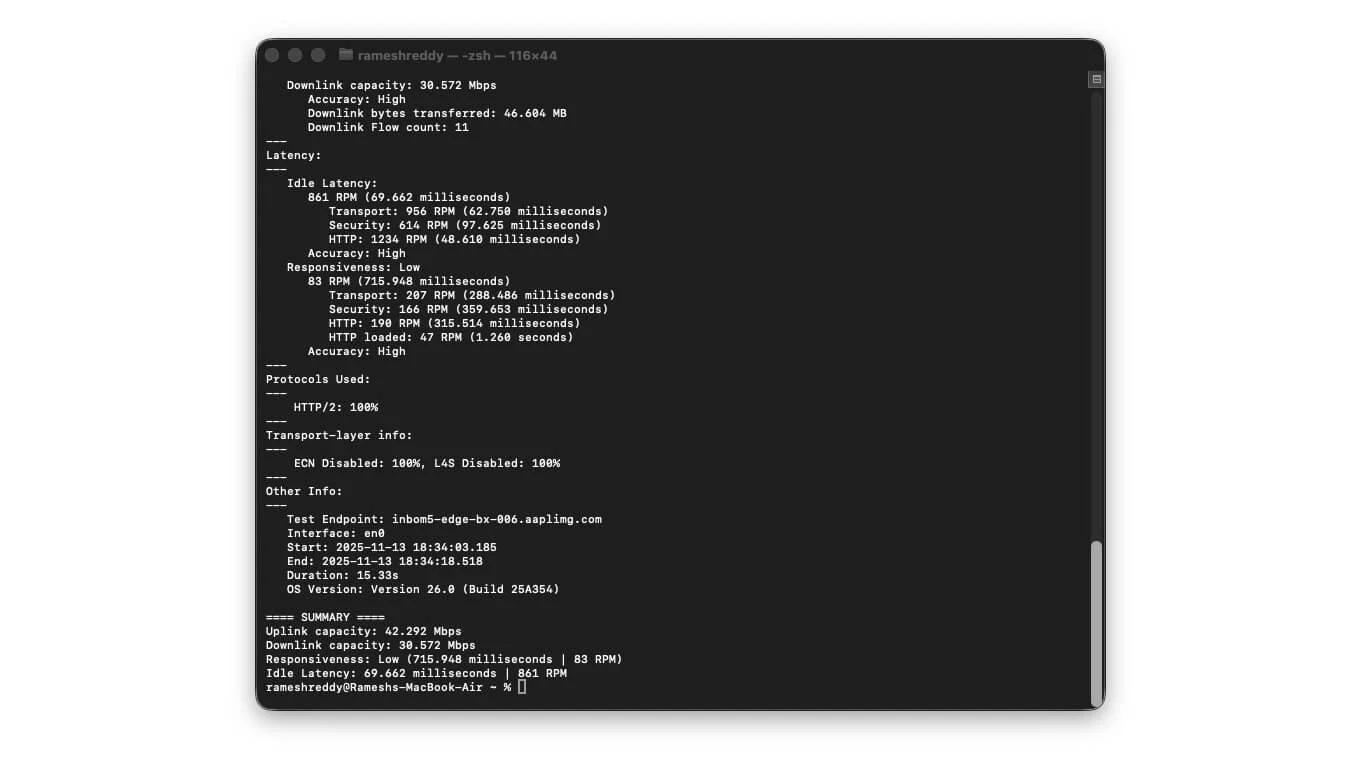
Ultimamente, fast.com se tornou o site mais visitado no meu navegador, graças às frequentes flutuações na velocidade da Internet. Como qualquer outra ferramenta utilitária online, primeiro você precisa abrir um navegador, navegar até o site e aguardar o carregamento da ferramenta. Em seguida, teste sua conexão com a Internet.
No entanto, com este comando simples, você pode diagnosticar rapidamente as velocidades da sua rede. A melhor parte é que ele é preciso e não é influenciado por anúncios ou rastreadores, que às vezes podem ser imprecisos.
Como testar a velocidade da internet usando este comando
Para testar a velocidade da Internet: networkQuality
Para executar um teste detalhado
qualidade da rede -v
Se você quiser salvar esses testes para referência posterior ou compartilhá-los com alguém, você pode usar este comando
networkQuality -v > ~/Desktop/speedtest.txt
Crie um ZIP protegido por senha
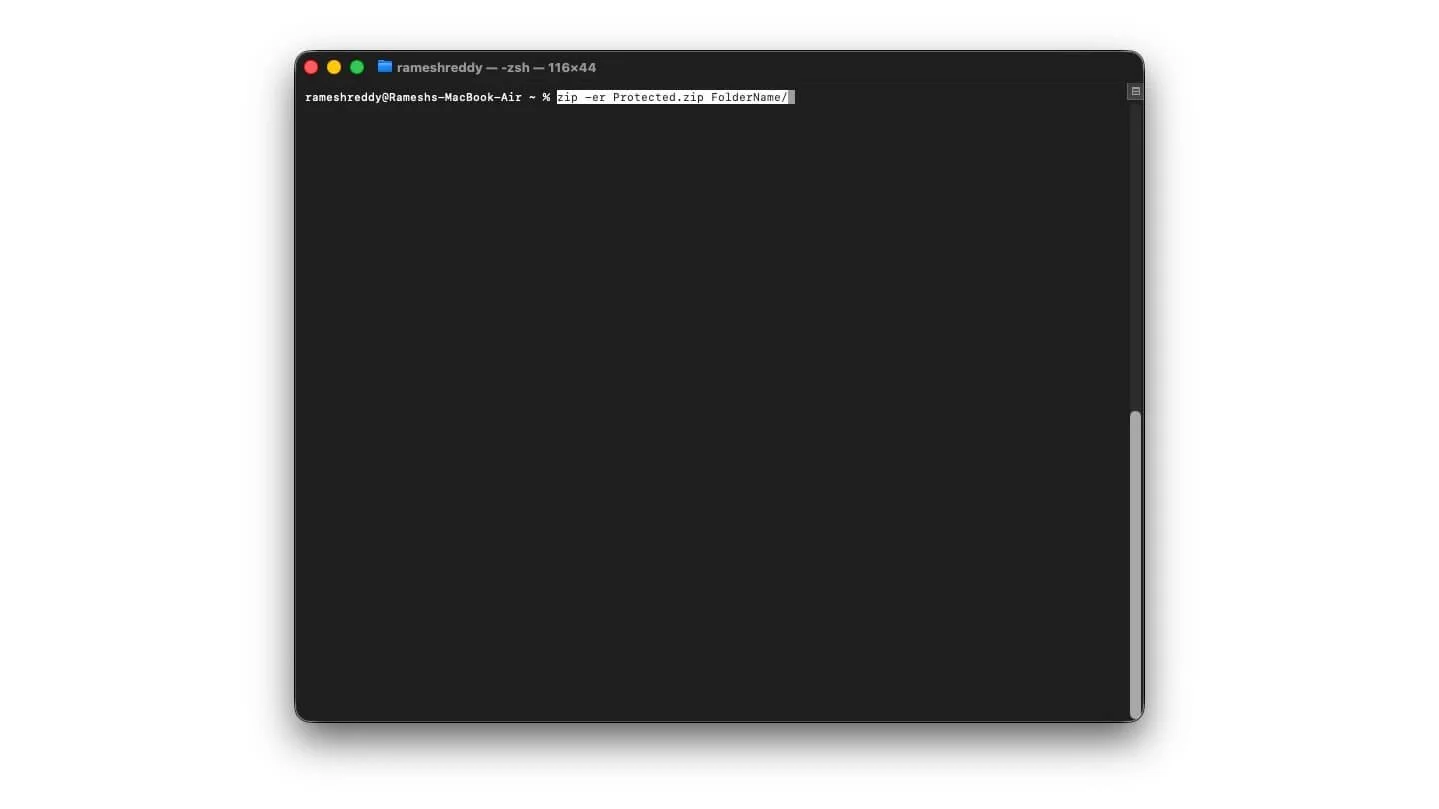
O formato Zip costuma ser a melhor maneira de compactar arquivos e armazená-los com segurança no Mac sem ocupar muito espaço; entretanto, se você estiver armazenando arquivos confidenciais, geralmente é melhor protegê-los com uma senha.
O melhor é que como o formato zip é universal, ele funciona em todas as plataformas, inclusive Windows e Linux. Mesmo que alguém consiga copiar seus arquivos zip, ainda não poderá abri-los sem a senha.
Veja como proteger com senha seus arquivos zip
Vá para a pasta que deseja converter em zip: você pode usar este comando:
cd ~/Documentos
Agora use este comando:
zip -er Protected.zip Nome da pasta/
Agora digite a senha e verifique-a. Você verá algo como
Digite a senha:
Verifique a senha:
Para descompactar mais tarde, você pode simplesmente usar este comando
descompacte Protected.zip
Você também pode descompactar arquivos clicando duas vezes no arquivo e digitando sua senha.
Converta arquivos em toques personalizados
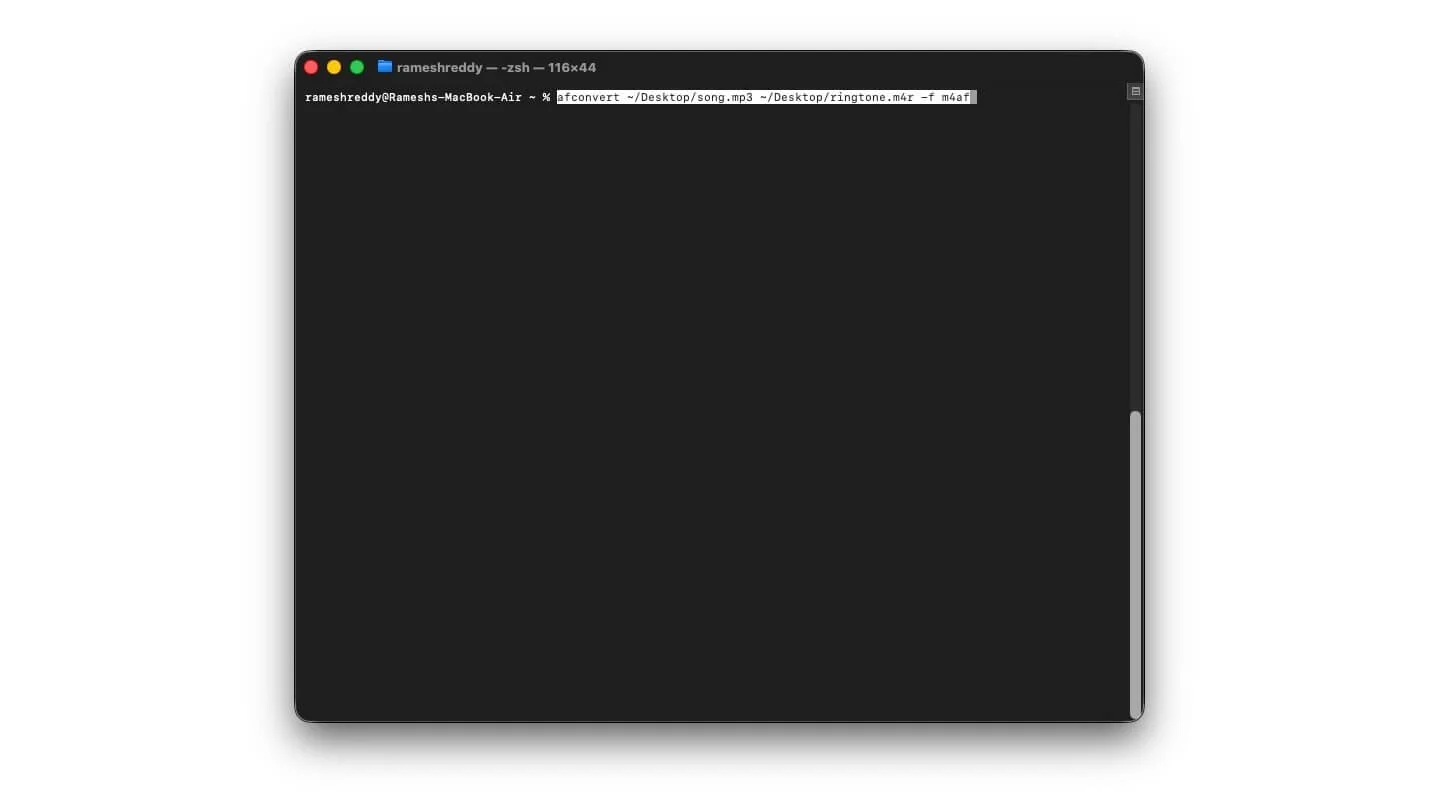
Com o iOS 26, a Apple finalmente adicionou suporte para configuração de toques personalizados no iPhone; no entanto, se você estiver em uma versão mais antiga, ainda precisará depender de métodos de terceiros para definir toques personalizados no seu iPhone. No entanto, usando este método simples e ferramentas de linha de comando, você pode facilitar esse processo. Aqui está como
Coloque o arquivo da música na sua área de trabalho. E vá para o arquivo usando este comando: ~/Desktop/song.mp3
Agora use este comando para converter o arquivo em um formato de toque compatível
afconvert ~/Desktop/song.mp3 ~/Desktop/ringtone.m4r -f m4af
Em seguida, você precisa cortar os arquivos
Para fazer isso, você pode usar este comando sem depender de cortadores de mídia
ffmpeg -i música.mp3 -ss 00:00 -t 00:30 trim.mp3
afconvert trim.mp3 toque.m4r -f m4af
É isso; agora você pode conectar o arquivo ao aplicativo Finder ou usar o iTunes para definir um novo toque. Também funciona para iPhones atuais; você pode simplesmente converter os arquivos, compartilhá-los com seu iPhone e defini-los como toque personalizado.
Desligue ou reinicie usando o Terminal
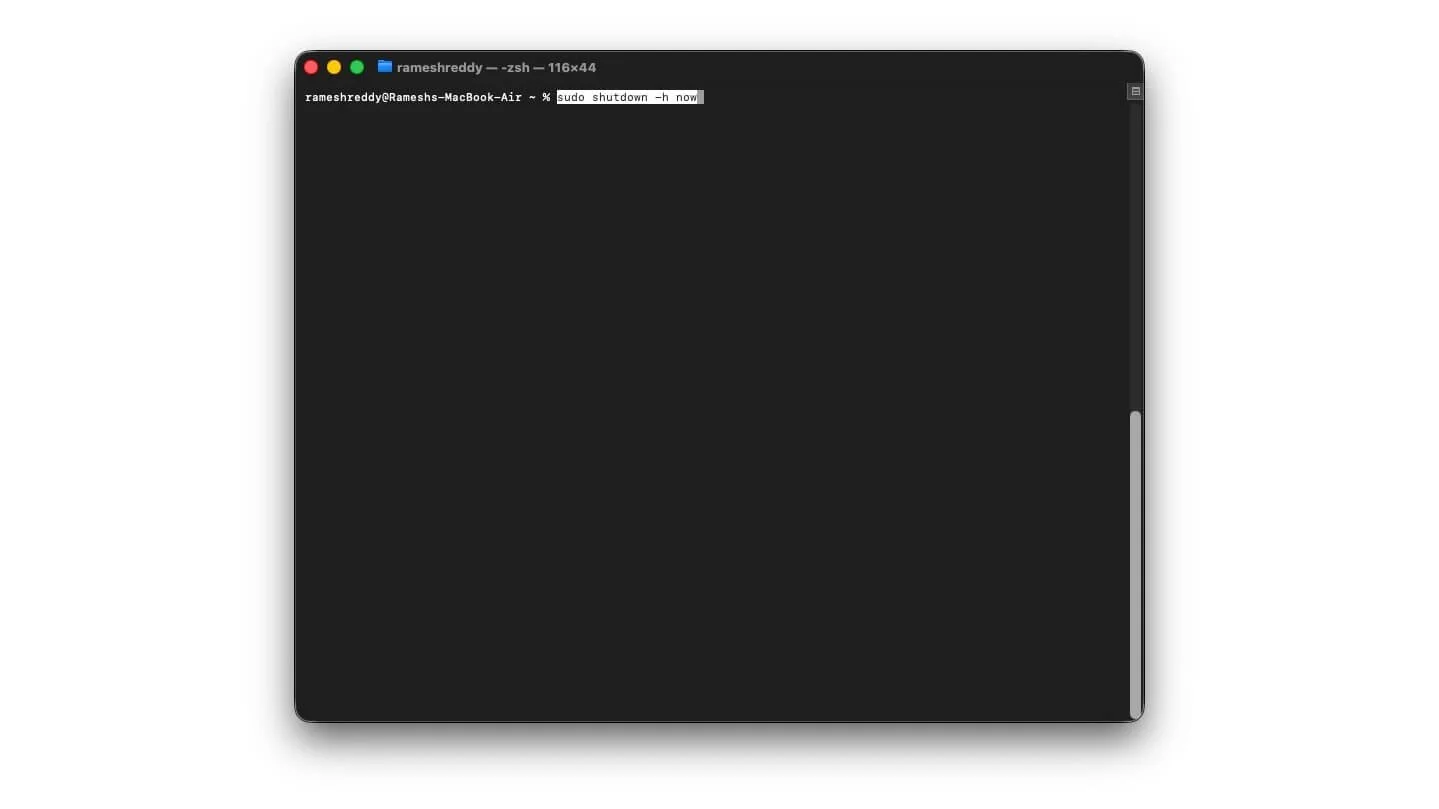
Este é um dos comandos mais úteis que uso com frequência. Como o nome sugere, você pode usar o terminal para desligar ou reiniciar rapidamente o sistema. E pode ser um salva-vidas quando a IU congela, atrasa ou deixa de responder.
Veja como usar ferramentas de comando para desligar ou reiniciar seu computador. Além disso, você também pode definir um cronômetro para desligar automaticamente o seu Mac após um determinado período. Por exemplo, você pode configurar seu Mac para desligar automaticamente após 5 minutos.
sudo shutdown -h agora
Desligue o seu Mac após 5 min.
sudo desligamento -h +5
Para reiniciar o seu Mac
sudo desligamento -h +51
Para desligar automaticamente em um horário específico:
sudo desligamento -r 22:00
Para cancelar o desligamento, você pode usar
sudo desligamento -c
Ocultar e exibir arquivos ou pastas
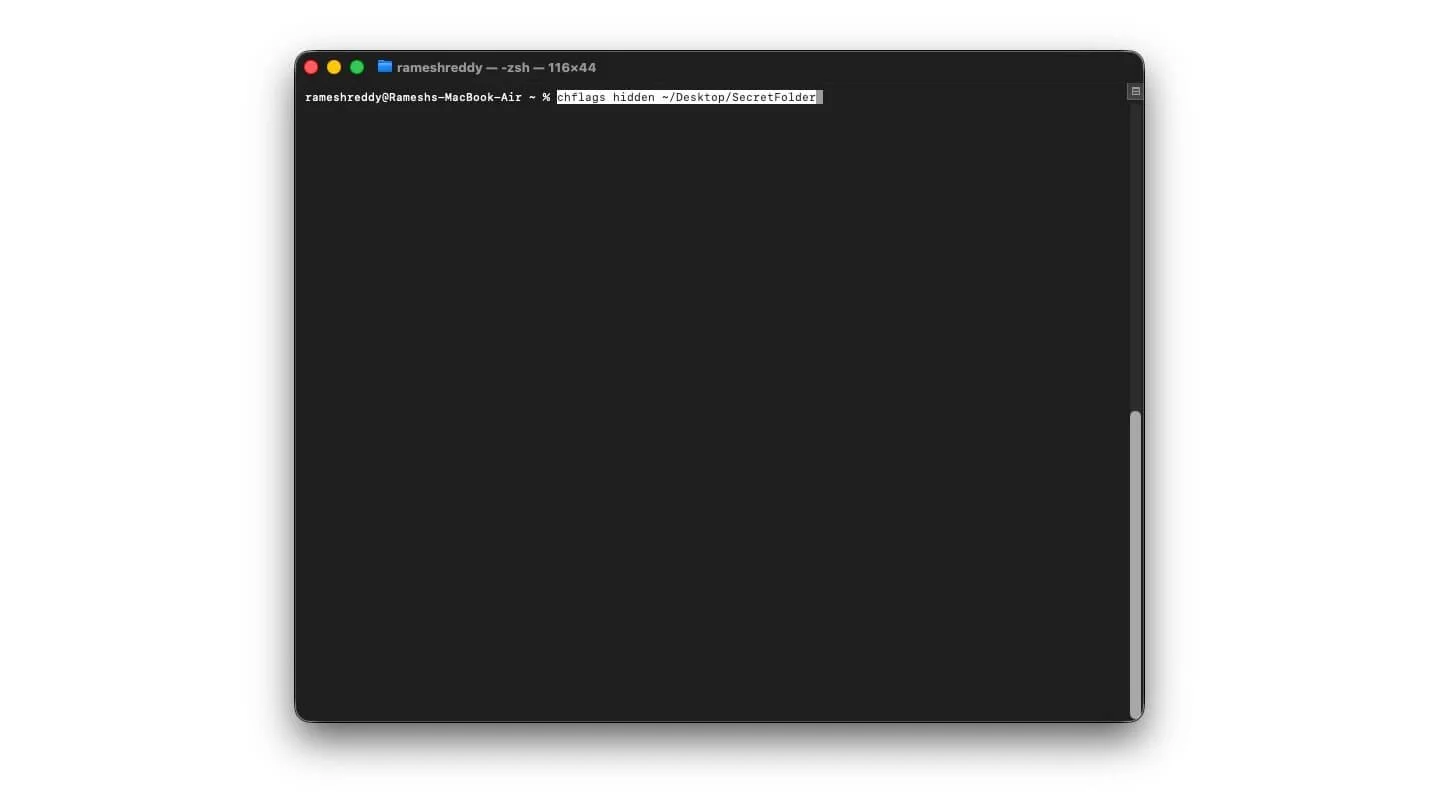
Mesmo depois do macOS, não há opção para ocultar e exibir arquivos por meio do Finder; o único método é usar o terminal. Usando este comando, você pode ocultar qualquer arquivo ou pasta do seu Mac no Finder.
Lembre-se que este comando apenas oculta a pasta do Finder; os usuários ainda podem vê-lo usando métodos simples e também se alguém pesquisar o nome do arquivo ou seu conteúdo. Aqui está como você pode usá-lo
Para ocultar qualquer arquivo ou pasta, crie uma nova pasta e nomeie-a como “pasta secreta”.
Agora use este comando para ocultá-lo:
chflags ocultos ~/Desktop/SecretFolder
Se você já criou uma pasta e deseja ocultá-la
Abra um terminal e use este comando.
chflags ocultos
Agora, use a opção arrastar e soltar e arraste e solte qualquer pasta ou arquivo no terminal
Para reexibi-lo
chflags nohidden ~/Desktop/SecretFolder
Para visualizar a pasta sem exibi-la, use este comando.
Comando + Shift +.
Alterar formato da imagem da captura de tela
Por padrão, o macOS armazena capturas de tela no formato PNG. Embora o PNG ofereça melhor qualidade do que o JPG e seja um arquivo maior, ele pode ocupar uma quantidade significativa de armazenamento. Agora, usando este comando, você pode alterar o formato da imagem da captura de tela para JPG ou até mesmo HEIC se preferir o método Apple. Aqui está como
Para alterar o formato das capturas de tela de PNG para JPG,
padrões escrevem com.apple.screencapture tipo JPG && killall SystemUIServer
Para alterá-lo para HEIC
padrões escrevem com.apple.screencapture tipo HEIC && killall SystemUIServer
Para alterá-lo de volta para PNG
padrões escrevem com.apple.screencapture tipo PNG && killall SystemUIServer
Ao fazer isso, você também pode usar este comando para alterar a localização da captura de tela
padrões escrevem com.apple.screencapture localização “~/Pictures/Screenshots” && killall SystemUIServer
Veja rapidamente a integridade da bateria do seu Mac

Os dispositivos Apple são populares para exibir a integridade da bateria. Isso ajuda a determinar o status atual da bateria e quando substituí-la. No entanto, este comando oferece mais detalhes do que apenas mostrar o estado da bateria.
Você pode visualizá-lo para ver quantos ciclos completos de carga e descarga sua bateria passou, entre outros detalhes. Ele também exibe seu status atual, condição da bateria e informações do carregador conectado, incluindo detalhes do fabricante e muito mais. Você pode simplesmente inserir este comando no terminal e acessar todas as informações em uma instância
system_profiler SPPowerDataType
Renomear arquivos em lote
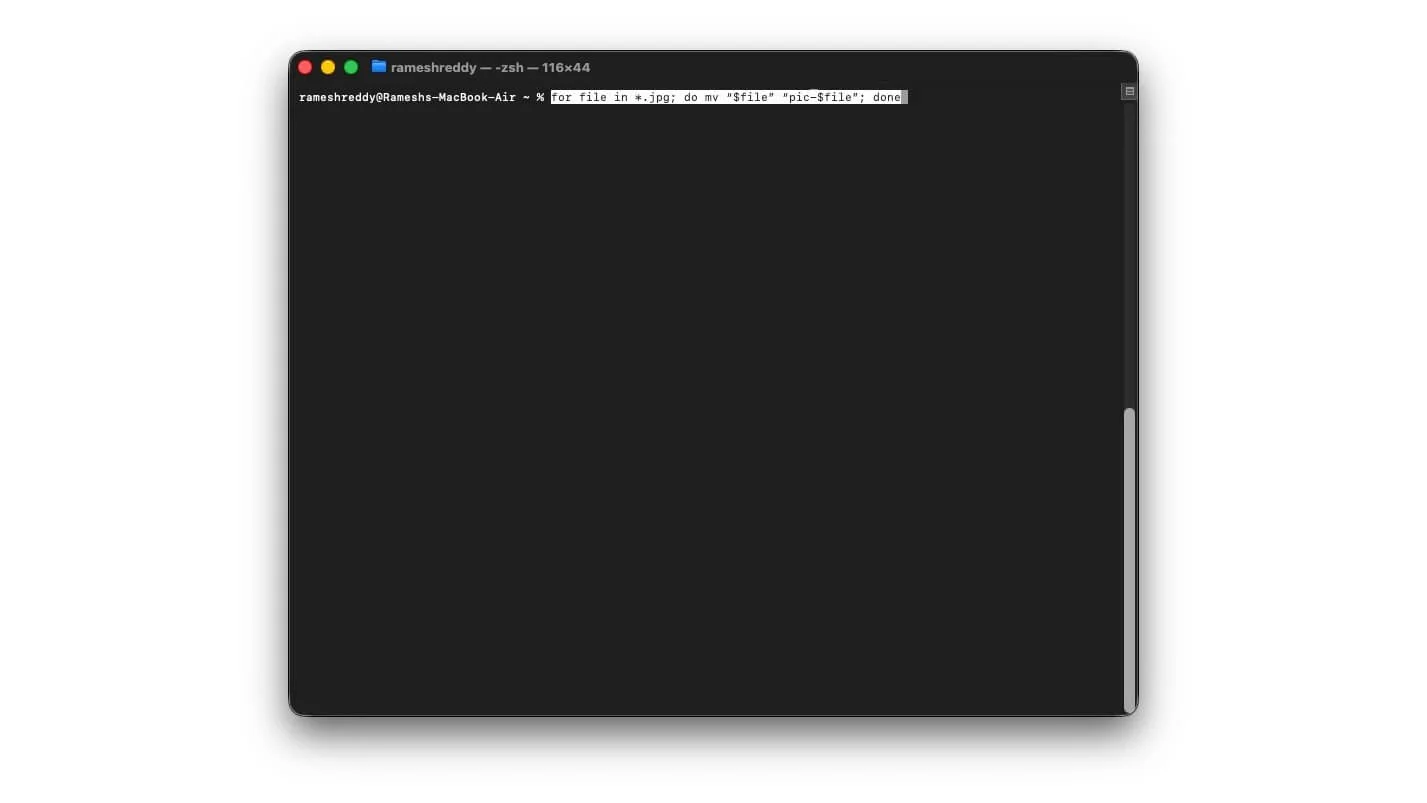
Gerenciar arquivos no macOS pode ser uma das tarefas mais difíceis; no entanto, com este comando simples, você pode renomear facilmente todos os seus arquivos em massa. Funciona assim: você pode renomear os arquivos, adicionar tags específicas e um prefixo aos arquivos para identificá-los facilmente.
Por exemplo, se você salvou todas as capturas de tela de produtos enviadas recentemente, poderá localizá-las, renomeá-las de acordo com os nomes desejados ou remover os nomes existentes e substituí-los por novos. Aqui está como funciona
Para adicionar um prefixo aos arquivos
para arquivo em *.jpg; faça mv “$arquivo” “pic-$arquivo”; feito
Para adicionar um sufixo aos arquivos
para arquivo em *.jpg; faça mv “$arquivo” “${arquivo%.jpg}-editado.jpg”; feito
Adicione uma tag de cópia aos arquivos duplicados
para arquivo em *; faça cp “$arquivo” “copiar-$arquivo”; feito
Renomeie arquivos com base em seu tamanho
para arquivo em *; faça size=$(stat -f%z “$arquivo”); mv “$arquivo” “$( ([[ $tamanho -lt 100000 ]] && echo pequeno) || ([[ $tamanho -lt 500000 ]] && echo médio) || echo grande )-$arquivo”; feito
Adicione datas a cada arquivo
para arquivo em “Captura de Tela *”; faça mv “$arquivo” “$(echo “$arquivo” | sed 's/Captura de tela //g')”; feito
Elimine todos os processos em segundo plano de um aplicativo específico
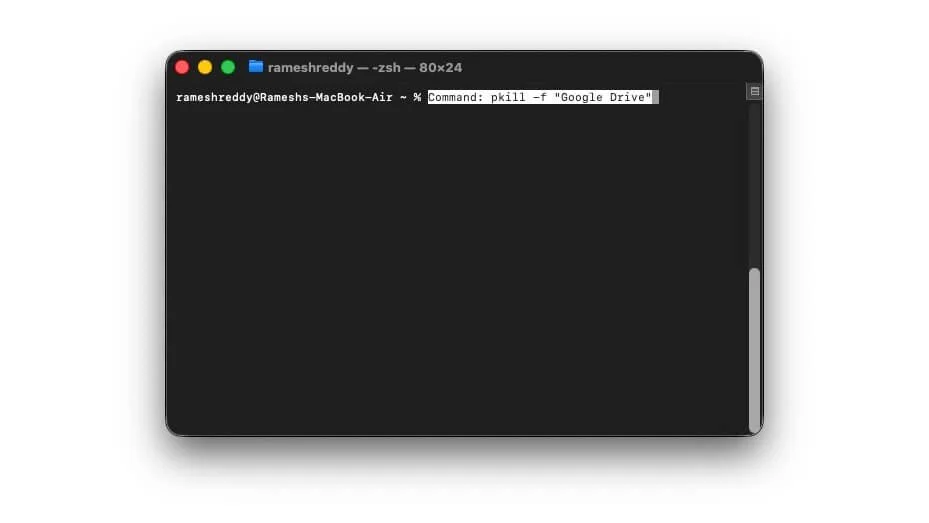
Se um aplicativo não responder e usar muitos recursos, você pode simplesmente forçá-lo a parar no seu Mac; no entanto, mesmo depois de forçar a interrupção, algum processo em segundo plano do aplicativo ainda pode estar em execução em segundo plano. Você pode resolver o problema usando este comando simples.
Comando: pkill -f “Google Drive”
Antes de você ir
Esses são os quatorze melhores comandos do macOS que uso regularmente. Usar esses comandos não apenas economiza tempo, mas também facilita o gerenciamento e o uso de um Mac. Para usar, copie os comandos destacados em vermelho e cole-os em um terminal Mac. Se você encontrar algum problema ao usar esses comandos, você sempre pode usar este comando: defaults delete com.apple.finder; padrões excluir com.apple.dock; padrões excluir com.apple.screencapture; Localizador de killall; doca killall; killall SystemUIServer para redefinir tudo para as configurações padrão. Espero que este guia seja útil para você.