
14 полезных команд Mac, которые стоит начать использовать сегодня
Опубликовано: 2025-11-15Я специалист по графическому интерфейсу; независимо от того, насколько длинными являются шаги, я прохожу каждую кнопку, чтобы выполнить задачу. Напротив, у меня есть друг, который использует терминал для навигации и выполнения почти всех задач, экономя значительное количество времени.

Самая большая боль для меня — это запоминание этих ярлыков; даже если я попытаюсь, через пару дней я вернусь к тому же старому образцу. За последний месяц я решил снова использовать ярлыки и сделать их привычкой. Для этого я составил список всех полезных команд (до 50) и начал их использовать.
Вначале это было непросто; однако вместо использования всех пятидесяти сочетаний клавиш я выбрал десять лучших команд, которые используются наиболее часто, позволяют сэкономить время и легко запоминаются. Итак, если вы используете графический интерфейс для навигации и выполнения задач и хотите сэкономить время или если вы уже знакомы с командами и хотите узнать больше, вот 25 лучших и наиболее полезных команд и способы их использования.
Оглавление
14 лучших полезных команд MacOS
Особенность | Команда |
|---|---|
Откройте любой файл | открыть MyFile.pdf |
Открыть веб-сайт | открыть https://example.com |
Открыть приложение | open -a «Имя приложения» |
Скрыть значки на рабочем столе | по умолчанию напишите com.apple.finder CreateDesktop -bool false && killall Finder |
Показать значки на рабочем столе | по умолчанию напишите com.apple.finder CreateDesktop -bool true && killall Finder |
Не позволяйте Маку спать | кофеинат |
Не спать в течение x секунд | кофеинат -t 1800 |
Показывать только активные приложения в Dock | по умолчанию напишите com.apple.dock static-only -bool true && killall Dock |
Восстановить полный док | по умолчанию напишите com.apple.dock static-only -bool false && killall Dock |
Календарь (месяц) | кал |
Календарь (год) | Калифорния 2025 |
Найти день свидания | date -jf "%Y-%m-%d" "2002-11-05" "+%A" |
Проверить скорость интернета | сетьКачество |
Подробный тест скорости | качество сети -v |
Сохранить тест скорости | networkQuality -v > ~/Desktop/speedtest.txt |
Создать пароль ZIP | zip -er Protected.zip имя_папки/ |
Разархивируйте ZIP с паролем | разархивировать Protected.zip |
Выключить сейчас | sudo выключение -h сейчас |
Выключение через 5 минут | выключение sudo -h +5 |
Перезагрузите Mac | sudo выключение -r сейчас |
Отменить выключение | sudo выключение -c |
Скрыть файл/папку | chflags скрытый путь |
Показать файл/папку | chflags nohidden Путь |
Изменить формат скриншота (JPG) | по умолчанию напишите тип com.apple.screencapture JPG && killall SystemUIServer |
Просмотр состояния батареи | system_profiler SPPowerDataType |
Пакетное переименование файлов (префикс) | для файла в формате *.jpg; do mv "$file" "pic-$file"; сделанный |
Убейте все процессы приложения | pkill -f "Google Диск" |
Быстрое открытие файлов
Не знаю, как на вашем устройстве, но моему MacBook требуется много времени, чтобы запустить любые файлы, будь то открытие Finder для открытия последнего загруженного файла или открытие Google Chrome для посещения нашего веб-сайта.
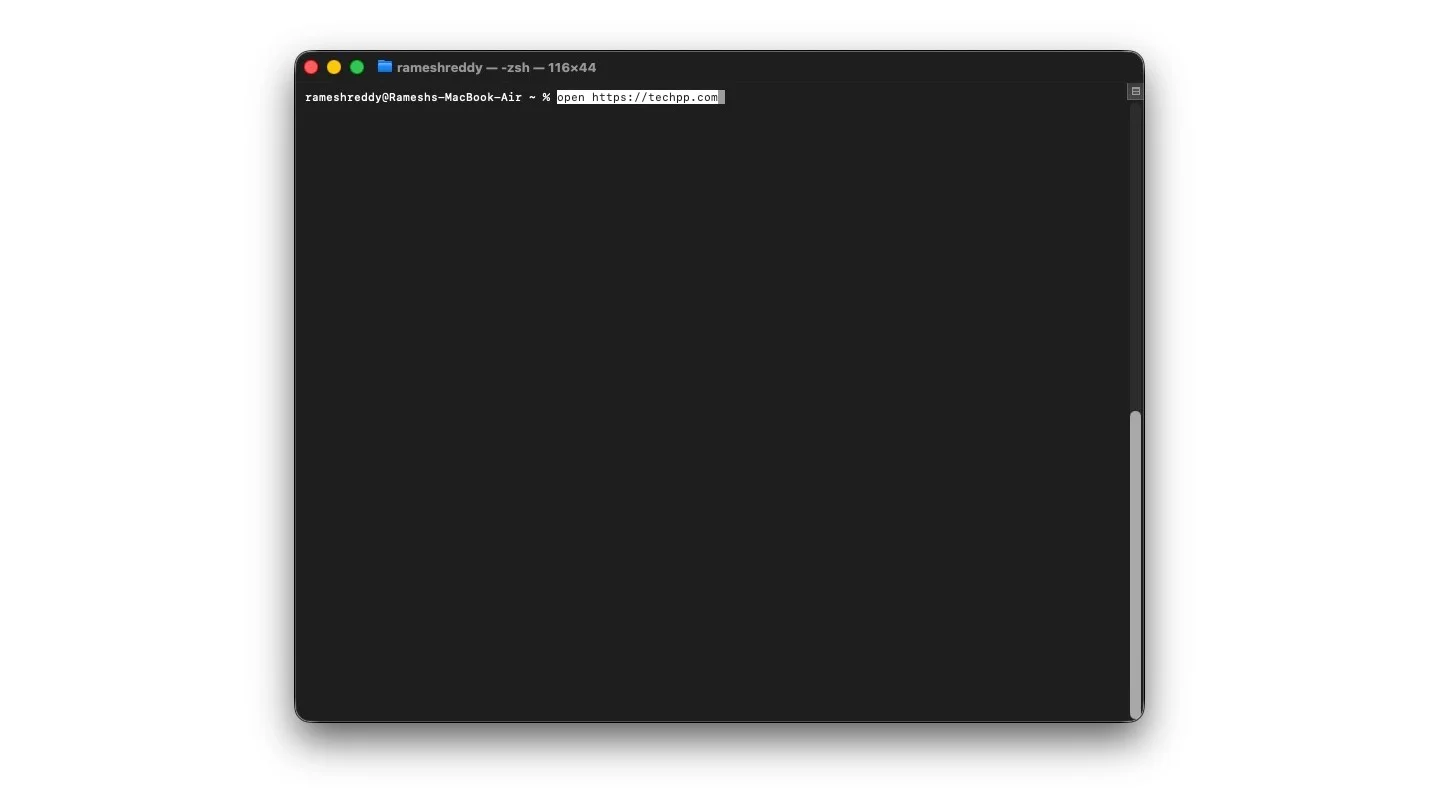
Однако с этой командой вам не придется ждать дольше. С помощью этой команды вы можете просто открыть любой файл или URL-адрес; Самое приятное то, что это тоже легко запомнить. Вот как его использовать.
- Чтобы открыть определенный файл, используйте следующую команду: open MyFile.pdf. Убедитесь, что имя и расширение файла указаны правильно.
- Чтобы открыть любой веб-сайт: откройте ссылку на веб-сайт.
- Чтобы открыть любое приложение: откройте -a «имя приложения».
Скройте свой захламленный рабочий стол
Если у вас, как и у меня, захламленный рабочий стол, то это может стать вашим спасением. Если вы хотите поделиться экраном на собрании или сделать снимок экрана своего рабочего стола, вам не нужно упорядочивать файлы в папке или перемещать их.
Вы можете просто использовать эту команду, чтобы скрыть все файлы на рабочем столе, обеспечивая удобство работы. Вот как использовать
Как скрыть файлы
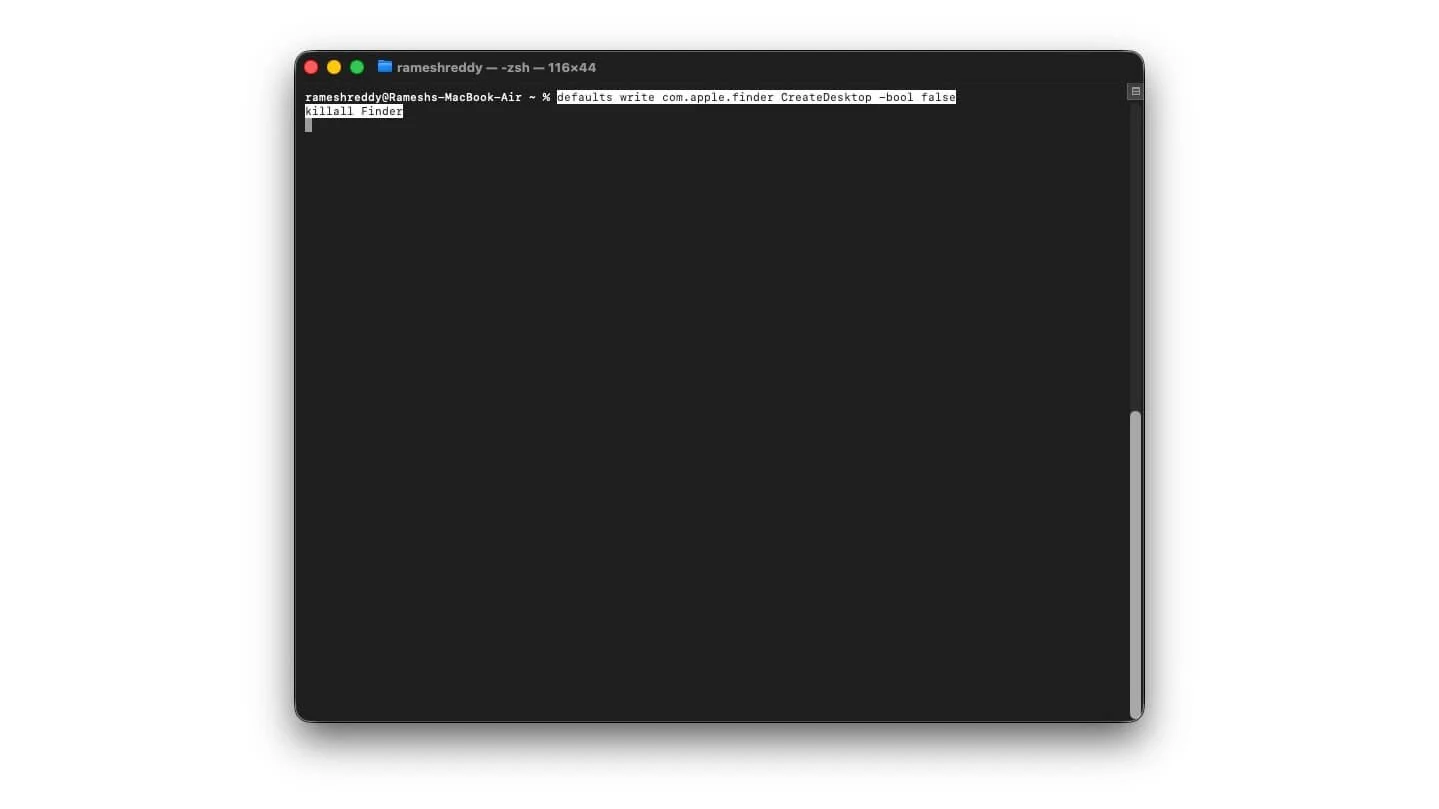
Используйте эту команду, чтобы скрыть все файлы на рабочем столе.
по умолчанию напишите com.apple.finder CreateDesktop -bool false && killall Finder
И когда вы закончите, вы можете показать все файлы с помощью этой команды
по умолчанию напишите com.apple.finder CreateDesktop -bool true && killall Finder
Однако, если вы хотите просмотреть файлы во время презентации, вы можете открыть Finder > Перейти и папку «Рабочий стол», чтобы просмотреть файлы.
Запретите вашему Mac автоматически переходить в спящий режим

Бывают случаи, когда вы хотите, чтобы ваш Mac не спал, особенно если вы не хотите прерывать то, что вы делаете, например, загрузку или выполнение важной задачи.
Большинство из нас следуют наиболее очевидному выбору, зайдя в настройки и вручную переключая настройки автоматического сна; однако в большинстве случаев мы забываем его выключить, оставляя наш Mac без сна, что не только разряжает нашу батарею, но и открывает доступ другим.
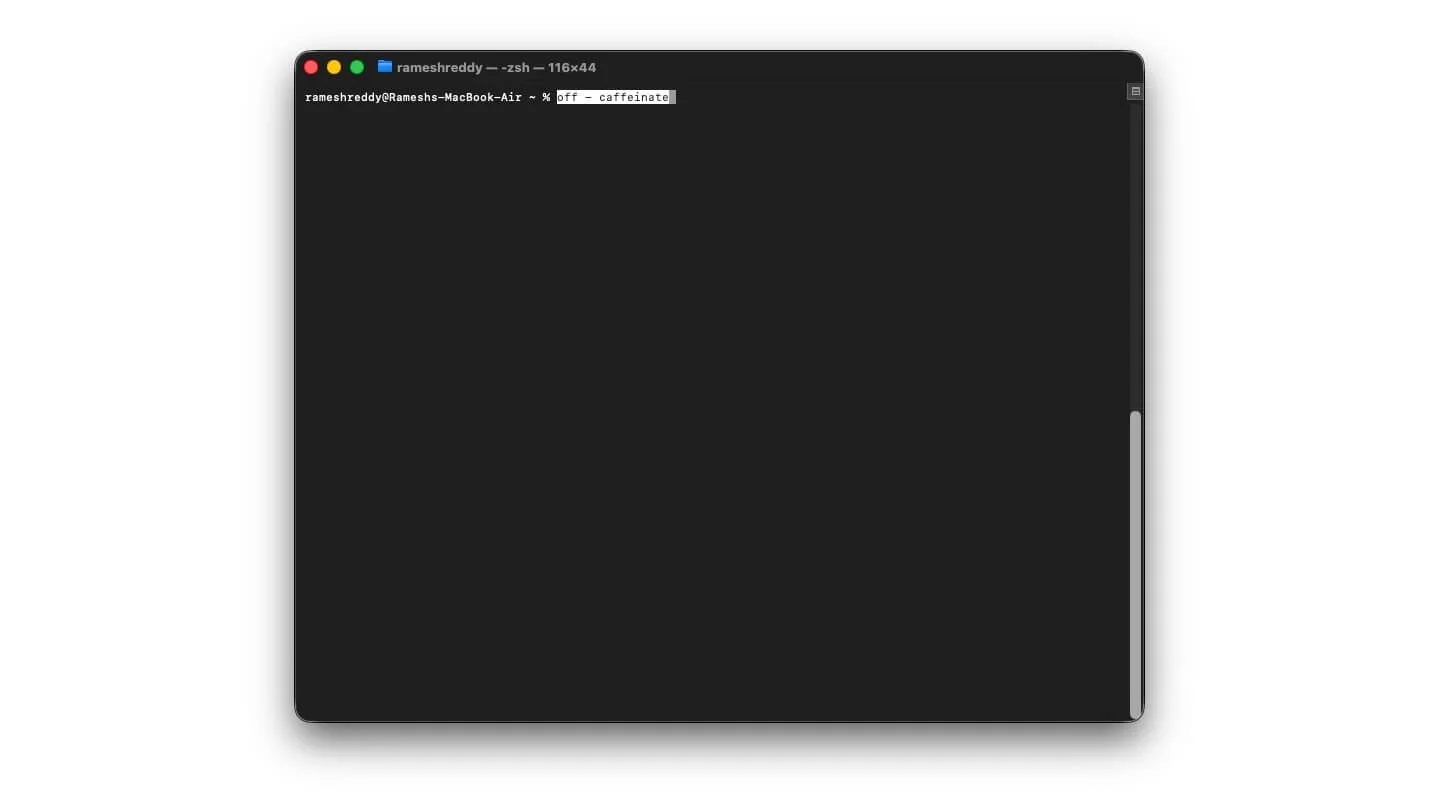
Чтобы избежать этого, вы можете использовать следующую команду. Вы можете использовать эту команду, чтобы предотвратить навсегда переход Mac в спящий режим, если вы не выключите его вручную – кофеин
Однако вы также можете установить таймер, в течение которого ваш Mac должен бодрствовать: caffeinate -t 1800.
Показывать только активные приложения в Dock
Док-станция macOS — это полезная функция, которая позволяет быстро запускать приложения, переключаться между ними и видеть, какие приложения активны; однако для большинства пользователей док-станция часто заполнена рекомендациями Apple по умолчанию. В моем случае почти 80 процентов моего дока заполнено неиспользуемыми сервисами Apple.
Используя эту простую команду, вы можете видеть только активные приложения, работающие в фоновом режиме, что поможет вам сделать док-станцию менее загроможденной и более полезной. Вот как его использовать
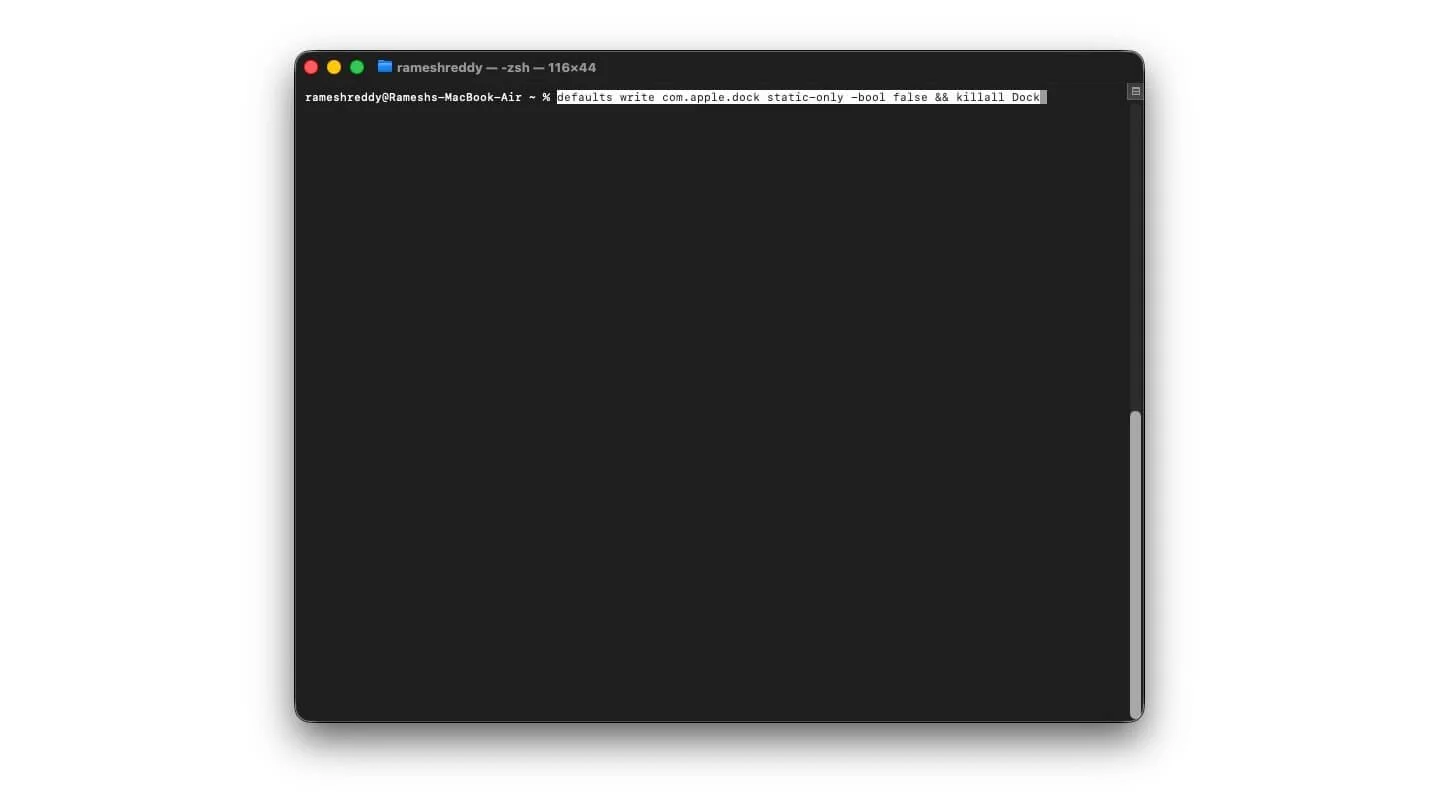
Чтобы показать только активные приложения:
по умолчанию напишите com.apple.dock static-only -bool true && killall Dock
Чтобы вернуть все приложения и док-станцию по умолчанию
по умолчанию напишите com.apple.dock static-only -bool false && killall Dock
Быстрый просмотр календаря
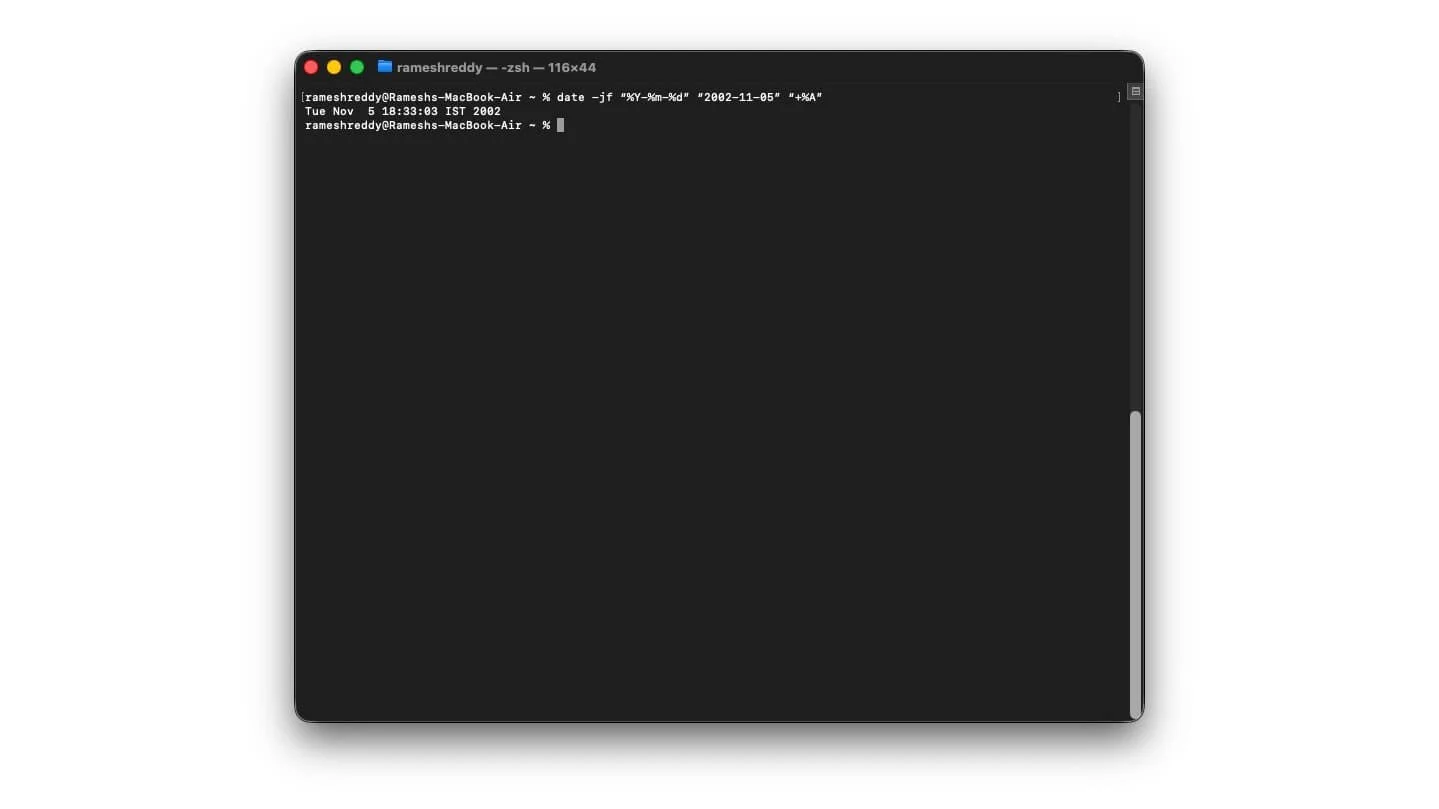
Бывают случаи, когда вам иногда нужно открыть календарь, чтобы найти даты и определить текущий день. Как и любое другое устройство, macOS также имеет встроенное приложение-календарь, которое позволяет вам делать все это; однако, если вам нужен самый быстрый способ, вы можете использовать терминал для просмотра календаря и определения точной даты и дня с помощью простых команд.
Например, ваш друг женится в следующем месяце, и вы хотите знать точный день, чтобы спланировать его заранее. Вы можете просто подойти к терминалу и ввести дату, и он мгновенно выдаст вам точный день, не открывая календарь. Аналогично, вы можете найти любой день в прошлом, указав дату в качестве входных данных.
Вот все необходимые команды.
Чтобы просмотреть текущий месяц: Cal
Чтобы просмотреть календарь на весь год: Cal 2025.
Чтобы найти день любой даты
дата -jf «%Y-%m-%d» «05.11.2002» «+%A»
Проверьте скорость вашего Интернета
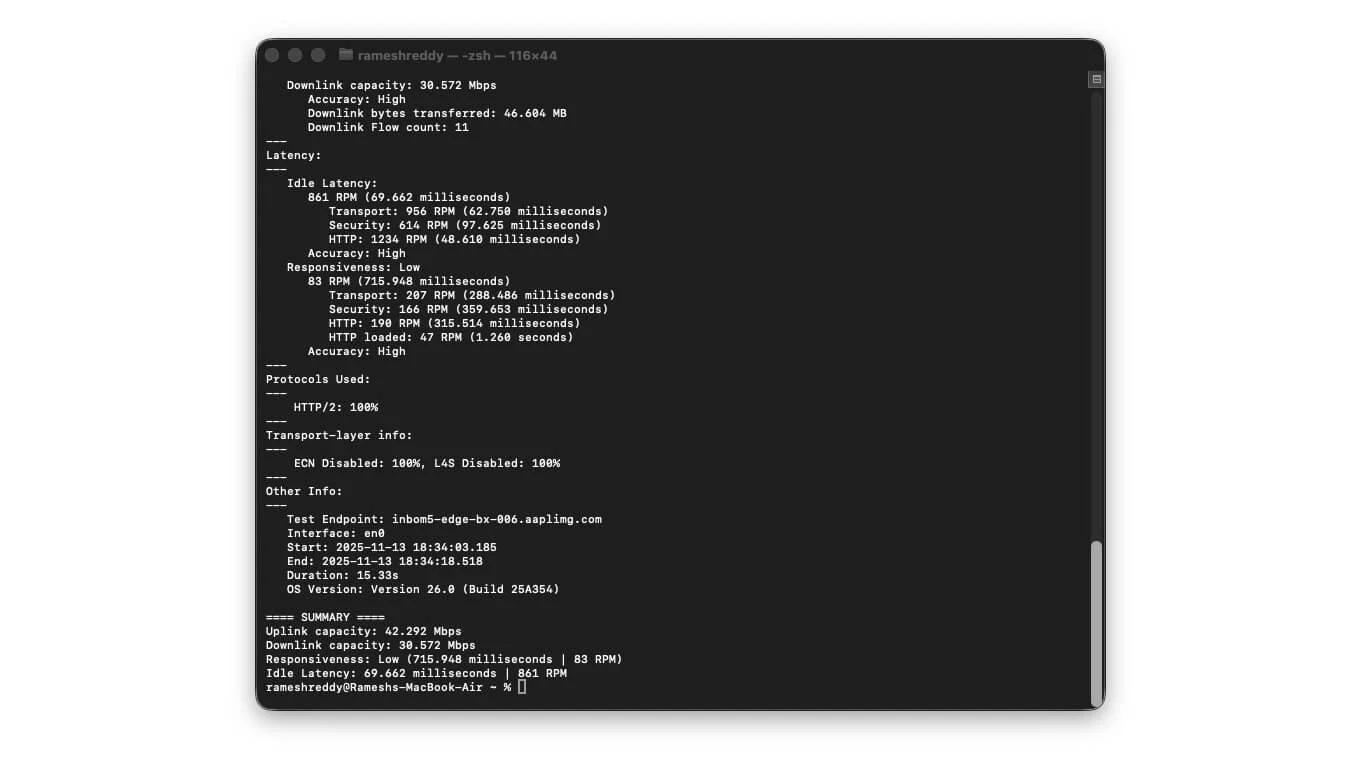
В последнее время fast.com стал самым посещаемым сайтом в моем браузере из-за частых колебаний скорости интернета. Как и в случае с любым другим онлайн-инструментом, вам сначала нужно открыть браузер, перейти на веб-сайт и дождаться загрузки инструмента. Затем проверьте подключение к Интернету.
Однако с помощью этой простой команды вы можете быстро диагностировать скорость вашей сети. Самое приятное то, что они точны и не зависят от рекламы или трекеров, которые иногда могут быть неточными.
Как проверить скорость интернета с помощью этой команды
Чтобы проверить скорость интернета: networkQuality
Чтобы запустить подробный тест
качество сети -v
Если вы хотите сохранить эти тесты для дальнейшего использования или поделиться ими с кем-то, вы можете использовать эту команду
networkQuality -v > ~/Desktop/speedtest.txt
Создайте ZIP-архив, защищенный паролем
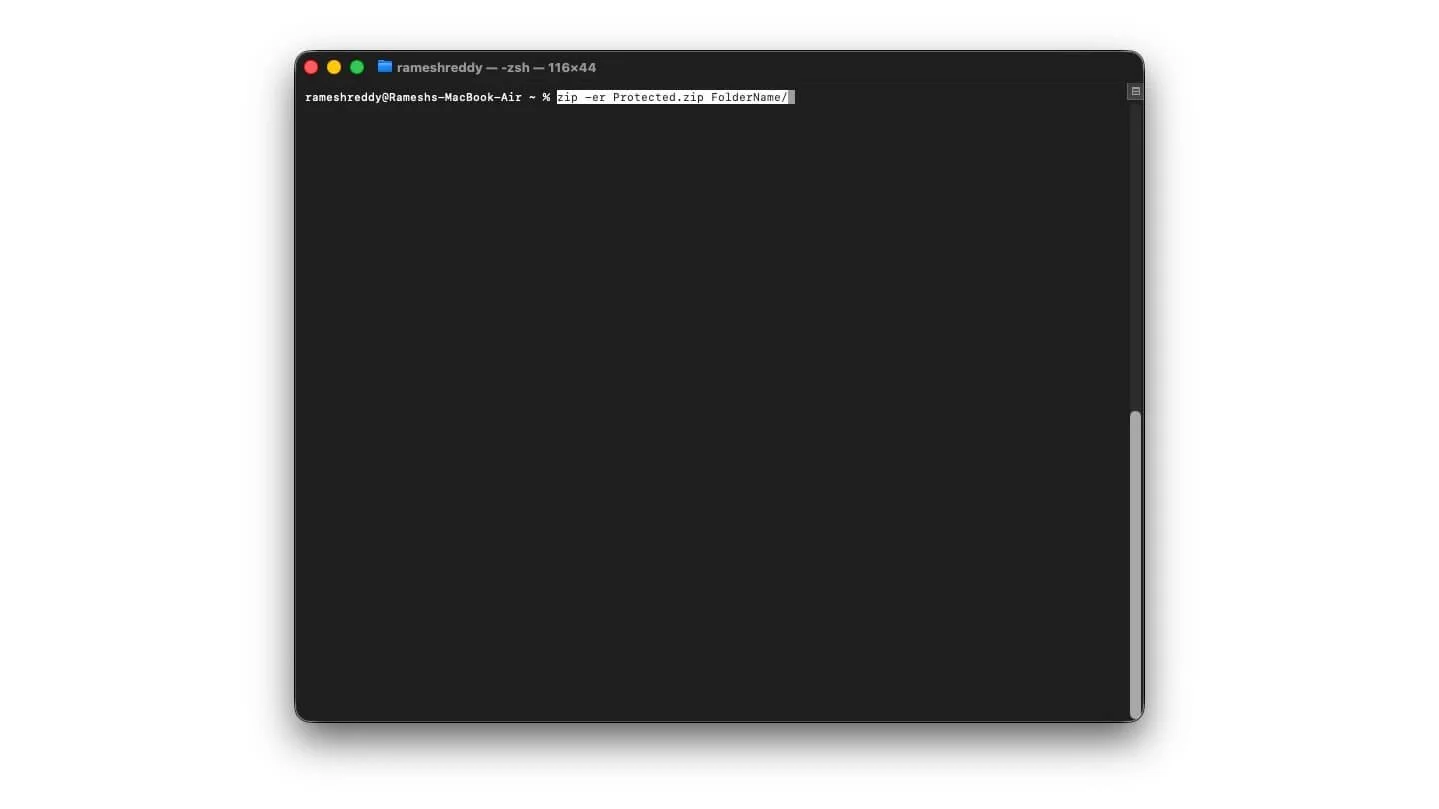
Формат Zip часто является лучшим способом сжать файлы и безопасно хранить их на вашем Mac, не занимая много места; однако, если вы храните конфиденциальные файлы, часто лучше защитить их паролем.
Самое приятное то, что, поскольку формат zip универсален, он работает на всех платформах, включая Windows и Linux. Даже если кому-то удастся скопировать ваши zip-файлы, он все равно не сможет открыть их без пароля.
Вот как защитить паролем ваши zip-файлы
Перейдите в папку, которую вы хотите преобразовать в zip: вы можете использовать эту команду:
компакт-диск ~/Документы
Теперь используйте эту команду:
zip -er Protected.zip имя_папки/
Теперь введите пароль и подтвердите его. Вы увидите что-то вроде
Введите пароль:
Подтвердите пароль:
Чтобы разархивировать позже, вы можете просто использовать эту команду
разархивировать Protected.zip
Вы также можете разархивировать файлы, дважды щелкнув файл и введя свой пароль.
Конвертируйте файлы в собственные рингтоны
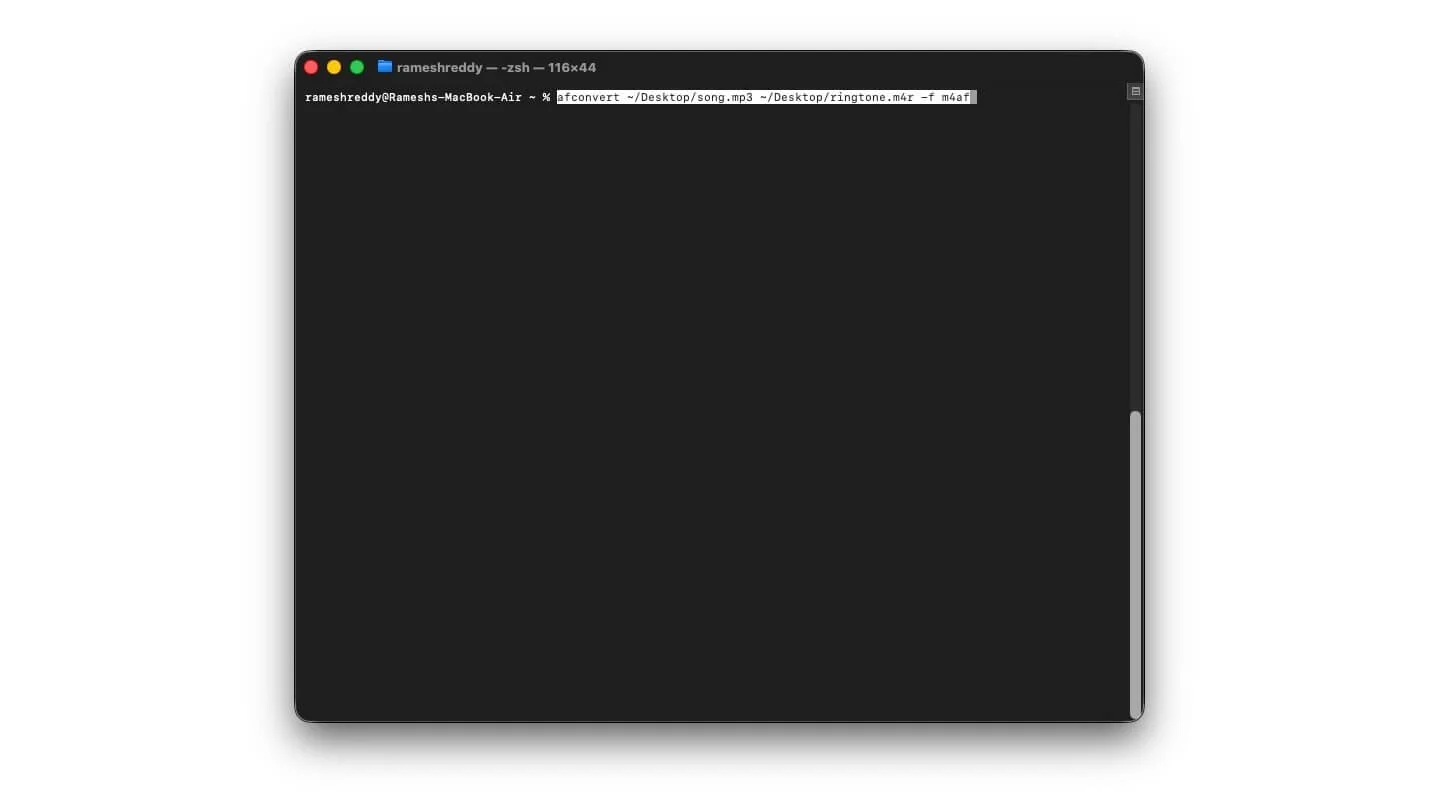
В iOS 26 Apple наконец-то добавила поддержку установки собственных рингтонов на iPhone; однако, если вы используете более старую версию, вам все равно придется полагаться на сторонние методы для установки собственных мелодий звонка на ваш iPhone. Однако, используя этот простой метод и инструменты командной строки, вы можете упростить этот процесс. Вот как
Поместите файл песни на рабочий стол. И перейдите к файлу с помощью этой команды: ~/Desktop/song.mp3
Теперь используйте эту команду, чтобы преобразовать файл в совместимый формат мелодии звонка.
afconvert ~/Desktop/song.mp3 ~/Desktop/ringtone.m4r -f m4af
Далее нужно обрезать файлы
Для этого вы можете использовать эту команду, не полагаясь на резаки для носителей.
ffmpeg -i song.mp3 -ss 00:00 -t 00:30 обрезка.mp3
afconvert trip.mp3 рингтон.m4r -f m4af
Вот и все; теперь вы можете подключить файл к приложению Finder или использовать iTunes, чтобы установить новую мелодию звонка. Это также работает для текущих iPhone; вы можете просто конвертировать файлы, поделиться ими со своим iPhone, а затем установить их в качестве собственной мелодии звонка.
Завершите работу или перезагрузите компьютер с помощью терминала
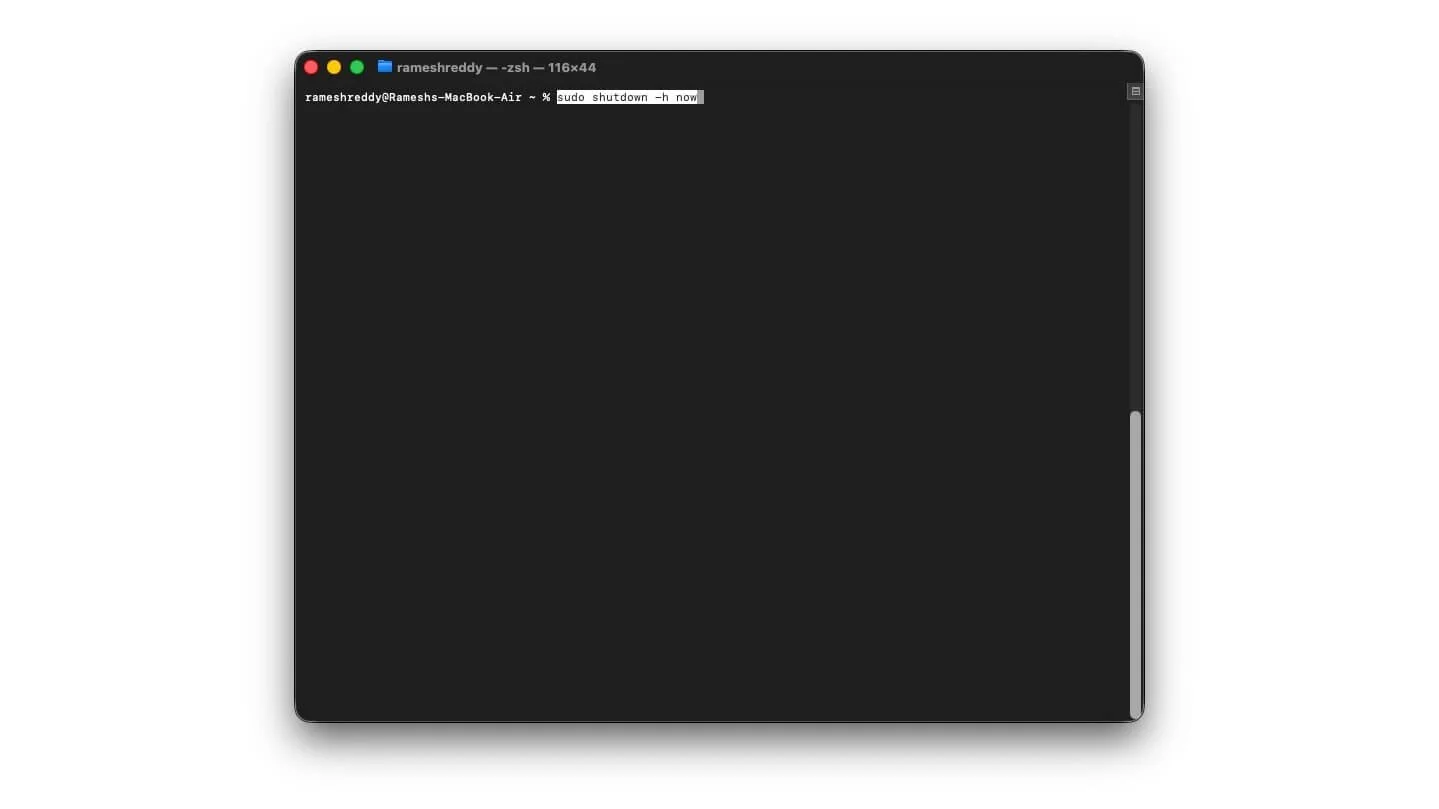
Это одна из самых полезных команд, которые я часто использую. Как следует из названия, вы можете использовать терминал для быстрого выключения или перезагрузки системы. И это может быть спасением, когда пользовательский интерфейс зависает, зависает или перестает отвечать на запросы.
Вот как использовать командные инструменты для выключения или перезагрузки компьютера. Мало того, вы также можете установить таймер для автоматического выключения вашего Mac через определенное время. Например, вы можете настроить Mac на автоматическое выключение через 5 минут.
sudo выключение -h сейчас
Выключите свой Mac через 5 минут.
выключение sudo -h +5
Чтобы перезагрузить Mac
выключение sudo -h +51
Чтобы автоматически выключиться в определенное время:
sudo выключение -r 22:00
Чтобы отменить выключение, вы можете использовать
sudo выключение -c
Скрыть и показать файлы и папки
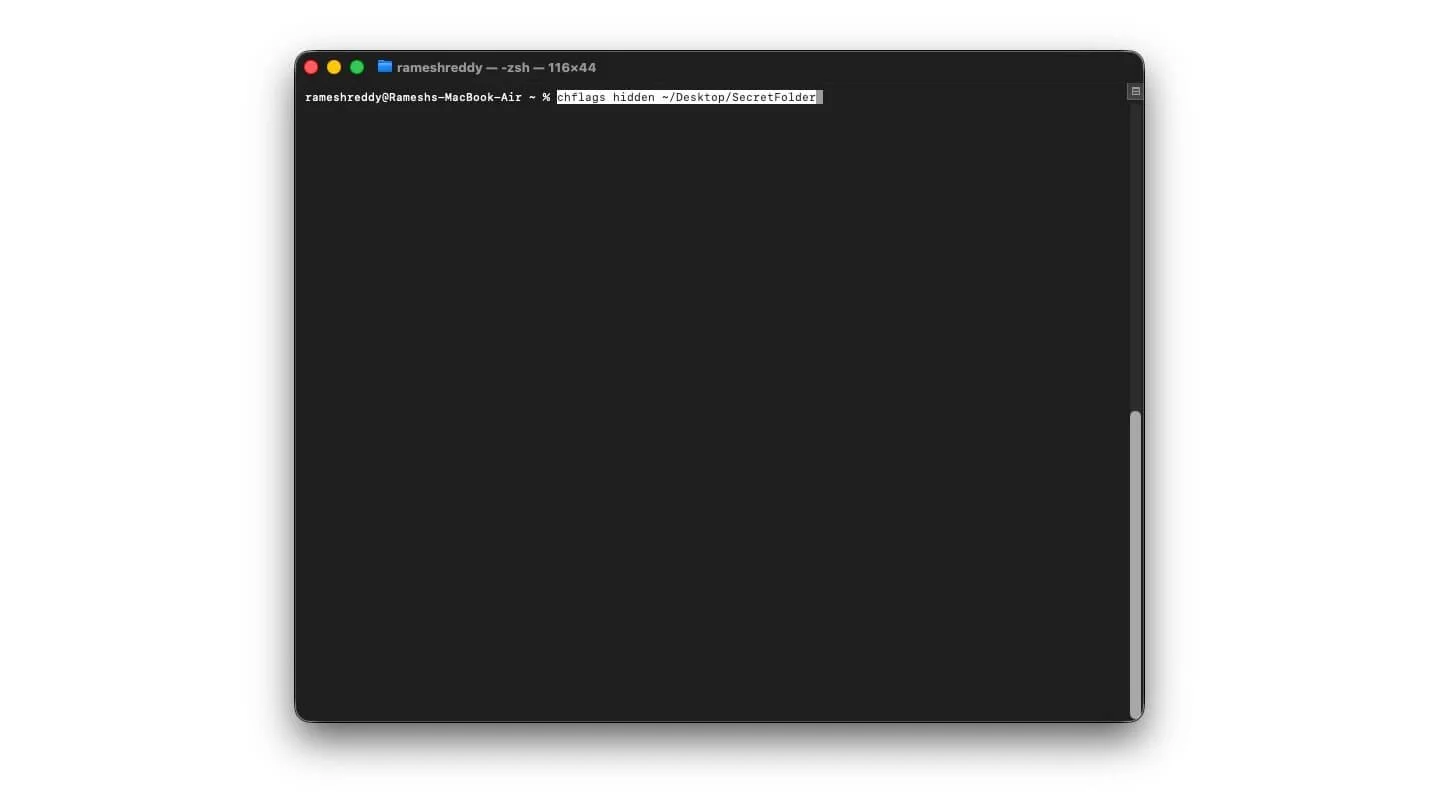
Даже после выхода macOS нет возможности скрывать и показывать файлы через Finder; единственный способ — использовать терминал. Используя эту команду, вы можете скрыть любой файл или папку на вашем Mac из Finder.
Помните, что эта команда только скрывает папку из Finder; пользователи по-прежнему могут видеть его с помощью простых методов, а также могут, если кто-то ищет имя файла или его содержимое. Вот как вы можете его использовать
Чтобы скрыть любой файл или папку, создайте новую папку и назовите ее «секретная папка».
Теперь используйте эту команду, чтобы скрыть его:
chflags скрыт ~/Desktop/SecretFolder
Если вы уже создали папку и хотите ее скрыть
Откройте терминал и используйте эту команду.
chflags скрыты
Теперь используйте опцию перетаскивания и перетащите любую папку или файлы в терминал.
Чтобы показать это
chflags nohidden ~/Desktop/SecretFolder
Чтобы просмотреть папку, не показывая ее, используйте эту команду.
Команда + Шифт +.
Изменить формат изображения скриншота
По умолчанию macOS хранит снимки экрана в формате PNG. Хотя PNG обеспечивает лучшее качество, чем JPG, и представляет собой файл большего размера, он может занимать значительный объем памяти. Теперь, используя эту команду, вы можете изменить формат изображения скриншота на JPG или даже HEIC, если вы предпочитаете метод Apple. Вот как
Чтобы изменить формат снимков экрана с PNG на JPG,
по умолчанию напишите тип com.apple.screencapture JPG && killall SystemUIServer
Чтобы изменить его на HEIC
по умолчанию напишите тип com.apple.screencapture HEIC && killall SystemUIServer
Чтобы изменить его обратно на PNG
по умолчанию напишите тип com.apple.screencapture PNG && killall SystemUIServer
При этом вы также можете использовать эту команду для изменения местоположения снимка экрана.
по умолчанию запишите местоположение com.apple.screencapture «~/Pictures/Screenshots» && killall SystemUIServer
Быстрый просмотр состояния батареи вашего Mac
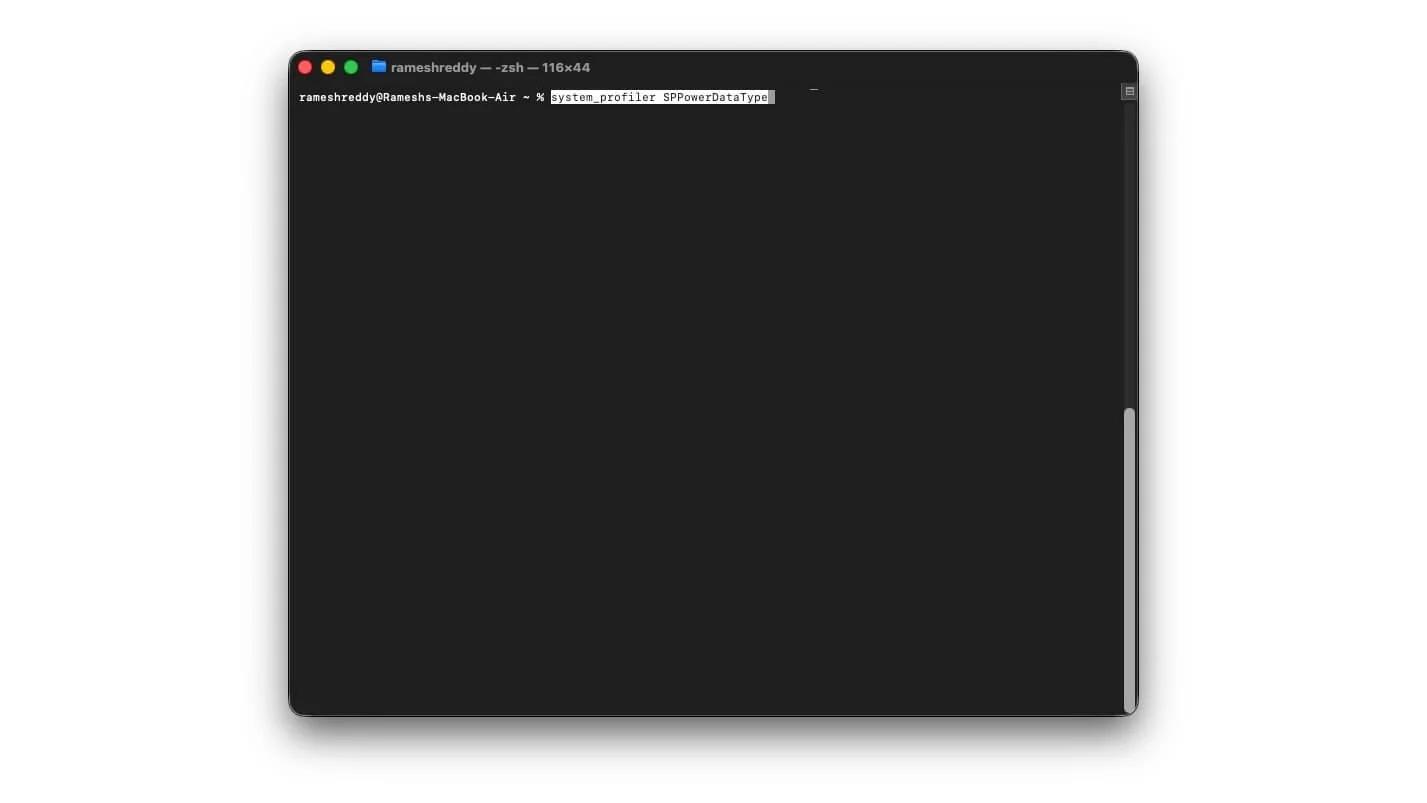
Устройства Apple популярны для отображения состояния батареи. Это поможет вам определить текущее состояние аккумулятора и время его замены. Однако эта команда предлагает более подробную информацию, чем просто отображение состояния вашей батареи.
Вы можете просмотреть его, чтобы узнать, сколько полных циклов зарядки-разрядки прошла ваша батарея, а также другие подробности. Он также отображает ваше текущее состояние, состояние аккумулятора и информацию о подключенном зарядном устройстве, включая информацию о производителе и многое другое. Вы можете просто ввести эту команду в терминале и получить доступ ко всей информации в одном экземпляре.
system_profiler SPPowerDataType
Пакетное переименование файлов
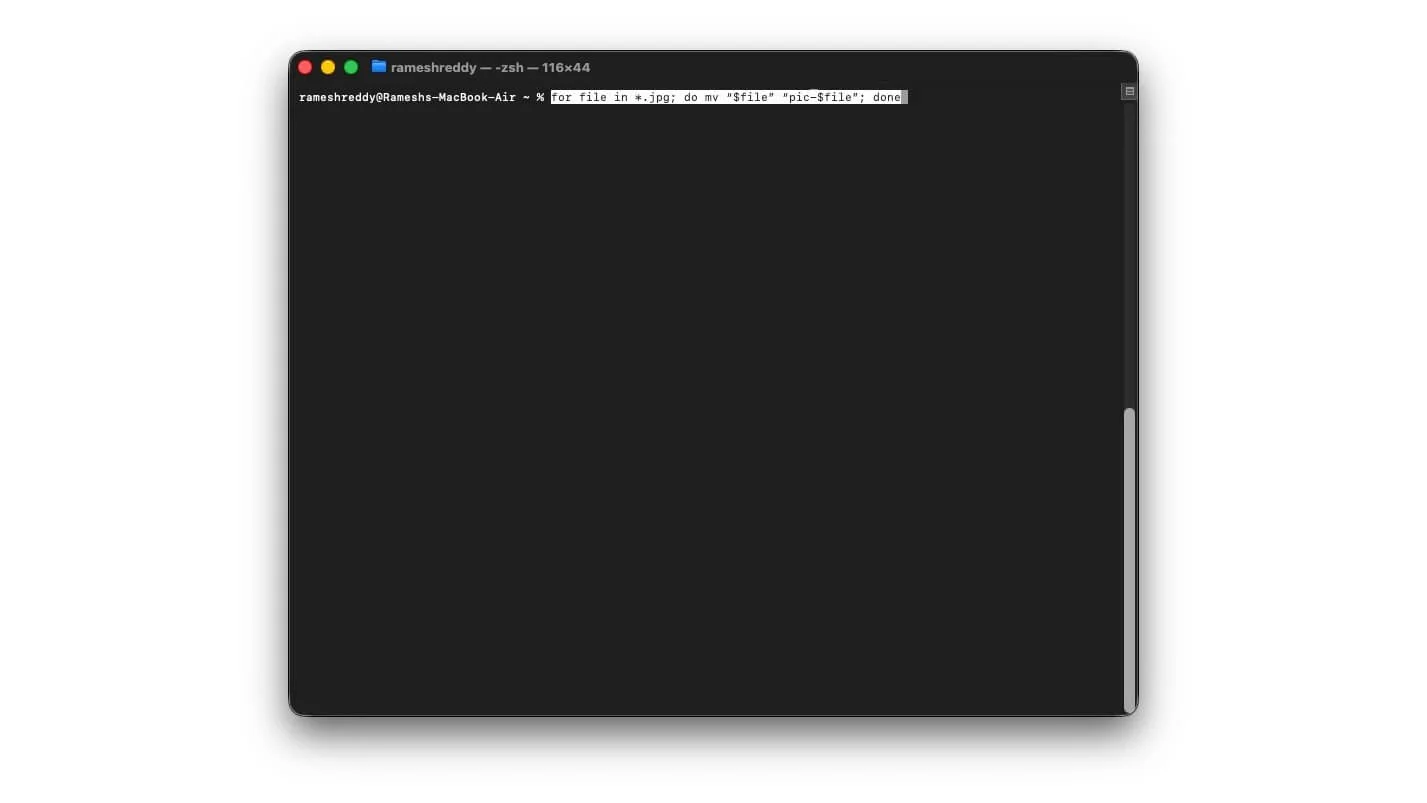
Управление файлами в macOS может быть одной из самых сложных задач; однако с помощью этой простой команды вы можете легко переименовать все ваши файлы. Вот как это работает: вы можете переименовывать файлы, добавлять к файлам определенные теги и префиксы, чтобы их можно было легко идентифицировать.
Например, если вы сохранили все недавно загруженные снимки экрана продуктов, вы можете найти их, переименовать в соответствии с желаемыми именами или удалить существующие имена и заменить их новыми. Вот как это работает
Чтобы добавить префикс к файлам
для файла в формате *.jpg; сделать mv «$file» «pic-$file»; сделанный
Чтобы добавить суффикс к файлам
для файла в формате *.jpg; do mv «$file» «${file%.jpg}-edited.jpg»; сделанный
Добавьте тег копирования к повторяющимся файлам
для файла в *; do cp «$file» «copy-$file»; сделанный
Переименовывайте файлы в зависимости от их размера
для файла в *; do size=$(stat -f%z «$file»); mv “$file” “$( ([[ $size -lt 100000 ]] && echo small) || ([[ $size -lt 500000 ]] && echo middle) || echo big )-$file”; сделанный
Добавьте даты в каждый файл
для файла в «Снимке экрана*»; do mv «$file» «$(echo «$file» | sed 's/Screen Shot //g')»; сделанный
Уничтожить все фоновые процессы определенного приложения
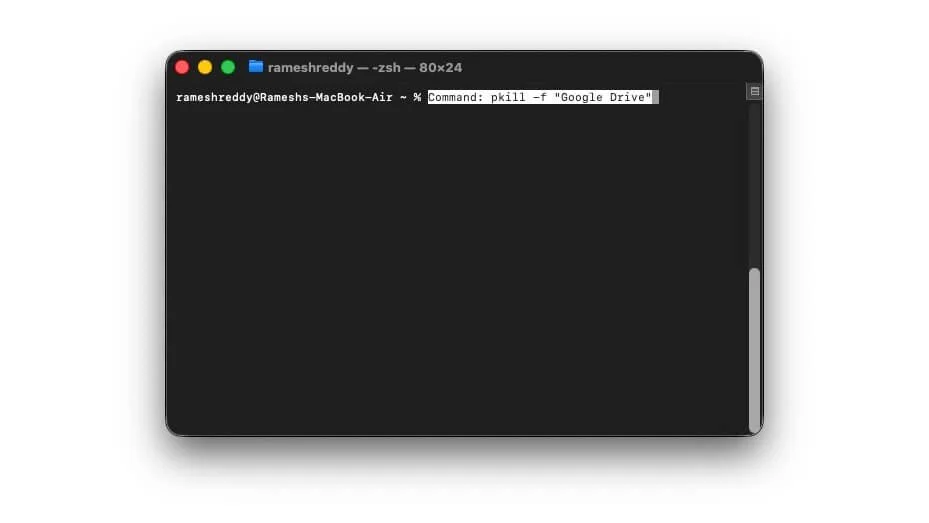
Если приложение не отвечает и использует много ресурсов, вы можете просто принудительно остановить его на своем Mac; однако даже после принудительной остановки некоторые фоновые процессы приложения могут все еще работать в фоновом режиме. Вы можете решить проблему, используя эту простую команду.
Команда: pkill -f «Google Диск»
Прежде чем уйти
Это четырнадцать лучших команд macOS, которые я регулярно использую. Использование этих команд не только экономит время, но и упрощает управление и использование Mac. Чтобы использовать, скопируйте команды, выделенные красным, и вставьте их в терминал Mac. Если при использовании этих команд у вас возникнут какие-либо проблемы, вы всегда можете использовать следующую команду: defaults delete com.apple.finder; по умолчанию удалить com.apple.dock; по умолчанию удалить com.apple.screencapture; Killall Finder; убить Док; killall SystemUIServer , чтобы сбросить все настройки до значений по умолчанию. Надеюсь, вы найдете это руководство полезным.