
오늘부터 시작해야 할 유용한 Mac 명령 14가지
게시 됨: 2025-11-15나는 GUI 사용자입니다. 단계가 아무리 길어도 모든 버튼을 눌러 작업을 완료합니다. 이와 대조적으로 터미널을 사용하여 거의 모든 작업을 탐색하고 완료하여 상당한 시간을 절약하는 친구가 있습니다.

저에게 가장 큰 어려움은 이러한 지름길을 기억하는 것입니다. 시도해봐도 며칠 지나면 예전과 똑같은 패턴으로 돌아갑니다. 지난 한 달 동안 저는 단축키를 다시 사용하고 습관으로 만들기로 결정했습니다. 이를 달성하기 위해 유용한 모든 명령(최대 50개) 목록을 만들고 사용하기 시작했습니다.
처음에는 쉽지 않았습니다. 하지만 50개의 단축키를 모두 사용하는 대신 가장 자주 사용하고 시간을 절약할 수 있으며 기억하기 쉬운 최고의 명령 10개를 선택했습니다. 따라서 GUI를 사용하여 작업을 탐색하고 완료하며 시간을 절약하고 싶거나 이미 명령에 익숙하고 더 많은 것을 배우고 싶다면 여기 25가지 최고, 가장 유용한 명령과 사용 방법이 있습니다.
목차
가장 유용한 MacOS 명령 14가지
특징 | 명령 |
|---|---|
모든 파일 열기 | 내파일.pdf를 엽니다. |
웹사이트 열기 | https://example.com을 엽니다. |
앱 열기 | open -a "앱 이름" |
바탕화면 아이콘 숨기기 | 기본값은 com.apple.finder CreateDesktop -bool false && killall Finder 쓰기 |
바탕 화면 아이콘 숨기기 해제 | 기본값은 com.apple.finder CreateDesktop -bool true && killall Finder 쓰기 |
Mac을 깨우세요 | 카페인을 함유하다 |
x 초 동안 깨어 있음 | 카페인 -t 1800 |
Dock에 활성 앱만 표시 | 기본값은 com.apple.dock static-only -bool true && killall Dock 쓰기 |
전체 Dock 복원 | 기본값은 com.apple.dock static-only -bool false && killall Dock을 작성합니다. |
달력(월) | 칼 |
달력(연도) | 2025년 칼 |
날짜의 요일 찾기 | 날짜 -jf "%Y-%m-%d" "2002-11-05" "+%A" |
인터넷 속도 테스트 | 네트워크품질 |
상세한 속도 테스트 | 네트워크품질 -v |
속도 테스트 저장 | networkQuality -v > ~/Desktop/speedtest.txt |
비밀번호 ZIP 생성 | zip -er Protected.zip 폴더 이름/ |
비밀번호 ZIP 풀기 | Protected.zip 압축을 푼다 |
지금 종료 | sudo 종료 -h 지금 |
5분 안에 종료 | sudo 종료 -h +5 |
맥 재시동 | sudo 종료 -r 지금 |
종료 취소 | sudo 종료 -c |
파일/폴더 숨기기 | chflags 숨겨진 경로 |
파일/폴더 숨기기 해제 | chflags 숨겨진 경로 없음 |
스크린샷 형식 변경(JPG) | 기본값은 com.apple.screencapture 유형 JPG && killall SystemUIServer 쓰기 |
배터리 상태 보기 | system_profiler SPPowerDataType |
일괄 이름 바꾸기 파일(접두사) | *.jpg 파일의 경우; do mv "$file" "pic-$file"; 완료 |
앱의 모든 프로세스 종료 | pkill -f "구글 드라이브" |
빠르게 파일 열기
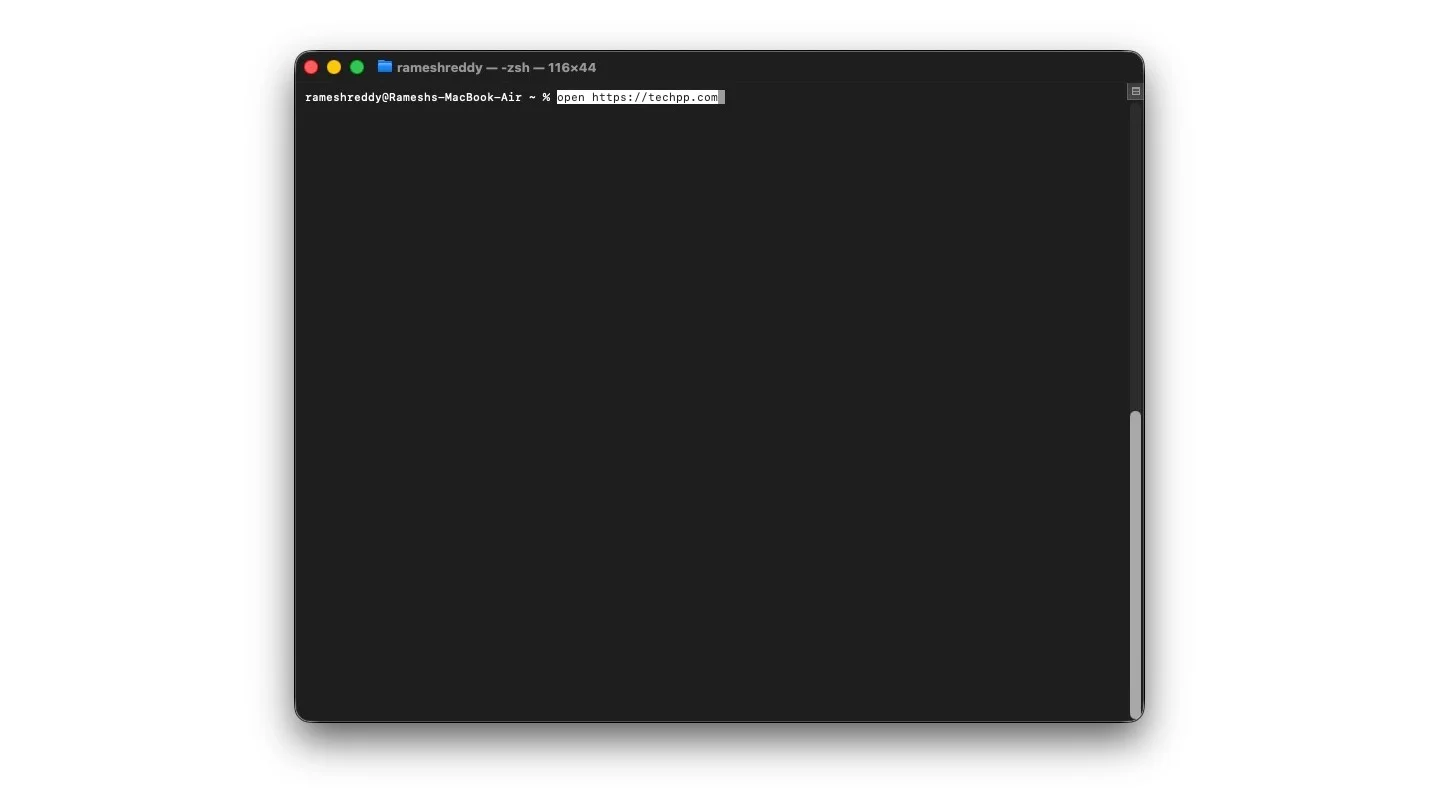
귀하의 장치에 대해서는 모르지만 내 MacBook은 Finder를 열어 최신 다운로드 파일을 열거나 Google Chrome을 열어 당사 웹 사이트를 방문하는 등 모든 파일을 실행하는 데 오랜 시간이 걸립니다.
하지만 이 명령을 사용하면 더 이상 기다릴 필요가 없습니다. 이 명령을 사용하면 모든 파일이나 URL을 열 수 있습니다. 가장 좋은 점은 기억하기 쉽다는 것입니다. 사용 방법은 다음과 같습니다.
- 특정 파일을 열려면 다음 명령을 사용하십시오: Open MyFile.pdf. 파일 이름과 확장자가 올바른지 확인하세요.
- 웹사이트를 열려면: 웹사이트 링크를 엽니다.
- 앱을 열려면: open -a "앱 이름"
어수선한 데스크탑 숨기기
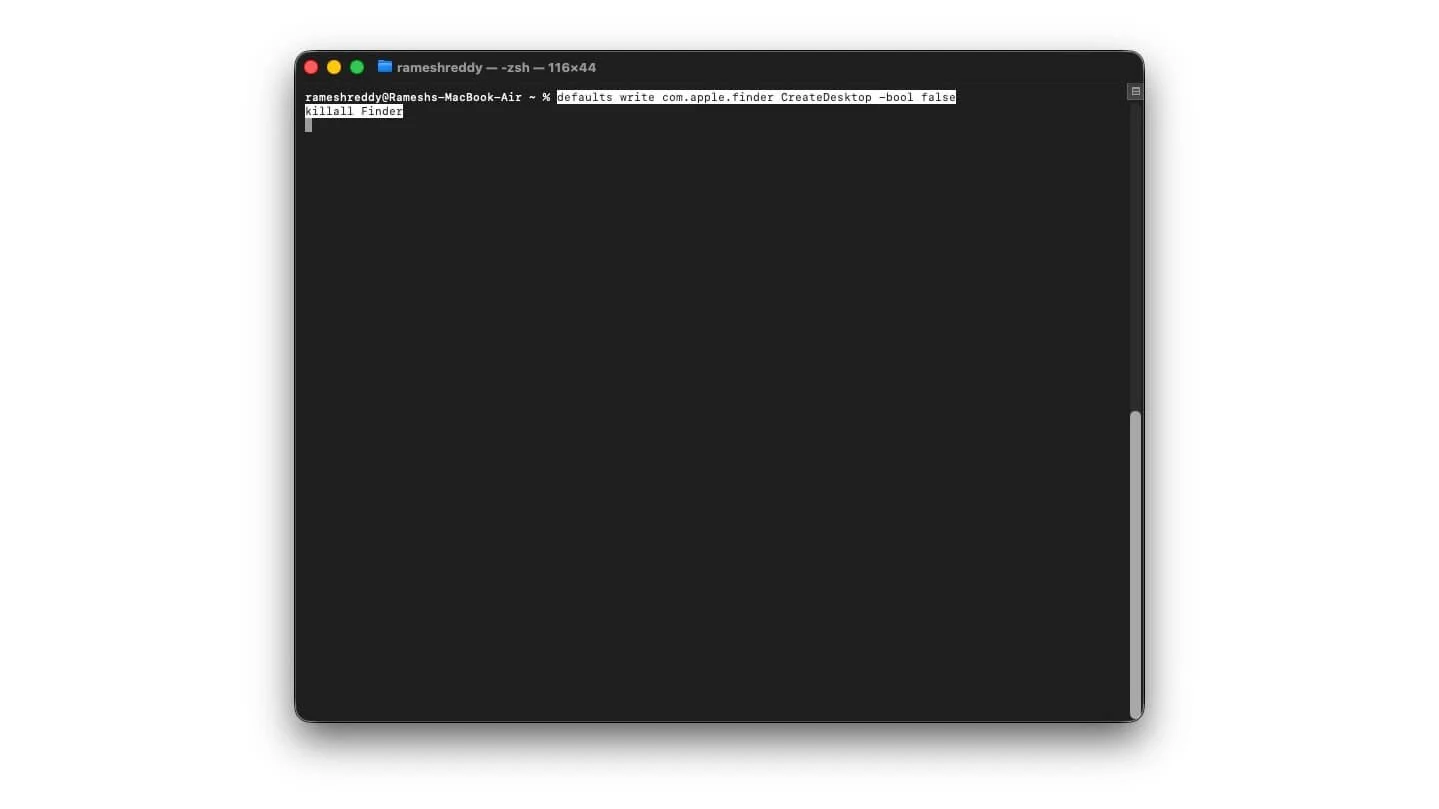
데스크탑이 어수선한 저와 같다면 이것이 생명의 은인이 될 수 있습니다. 회의 중에 화면을 공유하고 싶거나 데스크탑의 스크린샷을 찍고 싶을 때마다 파일을 폴더에 정리하거나 이동할 필요가 없습니다.
이 명령을 사용하면 데스크탑의 모든 파일을 숨길 수 있어 깔끔한 환경을 제공합니다. 사용 방법은 다음과 같습니다.
파일을 숨기는 방법
데스크탑의 모든 파일을 숨기려면 이 명령을 사용하십시오.

기본값은 com.apple.finder CreateDesktop -bool false && killall Finder 쓰기
작업이 끝나면 이 명령을 사용하여 모든 파일 숨기기를 해제할 수 있습니다.
기본값은 com.apple.finder CreateDesktop -bool true && killall Finder 쓰기
그러나 프레젠테이션 중에 파일을 보려면 Finder 열기 > 이동 및 데스크톱 폴더로 이동하여 파일을 볼 수 있습니다.
Mac이 자동으로 잠자기 상태가 되지 않도록 방지
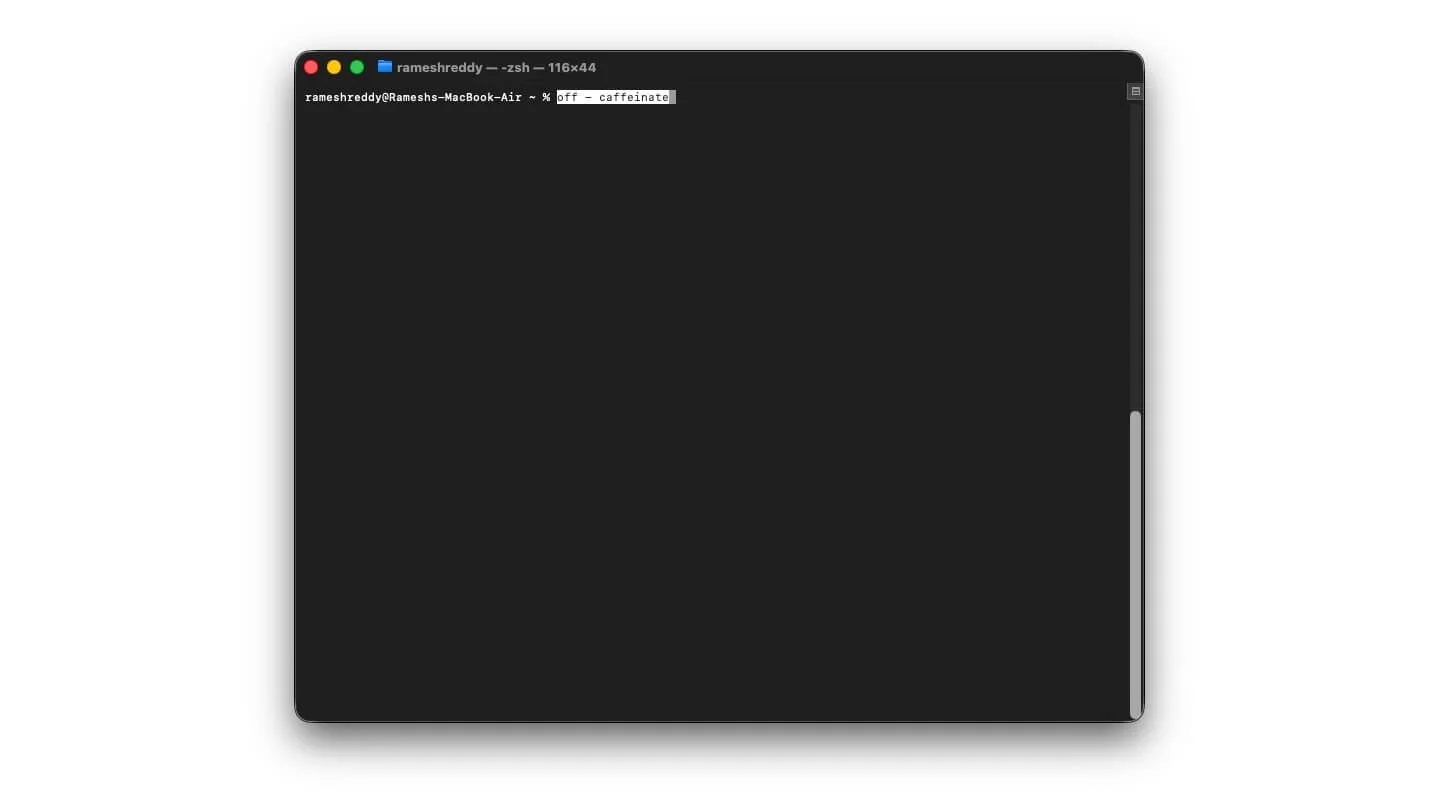
특히 중요한 작업을 다운로드하거나 실행하는 등 현재 하고 있는 작업을 중단하고 싶지 않을 때 Mac이 깨어 있기를 원하는 경우가 있습니다.
우리 중 대부분은 설정으로 이동하여 자동 절전 설정을 수동으로 전환하는 가장 확실한 선택을 따릅니다. 그러나 대부분의 경우 전원을 끄는 것을 잊어버리고 Mac을 깨운 상태로 두므로 배터리가 소모될 뿐만 아니라 다른 사람에게도 액세스할 수 있게 됩니다.
이를 방지하려면 다음 명령을 사용할 수 있습니다. 이 명령을 사용하면 Mac을 수동으로 끄지 않는 한 Mac이 영원히 잠자기 상태가 되는 것을 방지할 수 있습니다 . – 카페인
그러나 Mac이 깨어 있어야 하는 시간에 대한 타이머를 설정할 수도 있습니다. caffeinate -t 1800
Dock에 활성 앱만 표시
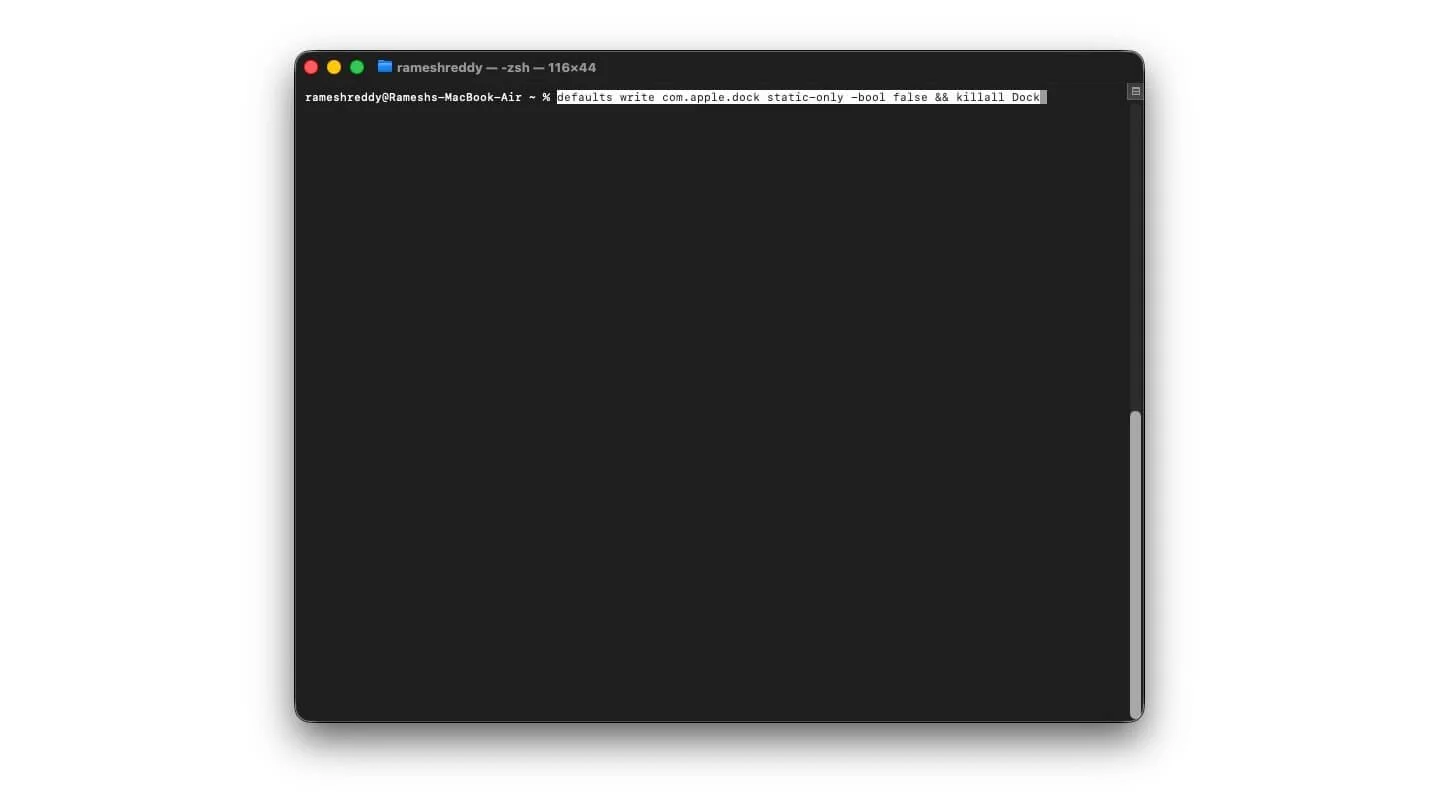
macOS 도크는 앱을 빠르게 실행하고, 앱 간에 전환하고, 어떤 앱이 활성화되어 있는지 확인할 수 있는 유용한 기능입니다. 그러나 대부분의 사용자의 경우 도크는 Apple의 기본 권장 사항으로 채워지는 경우가 많습니다. 제 경우에는 도크의 거의 80%가 사용하지 않는 Apple 서비스로 채워져 있습니다.
이 간단한 명령을 사용하면 현재 백그라운드에서 실행 중인 활성 앱만 볼 수 있어 도크를 덜 복잡하고 더 유용하게 만드는 데 도움이 됩니다. 사용 방법은 다음과 같습니다.
활성 앱만 표시하려면:
기본값은 com.apple.dock static-only -bool true && killall Dock 쓰기
모든 앱과 기본 도크를 다시 가져오려면
기본값은 com.apple.dock static-only -bool false && killall Dock을 작성합니다.
달력을 빠르게 보기
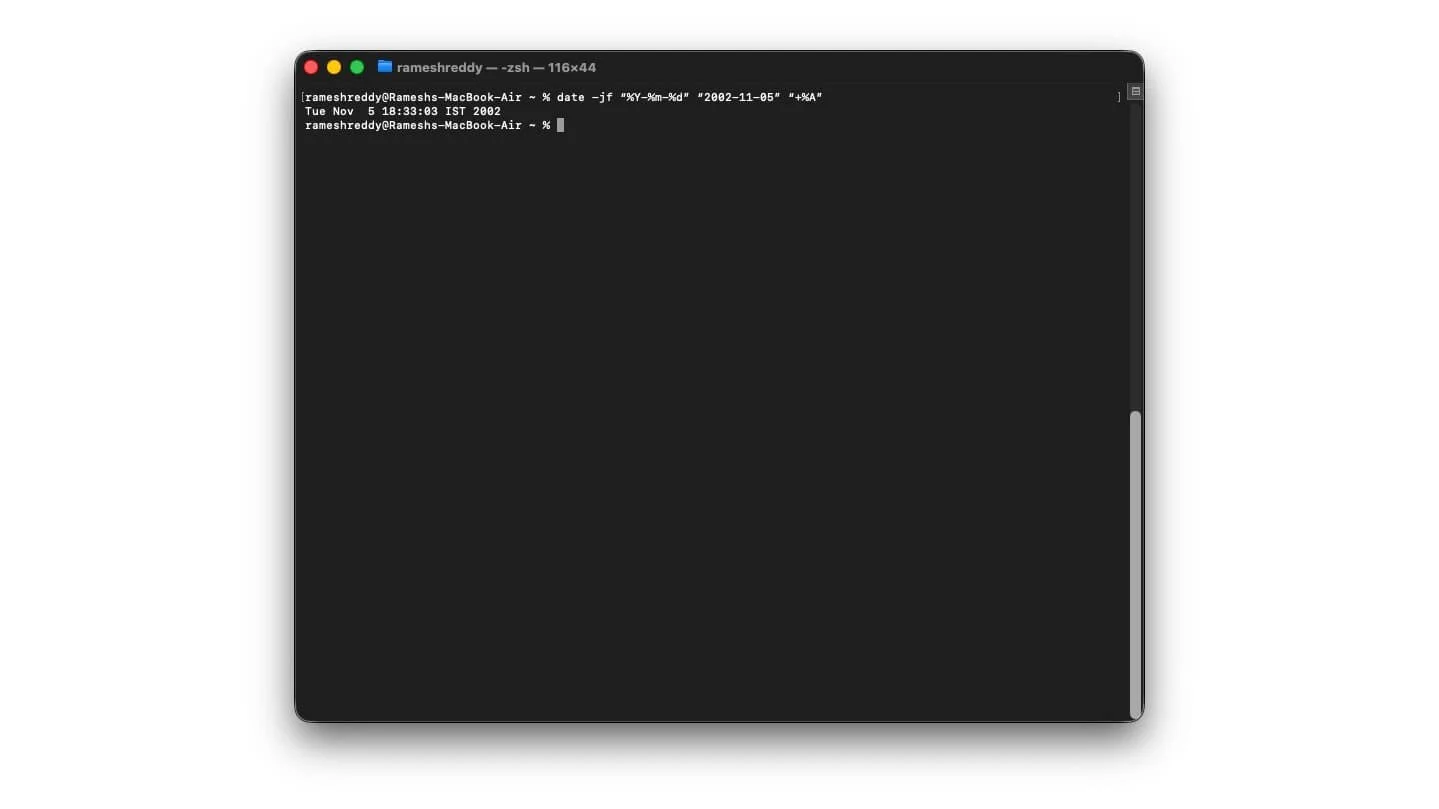
날짜를 찾고 현재 날짜를 결정하기 위해 가끔 달력을 열어야 하는 경우가 있습니다. 다른 기기와 마찬가지로 macOS에도 모든 작업을 수행할 수 있는 캘린더 앱이 내장되어 있습니다. 그러나 가능한 가장 빠른 방법을 원한다면 터미널을 사용하여 달력을 보고 간단한 명령을 사용하여 정확한 날짜와 요일을 확인할 수 있습니다.
예를 들어, 친구가 다음 달에 결혼하는데, 정확한 날짜를 알고 미리 계획을 세우고 싶습니다. 단말기에 가서 날짜만 입력하면 달력을 열지 않고도 바로 정확한 날짜를 알려준다. 마찬가지로 날짜를 입력하여 과거의 날짜를 찾을 수 있습니다.
필요한 모든 명령은 다음과 같습니다.
이번 달을 보려면: cal
전체 연도 달력을 보려면: 2025년 달력
특정 날짜의 요일을 찾으려면
날짜 -jf "%Y-%m-%d" "2002-11-05" "+%A"
인터넷 속도 테스트
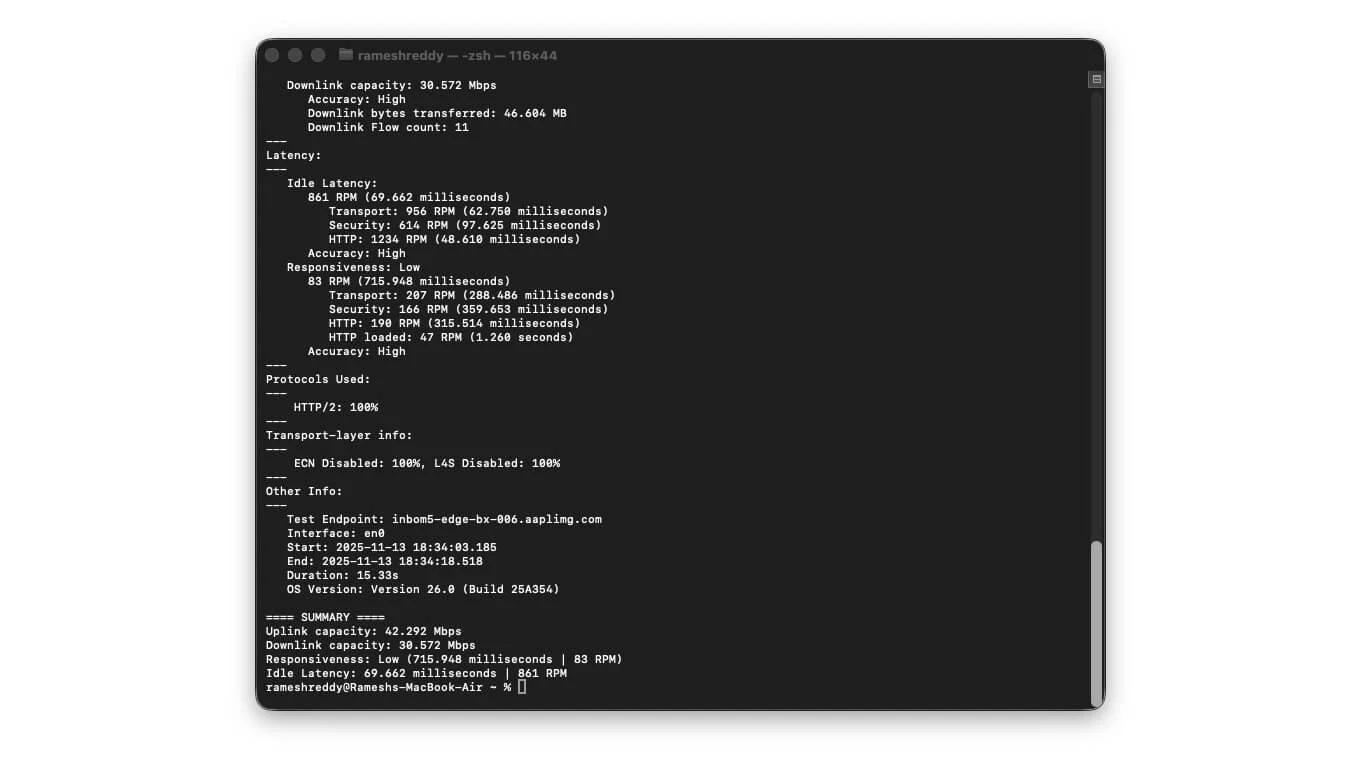
최근에는 인터넷 속도의 잦은 변동으로 인해 fast.com이 내 브라우저에서 가장 많이 방문한 웹사이트가 되었습니다. 다른 온라인 유틸리티 도구와 마찬가지로 먼저 브라우저를 열고 웹사이트로 이동한 후 도구가 로드될 때까지 기다려야 합니다. 그런 다음 인터넷 연결을 테스트하십시오.
하지만 이 간단한 명령을 사용하면 네트워크 속도를 빠르게 진단할 수 있습니다. 가장 좋은 점은 정확하고 때로는 부정확할 수 있는 광고나 추적기의 영향을 받지 않는다는 것입니다.
이 명령을 사용하여 인터넷 속도를 테스트하는 방법
인터넷 속도를 테스트하려면: networkQuality
자세한 테스트를 실행하려면
네트워크품질 -v
나중에 참조할 수 있도록 이러한 테스트를 저장하거나 다른 사람과 공유하려는 경우 이 명령을 사용할 수 있습니다.
networkQuality -v > ~/Desktop/speedtest.txt
비밀번호로 보호된 ZIP 만들기
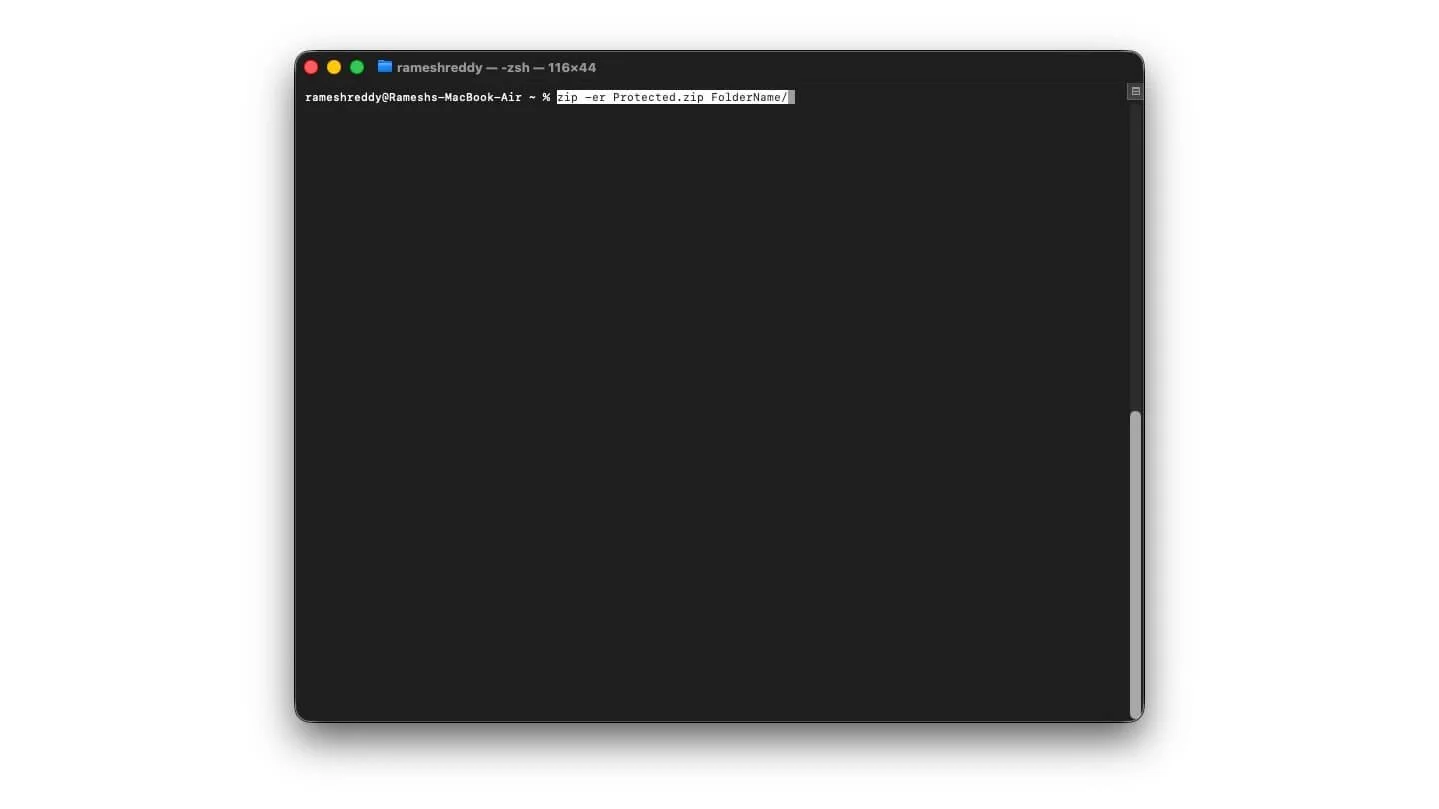
Zip 형식은 많은 공간을 차지하지 않고 파일을 압축하여 Mac에 안전하게 저장하는 가장 좋은 방법인 경우가 많습니다. 그러나 민감한 파일을 저장하는 경우 비밀번호로 보호하는 것이 가장 좋습니다.
가장 좋은 점은 zip 형식이 보편적이므로 Windows 및 Linux를 포함한 모든 플랫폼에서 작동한다는 것입니다. 누군가가 귀하의 zip 파일을 복사하더라도 비밀번호 없이는 해당 파일을 열 수 없습니다.
zip 파일을 비밀번호로 보호하는 방법은 다음과 같습니다.
zip으로 변환하려는 폴더로 이동하세요. 다음 명령을 사용할 수 있습니다.
CD ~/문서
이제 다음 명령을 사용하십시오.
zip -er Protected.zip 폴더 이름/
이제 비밀번호를 입력하고 확인하세요. 당신은 다음과 같은 것을 보게 될 것입니다
비밀번호 입력:
비밀번호 확인:
나중에 압축을 풀려면 다음 명령을 사용하면 됩니다.
Protected.zip 압축을 푼다
파일을 두 번 클릭한 다음 비밀번호를 입력하여 파일의 압축을 풀 수도 있습니다.
파일을 사용자 정의 벨소리로 변환
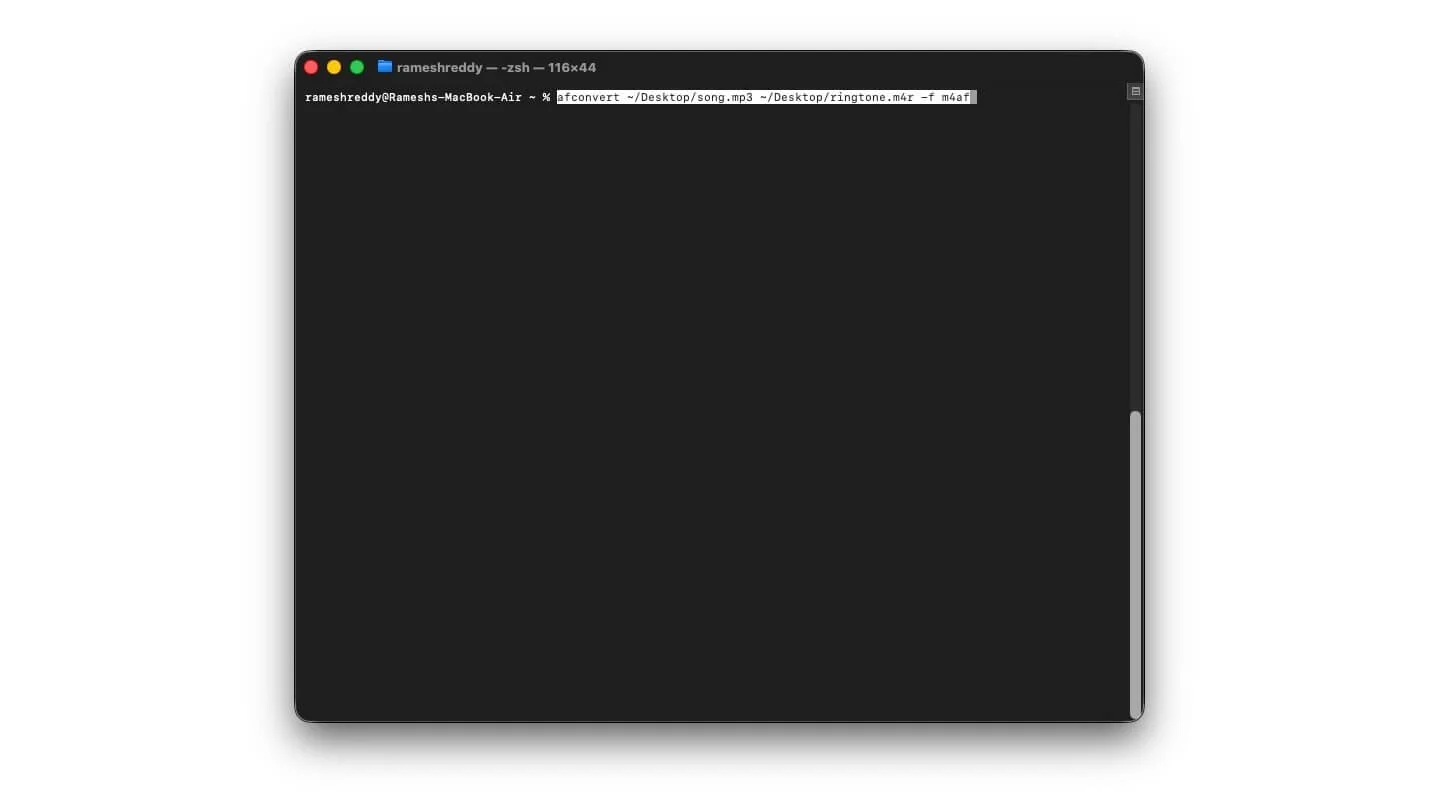
iOS 26을 통해 Apple은 마침내 iPhone에 사용자 정의 벨소리 설정에 대한 지원을 추가했습니다. 그러나 이전 버전을 사용하는 경우 iPhone에서 사용자 정의 벨소리를 설정하려면 여전히 타사 방법을 사용해야 합니다. 그러나 이 간단한 방법과 명령줄 도구를 사용하면 해당 프로세스를 쉽게 만들 수 있습니다. 방법은 다음과 같습니다
노래 파일을 데스크탑에 놓습니다. 그리고 다음 명령을 사용하여 파일로 이동하세요: ~/Desktop/song.mp3
이제 이 명령을 사용하여 파일을 호환 가능한 벨소리 형식으로 변환하세요.
afconvert ~/Desktop/song.mp3 ~/Desktop/ringtone.m4r -f m4af
다음으로 파일을 잘라야 합니다.
이렇게 하려면 미디어 절단기에 의존하지 않고 이 명령을 사용할 수 있습니다.
ffmpeg -i song.mp3 -ss 00:00 -t 00:30 Trim.mp3
af변환 Trim.mp3 ringtone.m4r -f m4af
그게 다야; 이제 파일을 Finder 앱에 연결하거나 iTunes를 사용하여 새 벨소리를 설정할 수 있습니다. 현재 iPhone에서도 작동합니다. 간단히 파일을 변환하고 iPhone과 공유한 다음 이를 사용자 정의 벨소리로 설정할 수 있습니다.
터미널을 사용하여 종료 또는 다시 시작
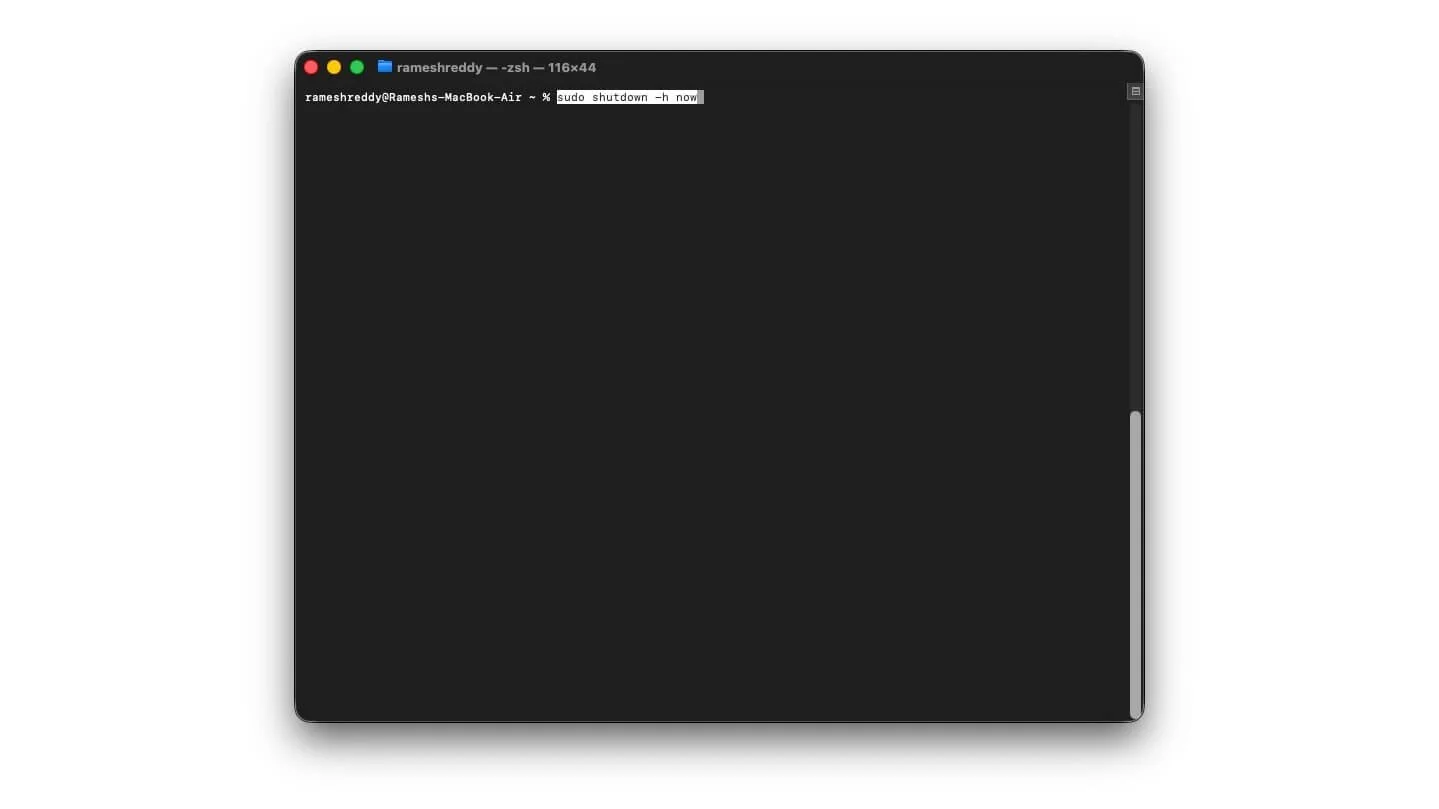
이것은 제가 자주 사용하는 가장 유용한 명령 중 하나입니다. 이름에서 알 수 있듯이 터미널을 사용하여 시스템을 빠르게 종료하거나 다시 시작할 수 있습니다. 그리고 UI가 멈추거나, 지연되거나, 응답하지 않을 때 생명의 은인이 될 수 있습니다.
명령 도구를 사용하여 컴퓨터를 종료하거나 다시 시작하는 방법은 다음과 같습니다. 그뿐만 아니라, 특정 시간이 지나면 Mac이 자동으로 종료되도록 타이머를 설정할 수도 있습니다. 예를 들어 Mac이 5분 후에 자동으로 종료되도록 설정할 수 있습니다.
sudo 종료 -h 지금
5분 후에 Mac을 종료합니다.
sudo 종료 -h +5
Mac을 재시동하려면
sudo 종료 -h +51
특정 시간에 자동으로 종료하려면:
sudo 종료 -r 22:00
종료를 취소하려면 다음을 사용할 수 있습니다.
sudo 종료 -c
파일 또는 폴더 숨기기 및 숨기기 해제
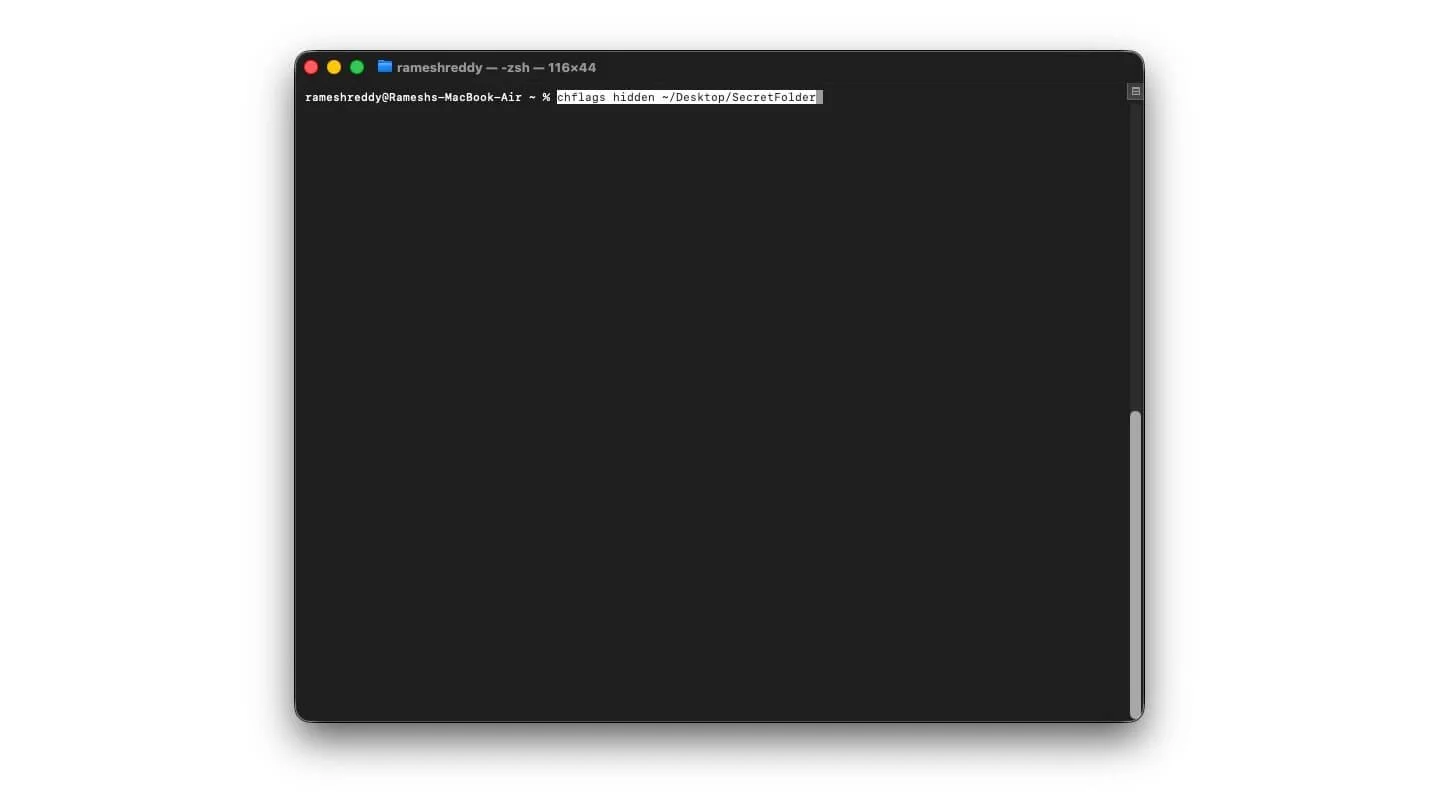
macOS 이후에도 Finder를 통해 파일을 숨기거나 숨기기를 해제하는 옵션이 없습니다. 유일한 방법은 터미널을 사용하는 것입니다. 이 명령을 사용하면 Mac의 모든 파일이나 폴더를 Finder에서 숨길 수 있습니다.
이 명령은 Finder에서 폴더만 숨긴다는 점을 기억하세요. 사용자는 간단한 방법을 사용하여 해당 파일을 볼 수 있으며 누군가가 파일 이름이나 내용을 검색하는 경우에도 볼 수 있습니다. 사용 방법은 다음과 같습니다.
파일이나 폴더를 숨기려면 새 폴더를 만들고 이름을 "비밀 폴더"로 지정하세요.
이제 다음 명령을 사용하여 숨깁니다.
chflags 숨겨진 ~/Desktop/SecretFolder
이미 폴더를 생성해 숨기고 싶은 경우
터미널을 열고 이 명령을 사용하세요.
숨겨진 chflags
이제 드래그 앤 드롭 옵션을 사용하여 폴더나 파일을 터미널에 드래그 앤 드롭하세요.
숨기기를 해제하려면
chflags nohidden ~/Desktop/SecretFolder
숨김을 해제하지 않고 폴더를 보려면 이 명령을 사용하십시오.
명령 + Shift +.
스크린샷 이미지 형식 변경
기본적으로 macOS는 스크린샷을 PNG 형식으로 저장합니다. PNG는 JPG보다 품질이 좋고 파일 크기가 크지만 상당한 양의 저장 공간을 차지할 수 있습니다. 이제 이 명령을 사용하면 스크린샷 이미지 형식을 JPG로 변경하거나 Apple 방식을 선호하는 경우 HEIC로 변경할 수도 있습니다. 방법은 다음과 같습니다
스크린샷 형식을 PNG에서 JPG로 변경하려면,
기본값은 com.apple.screencapture 유형 JPG && killall SystemUIServer 쓰기
HEIC로 바꾸려면
기본값은 com.apple.screencapture 유형 HEIC && killall SystemUIServer 쓰기
다시 PNG로 변경하려면
기본값은 com.apple.screencapture 유형 PNG && killall SystemUIServer 쓰기
그렇게 하는 동안 이 명령을 사용하여 스크린샷 위치를 변경할 수도 있습니다.
기본값은 com.apple.screencapture 위치 “~/Pictures/Screenshots” && killall SystemUIServer 쓰기
Mac의 배터리 상태를 빠르게 확인하세요
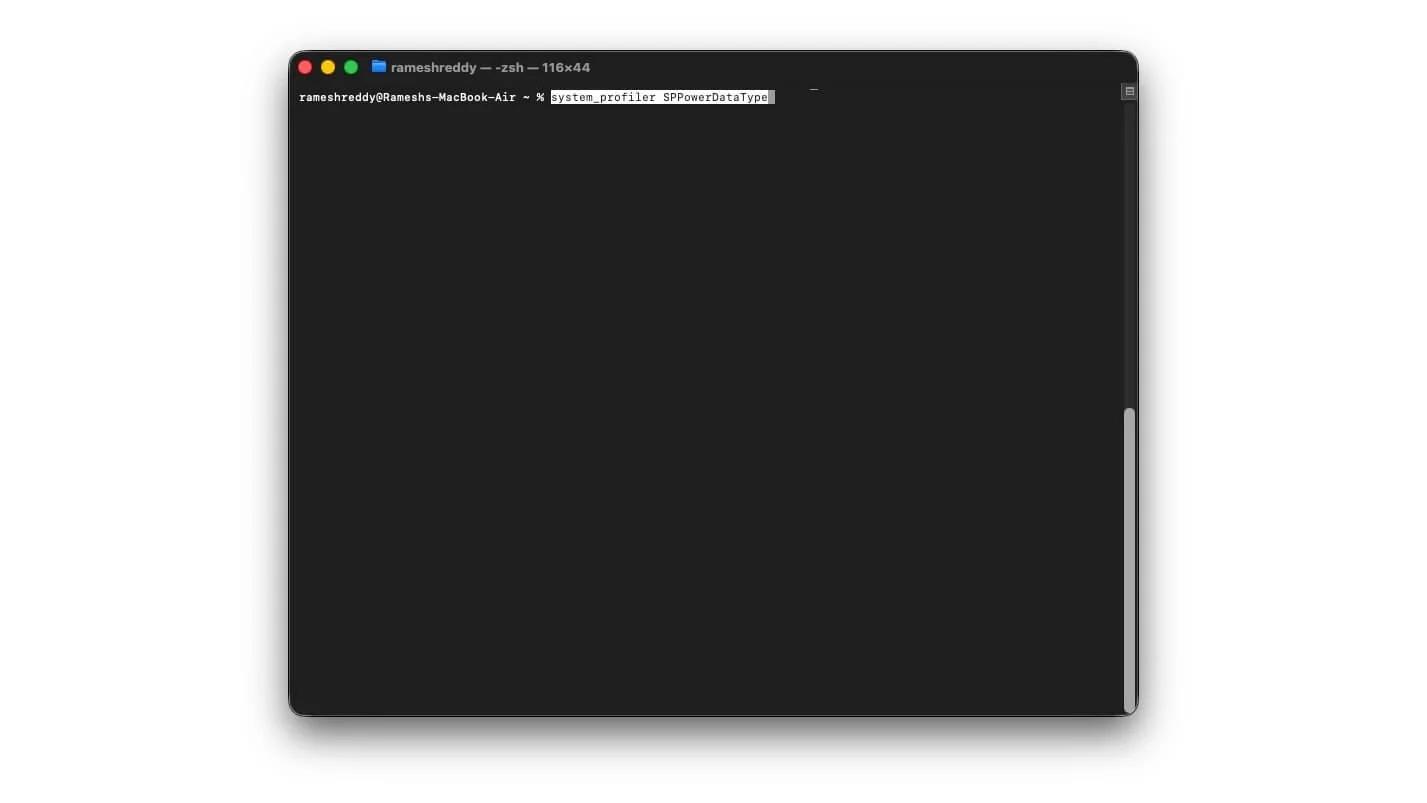
Apple 장치는 배터리 상태를 표시하는 데 널리 사용됩니다. 이를 통해 현재 배터리 상태와 교체 시기를 판단할 수 있습니다. 그러나 이 명령은 단순히 배터리 상태를 표시하는 것보다 더 자세한 정보를 제공합니다.
이를 통해 배터리가 몇 번의 완전 충전-방전 주기를 거쳤는지 등의 세부 정보를 확인할 수 있습니다. 또한 제조업체의 세부 정보 등을 포함하여 현재 상태, 배터리 상태, 연결된 충전기 정보도 표시됩니다. 터미널에 이 명령을 입력하면 한 번에 모든 정보에 액세스할 수 있습니다.
system_profiler SPPowerDataType
일괄 이름 바꾸기 파일
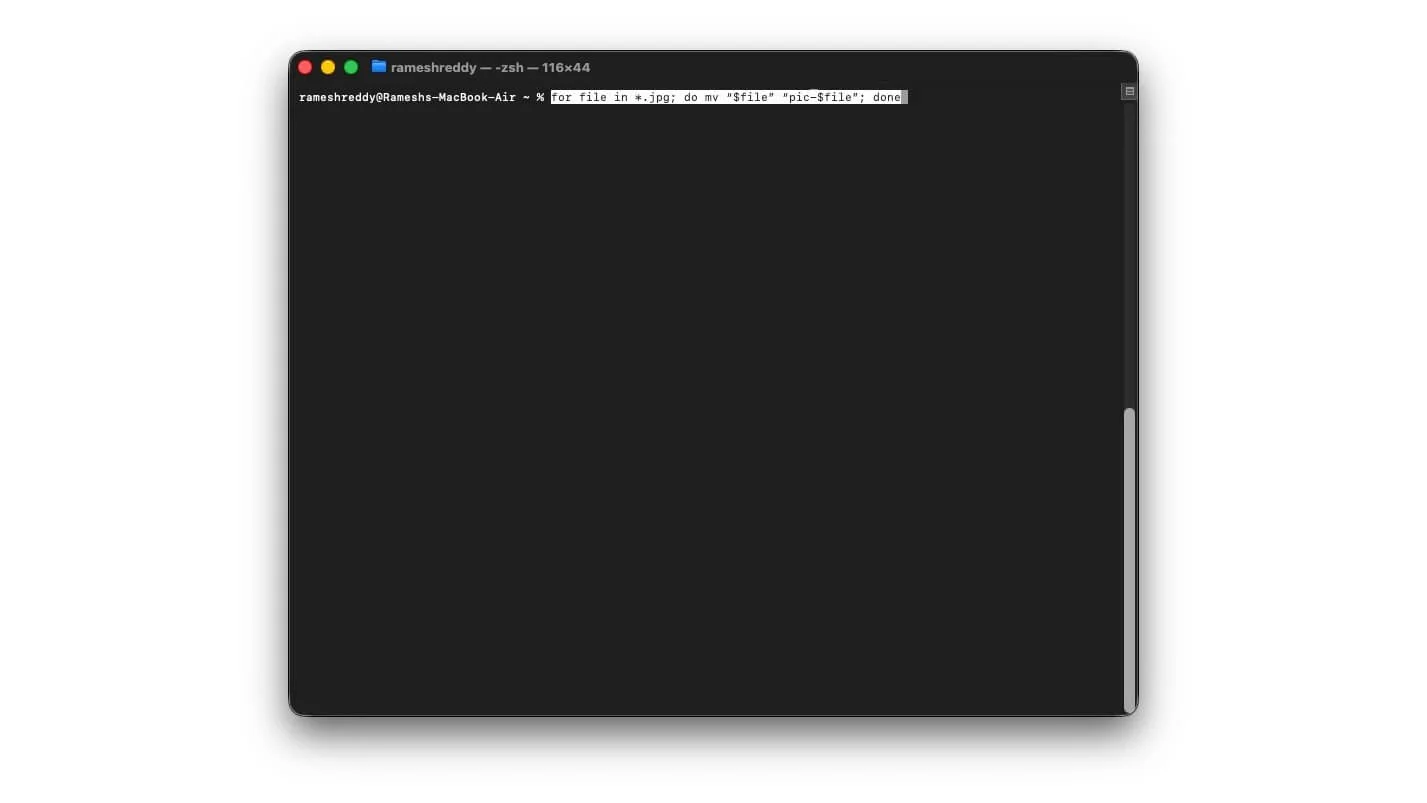
macOS에서 파일을 관리하는 것은 가장 어려운 작업 중 하나일 수 있습니다. 그러나 이 간단한 명령을 사용하면 모든 파일의 이름을 쉽게 대량으로 바꿀 수 있습니다. 작동 방식은 다음과 같습니다. 파일 이름을 바꾸고 특정 태그를 추가하고 파일에 접두사를 추가하여 파일을 쉽게 식별할 수 있습니다.
예를 들어, 최근 업로드된 제품 스크린샷을 모두 저장했다면 해당 스크린샷을 찾아 원하는 이름으로 이름을 바꾸거나 기존 이름을 제거하고 새 이름으로 바꿀 수 있습니다. 작동 방식은 다음과 같습니다.
파일에 접두사를 추가하려면
*.jpg 파일의 경우; mv “$file” “pic-$file”을 수행하십시오. 완료
파일에 접미사를 추가하려면
*.jpg 파일의 경우; do mv “$file” “${file%.jpg}-edited.jpg”; 완료
중복 파일에 복사 태그 추가
*의 파일에 대해; cp “$file” “copy-$file”을 수행하십시오. 완료
크기에 따라 파일 이름 바꾸기
*의 파일에 대해; do size=$(stat -f%z “$file”); mv "$file" "$( ([[ $size -lt 100000 ]] && echo small) || ([[ $size -lt 500000 ]] && echo mid) || echo big )-$file"; 완료
각 파일에 날짜 추가
"스크린 샷 *"의 파일에 대해; do mv "$file" "$(echo "$file" | sed 's/스크린 샷 //g')"; 완료
특정 앱의 모든 백그라운드 프로세스 종료
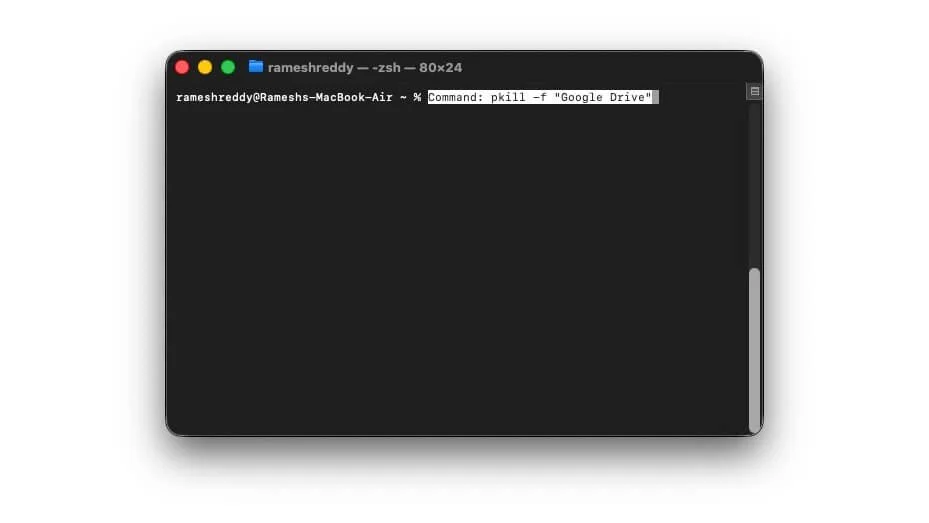
앱이 응답하지 않고 많은 리소스를 사용하는 경우 Mac에서 앱을 강제로 중지할 수 있습니다. 그러나 강제로 중지한 후에도 앱의 일부 백그라운드 프로세스가 여전히 백그라운드에서 실행 중일 수 있습니다. 이 간단한 명령을 사용하여 문제를 해결할 수 있습니다.
명령: pkill -f “Google 드라이브”
가기 전에
이것이 제가 정기적으로 사용하고 있는 최고의 macOS 명령 14개입니다. 이러한 명령을 사용하면 시간이 절약될 뿐만 아니라 Mac을 쉽게 관리하고 사용할 수 있습니다. 사용하려면 빨간색으로 강조 표시된 명령을 복사하여 Mac 터미널에 붙여넣으세요. 이러한 명령을 사용하는 동안 문제가 발생하면 언제든지 다음 명령을 사용할 수 있습니다. defaults delete com.apple.finder; 기본값은 com.apple.dock을 삭제합니다. 기본값은 com.apple.screencapture를 삭제합니다. 킬올 파인더; 킬올 독; 모든 것을 기본 설정으로 재설정하려면 SystemUIServer를 killall하세요 . 이 가이드가 도움이 되길 바랍니다.