
14 comenzi utile pentru Mac pe care ar trebui să începi să le folosești astăzi
Publicat: 2025-11-15Sunt o persoană cu GUI; indiferent cât de lungi sunt pașii, parcurg fiecare buton pentru a finaliza sarcina. În schimb, am un prieten care folosește terminalul pentru a naviga și a finaliza aproape toate sarcinile, economisind o cantitate semnificativă de timp.

Cele mai mari puncte de durere pentru mine sunt amintirea acelor comenzi rapide; chiar dacă încerc, după câteva zile, revin la același tipar vechi. În ultima lună, am decis să folosesc din nou comenzile rapide și să le fac un obicei. Pentru a realiza acest lucru, am creat o listă cu toate comenzile utile (până la 50) și am început să le folosesc.
Nu a fost ușor la început; cu toate acestea, în loc să folosesc toate cele cincizeci de comenzi rapide, am selectat cele mai bune zece comenzi care sunt cele mai frecvent utilizate, pot economisi timp și sunt ușor de reținut. Așadar, dacă sunteți cineva care folosește o interfață grafică pentru a naviga și a finaliza sarcinile și doriți să economisiți timp sau dacă sunteți deja familiarizat cu comenzile și doriți să aflați mai multe, iată cele mai bune 25 de comenzi utile și cum să le utilizați.
Cuprins
Cele mai bune 14 comenzi MacOS utile
Caracteristică | Comanda |
|---|---|
Deschide orice fișier | deschide MyFile.pdf |
Deschide un site web | deschideți https://example.com |
Deschideți o aplicație | deschide -a „Numele aplicației” |
Ascunde pictogramele de pe desktop | implicit scrie com.apple.finder CreateDesktop -bool false && killall Finder |
Afișați pictogramele de pe desktop | implicit scrie com.apple.finder CreateDesktop -bool true && killall Finder |
Ține Mac treaz | cofeinat |
Rămâi treaz timp de x secunde | cofeinat -t 1800 |
Afișați numai aplicațiile active în Dock | implicit scrie com.apple.dock static-only -bool true && killall Dock |
Restaurați Dock complet | implicit scrie com.apple.dock static-only -bool false && killall Dock |
Calendar (luna) | cal |
Calendar (an) | cal 2025 |
Găsiți ziua unei întâlniri | data -jf „%Y-%m-%d” „2002-11-05” „+%A” |
Testați viteza internetului | NetworkQuality |
Test de viteză detaliat | networkQuality -v |
Salvează testul de viteză | networkQuality -v > ~/Desktop/speedtest.txt |
Creați parola ZIP | zip -er Protected.zip FolderName/ |
Dezarhivați parola ZIP | dezarhivare Protected.zip |
Închideți acum | sudo shutdown -h acum |
Oprire în 5 min | sudo shutdown -h +5 |
Reporniți Mac | sudo shutdown -r acum |
Anulați oprirea | sudo shutdown -c |
Ascundeți fișierul/dosarul | chflags Calea ascunsă |
Afișează fișierul/dosarul | chflags nohidden Calea |
Schimbați formatul capturii de ecran (JPG) | implicit scrie com.apple.screencapture tip JPG && killall SystemUIServer |
Vedeți starea bateriei | system_profiler SPPowerDataType |
Redenumirea loturilor fișierelor (prefix) | pentru fișier în *.jpg; do mv "$fișier" "pic-$fișier"; făcut |
Omorâți toate procesele unei aplicații | pkill -f „Google Drive” |
Deschideți rapid fișierele
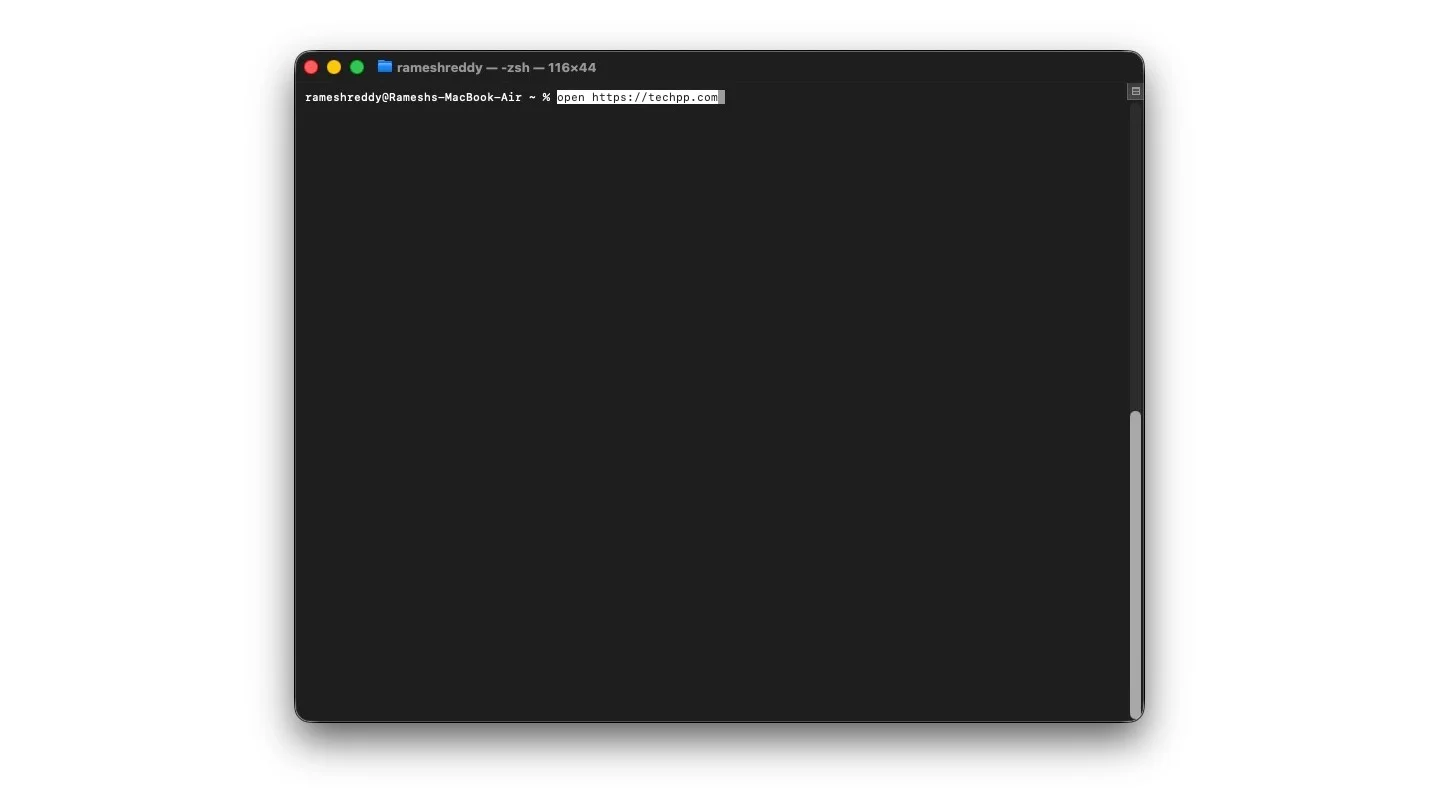
Nu știu despre dispozitivul dvs., dar MacBook-ul meu durează mult timp pentru a lansa orice fișier, fie că deschide Finder pentru a deschide cel mai recent fișier descărcat, fie că deschide Google Chrome pentru a vizita site-ul nostru web.
Cu toate acestea, cu această comandă, nu trebuie să așteptați mai mult. Puteți deschide pur și simplu orice fișier sau URL folosind această comandă; partea cea mai bună este că este ușor de reținut și. Iată cum să-l folosești.
- Pentru a deschide un anumit fișier, utilizați următoarea comandă: deschideți MyFile.pdf. Asigurați-vă că numele și extensia fișierului sunt corecte
- Pentru a deschide orice site web: deschideți linkul site-ului web
- Pentru a deschide orice aplicație: deschideți -a „nume aplicație”
Ascunde-ți desktopul aglomerat
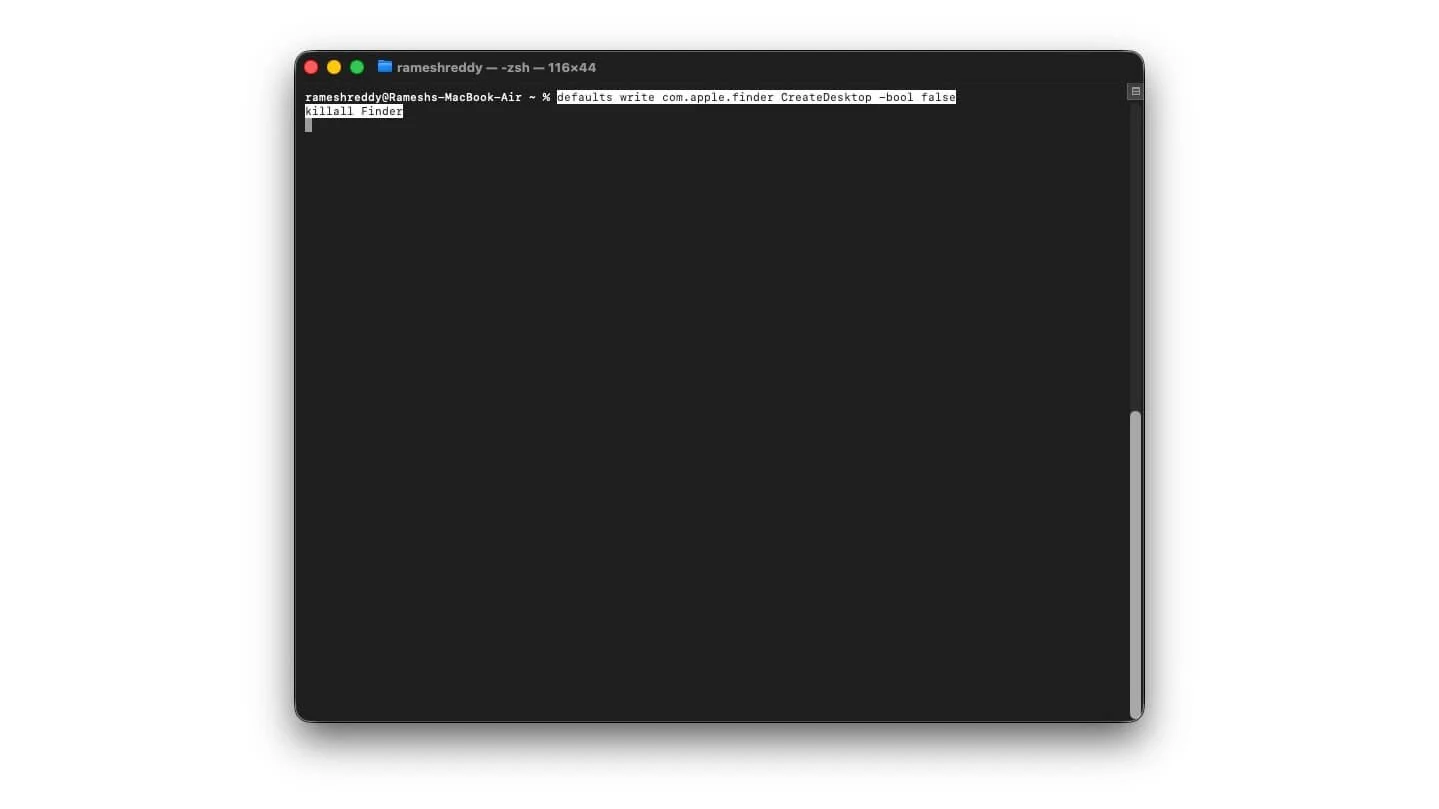
Dacă sunteți ca mine, care are un desktop aglomerat, atunci acesta poate fi o salvare. Ori de câte ori doriți să partajați ecranul într-o întâlnire sau doriți să faceți o captură de ecran de pe desktop, nu trebuie să aranjați fișierele într-un dosar sau să le mutați.
Puteți utiliza pur și simplu această comandă pentru a ascunde toate fișierele de pe desktop, oferind o experiență fără dezordine. Iată cum se utilizează
Cum să ascundeți fișierele
Utilizați această comandă pentru a ascunde toate fișierele de pe desktop
implicit scrie com.apple.finder CreateDesktop -bool false && killall Finder
Și când ați terminat, puteți afișa toate fișierele folosind această comandă
implicit scrie com.apple.finder CreateDesktop -bool true && killall Finder
Cu toate acestea, dacă doriți să vizualizați fișiere în timpul prezentării, puteți accesa Deschideți Finder > Accesați și folderul Desktop pentru a vizualiza fișierele
Împiedicați Mac-ul dvs. să dorească automat
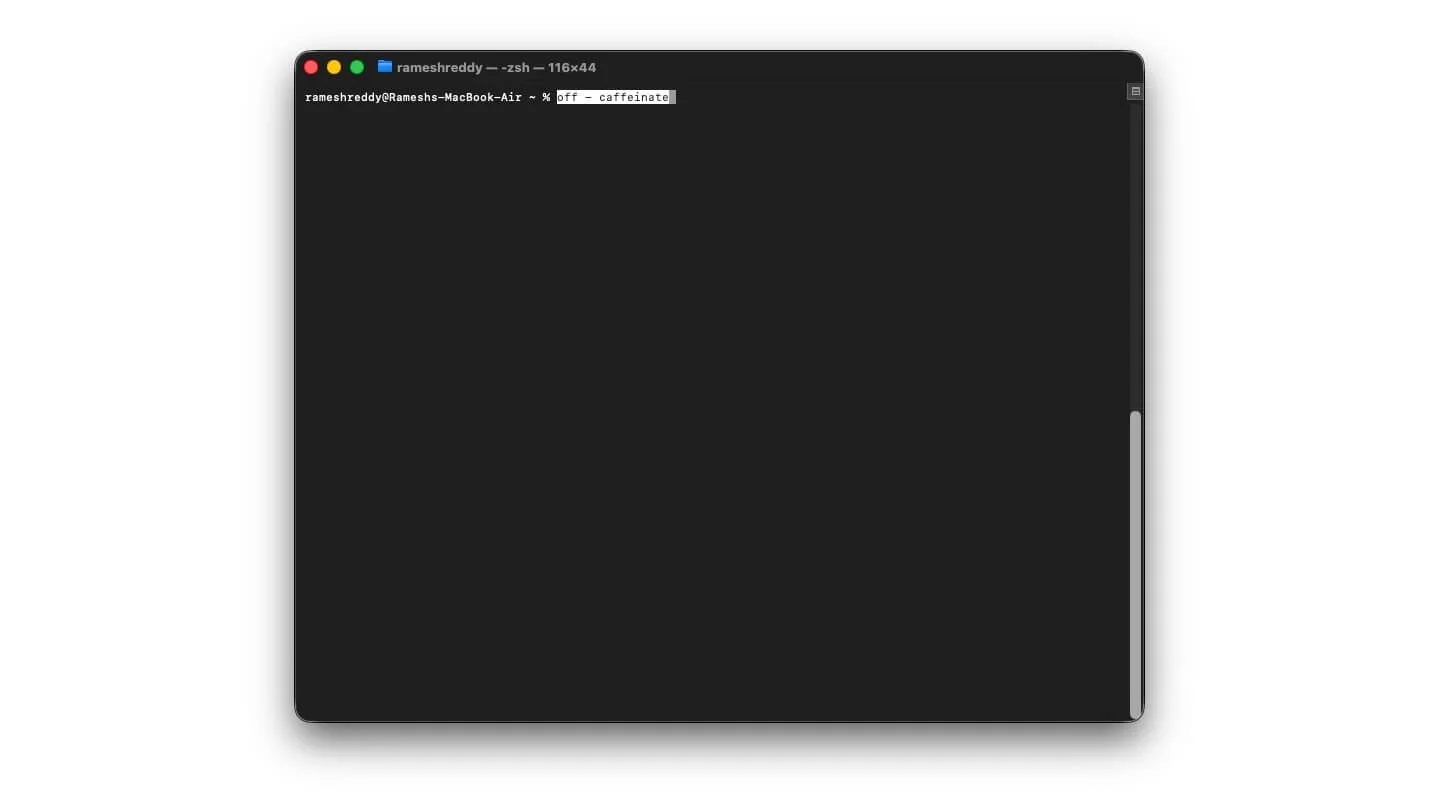

Există momente în care doriți ca Mac-ul să rămână treaz, mai ales când nu doriți să întrerupeți ceea ce faceți, cum ar fi descărcarea sau executarea unei sarcini importante.
Majoritatea dintre noi urmează cea mai evidentă alegere, mergând la setări și comutând manual setările de repaus automat; cu toate acestea, în cele mai multe cazuri, uităm să-l oprim, lăsând Mac-ul nostru treaz, ceea ce nu numai că ne consumă bateria, ci oferă acces și altora.
Pentru a evita acest lucru, puteți utiliza următoarea comandă. Puteți folosi această comandă pentru a împiedica Mac-ul să intre în somn pentru totdeauna, cu excepția cazului în care îl opriți manual - cofeinat
Cu toate acestea, puteți seta și un temporizator pentru cât timp ar trebui să fie treaz Mac-ul dvs.: cofeinat -t 1800
Afișați numai aplicațiile active în Dock
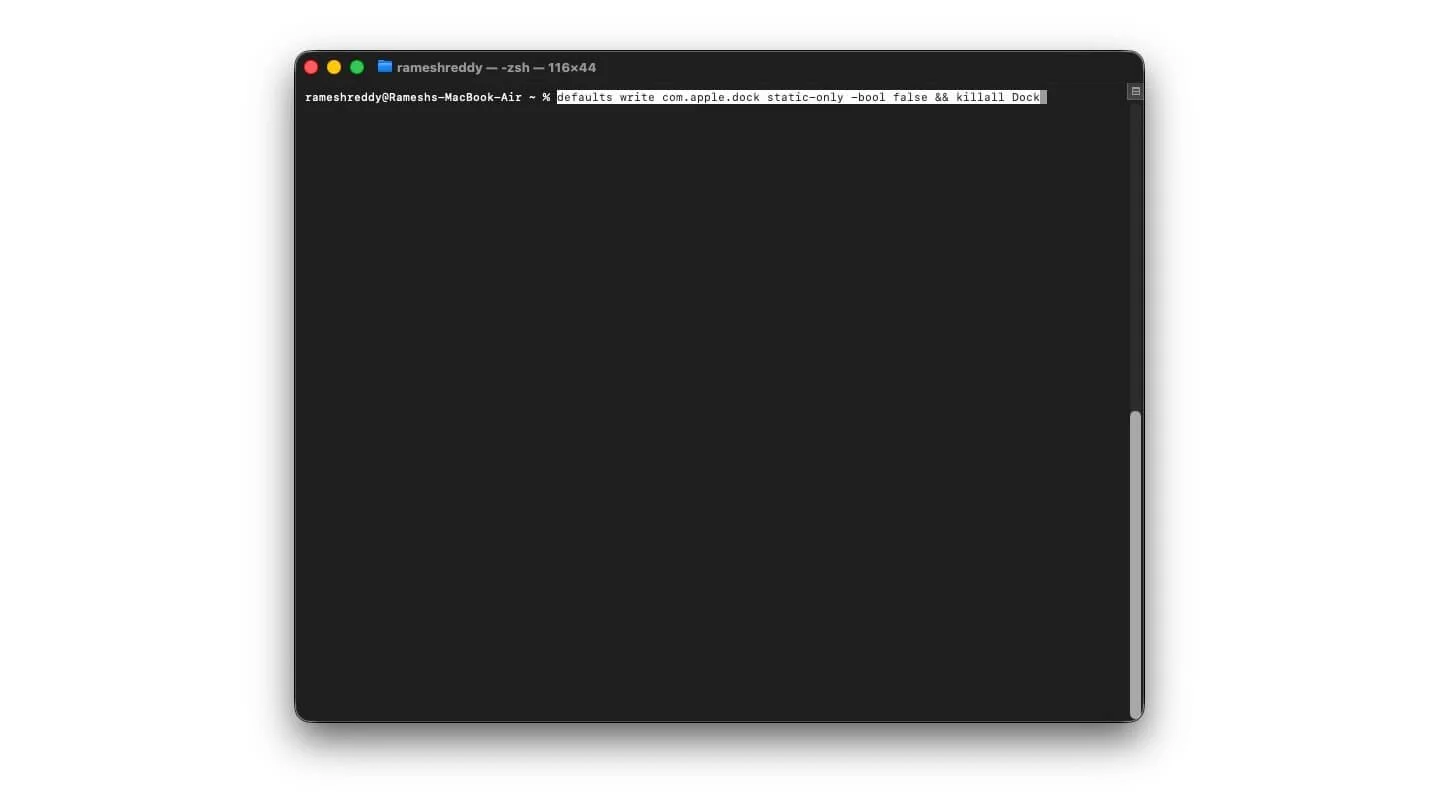
Dock-ul macOS este o caracteristică utilă care vă permite să lansați rapid aplicații, să comutați între ele și să vedeți ce aplicații sunt active; cu toate acestea, pentru majoritatea utilizatorilor, dock-ul este adesea umplut cu recomandările implicite ale Apple. În cazul meu, aproape 80% din dock-ul meu este plin cu servicii Apple neutilizate.
Folosind această comandă simplă, puteți vedea doar aplicațiile active care rulează în fundal, ceea ce vă va ajuta să vă faceți dock-ul mai puțin aglomerat și mai util. Iată cum să-l folosești
Pentru a afișa numai aplicațiile active:
implicit scrie com.apple.dock static-only -bool true && killall Dock
Pentru a readuce toate aplicațiile și dock-ul implicit
implicit scrie com.apple.dock static-only -bool false && killall Dock
Vizualizați rapid calendarul
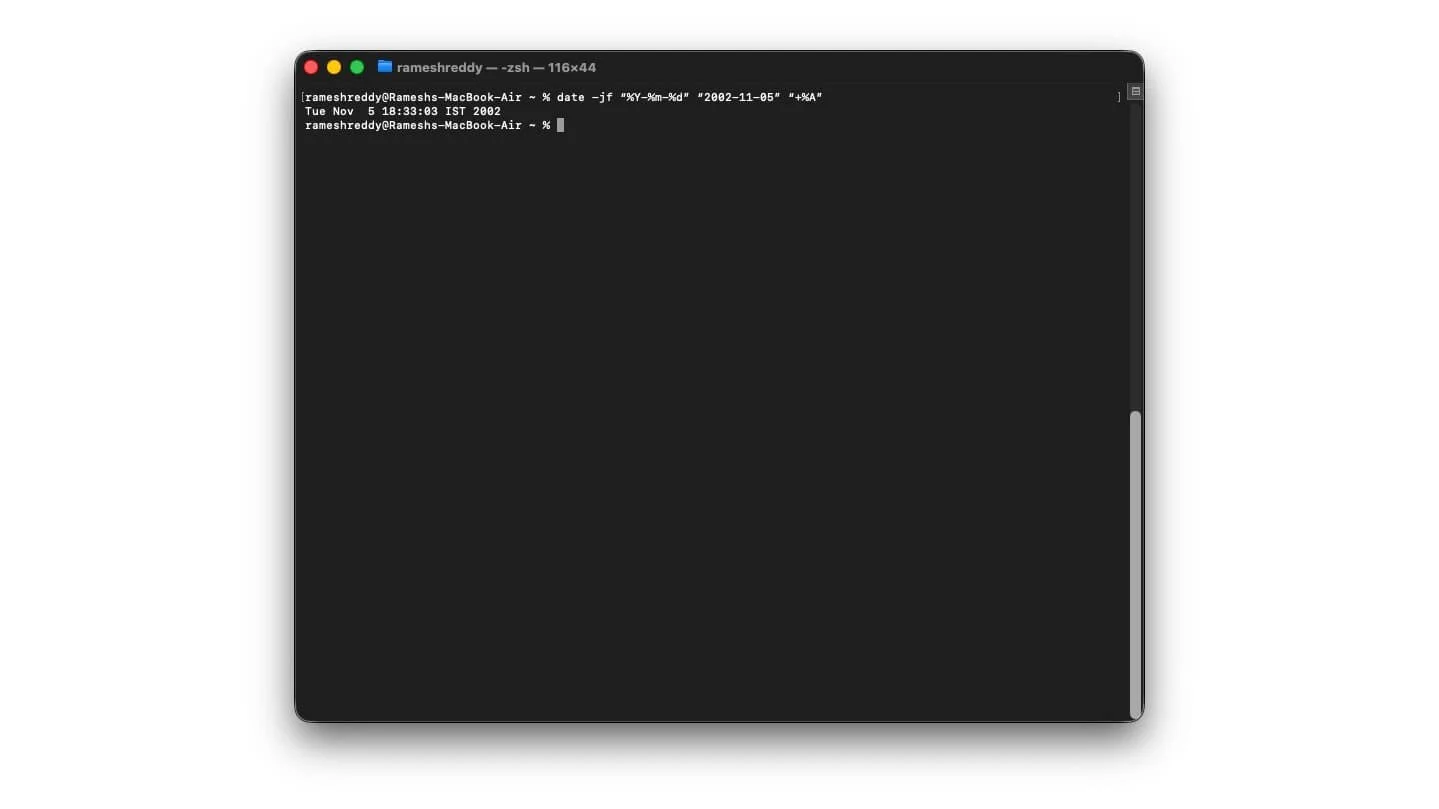
Există momente când trebuie să deschideți ocazional calendarul pentru a găsi date și a determina ziua curentă. Ca orice alt dispozitiv, macOS vine și cu o aplicație de calendar încorporată care vă permite să faceți toate acestea; totuși, dacă doriți cel mai rapid mod posibil, puteți utiliza terminalul pentru a vizualiza calendarul și a determina data și ziua exactă folosind comenzi simple.
De exemplu, prietenul tău se căsătorește luna viitoare și vrei să știi exact ziua de planificat în avans. Puteți merge pur și simplu la terminal și introduceți data, iar acesta vă oferă instantaneu ziua exactă, fără a deschide calendarul. De asemenea, puteți găsi orice zi din trecut dând data ca intrare.
Iată toate comenzile necesare.
Pentru a vizualiza luna curentă: cal
Pentru a vizualiza calendarul întregului an: cal 2025
Pentru a găsi ziua oricărei date
data -jf „%Y-%m-%d” „2002-11-05” „+%A”
Testează-ți viteza de internet
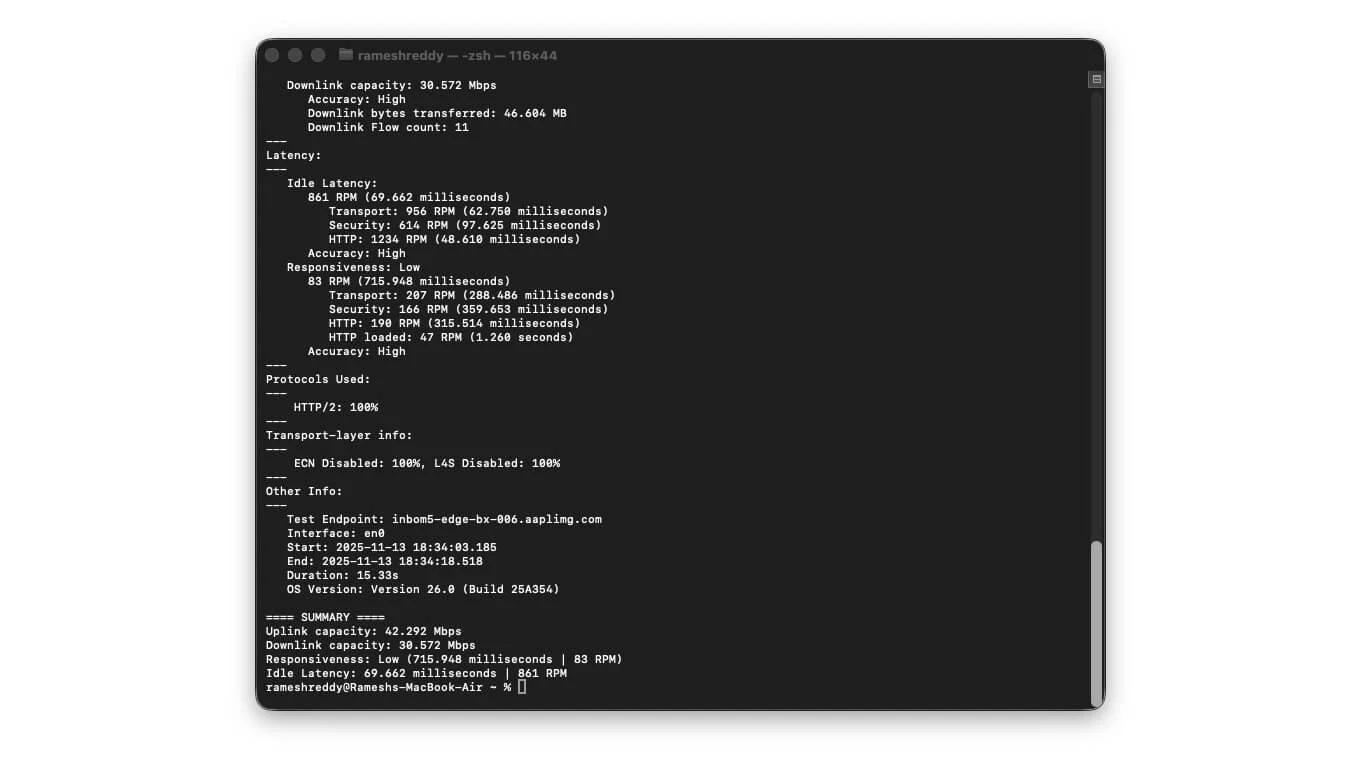
În ultimul timp, fast.com a devenit cel mai vizitat site de pe browserul meu, datorită fluctuațiilor frecvente ale vitezei internetului. Ca orice alt instrument utilitar online, mai întâi trebuie să deschideți un browser, să navigați la site și să așteptați ca instrumentul să se încarce. Apoi, testați-vă conexiunea la internet.
Cu toate acestea, cu această comandă simplă, puteți diagnostica rapid vitezele rețelei. Cea mai bună parte este că este precis și nu este influențat de reclame sau trackere, care uneori pot fi inexacte.
Cum se testează viteza internetului folosind această comandă
Pentru a testa viteza internetului: networkQuality
Pentru a efectua un test detaliat
networkQuality -v
Dacă doriți să salvați aceste teste pentru referințe ulterioare sau doriți să le partajați cu cineva, puteți utiliza această comandă
networkQuality -v > ~/Desktop/speedtest.txt
Creați un ZIP protejat prin parolă
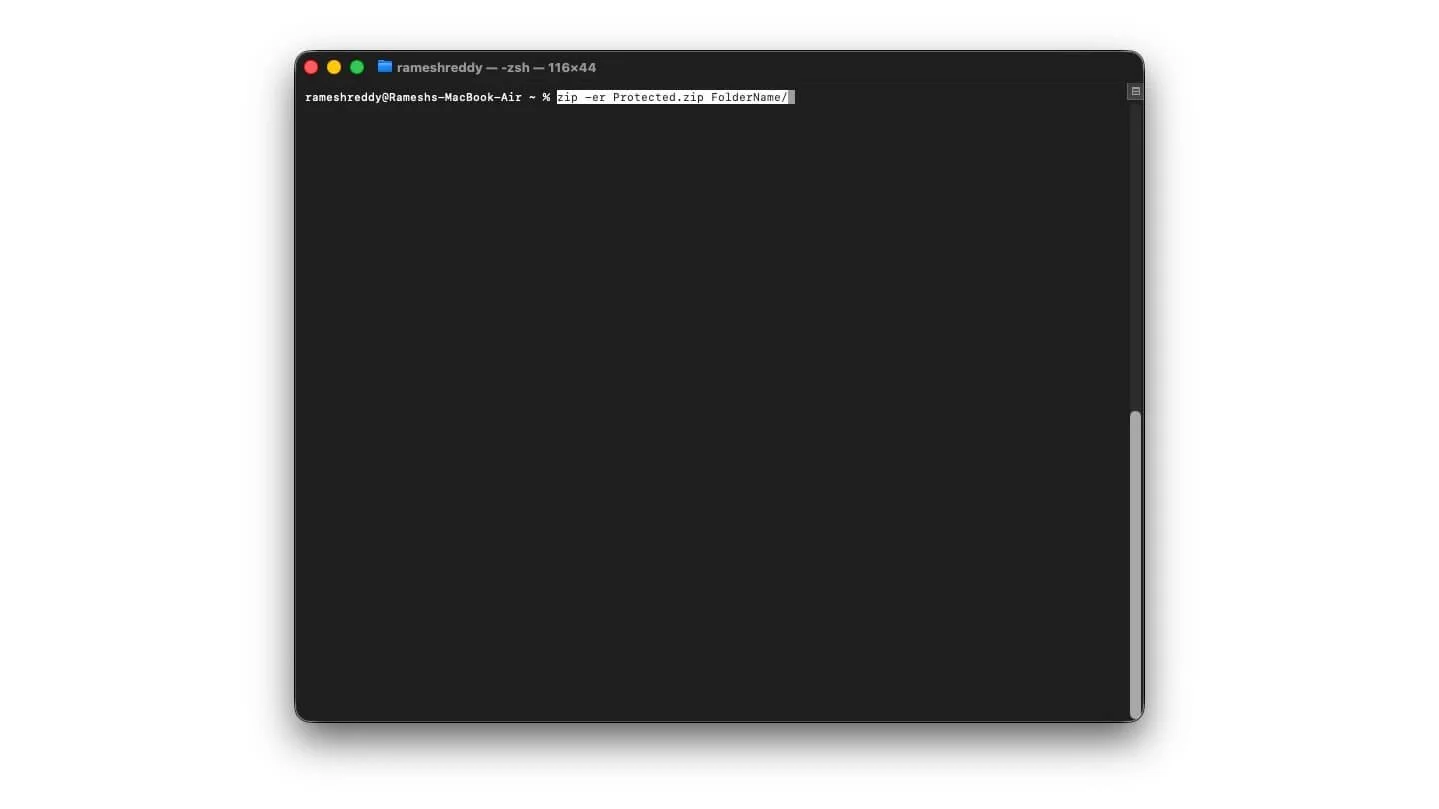
Formatul Zip este adesea cel mai bun mod de a comprima fișiere și de a le stoca în siguranță pe Mac, fără a ocupa mult spațiu; cu toate acestea, dacă stocați fișiere sensibile, cel mai bine este adesea să le protejați cu o parolă.
Cea mai bună parte este că, deoarece formatul zip este universal, funcționează pe toate platformele, inclusiv Windows și Linux. Chiar dacă cineva reușește să copieze fișierele dvs. zip, tot nu le poate deschide fără parolă.
Iată cum să vă protejați cu parolă fișierele zip
Accesați folderul pe care doriți să îl convertiți într-un zip: puteți utiliza această comandă:
cd ~/Documente
Acum folosiți această comandă:
zip -er Protected.zip FolderName/
Acum introduceți parola și verificați-o. Vei vedea ceva de genul
Introdu parola:
Verificați parola:
Pentru a dezarhiva mai târziu, puteți utiliza pur și simplu această comandă
dezarhivare Protected.zip
De asemenea, puteți dezarhiva fișierele făcând dublu clic pe fișier și apoi introducând parola.
Convertiți fișierele în tonuri de apel personalizate
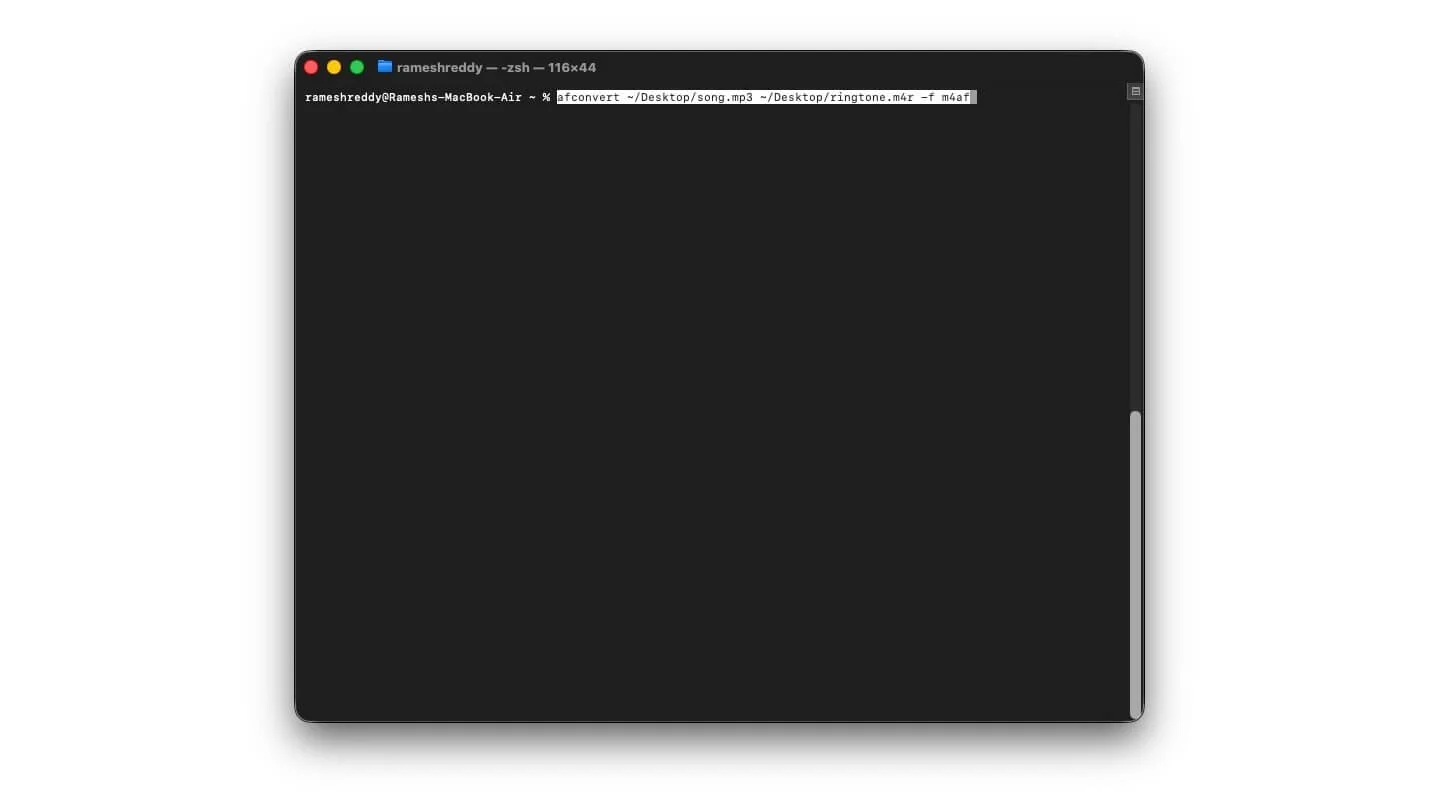
Cu iOS 26, Apple a adăugat în sfârșit suport pentru setarea tonurilor de apel personalizate pe iPhone; cu toate acestea, dacă aveți o versiune mai veche, trebuie să depindeți în continuare de metode terțe pentru a seta tonuri de apel personalizate pe iPhone. Cu toate acestea, folosind această metodă simplă și folosind instrumente de linie de comandă, puteți face acest proces ușor. Iată cum
Plasați fișierul melodiei pe desktop. Și accesați fișierul folosind această comandă: ~/Desktop/song.mp3
Acum utilizați această comandă pentru a converti fișierul într-un format de ton de apel compatibil
afconvert ~/Desktop/song.mp3 ~/Desktop/ringtone.m4r -f m4af
Apoi, trebuie să tăiați fișierele
Pentru a face acest lucru, puteți utiliza această comandă fără a vă baza pe dispozitivele de tăiere media
ffmpeg -i song.mp3 -ss 00:00 -t 00:30 trim.mp3
afconvert trim.mp3 ringtone.m4r -f m4af
Asta este; acum puteți conecta fișierul la aplicația Finder sau puteți utiliza iTunes pentru a seta un nou ton de apel. Funcționează și pentru iPhone-urile actuale; puteți pur și simplu să convertiți fișierele, să le partajați cu iPhone-ul dvs. și apoi să îl setați ca ton de apel personalizat.
Închideți sau reporniți folosind terminalul
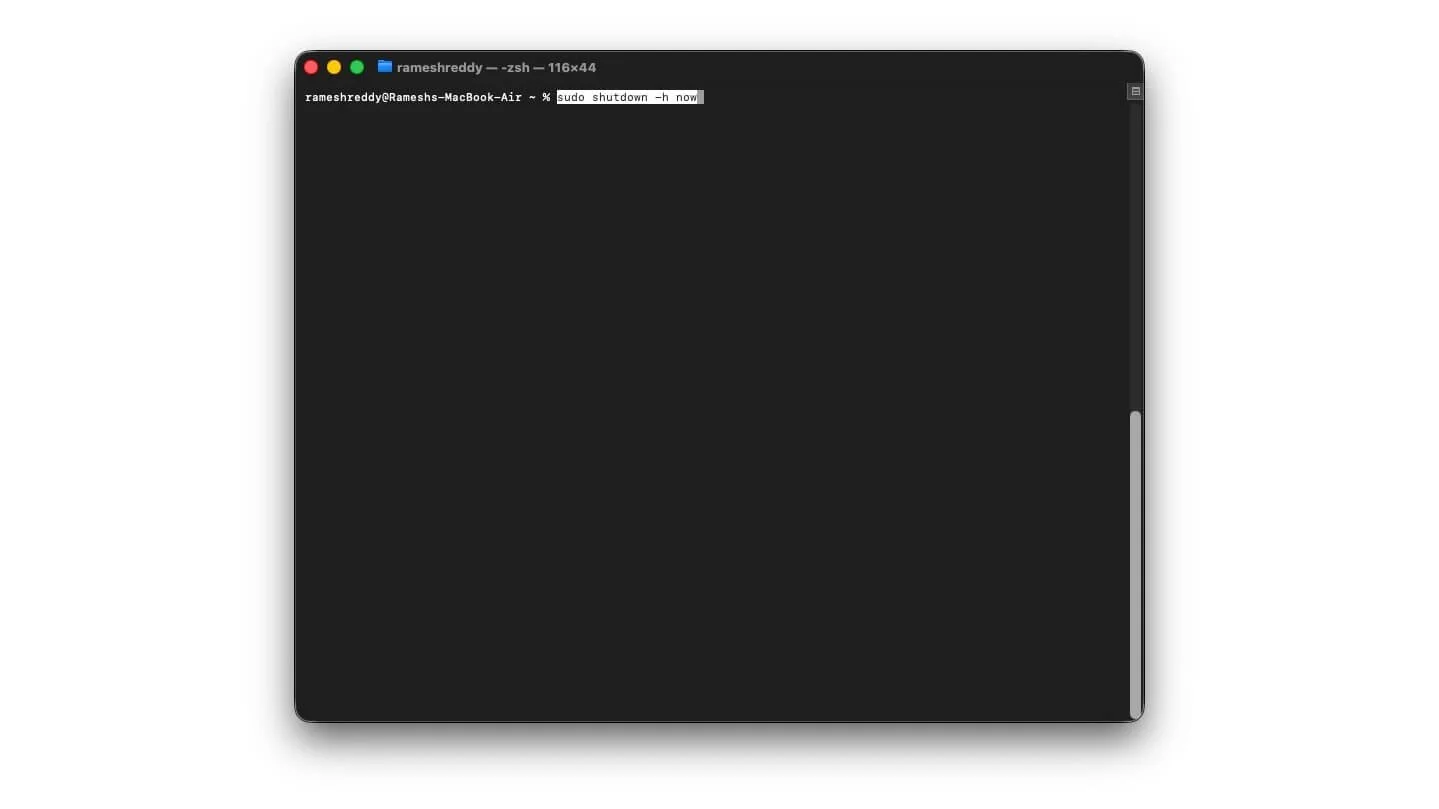
Aceasta este una dintre cele mai utile comenzi pe care le folosesc frecvent. După cum sugerează și numele, puteți utiliza terminalul pentru a închide sau reporni rapid sistemul. Și poate fi o salvare atunci când UI se blochează, întârzie sau nu răspunde.
Iată cum să utilizați instrumentele de comandă pentru a închide sau reporni computerul. Nu doar atât, puteți seta și un cronometru pentru a opri automat Mac-ul după un anumit timp. De exemplu, puteți seta Mac-ul să se închidă automat după 5 minute.
sudo shutdown -h acum
Închideți Mac-ul după 5 minute.
sudo shutdown -h +5
Pentru a reporni Mac-ul
sudo shutdown -h +51
Pentru a opri automat la o anumită oră:
sudo shutdown -r 22:00
Pentru a anula oprirea, puteți utiliza
sudo shutdown -c
Ascundeți și afișați fișierele sau folderele
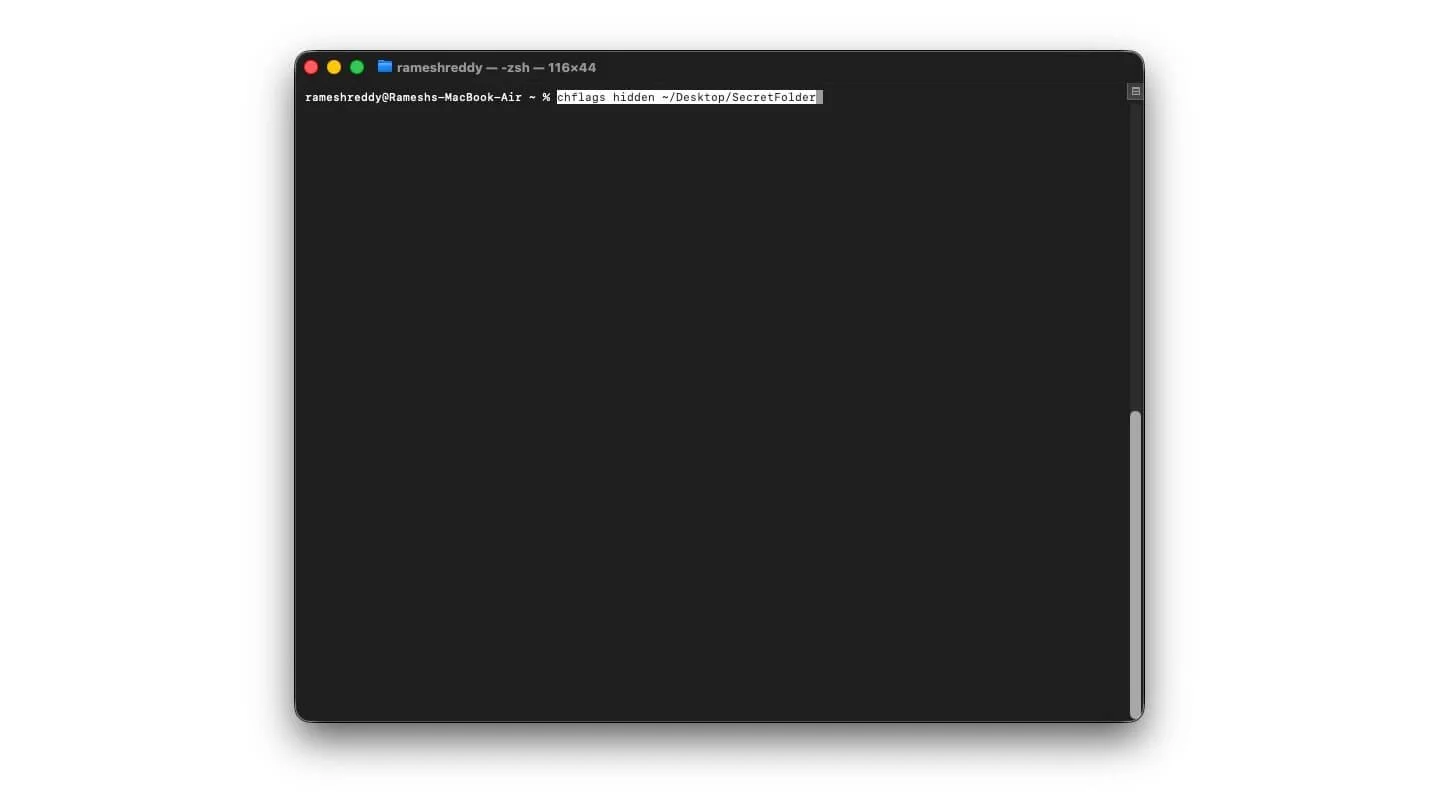
Chiar și după macOS, nu există nicio opțiune de a ascunde și de a afișa fișiere prin Finder; singura metodă este să folosești terminalul. Folosind această comandă, puteți ascunde orice fișier sau folder de pe Mac din Finder.
Amintiți-vă că această comandă ascunde doar folderul din Finder; utilizatorii îl pot vedea în continuare folosind metode simple și pot, de asemenea, dacă cineva caută numele fișierului sau conținutul acestuia. Iată cum îl puteți folosi
Pentru a ascunde orice fișier sau folder, creați un dosar nou și numiți-l „dosar secret.
Acum utilizați această comandă pentru a o ascunde:
chflags ascunse ~/Desktop/SecretFolder
Dacă ați creat deja un folder și doriți să-l ascundeți
Deschideți un terminal și utilizați această comandă.
chflags ascunse
Acum, utilizați opțiunea de glisare și plasare și trageți și plasați orice folder sau fișiere în terminal
Pentru a o dezvălui
chflags nohidden ~/Desktop/SecretFolder
Pentru a vizualiza folderul fără a-l ascunde, utilizați această comandă.
Comandă + Shift +.
Schimbați formatul imaginii capturii de ecran
În mod implicit, macOS stochează capturi de ecran în format PNG. În timp ce PNG oferă o calitate mai bună decât JPG și este un fișier mai mare, poate necesita o cantitate semnificativă de stocare. Acum, folosind această comandă, puteți schimba formatul imaginii capturii de ecran în JPG sau chiar HEIC dacă preferați metoda Apple. Iată cum
Pentru a schimba formatul capturilor de ecran din PNG în JPG,
implicit scrie com.apple.screencapture tip JPG && killall SystemUIServer
Pentru a-l schimba în HEIC
implicit scrie com.apple.screencapture tip HEIC && killall SystemUIServer
Pentru a-l schimba înapoi în PNG
implicit scrie com.apple.screencapture tip PNG && killall SystemUIServer
În timp ce faceți acest lucru, puteți utiliza și această comandă pentru a schimba locația capturii de ecran
implicit scrie locația com.apple.screencapture „~/Pictures/Screenshots” && killall SystemUIServer
Vizualizați rapid starea bateriei Mac-ului dvs
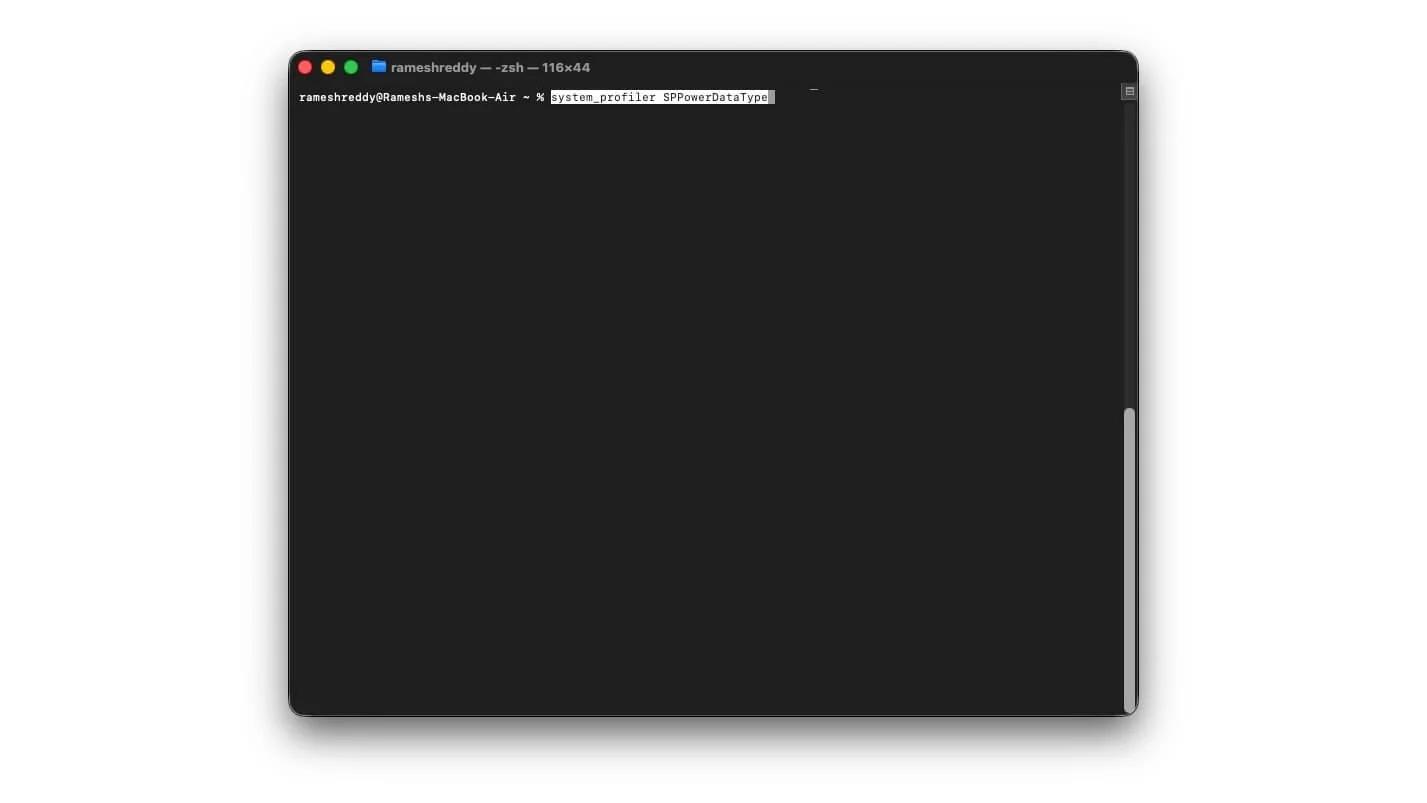
Dispozitivele Apple sunt populare pentru afișarea stării de sănătate a bateriei. Acest lucru vă ajută să determinați starea actuală de sănătate a bateriei și când să o înlocuiți. Cu toate acestea, această comandă oferă mai multe detalii decât să arate starea bateriei tale.
Îl puteți vizualiza pentru a vedea câte cicluri complete de încărcare-descărcare a trecut bateria dvs., printre alte detalii. De asemenea, afișează starea dvs. curentă, starea bateriei și informații despre încărcătorul conectat, inclusiv detaliile producătorului și multe altele. Puteți introduce pur și simplu această comandă în terminal și puteți accesa toate informațiile într-o singură instanță
system_profiler SPPowerDataType
Redenumirea loturilor fișierelor
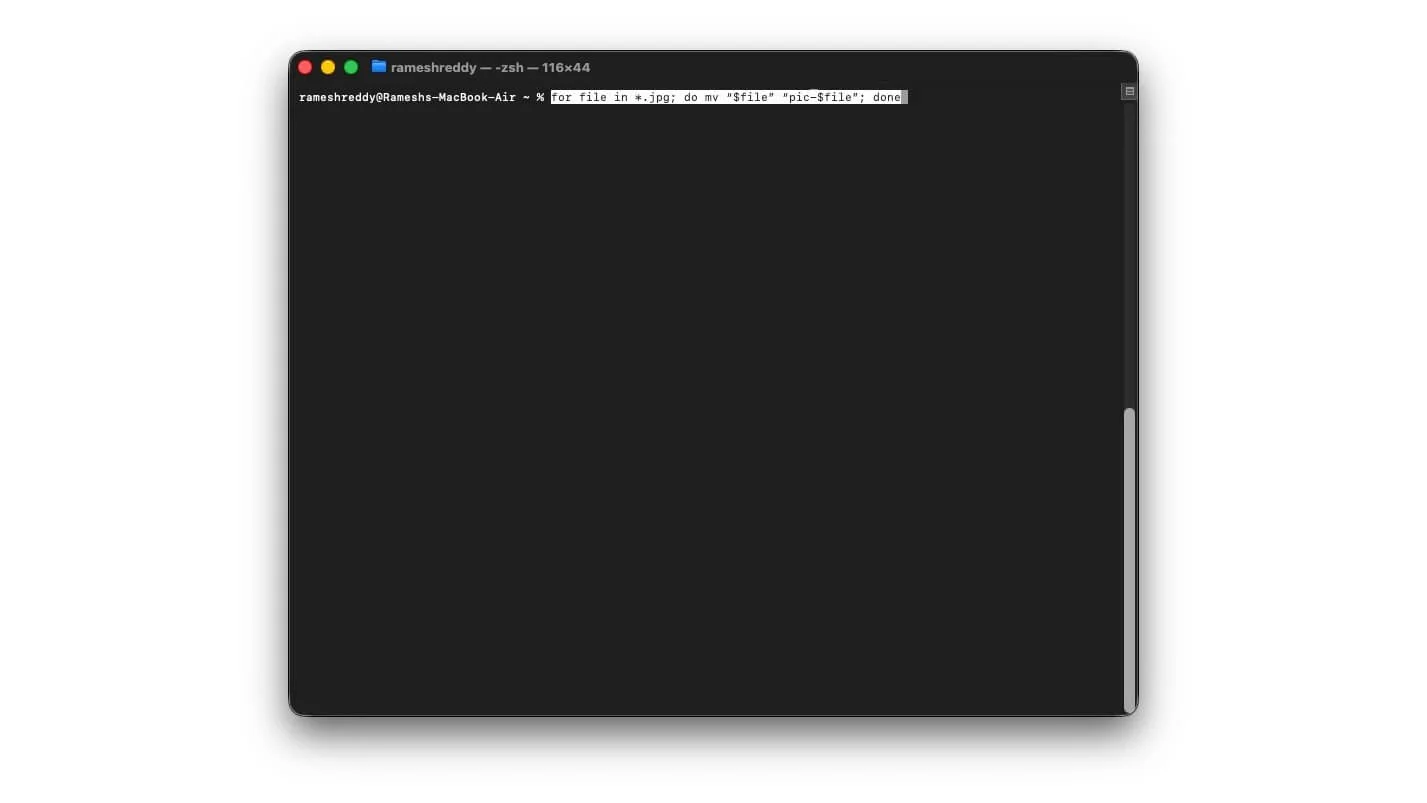
Gestionarea fișierelor în macOS poate fi una dintre cele mai dificile sarcini; cu toate acestea, cu această comandă simplă, puteți redenumi cu ușurință în bloc toate fișierele. Iată cum funcționează: puteți redenumi fișierele, puteți adăuga etichete specifice și un prefix la fișiere pentru a le identifica cu ușurință.
De exemplu, dacă ați salvat toate capturile de ecran de produse încărcate recent, puteți să le localizați, să le redenumiți în funcție de numele dorite sau să eliminați numele existente și să le înlocuiți cu altele noi. Iată cum funcționează
Pentru a adăuga un prefix la fișiere
pentru fișier în *.jpg; do mv „$file” „pic-$file”; făcut
Pentru a adăuga un sufix la fișiere
pentru fișier în *.jpg; face mv „$file” „${file%.jpg}-edited.jpg”; făcut
Adăugați o etichetă de copiere la fișierele duplicate
pentru fișier în *; face cp „$file” „copy-$file”; făcut
Redenumiți fișierele în funcție de dimensiunea lor
pentru fișier în *; do size=$(stat -f%z „$fișier”); mv „$file” „$( ([[ $size -lt 100000 ]] && echo mic) || ([[ $size -lt 500000 ]] && echo mid) || echo big )-$fișier”; făcut
Adăugați date la fiecare fișier
pentru fișier în „Captură de ecran *”; do mv „$file” „$(echo „$file” | sed 's/Screen Shot //g')”; făcut
Omorâți toate procesele de fundal ale unei anumite aplicații
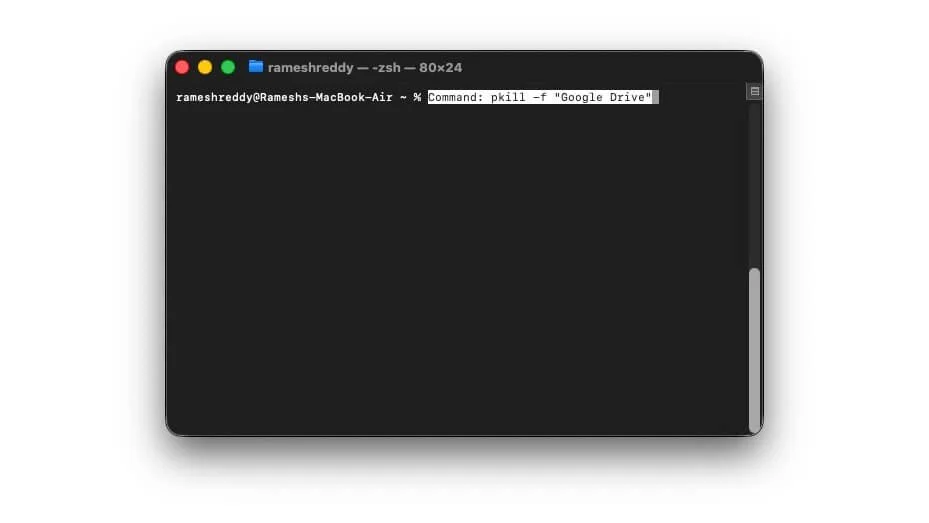
Dacă o aplicație nu răspunde și folosește multe resurse, poți pur și simplu să o forțezi să se oprească pe Mac; cu toate acestea, chiar și după ce a forțat-o să se oprească, un proces de fundal al aplicației ar putea fi încă rulat în fundal. Puteți rezolva problema folosind această comandă simplă.
Comanda: pkill -f „Google Drive”
Înainte de a pleca
Acestea sunt cele mai bune paisprezece comenzi macOS pe care le folosesc în mod regulat. Folosirea acestor comenzi nu numai că economisește timp, dar facilitează și gestionarea și utilizarea unui Mac. Pentru a le utiliza, copiați comenzile evidențiate cu roșu și lipiți-le într-un terminal Mac. Dacă întâmpinați probleme în timp ce utilizați aceste comenzi, puteți utiliza oricând această comandă: defaults delete com.apple.finder; implicit șterge com.apple.dock; implicit șterge com.apple.screencapture; Killall Finder; killall Dock; Killall SystemUIServer pentru a reseta totul la setările implicite. Sper că veți găsi acest ghid de ajutor.