
14 Perintah Berguna Mac yang Harus Anda Mulai Gunakan Sekarang
Diterbitkan: 2025-11-15Saya orang GUI; tidak peduli berapa lama langkahnya, saya menelusuri setiap tombol untuk menyelesaikan tugas. Sebaliknya, saya punya teman yang menggunakan terminal untuk menavigasi dan menyelesaikan hampir semua tugas, sehingga menghemat banyak waktu.

Masalah terbesar bagi saya adalah mengingat jalan pintas tersebut; bahkan jika saya mencobanya, setelah beberapa hari, saya kembali ke pola lama yang sama. Selama sebulan terakhir, saya memutuskan untuk menggunakan pintasan lagi dan menjadikannya kebiasaan. Untuk mencapai hal ini, saya membuat daftar semua perintah yang berguna (hingga 50) dan mulai menggunakannya.
Hal ini tidak mudah pada awalnya; Namun, alih-alih menggunakan kelima puluh pintasan tersebut, saya memilih sepuluh perintah terbaik yang paling sering digunakan, dapat menghemat waktu, dan mudah diingat. Jadi, jika Anda adalah seseorang yang menggunakan GUI untuk menavigasi dan menyelesaikan tugas serta ingin menghemat waktu, atau jika Anda sudah terbiasa dengan perintah dan ingin mempelajari lebih lanjut, berikut adalah 25 Perintah terbaik dan paling berguna serta cara menggunakannya.
Daftar isi
14 Perintah MacOS Terbaik yang Berguna
Fitur | Memerintah |
|---|---|
Buka file apa pun | buka File Saya.pdf |
Buka situs web | buka https://example.com |
Buka aplikasi | buka -a "Nama Aplikasi" |
Sembunyikan ikon desktop | defaultnya tulis com.apple.finder CreateDesktop -bool false && killall Finder |
Perlihatkan ikon desktop | defaultnya tulis com.apple.finder CreateDesktop -bool true && killall Finder |
Jaga agar Mac tetap terjaga | berkafein |
Tetap terjaga selama x detik | kafein -t 1800 |
Hanya tampilkan aplikasi aktif di Dock | defaultnya tulis com.apple.dock static-only -bool true && killall Dock |
Pulihkan Dock penuh | defaultnya tulis com.apple.dock static-only -bool false && killall Dock |
Kalender (bulan) | kal |
Tahun takwim) | kal 2025 |
Temukan hari kencan | tanggal -jf "%Y-%m-%d" "2002-11-05" "+%A" |
Uji kecepatan internet | kualitas jaringan |
Tes kecepatan terperinci | kualitas jaringan -v |
Simpan tes kecepatan | kualitas jaringan -v > ~/Desktop/speedtest.txt |
Buat kata sandi ZIP | zip -er Dilindungi.zip Nama Folder/ |
Buka zip kata sandi ZIP | unzip Dilindungi.zip |
Matikan sekarang | sudo shutdown -h sekarang |
Matikan dalam 5 menit | sudo matikan -h +5 |
Mulai ulang Mac | sudo shutdown -r sekarang |
Batalkan penutupan | sudo mematikan -c |
Sembunyikan file/folder | chflags Jalur tersembunyi |
Perlihatkan file/folder | chflags Jalur tidak tersembunyi |
Ubah format tangkapan layar (JPG) | defaultnya tulis com.apple.screencapture ketik JPG && killall SystemUIServer |
Lihat kesehatan baterai | system_profiler SPPowerDataType |
Ganti nama file secara batch (awalan) | untuk file dalam *.jpg; lakukan mv "$file" "gambar-$file"; Selesai |
Matikan semua proses suatu aplikasi | pkill -f "Google Drive" |
Buka File dengan Cepat
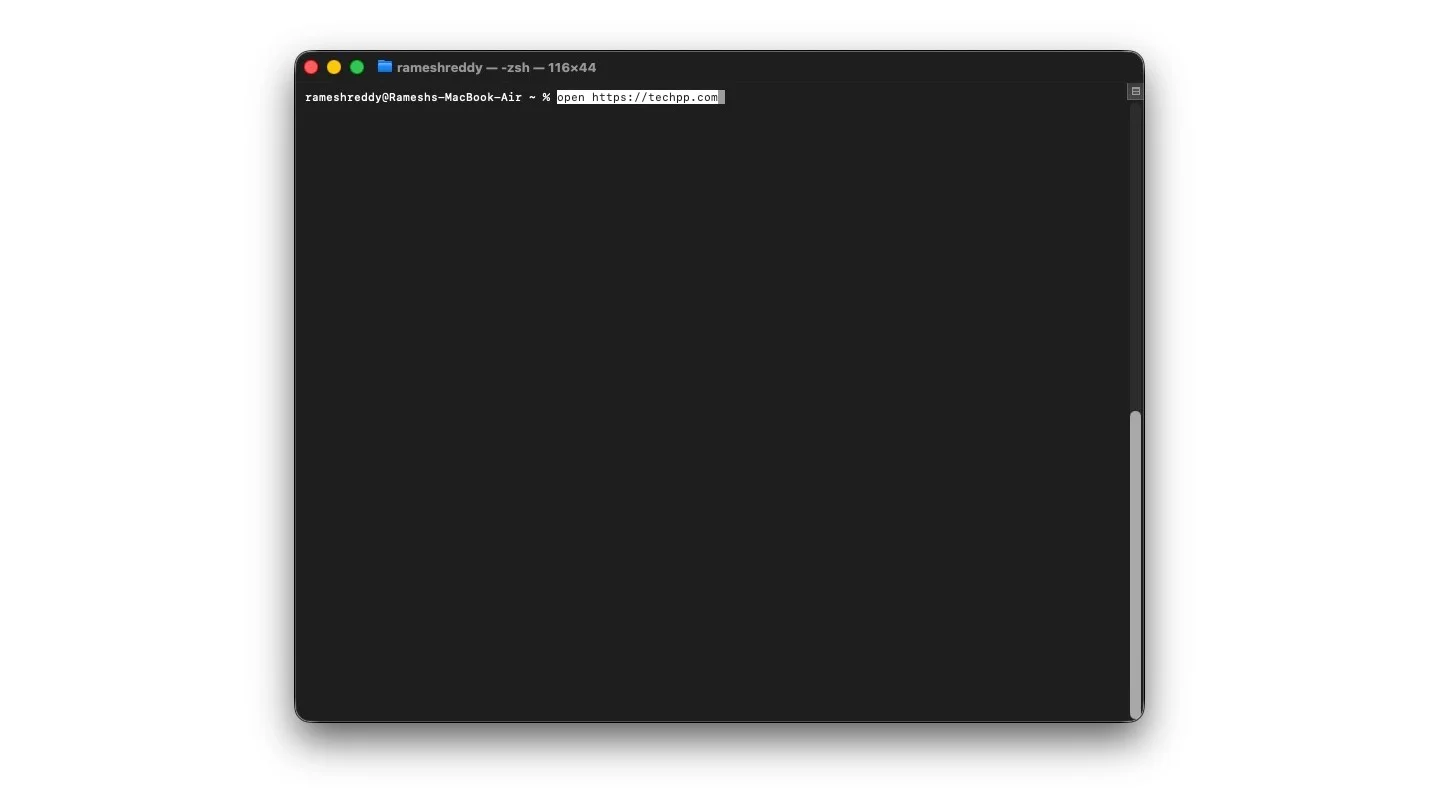
Saya tidak tahu tentang perangkat Anda, tetapi MacBook saya membutuhkan waktu lama untuk meluncurkan file apa pun, baik itu membuka Finder untuk membuka file unduhan terbaru atau membuka Google Chrome untuk mengunjungi situs web kami.
Namun dengan perintah ini, Anda tidak perlu menunggu lebih lama. Anda cukup membuka file atau URL apa pun dengan menggunakan perintah ini; bagian terbaiknya adalah mudah diingat juga. Inilah cara menggunakannya.
- Untuk membuka file tertentu, gunakan perintah berikut: buka MyFile.pdf. Pastikan nama file dan ekstensinya benar
- Untuk membuka situs web apa pun: buka tautan situs web
- Untuk membuka aplikasi apa pun: buka -a “nama aplikasi”
Sembunyikan Desktop Anda yang Berantakan
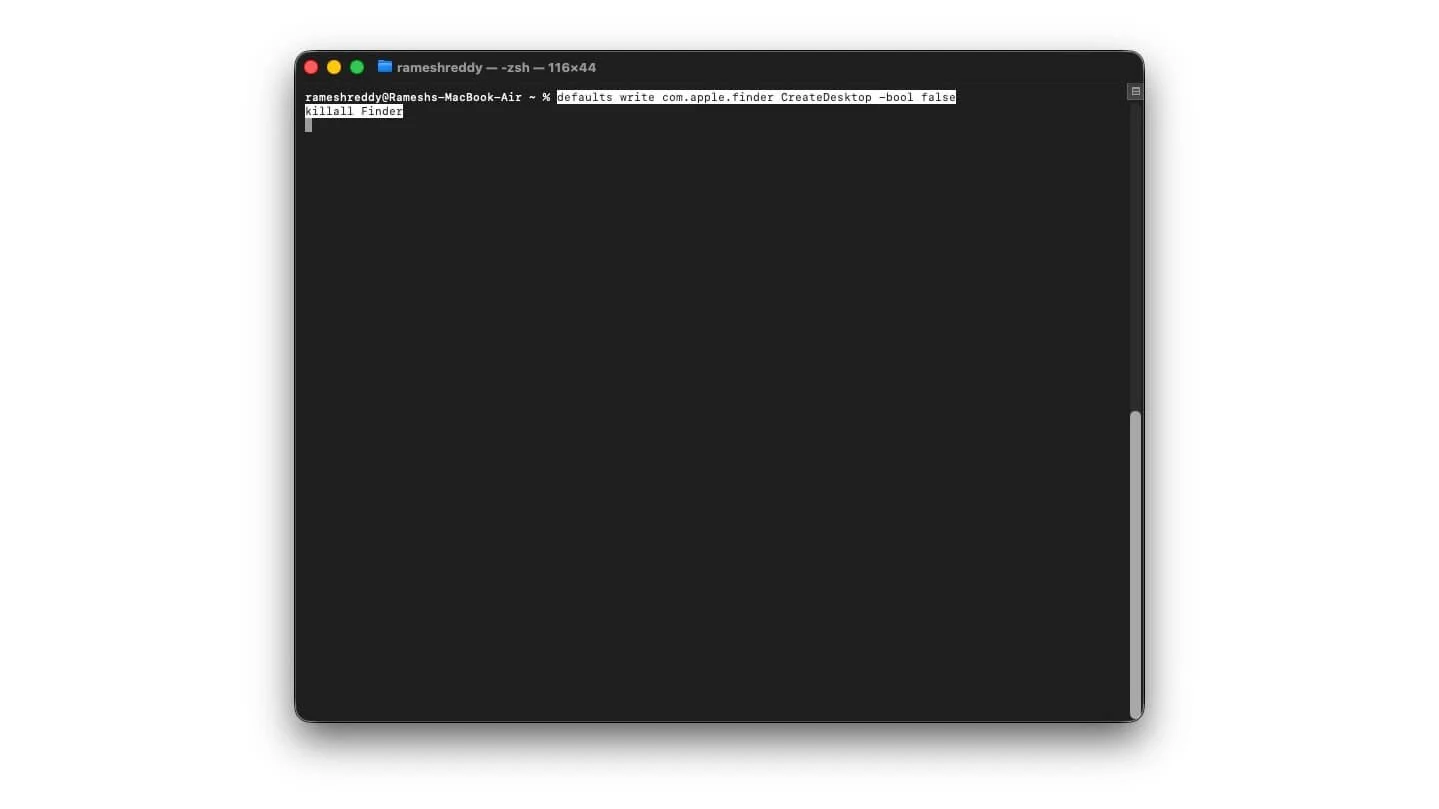
Jika Anda seperti saya, yang memiliki desktop yang berantakan, ini bisa menjadi penyelamat. Kapan pun Anda ingin berbagi layar dalam rapat atau ingin mengambil tangkapan layar desktop, Anda tidak perlu menyusun file ke dalam folder atau memindahkannya.
Anda cukup menggunakan perintah ini untuk menyembunyikan semua file di desktop Anda, sehingga menawarkan pengalaman bebas kekacauan. Inilah cara menggunakannya
Cara menyembunyikan file
Gunakan perintah ini untuk menyembunyikan semua file di desktop Anda
defaultnya tulis com.apple.finder CreateDesktop -bool false && killall Finder
Dan setelah selesai, Anda dapat memperlihatkan semua file menggunakan perintah ini
defaultnya tulis com.apple.finder CreateDesktop -bool true && killall Finder
Namun, jika Anda ingin melihat file selama presentasi, Anda dapat membuka Open Finder > Buka dan folder Desktop untuk melihat file
Cegah Mac Anda Tidur Secara Otomatis
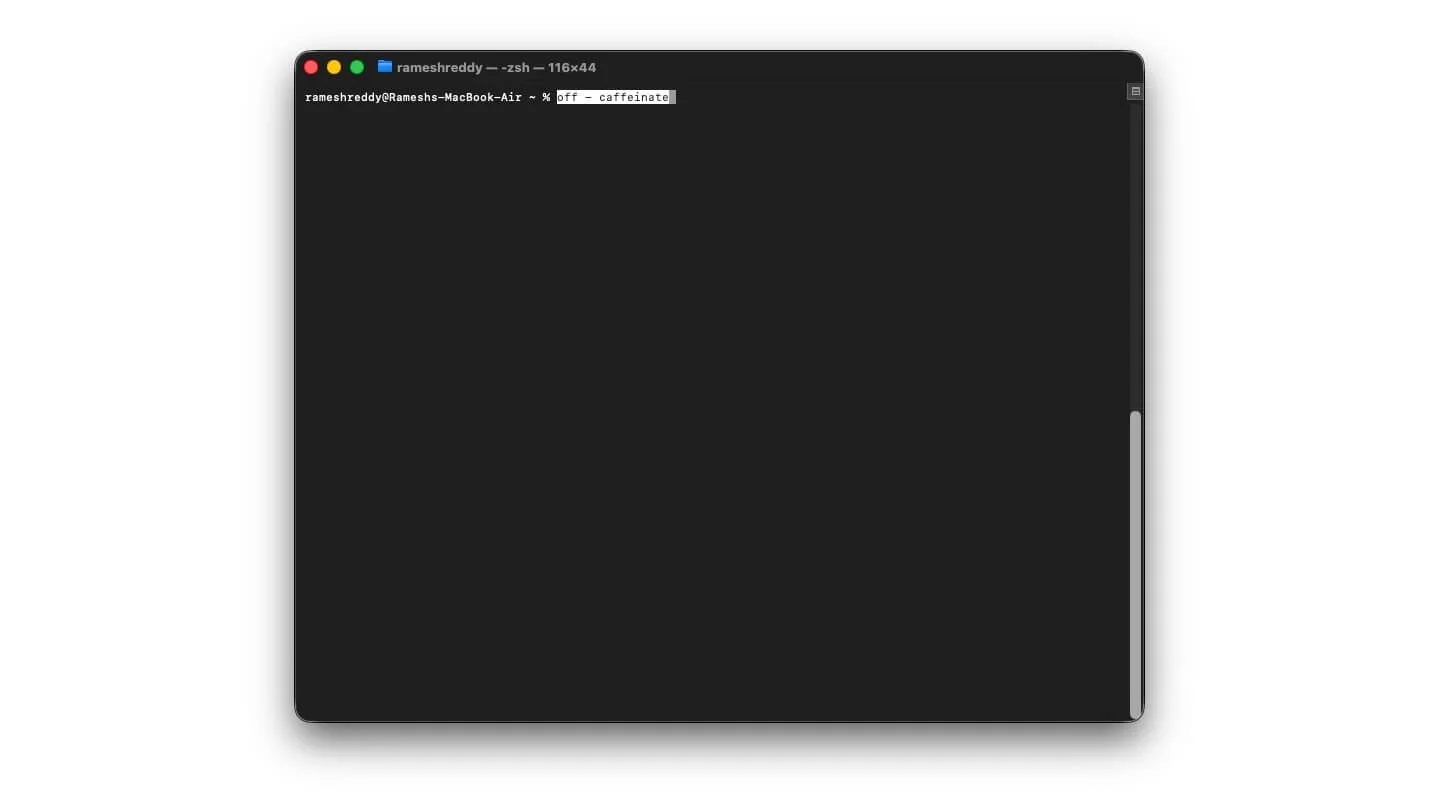

Ada kalanya Anda ingin Mac Anda tetap terjaga, terutama saat Anda tidak ingin mengganggu aktivitas Anda, seperti mengunduh atau menjalankan tugas penting.
Sebagian besar dari kita mengikuti pilihan yang paling jelas dengan membuka pengaturan dan secara manual mengubah pengaturan tidur otomatis; namun, dalam banyak kasus, kita lupa mematikannya, membiarkan Mac kita tetap aktif, yang tidak hanya menguras baterai kita tetapi juga memberikan akses kepada orang lain.
Untuk menghindarinya, Anda dapat menggunakan perintah berikut. Anda dapat menggunakan perintah ini untuk mencegah Mac tertidur selamanya kecuali Anda mematikannya secara manual – berkafein
Namun, Anda juga dapat mengatur pengatur waktu berapa lama Mac Anda harus aktif: caffeinate -t 1800
Hanya Tampilkan Aplikasi Aktif di Dock
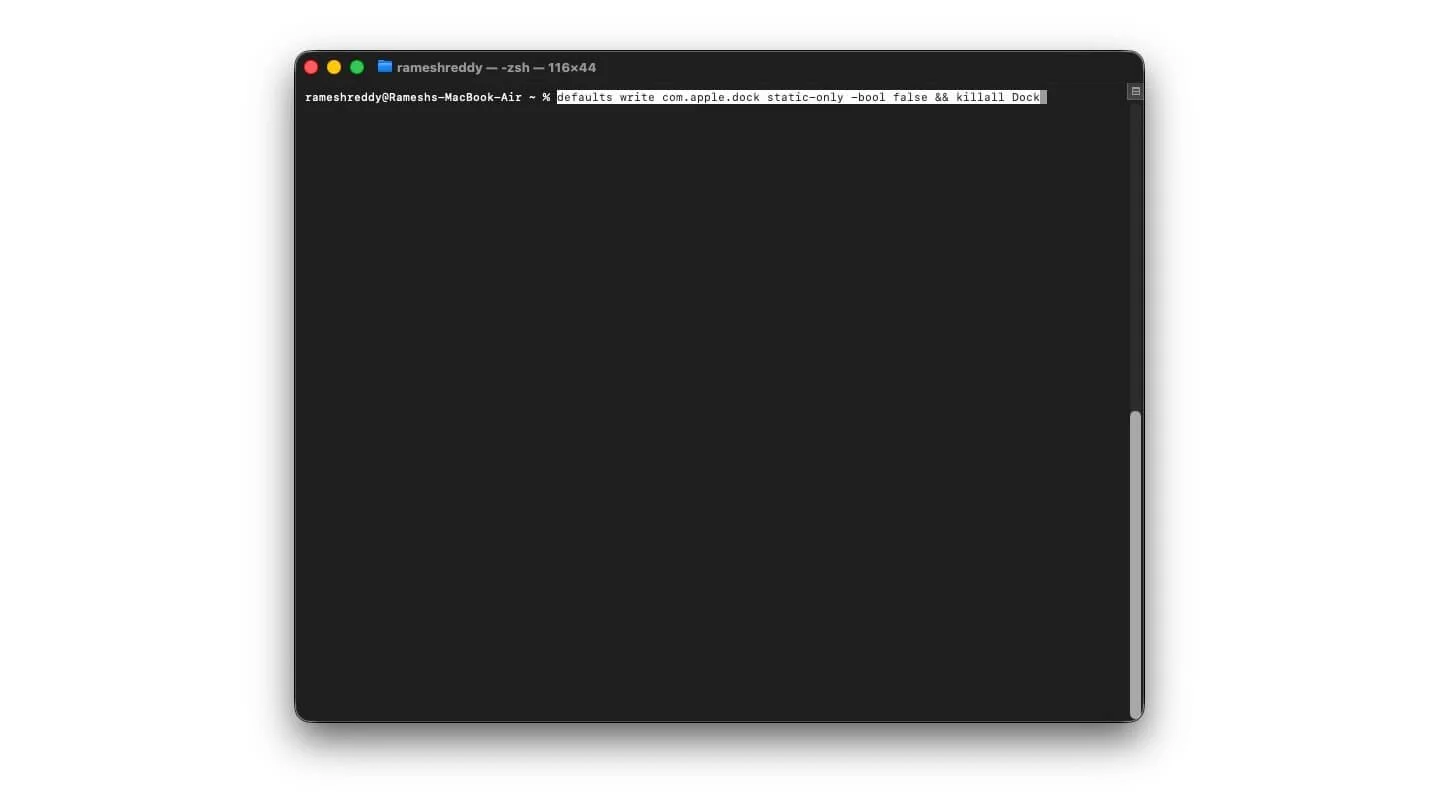
Dock macOS adalah fitur berguna yang memungkinkan Anda meluncurkan aplikasi dengan cepat, beralih antar aplikasi, dan melihat aplikasi mana yang aktif; namun, bagi sebagian besar pengguna, dok sering kali diisi dengan rekomendasi default Apple. Dalam kasus saya, hampir 80 persen dok saya diisi dengan layanan Apple yang tidak digunakan.
Dengan menggunakan perintah sederhana ini, Anda hanya dapat melihat aplikasi aktif yang sedang berjalan di latar belakang, yang akan membantu Anda membuat dok Anda tidak berantakan dan lebih berguna. Inilah cara menggunakannya
Untuk hanya menampilkan aplikasi yang aktif :
defaultnya tulis com.apple.dock static-only -bool true && killall Dock
Untuk mengembalikan semua aplikasi dan dok default Anda
defaultnya tulis com.apple.dock static-only -bool false && killall Dock
Lihat Kalender dengan Cepat
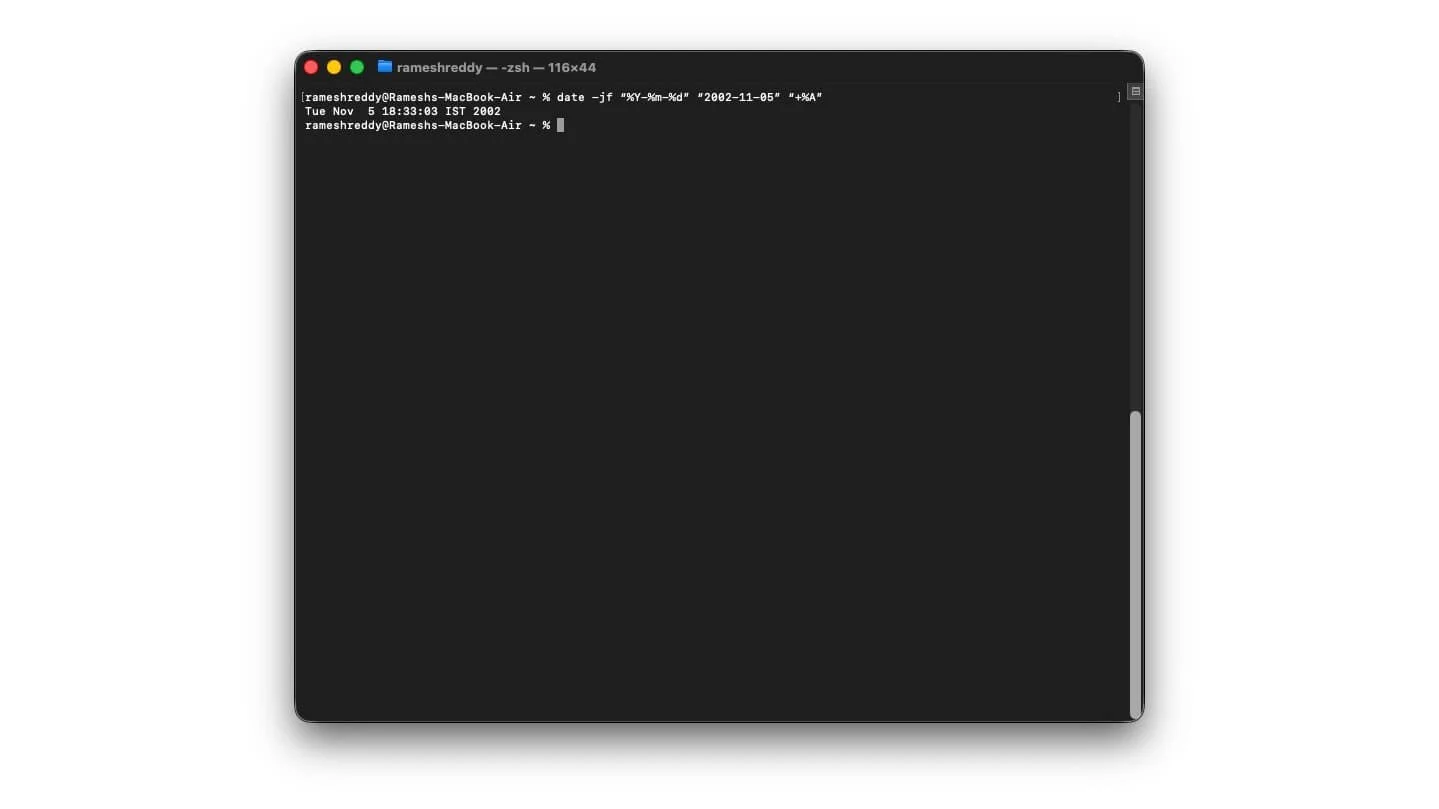
Ada kalanya Anda sesekali perlu membuka kalender untuk mencari tanggal dan menentukan hari saat ini. Seperti perangkat lainnya, macOS juga dilengkapi dengan aplikasi kalender bawaan yang memungkinkan Anda melakukan semua itu; namun, jika Anda menginginkan cara tercepat, Anda dapat menggunakan terminal untuk melihat kalender dan menentukan tanggal dan hari yang tepat menggunakan perintah sederhana.
Misalnya, teman Anda akan menikah bulan depan, dan Anda ingin mengetahui hari pastinya untuk merencanakannya terlebih dahulu. Anda cukup pergi ke terminal dan memasukkan tanggal, dan itu memberi Anda hari yang tepat secara instan tanpa membuka kalender. Demikian pula, Anda dapat menemukan hari apa pun di masa lalu dengan memberikan tanggal sebagai masukannya.
Berikut semua perintah yang diperlukan.
Untuk melihat bulan ini: kal
Untuk melihat kalender sepanjang tahun: kal 2025
Untuk menemukan hari pada tanggal berapa pun
tanggal -jf “%Y-%m-%d” “05-11-2002” “+%A”
Uji Kecepatan Internet Anda
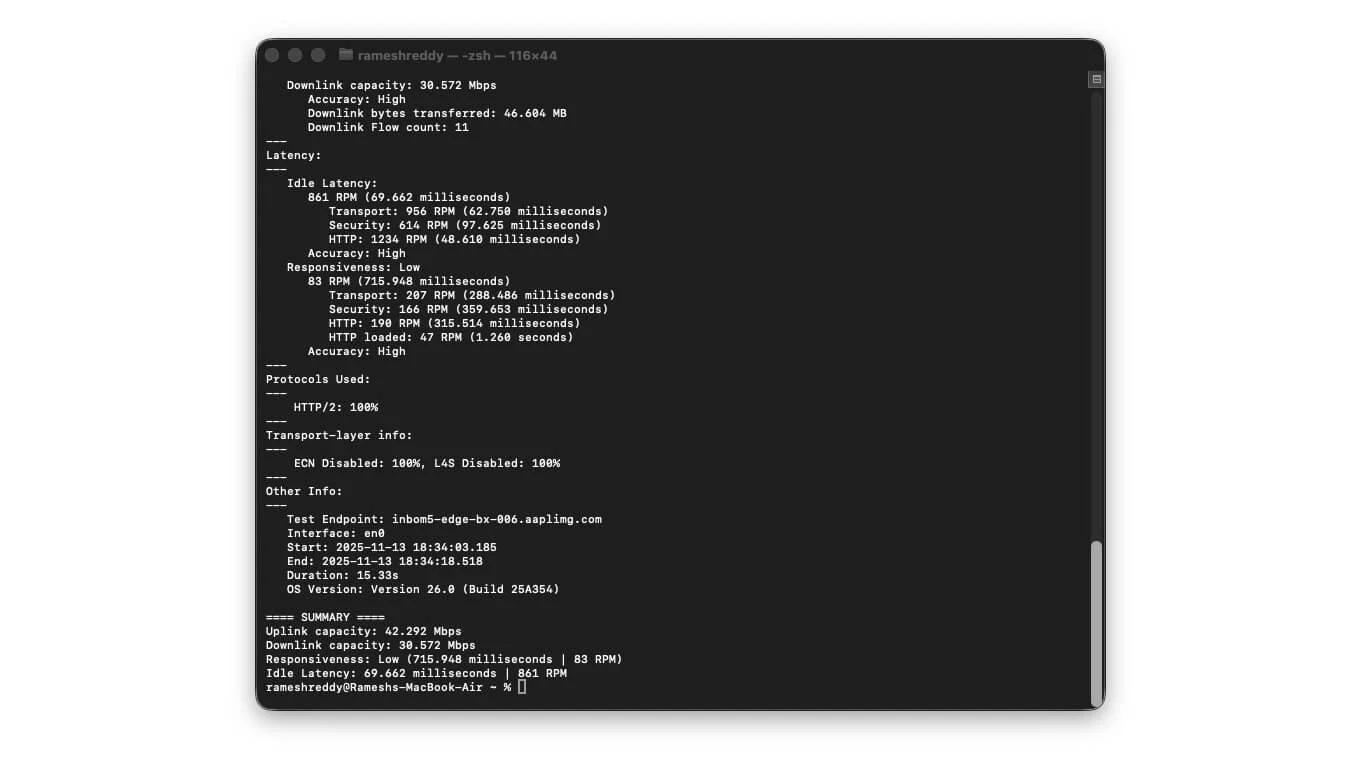
Akhir-akhir ini, fast.com menjadi situs web yang paling banyak dikunjungi di browser saya, berkat seringnya fluktuasi kecepatan internet. Seperti alat utilitas online lainnya, Anda harus terlebih dahulu membuka browser, menavigasi ke situs web, dan menunggu alat tersebut dimuat. Kemudian, uji koneksi internet Anda.
Namun, dengan perintah sederhana ini, Anda dapat dengan cepat mendiagnosis kecepatan jaringan Anda. Bagian terbaiknya adalah ini akurat dan tidak dipengaruhi oleh iklan atau pelacak, yang terkadang tidak akurat.
Cara mengetes kecepatan internet menggunakan perintah ini
Untuk menguji kecepatan internet: networkQuality
Untuk menjalankan tes terperinci
kualitas jaringan -v
Jika Anda ingin menyimpan pengujian ini untuk referensi nanti atau ingin membaginya dengan seseorang, Anda dapat menggunakan perintah ini
kualitas jaringan -v > ~/Desktop/speedtest.txt
Buat ZIP yang Dilindungi Kata Sandi
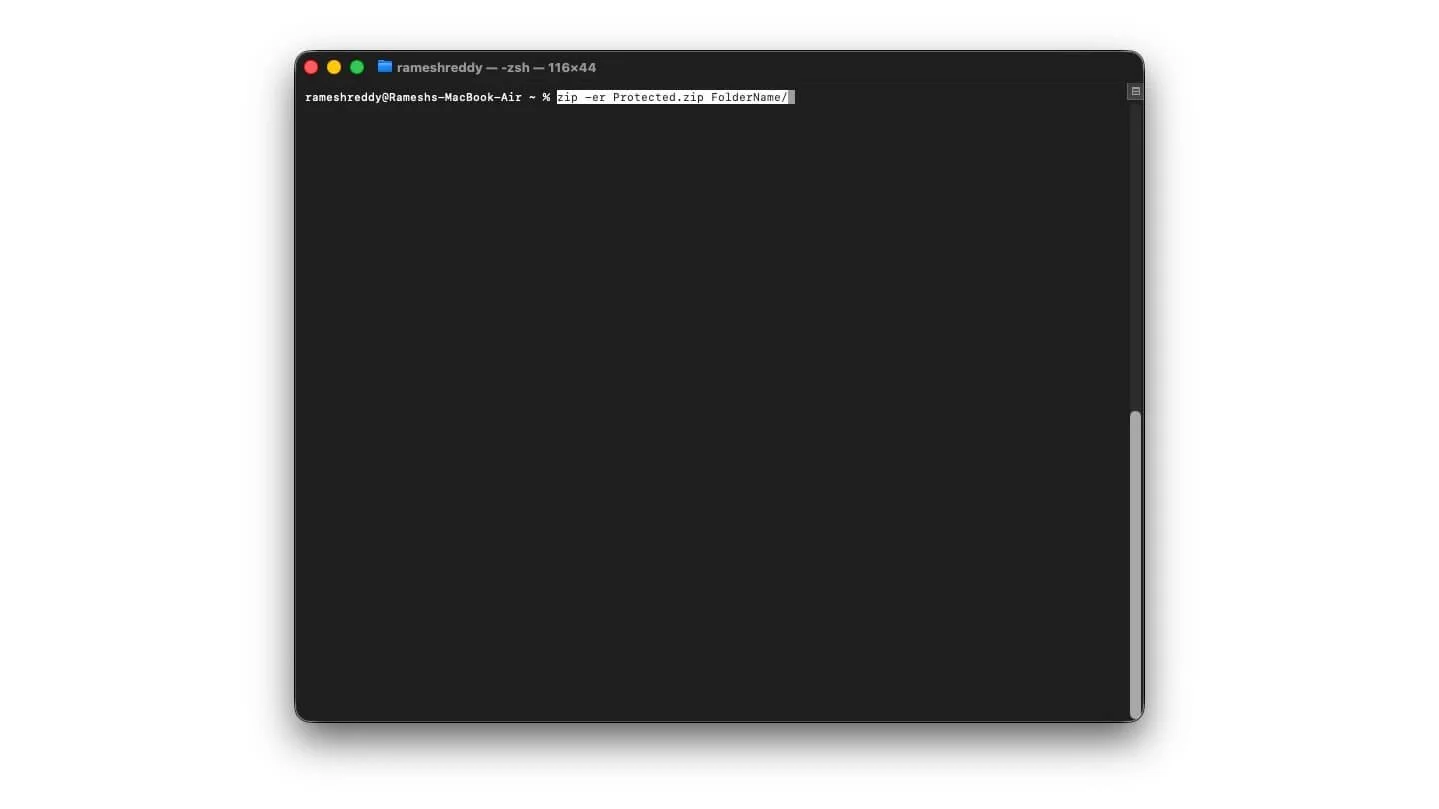
Format zip sering kali merupakan cara terbaik untuk mengompresi file dan menyimpannya dengan aman di Mac Anda tanpa menghabiskan banyak ruang; namun, jika Anda menyimpan file sensitif, sebaiknya lindungi file tersebut dengan kata sandi.
Bagian terbaiknya adalah karena format zip bersifat universal, ia berfungsi di semua platform, termasuk Windows dan Linux. Bahkan jika seseorang berhasil menyalin file zip Anda, mereka tetap tidak dapat membukanya tanpa kata sandi.
Berikut ini cara melindungi file zip Anda dengan kata sandi
Buka folder yang ingin Anda ubah menjadi zip: Anda dapat menggunakan perintah ini:
cd ~/Dokumen
Sekarang gunakan perintah ini:
zip -er Dilindungi.zip Nama Folder/
Sekarang masukkan kata sandi dan verifikasi. Anda akan melihat sesuatu seperti
Masukkan kata sandi:
Verifikasi kata sandi:
Untuk unzip nanti, Anda cukup menggunakan perintah ini
unzip Dilindungi.zip
Anda juga dapat mengekstrak file dengan mengklik dua kali pada file tersebut dan kemudian memasukkan kode sandi Anda.
Konversi File Menjadi Nada Dering Khusus
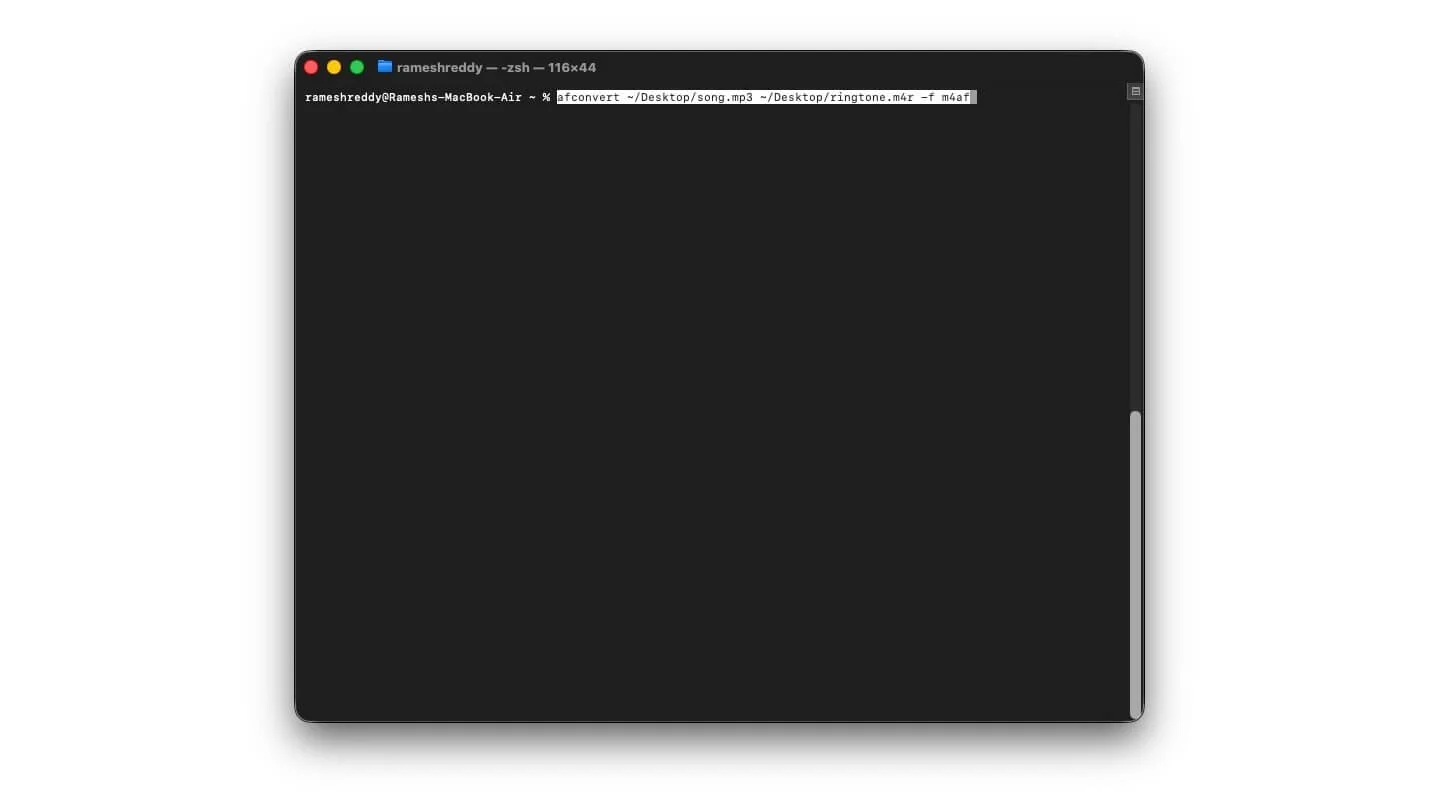
Dengan iOS 26, Apple akhirnya menambahkan dukungan untuk mengatur nada dering khusus di iPhone; namun, jika Anda menggunakan versi yang lebih lama, Anda masih harus bergantung pada metode pihak ketiga untuk menyetel nada dering khusus di iPhone Anda. Namun, dengan menggunakan metode sederhana ini dan menggunakan alat baris perintah, Anda dapat mempermudah proses tersebut. Inilah caranya
Tempatkan file lagu di desktop Anda. Dan buka file menggunakan perintah ini: ~/Desktop/song.mp3
Sekarang gunakan perintah ini untuk mengonversi file menjadi format nada dering yang kompatibel
afconvert ~/Desktop/song.mp3 ~/Desktop/ringtone.m4r -f m4af
Selanjutnya, Anda perlu memangkas file
Untuk melakukan ini, Anda dapat menggunakan perintah ini tanpa bergantung pada pemotong media
ffmpeg -i lagu.mp3 -ss 00:00 -t 00:30 trim.mp3
afconvert trim.mp3 nada dering.m4r -f m4af
Itu saja; sekarang Anda dapat menghubungkan file ke aplikasi Finder atau menggunakan iTunes untuk menyetel nada dering baru. Ini juga berfungsi untuk iPhone saat ini; Anda cukup mengonversi file, membaginya dengan iPhone Anda, lalu mengaturnya sebagai nada dering khusus Anda.
Matikan atau Mulai Ulang Menggunakan Terminal
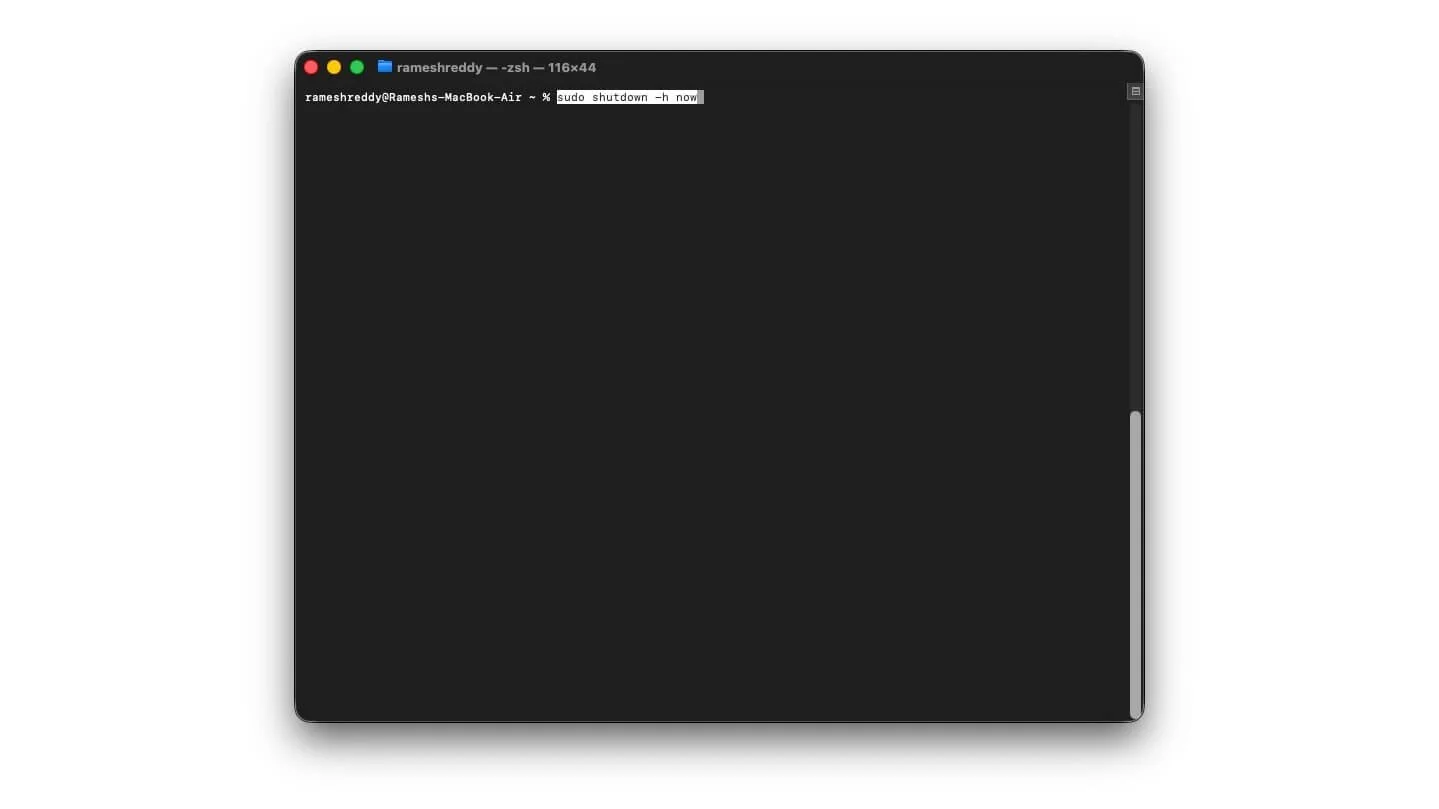
Ini adalah salah satu perintah paling berguna yang sering saya gunakan. Seperti namanya, Anda dapat menggunakan terminal untuk mematikan atau memulai ulang sistem Anda dengan cepat. Dan ini bisa menjadi penyelamat ketika UI macet, lambat, atau tidak responsif.
Berikut ini cara menggunakan alat perintah untuk mematikan atau memulai ulang komputer Anda. Tidak hanya itu, Anda juga dapat mengatur timer untuk mematikan Mac secara otomatis setelah waktu tertentu. Misalnya, Anda dapat mengatur Mac agar mati secara otomatis setelah 5 menit.
sudo shutdown -h sekarang
Matikan Mac Anda setelah 5 menit.
sudo matikan -h +5
Untuk memulai ulang Mac Anda
sudo matikan -h +51
Untuk mematikan secara otomatis pada waktu tertentu :
sudo matikan -r 22:00
Untuk membatalkan shutdown, Anda dapat menggunakan
sudo mematikan -c
Sembunyikan dan Perlihatkan File atau Folder
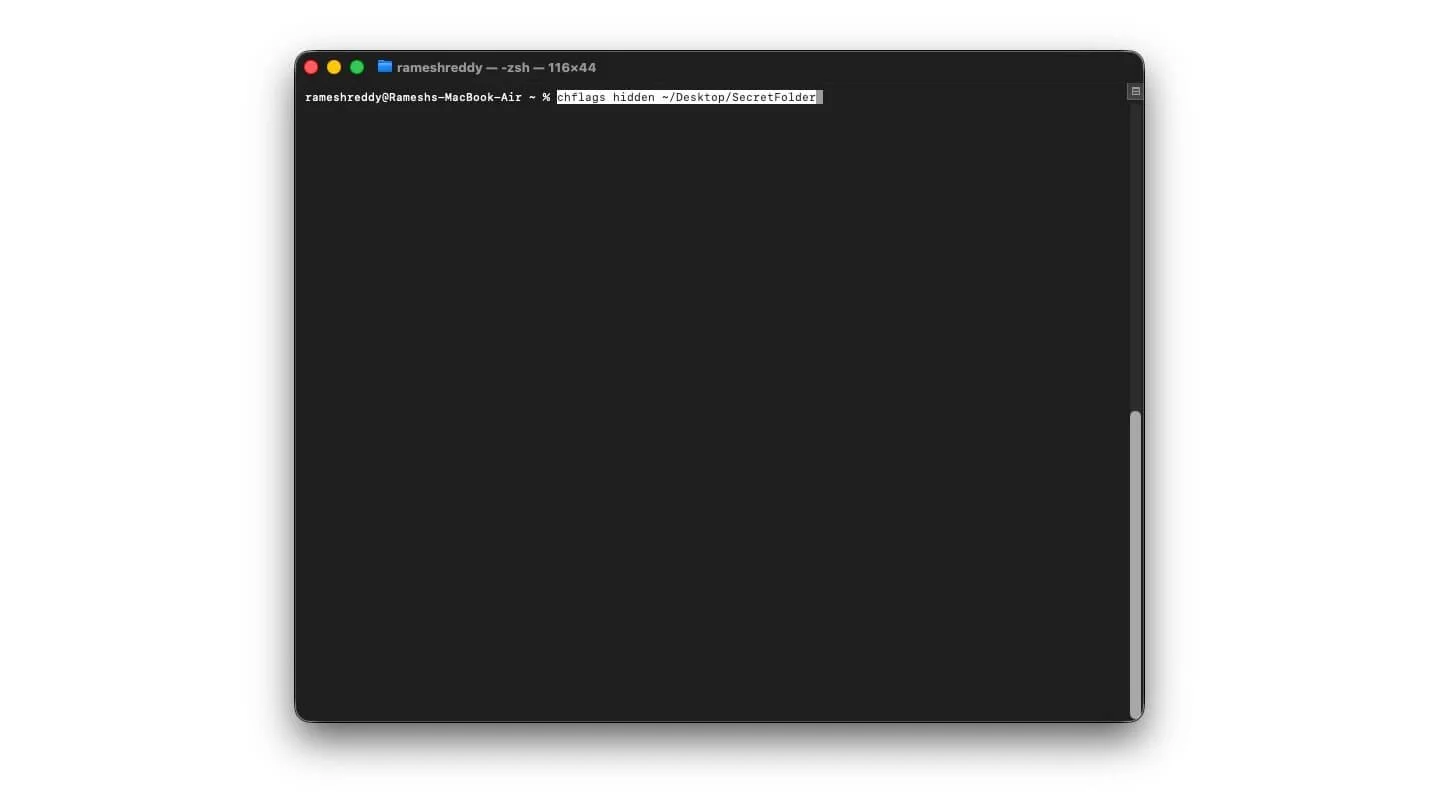
Bahkan setelah macOS, tidak ada opsi untuk menyembunyikan dan menampilkan file melalui Finder; satu-satunya metode adalah menggunakan terminal. Dengan menggunakan perintah ini, Anda dapat menyembunyikan file atau folder apa pun di Mac Anda dari Finder.
Ingatlah bahwa perintah ini hanya menyembunyikan folder dari Finder; pengguna tetap bisa melihatnya dengan cara yang sederhana dan bisa juga jika ada yang mencari nama file atau isinya. Inilah cara Anda dapat menggunakannya
Untuk menyembunyikan file atau folder apa pun, buat folder baru dan beri nama ” folder rahasia.
Sekarang gunakan perintah ini untuk menyembunyikannya:
chflags disembunyikan ~/Desktop/SecretFolder
Jika Anda sudah membuat folder dan ingin menyembunyikannya
Buka terminal dan gunakan perintah ini.
chflag disembunyikan
Sekarang, gunakan opsi seret dan lepas dan seret dan lepas folder atau file apa pun ke terminal
Untuk memperlihatkannya
chflags tidak disembunyikan ~/Desktop/SecretFolder
Untuk melihat folder tanpa menyembunyikannya, gunakan perintah ini.
Perintah + Shift +.
Ubah Format Gambar Tangkapan Layar
Secara default, macOS menyimpan tangkapan layar dalam format PNG. Meskipun PNG menawarkan kualitas yang lebih baik daripada JPG dan merupakan file yang lebih besar, namun memerlukan banyak penyimpanan. Sekarang, dengan menggunakan perintah ini, Anda dapat mengubah format gambar tangkapan layar menjadi JPG atau bahkan HEIC jika Anda lebih suka metode Apple. Inilah caranya
Untuk mengubah format tangkapan layar dari PNG ke JPG,
defaultnya tulis com.apple.screencapture ketik JPG && killall SystemUIServer
Untuk mengubahnya ke HEIC
defaultnya tulis com.apple.screencapture ketik HEIC && killall SystemUIServer
Untuk mengubahnya kembali ke PNG
defaultnya tulis com.apple.screencapture ketik PNG && killall SystemUIServer
Saat melakukannya, Anda juga dapat menggunakan perintah ini untuk mengubah lokasi tangkapan layar
default tulis lokasi com.apple.screencapture “~/Pictures/Screenshots” && killall SystemUIServer
Lihat Kesehatan Baterai Mac Anda dengan Cepat
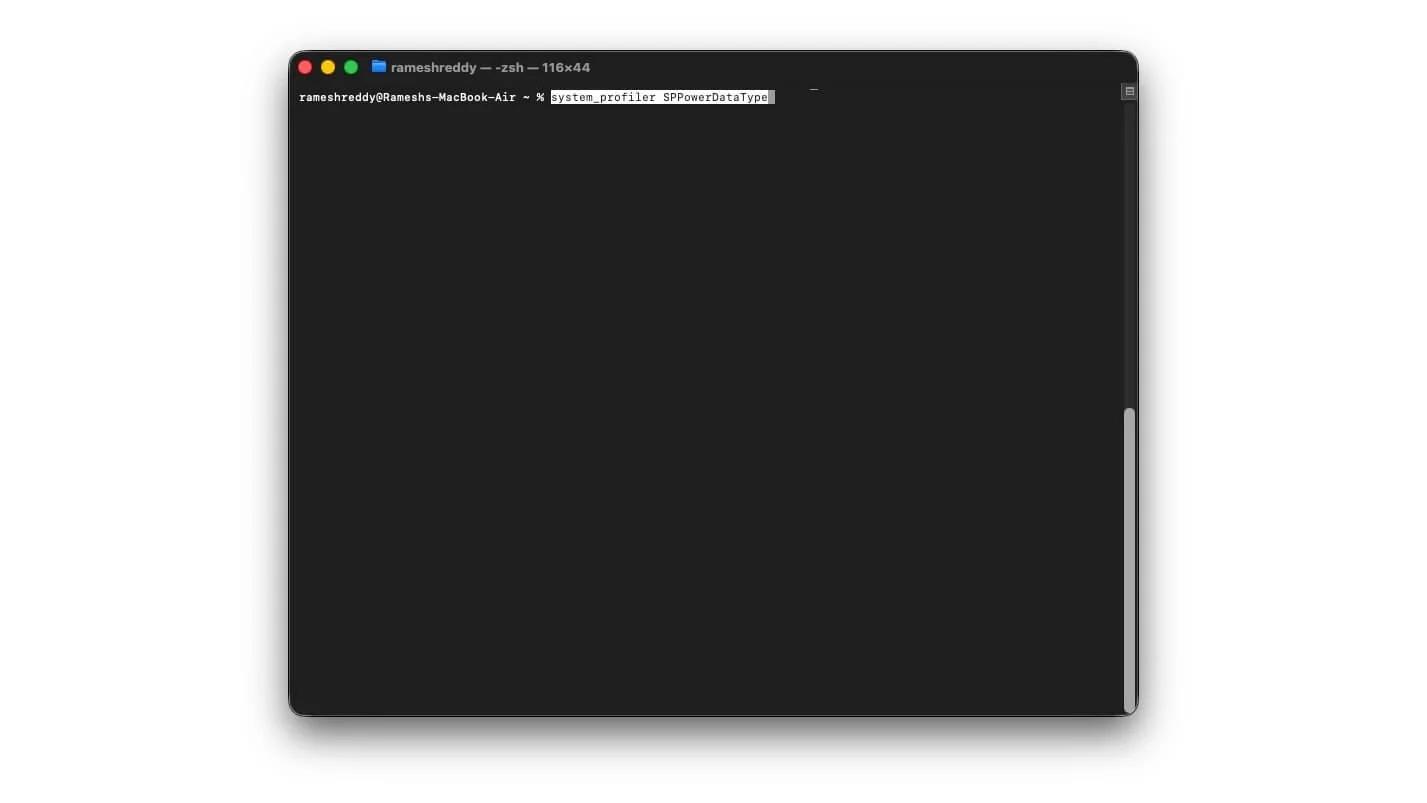
Perangkat Apple populer untuk menampilkan kesehatan baterai. Ini membantu Anda menentukan status kesehatan baterai Anda saat ini dan kapan harus menggantinya. Namun, perintah ini menawarkan lebih banyak detail daripada sekadar menunjukkan kesehatan baterai Anda.
Anda dapat melihatnya untuk melihat berapa banyak siklus pengisian-pengosongan penuh yang telah dilalui baterai Anda, dan detail lainnya. Ini juga menampilkan status Anda saat ini, kondisi baterai, dan informasi pengisi daya yang terhubung, termasuk detail pabrikan dan banyak lagi. Anda cukup memasukkan perintah ini di terminal, dan Anda dapat mengakses semua informasi dalam satu contoh
system_profiler SPPowerDataType
Ganti Nama File Batch
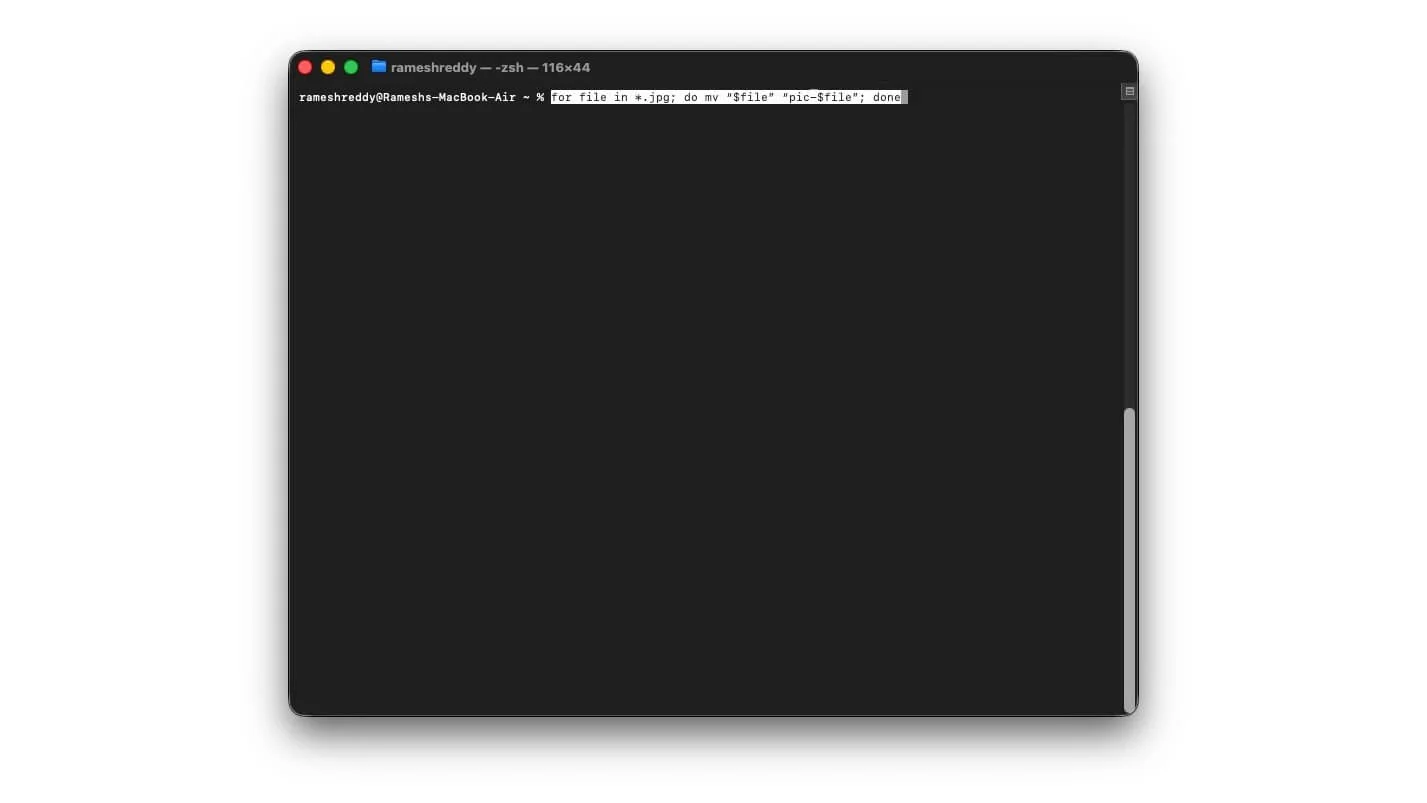
Mengelola file di macOS bisa menjadi salah satu tugas terberat; namun, dengan perintah sederhana ini, Anda dapat dengan mudah mengganti nama semua file Anda secara massal. Begini cara kerjanya: Anda dapat mengganti nama file, menambahkan tag tertentu, dan awalan pada file untuk mengidentifikasinya dengan mudah.
Misalnya, jika Anda telah menyimpan semua tangkapan layar produk yang baru diunggah, Anda dapat menemukannya, mengganti namanya sesuai nama yang Anda inginkan, atau menghapus nama yang ada dan menggantinya dengan yang baru. Inilah cara kerjanya
Untuk menambahkan awalan ke file
untuk file dalam *.jpg; lakukan mv “$file” “gambar-$file”; Selesai
Untuk menambahkan akhiran ke file
untuk file dalam *.jpg; lakukan mv “$file” “${file%.jpg}-edited.jpg”; Selesai
Tambahkan tag salin ke file duplikat
untuk file di *; lakukan cp “$file” “salin-$file”; Selesai
Ganti nama file berdasarkan ukurannya
untuk file di *; lakukan ukuran=$(stat -f%z “$file”); mv “$file” “$( ([[ $size -lt 100000 ]] && echo kecil) || ([[ $size -lt 500000 ]] && echo mid) || echo besar )-$file”; Selesai
Tambahkan tanggal ke setiap file
untuk file dalam “Cuplikan Layar *”; do mv “$file” “$(echo “$file” | sed 's/Screen Shot //g')”; Selesai
Matikan Semua Proses Latar Belakang Aplikasi Tertentu
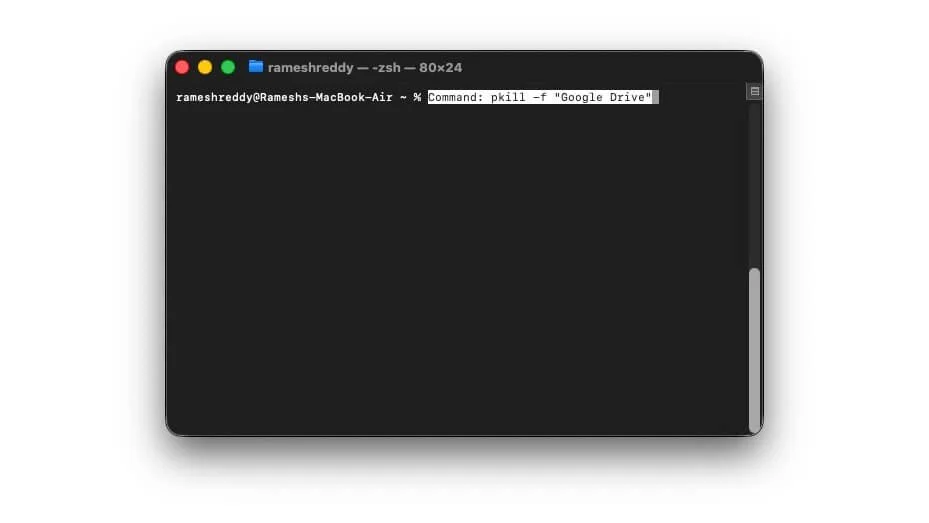
Jika suatu app tidak responsif dan menggunakan banyak sumber daya, Anda dapat menghentikannya secara paksa di Mac Anda; namun, bahkan setelah memaksanya untuk berhenti, beberapa proses latar belakang aplikasi mungkin masih berjalan di latar belakang. Anda dapat mengatasi masalah ini menggunakan perintah sederhana ini.
Perintah: pkill -f “Google Drive”
Sebelum Anda Pergi
Itulah empat belas perintah macOS terbaik yang saya gunakan secara rutin. Menggunakan perintah ini tidak hanya menghemat waktu tetapi juga memudahkan pengelolaan dan penggunaan Mac. Untuk menggunakannya, salin perintah yang disorot dengan warna merah dan tempelkan ke terminal Mac. Jika Anda mengalami masalah apa pun saat menggunakan perintah ini, Anda selalu dapat menggunakan perintah ini: defaults delete com.apple.finder; default hapus com.apple.dock; default hapus com.apple.screencapture; killall Finder; bunuh semua Dock; killall SystemUIServer untuk mengatur ulang semuanya ke pengaturan default. Saya harap panduan ini bermanfaat bagi Anda.