
您今天就应该开始使用的 14 个有用的 Mac 命令
已发表: 2025-11-15我是一个 GUI 人;不管步骤有多长,我都会走完每一个按钮来完成任务。相比之下,我有一个朋友使用终端来导航并完成几乎所有任务,从而节省了大量时间。

对我来说最大的痛点是记住那些快捷方式;即使我尝试了,几天后,我也会回到原来的模式。上个月,我决定再次使用快捷方式并使其成为一种习惯。为了实现这一目标,我创建了所有有用命令的列表(最多 50 个)并开始使用它们。
一开始并不容易;但是,我并没有使用所有 50 个快捷键,而是选择了最常用、可以节省时间且易于记住的 10 个最佳命令。因此,如果您使用 GUI 来导航和完成任务并希望节省时间,或者您已经熟悉命令并希望了解更多信息,那么这里有 25 个最佳、最有用的命令以及如何使用它们。
目录
14 个最有用的 MacOS 命令
特征 | 命令 |
|---|---|
打开任何文件 | 打开我的文件.pdf |
打开一个网站 | 打开 https://example.com |
打开应用程序 | open -a“应用程序名称” |
隐藏桌面图标 | 默认写入 com.apple.finder CreateDesktop -bool false && Killall Finder |
取消隐藏桌面图标 | 默认写入 com.apple.finder CreateDesktop -bool true && Killall Finder |
让 Mac 保持清醒 | 咖啡因酸盐 |
保持清醒 x 秒 | 咖啡因-t 1800 |
仅显示 Dock 中活动的应用程序 | 默认写入 com.apple.dock static-only -bool true && Killall Dock |
恢复完整 Dock | 默认写入 com.apple.dock 仅静态 -bool false && Killall Dock |
日历(月) | 卡尔 |
日历(年) | 2025 年校准 |
查找日期中的某一天 | 日期-jf“%Y-%m-%d”“2002-11-05”“+%A” |
测试网速 | 网络质量 |
详细速度测试 | 网络质量-v |
保存速度测试 | 网络质量 -v > ~/Desktop/speedtest.txt |
创建密码 ZIP | zip -er Protected.zip 文件夹名称/ |
解压密码ZIP | 解压受保护的.zip |
立即关闭 | sudo shutdown -h 现在 |
5分钟后关机 | sudo 关闭 -h +5 |
重启Mac | sudo shutdown -r 现在 |
取消关机 | 须藤关机-c |
隐藏文件/文件夹 | chflags 隐藏路径 |
取消隐藏文件/文件夹 | chflags 无隐藏路径 |
更改屏幕截图格式 (JPG) | 默认写入 com.apple.screencapture 类型 JPG && Killall SystemUIServer |
查看电池健康状况 | system_profiler SPPowerDataType |
批量重命名文件(前缀) | 对于 *.jpg 格式的文件;执行 mv "$file" "pic-$file";完毕 |
杀死应用程序的所有进程 | pkill -f“Google 云端硬盘” |
快速打开文件
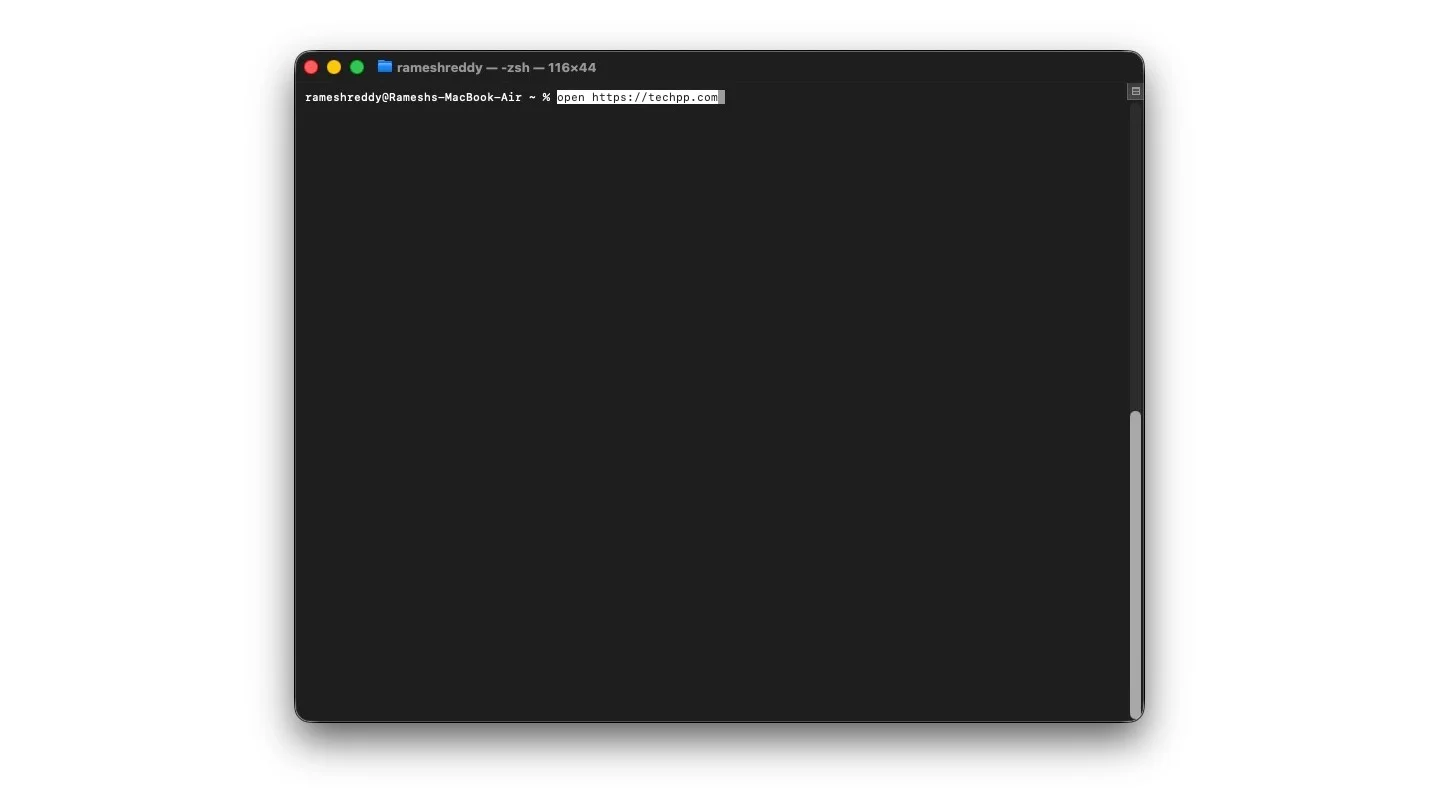
我不了解您的设备,但我的 MacBook 需要很长时间才能启动任何文件,无论是打开 Finder 打开最新下载的文件还是打开 Google Chrome 访问我们的网站。
但是,使用此命令,您无需等待更长时间。您可以使用此命令简单地打开任何文件或 URL;最好的部分是它也很容易记住。以下是如何使用它。
- 要打开特定文件,请使用以下命令: open MyFile.pdf。确保文件名和扩展名正确
- 要打开任何网站:打开网站链接
- 要打开任何应用程序: open -a“应用程序名称”
隐藏你杂乱的桌面
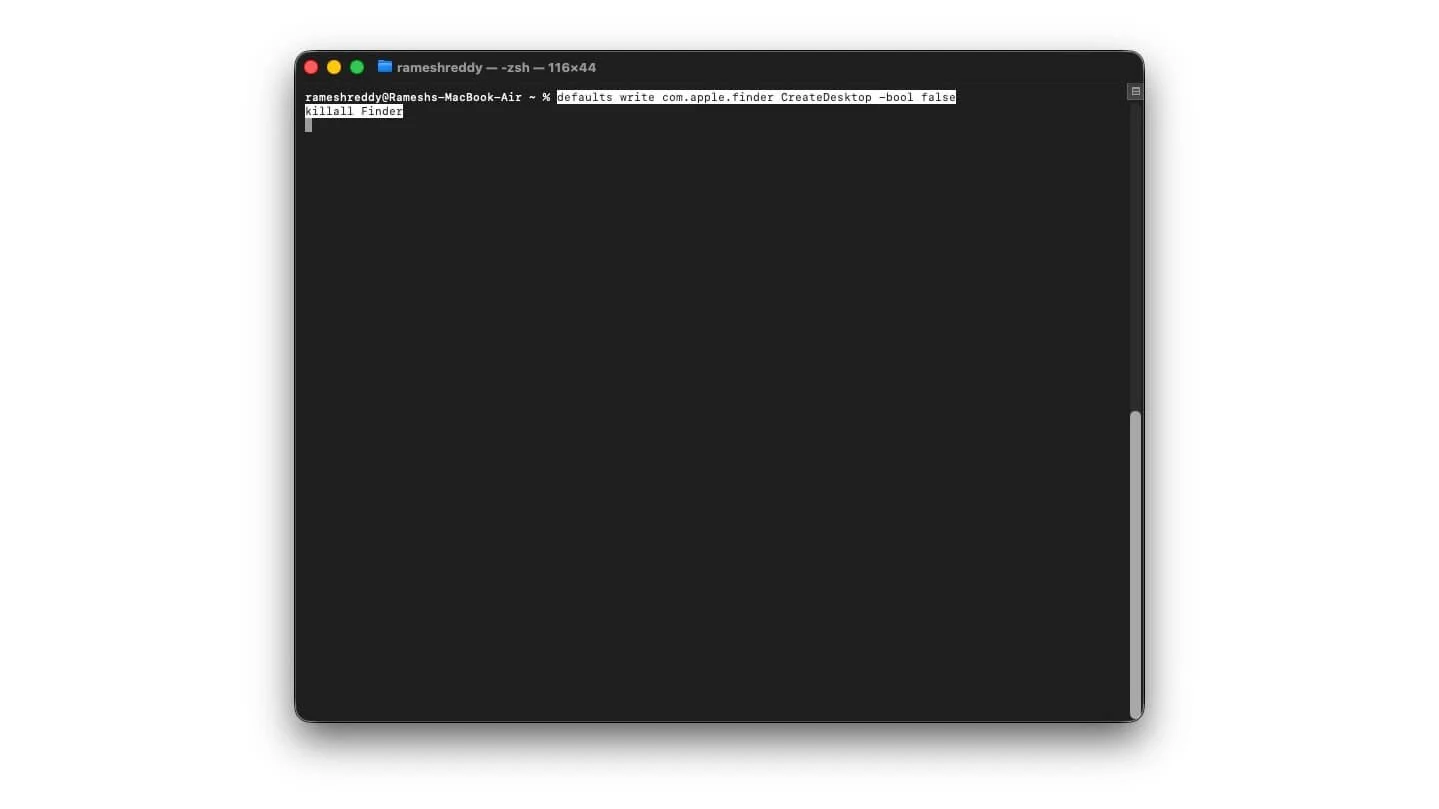

如果你像我一样桌面凌乱,那么这可能是你的救星。每当您想要在会议中共享屏幕或想要截取桌面屏幕截图时,您无需将文件排列到文件夹中或移动它们。
您只需使用此命令即可隐藏桌面上的所有文件,从而提供整洁的体验。以下是如何使用
如何隐藏文件
使用此命令隐藏桌面上的所有文件
默认写入 com.apple.finder CreateDesktop -bool false && Killall Finder
完成后,您可以使用此命令取消隐藏所有文件
默认写入 com.apple.finder CreateDesktop -bool true && Killall Finder
但是,如果您想在演示过程中查看文件,您可以转到“打开 Finder”>“转到”和“桌面”文件夹来查看文件
防止 Mac 自动睡眠
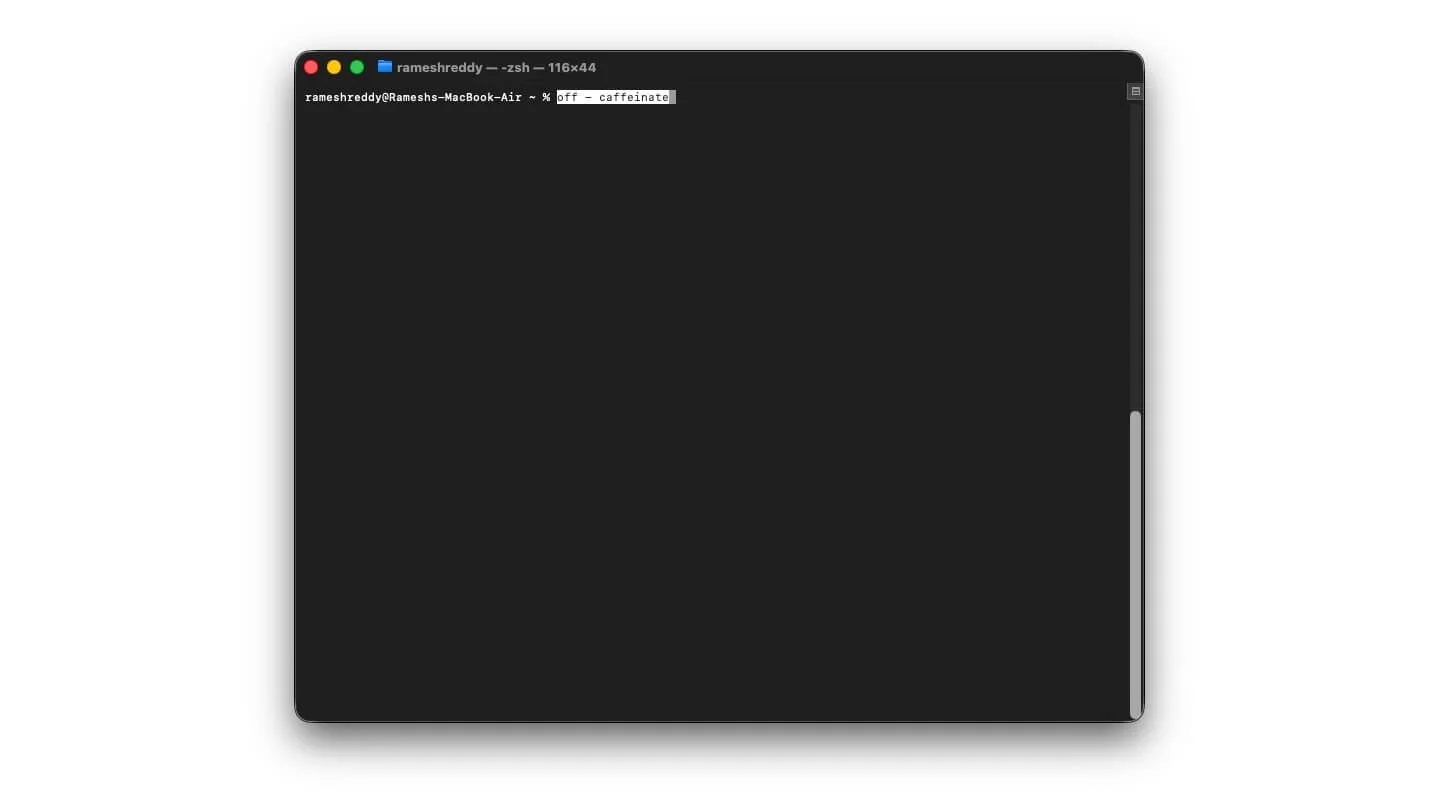
有时您希望 Mac 保持唤醒状态,尤其是当您不想中断正在做的事情时,例如下载或运行重要任务。
我们大多数人都会遵循最明显的选择,进入设置并手动切换自动睡眠设置;然而,在大多数情况下,我们忘记将其关闭,从而使 Mac 处于唤醒状态,这不仅耗尽了我们的电池,还让其他人可以访问它。
为了避免这种情况,您可以使用以下命令。你可以使用这个命令来防止Mac永远进入睡眠状态,除非你手动将其关闭 – caffeinate
不过,您也可以设置一个计时器来确定 Mac 应该唤醒的时间: caffeinate -t 1800
仅在 Dock 中显示活动的应用程序
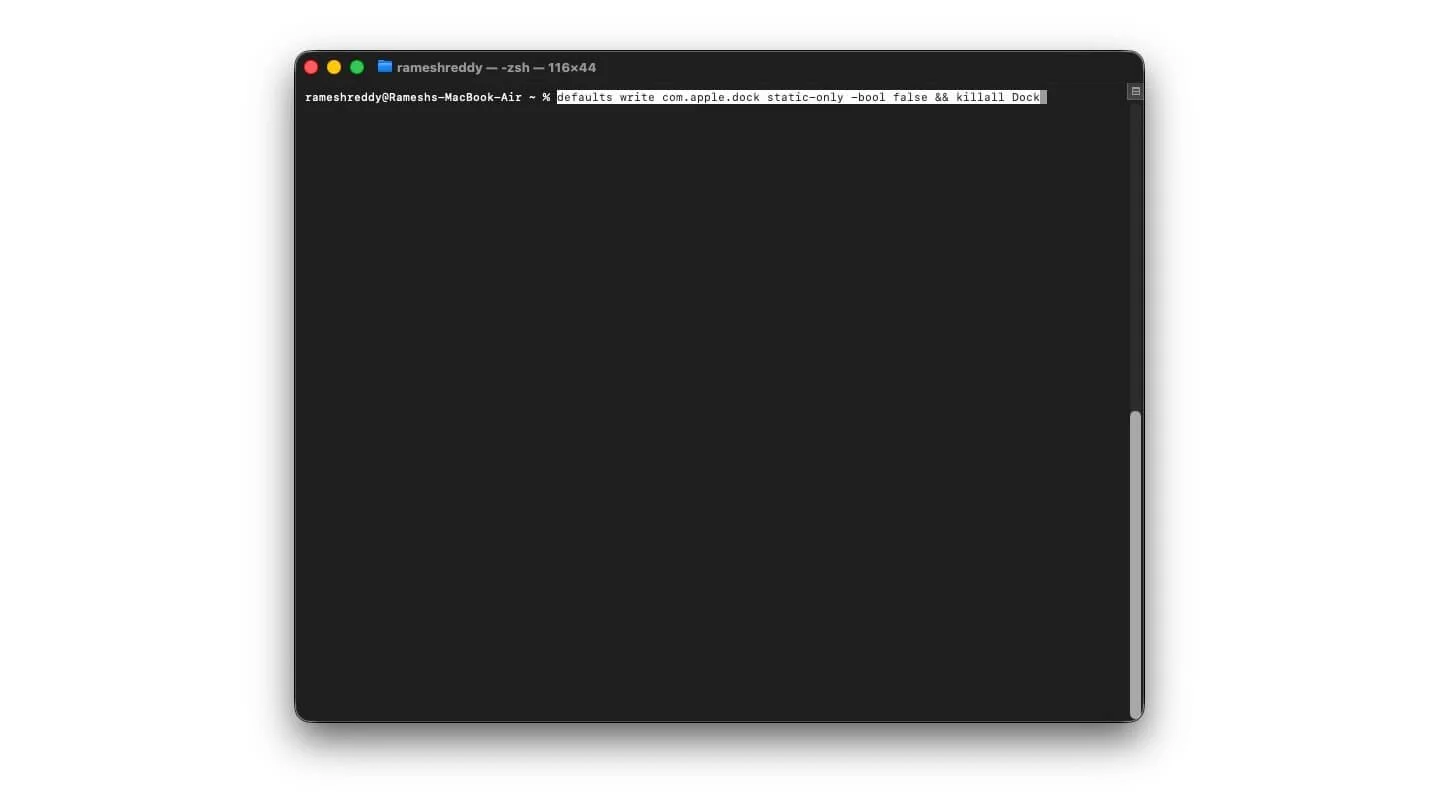
macOS Dock 是一项有用的功能,可让您快速启动应用程序、在它们之间切换以及查看哪些应用程序处于活动状态;然而,对于大多数用户来说,扩展坞通常充满了苹果的默认建议。就我而言,我的扩展坞中几乎 80% 的空间都充满了未使用的 Apple 服务。
使用这个简单的命令,您只能看到当前在后台运行的活动应用程序,这将帮助您使您的扩展坞更整洁、更有用。以下是如何使用它
仅显示活动应用程序:
默认写入 com.apple.dock static-only -bool true && Killall Dock
恢复所有应用程序和默认底座
默认写入 com.apple.dock 仅静态 -bool false && Killall Dock
快速查看日历
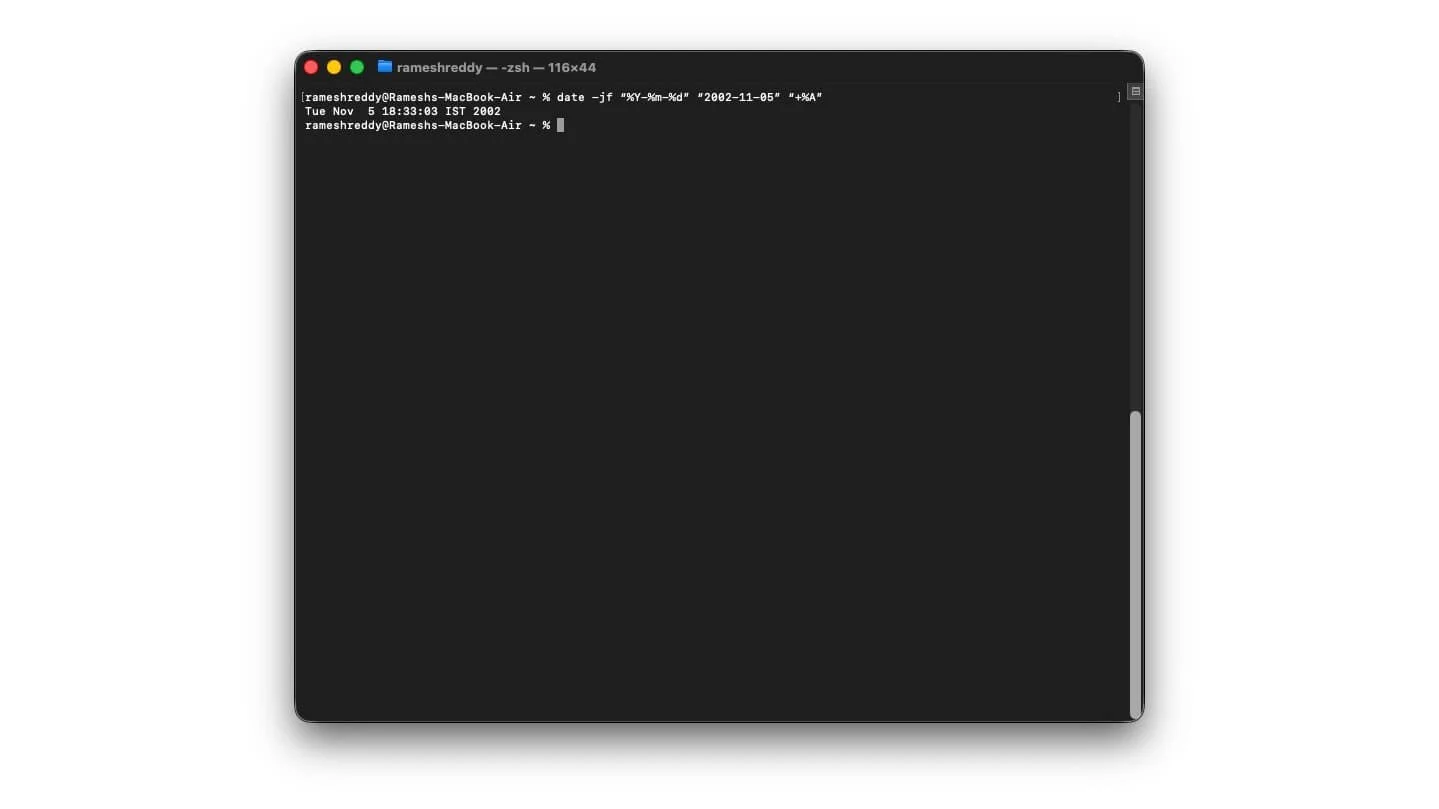
有时您偶尔需要打开日历来查找日期并确定当前日期。与任何其他设备一样,macOS 还附带一个内置日历应用程序,可让您完成所有这些操作;但是,如果您想要尽可能最快的方式,您可以使用终端查看日历并使用简单的命令确定确切的日期和星期。
例如,您的朋友下个月就要结婚,您想知道确切的日子以便提前计划。您只需前往终端并输入日期,它就会立即为您提供确切的日期,而无需打开日历。同样,您可以通过输入日期来查找过去的任何一天。
这是所有必要的命令。
查看当前月份: cal
查看全年日历: cal 2025
查找任意日期的第几天
日期-jf“%Y-%m-%d”“2002-11-05”“+%A”
测试您的网速
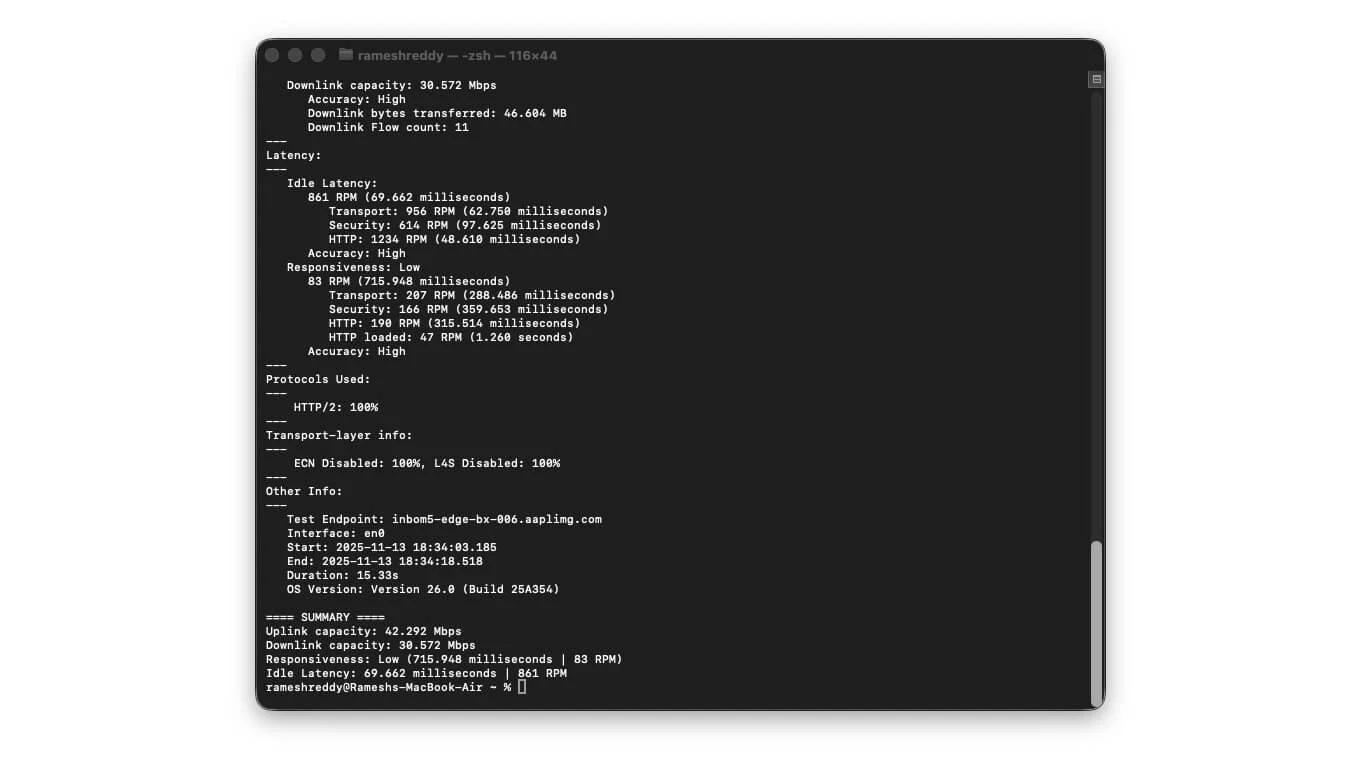
最近,由于网速的频繁波动,fast.com 已成为我浏览器上访问量最大的网站。与任何其他在线实用工具一样,您首先需要打开浏览器,导航到网站,然后等待工具加载。然后,测试您的互联网连接。
但是,通过这个简单的命令,您可以快速诊断您的网络速度。最好的部分是它是准确的,并且不受广告或跟踪器的影响,广告或跟踪器有时可能不准确。
如何使用此命令测试互联网速度
测试网速: networkQuality
运行详细测试
网络质量-v
如果您想保存这些测试以供以后参考或想与某人分享,您可以使用此命令
网络质量 -v > ~/Desktop/speedtest.txt
创建受密码保护的 ZIP
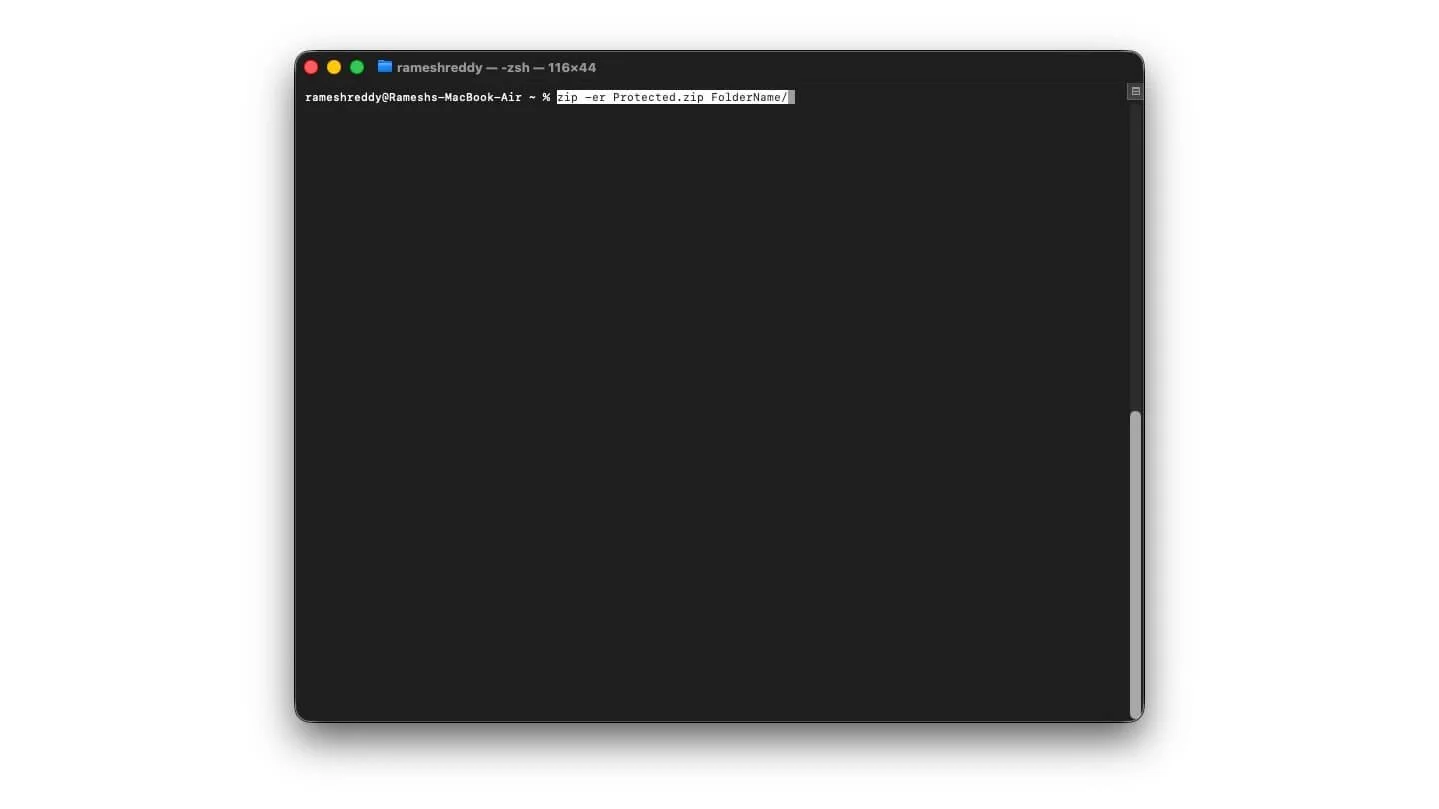
Zip 格式通常是压缩文件并将其安全地存储在 Mac 上且不占用大量空间的最佳方式;但是,如果您要存储敏感文件,通常最好使用密码来保护它们。
最好的部分是,由于 zip 格式是通用的,因此它适用于所有平台,包括 Windows 和 Linux。即使有人设法复制您的 zip 文件,如果没有密码,他们仍然无法打开它们。
以下是如何使用密码保护您的 zip 文件
转到要转换为 zip 的文件夹:您可以使用以下命令:
cd ~/文档
现在使用这个命令:
zip -er Protected.zip 文件夹名称/
现在输入密码并验证。你会看到类似的东西
输入密码:
验证密码:
如需稍后解压,只需使用此命令即可
解压受保护的.zip
您还可以通过双击文件然后输入密码来解压缩文件。
将文件转换为自定义铃声
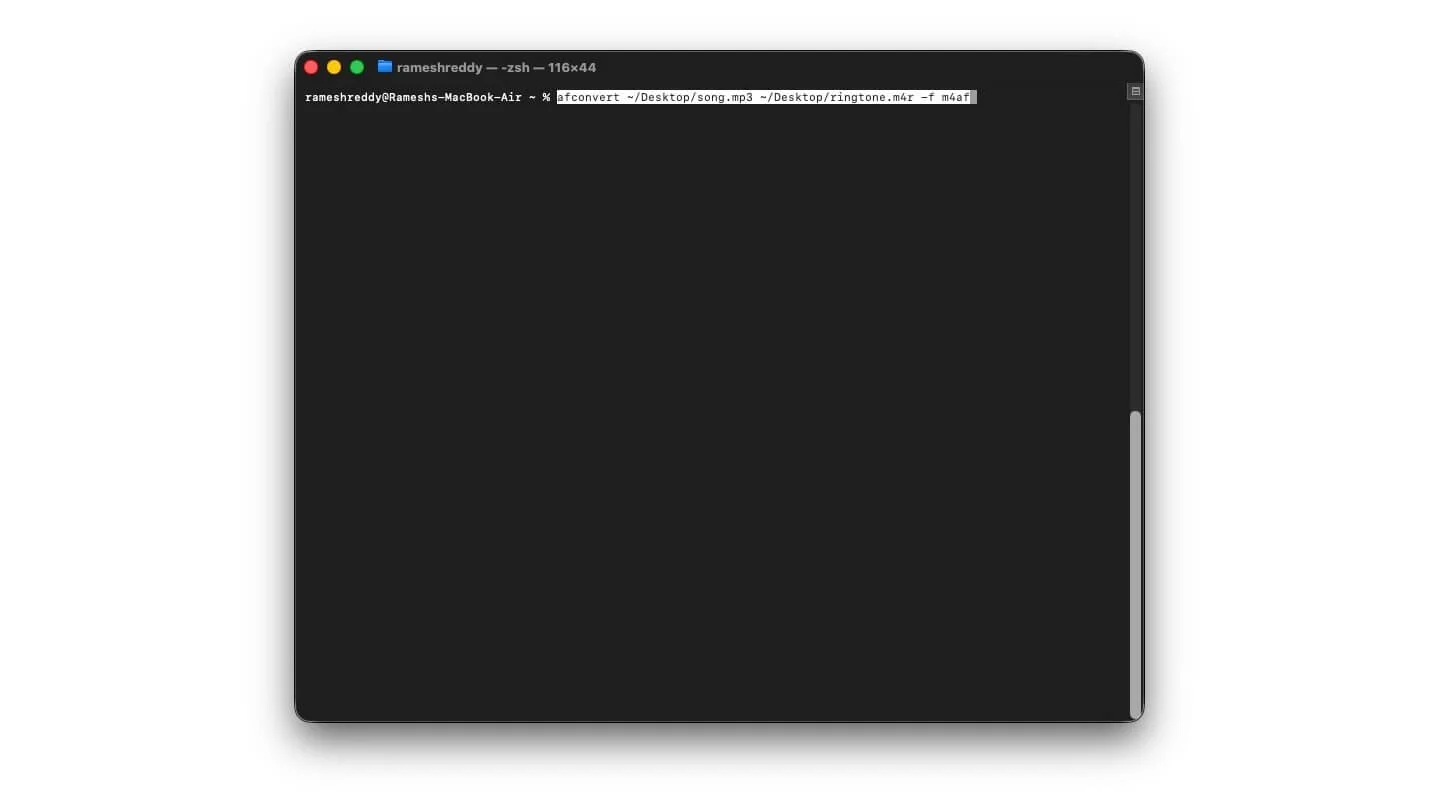
在 iOS 26 中,苹果终于增加了对 iPhone 设置自定义铃声的支持;但是,如果您使用的是旧版本,您仍然需要依赖第三方方法在iPhone上设置自定义铃声。但是,使用这种简单的方法并使用命令行工具,您可以使该过程变得简单。这是如何
将歌曲文件放在桌面上。并使用以下命令转到该文件: ~/Desktop/song.mp3
现在使用此命令将文件转换为兼容的铃声格式
afconvert ~/Desktop/song.mp3 ~/Desktop/ringtone.m4r -f m4af
接下来,您需要修剪文件
为此,您可以使用此命令而不依赖媒体切割机
ffmpeg -i 歌曲.mp3 -ss 00:00 -t 00:30 修剪.mp3
afconvert 修剪.mp3 铃声.m4r -f m4af
就是这样;现在您可以将文件连接到 Finder 应用程序或使用 iTunes 设置新铃声。它也适用于当前的 iPhone;您只需转换文件,与您的 iPhone 共享,然后将其设置为您的自定义铃声。
使用终端关闭或重新启动
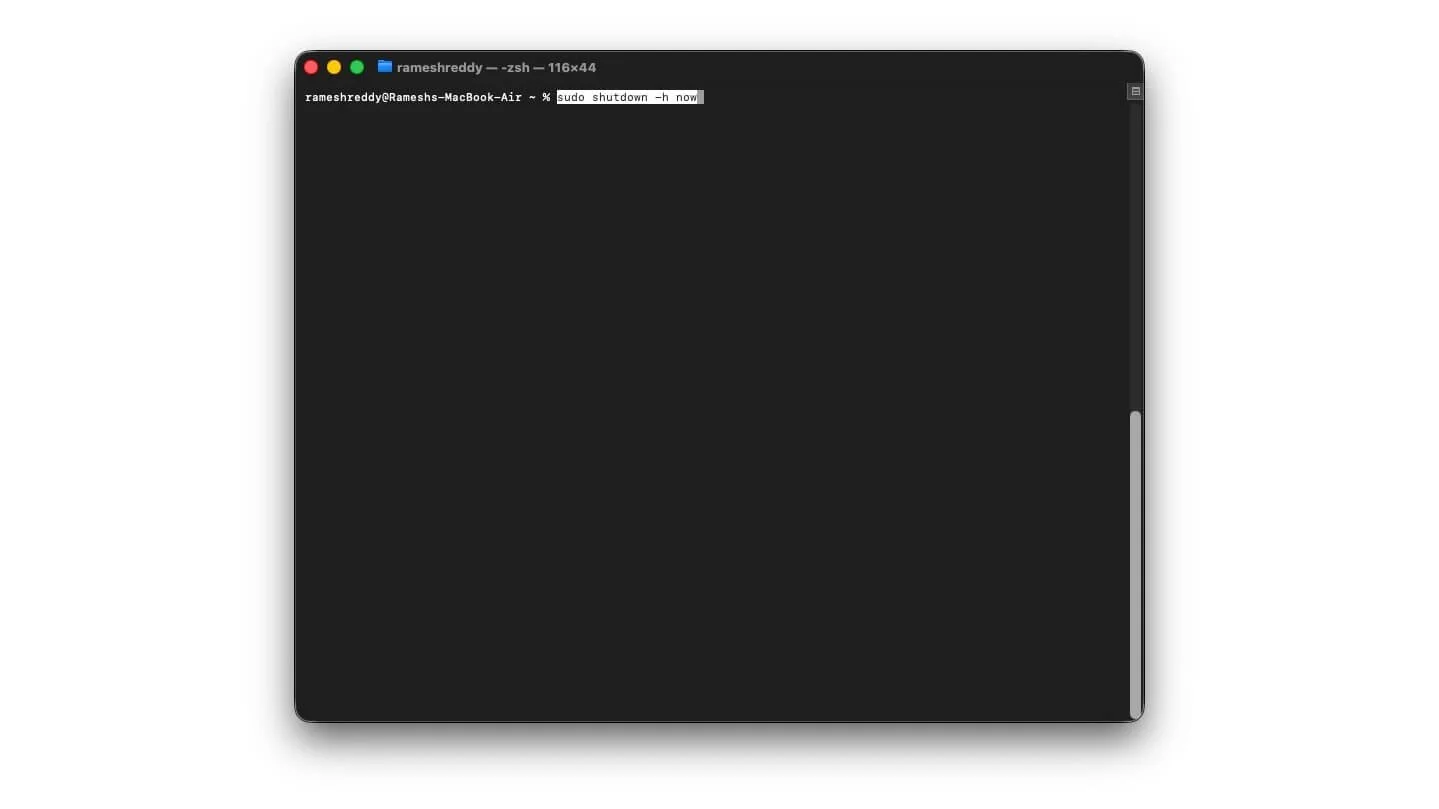
这是我经常使用的最有用的命令之一。顾名思义,您可以使用终端快速关闭或重新启动系统。当 UI 冻结、滞后或无响应时,它可以成为救星。
以下是如何使用命令工具关闭或重新启动计算机。不仅如此,您还可以设置计时器,在特定时间后自动关闭 Mac。例如,您可以将 Mac 设置为 5 分钟后自动关闭。
sudo shutdown -h 现在
5 分钟后关闭 Mac。
sudo 关闭 -h +5
重新启动 Mac
须藤关机-h +51
要在特定时间自动关闭:
须藤关机-r 22:00
要取消关闭,您可以使用
须藤关机-c
隐藏和取消隐藏文件或文件夹
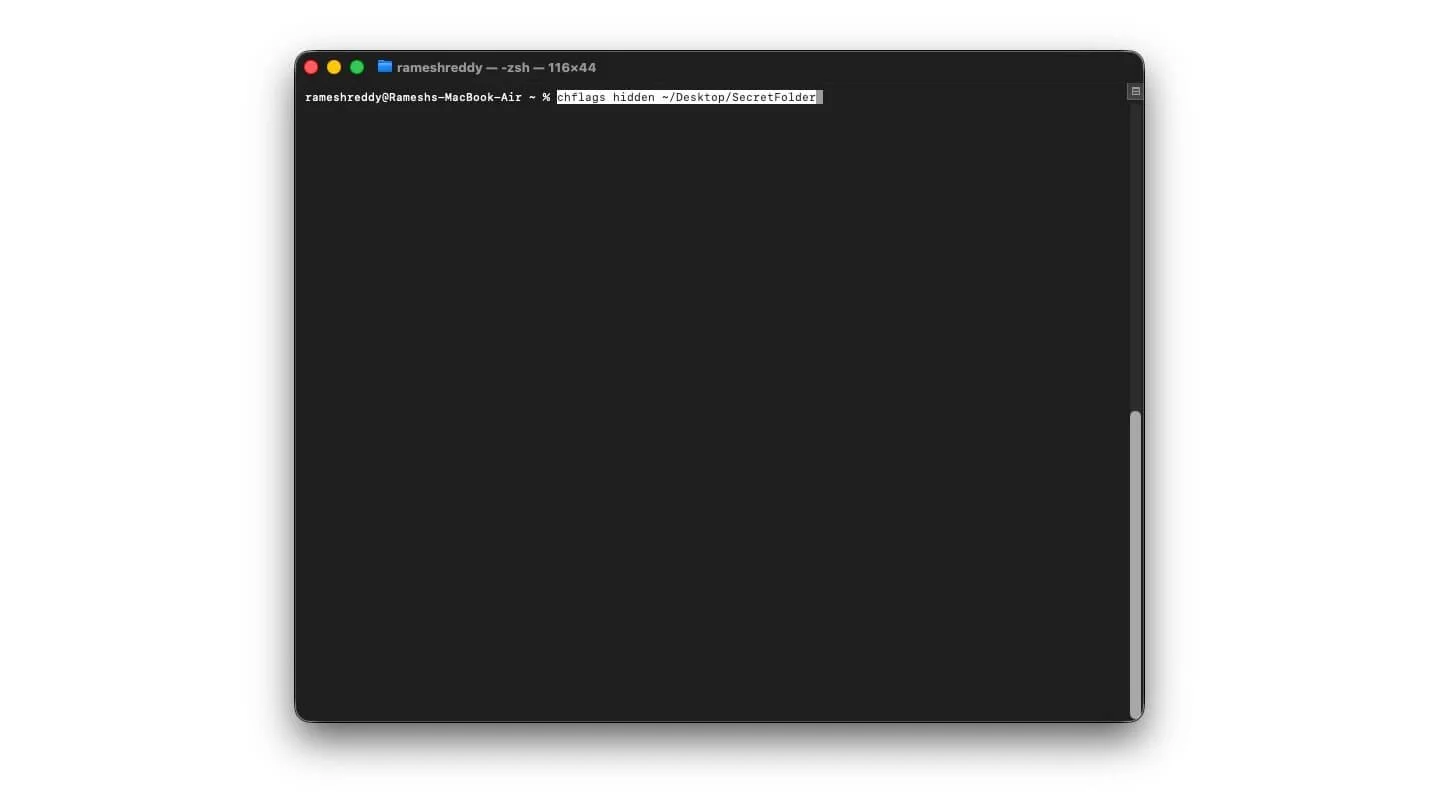
即使在 macOS 之后,也无法通过 Finder 来隐藏和取消隐藏文件;唯一的方法是使用终端。使用此命令,您可以在 Finder 中隐藏 Mac 上的任何文件或文件夹。
请记住,此命令仅在 Finder 中隐藏该文件夹;用户仍然可以使用简单的方法看到它,如果有人搜索文件名或其内容也可以看到它。以下是您如何使用它
要隐藏任何文件或文件夹,请创建一个新文件夹并将其命名为“秘密文件夹”。
现在使用此命令来隐藏它:
chflags 隐藏 ~/Desktop/SecretFolder
如果您已经创建了一个文件夹并想要隐藏它
打开终端并使用此命令。
chflags 隐藏
现在,使用拖放选项将任何文件夹或文件拖放到终端中
取消隐藏它
chflags nohidden ~/Desktop/SecretFolder
要查看文件夹而不取消隐藏它,请使用此命令。
命令+Shift+。
更改屏幕截图图像格式
默认情况下,macOS 以 PNG 格式存储屏幕截图。虽然 PNG 比 JPG 提供更好的质量并且文件更大,但它可能会占用大量存储空间。现在,使用此命令,您可以将屏幕截图图像格式更改为 JPG,如果您更喜欢 Apple 方法,甚至可以更改为 HEIC。这是如何
要将屏幕截图格式从 PNG 更改为 JPG,
默认写入 com.apple.screencapture 类型 JPG && Killall SystemUIServer
将其更改为 HEIC
默认写入 com.apple.screencapture 类型 HEIC && Killall SystemUIServer
将其改回 PNG
默认写入 com.apple.screencapture 类型 PNG && Killall SystemUIServer
执行此操作时,您还可以使用此命令更改屏幕截图的位置
默认写入 com.apple.screencapture 位置“~/Pictures/Screenshots” && Killall SystemUIServer
快速查看 Mac 的电池健康状况
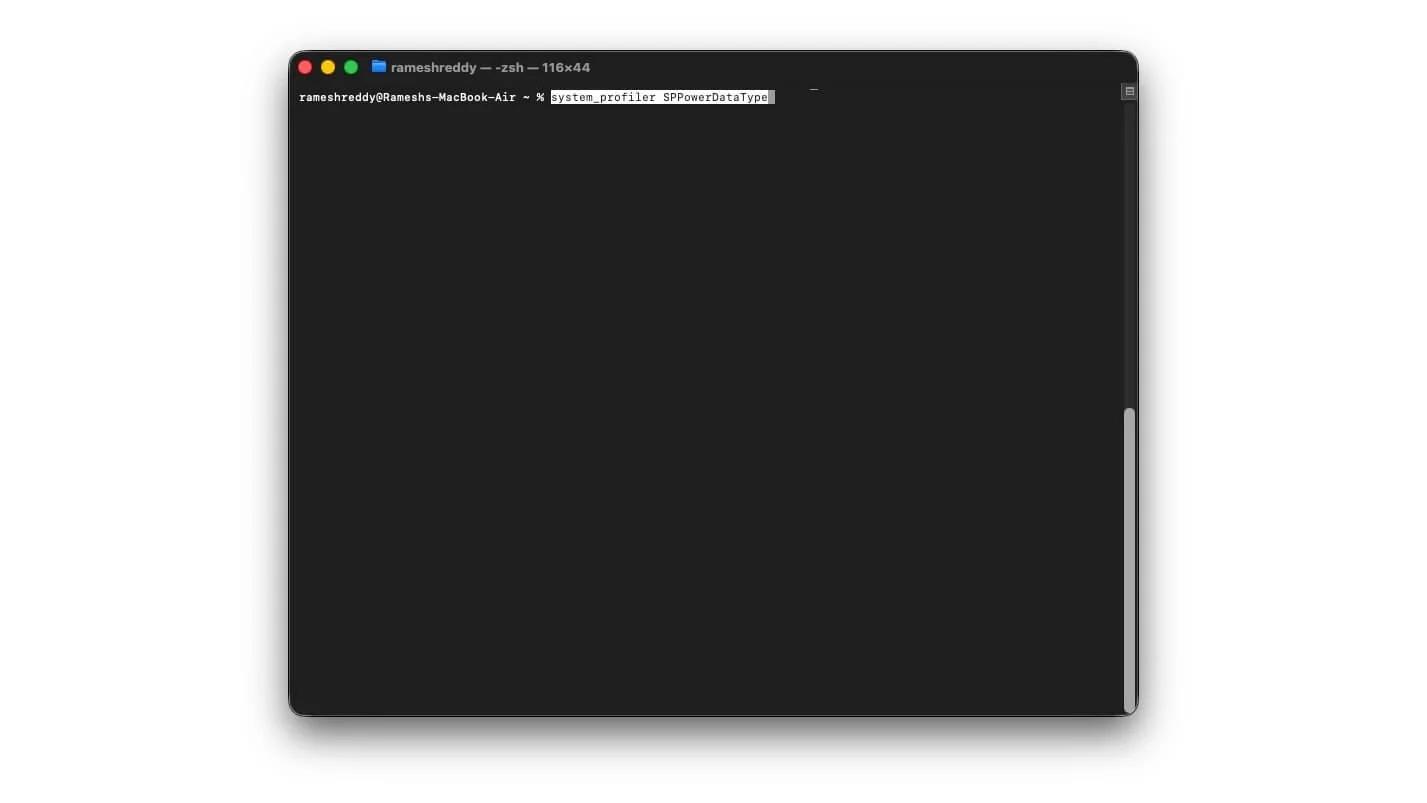
苹果设备因显示电池健康状况而广受欢迎。这可以帮助您确定当前电池的健康状况以及何时更换电池。但是,此命令提供的详细信息不仅仅是显示电池健康状况。
您可以查看它以了解电池已经经历了多少次完整的充电-放电周期以及其他详细信息。它还显示您的当前状态、电池状况和连接的充电器信息,包括制造商的详细信息等。您只需在终端中输入此命令,即可一次性访问所有信息
system_profiler SPPowerDataType
批量重命名文件
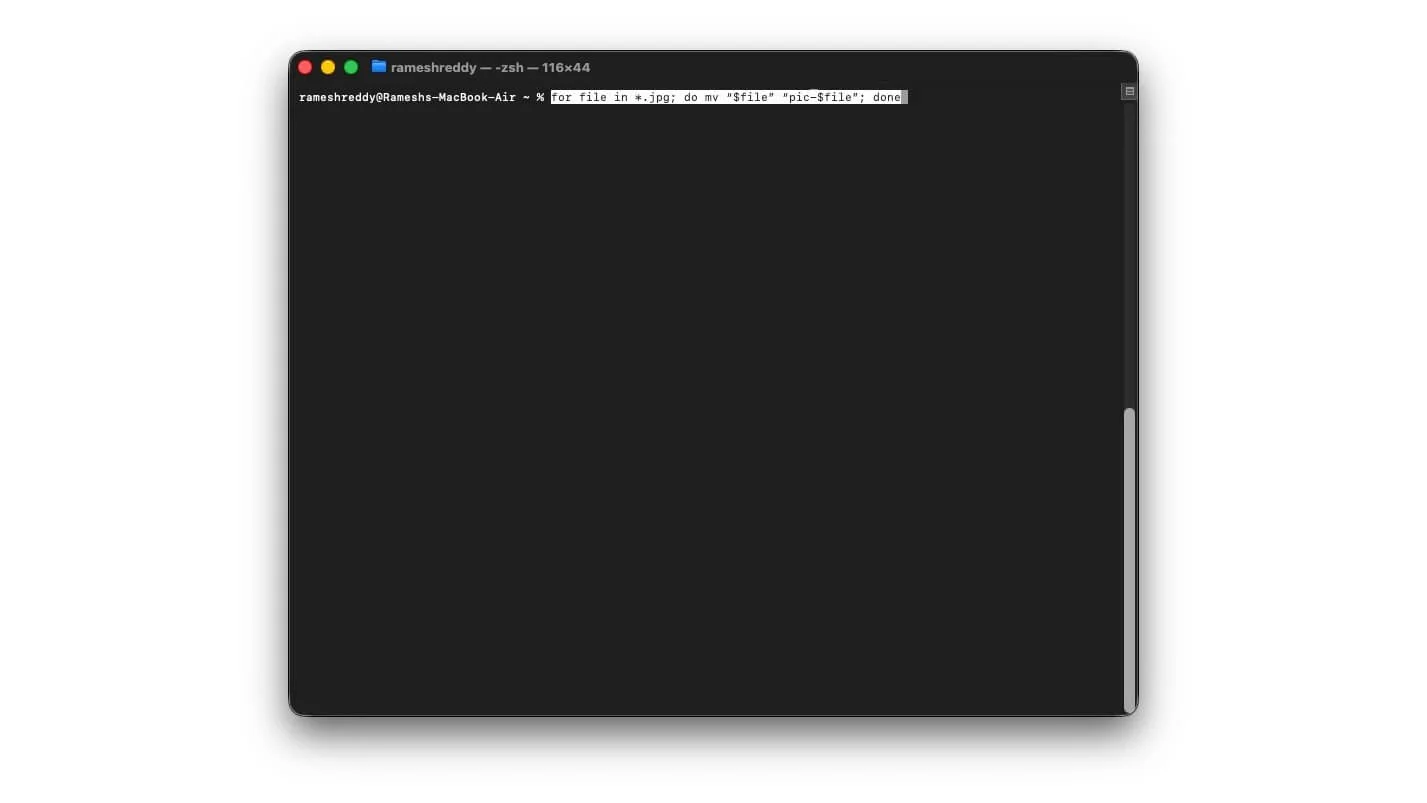
在 macOS 中管理文件可能是最艰巨的任务之一;但是,通过这个简单的命令,您可以轻松批量重命名所有文件。它的工作原理如下:您可以重命名文件、添加特定标签和文件前缀以轻松识别它们。
例如,如果您保存了所有最近上传的产品屏幕截图,您可以找到它们,根据您想要的名称重命名它们,或者删除现有名称并用新名称替换它们。这是它的工作原理
为文件添加前缀
对于 *.jpg 格式的文件;做 mv “$file” “pic-$file”;完毕
为文件添加后缀
对于 *.jpg 格式的文件;做 mv “$file” “${file%.jpg}-edited.jpg”;完毕
为重复文件添加复制标签
对于 * 中的文件;执行 cp “$file” “copy-$file”;完毕
根据文件大小重命名文件
对于 * 中的文件;执行大小=$(stat -f%z“$file”); mv “$file” “$( ([[ $size -lt 100000 ]] && echo 小) || ([[ $size -lt 500000 ]] && echo mid) || echo big )-$file”;完毕
向每个文件添加日期
对于“屏幕截图*”中的文件; do mv “$file” “$(echo “$file” | sed 's/Screen Shot //g')”;完毕
杀死特定应用程序的所有后台进程
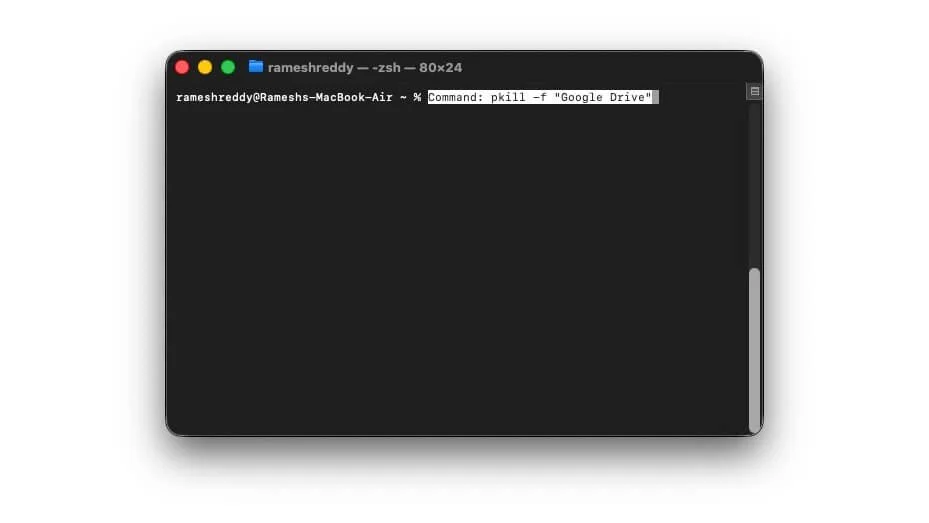
如果应用程序没有响应并使用大量资源,您可以简单地强制它在 Mac 上停止;但是,即使强制停止后,应用程序的某些后台进程可能仍在后台运行。您可以使用这个简单的命令解决该问题。
命令:pkill -f“Google 云端硬盘”
出发之前
这些是我经常使用的 14 个最佳 macOS 命令。使用这些命令不仅可以节省时间,还可以轻松管理和使用 Mac。要使用,请复制以红色突出显示的命令并将其粘贴到 Mac 终端中。如果您在使用这些命令时遇到任何问题,可以随时使用以下命令: defaults delete com.apple.finder;默认删除com.apple.dock;默认删除 com.apple.screencapture;杀戮查找器;杀戮码头; Killall SystemUIServer将所有内容重置为其默认设置。我希望本指南对您有所帮助。