
Bugün Kullanmaya Başlamanız Gereken 14 Faydalı Mac Komutu
Yayınlanan: 2025-11-15Ben bir GUI insanıyım; Adımlar ne kadar uzun olursa olsun, görevi tamamlamak için her düğmeden geçiyorum. Buna karşılık, gezinmek ve hemen hemen tüm görevleri tamamlamak için terminali kullanan ve önemli miktarda zaman tasarrufu sağlayan bir arkadaşım var.

Benim için en büyük acı noktaları bu kısayolları hatırlamak; denesem bile birkaç gün sonra aynı eski düzene geri dönüyorum. Geçtiğimiz ay kısayolları tekrar kullanmaya ve alışkanlık haline getirmeye karar verdim. Bunu başarmak için tüm yararlı komutların (50'ye kadar) bir listesini oluşturdum ve bunları kullanmaya başladım.
Başlangıçta kolay değildi; ancak elli kısayolun tamamını kullanmak yerine, en sık kullanılan, zamandan tasarruf sağlayan ve hatırlanması kolay en iyi on komutu seçtim. Dolayısıyla, görevlerde gezinmek ve görevleri bitirmek için GUI kullanan biriyseniz ve zamandan tasarruf etmek istiyorsanız veya komutlara zaten aşinaysanız ve daha fazlasını öğrenmek istiyorsanız, işte 25 En İyi, en kullanışlı komut ve bunların nasıl kullanılacağı.
İçindekiler
En İyi 14 Faydalı MacOS Komutu
Özellik | Emretmek |
|---|---|
Herhangi bir dosyayı aç | MyFile.pdf'i aç |
Bir web sitesi açın | https://example.com'u açın |
Bir uygulamayı açın | open -a "Uygulama Adı" |
Masaüstü simgelerini gizle | varsayılanlar com.apple.finder'ı yaz CreateDesktop -bool false && killall Finder |
Masaüstü simgelerini göster | varsayılanlar com.apple.finder'ı yaz CreateDesktop -bool true && killall Finder |
Mac'i uyanık tut | kafeinli |
X saniye boyunca uyanık kal | kafeinat -t 1800 |
Dock'ta yalnızca etkin uygulamaları göster | varsayılanlar com.apple.dock yaz sadece statik -bool true && killall Dock |
Dock'un tamamını geri yükle | varsayılanlar com.apple.dock yaz sadece statik -bool false && killall Dock |
Takvim (ay) | cal |
Takvim (yıl) | cal 2025 |
Bir randevunun gününü bul | tarih -jf "%Y-%m-%d" "2002-11-05" "+%A" |
İnternet hızını test edin | ağKalite |
Ayrıntılı hız testi | ağ Kalitesi -v |
Hız testini kaydet | networkQuality -v > ~/Desktop/speedtest.txt |
Şifre ZIP oluştur | zip -er Korumalı.zip KlasörAdı/ |
Şifre ZIP'i açın | Korumalı.zip dosyasını açın |
Şimdi kapat | sudo kapatma -h şimdi |
5 dakika içinde kapanma | sudo kapatma -h +5 |
Mac'i yeniden başlat | sudo kapatma -r şimdi |
Kapatmayı iptal et | sudo kapatma -c |
Dosyayı/klasörü gizle | chflags gizli Yol |
Dosyayı/klasörü göster | chflags nohidden Yol |
Ekran görüntüsü formatını değiştir (JPG) | varsayılanlar com.apple.screencapture tipi JPG && killall SystemUIServer'ı yazar |
Pil sağlığını görüntüle | system_profiler SPPowerDataType |
Dosyaları toplu olarak yeniden adlandırın (önek) | *.jpg dosyası için; do mv "$file" "pic-$file"; Tamamlandı |
Bir uygulamanın tüm süreçlerini sonlandır | pkill -f "Google Drive" |
Dosyaları Hızla Açın
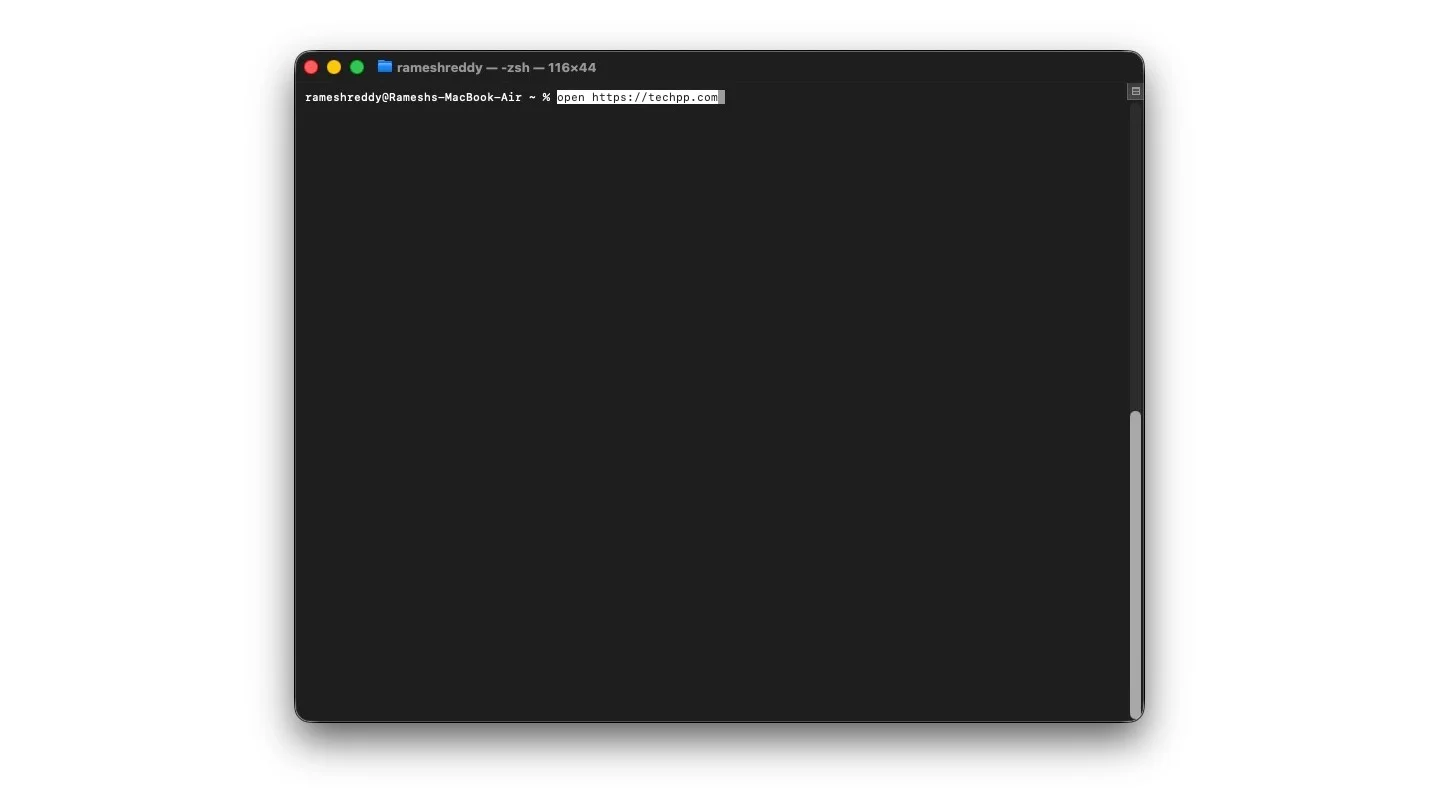
Cihazınızı bilmiyorum ama MacBook'umun herhangi bir dosyayı başlatması uzun zaman alıyor; ister en son indirilen dosyayı açmak için Finder'ı açıyor, ister web sitemizi ziyaret etmek için Google Chrome'u açıyor.
Ancak bu komutla daha fazla beklemenize gerek yok. Bu komutu kullanarak herhangi bir dosyayı veya URL'yi kolayca açabilirsiniz; en iyi yanı, hatırlamanın da kolay olmasıdır. İşte nasıl kullanılacağı.
- Belirli bir dosyayı açmak için aşağıdaki komutu kullanın: MyFile.pdf'i açın. Dosya adının ve uzantısının doğru olduğundan emin olun
- Herhangi bir web sitesini açmak için: web sitesi bağlantısını açın
- Herhangi bir uygulamayı açmak için: -bir "uygulama adı" açın
Dağınık Masaüstünüzü Gizleyin
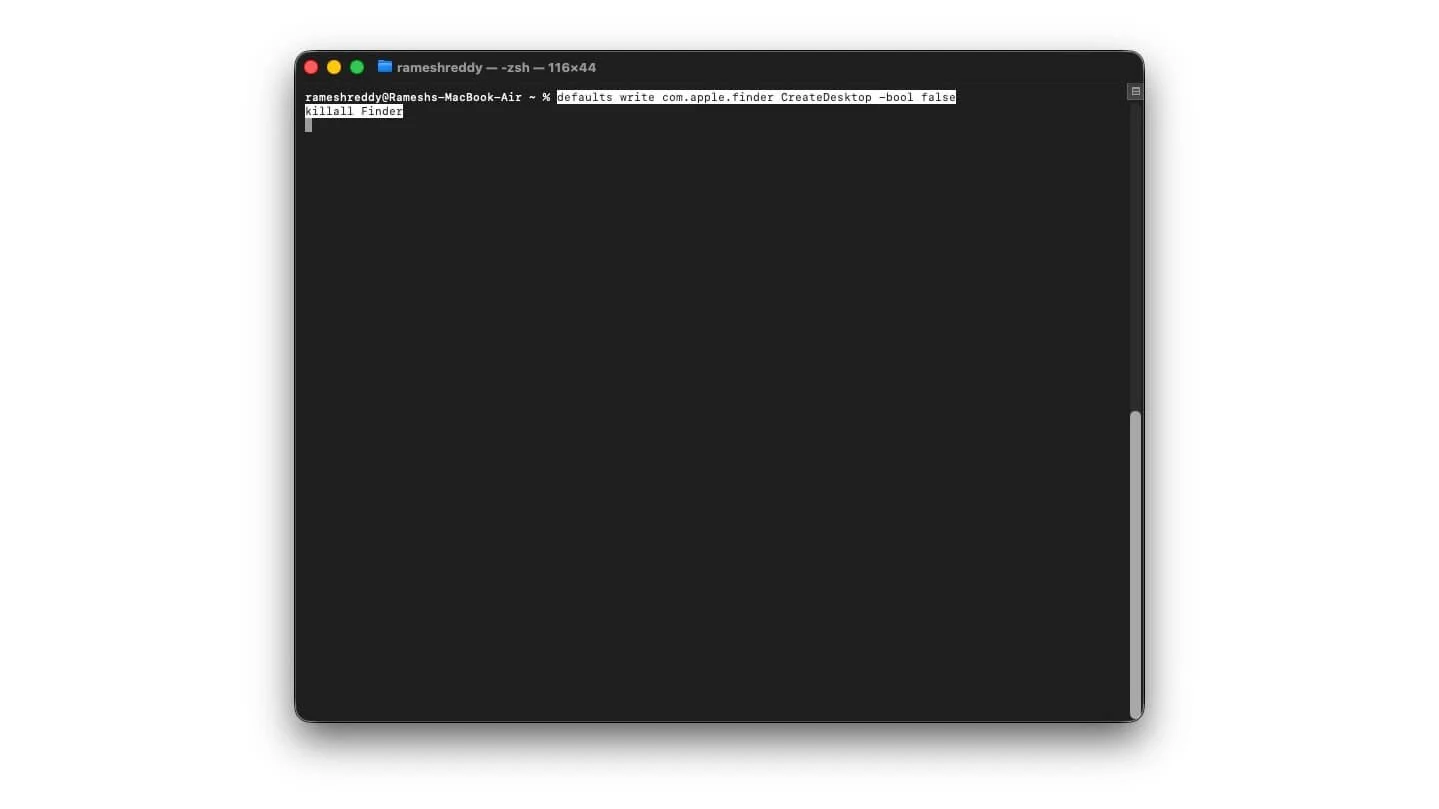
Eğer benim gibi dağınık bir masaüstüne sahipseniz, bu bir cankurtaran olabilir. Bir toplantıda ekranı paylaşmak istediğinizde veya masaüstünüzün ekran görüntüsünü almak istediğinizde, dosyaları bir klasörde düzenlemenize veya taşımanıza gerek yoktur.
Masaüstünüzdeki tüm dosyaları gizlemek için bu komutu kullanarak dağınıklıktan uzak bir deneyim sunabilirsiniz. İşte nasıl kullanılacağı
Dosyalar nasıl gizlenir
Masaüstünüzdeki tüm dosyaları gizlemek için bu komutu kullanın
varsayılanlar com.apple.finder'ı yaz CreateDesktop -bool false && killall Finder
İşiniz bittiğinde bu komutu kullanarak tüm dosyaları gösterebilirsiniz.
varsayılanlar com.apple.finder'ı yaz CreateDesktop -bool true && killall Finder
Ancak sunumunuz sırasında dosyaları görüntülemek istiyorsanız Finder'ı Aç > Git'e ve Masaüstü klasörüne giderek dosyaları görüntüleyebilirsiniz.
Mac'inizin Otomatik Olarak Uyumasını Önleyin
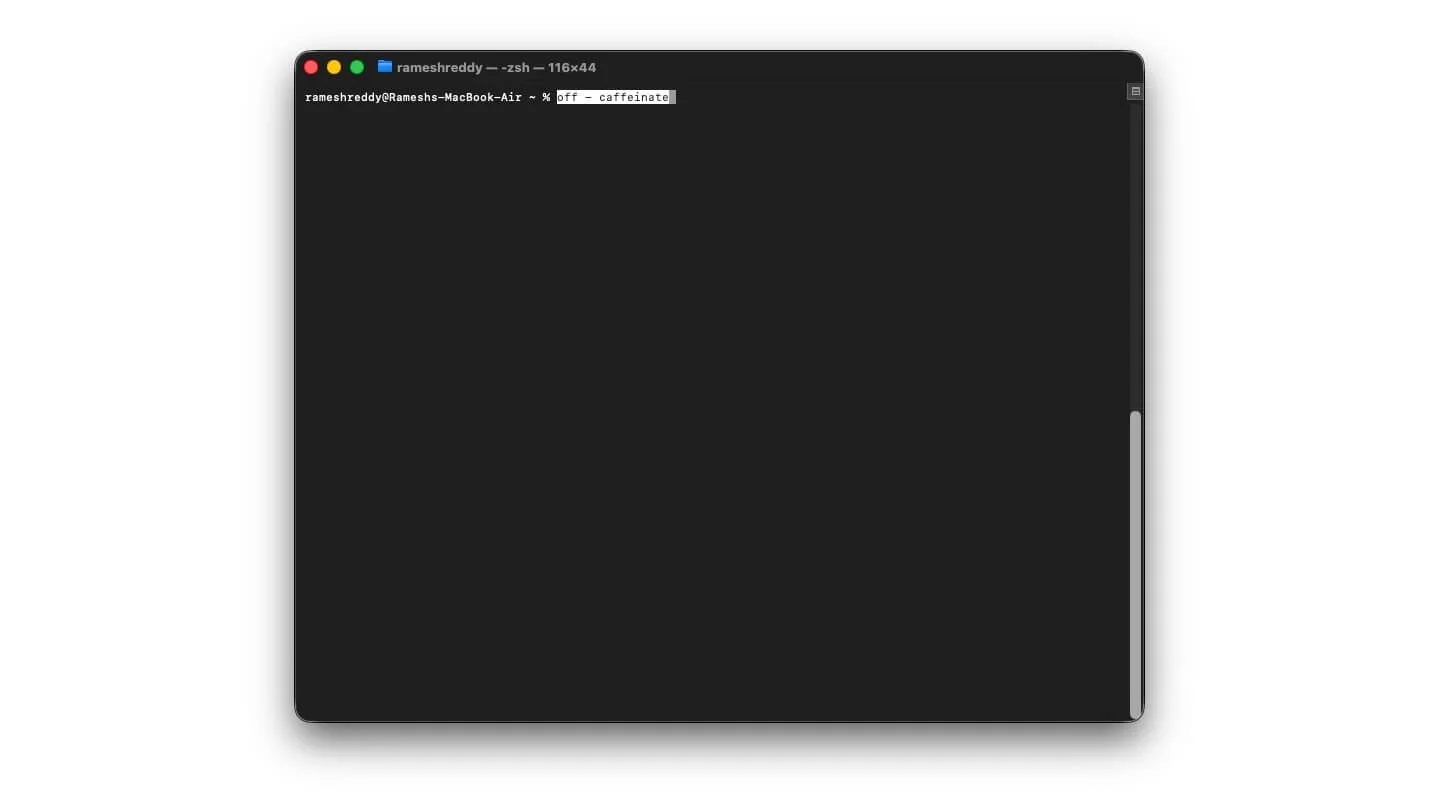

Mac'inizin uyanık kalmasını istediğiniz zamanlar vardır, özellikle de önemli bir görevi indirmek veya çalıştırmak gibi yaptığınız işi bölmek istemediğinizde.
Çoğumuz ayarlara gidip otomatik uyku ayarlarını manuel olarak değiştirerek en bariz seçeneği izliyoruz; ancak çoğu durumda kapatmayı unuturuz ve Mac'imizi uyanık bırakırız, bu da yalnızca pilimizi tüketmekle kalmaz, aynı zamanda başkalarına da erişim sağlar.
Bunu önlemek için aşağıdaki komutu kullanabilirsiniz. Mac'i manuel olarak kapatmadığınız sürece sonsuza kadar uyku moduna geçmesini önlemek için bu komutu kullanabilirsiniz - kafein
Ancak Mac'inizin ne kadar süre uyanık kalması gerektiğine ilişkin bir zamanlayıcı da ayarlayabilirsiniz: caffeinate -t 1800
Dock'ta Yalnızca Etkin Uygulamaları Göster
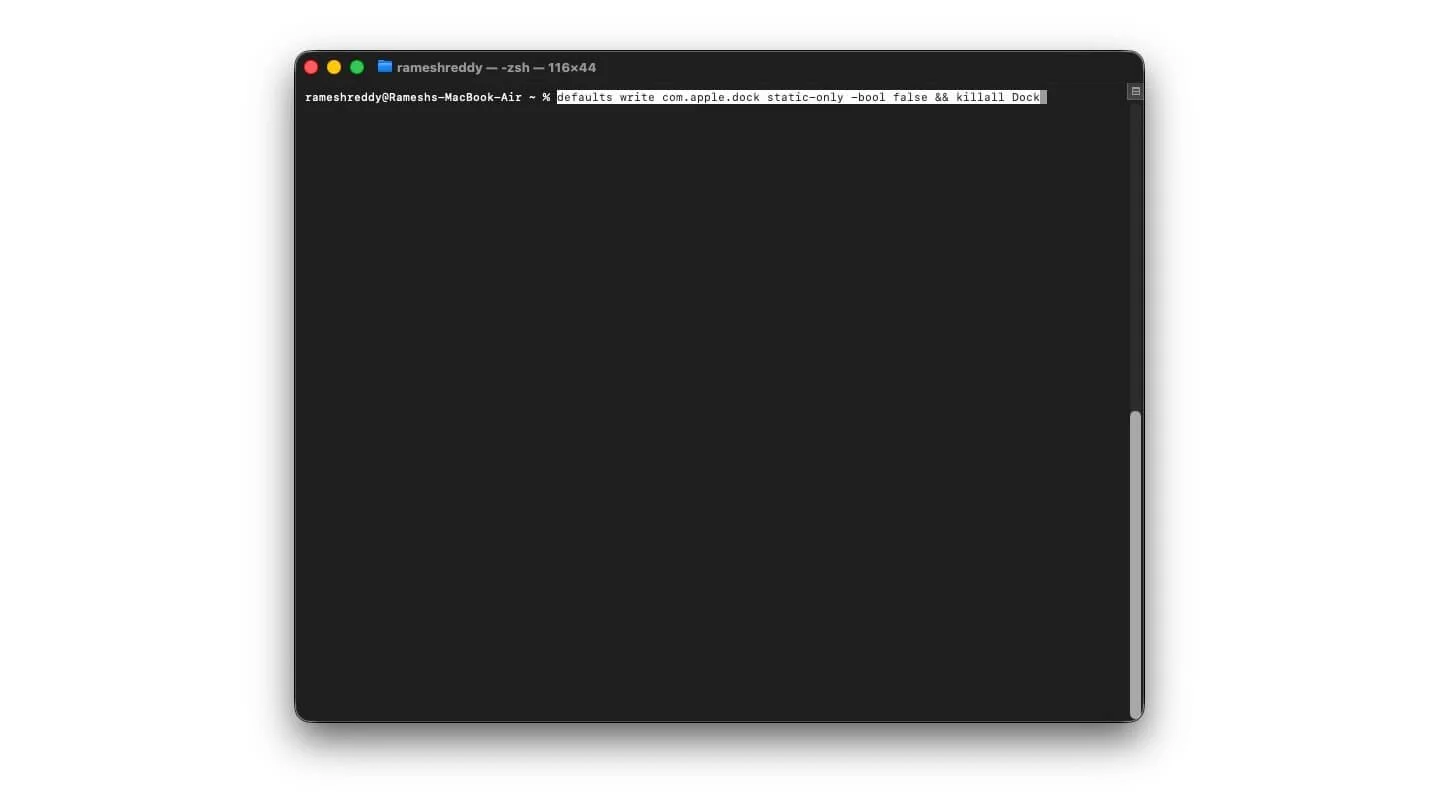
MacOS dock, uygulamaları hızlı bir şekilde başlatmanıza, aralarında geçiş yapmanıza ve hangi uygulamaların etkin olduğunu görmenize olanak tanıyan kullanışlı bir özelliktir; ancak çoğu kullanıcı için dock genellikle Apple'ın varsayılan önerileriyle doldurulur. Benim durumumda dock'umun neredeyse yüzde 80'i kullanılmayan Apple hizmetleriyle dolu.
Bu basit komutu kullanarak yalnızca o anda arka planda çalışan etkin uygulamaları görebilirsiniz; bu, dock'unuzu daha az karmaşık ve daha kullanışlı hale getirmenize yardımcı olacaktır. İşte nasıl kullanılacağı
Yalnızca etkin uygulamaları göstermek için:
varsayılanlar com.apple.dock yaz sadece statik -bool true && killall Dock
Tüm uygulamaları ve varsayılan dock'unuzu geri getirmek için
varsayılanlar com.apple.dock yaz sadece statik -bool false && killall Dock
Takvimi Hızla Görüntüleyin
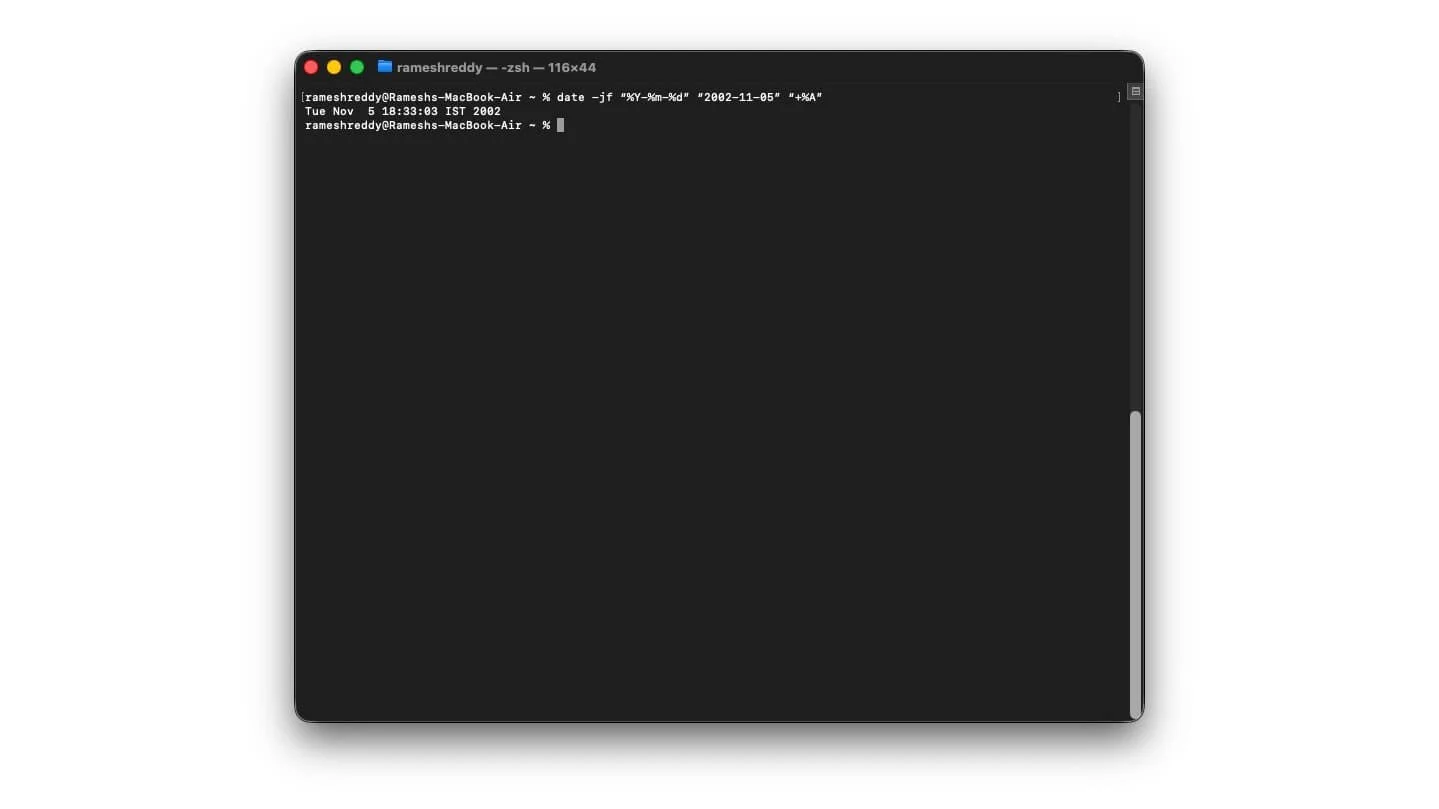
Tarihleri bulmak ve geçerli günü belirlemek için ara sıra takvimi açmanız gereken zamanlar vardır. Diğer tüm cihazlar gibi macOS da tüm bunları yapmanıza olanak tanıyan yerleşik bir takvim uygulamasıyla birlikte gelir; ancak mümkün olan en hızlı yolu istiyorsanız, takvimi görüntülemek ve basit komutları kullanarak kesin tarih ve günü belirlemek için terminali kullanabilirsiniz.
Örneğin, arkadaşınız gelecek ay evleniyor ve önceden plan yapmak için tam günü bilmek istiyorsunuz. Sadece terminale gidip tarihi girebilirsiniz ve takvimi açmadan size tam günü anında verir. Aynı şekilde, giriş olarak tarihi vererek geçmişteki herhangi bir günü bulabilirsiniz.
İşte gerekli tüm komutlar.
Geçerli ayı görüntülemek için: cal
Tüm yılın takvimini görüntülemek için: cal 2025
Herhangi bir tarihin gününü bulmak için
tarih -jf “%Y-%m-%d” “2002-11-05” “+%A”
İnternet Hızınızı Test Edin
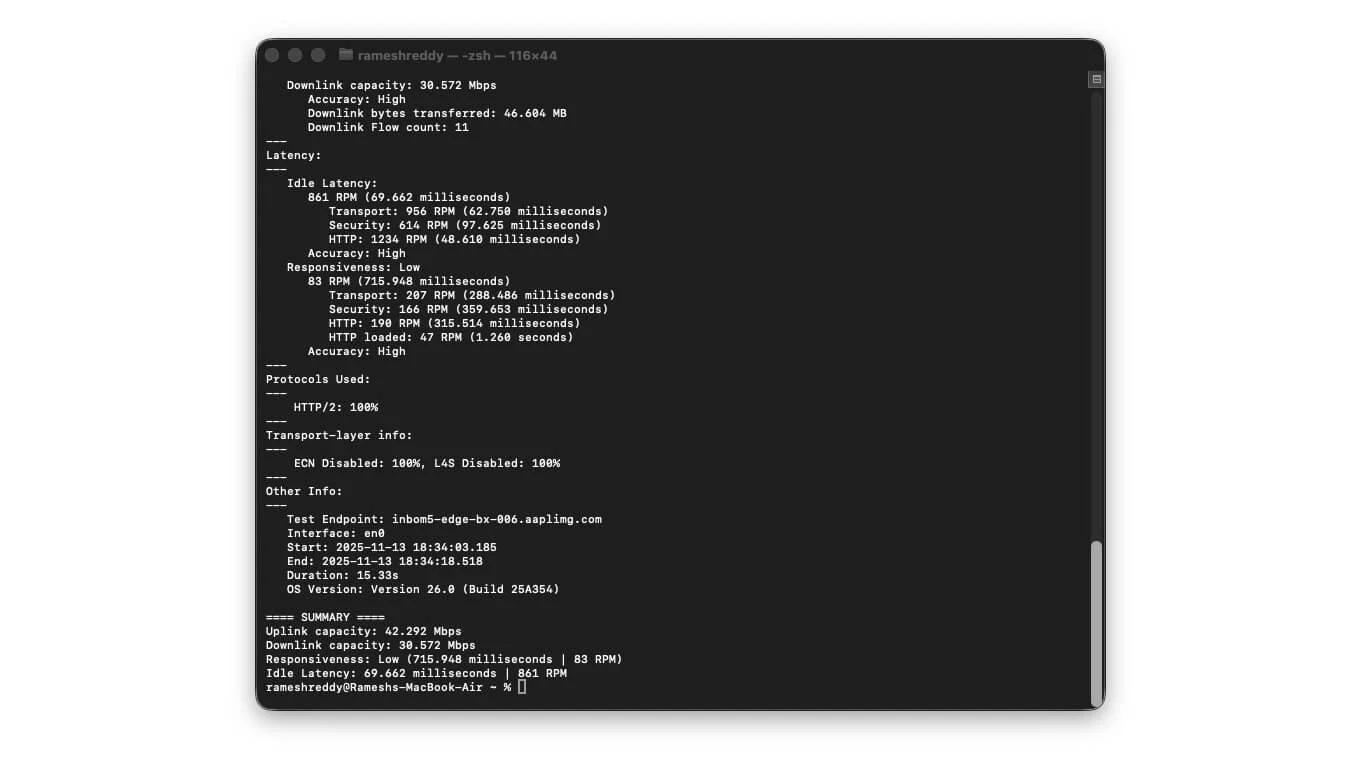
Son zamanlarda internet hızındaki sık dalgalanmalar nedeniyle fast.com tarayıcımda en çok ziyaret edilen web sitesi haline geldi. Diğer çevrimiçi yardımcı araçlar gibi, önce bir tarayıcı açmanız, web sitesine gitmeniz ve aracın yüklenmesini beklemeniz gerekir. Daha sonra internet bağlantınızı test edin.
Ancak bu basit komutla ağ hızlarınızı hızlı bir şekilde teşhis edebilirsiniz. En iyi yanı, doğru olması ve bazen hatalı olabilen reklamlardan veya izleyicilerden etkilenmemesidir.
Bu komutu kullanarak internet hızı nasıl test edilir
İnternet hızını test etmek için: networkQuality
Ayrıntılı bir test çalıştırmak için
ağ Kalitesi -v
Bu testleri daha sonra başvurmak üzere kaydetmek veya birisiyle paylaşmak istiyorsanız bu komutu kullanabilirsiniz.
networkQuality -v > ~/Desktop/speedtest.txt
Parola Korumalı bir ZIP oluşturun
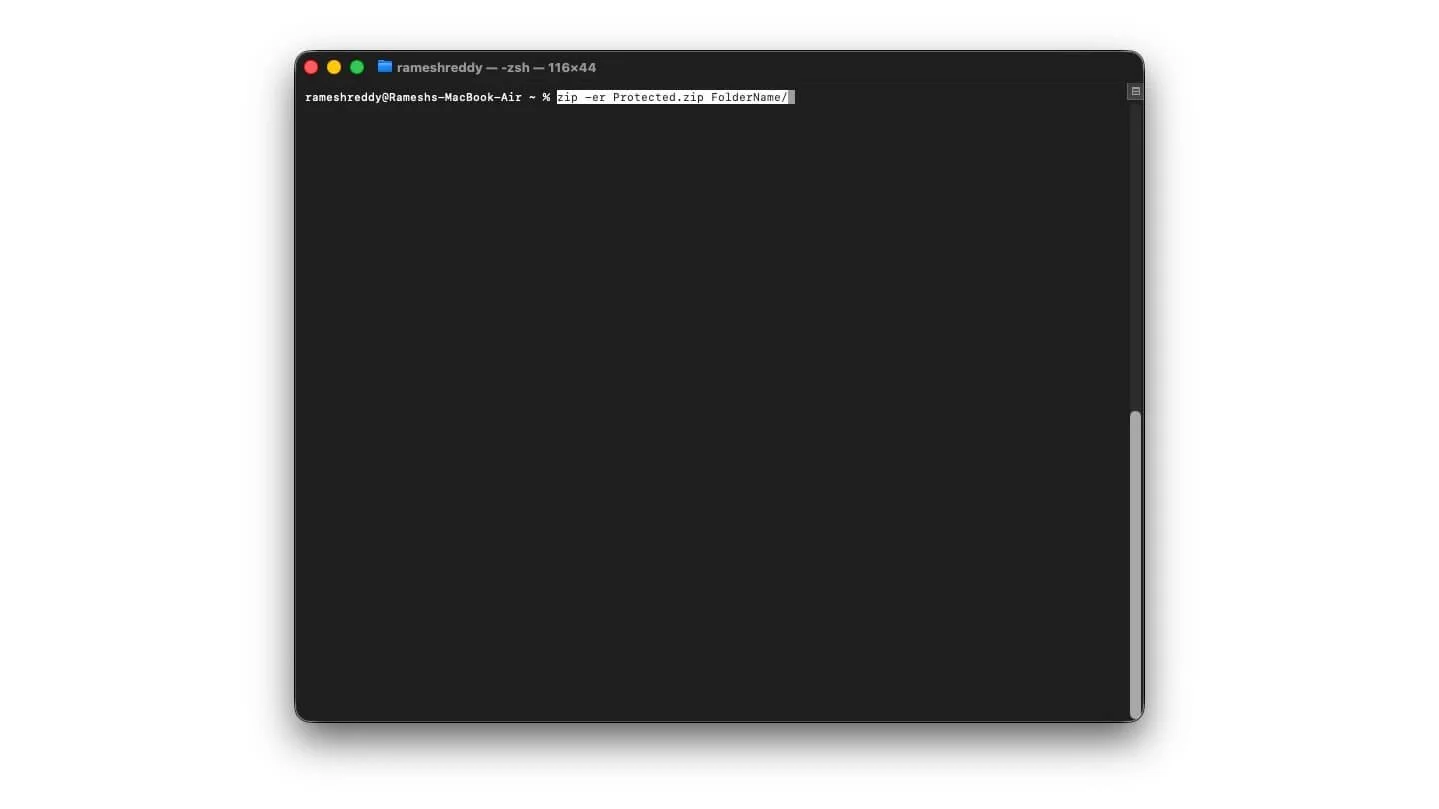
Zip formatı genellikle dosyaları sıkıştırmanın ve çok fazla yer kaplamadan Mac'inizde güvenli bir şekilde saklamanın en iyi yoludur; ancak hassas dosyalar saklıyorsanız bunları bir parolayla korumak genellikle en iyisidir.
En iyi yanı, zip formatının evrensel olması nedeniyle Windows ve Linux dahil tüm platformlarda çalışmasıdır. Birisi zip dosyalarınızı kopyalamayı başarsa bile şifre olmadan onları açamaz.
Zip dosyalarınızı nasıl parolayla koruyacağınız aşağıda açıklanmıştır
Zip'e dönüştürmek istediğiniz klasöre gidin: bu komutu kullanabilirsiniz:
cd ~/Belgeler
Şimdi bu komutu kullanın:
zip -er Korumalı.zip KlasörAdı/
Şimdi şifreyi girin ve doğrulayın. Şöyle bir şey göreceksiniz
Şifreyi girin:
Şifreyi doğrulayın:
Daha sonra sıkıştırmayı açmak için bu komutu kullanabilirsiniz.
Korumalı.zip dosyasını açın
Dosyayı çift tıklayıp şifrenizi girerek de sıkıştırılmış dosyaları açabilirsiniz.
Dosyaları Özel Zil Seslerine Dönüştürün
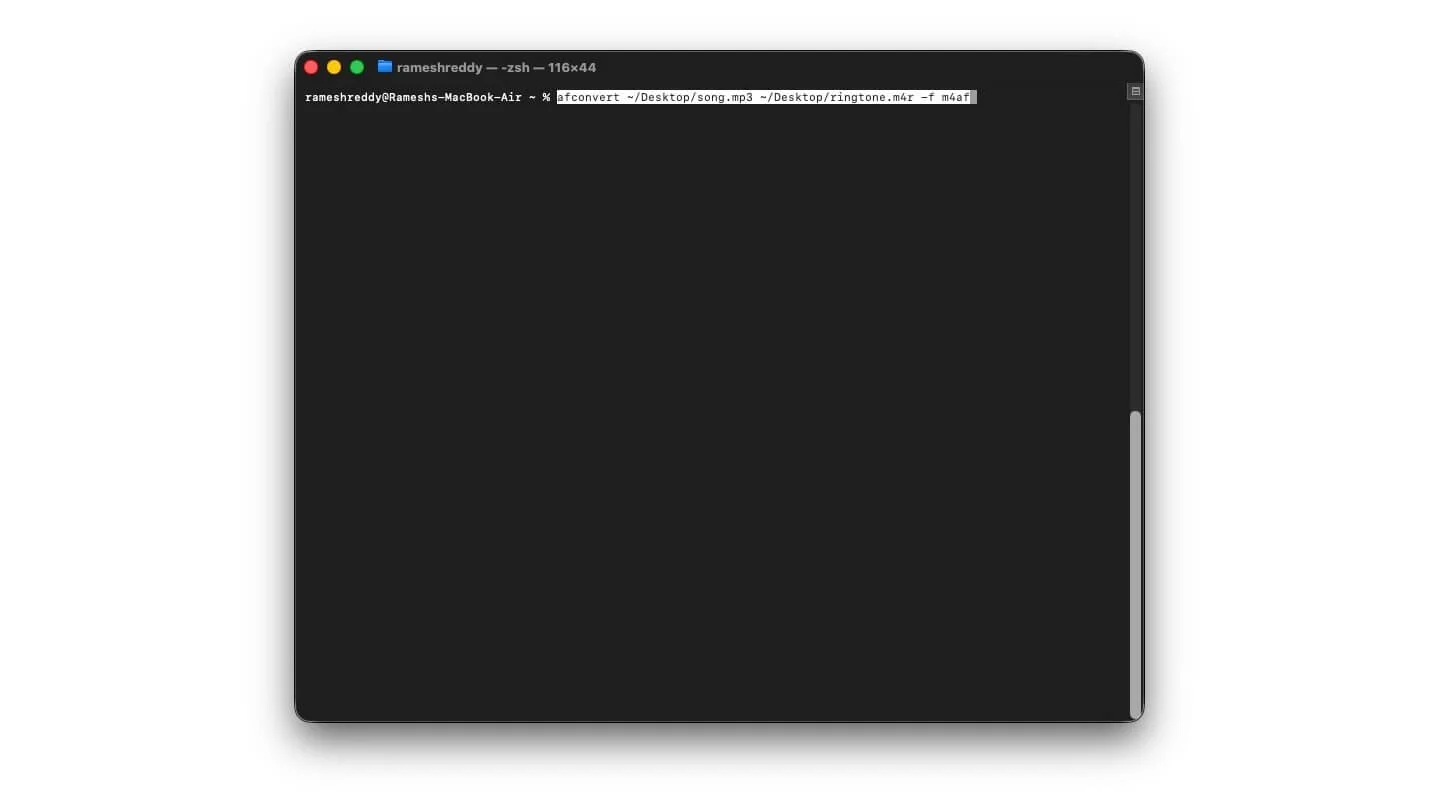
Apple, iOS 26 ile nihayet iPhone'da özel zil sesleri ayarlama desteğini ekledi; ancak daha eski bir sürümü kullanıyorsanız, iPhone'unuzda özel zil sesleri ayarlamak için yine de üçüncü taraf yöntemlerine güvenmeniz gerekir. Ancak bu basit yöntemi kullanarak ve komut satırı araçlarını kullanarak bu işlemi kolaylaştırabilirsiniz. İşte nasıl
Şarkı dosyasını masaüstünüze yerleştirin. Ve şu komutu kullanarak dosyaya gidin: ~/Desktop/song.mp3
Şimdi dosyayı uyumlu bir zil sesi biçimine dönüştürmek için bu komutu kullanın.
afconvert ~/Desktop/song.mp3 ~/Desktop/zil sesi.m4r -f m4af
Daha sonra dosyaları kırpmanız gerekir
Bunu yapmak için medya kesicilere güvenmeden bu komutu kullanabilirsiniz.
ffmpeg -i şarkı.mp3 -ss 00:00 -t 00:30 trim.mp3
afconvert trim.mp3 zil sesi.m4r -f m4af
İşte bu; artık dosyayı Finder uygulamasına bağlayabilir veya yeni bir zil sesi ayarlamak için iTunes'u kullanabilirsiniz. Aynı zamanda mevcut iPhone'lar için de çalışır; dosyaları kolayca dönüştürebilir, iPhone'unuzla paylaşabilir ve ardından bunu özel zil sesiniz olarak ayarlayabilirsiniz.
Terminali Kullanarak Kapatın veya Yeniden Başlatın
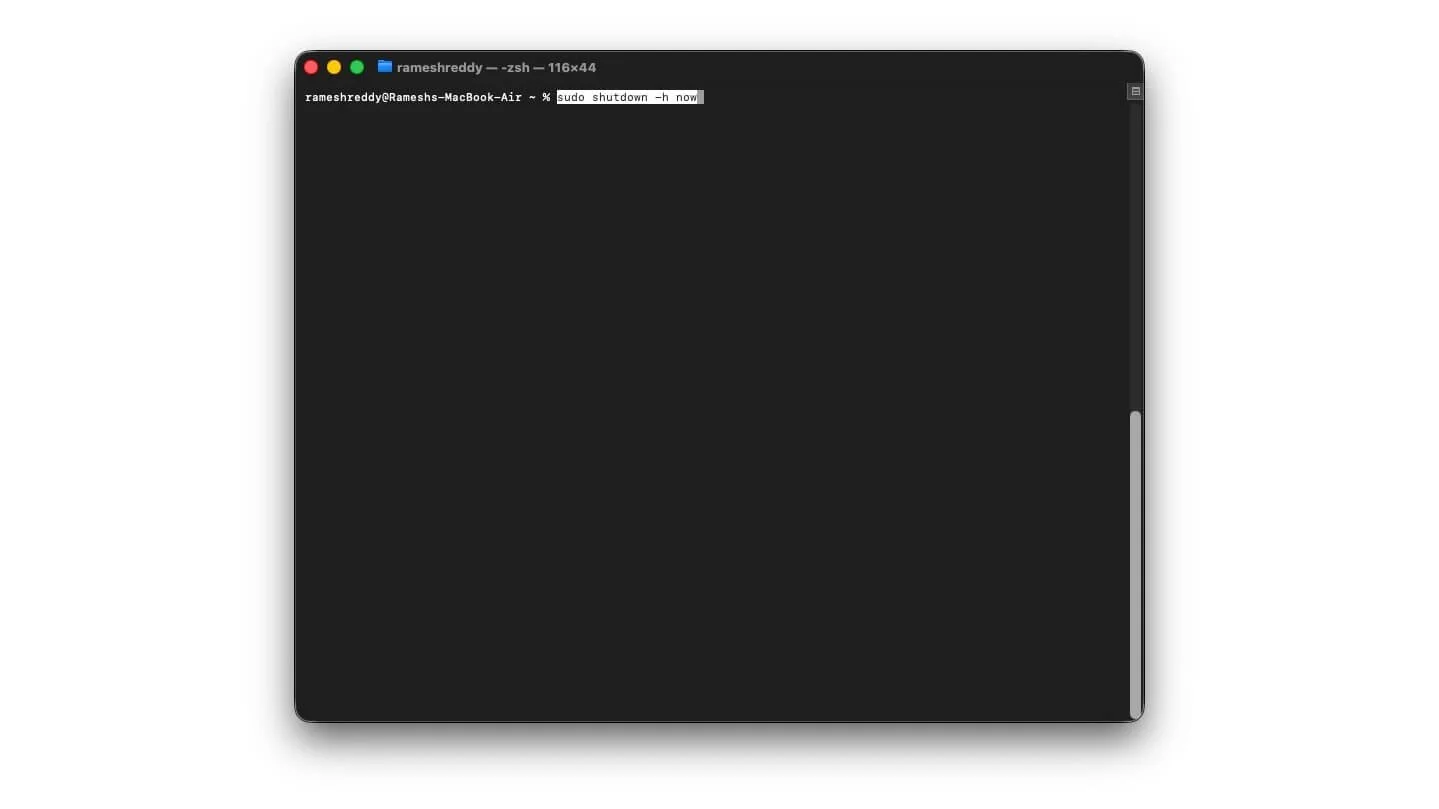
Bu, sıklıkla kullandığım en kullanışlı komutlardan biridir. Adından da anlaşılacağı gibi terminali sisteminizi hızlı bir şekilde kapatmak veya yeniden başlatmak için kullanabilirsiniz. Kullanıcı arayüzünün donması, gecikmesi veya yanıt vermemesi durumunda bu durum cankurtaran olabilir.
Bilgisayarınızı kapatmak veya yeniden başlatmak için komut araçlarını nasıl kullanacağınız aşağıda açıklanmıştır. Sadece bu da değil, belirli bir süre sonra Mac'inizi otomatik olarak kapatacak bir zamanlayıcı da ayarlayabilirsiniz. Örneğin Mac'inizi 5 dakika sonra otomatik olarak kapanacak şekilde ayarlayabilirsiniz.
sudo kapatma -h şimdi
5 dakika sonra Mac'inizi kapatın.
sudo kapatma -h +5
Mac'inizi yeniden başlatmak için
sudo kapatma -h +51
Belirli bir zamanda otomatik olarak kapatmak için:
sudo kapatma -r 22:00
Kapatmayı iptal etmek için şunu kullanabilirsiniz:
sudo kapatma -c
Dosyaları veya Klasörleri Gizle ve Göster
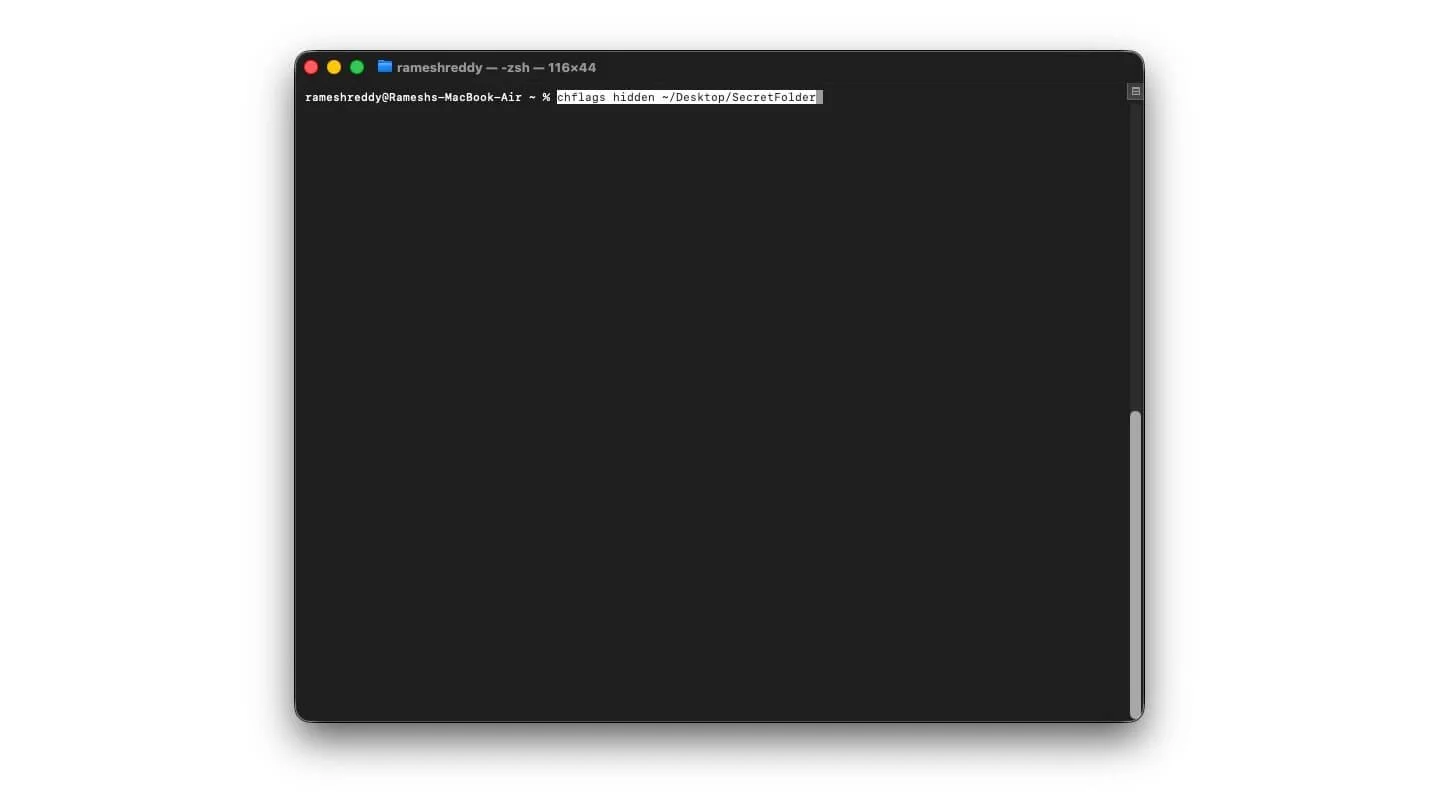
MacOS'tan sonra bile Finder aracılığıyla dosyaları gizleme ve gösterme seçeneği yoktur; tek yöntem terminali kullanmaktır. Bu komutu kullanarak Mac'inizdeki herhangi bir dosyayı veya klasörü Finder'dan gizleyebilirsiniz.
Bu komutun yalnızca klasörü Finder'dan gizlediğini unutmayın; kullanıcılar bunu basit yöntemlerle görmeye devam edebilir ve ayrıca birisi dosya adını veya içeriğini aradığında da görebilir. İşte bunu nasıl kullanabileceğiniz
Herhangi bir dosya veya klasörü gizlemek için yeni bir klasör oluşturun ve ona "gizli klasör" adını verin.
Şimdi gizlemek için bu komutu kullanın:
gizli chflags ~/Desktop/SecretFolder
Zaten bir klasör oluşturduysanız ve onu gizlemek istiyorsanız
Bir terminal açın ve bu komutu kullanın.
chflag'ler gizlendi
Şimdi sürükle bırak seçeneğini kullanın ve herhangi bir klasörü veya dosyayı terminale sürükleyip bırakın.
Göstermek için
chflags nohidden ~/Desktop/SecretFolder
Klasörü gizlemeden görüntülemek için bu komutu kullanın.
Komut + Üst Karakter +.
Ekran Görüntüsü Görüntü Formatını Değiştir
Varsayılan olarak macOS, ekran görüntülerini PNG formatında saklar. PNG, JPG'den daha iyi kalite sunsa ve daha büyük bir dosya olsa da, önemli miktarda depolama alanı kaplayabilir. Artık bu komutu kullanarak ekran görüntüsü formatını JPG veya hatta Apple yöntemini tercih ederseniz HEIC olarak değiştirebilirsiniz. İşte nasıl
Ekran görüntüleri formatını PNG'den JPG'ye değiştirmek için,
varsayılanlar com.apple.screencapture tipi JPG && killall SystemUIServer'ı yazar
HEIC olarak değiştirmek için
varsayılanlar com.apple.screencapture tipini HEIC && killall SystemUIServer yazar
Tekrar PNG'ye dönüştürmek için
varsayılanlar com.apple.screencapture type PNG && killall SystemUIServer'ı yazar
Bunu yaparken ekran görüntüsünün konumunu değiştirmek için de bu komutu kullanabilirsiniz.
varsayılanlar com.apple.screencapture konumunu “~/Pictures/Screenshots” && killall SystemUIServer yazar
Mac'inizin Pil Sağlığını Hızla Görüntüleyin
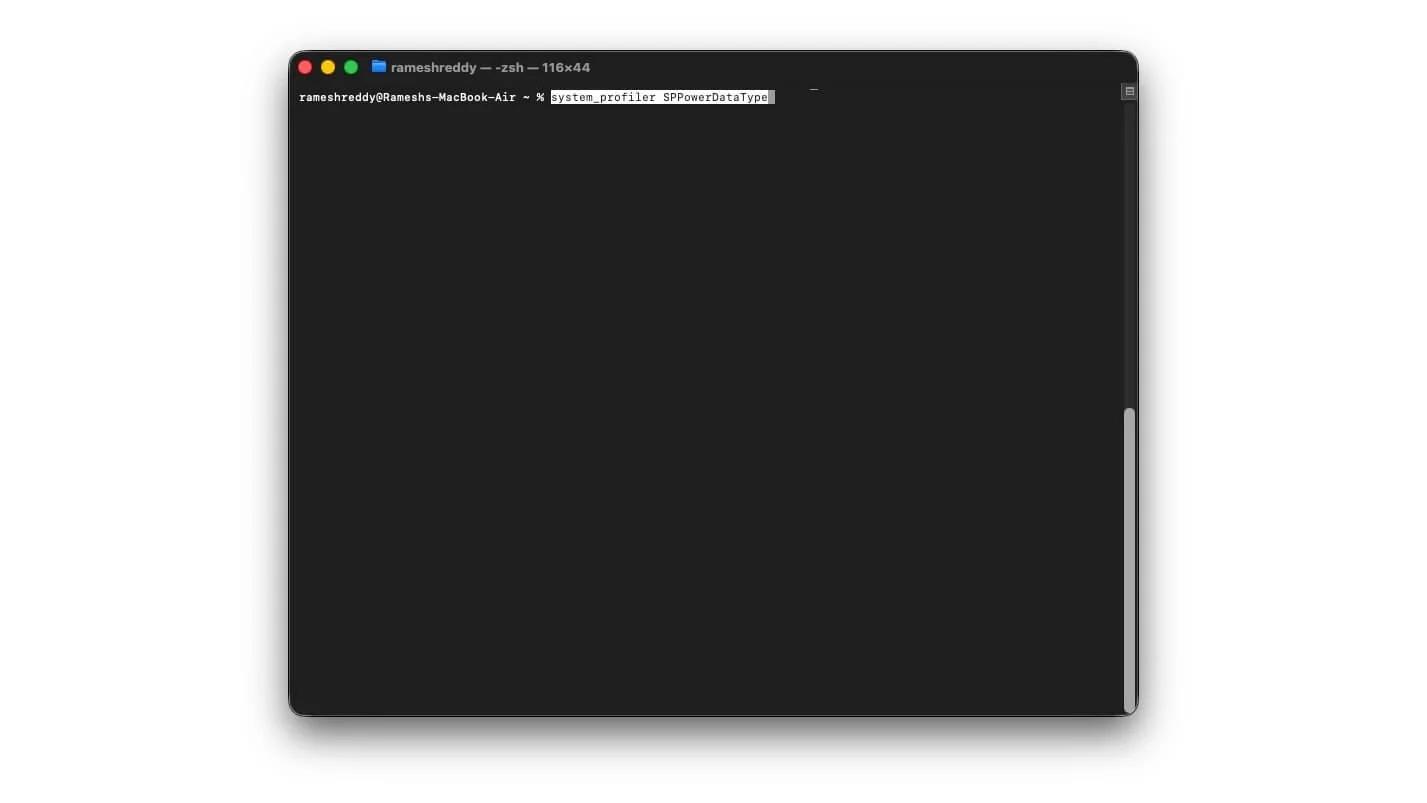
Apple cihazları pil sağlığını görüntüleme konusunda popülerdir. Bu, mevcut pil sağlığı durumunuzu ve pilin ne zaman değiştirileceğini belirlemenize yardımcı olur. Ancak bu komut pil sağlığınızı göstermekten daha fazla ayrıntı sunar.
Diğer ayrıntıların yanı sıra pilinizin kaç tam şarj-deşarj döngüsünden geçtiğini görmek için görüntüleyebilirsiniz. Ayrıca üreticinin ayrıntıları ve daha fazlası dahil olmak üzere mevcut durumunuzu, pil durumunuzu ve bağlı şarj cihazı bilgilerinizi görüntüler. Bu komutu terminale girerek tek seferde tüm bilgilere ulaşabilirsiniz.
system_profiler SPPowerDataType
Dosyaları Toplu Yeniden Adlandırma
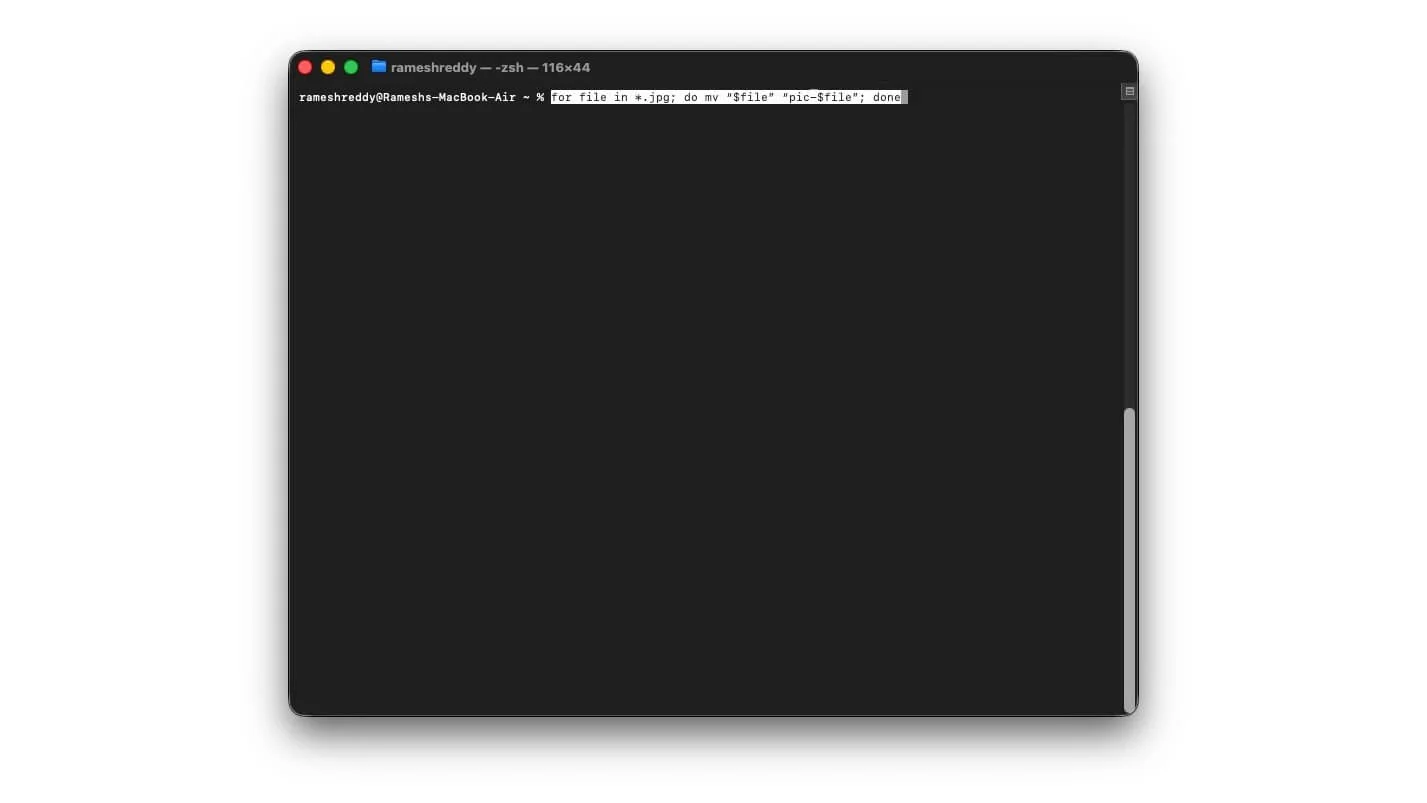
MacOS'ta dosyaları yönetmek en zorlu görevlerden biri olabilir; ancak bu basit komutla tüm dosyalarınızı kolayca toplu olarak yeniden adlandırabilirsiniz. Şu şekilde çalışır: Dosyaları yeniden adlandırabilir, belirli etiketler ekleyebilir ve dosyaları kolayca tanımlamak için bir önek ekleyebilirsiniz.
Örneğin, yakın zamanda yüklediğiniz tüm ürün ekran görüntülerini kaydettiyseniz, bunları bulabilir, istediğiniz adlara göre yeniden adlandırabilir veya mevcut adları kaldırıp yenileriyle değiştirebilirsiniz. İşte nasıl çalışıyor
Dosyalara önek eklemek için
*.jpg dosyası için; do mv “$file” “pic-$file”; Tamamlandı
Dosyalara sonek eklemek için
*.jpg dosyası için; do mv “$file” “${file%.jpg}-edited.jpg”; Tamamlandı
Yinelenen dosyalara bir kopya etiketi ekleyin
* dosyasındaki dosya için; cp “$dosya” “kopyala-$dosya” yapın; Tamamlandı
Dosyaları boyutlarına göre yeniden adlandırın
* dosyasındaki dosya için; do size=$(stat -f%z “$dosya”); mv “$file” “$( ([[ $size -lt 100000 ]] && echo küçük) || ([[ $size -lt 500000 ]] && echo orta) || echo big )-$file”; Tamamlandı
Her dosyaya tarih ekleyin
“Ekran Görüntüsü *” içindeki dosya için; do mv “$file” “$(echo “$file” | sed 's/Ekran Görüntüsü //g')”; Tamamlandı
Belirli Bir Uygulamanın Tüm Arka Plan Süreçlerini Sonlandırın
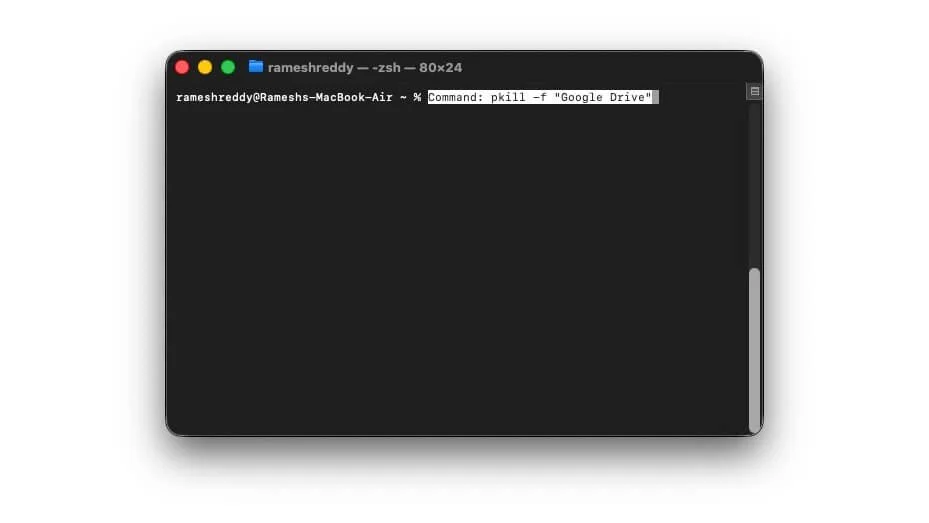
Bir uygulama yanıt vermiyorsa ve çok fazla kaynak kullanıyorsa, uygulamayı Mac'inizde durmaya zorlayabilirsiniz; ancak, uygulamayı durmaya zorladıktan sonra bile uygulamanın bazı arka plan işlemleri arka planda çalışmaya devam ediyor olabilir. Bu basit komutu kullanarak sorunu çözebilirsiniz.
Komut: pkill -f “Google Drive”
Gitmeden Önce
Bunlar düzenli olarak kullandığım en iyi on dört macOS komutu. Bu komutları kullanmak yalnızca zamandan tasarruf etmekle kalmaz, aynı zamanda Mac'in yönetilmesini ve kullanılmasını da kolaylaştırır. Kullanmak için kırmızıyla vurgulanan komutları kopyalayın ve bir Mac terminaline yapıştırın. Bu komutları kullanırken herhangi bir sorunla karşılaşırsanız her zaman şu komutu kullanabilirsiniz: defaults delete com.apple.finder; varsayılanlar com.apple.dock'u siler; varsayılanlar com.apple.screencapture'ı siler; killall Bulucu; killall Dock; killall SystemUIServer her şeyi varsayılan ayarlarına sıfırlamak için. Umarım bu kılavuzu faydalı bulursunuz.