
Kendi Kendine Barındırılan VPN Kılavuzu: Ücretsiz Ev VPN Sunucusu Nasıl Kurulur
Yayınlanan: 2025-11-13Hemen hemen her web sitesi, uygulama ve hatta ağ, çevrimiçi yaptıklarınızı izler. VPN verilerinizi şifreler ve etkinliğinizi gizler. Yıllardır yalnızca gizliliği korumak için değil aynı zamanda herhangi bir web sitesinin engelini kaldırmanıza, coğrafi kısıtlamaları atlamanıza ve daha pek çok şeye yardımcı olması açısından en güvenilir yöntem olmuştur.
İyi çalışan çok sayıda ücretsiz VPN hizmeti olsa da, bazıları hâlâ verilerinizi günlüğe kaydedebilir, sınırlı sunucu konumlarına sahip olabilir ve hatta hızınızı düşürüp bant genişliğini kısıtlayabilir.
Tüm bu sınırlamalardan kaçınmak için, yine de ücretsiz olarak erişmek istiyorsanız kendi VPN sunucunuzu kurmak genellikle en iyi yoldur. Şu anda evde bir VPN sunucusu kurmak için yazılım tabanlı VPN sunucuları, yönlendirici tabanlı VPN sunucuları, bulut tabanlı VPN sunucuları ve diğerleri dahil olmak üzere çok sayıda yöntem mevcuttur.
Ancak tüm bu yöntemler arasında yazılım tabanlı bir VPN sunucusu kullanarak VPN sunucusu kurmak en iyi seçenektir çünkü ücretsiz, kurulumu ve yönetimi kolaydır, karmaşık kurulumlara ve farklı sunucu yapılandırmalarına olan ihtiyacı ortadan kaldırır.
Teknik jargonla uğraşmak istemeyen, teknik bilgisi olmayan kullanıcılar için de en güvenilir seçenektir. Bu kılavuzda, herhangi bir ücretsiz VPN yazılımını kullanarak evde kendi VPN sunucunuzu nasıl kuracağınızı öğreneceksiniz.
İçindekiler
Kendi Yazılım Tabanlı VPN Sunucunuzu Nasıl Kurabilirsiniz?
Adından da anlaşılacağı gibi, yazılım tabanlı VPN tam olarak beklediğiniz şekilde çalışır. Herhangi bir ücretsiz sunucu yazılımını yükleyebilirsiniz. Yazılımı yükledikten sonra cihazınız, cihazınızdan çıkan trafiği otomatik olarak şifreleyen bir sanal ağ arayüzü oluşturacaktır.
Kurulum tamamlandıktan sonra, telefonunuz veya dizüstü bilgisayarınız gibi diğer cihazları, VPN sunucusunu yüklediğiniz cihaza istemci olarak bağlayabilirsiniz.
İşte bu. Bağlı tüm cihazlar, tüm trafiğinizi şifreleyerek VPN cihazı üzerinden trafik gönderecektir. Evden uzakta olduğunuzda bile cihazınızı ev ağınız üzerinden bağlayabilir ve kendi VPN tünelinize erişerek trafiğinizi şifreleyebilirsiniz.
Çok sayıda ücretsiz, açık kaynaklı yazılım seçeneğinin yanı sıra ücretsiz özelliklere sahip ücretli yazılımlar da mevcuttur. Bu kılavuzda WireGuard'ı kullanacağız. Neden WireGuard'ı diğerlerine tercih ettiğimi bir saniye içinde öğreneceksiniz.
Ancak ev sunucusu kurmanın en büyük dezavantajı, ihtiyaç duyduğunuzda çevrimiçi kalmanın yanı sıra, yalnızca tek bir konum sunması ve bulunduğunuz yerden coğrafi olarak engellenen sitelere erişememenizdir. Ancak bağlantınız hâlâ şifrelidir ve kullanımı ücretsizdir.
NordVPN gibi ücretli VPN'e herhangi bir sınırlama olmadan, birden fazla sunucu konumuyla ve bir VPN kullanarak konumunuzdaki coğrafi olarak engellenen sitelere erişimle ücretsiz bir alternatif oluşturmak istiyorsanız, herhangi bir ücretsiz bulut hizmet sağlayıcısını kullanarak kendi kendine barındırılan ücretsiz bir VPN kurabilirsiniz.
Bu kılavuzda her iki yöntemin de nasıl çalıştığını öğreneceksiniz. Burada iki yöntem arasındaki karşılaştırma tablosunu bulabilirsiniz.
Ev VPN ve Yabancı VPN Sunucusu
| Özellik | Ev VPN'i (WireGuard) | Kendi Kendine Barındırılan Yabancı VPN |
| Kurulum Maliyeti | Özgür | Ücretsiz / Düşük Maliyetli |
| Şifreleme | Evet | Evet |
| Coğrafi Engellenen Siteler | HAYIR | Evet |
| Konumu Değiştir | HAYIR | Evet |
| Ana Sayfa Dosyalarına Erişin | Evet | Sınırlı |
| Yurtdışındaki Ülke Sitelerine Erişim | Evet | Evet, ancak yalnızca sunucu ülkenizdeyse |
| Herkese Açık Wi-Fi Güvenliği | Evet | Evet |
| Hız | Ev yönlendiricinize bağlıdır | Genellikle daha hızlı |
| Kurulum süresi | Kolay | Ayrıca kolay |
| Güvenilirlik | Ev bağlantısına bağlıdır | Özel sunucular nedeniyle yüksek zaman. |
| Cihaz Çevrimiçi | Devam etmeli | Her zaman açıktır |
| IP Görünür | Ev IP'si | VPS IP'si |
| Gereklilikler | Genel IP, yönlendirici erişimi | VPS hesabı, SSH |
| En İyisi | Trafiğinizi şifrelemek ve ana dosyalara erişmek için | VPN Hizmetlerine bir alternatif |
Trafiğinizi şifrelemek için ücretsiz ve basit bir kurulum istiyorsanız ev VPN'i en iyi seçenektir. Ancak web sitelerine birden fazla konumdan erişmek ve bulunduğunuz konumdaki coğrafi olarak engellenen sitelere erişmek istiyorsanız, kendi kendine barındırılan yabancı bir VPN en iyi seçenektir.
Kendi VPN Sunucularınızı Kurmanın 2 Yolu
Yöntem 1: Ev VPN Sunucusunu Ayarlama
Ücretsiz olarak ev VPN sunucusu kurmak için herhangi bir yazılım tabanlı VPN hizmetini kullanabilirsiniz. Her cihazın gereksinimleri aşağıda verilmiştir.
Farklı cihazlar için ev VPN sunucusu kurmanın önkoşulları
| İhtiyacınız Olan Şey | Windows | macOS | Linux |
| WireGuard Uygulaması | Resmi uygulama | App Store / Homebrew | uygun kurulum wireguard |
| internet | Evet | Evet | Evet |
| Yönlendirici Erişimi | 51820 numaralı bağlantı noktasını açın | 51820 numaralı bağlantı noktasını açın | 51820 numaralı bağlantı noktasını açın |
| Genel IP / DDNS | Gerekli | Gerekli | Gerekli |
| Cihaz Açık Olmalı | Her zaman | Her zaman | Her zaman |
Adım 1: WireGuard uygulamasını App Store'dan yükleyin
Mac ve Windows için WireGuard uygulamasını App Store'dan bu bağlantıyı kullanarak yükleyebilirsiniz. Alternatif olarak bu komutu kullanarak terminalden de kurabilirsiniz. Brew'un Mac'inizde yüklü olduğundan emin olun.
Adım 2: Wireguard Tools'u yükleyin
Daha sonra WireGuard araçlarını yüklemeniz gerekir. Aşağıdaki adımları izleyin:

- Şimdi Terminal’i açın ve WireGuard araçlarını cihazınıza kurmak için aşağıdaki komutu çalıştırın.
- Komut: Brew install wireguard-tools
- Cihazınıza başarıyla yüklendiğinden emin olmak için şu komutu kullanın: wg –version .
- Sürüm numarasını görebilmelisiniz.
3. Adım: Genel ve Özel Anahtarlar Oluşturun
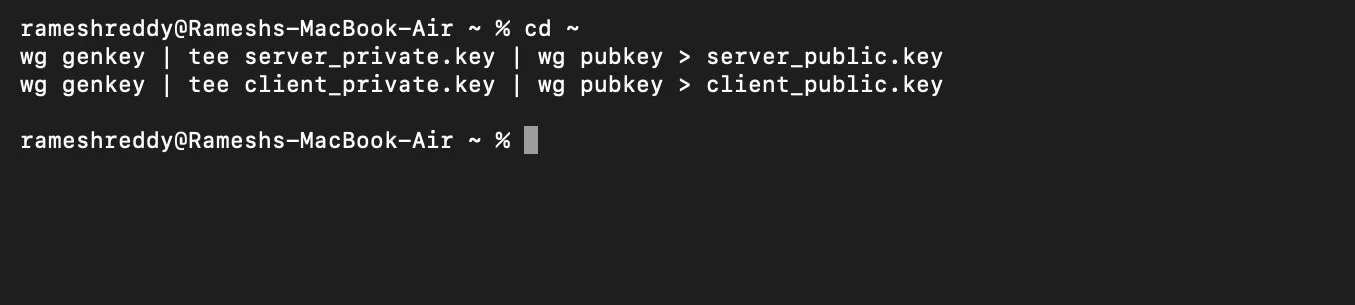
- Şimdi Terminal'i açın ve Genel ve Özel Anahtarlarınızı oluşturun. Her zaman olduğu gibi cihazınızda Home Brew'un kurulu olduğundan emin olun.
- Bu kodları Terminal'e kopyalayıp yapıştırın:
CD ~
wg genkey | tee sunucu_özel.anahtar | wg pubkey > sunucu_public.key
wg genkey | tee client_private.key | wg pubkey > client_public.key
Adım 4: Oluşturulan Anahtarları Görüntüleyin
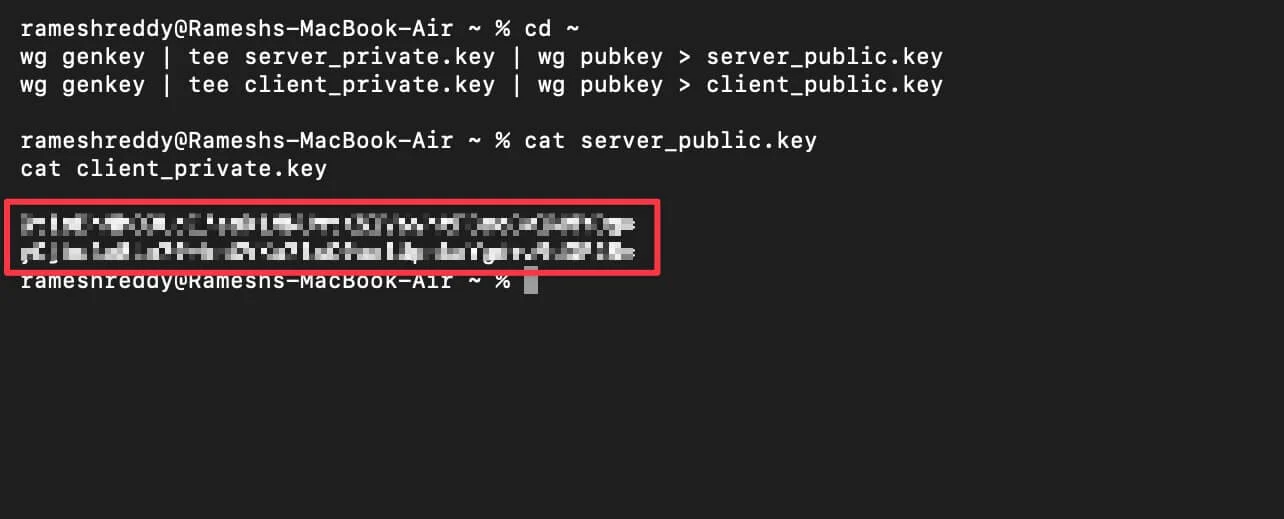
- Enter'a tıkladığınızda Anahtarlar oluşturulacak ve görünümden gizlenecektir. Anahtarları kontrol etmek için bu komutu kullanın:
kedi sunucusu_public.key
kedi client_private.key
5. Adım: Sunucu Yapılandırma dosyanızı oluşturun

- Şimdi bilgilerinizi içeren bir sunucu yapılandırma dosyası oluşturmanız gerekiyor. Bunu yapmak için Terminali açın ve şu komutu yapıştırın:
sudo nano /usr/local/etc/wireguard/wg0.conf
- Düzenleyiciyi açmak için şifrenizi girin.
Adım 6: Kodu yapıştırın
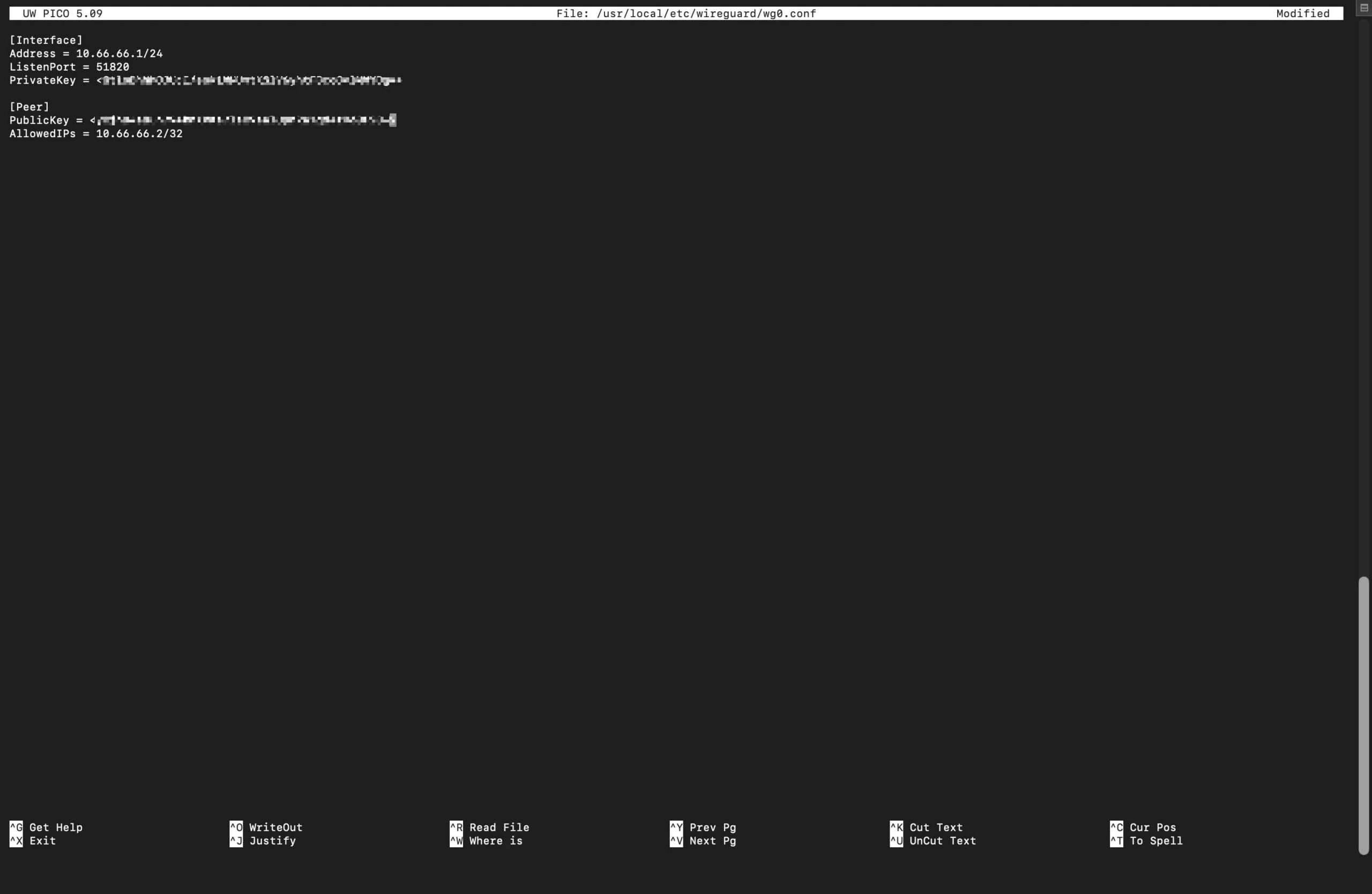
Şimdi bu yapılandırma metnini dosyaya yapıştırın.
[Arayüz]
Adres = 10.66.66.1/24
Dinleme Bağlantı Noktası = 51820
Özel Anahtar = SERVER_PRIVATE_KEY
[Akran]
Genel Anahtar = CLIENT_PUBLIC_KEY
İzin VerilenIP'ler = 10.66.66.2/32

Not: Özel Anahtarı ve Genel Anahtarı 4. adımda oluşturduğunuz kendi anahtarlarınızla değiştirin.
Örnek:
[Arayüz] Adresi = 10.66.66.1/24Dinleme Bağlantı Noktası = 51820
PrivateKey = GtloBhNhOJUcI/esk1YRTJDjshddgftKSlV6yhtFBcoGvlMMYDg=> [Eş] PublicKey = yCjhu4e8Ln7hGSKhsjsedrVKa7lsC9aalUpnkaYgd+z9dGF28=>
İzin VerilenIP'ler = 10.66.66.2/32
7. Adım: Dosyayı kaydedin
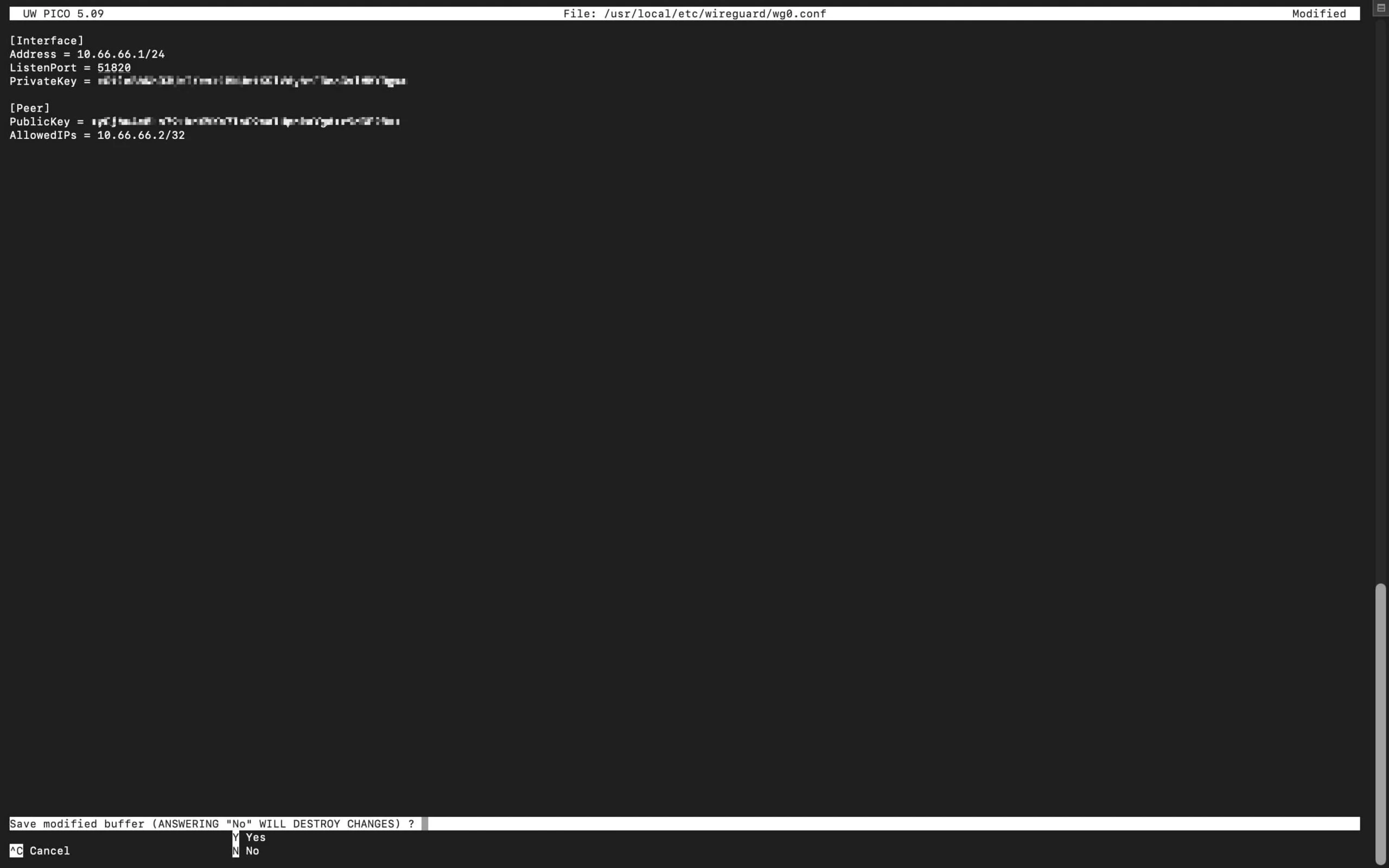
- Şimdi Control + O tuşlarını kullanın ve ardından Enter'a dokunun ve dosyayı kaydetmek için Control + X tuşlarını kullanın.
Adım 8: IP Yönlendirmeyi Etkinleştirin
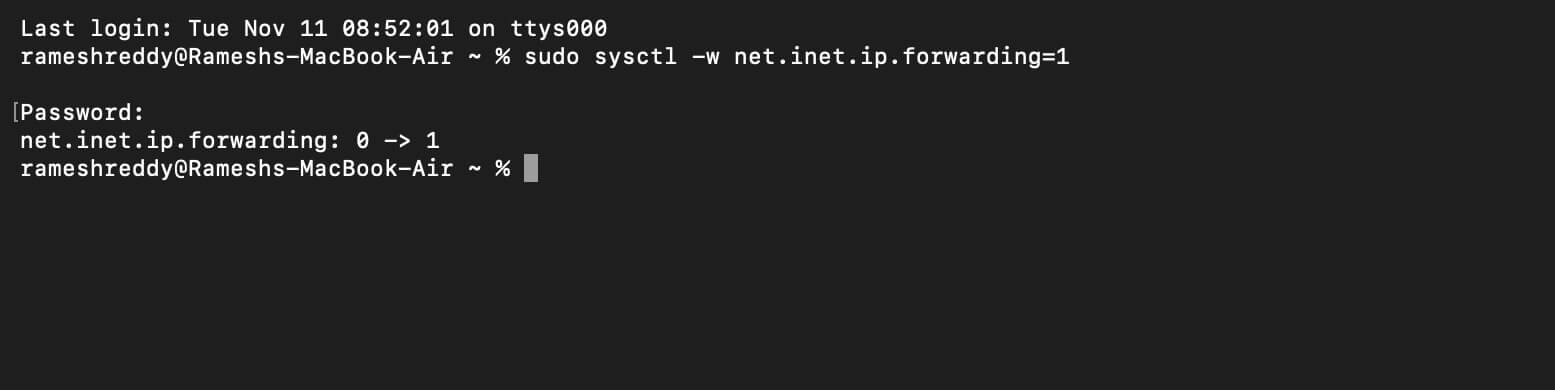
- Dosyayı kaydettikten sonra çıkıp yeni Terminali tekrar açabilir ve aşağıdaki komutu kullanabilirsiniz:
sudo sysctl -w net.inet.ip.forwarding=1
Adım 9: WireGuard Sunucusunu başlatın
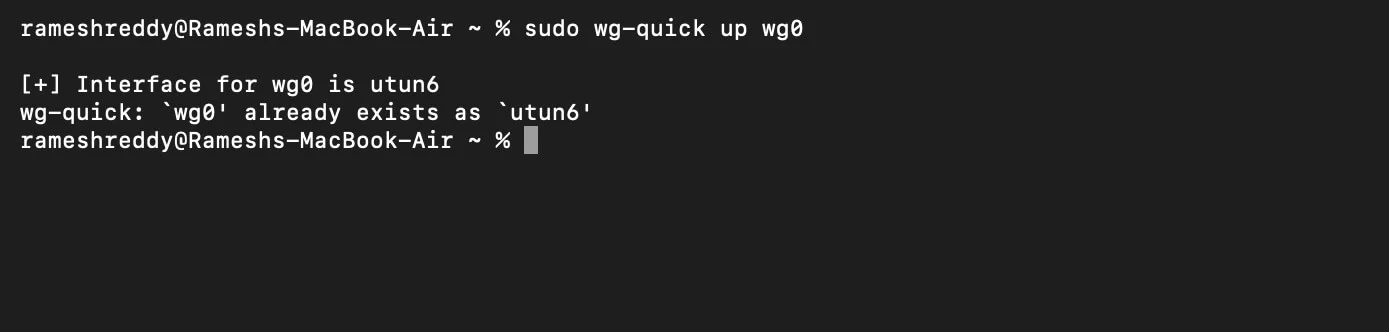
- Şimdi Wireguard Sunucusunu başlatmak için komutu kullanın:
Komut: sudo wg-hızlı yukarı wg0
Adım 10: Artık Yönlendiricinizde Bağlantı Noktası yönlendirmeyi ayarlamanız gerekiyor
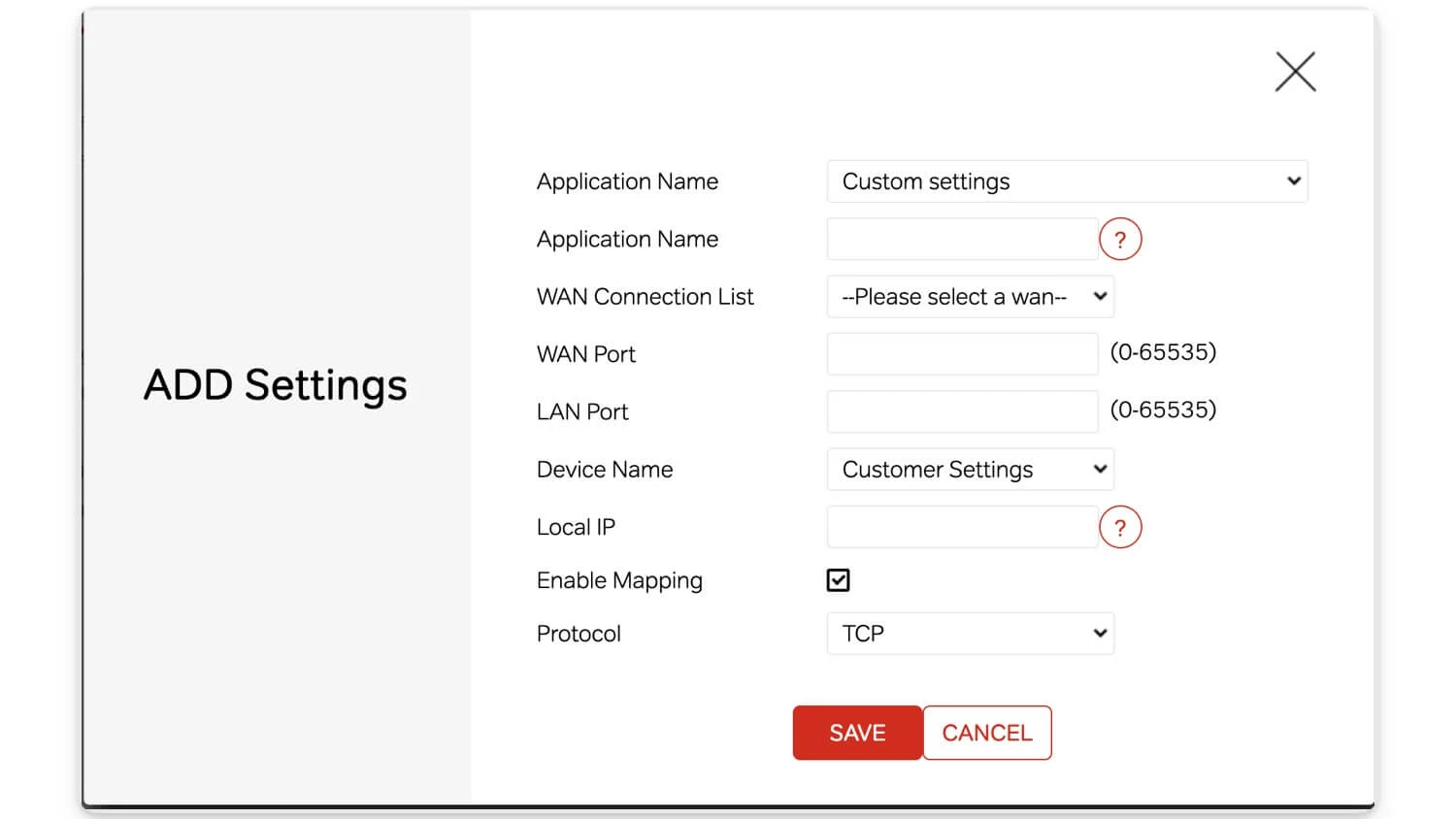
- Wi-Fi'nize bağlı olduğunuzdan emin olun ve Wi-Fi yönlendiricinizin kontrol paneline gidin. Herhangi bir tarayıcı açın ve şu URL'leri ziyaret edin: 192.168.1.1 veya 192.168.0.1
- Bağlantı noktası yönlendirme seçeneklerini bulun. TP-Link yönlendiricileri için Ağ > Gelişmiş'e gidin ve ardından NAT İletme ve Sanal Sunucular'ı seçin. D-Link cihazı kullanıyorsanız Total Adapting Port Forwarding özelliğini kullanabilirsiniz.
- Ve buradan yeni bir iletim kuralı oluşturmanız gerekiyor. Şu ayrıntıları ekleyin: Hizmet adı, Wireguard adresi, UDP Protokolü ve harici bağlantı noktası 51820. Ayrıca dahili bağlantı noktasını 51820 olarak ayarlayın ve dahili IP adresi olarak Mac'inizin IP adresini kullanın. Bu bağlantı noktasını etkinleştirin.
Adım 11: İstemci yapılandırma dosyası oluşturun
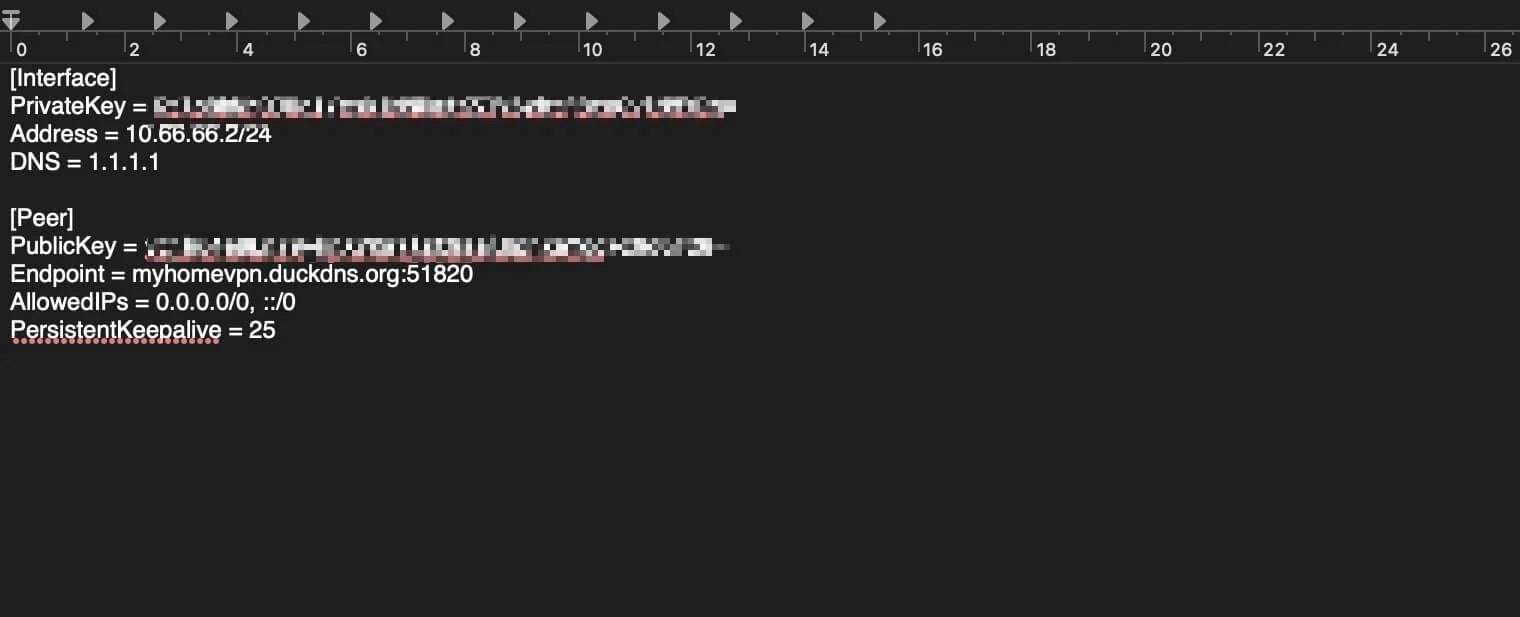
- Şimdi WireGuard uygulaması için bir istemci yapılandırma dosyası oluşturmanız gerekiyor. Bunu yapmak için herhangi bir Metin düzenleyiciyi açın ve dosyayı yapıştırın.
[Arayüz]
PrivateKey = <CLIENT_PRIVATE_KEY>
Adres = 10.66.66.2/24
DNS = 1.1.1.1
[Akran]
PublicKey = <SERVER_PUBLIC_KEY>
Uç nokta = <YOUR_PUBLIC_IP_OR_DDNS>:51820
İzin VerilenIP'ler = 0.0.0.0/0, ::/0
KalıcıKeepalive = 25
Not: Şimdi aşağıdaki ayrıntıları kendi ayrıntılarınızla değiştirin
- Genel ve özel anahtarları 4. adımda oluşturduğunuz anahtarlarınızla değiştirin.
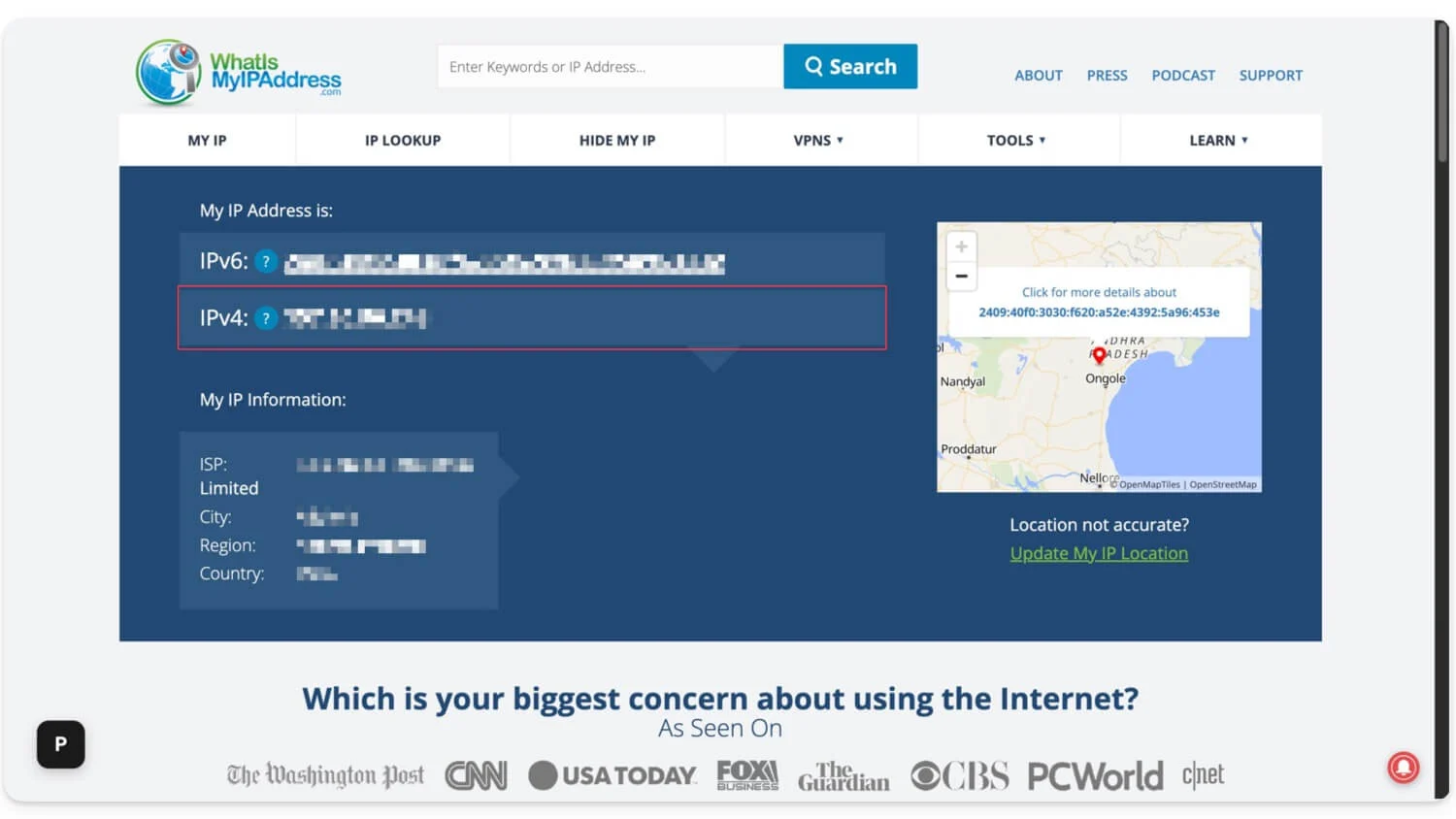
- Whatismyipaddress.com adresine giderek genel IP adresinizi bulabilirsiniz.
Örnek:
[Arayüz]
PrivateKey = aBcDeFgHijKlmNoPqRsTuVwXyZ1234567890abcdEFG=
Adres = 10.66.66.2/24
DNS = 1.1.1.1
[Akran]
PublicKey = zYxWvUtSrQpOnMlKjIhGfEdCbA9876543210qwertYUI=
Endpoint = myhomevpn.duckdns.org:51820 (Ben burada Duckdns kullandım; bunun yerine Mac IP adresinizi de buraya yerleştirebilirsiniz)
İzin VerilenIP'ler = 0.0.0.0/0, ::/0
KalıcıKeepalive = 25
- Oluşturulduktan sonra dosyayı kaydedin. RTF formatında değil, düz metin olarak kaydettiğinizden emin olun.
Terminal kullanarak istemci yapılandırma dosyası nasıl oluşturulur:
Bir dosya oluşturmak için komut istemini de kullanabilirsiniz; aşağıdaki adımları kullanın
- Terminalde şu komutu kullanın: nano ~/Desktop/client.conf
Bu dosyayı yapıştırın:
[Arayüz]
PrivateKey = <CLIENT_PRIVATE_KEY>
Adres = 10.66.66.2/24
DNS = 1.1.1.1
[Akran]
PublicKey = <SERVER_PUBLIC_KEY>
Uç nokta = <YOUR_PUBLIC_IP_OR_DDNS>:51820
İzin VerilenIP'ler = 0.0.0.0/0, ::/0
KalıcıKeepalive = 25
Değerleri yukarıdaki örnekte gösterildiği gibi değiştirdiğinizden emin olun. Ardından Control + O tuşlarını kullanın, Enter tuşuna basın ve dosyayı kaydetmek için Control + X tuşlarını kullanın.
Adım 12: client.conf dosyasını WireGuard uygulamasına aktarın
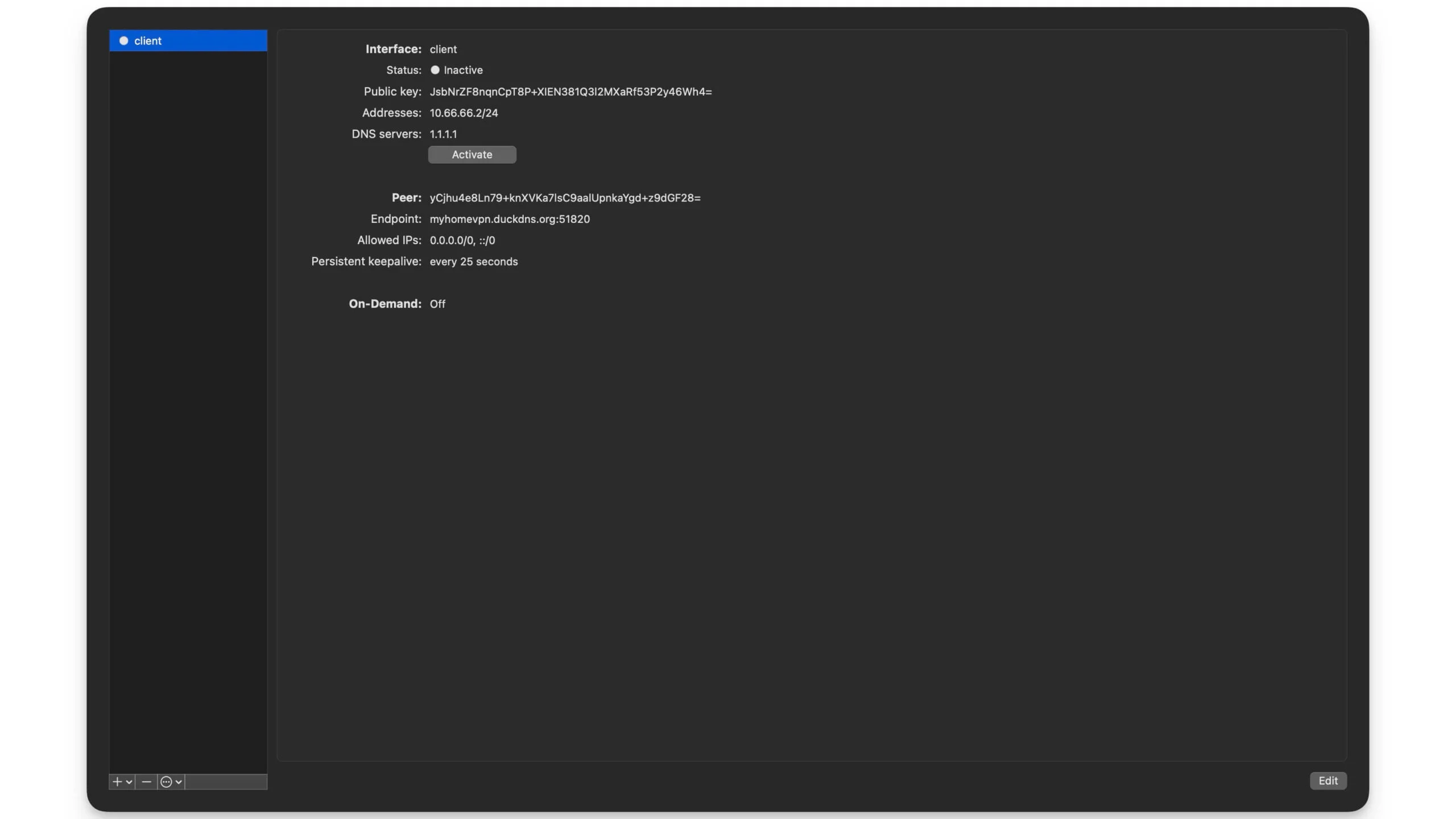
- Şimdi cihazınızda WireGuard uygulamasını açın
- "Dosyayı tünelden içe aktar" seçeneğine tıklayın.
- Ve Metin Düzenleyiciyi kullanarak yeni oluşturduğunuz client.conf dosyasını seçin
- Şimdi son olarak ' Etkinleştir'i tıklayın.
- İşte bu, artık Mac'iniz ücretsiz bir VPN sunucusu.
Diğer Cihazları Ev VPN Hizmetinize Nasıl Bağlarsınız?
Adım 1: WireGuard uygulamasını diğer cihaza yükleyin.
- Artık WireGuard uygulamasını diğer cihaza yüklemeniz gerekiyor. Bu durumda, onu Android telefonuma yüklüyorum.
2. Adım: WireGuard uygulamasını diğer cihaza kurun
- Uygulamayı açın, ardından Wi-Fi bağlantınızı kesin ve VPN bağlantısını test etmek için mobil verileri kullandığınızdan emin olun.
- Şimdi dosyalara tıklayın ve içe aktarmak istediğiniz dosyayı seçin. Client.conf dosyasını Mac'inizde oluşturduğunuz cihazınıza kopyalayabilirsiniz.
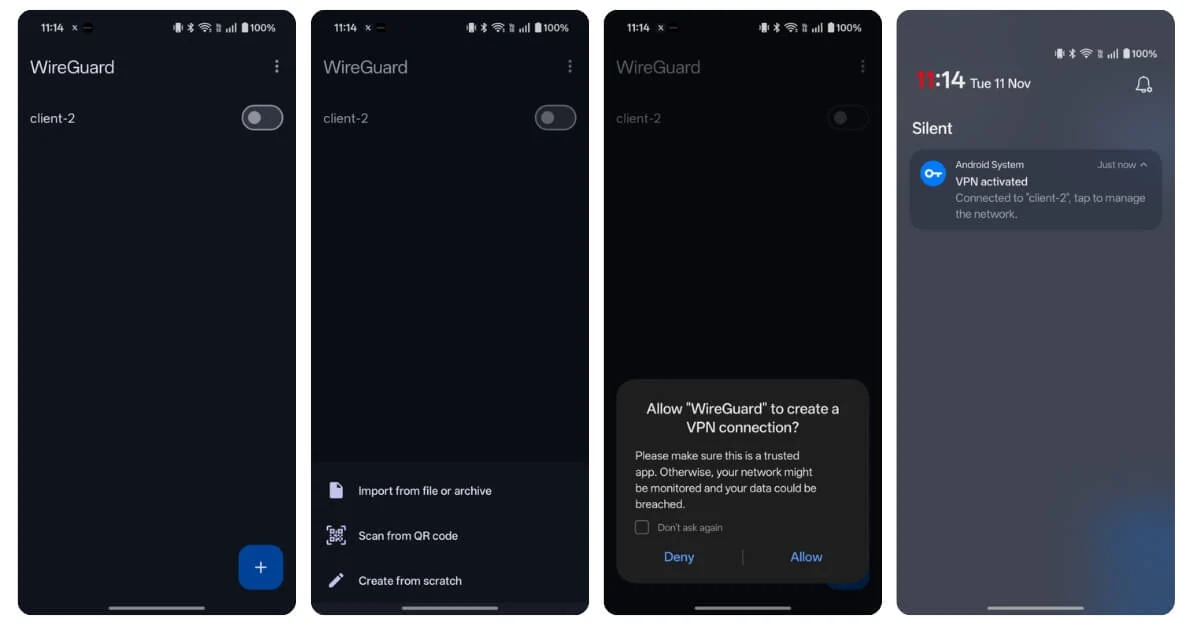
Android cihazınızda WireGuard uygulamasını açın, Plus simgesine tıklayın, “Dosyayı veya arşivi içe aktar” seçeneğini seçin ve Mac'ten kopyaladığınız Client.conf dosyasını seçin, hepsi bu kadar. Artık kliniği etkinleştirebilirsiniz ve ev VPN'inize başarıyla bağlanacaksınız.
Kendi Kendine Barındırılan Yabancı Lokasyon VPN'i Nasıl Oluşturulur
Daha sonra, başka bir konumda VPN oluşturmak istiyorsanız kurulum için WireGuard uygulaması sağlayan ücretsiz bir bulut sunucusunu kullanabilir ve bir VPN oluşturabilirsiniz. İşte nasıl. Bunun için kart bilgilerinizi göndermenizi gerektiren Oracle kullanıyoruz.
1. Adım: Ücretsiz bir Oracle hesabı oluşturun
Eviniz dışında farklı bir lokasyonda kendi VPN sunucunuzu oluşturmak istiyorsanız herhangi bir ücretsiz bulut servis sağlayıcısına kayıt olup o sunucuyu VPN sunucunuz olarak kullanabilirsiniz.
Oracle, tüm yöntemlerin dışında ücretsiz bir A Takımı hizmeti sunmaktadır. Ücretsiz bir Oracle hesabına kaydolabilir ve bağlanmak istediğiniz herhangi bir sunucuyu seçebilirsiniz. Şu anda ABD, Singapur, Almanya, Hindistan ve diğer birçok ülkeyi desteklemektedir. İşte nasıl kurulum yapabileceğiniz.
2. Adım: Oracle'a kaydolun
- https://signup.cloud.oracle.com/ adresini ziyaret edin ve ücretsiz hesabınızı oluşturun.
- Hesap ayrıntılarınızı, Adınızı, soyadınızı ve e-posta adresinizi girin. Girdikten sonra 'E-posta Adresini Doğrula'yı tıklayın.
- Aldığınız e-postadaki doğrula butonuna tıklayın.
- Şifrenizi girin ve gerekli tüm bilgileri doldurun.
- Buradan yeni bir sunucu ekleyebilir ve sunucu ayrıntılarında bulabileceğiniz sunucunun genel IP adresini not edebilirsiniz.
3. Adım: Yeni bir Sunucu ekleyin
- Kontrol panelinde "Yeni bir örnek oluştur"u tıklayın.
- Adı girin ve herhangi bir ücretsiz standart sunucuyu seçin, görüntü olarak Ubuntu'yu seçin, herhangi bir etki alanını girin ve SSH anahtarı ekle'ye tıklayın.
- Eklendikten sonra özel anahtarı indirmeniz gerekir. 'SSH anahtar çifti oluştur'a tıklayın, özel anahtarı indirin ve ardından kasaya tıklayın. Bazen de genel bir IP Adresi görüntüleyecek, bunu not edecek ve sunucunuz oluşturulmuş olacaktır.
4. Adım: Sunucunuza bağlanın
- Daha sonra, sunucu oluşturulduktan sonra aşağıdaki komutu kullanarak sunucuya Mac'inizden bağlanmanız gerekir.
komut: chmod 600 ~/Downloads/anahtarınız.pem
- Şimdi SSH kullanarak sunucuya bağlanmak için bu komutu kullanın.
ssh -i ~/Downloads/anahtarınız.pem ubuntu@<public_ip'iniz>
Genel IP adresini Oracle sunucusunda oluşturduğunuz adresle değiştirdiğinizden emin olun. İşte nasıl göründüğü:
Örnek: ssh -i ~/Downloads/vpnkey.pem [email protected]
Adım 5: WireGuard'ı Sunucuya Kurun
- Sunucuya başarıyla bağlandıktan sonra sunucudaki WireGuard'ı kaldırmanız gerekir. Bunu yapmak için komutu kullanın
sudo apt güncelleme && sudo apt install -y wireguard
Adım 6: Genel ve Özel Anahtarlar Oluşturun
- Kurulum başarılı olduktan sonra genel ve özel anahtarlar oluşturmanız gerekir. Bunu yapmak için Mac veya Windows'unuzda aşağıdaki komutu kullanabilirsiniz.
CD ~
wg genkey | tee sunucu_özel.anahtar | wg pubkey > sunucu_public.key
wg genkey | tee client_private.key | wg pubkey > client_public.key
- İşte bu, bir kez oluşturduğunuzda, oluşturulan anahtarları görmek için bu komutu kullanabilirsiniz: command: ls
Tüm anahtarları göreceksiniz. Aşağıdaki komutları kullanın:
kedi sunucu_özel.anahtar
kedi sunucusu_public.key
kedi client_private.key
kedi client_public.key
7. Adım: Mac'inizde bir yapılandırma dosyası oluşturun
- Daha sonra Mac'inizdeki congi dosyasını düzenlemeniz gerekir. Aşağıdaki komutu kullanın
sudo nano /etc/wireguard/wg0.conf
- Daha sonra şu kodu yapıştırın:
[Arayüz]
Adres = 10.10.0.1/24
Dinleme Bağlantı Noktası = 51820
PrivateKey = <SERVER_PRIVATE_KEY>
PostUp = iptables -t nat -A POSTROUTING -o eth0 -j MASQUERADE
PostDown = iptables -t nat -D POSTROUTING -o eth0 -j MASQUERADE
[Akran]
PublicKey = <CLIENT_PUBLIC_KEY>
İzin VerilenIP'ler = 10.10.0.2/32
- Anahtarları önceki adımlarda oluşturduğunuz anahtarlarla değiştirdiğinizden emin olun.
8. Adım: IP iletmeyi etkinleştirin
- Yapılandırma dosyasını oluşturduktan sonra IP iletmeyi etkinleştirmeniz gerekir. Bunu yapmak için aşağıdaki komutu kullanın:
sudo sysctl -w net.ipv4.ip_forward=1
- Daha sonra kalıcı hale getirmek için bu komutu kullanın.
echo “net.ipv4.ip_forward=1” | sudo tee -a /etc/sysctl.conf
Adım 9: Şimdi bir VPN yapılandırma dosyası oluşturun
- Herhangi bir metin düzenleyiciyi açın ve bu kodu yapıştırın
[Arayüz]
PrivateKey = <CLIENT_PRIVATE_KEY>
Adres = 10.10.0.2/24
DNS = 1.1.1.1
[Akran]
PublicKey = <SERVER_PUBLIC_KEY>
Uç nokta = <SERVER_PUBLIC_IP>:51820
İzin VerilenIP'ler = 0.0.0.0/0, ::/0
KalıcıKeepalive = 25
Değerleri anahtarlarınızla değiştirin. Sunucu Genel IP'sine, önceki adımlarda oluşturduğunuz Oracle sunucusu Genel IP'sini yapıştırın.
Adım 10: Sunucuya bağlanın
- WireGuard uygulamasını indirin ve VPN Sunucusuna bağlanmak için kullanmak istediğiniz cihaza yükleyin.
- Wireguard uygulamasını açın ve dosya menüsünden 'Tüneli İçe Aktar'a tıklayın, ardından oluşturduğunuz VPN dosyasını seçin.
- Şimdi VPN'nin istemciye bağlanmasına ve etkinleştirmesine izin verin.
- Bu şekilde manuel olarak birden fazla sunucu oluşturabilir ve bir VPN kurabilirsiniz.
Son Düşünceler
Bunlar kendi VPN sunucunuzu oluşturmak için kullanabileceğiniz iki yöntemdir. Bu adımları karmaşık bulabilirsiniz; ancak her adımın yeni başlayanlar için bile basit ve anlaşılması kolay olmasını sağladım. Kendi VPN hizmetinizi kurarken herhangi bir sorun veya hatayla karşılaşırsanız lütfen aşağıya bir yorum bırakarak bize bildirin. Size yardımcı olmaktan çok mutluyum. Aşağıda kullanıcılar tarafından en sık sorulan soruları bulabilirsiniz. Bu VPN kurulumları hakkında daha fazla bilgi edinmek için bölümü ziyaret edin.
Kendi VPN Sunucunuzu Oluşturmaya İlişkin SSS
1. IP adresim sık sık değişiyorsa ev VPN'imin çalışmasını nasıl sağlayabilirim?
İnternet servis sağlayıcınız dinamik bir IP kullanıyorsa, VPN'ye her bağlandığınızda yeni IP adresinizi eklemek zor olur. Mümkün olan en iyi çözüm, dinamik IP adresinizi sabit bir ana bilgisayar adına bağlayan duckdns.org gibi ücretsiz bir dinamik DNS hizmeti kullanmaktır. Bu sayede evinizdeki internete bağlı kalabilirsiniz. '
2. Ev VPN'ime aynı anda birden fazla cihazı bağlayabilir miyim?
Evet, birden fazla cihazı ev VPN'inize aynı anda bağlayabilirsiniz.
3. Netflix'i veya diğer coğrafi kısıtlamalı hizmetleri izlemek için VPN'imi kullanabilir miyim?
Evet, Netflix'i yayınlayabilirsiniz ancak coğrafi olarak kısıtlanmış hizmetlerin kilidini açmak için coğrafi olarak engellenmeyen farklı bir bölgede bulunan bir VPN kullanmanız gerekir. Bu durumda yabancı bir VPN sunucusu kurmak en iyi seçenektir.
4. VPN'imle aynı cihazda başka uygulamaları veya hizmetleri çalıştırabilir miyim?
Evet, ancak VPN hizmetinizle çakışmadıklarından emin olun.
5. WireGuard ile OpenVPN arasındaki fark nedir?
WireGuard, OpenVPN'in daha yeni ve daha hafif versiyonudur. Çok fazla kaynak tüketmeden ev VPN'inin basit bir versiyonunu kurmak isteyenler için en iyi bölümdür.