
自託管 VPN 指南:如何設置免費的家庭 VPN 服務器
已發表: 2025-11-13幾乎每個網站、應用程序甚至網絡都會跟踪您的在線行為。 VPN 會加密您的數據並隱藏您的活動。多年來,它一直是最可靠的方法,不僅可以維護隱私,還可以幫助您解鎖任何網站、繞過地理限制等。
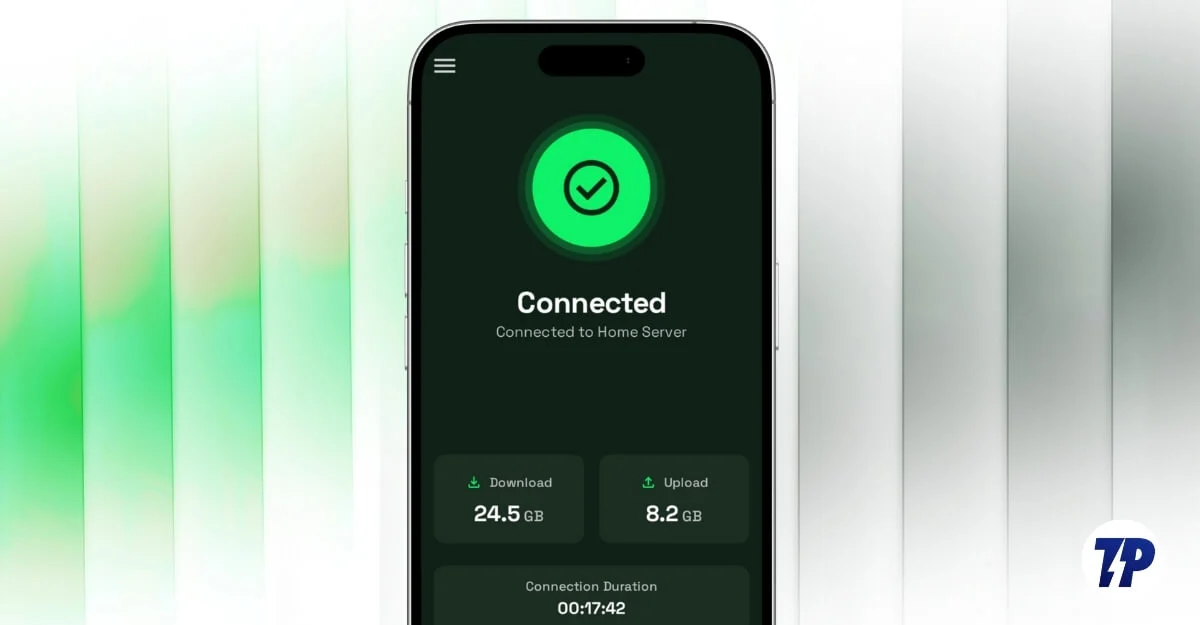
雖然有許多運行良好的免費 VPN 服務,但其中一些服務仍然可以記錄您的數據、限制服務器位置,甚至限制您的速度並限制帶寬。
為了避免所有這些限制,如果您仍然想免費訪問它,那麼設置自己的 VPN 服務器通常是最好的方法。目前,在家中設置VPN服務器的方法有很多種,包括基於軟件的VPN服務器、基於路由器的VPN服務器、基於雲的VPN服務器等。
然而,在所有這些方法中,使用基於軟件的 VPN 服務器設置 VPN 服務器是最佳選擇,因為它是免費的、易於安裝和管理,無需複雜的設置和不同的服務器配置。
對於不想處理技術術語的非技術用戶來說,它也是最可靠的選擇。在本指南中,您將學習如何使用任何免費 VPN 軟件在家中設置自己的 VPN 服務器。
目錄
如何設置您自己的基於軟件的 VPN 服務器
顧名思義,基於軟件的 VPN 的工作方式與您期望的工作方式完全相同。您可以安裝任何免費的服務器軟件。安裝該軟件後,您的設備將創建一個虛擬網絡接口,該接口會自動加密離開設備的流量。
設置完成後,您可以將其他設備(例如手機或筆記本電腦)作為客戶端連接到安裝了 VPN 服務器的設備。
就是這樣。所有連接的設備都將通過 VPN 設備發送流量,從而加密您的所有流量。即使您出門在外,您也可以通過家庭網絡連接設備並訪問您自己的 VPN 隧道,從而加密您的流量。
有許多免費的開源軟件選項,以及具有免費功能的付費軟件。在本指南中,我們將使用 WireGuard。您很快就會了解為什麼我選擇 WireGuard 而不是其他產品。
然而,設置家庭服務器的最大缺點是,除了在需要時保持在線之外,它只提供一個位置,並且您無法從您的位置訪問地理封鎖的網站。但是,您的連接仍然是加密的,並且可以免費使用。
如果您希望建立一個免費的 VPN 替代方案(如 NordVPN),沒有任何限制,具有多個服務器位置並使用 VPN 訪問您所在位置的地理封鎖網站,您可以使用任何免費云服務提供商設置自託管的免費 VPN。
在本指南中,您將了解這兩種方法的工作原理。這是兩種方法之間的比較表。
家庭 VPN 與外國 VPN 服務器
| 特徵 | 家庭 VPN (WireGuard) | 自託管外國 VPN |
| 設置成本 | 自由的 | 免費/低成本 |
| 加密 | 是的 | 是的 |
| 地理封鎖的網站 | 不 | 是的 |
| 更改地點 | 不 | 是的 |
| 訪問家庭文件 | 是的 | 有限的 |
| 訪問國外國家網站 | 是的 | 是的,但前提是服務器位於您所在的國家/地區 |
| 公共 Wi-Fi 安全 | 是的 | 是的 |
| 速度 | 取決於你家的路由器 | 一般較快 |
| 設置時間 | 簡單的 | 也很容易 |
| 可靠性 | 取決於家庭連接 | 由於有專用服務器,所以時間很長。 |
| 設備在線 | 它應該保持在 | 它始終開啟 |
| IP可見 | 家庭IP | 虛擬專用網 |
| 需要 | 公網IP、路由器訪問 | VPS 帳戶、SSH |
| 最適合 | 加密您的流量並訪問家庭文件 | VPN 服務的替代方案 |
如果您想要一個免費且簡單的設置來加密您的流量,家庭 VPN 是最好的選擇。但是,如果您想從多個位置訪問網站並訪問您所在位置的地理封鎖網站,那麼自託管的外國 VPN 是最佳選擇。
設置您自己的 VPN 服務器的 2 種方法
方法一:設置家庭VPN服務器
您可以使用任何基於軟件的 VPN 服務免費設置家庭 VPN 服務器。以下是每個設備的要求。
為不同設備設置家庭 VPN 服務器的先決條件
| 你需要什麼 | 視窗 | macOS | Linux |
| WireGuard 應用程序 | 官方應用程序 | 應用商店/自製軟件 | apt安裝wireguard |
| 網際網路 | 是的 | 是的 | 是的 |
| 路由器接入 | 打開端口51820 | 打開端口51820 | 打開端口51820 |
| 公共IP / DDNS | 必需的 | 必需的 | 必需的 |
| 設備應處於開啟狀態 | 總是 | 總是 | 總是 |
第 1 步:從 App Store 安裝 WireGuard 應用程序
您可以使用此鏈接從 App Store 安裝適用於 Mac 和 Windows 的 WireGuard 應用程序。或者,您可以使用此命令從終端安裝它。確保您的 Mac 上安裝了 Brew。
第 2 步:安裝 Wireguard 工具
接下來,您需要安裝 WireGuard 工具。請按照以下步驟操作:

- 現在,打開終端並運行以下命令在您的設備上安裝 WireGuard 工具。
- 命令: brew安裝wireguard-tools
- 為了確保它成功安裝在您的設備上,請使用以下命令: wg –version 。
- 您應該能夠看到版本號。
第 3 步:生成公鑰和私鑰
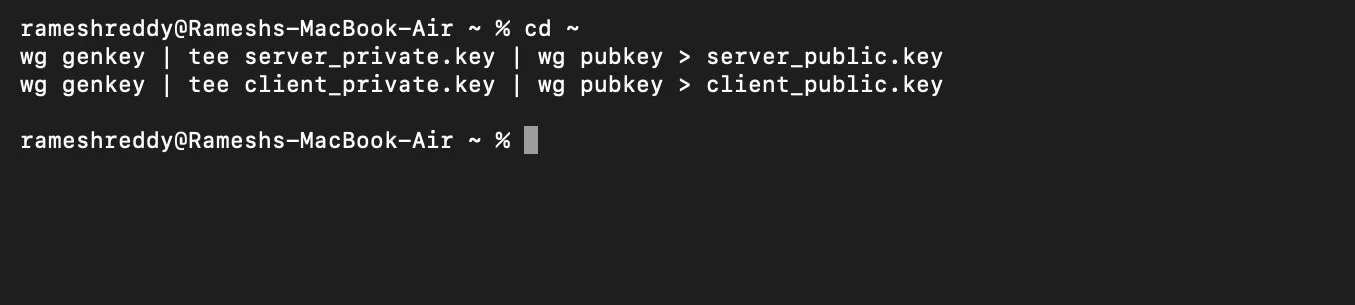
- 現在,打開終端並創建您的公鑰和私鑰。與往常一樣,請確保您的設備上安裝了 Home Brew。
- 複製並粘貼這些代碼到終端中:
光盤~
工作組 genkey | tee server_private.key | wg pubkey > server_public.key
工作組 genkey | tee client_private.key | wg pubkey > client_public.key
第4步:查看生成的密鑰
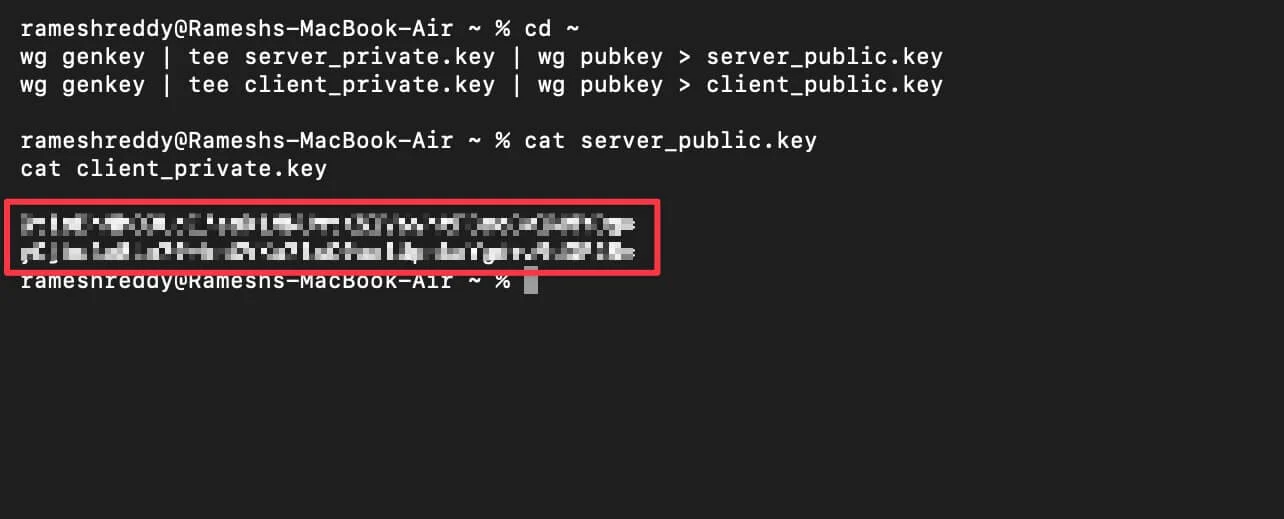
- 單擊 Enter 後,將生成密鑰並隱藏在視圖中。要檢查密鑰,請使用以下命令:
cat server_public.key
貓 client_private.key
第 5 步:創建服務器配置文件


- 現在,您需要使用您的詳細信息創建一個服務器配置文件。為此,請打開終端並粘貼以下命令:
須藤納米 /usr/local/etc/wireguard/wg0.conf
- 輸入您的密碼以打開編輯器。
第6步:粘貼代碼
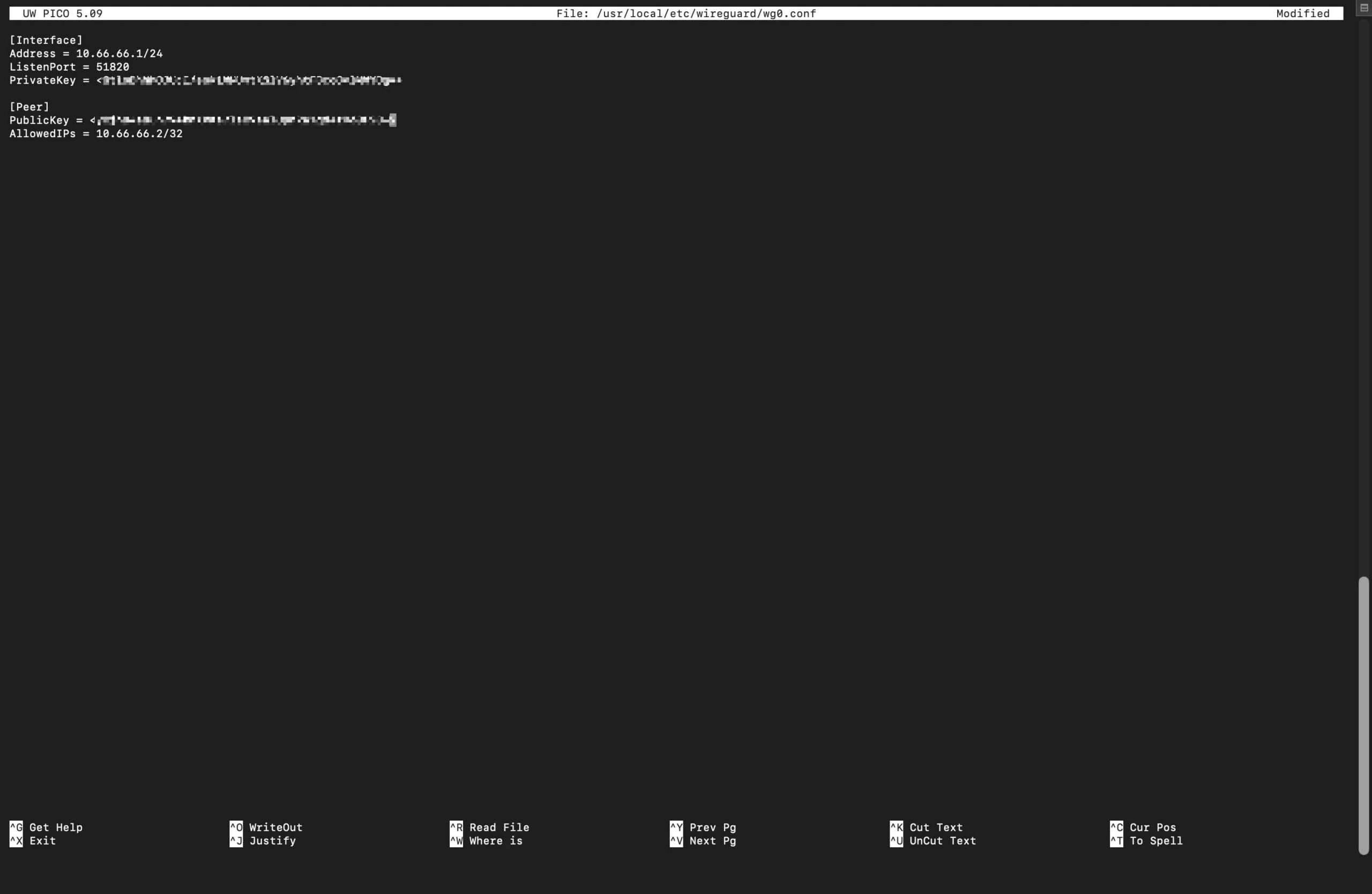
現在,將此配置文本粘貼到文件中。
[介面]
地址 = 10.66.66.1/24
監聽端口 = 51820
私鑰 = SERVER_PRIVATE_KEY
[同行]
公鑰 = CLIENT_PUBLIC_KEY
允許的IP = 10.66.66.2/32
注意:將私鑰和公鑰替換為您在步驟 4 中生成的密鑰
例子:
[接口]地址=10.66.66.1/24監聽端口 = 51820
私鑰 = GtloBhNhOJUcI/esk1YRTJDjshddgftKSlV6yhtFBcoGvlMMYDg=> [對等] 公鑰 = yCjhu4e8Ln7hGSKhsjsedrVKa7lsC9aalUpnkaYgd+z9dGF28=>
允許的IP = 10.66.66.2/32
第7步:保存文件
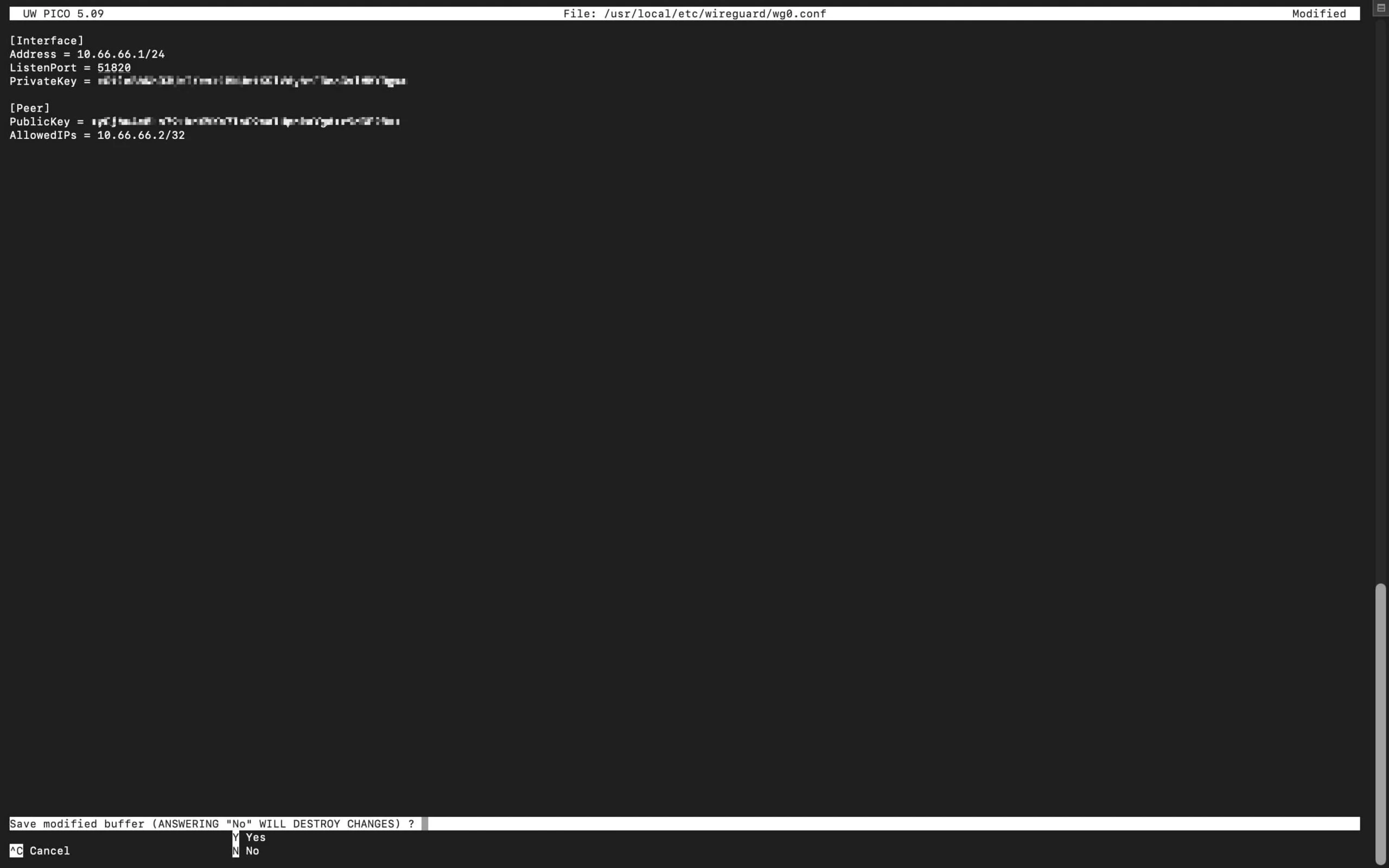
- 現在使用Control + O ,然後點擊 Enter,然後使用Control + X保存文件
步驟 8:啟用 IP 轉發
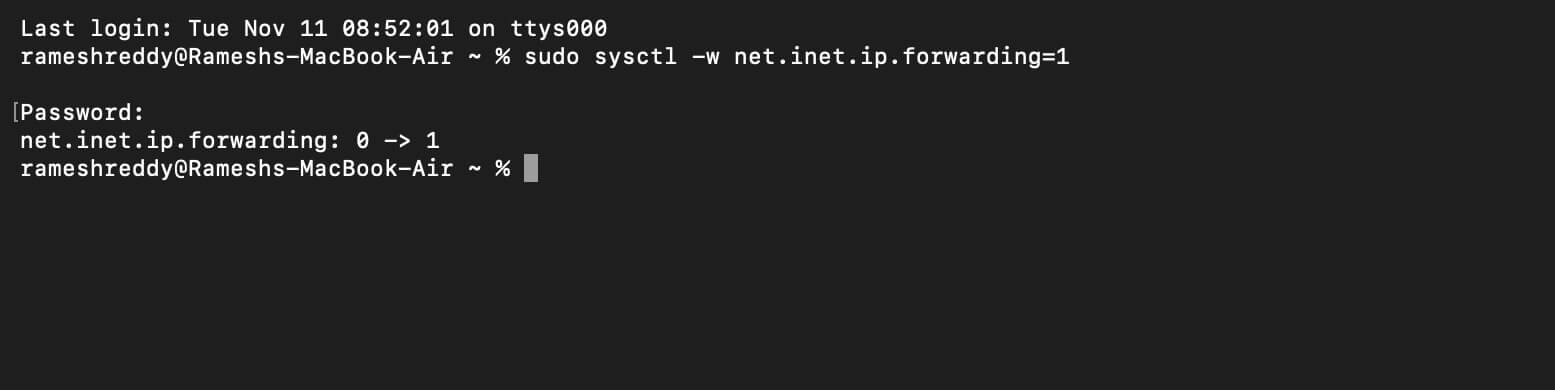
- 保存文件後,您可以退出,然後再次打開新終端並使用以下命令:
sudo sysctl -w net.inet.ip.forwarding=1
步驟 9:啟動 WireGuard 服務器
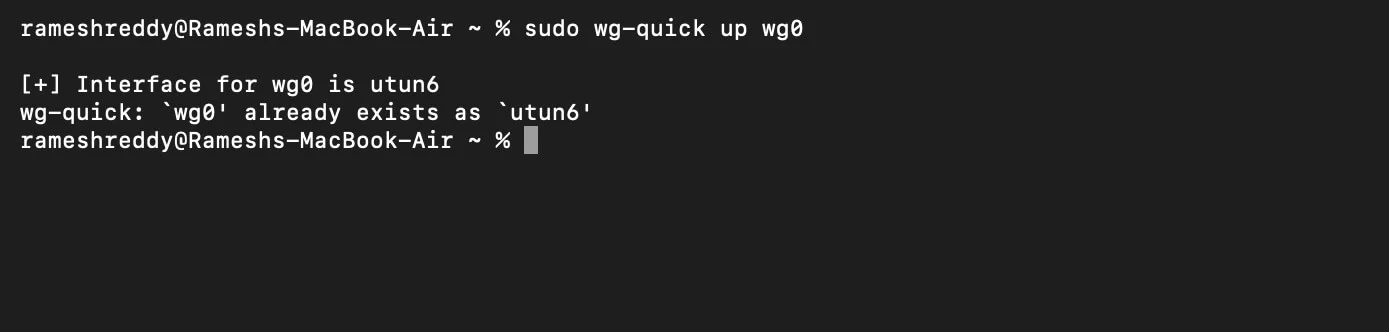
- 現在使用命令啟動 Wireguard 服務器:
命令: sudo wg-quick up wg0
第10步:現在您需要在路由器上設置端口轉發
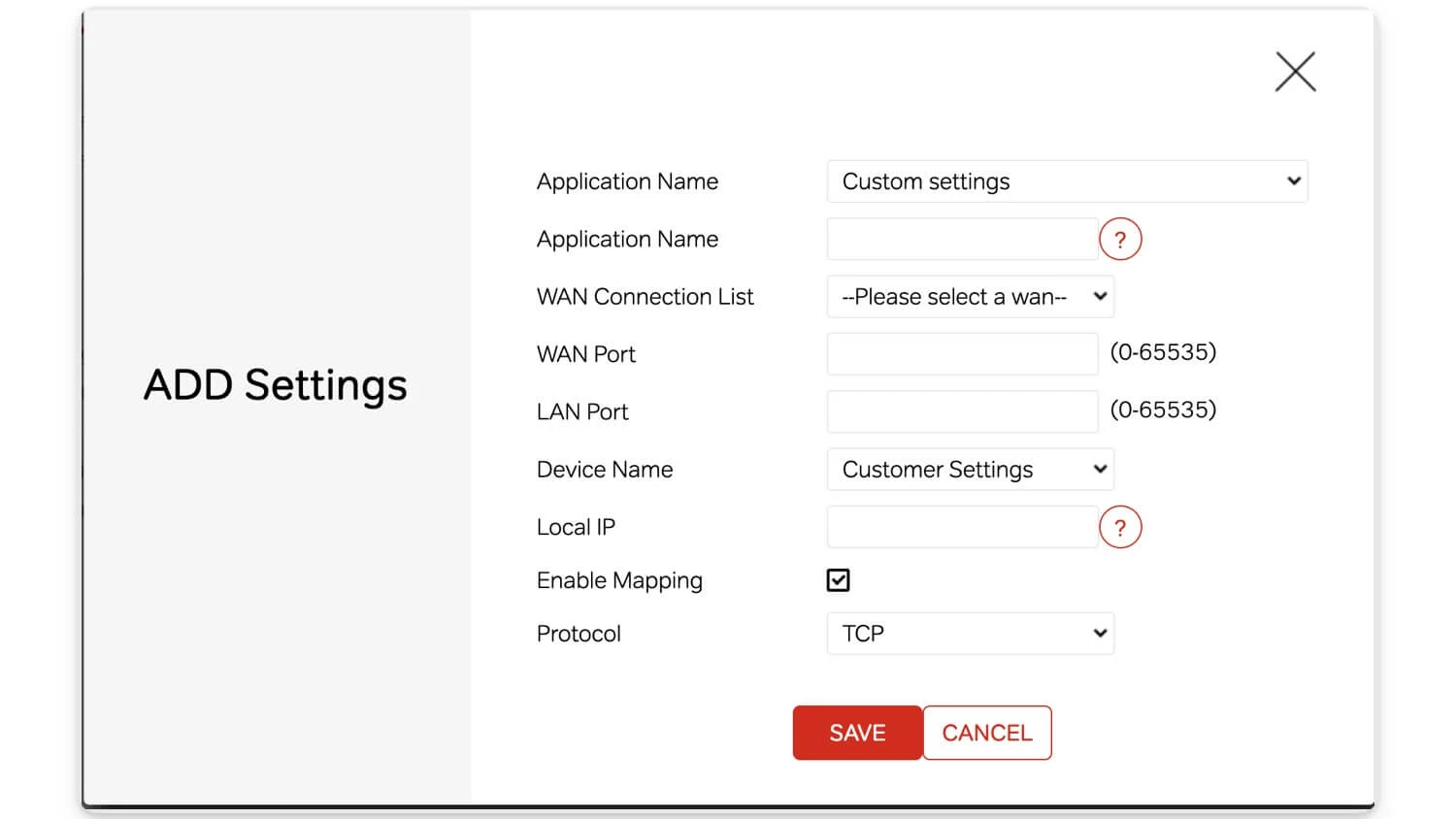
- 確保您已連接到 Wi-Fi 並轉到 Wi-Fi 路由器的儀表板。打開任意瀏覽器並訪問以下 URL:192.168.1.1 或 192.168.0.1
- 找到端口轉發選項。對於 TP-Link 路由器,導航至網絡 > 高級,然後選擇NAT 轉發和虛擬服務器。如果您使用的是 D-Link 設備,則可以利用 Total Adapting Port Forwarding 功能。
- 從這裡,您需要創建一個新的轉發規則。添加以下詳細信息:服務名稱、Wireguard 地址、UDP 協議以及外部端口 51820。此外,將內部端口設置為 51820 並使用 Mac 的 IP 地址作為內部 IP 地址。啟用此端口。
第11步:創建客戶端配置文件
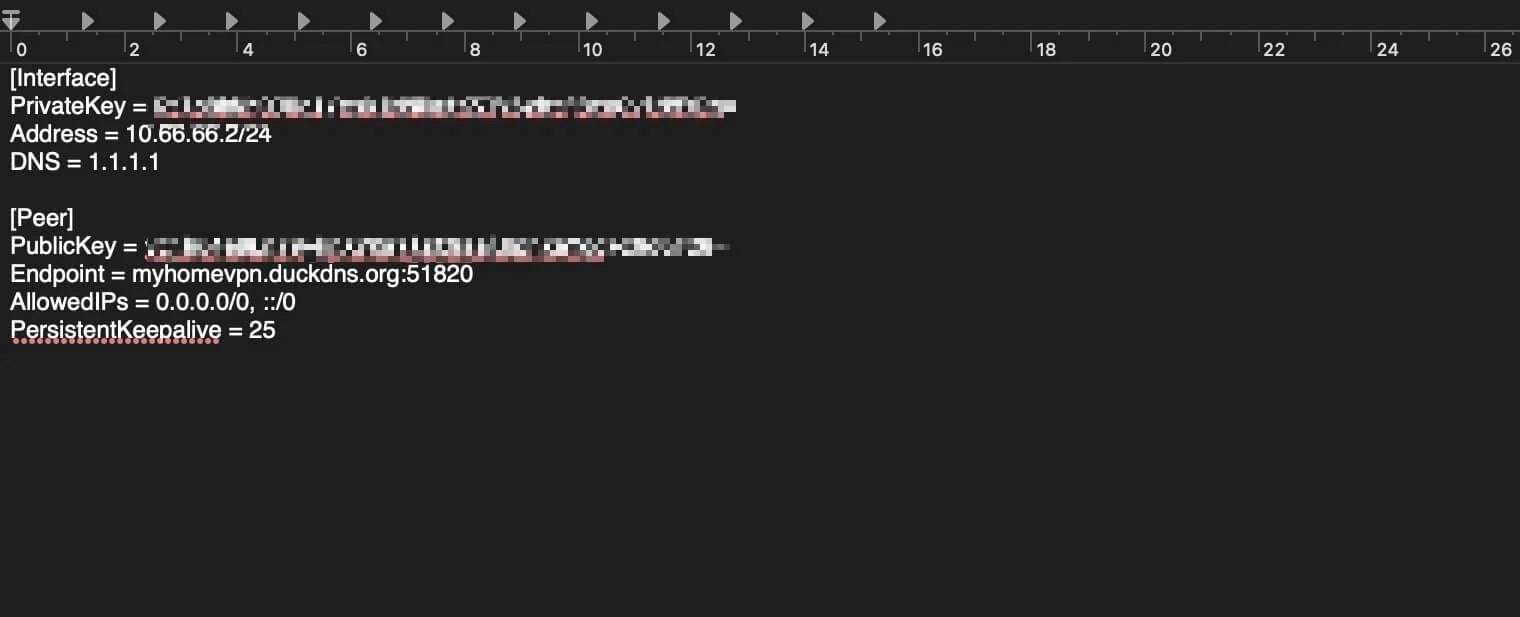
- 現在,您需要為 WireGuard 應用程序創建客戶端配置文件。為此,請打開任何文本編輯器並粘貼該文件。
[介面]
私鑰 = <CLIENT_PRIVATE_KEY>
地址 = 10.66.66.2/24
DNS = 1.1.1.1
[同行]
公鑰 = <SERVER_PUBLIC_KEY>
端點 = <YOUR_PUBLIC_IP_OR_DDNS>:51820
允許的IP = 0.0.0.0/0,::/0
持久保持活動 = 25
注意:現在將以下詳細信息替換為您的詳細信息
- 將公鑰和私鑰替換為您在步驟 4 中生成的密鑰。
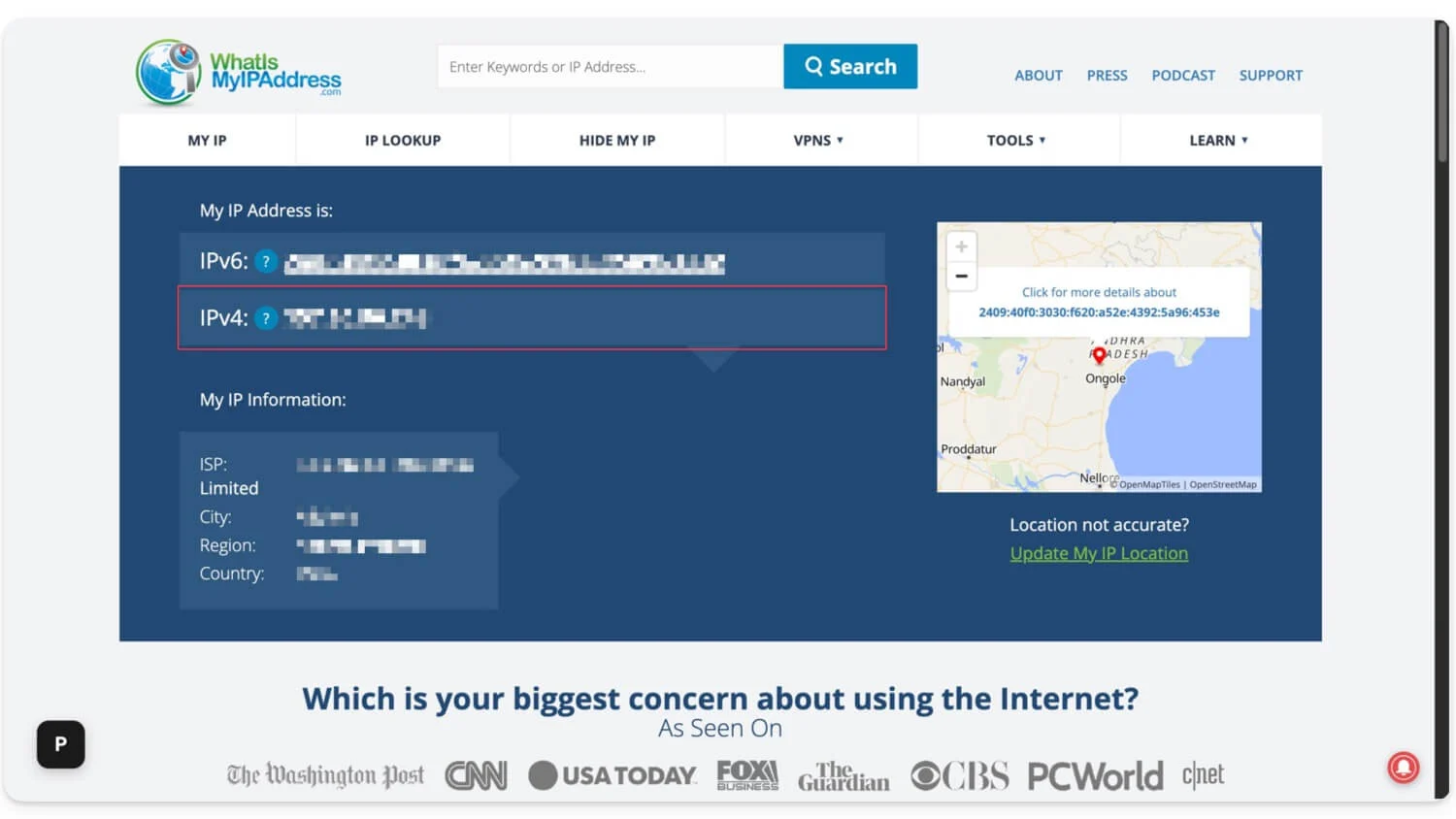
- 您可以通過訪問 Whatismyipaddress.com 找到您的公共 IP 地址
例子:
[介面]
私鑰 = aBcDeFgHijKlmNoPqRsTuVwXyZ1234567890abcdEFG=
地址 = 10.66.66.2/24
DNS = 1.1.1.1
[同行]
公鑰 = zYxWvUtSrQpOnMlKjIhGfEdCbA9876543210qwertYUI=
Endpoint = myhomevpn.duckdns.org:51820 (我在這裡使用了 Duckdns;相反,您也可以在這裡放置您的 Mac IP 地址)
允許的IP = 0.0.0.0/0,::/0
持久保持活動 = 25
- 創建後,保存文件。確保將其保存為純文本,而不是 RTF 格式。
如何使用終端創建客戶端配置文件:
您還可以使用命令提示符創建文件;使用以下步驟
- 在終端中使用以下命令: nano ~/Desktop/client.conf
粘貼此文件:
[介面]
私鑰 = <CLIENT_PRIVATE_KEY>
地址 = 10.66.66.2/24
DNS = 1.1.1.1
[同行]
公鑰 = <SERVER_PUBLIC_KEY>
端點 = <YOUR_PUBLIC_IP_OR_DDNS>:51820
允許的IP = 0.0.0.0/0,::/0
持久保持活動 = 25
確保替換如上例所示的值。然後,使用 Control + O,按 Enter,然後使用 Control + X 保存文件。
步驟 12:將 client.conf 導入 WireGuard 應用程序
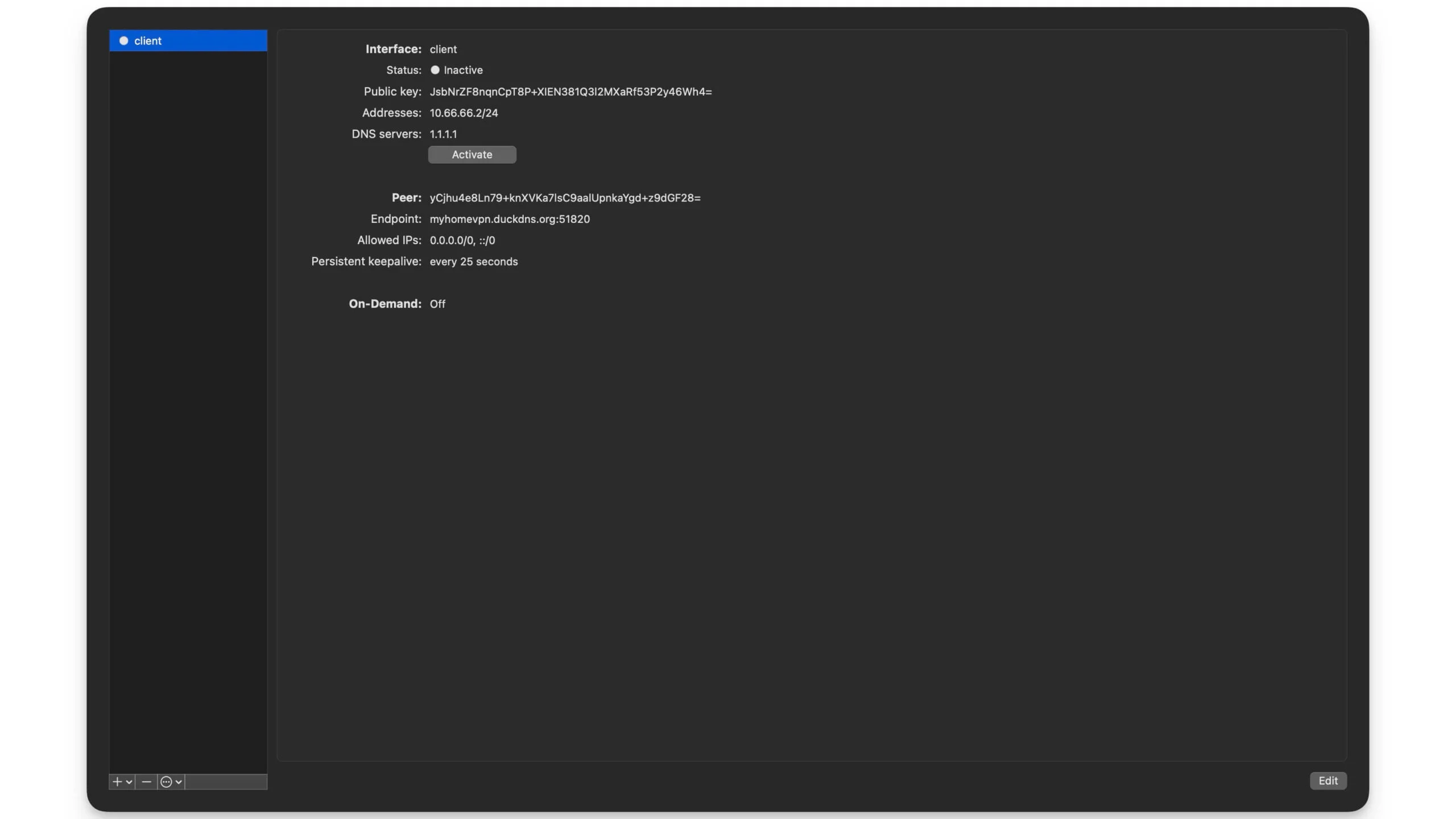
- 現在,打開設備上的 WireGuard 應用程序
- 單擊“通過隧道導入文件”選項。
- 並選擇您剛剛使用文本編輯器創建的 client.conf
- 現在,最後單擊“激活”。
- 就是這樣,現在您的 Mac 就是一個免費的 VPN 服務器。
如何將其他設備連接到您的家庭 VPN 服務?
步驟 1:在另一台設備上安裝 WireGuard 應用程序。
- 現在您需要在另一台設備上安裝 WireGuard 應用程序。在本例中,我將其安裝在我的 Android 手機上。
步驟 2:在另一台設備上設置 WireGuard 應用程序
- 打開應用程序,然後斷開與 Wi-Fi 的連接,並確保您正在使用移動數據來測試 VPN 連接。
- 現在,單擊文件並選擇要導入的文件。您可以將文件 client.conf 複製到您在 Mac 上創建的設備。
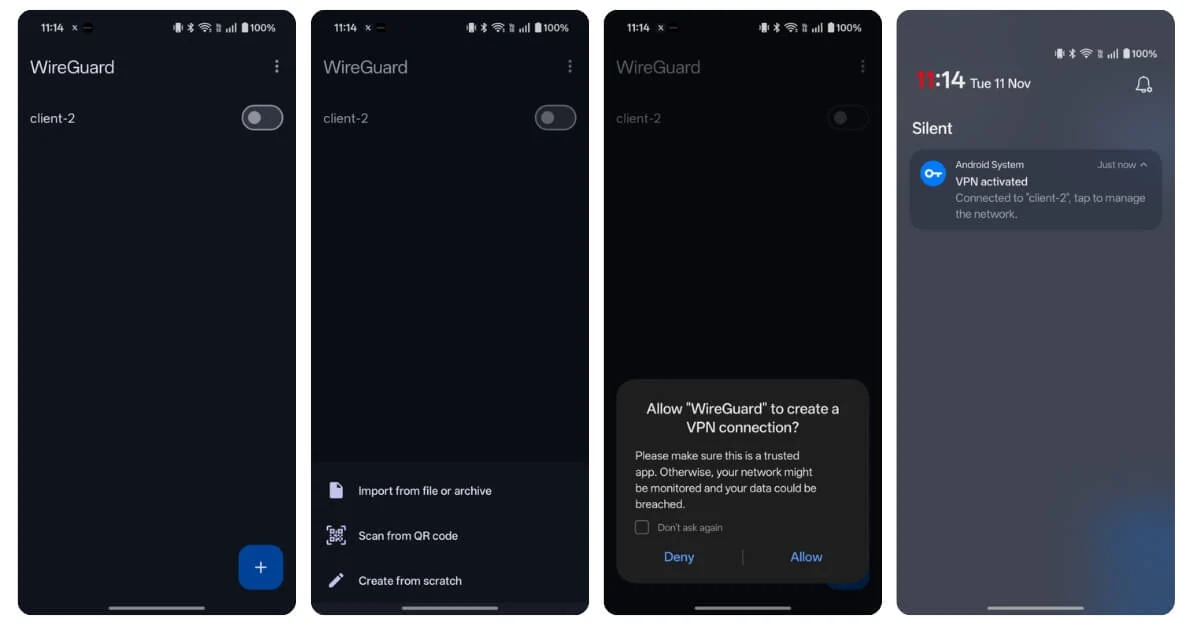
在 Android 設備上,打開 WireGuard 應用程序,單擊加號圖標,選擇“導入文件或存檔”選項,然後選擇從 Mac 複製的 Client.conf 文件,就這樣。現在您可以啟用clinet,並且您將成功連接到您的家庭VPN。
如何創建自託管國外地點 VPN
接下來,如果您想在其他位置創建 VPN,您可以使用免費的雲服務器,該服務器提供 WireGuard 應用程序進行安裝並創建 VPN。方法如下。為此,我們使用 Oracle,它要求您提交卡詳細信息。
第 1 步:創建免費的 Oracle 帳戶
如果您想在您家以外的其他位置創建自己的 VPN 服務器,您可以註冊任何免費云服務提供商並將該服務器用作您的 VPN 服務器。
在所有方法中,Oracle 提供免費的 A-Team 服務。您可以註冊一個免費的 Oracle 帳戶並選擇您想要連接的任何服務器。目前,它支持美國、新加坡、德國、印度和其他幾個國家。以下是設置方法。
第 2 步:註冊 Oracle
- 訪問 https://signup.cloud.oracle.com/ 並創建您的免費帳戶。
- 輸入您的帳戶詳細信息、名字、姓氏和您的電子郵件地址。輸入後,單擊“驗證電子郵件地址”。
- 單擊您收到的電子郵件上的驗證按鈕。
- 輸入您的密碼並填寫所有必要的詳細信息。
- 從那裡,您可以添加新服務器並記下服務器的公共 IP 地址,該地址可以在服務器詳細信息中找到。
第 3 步:添加新服務器
- 在儀表板上,單擊“創建新實例”。
- 輸入名稱並選擇任何免費標準服務器,選擇 Ubuntu 作為映像,輸入任何域,然後單擊“添加 SSH 密鑰”。
- 添加後,您需要下載私鑰。單擊“生成 SSH 密鑰對”,下載私鑰,然後單擊 crate。有時它會顯示一個公共IP地址,記下它,你的服務器就會被創建。
第 4 步:連接到您的服務器
- 接下來,創建服務器後,您需要使用以下命令從 Mac 連接到服務器。
命令: chmod 600 ~/Downloads/your-key.pem
- 現在使用此命令通過 SSH 連接到服務器
ssh -i ~/Downloads/your-key.pem ubuntu@<your_public_ip>
確保將公共 IP 地址替換為從 Oracle 服務器生成的地址。它看起來是這樣的:
示例: ssh -i ~/Downloads/vpnkey.pem [email protected]
步驟 5:在服務器上安裝 WireGuard
- 成功連接到服務器後,您需要卸載服務器上的 WireGuard。使用命令來做到這一點
sudo apt update && sudo apt install -ywireguard
第 6 步:生成公鑰和私鑰
- 安裝成功後,需要生成公鑰和私鑰。為此,您可以在 Mac 或 Windows 上使用以下命令
光盤~
工作組 genkey | tee server_private.key | wg pubkey > server_public.key
工作組 genkey | tee client_private.key | wg pubkey > client_public.key
- 就是這樣,生成後,你可以使用這個命令來查看生成的密鑰:命令: ls
你會看到所有的鑰匙。使用以下命令:
cat server_private.key
cat server_public.key
貓 client_private.key
貓 client_public.key
第 7 步:在 Mac 上創建配置文件
- 接下來,您需要在 Mac 上編輯 congi 文件。使用以下命令
須藤納米 /etc/wireguard/wg0.conf
- 接下來,粘貼此代碼:
[介面]
地址 = 10.10.0.1/24
監聽端口 = 51820
私鑰 = <SERVER_PRIVATE_KEY>
PostUp = iptables -t nat -A POSTROUTING -o eth0 -j MASQUERADE
PostDown = iptables -t nat -D POSTROUTING -o eth0 -j MASQUERADE
[同行]
公鑰 = <CLIENT_PUBLIC_KEY>
允許的IP = 10.10.0.2/32
- 確保將這些密鑰替換為您在前面的步驟中生成的自己的密鑰。
步驟8:啟用IP轉發
- 創建配置文件後,您需要啟用 IP 轉發。為此,請使用以下命令:
sudo sysctl -w net.ipv4.ip_forward=1
- 接下來,使用此命令使其永久化
回顯“net.ipv4.ip_forward = 1”| sudo tee -a /etc/sysctl.conf
第 9 步:現在創建 VPN 配置文件
- 打開任何文本編輯器並粘貼此代碼
[介面]
私鑰 = <CLIENT_PRIVATE_KEY>
地址 = 10.10.0.2/24
DNS = 1.1.1.1
[同行]
公鑰 = <SERVER_PUBLIC_KEY>
端點 = <SERVER_PUBLIC_IP>:51820
允許的IP = 0.0.0.0/0,::/0
持久保持活動 = 25
將值替換為您的鍵。在服務器公共 IP 中,粘貼您在前面的步驟中創建的 Oracle 服務器公共 IP。
第10步:連接到服務器
- 下載 WireGuard 應用程序並將其安裝在您要用於連接 VPN 服務器的設備上。
- 打開 Wireguard 應用程序並從文件菜單中單擊“導入隧道”,然後選擇您創建的 VPN 文件。
- 現在,允許 VPN 連接並啟用客戶端。
- 您可以通過此方法手動創建多個服務器並設置 VPN。
最後的想法
您可以使用這兩種方法來構建自己的 VPN 服務器。您可能會發現這些步驟很複雜;然而,我確保每個步驟都簡單易懂,即使對於初學者也是如此。如果您在設置自己的 VPN 服務時遇到任何問題或錯誤,請在下面發表評論告知我們。我很高興為您提供幫助。您可以在下面找到用戶最常見的問題。請訪問 參考資料 部分以了解有關這些 VPN 設置的更多信息。
構建您自己的 VPN 服務器的常見問題解答
1. 如果我的 IP 地址經常變化,如何使我的家庭 VPN 正常工作?
如果您的互聯網服務提供商使用動態 IP,則每次連接到 VPN 時都包含新的 IP 地址會很困難。最好的解決方案是使用免費的動態 DNS 服務,例如 duckdns.org,它將動態 IP 地址鏈接到固定主機名。這樣,您就可以保持與家庭互聯網的連接。 '
2. 我可以同時將多個設備連接到我的家庭 VPN 嗎?
是的,您可以同時將多個設備連接到您的家庭 VPN。
3. 我可以使用 VPN 流式傳輸 Netflix 或其他受地理限制的服務嗎?
是的,您可以流式傳輸 Netflix,但要解鎖地理限制服務,您需要使用位於未受地理限制的其他區域的 VPN。在這種情況下,設置國外VPN服務器是最好的選擇。
4. 我可以在與 VPN 相同的設備上運行其他應用程序或服務嗎?
可以,但請確保它們不與您的 VPN 服務衝突。
5. WireGuard和OpenVPN有什麼區別?
WireGuard 是 OpenVPN 更新且更輕的版本。對於那些希望設置簡單版本的家庭 VPN 而又不消耗太多資源的人來說,這是最好的部分。