
Anleitung zum selbst gehosteten VPN: So richten Sie einen kostenlosen Heim-VPN-Server ein
Veröffentlicht: 2025-11-13Fast jede Website, App oder sogar jedes Netzwerk verfolgt, was Sie online tun. Ein VPN verschlüsselt Ihre Daten und verbirgt Ihre Aktivitäten. Seit Jahren ist es die zuverlässigste Methode, nicht nur zur Wahrung der Privatsphäre, sondern auch zur Entsperrung von Websites, zur Umgehung geografischer Beschränkungen und mehr.
Obwohl es zahlreiche kostenlose VPN-Dienste gibt, die gut funktionieren, können einige von ihnen dennoch Ihre Daten protokollieren, über begrenzte Serverstandorte verfügen und sogar Ihre Geschwindigkeit drosseln und die Bandbreite einschränken.
Um all diese Einschränkungen zu vermeiden, ist die Einrichtung eines eigenen VPN-Servers oft die beste Möglichkeit, wenn Sie trotzdem kostenlos darauf zugreifen möchten. Derzeit stehen zahlreiche Methoden zum Einrichten eines VPN-Servers zu Hause zur Verfügung, darunter softwarebasierte VPN-Server, routerbasierte VPN-Server, cloudbasierte VPN-Server und andere.
Unter all diesen Methoden ist jedoch die Einrichtung eines VPN-Servers mithilfe eines softwarebasierten VPN-Servers die beste Option, da diese kostenlos, einfach zu installieren und zu verwalten ist und keine komplexen Setups und unterschiedlichen Serverkonfigurationen erforderlich sind.
Es ist auch die zuverlässigste Option für technisch nicht versierte Benutzer, die sich nicht mit Fachjargon auseinandersetzen möchten. In dieser Anleitung erfahren Sie, wie Sie mit einer beliebigen kostenlosen VPN-Software Ihren eigenen VPN-Server zu Hause einrichten.
Inhaltsverzeichnis
So richten Sie Ihren eigenen softwarebasierten VPN-Server ein
Wie der Name schon sagt, funktioniert softwarebasiertes VPN genau so, wie Sie es erwarten. Sie können jede kostenlose Serversoftware installieren. Sobald Sie die Software installiert haben, erstellt Ihr Gerät eine virtuelle Netzwerkschnittstelle, die den Datenverkehr, der Ihr Gerät verlässt, automatisch verschlüsselt.
Sobald die Einrichtung abgeschlossen ist, können Sie andere Geräte wie Ihr Telefon oder Laptop als Clients mit dem Gerät verbinden, auf dem Sie den VPN-Server installiert haben.
Das ist es. Alle verbundenen Geräte senden Datenverkehr über das VPN-Gerät und verschlüsseln Ihren gesamten Datenverkehr. Selbst wenn Sie nicht zu Hause sind, können Sie Ihr Gerät über Ihr Heimnetzwerk verbinden und auf Ihren eigenen VPN-Tunnel zugreifen und so Ihren Datenverkehr verschlüsseln.
Es gibt zahlreiche kostenlose Open-Source-Softwareoptionen sowie kostenpflichtige Software mit kostenlosen Funktionen. In dieser Anleitung verwenden wir WireGuard. Sie werden gleich erfahren, warum ich mich für WireGuard gegenüber anderen entschieden habe.
Der größte Nachteil bei der Einrichtung eines Heimservers besteht jedoch darin, dass er nicht nur online bleibt, wann immer Sie ihn benötigen, sondern auch nur einen einzigen Standort bietet und Sie von Ihrem Standort aus nicht auf geoblockte Websites zugreifen können. Ihre Verbindung ist jedoch weiterhin verschlüsselt und die Nutzung ist kostenlos.
Wenn Sie eine kostenlose Alternative zum kostenpflichtigen VPN wie NordVPN ohne Einschränkungen einrichten möchten, mit mehreren Serverstandorten und Zugriff auf geoblockte Websites an Ihrem Standort über ein VPN, können Sie über einen beliebigen kostenlosen Cloud-Dienstanbieter ein selbst gehostetes kostenloses VPN einrichten.
In diesem Ratgeber erfahren Sie, wie beide Methoden funktionieren. Hier ist eine Vergleichstabelle zwischen den beiden Methoden.
Heim-VPN vs. ausländischer VPN-Server
| Besonderheit | Heim-VPN (WireGuard) | Selbstgehostetes ausländisches VPN |
| Einrichtungskosten | Frei | Kostenlos / Kostengünstig |
| Verschlüsselung | Ja | Ja |
| Geoblockierte Websites | NEIN | Ja |
| Standort ändern | NEIN | Ja |
| Greifen Sie auf Home-Dateien zu | Ja | Beschränkt |
| Greifen Sie auf Länderseiten im Ausland zu | Ja | Ja, aber nur, wenn sich der Server in Ihrem Land befindet |
| Sicherheit im öffentlichen WLAN | Ja | Ja |
| Geschwindigkeit | Hängt von Ihrem Heimrouter ab | Generell schneller |
| Rüstzeit | Einfach | Auch einfach |
| Zuverlässigkeit | Hängt von der Heimverbindung ab | Höchste Zeit wegen dedizierter Server. |
| Gerät online | Es sollte an bleiben | Es ist immer an |
| IP sichtbar | Heim-IP | VPS-IP |
| Erfordert | Öffentliche IP, Router-Zugriff | VPS-Konto, SSH |
| Am besten für | Um Ihren Datenverkehr zu verschlüsseln und auf Home-Dateien zuzugreifen | Eine Alternative zu VPN-Diensten |
Wenn Sie eine kostenlose und einfache Einrichtung zur Verschlüsselung Ihres Datenverkehrs wünschen, ist ein Heim-VPN die beste Option. Wenn Sie jedoch von mehreren Standorten aus auf Websites zugreifen und auf geoblockte Websites an Ihrem Standort zugreifen möchten, ist ein selbst gehostetes ausländisches VPN die beste Option.
2 Möglichkeiten, Ihre eigenen VPN-Server einzurichten
Methode 1: Heim-VPN-Server einrichten
Sie können jeden softwarebasierten VPN-Dienst nutzen, um kostenlos einen Heim-VPN-Server einzurichten. Hier sind die Anforderungen für jedes Gerät.
Voraussetzungen zum Einrichten eines Heim-VPN-Servers für verschiedene Geräte
| Was Sie brauchen | Windows | macOS | Linux |
| WireGuard-App | Offizielle App | App Store / Homebrew | apt installiere Wireguard |
| Internet | Ja | Ja | Ja |
| Router-Zugriff | Öffnen Sie Port 51820 | Öffnen Sie Port 51820 | Öffnen Sie Port 51820 |
| Öffentliche IP/DDNS | Erforderlich | Erforderlich | Erforderlich |
| Das Gerät sollte eingeschaltet sein | Stets | Stets | Stets |
Schritt 1: Installieren Sie die WireGuard-App aus dem App Store
Über diesen Link können Sie die WireGuard-App aus dem App Store für Mac und Windows installieren. Alternativ können Sie es mit diesem Befehl vom Terminal aus installieren. Stellen Sie sicher, dass Brew auf Ihrem Mac installiert ist.
Schritt 2: Wireguard Tools installieren
Als nächstes müssen Sie die WireGuard-Tools installieren. Befolgen Sie die folgenden Schritte:

- Öffnen Sie nun das Terminal und führen Sie den folgenden Befehl aus, um die WireGuard-Tools auf Ihrem Gerät zu installieren.
- Befehl: brew install wireguard-tools
- Um sicherzustellen, dass es erfolgreich auf Ihrem Gerät installiert wird, verwenden Sie diesen Befehl: wg –version .
- Sie sollten die Versionsnummer sehen können.
Schritt 3: Öffentliche und private Schlüssel generieren
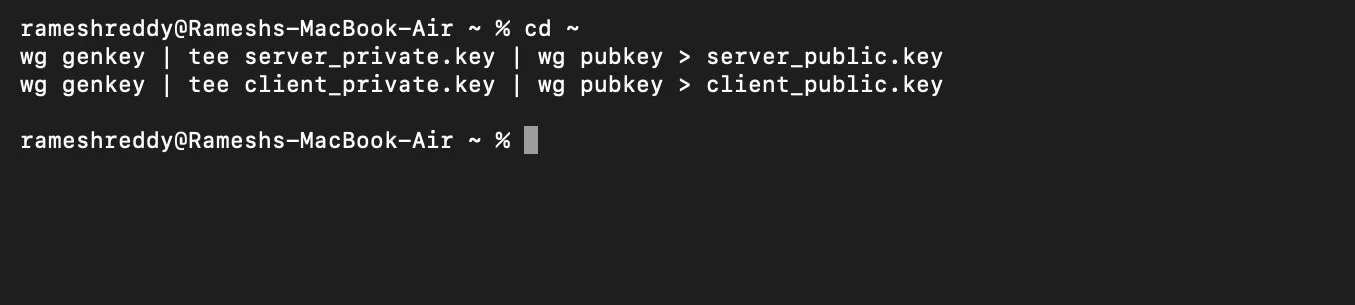
- Öffnen Sie nun das Terminal und erstellen Sie Ihre öffentlichen und privaten Schlüssel. Stellen Sie wie immer sicher, dass Home Brew auf Ihrem Gerät installiert ist.
- Kopieren Sie die folgenden Codes und fügen Sie sie in das Terminal ein:
cd ~
wg genkey | tee server_private.key | wg pubkey > server_public.key
wg genkey | tee client_private.key | wg pubkey > client_public.key
Schritt 4: Generierte Schlüssel anzeigen
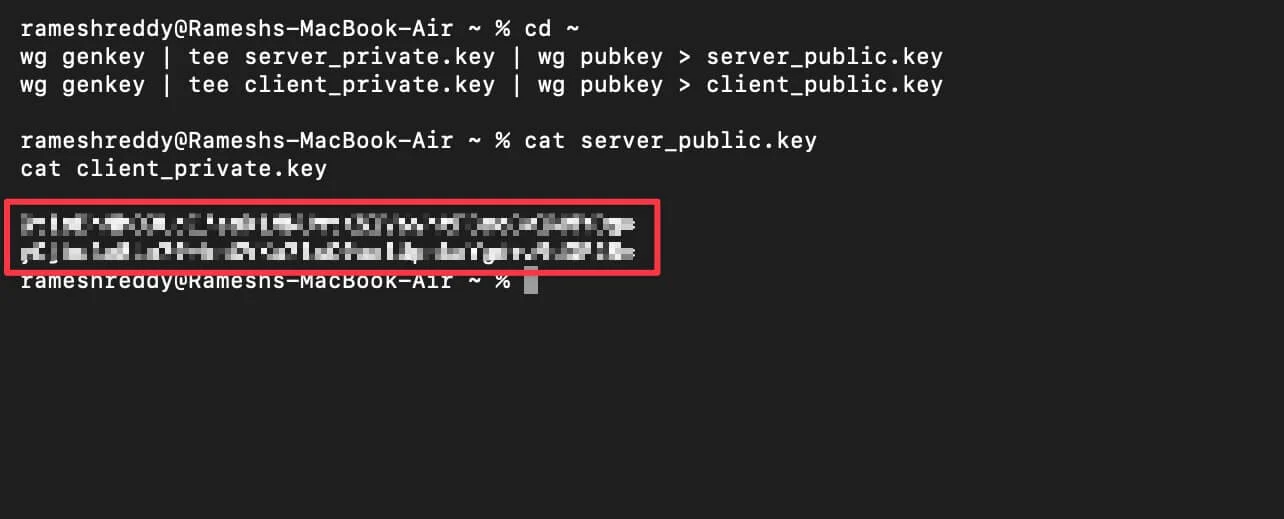
- Sobald Sie auf die Eingabetaste klicken, werden Schlüssel generiert und ausgeblendet. Um Schlüssel zu überprüfen, verwenden Sie diesen Befehl:
cat server_public.key
cat client_private.key
Schritt 5: Erstellen Sie Ihre Serverkonfigurationsdatei
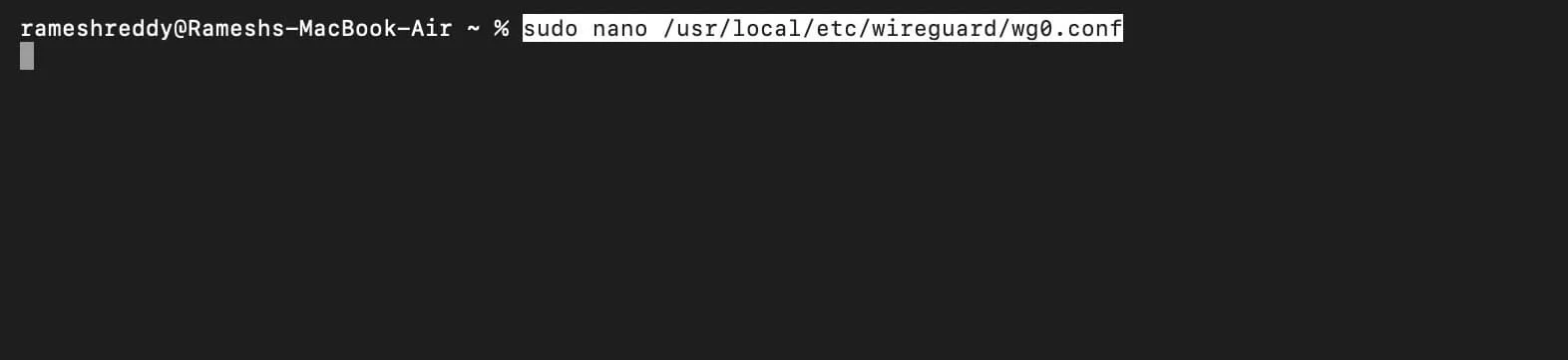
- Jetzt müssen Sie eine Serverkonfigurationsdatei mit Ihren Daten erstellen. Öffnen Sie dazu das Terminal und fügen Sie diesen Befehl ein:
sudo nano /usr/local/etc/wireguard/wg0.conf
- Geben Sie Ihr Passwort ein, um den Editor zu öffnen.
Schritt 6: Fügen Sie den Code ein
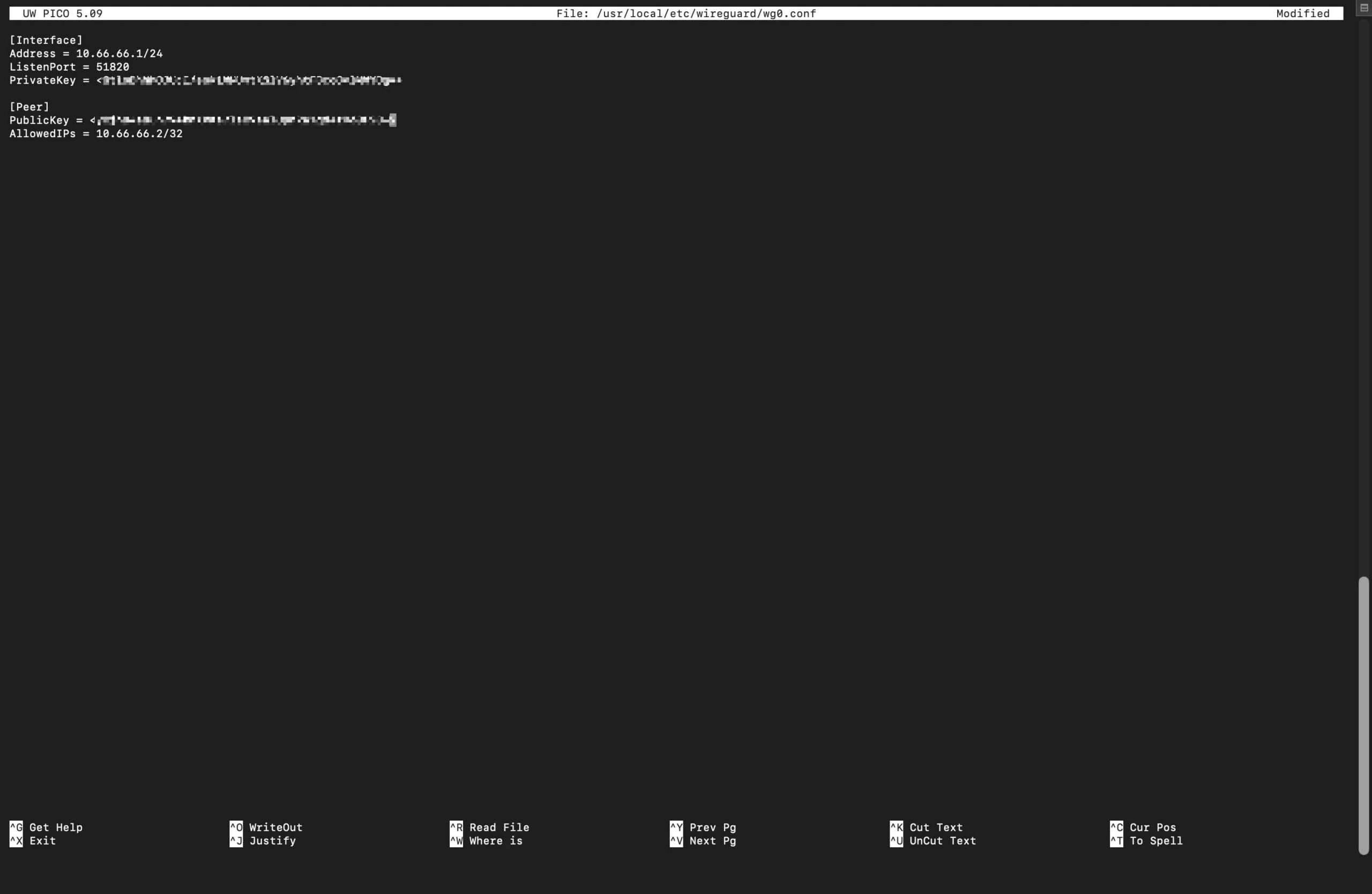
Fügen Sie nun diesen Konfigurationstext in die Datei ein.
[Schnittstelle]
Adresse = 10.66.66.1/24
ListenPort = 51820
PrivateKey = SERVER_PRIVATE_KEY
[Peer]
PublicKey = CLIENT_PUBLIC_KEY
Erlaubte IPs = 10.66.66.2/32
Hinweis: Ersetzen Sie den privaten Schlüssel und den öffentlichen Schlüssel durch Ihre eigenen Schlüssel, die in Schritt 4 generiert wurden
Beispiel:
[Schnittstelle] Adresse = 10.66.66.1/24ListenPort = 51820
PrivateKey = GtloBhNhOJUcI/esk1YRTJDjshddgftKSlV6yhtFBcoGvlMMYDg=>
 [Peer] PublicKey = yCjhu4e8Ln7hGSKhsjsedrVKa7lsC9aalUpnkaYgd+z9dGF28=>
Erlaubte IPs = 10.66.66.2/32
Schritt 7: Datei speichern
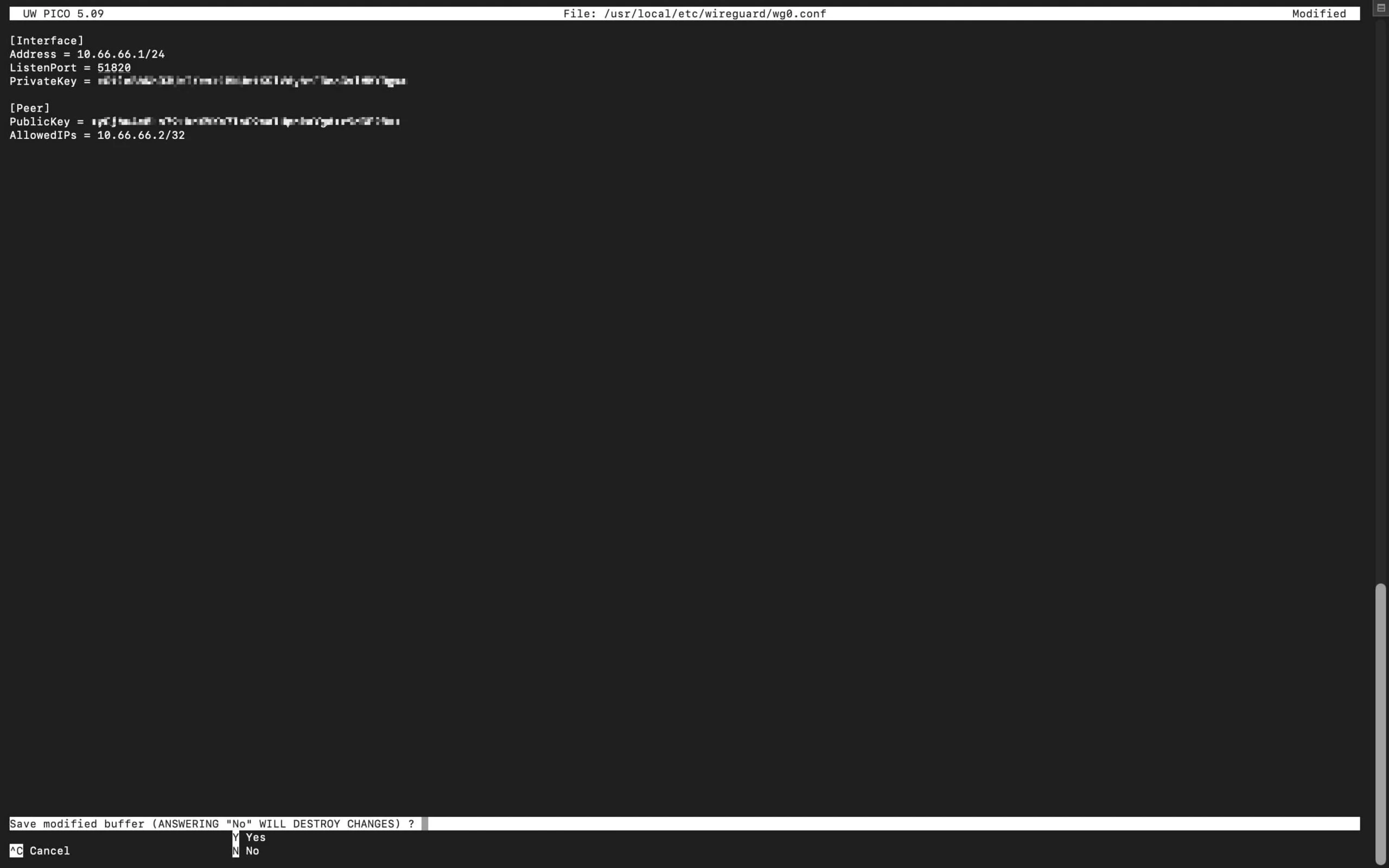
- Verwenden Sie nun Strg + O , tippen Sie dann auf die Eingabetaste und verwenden Sie Strg + X , um die Datei zu speichern
Schritt 8: Aktivieren Sie die IP-Weiterleitung
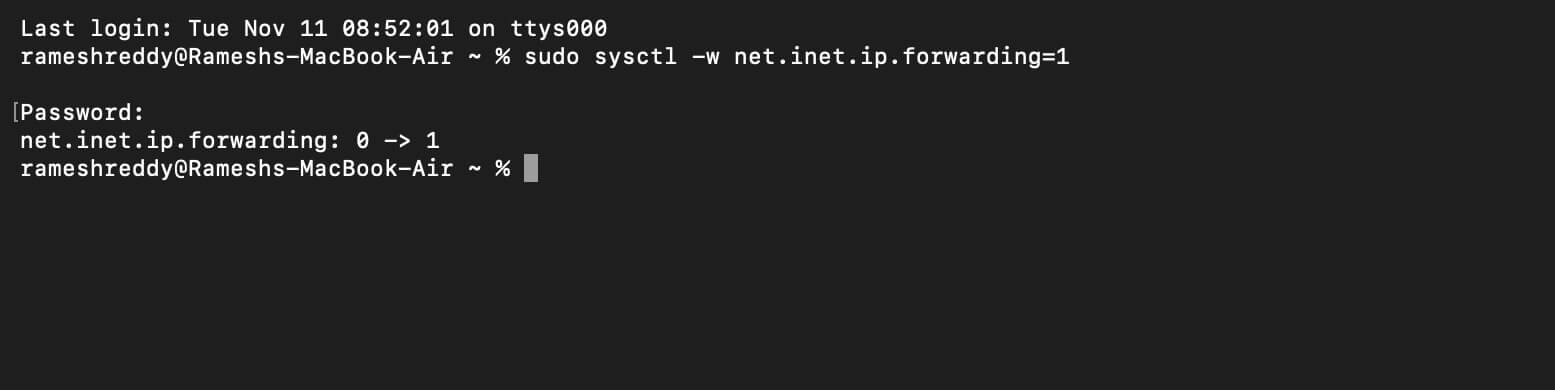
- Sobald Sie die Datei gespeichert haben, können Sie den Vorgang beenden, das neue Terminal erneut öffnen und den folgenden Befehl verwenden:
sudo sysctl -w net.inet.ip.forwarding=1
Schritt 9: Starten Sie einen WireGuard-Server
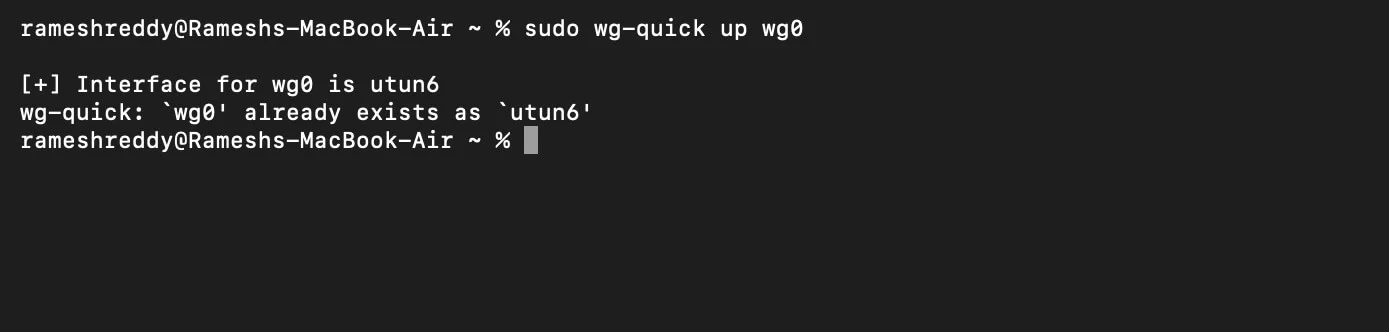
- Verwenden Sie nun den Befehl, um den Wireguard Server zu starten:
Befehl: sudo wg-quick up wg0
Schritt 10: Jetzt müssen Sie die Portweiterleitung auf Ihrem Router einrichten
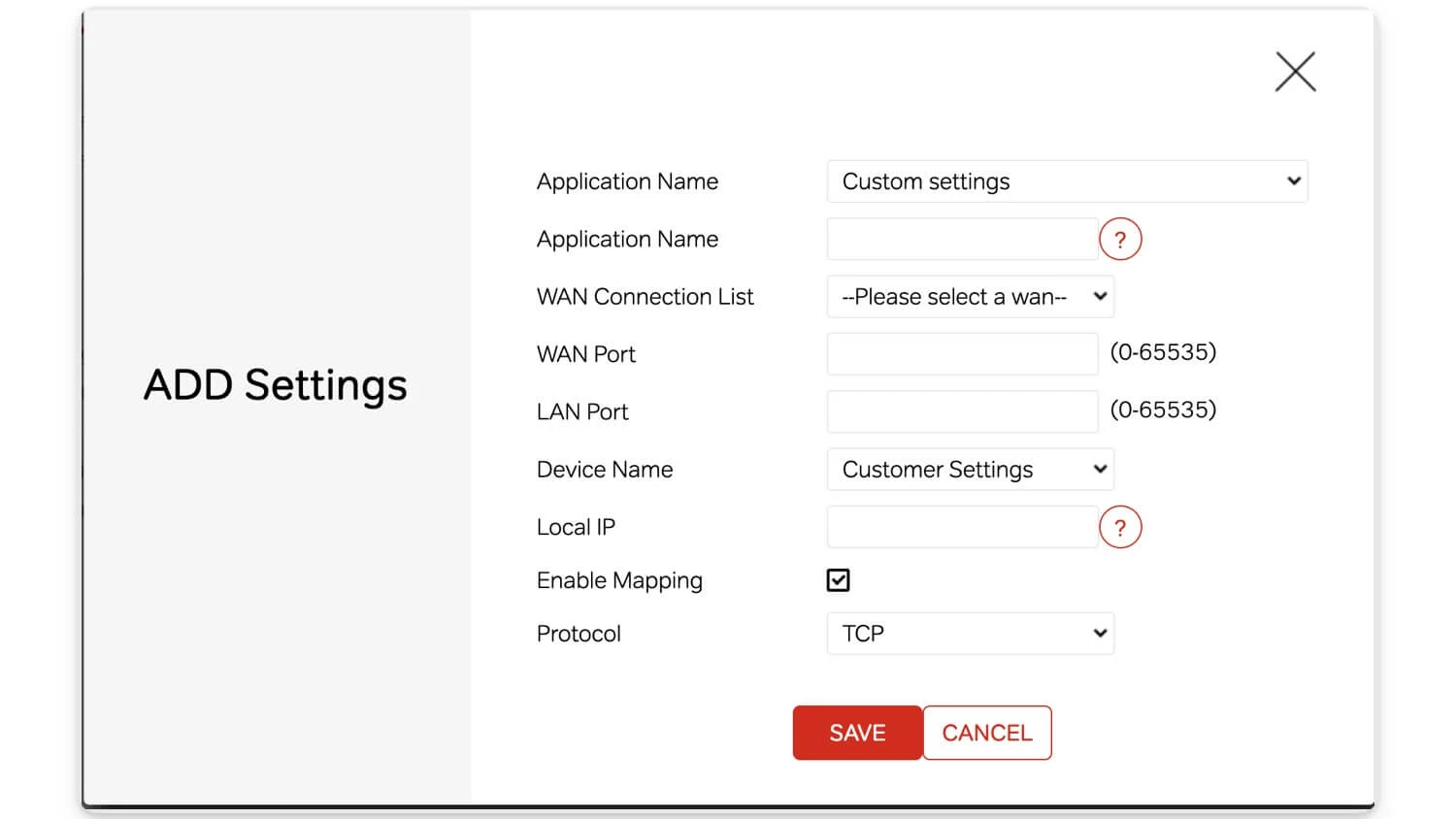
- Stellen Sie sicher, dass Sie mit Ihrem WLAN verbunden sind, und rufen Sie das Dashboard Ihres WLAN-Routers auf. Öffnen Sie einen beliebigen Browser und besuchen Sie diese URLs: 192.168.1.1 oder 192.168.0.1
- Suchen Sie nach den Portweiterleitungsoptionen. Navigieren Sie für TP-Link-Router zu Netzwerk > Erweitert und wählen Sie dann NAT-Weiterleitung und virtuelle Server aus. Wenn Sie ein D-Link-Gerät verwenden, können Sie die Funktion „Total Adapting Port Forwarding“ nutzen.
- Und von hier aus müssen Sie eine neue Weiterleitungsregel erstellen. Fügen Sie die folgenden Details hinzu: Dienstname, Adresse für Wireguard, Protokoll für UDP und den externen Port auf 51820. Stellen Sie außerdem den internen Port auf 51820 ein und verwenden Sie die IP-Adresse Ihres Mac als interne IP-Adresse. Aktivieren Sie diesen Port.
Schritt 11: Erstellen Sie eine Client-Konfigurationsdatei
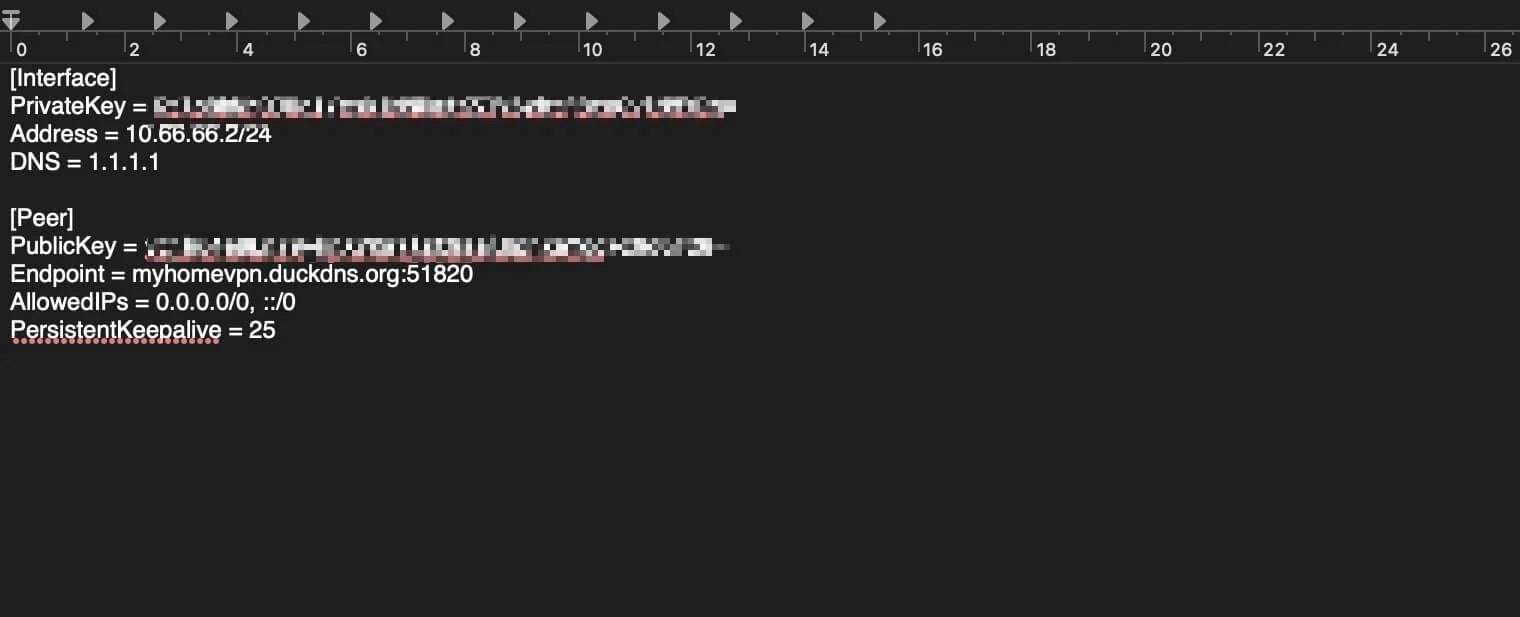
- Jetzt müssen Sie eine Client-Konfigurationsdatei für die WireGuard-App erstellen. Öffnen Sie dazu einen beliebigen Texteditor und fügen Sie die Datei ein.
[Schnittstelle]
PrivateKey = <CLIENT_PRIVATE_KEY>
Adresse = 10.66.66.2/24
DNS = 1.1.1.1
[Peer]
PublicKey = <SERVER_PUBLIC_KEY>
Endpunkt = <YOUR_PUBLIC_IP_OR_DDNS>:51820
AllowedIPs = 0.0.0.0/0, ::/0
PersistentKeepalive = 25
Hinweis: Ersetzen Sie nun die folgenden Angaben durch Ihre Angaben
- Ersetzen Sie öffentliche und private Schlüssel durch Ihre Schlüssel, die Sie in Schritt 4 generiert haben.
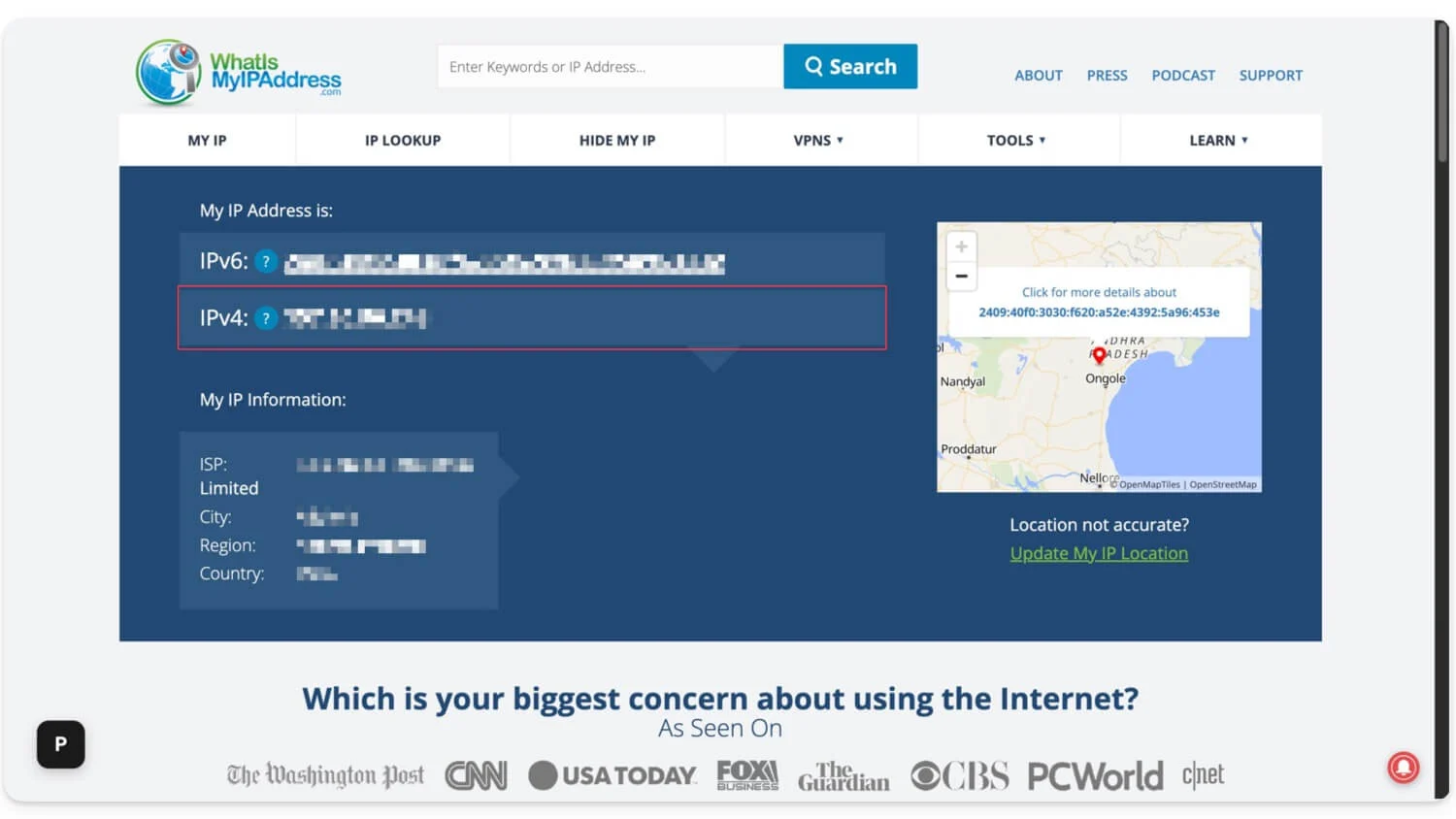
- Ihre öffentliche IP-Adresse finden Sie unter Whatismyipaddress.com
Beispiel:
[Schnittstelle]
PrivateKey = aBcDeFgHijKlmNoPqRsTuVwXyZ1234567890abcdEFG=
Adresse = 10.66.66.2/24
DNS = 1.1.1.1
[Peer]
PublicKey = zYxWvUtSrQpOnMlKjIhGfEdCbA9876543210qwertYUI=
Endpoint = myhomevpn.duckdns.org:51820 (Ich habe hier Duckdns verwendet; stattdessen können Sie hier auch Ihre Mac-IP-Adresse eingeben)
AllowedIPs = 0.0.0.0/0, ::/0
PersistentKeepalive = 25
- Speichern Sie die Datei nach der Erstellung. Stellen Sie sicher, dass Sie es als einfachen Text und nicht im RTF-Format speichern.
So erstellen Sie eine Client-Konfigurationsdatei mit Terminal:
Sie können auch die Eingabeaufforderung verwenden, um eine Datei zu erstellen. Führen Sie die folgenden Schritte aus
- Verwenden Sie diesen Befehl im Terminal: nano ~/Desktop/client.conf
Fügen Sie diese Datei ein:
[Schnittstelle]
PrivateKey = <CLIENT_PRIVATE_KEY>
Adresse = 10.66.66.2/24
DNS = 1.1.1.1
[Peer]
PublicKey = <SERVER_PUBLIC_KEY>
Endpunkt = <YOUR_PUBLIC_IP_OR_DDNS>:51820
AllowedIPs = 0.0.0.0/0, ::/0
PersistentKeepalive = 25
Stellen Sie sicher, dass Sie die Werte wie im obigen Beispiel gezeigt ersetzen. Verwenden Sie dann Strg + O, drücken Sie die Eingabetaste und verwenden Sie Strg + X, um die Datei zu speichern.
Schritt 12: Importieren Sie client.conf in die WireGuard-App
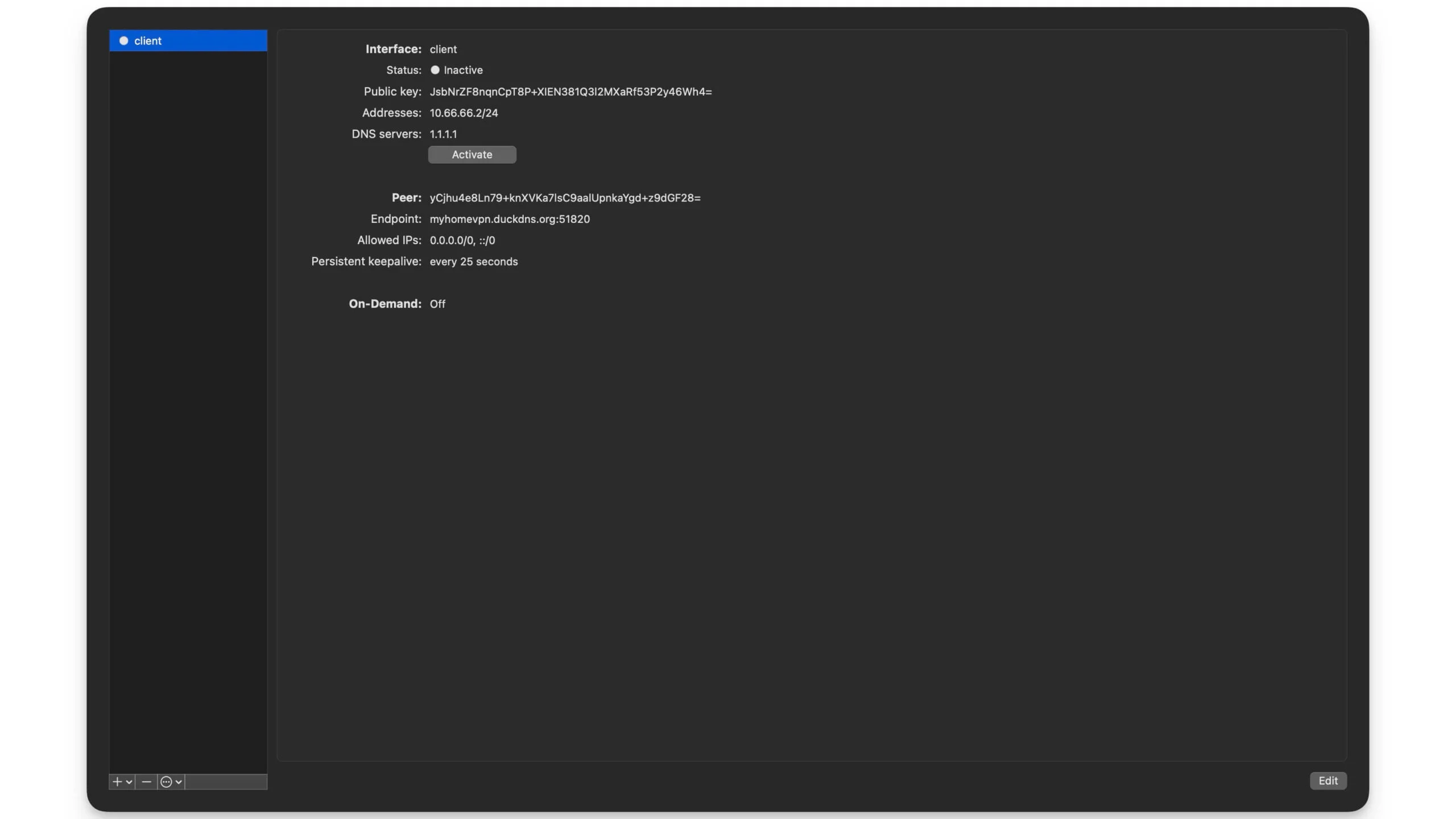
- Öffnen Sie nun die WireGuard-App auf Ihrem Gerät
- Klicken Sie auf die Option „Datei über den Tunnel importieren“.
- Und wählen Sie die client.conf aus, die Sie gerade mit dem Texteditor erstellt haben
- Klicken Sie nun abschließend auf „ Aktivieren “.
- Jetzt ist Ihr Mac ein kostenloser VPN-Server.
Wie verbinde ich andere Geräte mit Ihrem Heim-VPN-Dienst?
Schritt 1: Installieren Sie die WireGuard-App auf dem anderen Gerät.
- Jetzt müssen Sie die WireGuard-App auf dem anderen Gerät installieren. In diesem Fall installiere ich es auf meinem Android-Telefon.
Schritt 2: Richten Sie die WireGuard-App auf dem anderen Gerät ein
- Öffnen Sie die App, trennen Sie dann die Verbindung zu Ihrem WLAN und stellen Sie sicher, dass Sie mobile Daten verwenden, um die VPN-Verbindung zu testen.
- Klicken Sie nun auf die Dateien und wählen Sie die Datei aus, die Sie importieren möchten. Sie können die Datei client.conf, die Sie auf Ihrem Mac erstellt haben, auf Ihr Gerät kopieren.
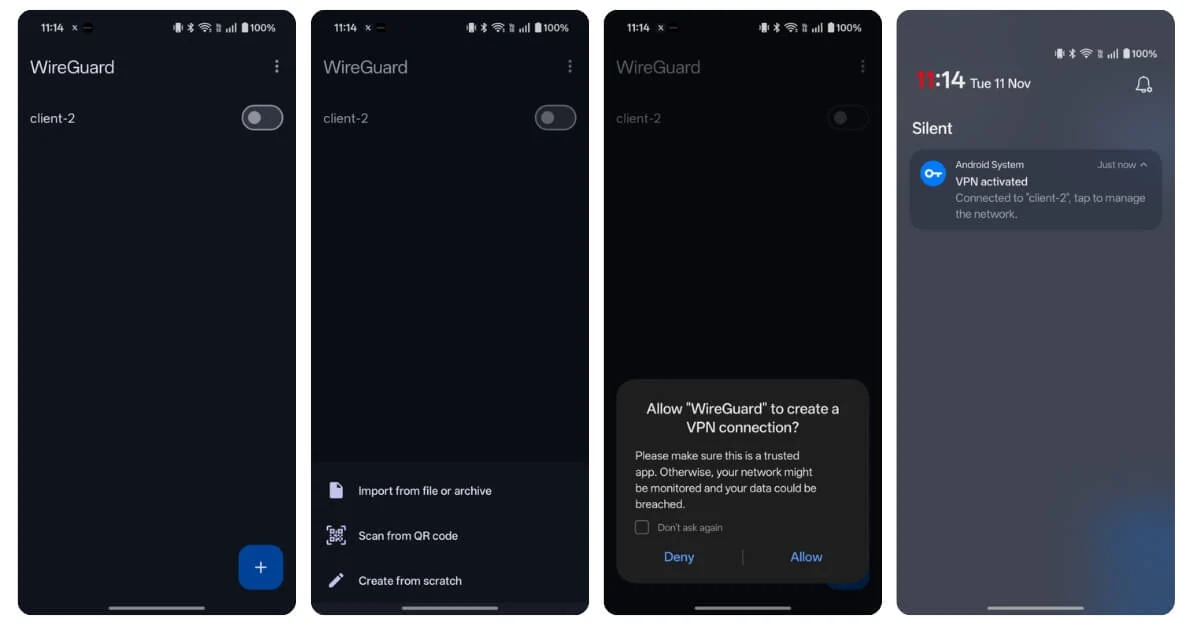
Öffnen Sie auf Ihrem Android-Gerät die WireGuard-App, klicken Sie auf das Plus-Symbol, wählen Sie die Option „Datei oder Archiv importieren“ und wählen Sie die Client.conf-Datei aus, die Sie vom Mac kopiert haben, und fertig. Jetzt können Sie das Client aktivieren und sich erfolgreich mit Ihrem Heim-VPN verbinden.
So erstellen Sie ein selbst gehostetes VPN für einen fremden Standort
Wenn Sie als Nächstes ein VPN an einem anderen Standort erstellen möchten, können Sie einen kostenlosen Cloud-Server verwenden, der eine WireGuard-App zur Installation bereitstellt, und ein VPN erstellen. Hier erfahren Sie, wie. Hierfür nutzen wir Oracle, das die Angabe Ihrer Kartendaten erfordert.
Schritt 1: Erstellen Sie ein kostenloses Oracle-Konto
Wenn Sie Ihren eigenen VPN-Server an einem anderen Ort als Ihrem Zuhause einrichten möchten, können Sie sich bei einem beliebigen kostenlosen Cloud-Dienstanbieter anmelden und diesen Server als Ihren VPN-Server verwenden.
Von allen Methoden bietet Oracle einen kostenlosen A-Team-Service an. Sie können sich für ein kostenloses Oracle-Konto anmelden und einen beliebigen Server auswählen, mit dem Sie eine Verbindung herstellen möchten. Derzeit werden die USA, Singapur, Deutschland, Indien und mehrere andere Länder unterstützt. So können Sie es einrichten.
Schritt 2: Melden Sie sich bei Oracle an
- Besuchen Sie https://signup.cloud.oracle.com/ und erstellen Sie Ihr kostenloses Konto.
- Geben Sie Ihre Kontodaten, Ihren Vornamen, Nachnamen und Ihre E-Mail-Adresse ein. Klicken Sie nach der Eingabe auf „E-Mail-Adresse bestätigen“.
- Klicken Sie in der E-Mail, die Sie erhalten haben, auf die Schaltfläche „Bestätigen“.
- Geben Sie Ihren Passcode ein und geben Sie alle erforderlichen Details ein.
- Von dort aus können Sie einen neuen Server hinzufügen und die öffentliche IP-Adresse des Servers notieren, die Sie in den Serverdetails finden.
Schritt 3: Fügen Sie einen neuen Server hinzu
- Klicken Sie im Dashboard auf „Neue Instanz erstellen“.
- Geben Sie den Namen ein und wählen Sie einen beliebigen freien Standardserver aus, wählen Sie Ubuntu als Image aus, geben Sie eine beliebige Domäne ein und klicken Sie auf „SSH-Schlüssel hinzufügen“.
- Nach dem Hinzufügen müssen Sie den privaten Schlüssel herunterladen. Klicken Sie auf „SSH-Schlüsselpaar generieren“, laden Sie den privaten Schlüssel herunter und klicken Sie dann auf die Kiste. Und manchmal wird eine öffentliche IP-Adresse angezeigt. Notieren Sie sich diese und Ihr Server ist erstellt.
Schritt 4: Stellen Sie eine Verbindung zu Ihrem Server her
- Sobald der Server erstellt ist, müssen Sie als Nächstes von Ihrem Mac aus mit dem folgenden Befehl eine Verbindung zum Server herstellen.
Befehl: chmod 600 ~/Downloads/your-key.pem
- Verwenden Sie nun diesen Befehl, um über SSH eine Verbindung zum Server herzustellen
ssh -i ~/Downloads/your-key.pem ubuntu@<your_public_ip>
Stellen Sie sicher, dass Sie die öffentliche IP-Adresse durch diejenige ersetzen, die Sie vom Oracle-Server generiert haben. So sieht es aus:
Beispiel: ssh -i ~/Downloads/vpnkey.pem [email protected]
Schritt 5: WireGuard auf dem Server installieren
- Sobald Sie erfolgreich eine Verbindung zum Server hergestellt haben, müssen Sie WireGuard auf dem Server deinstallieren. Verwenden Sie dazu den Befehl
sudo apt update && sudo apt install -y Wireguard
Schritt 6: Öffentliche und private Schlüssel generieren
- Nach erfolgreicher Installation müssen Sie öffentliche und private Schlüssel generieren. Dazu können Sie den folgenden Befehl auf Ihrem Mac oder Windows verwenden
cd ~
wg genkey | tee server_private.key | wg pubkey > server_public.key
wg genkey | tee client_private.key | wg pubkey > client_public.key
- Sobald Sie die Schlüssel generiert haben, können Sie diesen Befehl verwenden, um die generierten Schlüssel anzuzeigen: Befehl: ls
Sie sehen alle Schlüssel. Verwenden Sie die folgenden Befehle:
cat server_private.key
cat server_public.key
cat client_private.key
cat client_public.key
Schritt 7: Erstellen Sie eine Konfigurationsdatei auf Ihrem Mac
- Als nächstes müssen Sie die Congi-Datei auf Ihrem Mac bearbeiten. Verwenden Sie den folgenden Befehl
sudo nano /etc/wireguard/wg0.conf
- Fügen Sie als Nächstes diesen Code ein:
[Schnittstelle]
Adresse = 10.10.0.1/24
ListenPort = 51820
PrivateKey = <SERVER_PRIVATE_KEY>
PostUp = iptables -t nat -A POSTROUTING -o eth0 -j MASQUERADE
PostDown = iptables -t nat -D POSTROUTING -o eth0 -j MASQUERADE
[Peer]
PublicKey = <CLIENT_PUBLIC_KEY>
Erlaubte IPs = 10.10.0.2/32
- Stellen Sie sicher, dass Sie die Schlüssel durch Ihre eigenen ersetzen, die Sie in den vorherigen Schritten generiert haben.
Schritt 8: IP-Weiterleitung aktivieren
- Nachdem Sie die Konfigurationsdatei erstellt haben, müssen Sie die IP-Weiterleitung aktivieren. Verwenden Sie dazu den folgenden Befehl:
sudo sysctl -w net.ipv4.ip_forward=1
- Als nächstes verwenden Sie diesen Befehl, um es dauerhaft zu machen
echo „net.ipv4.ip_forward=1“ | sudo tee -a /etc/sysctl.conf
Schritt 9: Erstellen Sie nun eine VPN-Konfigurationsdatei
- Öffnen Sie einen beliebigen Texteditor und fügen Sie diesen Code ein
[Schnittstelle]
PrivateKey = <CLIENT_PRIVATE_KEY>
Adresse = 10.10.0.2/24
DNS = 1.1.1.1
[Peer]
PublicKey = <SERVER_PUBLIC_KEY>
Endpunkt = <SERVER_PUBLIC_IP>:51820
AllowedIPs = 0.0.0.0/0, ::/0
PersistentKeepalive = 25
Ersetzen Sie die Werte durch Ihre Schlüssel. Fügen Sie unter Öffentliche IP-Adresse des Servers die öffentliche IP-Adresse des Oracle-Servers ein, die Sie in den vorherigen Schritten erstellt haben.
Schritt 10: Stellen Sie eine Verbindung zum Server her
- Laden Sie die WireGuard-App herunter und installieren Sie sie auf dem Gerät, mit dem Sie eine Verbindung zum VPN-Server herstellen möchten.
- Öffnen Sie die Wireguard-App, klicken Sie im Dateimenü auf „Tunnel importieren“ und wählen Sie dann die von Ihnen erstellte VPN-Datei aus.
- Erlauben Sie nun dem VPN, eine Verbindung herzustellen und aktivieren Sie den Client.
- So können Sie manuell mehrere Server erstellen und ein VPN einrichten.
Letzte Gedanken
Dies sind die beiden Methoden, mit denen Sie Ihren eigenen VPN-Server erstellen können. Diese Schritte könnten für Sie komplex sein. Ich habe jedoch dafür gesorgt, dass jeder Schritt einfach und leicht verständlich ist, auch für Anfänger. Wenn beim Einrichten Ihres eigenen VPN-Dienstes Probleme oder Fehler auftreten, teilen Sie uns dies bitte mit, indem Sie unten einen Kommentar hinterlassen. Ich helfe Ihnen sehr gerne weiter. Nachfolgend finden Sie die von Benutzern am häufigsten gestellten Fragen. Besuchen Sie den Abschnitt, um mehr über diese VPN-Setups zu erfahren.
FAQs zum Aufbau Ihres eigenen VPN-Servers
1. Wie kann ich dafür sorgen, dass mein Heim-VPN funktioniert, wenn sich meine IP-Adresse häufig ändert?
Wenn Ihr Internetdienstanbieter eine dynamische IP verwendet, ist es schwierig, Ihre neue IP-Adresse bei jeder Verbindung zum VPN anzugeben. Die bestmögliche Lösung ist die Nutzung eines kostenlosen dynamischen DNS-Dienstes wie duckdns.org, der Ihre dynamische IP-Adresse mit einem festen Hostnamen verknüpft. Auf diese Weise bleiben Sie mit Ihrem Heim-Internet verbunden. '
2. Kann ich mehrere Geräte gleichzeitig mit meinem Heim-VPN verbinden?
Ja, Sie können mehrere Geräte gleichzeitig mit Ihrem Heim-VPN verbinden.
3. Kann ich mein VPN zum Streamen von Netflix oder anderen geografisch eingeschränkten Diensten verwenden?
Ja, Sie können Netflix streamen, aber um geografisch eingeschränkte Dienste freizuschalten, müssen Sie ein VPN verwenden, das sich in einer anderen Region befindet, die nicht geografisch gesperrt ist. In diesem Fall ist die Einrichtung eines fremden VPN-Servers die beste Option.
4. Kann ich andere Apps oder Dienste auf demselben Gerät wie mein VPN ausführen?
Ja, aber stellen Sie sicher, dass sie nicht mit Ihrem VPN-Dienst in Konflikt geraten.
5. Was ist der Unterschied zwischen WireGuard und OpenVPN?
WireGuard ist die neuere und leichtere Version von OpenVPN. Dies ist der beste Teil für Leute, die eine einfache Version eines Heim-VPN einrichten möchten, ohne zu viele Ressourcen zu verbrauchen.