
دليل VPN المستضاف ذاتيًا: كيفية إعداد خادم VPN منزلي مجاني
نشرت: 2025-11-13يتتبع كل موقع ويب أو تطبيق أو حتى شبكة تقريبًا ما تفعله عبر الإنترنت. تقوم شبكة VPN بتشفير بياناتك وإخفاء نشاطك. لسنوات عديدة، كانت الطريقة الأكثر موثوقية، ليس فقط للحفاظ على الخصوصية ولكن أيضًا لمساعدتك في إلغاء حظر أي موقع ويب، وتجاوز القيود الجغرافية، والمزيد.
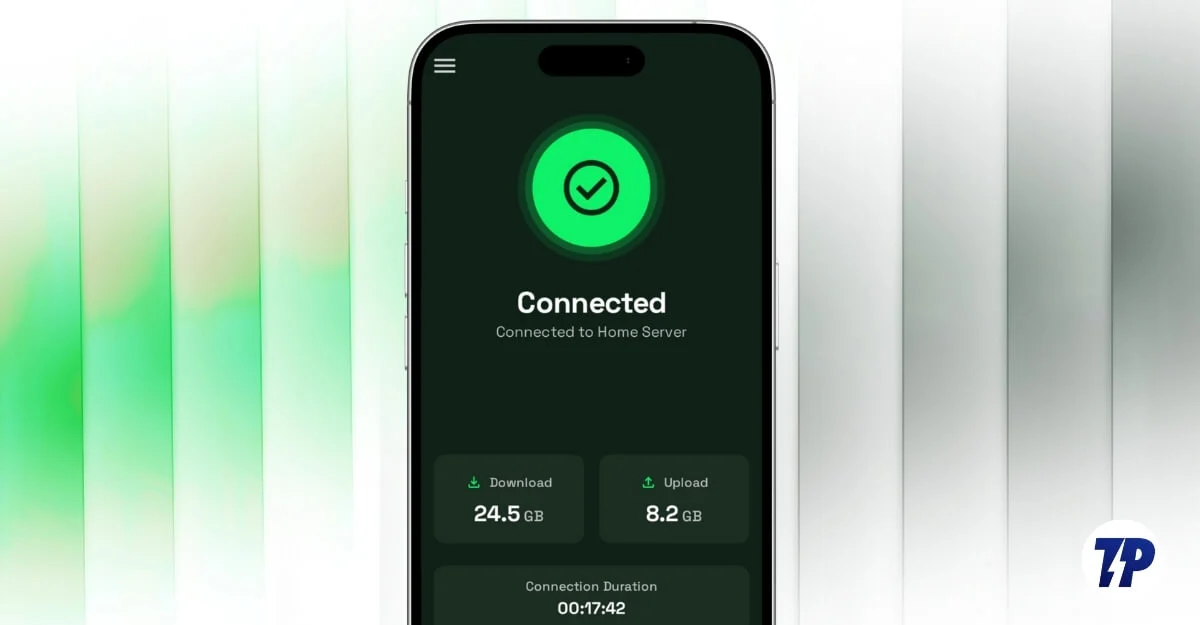
على الرغم من وجود العديد من خدمات VPN المجانية التي تعمل بشكل جيد، إلا أن بعضها لا يزال بإمكانه تسجيل بياناتك، ولديه مواقع خوادم محدودة، بل ويخنق سرعتك ويقيد النطاق الترددي.
لتجنب كل هذه القيود، غالبًا ما يكون إعداد خادم VPN الخاص بك هو أفضل طريقة إذا كنت لا تزال ترغب في الوصول إليه مجانًا. تتوفر حاليًا العديد من الطرق لإعداد خادم VPN في المنزل، بما في ذلك خوادم VPN المستندة إلى البرامج، وخوادم VPN المستندة إلى جهاز التوجيه، وخوادم VPN المستندة إلى السحابة، وغيرها.
ومع ذلك، من بين كل هذه الطرق، يعد إعداد خادم VPN باستخدام خادم VPN قائم على البرامج هو الخيار الأفضل لأنه مجاني وسهل التثبيت والإدارة، مما يلغي الحاجة إلى إعدادات معقدة وتكوينات خادم مختلفة.
وهو أيضًا الخيار الأكثر موثوقية للمستخدمين غير التقنيين الذين لا يرغبون في التعامل مع المصطلحات التقنية. في هذا الدليل، ستتعلم كيفية إعداد خادم VPN الخاص بك في المنزل باستخدام أي برنامج VPN مجاني.
جدول المحتويات
كيفية إعداد خادم VPN القائم على البرامج الخاصة بك
كما يوحي الاسم، تعمل شبكة VPN المستندة إلى البرامج بالطريقة التي تتوقعها أن تعمل بها تمامًا. يمكنك تثبيت أي برنامج خادم مجاني. بمجرد تثبيت البرنامج، سيقوم جهازك بإنشاء واجهة شبكة افتراضية تقوم تلقائيًا بتشفير حركة المرور الخارجة من جهازك.
بمجرد اكتمال الإعداد، يمكنك توصيل الأجهزة الأخرى، مثل هاتفك أو الكمبيوتر المحمول، كعملاء بالجهاز الذي قمت بتثبيت خادم VPN عليه.
هذا كل شيء. سترسل جميع الأجهزة المتصلة حركة المرور عبر جهاز VPN، مما يؤدي إلى تشفير كل حركة المرور الخاصة بك. حتى عندما تكون بعيدًا عن المنزل، يمكنك توصيل جهازك عبر شبكتك المنزلية والوصول إلى نفق VPN الخاص بك، وتشفير حركة المرور الخاصة بك.
هناك العديد من خيارات البرامج المجانية مفتوحة المصدر، بالإضافة إلى البرامج المدفوعة ذات الميزات المجانية. في هذا الدليل، سوف نستخدم WireGuard. سوف تتعرف على سبب اختياري لـ WireGuard على الآخرين في ثانية واحدة فقط.
ومع ذلك، فإن الجانب السلبي الأكبر لإعداد خادم منزلي هو أنه، بصرف النظر عن البقاء متصلاً بالإنترنت عندما تحتاج إليه، فإنه يوفر موقعًا واحدًا فقط، ولا يمكنك الوصول إلى المواقع المحجوبة جغرافيًا من موقعك. ومع ذلك، لا يزال اتصالك مشفرًا، وهو مجاني للاستخدام.
إذا كنت تتطلع إلى إعداد بديل مجاني لشبكة VPN المدفوعة مثل NordVPN دون أي قيود، مع مواقع خوادم متعددة والوصول إلى المواقع المحجوبة جغرافيًا في موقعك باستخدام VPN، فيمكنك إعداد VPN مجاني مستضاف ذاتيًا باستخدام أي مزود خدمة سحابية مجاني.
في هذا الدليل، سوف تتعلم كيفية عمل هاتين الطريقتين. فيما يلي جدول مقارنة بين الطريقتين.
VPN المنزلي مقابل خادم VPN الأجنبي
| ميزة | VPN للمنزل (WireGuard) | VPN أجنبية ذاتية الاستضافة |
| تكلفة الإعداد | حر | مجاني / منخفض التكلفة |
| التشفير | نعم | نعم |
| المواقع المحجوبة جغرافيا | لا | نعم |
| تغيير الموقع | لا | نعم |
| الوصول إلى الملفات الرئيسية | نعم | محدود |
| الوصول إلى مواقع الدولة في الخارج | نعم | نعم، ولكن فقط إذا كان الخادم في بلدك |
| سلامة شبكات الواي فاي العامة | نعم | نعم |
| سرعة | يعتمد على جهاز التوجيه المنزلي الخاص بك | عموما أسرع |
| وقت الإعداد | سهل | من السهل أيضا |
| مصداقية | يعتمد على اتصال المنزل | حان الوقت بسبب الخوادم المخصصة. |
| الجهاز اون لاين | ينبغي أن يبقى على | إنه دائمًا قيد التشغيل |
| IP مرئي | الصفحة الرئيسية IP | IP الخاص بالخادم الافتراضي الخاص |
| يتطلب | IP العام، الوصول إلى جهاز التوجيه | حساب VPS، SSH |
| أفضل ل | لتشفير حركة المرور الخاصة بك والوصول إلى الملفات الرئيسية | بديل لخدمات VPN |
إذا كنت تريد إعدادًا مجانيًا وبسيطًا لتشفير حركة المرور الخاصة بك، فإن شبكة VPN المنزلية هي الخيار الأفضل. ومع ذلك، إذا كنت ترغب في الوصول إلى مواقع الويب من مواقع متعددة والوصول إلى المواقع المحظورة جغرافيًا في موقعك، فإن شبكة VPN الأجنبية المستضافة ذاتيًا هي الخيار الأفضل.
طريقتان لإعداد خوادم VPN الخاصة بك
الطريقة الأولى: إعداد خادم VPN المنزلي
يمكنك استخدام أي خدمة VPN قائمة على البرامج لإعداد خادم VPN منزلي مجانًا. فيما يلي المتطلبات الخاصة بكل جهاز.
المتطلبات الأساسية لإعداد خادم VPN منزلي للأجهزة المختلفة
| ما تحتاجه | ويندوز | ماك | لينكس |
| تطبيق WireGuard | التطبيق الرسمي | متجر التطبيقات / البيرة المنزلية | ملائمة تثبيت Wireguard |
| إنترنت | نعم | نعم | نعم |
| الوصول إلى جهاز التوجيه | فتح المنفذ 51820 | فتح المنفذ 51820 | فتح المنفذ 51820 |
| IP العام / DDNS | مطلوب | مطلوب | مطلوب |
| يجب أن يكون الجهاز قيد التشغيل | دائماً | دائماً | دائماً |
الخطوة 1: قم بتثبيت تطبيق WireGuard من متجر التطبيقات
يمكنك تثبيت تطبيق WireGuard من App Store باستخدام هذا الرابط لنظامي التشغيل Mac وWindows. وبدلاً من ذلك، يمكنك تثبيته من المحطة باستخدام هذا الأمر. تأكد من تثبيت Brew على جهاز Mac الخاص بك.
الخطوة 2: تثبيت أدوات Wireguard
بعد ذلك، تحتاج إلى تثبيت أدوات WireGuard. اتبع الخطوات أدناه:

- الآن، افتح Terminal وقم بتشغيل الأمر التالي لتثبيت أدوات WireGuard على جهازك.
- الأمر: تثبيت أدوات wireguard
- للتأكد من تثبيته بنجاح على جهازك، استخدم هذا الأمر: wg –version .
- يجب أن تكون قادرا على رؤية رقم الإصدار.
الخطوة 3: إنشاء المفاتيح العامة والخاصة
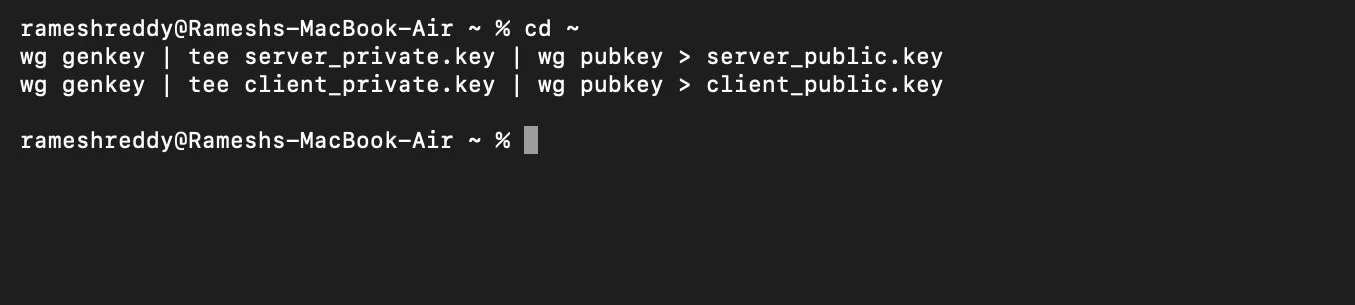
- الآن، افتح Terminal وأنشئ مفاتيحك العامة والخاصة. كما هو الحال دائمًا، تأكد من تثبيت Home Brew على جهازك.
- انسخ والصق هذه الرموز في المحطة الطرفية:
مؤتمر نزع السلاح ~
wg جينكي | تي server_private.key | wg pubkey > server_public.key
wg جينكي | نقطة الإنطلاق Client_private.key | wg pubkey > client_public.key
الخطوة 4: عرض المفاتيح التي تم إنشاؤها
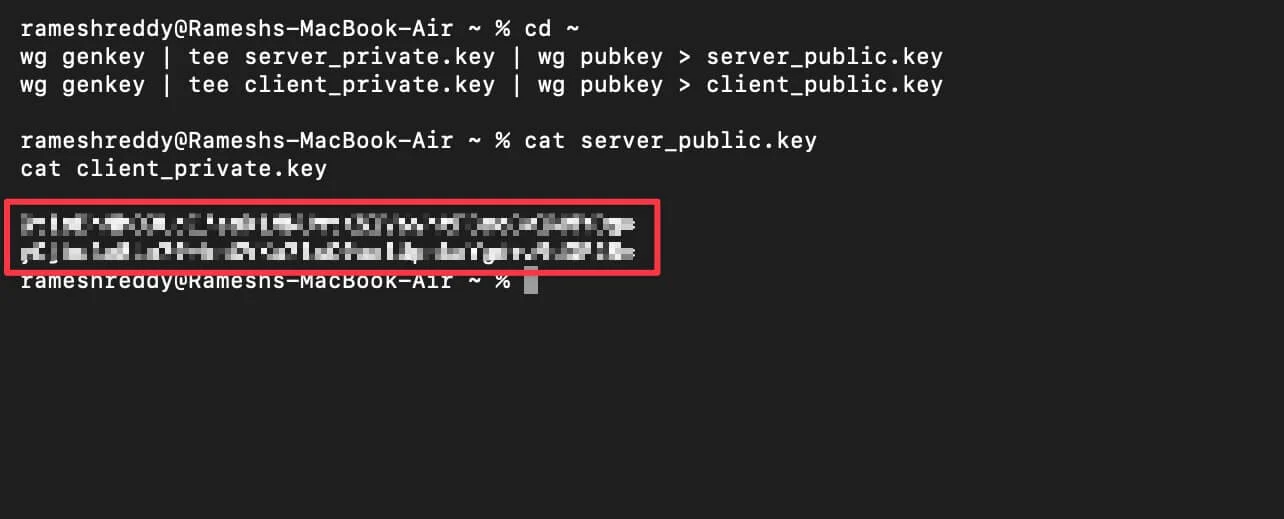
- بمجرد النقر فوق Enter، سيتم إنشاء المفاتيح وإخفائها عن العرض. للتحقق من المفاتيح، استخدم هذا الأمر:
cat server_public.key
cat client_private.key
الخطوة 5: قم بإنشاء ملف تكوين الخادم الخاص بك
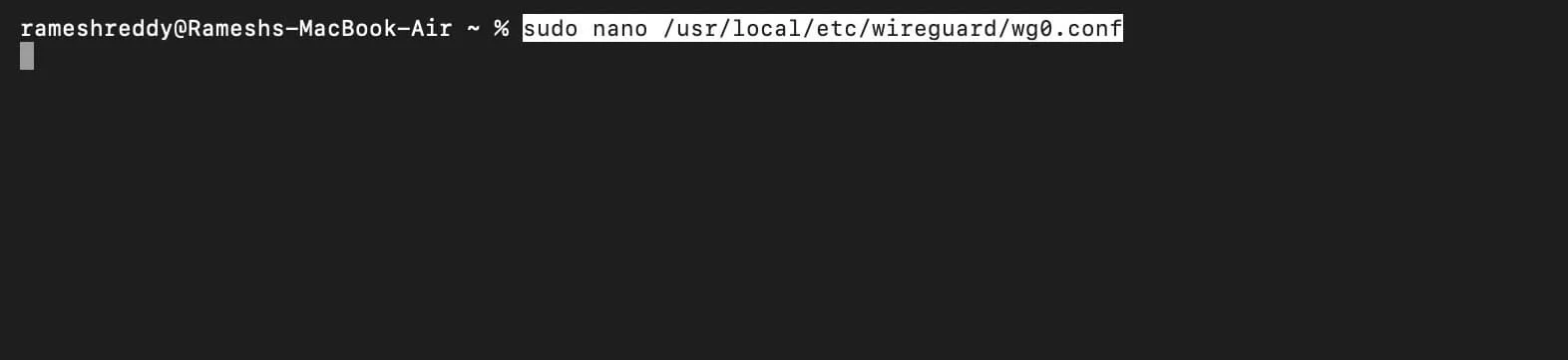
- الآن، تحتاج إلى إنشاء ملف تكوين الخادم مع التفاصيل الخاصة بك. للقيام بذلك، افتح Terminal والصق هذا الأمر:
سودو نانو /usr/local/etc/wireguard/wg0.conf
- أدخل كلمة المرور الخاصة بك لفتح المحرر.
الخطوة 6: الصق الرمز
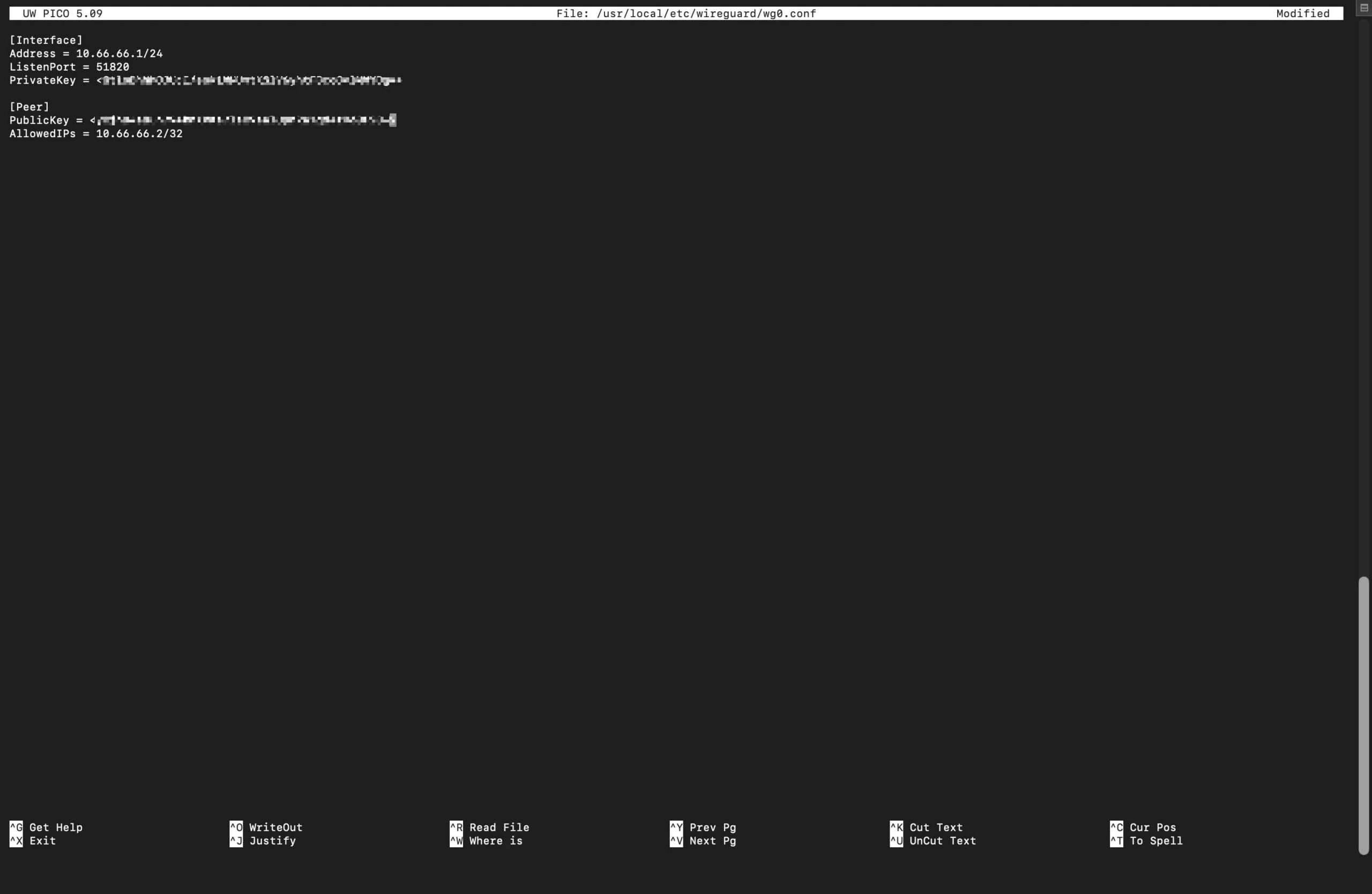
الآن، قم بلصق نص التكوين هذا في الملف.
[الواجهة]
العنوان = 10.66.66.1/24
منفذ الاستماع = 51820
المفتاح الخاص = SERVER_PRIVATE_KEY
[النظير]
المفتاح العام = CLIENT_PUBLIC_KEY
عناوين IP المسموح بها = 10.66.66.2/32
ملاحظة: استبدل المفتاح الخاص والمفتاح العام بالمفاتيح الخاصة بك التي تم إنشاؤها في الخطوة 4
مثال:
[الواجهة] العنوان = 10.66.66.1/24منفذ الاستماع = 51820
PrivateKey = GtloBhNhOJUcI/esk1YRTJDjshddgftKSlV6yhtFBcoGvlMMYDg=> [النظير] PublicKey = yCjhu4e8Ln7hGSKhsjsedrVKa7lsC9aalUpnkaYgd+z9dGF28=>
عناوين IP المسموح بها = 10.66.66.2/32
الخطوة 7: حفظ الملف
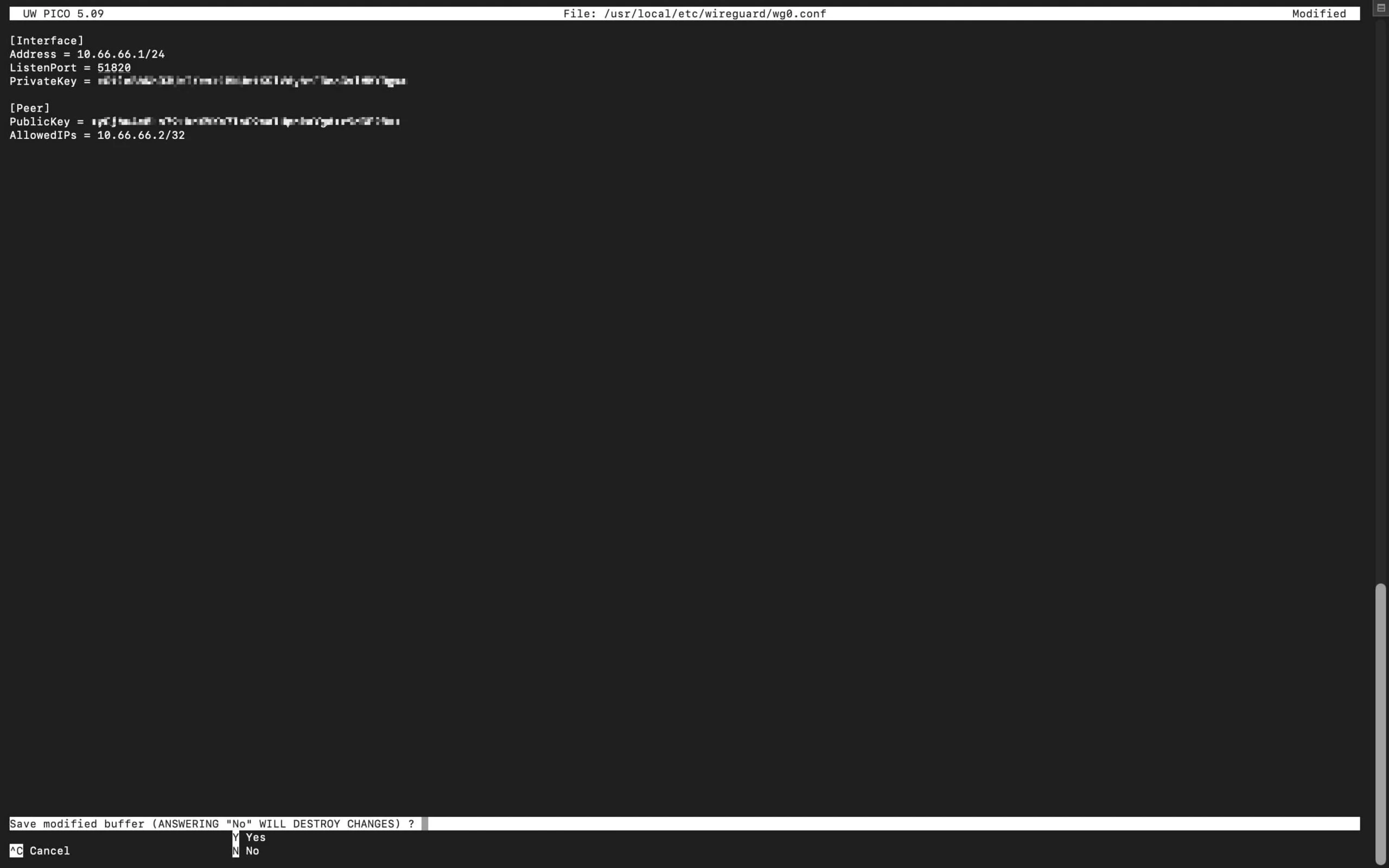
- الآن استخدم Control + O ، ثم اضغط على Enter، واستخدم Control + X لحفظ الملف
الخطوة 8: تمكين إعادة توجيه IP

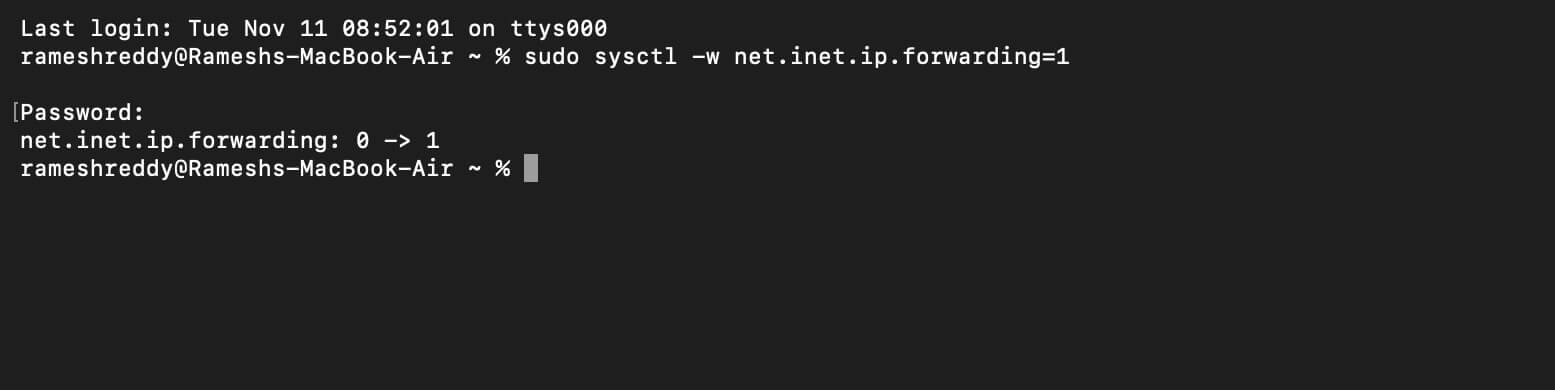
- بمجرد حفظ الملف، يمكنك الخروج وفتح الوحدة الطرفية الجديدة مرة أخرى واستخدام الأمر التالي:
sudo sysctl -w net.inet.ip.forwarding=1
الخطوة 9: بدء تشغيل خادم WireGuard
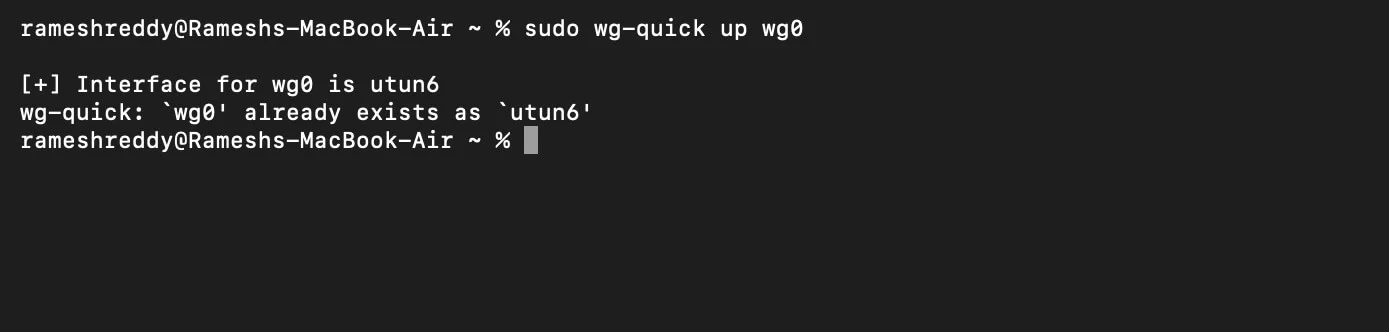
- استخدم الآن الأمر لبدء خادم Wireguard:
الأمر: sudo wg-quick up wg0
الخطوة 10: أنت الآن بحاجة إلى ضبط إعادة توجيه المنفذ على جهاز التوجيه الخاص بك
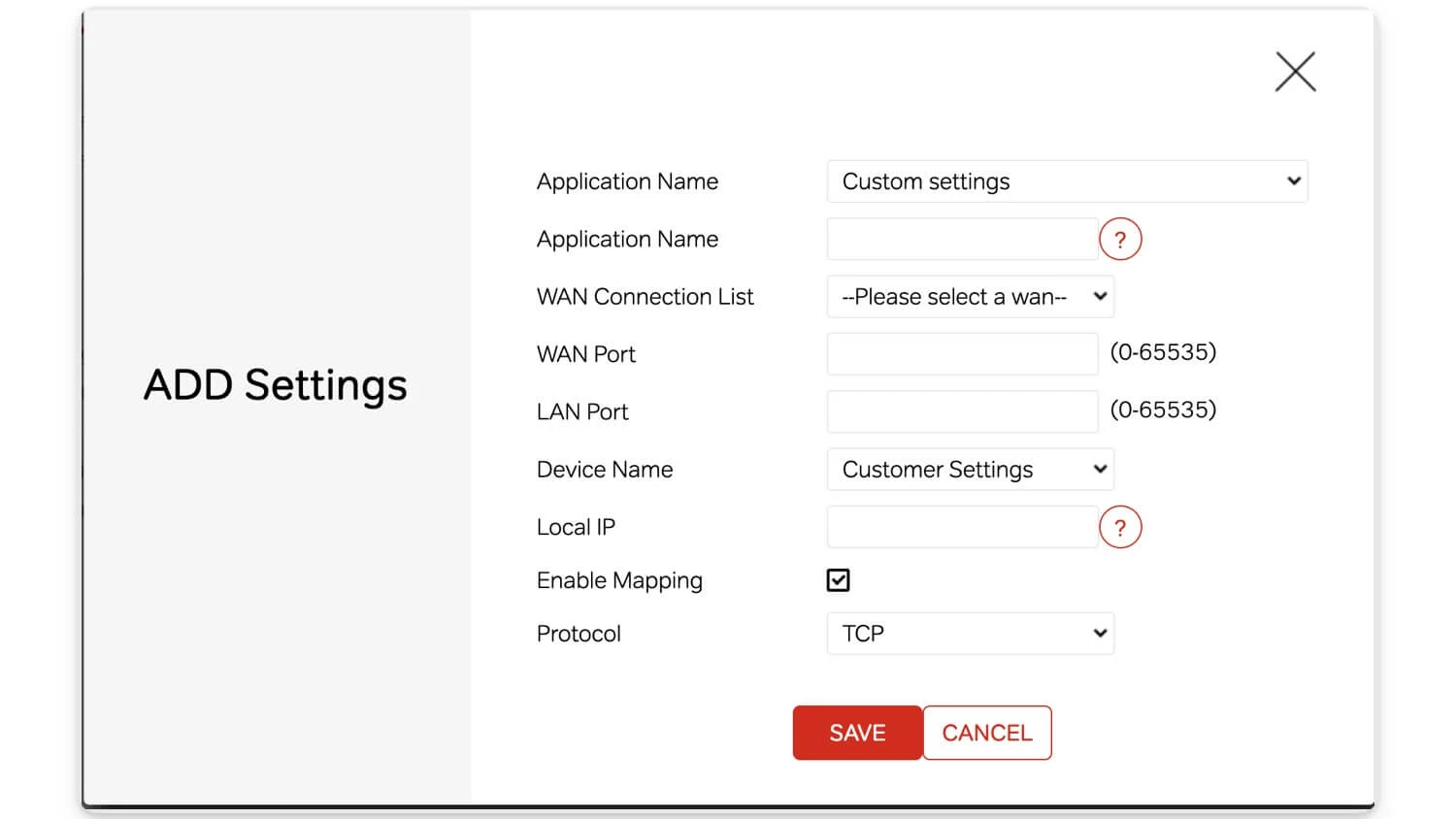
- تأكد من أنك متصل بشبكة Wi-Fi وانتقل إلى لوحة التحكم الخاصة بجهاز توجيه Wi-Fi. افتح أي متصفح وقم بزيارة عناوين URL هذه: 192.168.1.1 أو 192.168.0.1
- ابحث عن خيارات إعادة توجيه المنفذ. بالنسبة لأجهزة توجيه TP-Link، انتقل إلى Network > Advanced ، ثم حدد NAT Forwarding and Virtual Servers. إذا كنت تستخدم جهاز D-Link، فيمكنك الاستفادة من ميزة Total Adapting Port Forwarding.
- ومن هنا، تحتاج إلى إنشاء قاعدة إعادة توجيه جديدة. أضف التفاصيل التالية: اسم الخدمة، وعنوان Wireguard، وبروتوكول UDP، والمنفذ الخارجي إلى 51820. قم أيضًا بتعيين المنفذ الداخلي على 51820 واستخدم عنوان IP الخاص بجهاز Mac كعنوان IP داخلي. تمكين هذا المنفذ.
الخطوة 11: إنشاء ملف تكوين العميل
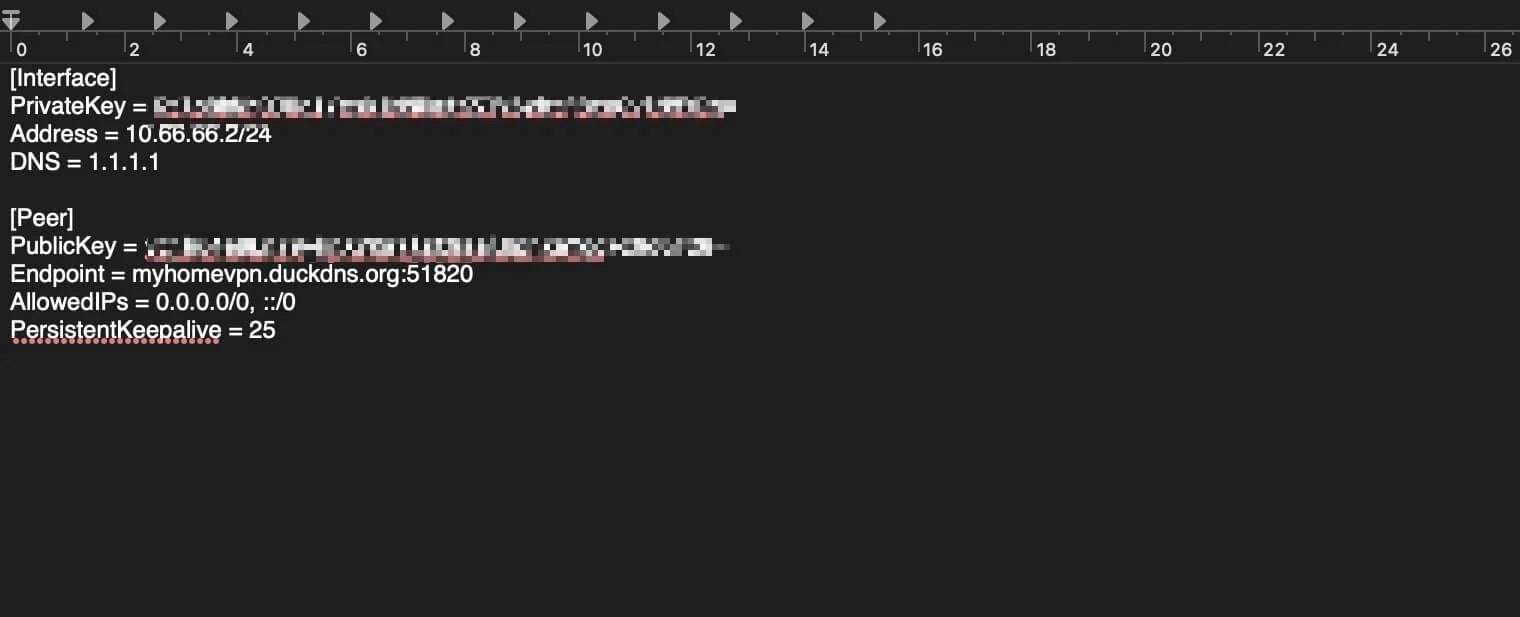
- أنت الآن بحاجة إلى إنشاء ملف تكوين عميل لتطبيق WireGuard. للقيام بذلك، افتح أي محرر نصوص والصق الملف.
[الواجهة]
المفتاح الخاص = <CLIENT_PRIVATE_KEY>
العنوان = 10.66.66.2/24
DNS = 1.1.1.1
[النظير]
المفتاح العام = <SERVER_PUBLIC_KEY>
نقطة النهاية = <YOUR_PUBLIC_IP_OR_DDNS>:51820
عناوين IP المسموح بها = 0.0.0.0/0، ::/0
استمرار البقاء = 25
ملاحظة: الآن استبدل التفاصيل التالية بالتفاصيل الخاصة بك
- استبدل المفاتيح العامة والخاصة بمفاتيحك التي قمت بإنشائها في الخطوة 4.
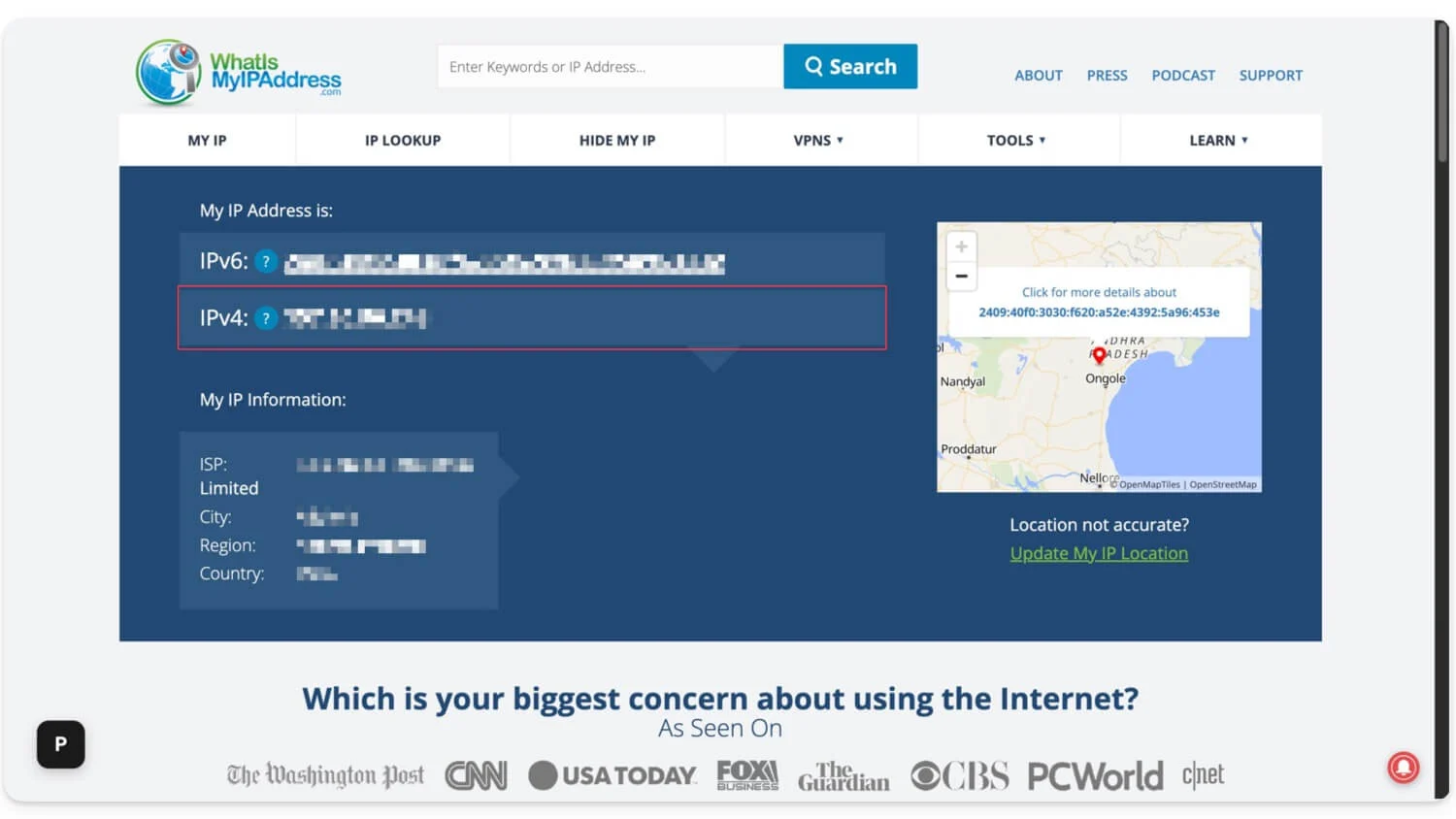
- يمكنك العثور على عنوان IP العام الخاص بك عن طريق الانتقال إلى Whatismyipaddress.com
مثال:
[الواجهة]
PrivateKey = aBcDeFgHijKlmNoPqRsTuVwXyZ1234567890abcdEFG=
العنوان = 10.66.66.2/24
DNS = 1.1.1.1
[النظير]
PublicKey = zYxWvUtSrQpOnMlKjIhGfEdCbA9876543210qwertYUI=
Endpoint = myhomevpn.duckdns.org:51820 (لقد استخدمت Duckdns هنا؛ بدلاً من ذلك، يمكنك أيضًا وضع عنوان IP لجهاز Mac الخاص بك هنا)
عناوين IP المسموح بها = 0.0.0.0/0، ::/0
استمرار البقاء = 25
- بمجرد إنشائه، احفظ الملف. تأكد من حفظه كنص عادي، وليس بتنسيق RTF.
كيفية إنشاء ملف تكوين العميل باستخدام الوحدة الطرفية:
يمكنك أيضًا استخدام موجه الأوامر لإنشاء ملف؛ استخدم الخطوات أدناه
- استخدم هذا الأمر في المحطة الطرفية: nano ~/Desktop/client.conf
الصق هذا الملف:
[الواجهة]
المفتاح الخاص = <CLIENT_PRIVATE_KEY>
العنوان = 10.66.66.2/24
DNS = 1.1.1.1
[النظير]
المفتاح العام = <SERVER_PUBLIC_KEY>
نقطة النهاية = <YOUR_PUBLIC_IP_OR_DDNS>:51820
عناوين IP المسموح بها = 0.0.0.0/0، ::/0
استمرار البقاء = 25
تأكد من استبدال القيم كما هو موضح في المثال أعلاه. ثم استخدم Control + O، واضغط على Enter، واستخدم Control + X لحفظ الملف.
الخطوة 12: قم باستيراد client.conf إلى تطبيق WireGuard
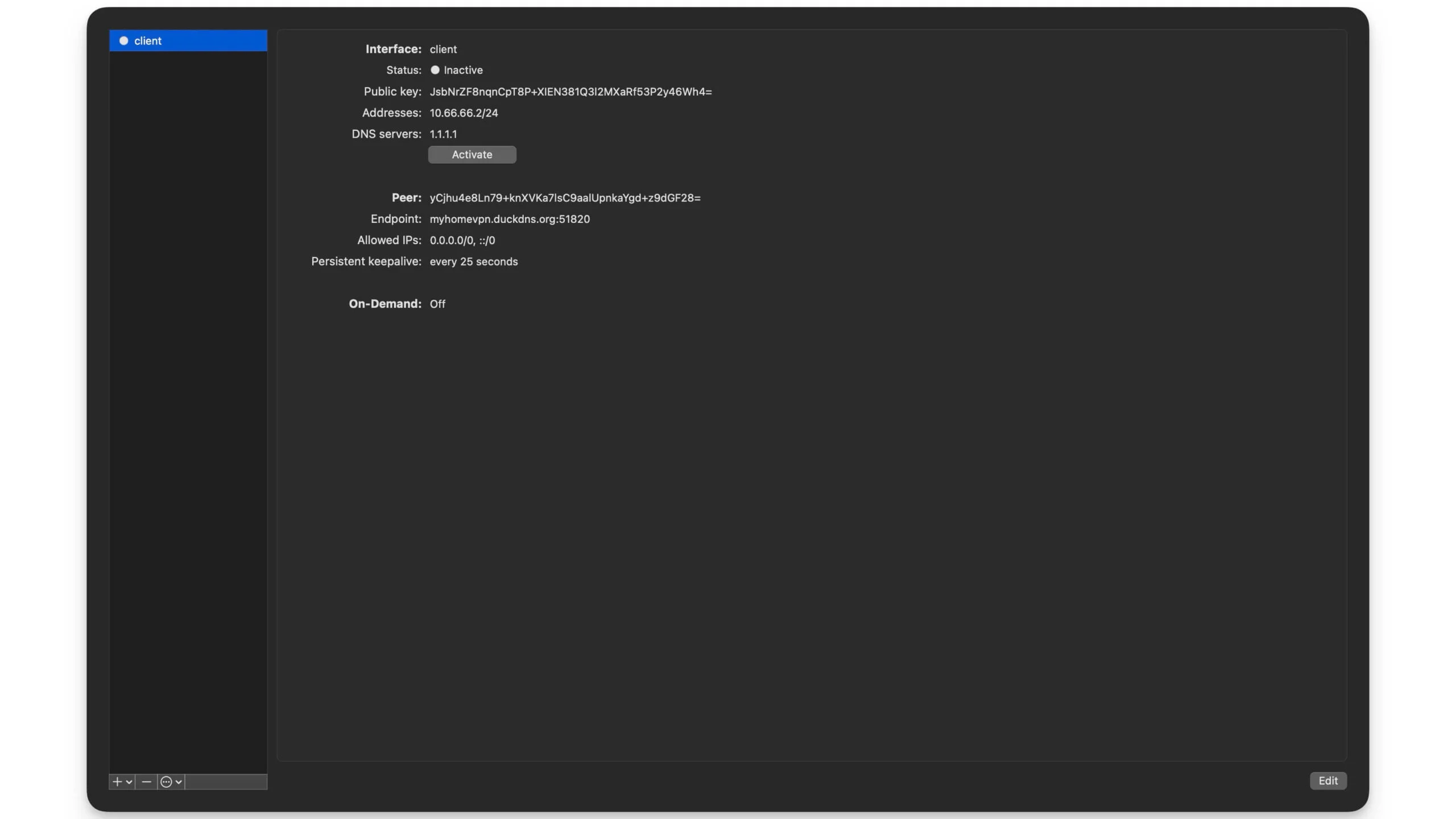
- الآن قم بفتح تطبيق WireGuard على جهازك
- انقر فوق خيار "استيراد الملف من خلال النفق".
- وحدد Client.conf الذي قمت بإنشائه للتو باستخدام محرر النصوص
- الآن، أخيرًا، انقر فوق " تنشيط ".
- هذا كل شيء، الآن جهاز Mac الخاص بك هو خادم VPN مجاني.
كيفية توصيل الأجهزة الأخرى بخدمة VPN المنزلية الخاصة بك؟
الخطوة 1: قم بتثبيت تطبيق WireGuard على الجهاز الآخر.
- أنت الآن بحاجة إلى تثبيت تطبيق WireGuard على الجهاز الآخر. في هذه الحالة، أقوم بتثبيته على هاتفي الذي يعمل بنظام Android.
الخطوة 2: قم بإعداد تطبيق WireGuard على الجهاز الآخر
- افتح التطبيق، ثم اقطع اتصالك بشبكة Wi-Fi وتأكد من أنك تستخدم بيانات الهاتف المحمول لاختبار اتصال VPN.
- الآن، انقر على الملفات وحدد الملف الذي تريد استيراده. يمكنك نسخ الملف client.conf إلى جهازك الذي قمت بإنشائه على جهاز Mac الخاص بك.
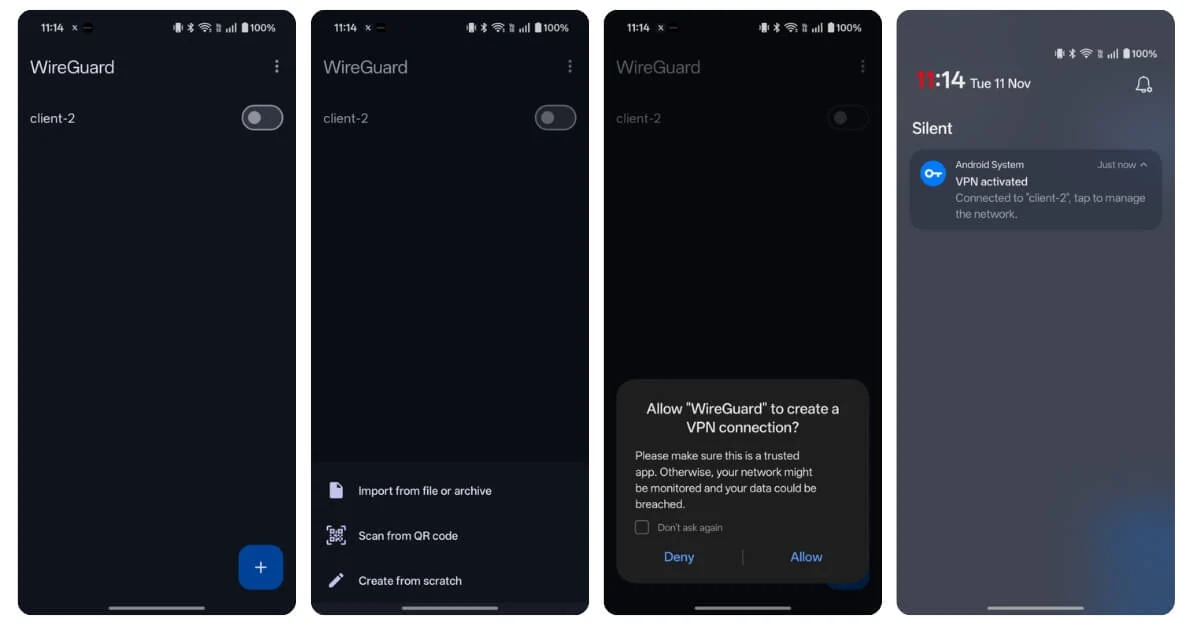
على جهاز Android الخاص بك، افتح تطبيق WireGuard، وانقر فوق أيقونة Plus، وحدد خيار "استيراد ملف أو أرشيف" وحدد ملف Client.conf الذي قمت بنسخه من جهاز Mac، وهذا كل شيء. يمكنك الآن تمكين الكلينيت، وسوف تتصل بنجاح بشبكة VPN المنزلية الخاصة بك.
كيفية إنشاء VPN للمواقع الأجنبية ذاتية الاستضافة
بعد ذلك، إذا كنت تريد إنشاء VPN في موقع آخر، فيمكنك استخدام خادم سحابي مجاني يوفر تطبيق WireGuard للتثبيت وإنشاء VPN. هنا كيف. ولهذا نستخدم Oracle، الأمر الذي يتطلب منك تقديم تفاصيل بطاقتك.
الخطوة 1: إنشاء حساب أوراكل مجاني
إذا كنت تريد إنشاء خادم VPN خاص بك في موقع مختلف بعيدًا عن منزلك، فيمكنك الاشتراك في أي مزود خدمة سحابية مجاني واستخدام هذا الخادم كخادم VPN الخاص بك.
من بين جميع الطرق، تقدم Oracle خدمة A-Team مجانًا. يمكنك التسجيل للحصول على حساب Oracle مجاني واختيار أي خادم تريد الاتصال به. وهو يدعم حاليًا الولايات المتحدة وسنغافورة وألمانيا والهند والعديد من البلدان الأخرى. إليك كيف يمكنك الإعداد.
الخطوة الثانية: قم بالتسجيل في أوراكل
- تفضل بزيارة https://signup.cloud.Oracle.com/ وقم بإنشاء حسابك المجاني.
- أدخل تفاصيل حسابك والاسم الأول واسم العائلة وعنوان بريدك الإلكتروني. بمجرد الدخول، انقر فوق "التحقق من عنوان البريد الإلكتروني".
- انقر على زر التحقق الموجود على البريد الإلكتروني الذي تلقيته.
- أدخل رمز المرور الخاص بك واملأ جميع التفاصيل الضرورية.
- ومن هناك، يمكنك إضافة خادم جديد وتدوين عنوان IP العام للخادم، والذي يمكن العثور عليه في تفاصيل الخادم.
الخطوة 3: إضافة خادم جديد
- في لوحة التحكم، انقر فوق "إنشاء مثيل جديد".
- أدخل الاسم واختر أي خادم قياسي مجاني، وحدد Ubuntu كصورة، وأدخل أي مجال، وانقر فوق Add SSH key.
- بمجرد إضافتها، ستحتاج إلى تنزيل المفتاح الخاص. انقر فوق "إنشاء زوج مفاتيح SSH"، وقم بتنزيل المفتاح الخاص، ثم انقر فوق الصندوق. وفي بعض الأحيان سيعرض عنوان IP عامًا، وقم بتدوينه، وسيتم إنشاء الخادم الخاص بك.
الخطوة 4: الاتصال بالخادم الخاص بك
- بعد ذلك، بمجرد إنشاء الخادم، ستحتاج إلى الاتصال بالخادم من جهاز Mac الخاص بك باستخدام الأمر التالي.
الأمر: chmod 600 ~/Downloads/your-key.pem
- استخدم الآن هذا الأمر للاتصال بالخادم باستخدام SSH
ssh -i ~/Downloads/your-key.pem ubuntu@<your_public_ip>
تأكد من استبدال عنوان IP العام بالعنوان الذي قمت بإنشائه من خادم Oracle. وهنا كيف يبدو:
مثال: ssh -i ~/Downloads/vpnkey.pem [email protected]
الخطوة 5: تثبيت WireGuard على الخادم
- بمجرد الاتصال بالخادم بنجاح، ستحتاج إلى إلغاء تثبيت WireGuard على الخادم. استخدم الأمر للقيام بذلك
sudo apt update && sudo apt install -y wireguard
الخطوة 6: إنشاء المفاتيح العامة والخاصة
- بمجرد نجاح التثبيت، ستحتاج إلى إنشاء مفاتيح عامة وخاصة. للقيام بذلك، يمكنك استخدام الأمر التالي على جهاز Mac أو Windows
مؤتمر نزع السلاح ~
wg جينكي | تي server_private.key | wg pubkey > server_public.key
wg جينكي | نقطة الإنطلاق Client_private.key | wg pubkey > client_public.key
- هذا كل شيء، بمجرد الإنشاء، يمكنك استخدام هذا الأمر لرؤية المفاتيح التي تم إنشاؤها: الأمر: ls
سترى كل المفاتيح. استخدم الأوامر التالية:
cat server_private.key
cat server_public.key
cat client_private.key
cat client_public.key
الخطوة 7: قم بإنشاء ملف confi على جهاز Mac الخاص بك
- بعد ذلك، تحتاج إلى تحرير ملف congi على جهاز Mac الخاص بك. استخدم الأمر التالي
سودو نانو /etc/wireguard/wg0.conf
- وبعد ذلك قم بلصق هذا الكود:
[الواجهة]
العنوان = 10.10.0.1/24
منفذ الاستماع = 51820
المفتاح الخاص = <SERVER_PRIVATE_KEY>
PostUp = iptables -t nat -A POSTROUTING -o eth0 -j MASQUERADE
PostDown = iptables -t nat -D POSTROUTING -o eth0 -j MASQUERADE
[النظير]
المفتاح العام = <CLIENT_PUBLIC_KEY>
عناوين IP المسموح بها = 10.10.0.2/32
- تأكد من استبدال المفاتيح بمفاتيحك الخاصة التي قمت بإنشائها في الخطوات السابقة.
الخطوة 8: تمكين إعادة توجيه IP
- بمجرد إنشاء ملف التكوين، تحتاج إلى تمكين إعادة توجيه IP. للقيام بذلك، استخدم الأمر التالي:
sudo sysctl -w net.ipv4.ip_forward=1
- بعد ذلك، استخدم هذا الأمر لجعله دائمًا
صدى “net.ipv4.ip_forward=1” | Sudo Tee -a /etc/sysctl.conf
الخطوة 9: الآن قم بإنشاء ملف تكوين VPN
- افتح أي محرر نصوص والصق هذا الكود
[الواجهة]
المفتاح الخاص = <CLIENT_PRIVATE_KEY>
العنوان = 10.10.0.2/24
DNS = 1.1.1.1
[النظير]
المفتاح العام = <SERVER_PUBLIC_KEY>
نقطة النهاية = <SERVER_PUBLIC_IP>:51820
عناوين IP المسموح بها = 0.0.0.0/0، ::/0
استمرار البقاء = 25
استبدل القيم بمفاتيحك. في عنوان IP العام للخادم، الصق عنوان IP العام لخادم Oracle الذي قمت بإنشائه في الخطوات السابقة.
الخطوة 10: الاتصال بالخادم
- قم بتنزيل تطبيق WireGuard وقم بتثبيته على الجهاز الذي تريد استخدامه للاتصال بخادم VPN.
- افتح تطبيق Wireguard وانقر على "Import Tunnel" من قائمة الملفات، ثم حدد ملف VPN الذي قمت بإنشائه.
- الآن، اسمح لـ VPN بالاتصال وتمكين العميل.
- هذه هي الطريقة التي يمكنك بها إنشاء خوادم متعددة يدويًا وإعداد VPN.
الأفكار النهائية
هاتان طريقتان يمكنك استخدامهما لإنشاء خادم VPN الخاص بك. قد تجد هذه الخطوات معقدة؛ ومع ذلك، فقد تأكدت من أن كل خطوة بسيطة وسهلة الفهم، حتى بالنسبة للمبتدئين. إذا واجهت أي مشاكل أو أخطاء أثناء إعداد خدمة VPN الخاصة بك، فيرجى إخبارنا بذلك من خلال ترك تعليق أدناه. أنا سعيد جدًا بمساعدتك. يمكنك العثور أدناه على الأسئلة الأكثر شيوعًا من قبل المستخدمين. قم بزيارة القسم لمعرفة المزيد حول إعدادات VPN هذه.
الأسئلة الشائعة حول إنشاء خادم VPN الخاص بك
1. كيف يمكنني تشغيل شبكة VPN المنزلية الخاصة بي إذا كان عنوان IP الخاص بي يتغير بشكل متكرر؟
إذا كان مزود خدمة الإنترنت الخاص بك يستخدم عنوان IP ديناميكي، فمن الصعب تضمين عنوان IP الجديد الخاص بك في كل مرة تتصل فيها بشبكة VPN. أفضل حل ممكن هو استخدام خدمة DNS ديناميكية مجانية، مثل duckdns.org، والتي تربط عنوان IP الديناميكي الخاص بك باسم مضيف ثابت. بهذه الطريقة، يمكنك البقاء على اتصال بالإنترنت في منزلك. '
2. هل يمكنني توصيل أجهزة متعددة بشبكة VPN المنزلية الخاصة بي في نفس الوقت؟
نعم، يمكنك توصيل أجهزة متعددة بشبكة VPN المنزلية الخاصة بك في وقت واحد.
3. هل يمكنني استخدام VPN الخاص بي لبث Netflix أو غيرها من الخدمات المقيدة جغرافيًا؟
نعم، يمكنك بث Netflix، ولكن لفتح الخدمات المقيدة جغرافيًا، تحتاج إلى استخدام VPN الموجود في منطقة مختلفة غير محظورة جغرافيًا. في هذه الحالة، يعد إعداد خادم VPN أجنبي هو الخيار الأفضل.
4. هل يمكنني تشغيل تطبيقات أو خدمات أخرى على نفس جهاز VPN الخاص بي؟
نعم، ولكن تأكد من أنها لا تتعارض مع خدمة VPN الخاصة بك.
5. ما الفرق بين WireGuard وOpenVPN؟
WireGuard هو الإصدار الأحدث والأخف من OpenVPN. إنه أفضل جزء للأشخاص الذين يتطلعون إلى إعداد نسخة بسيطة من شبكة VPN منزلية دون استهلاك الكثير من الموارد.