
14 utili comandi Mac che dovresti iniziare a utilizzare oggi
Pubblicato: 2025-11-15Sono una persona GUI; non importa quanto siano lunghi i passaggi, percorro ogni pulsante per completare l'attività. Al contrario, ho un amico che utilizza il terminale per navigare e completare quasi tutte le attività, risparmiando una notevole quantità di tempo.

I maggiori punti dolenti per me sono ricordare quelle scorciatoie; anche se ci provo, dopo un paio di giorni, torno allo stesso vecchio schema. Nell'ultimo mese ho deciso di utilizzare nuovamente le scorciatoie e renderle un'abitudine. Per raggiungere questo obiettivo, ho creato un elenco di tutti i comandi utili (fino a 50) e ho iniziato a usarli.
All'inizio non è stato facile; tuttavia, invece di utilizzare tutte e cinquanta le scorciatoie, ho selezionato i dieci migliori comandi utilizzati più frequentemente, che consentono di risparmiare tempo e sono facili da ricordare. Quindi, se sei una persona che utilizza una GUI per navigare e completare le attività e vuoi risparmiare tempo, o se hai già familiarità con i comandi e desideri saperne di più, ecco i 25 comandi migliori e più utili e come usarli.
Sommario
14 migliori comandi MacOS utili
Caratteristica | Comando |
|---|---|
Apri qualsiasi file | aprire MioFile.pdf |
Apri un sito web | apri https://esempio.com |
Apri un'app | open -a "Nome app" |
Nascondi le icone del desktop | le impostazioni predefinite scrivono com.apple.finder CreateDesktop -bool false && killall Finder |
Scopri le icone del desktop | le impostazioni predefinite scrivono com.apple.finder CreateDesktop -bool true && killall Finder |
Tieni Mac sveglio | caffeinato |
Resta sveglio per x secondi | caffeinato -t 1800 |
Mostra solo le app attive nel Dock | le impostazioni predefinite scrivono com.apple.dock static-only -bool true && killall Dock |
Ripristina il Dock completo | le impostazioni predefinite scrivono com.apple.dock static-only -bool false && killall Dock |
Calendario (mese) | cal |
Calendario (anno) | cal 2025 |
Trova il giorno di un appuntamento | data -jf "%Y-%m-%d" "2002-11-05" "+%A" |
Testare la velocità di Internet | reteQualità |
Test di velocità dettagliato | qualitàrete -v |
Salva test di velocità | networkQuality -v > ~/Desktop/speedtest.txt |
Crea password ZIP | zip -er Protected.zip NomeCartella/ |
Decomprimere la password ZIP | decomprimere Protected.zip |
Spegni adesso | sudo shutdown -h adesso |
Spegnimento tra 5 minuti | sudo shutdown -h +5 |
Riavvia il Mac | sudo shutdown -r now |
Annulla lo spegnimento | sudo shutdown -c |
Nascondi file/cartella | chflags percorso nascosto |
Scopri file/cartella | chflags nessun percorso nascosto |
Cambia il formato dello screenshot (JPG) | le impostazioni predefinite scrivono com.apple.screencapture tipo JPG && killall SystemUIServer |
Visualizza lo stato della batteria | system_profiler SPPowerDataType |
Rinominare i file in batch (prefisso) | per file in formato *.jpg; do mv "$file" "immagine-$file"; Fatto |
Uccidi tutti i processi di un'app | pkill -f "Google Drive" |
Apri i file rapidamente
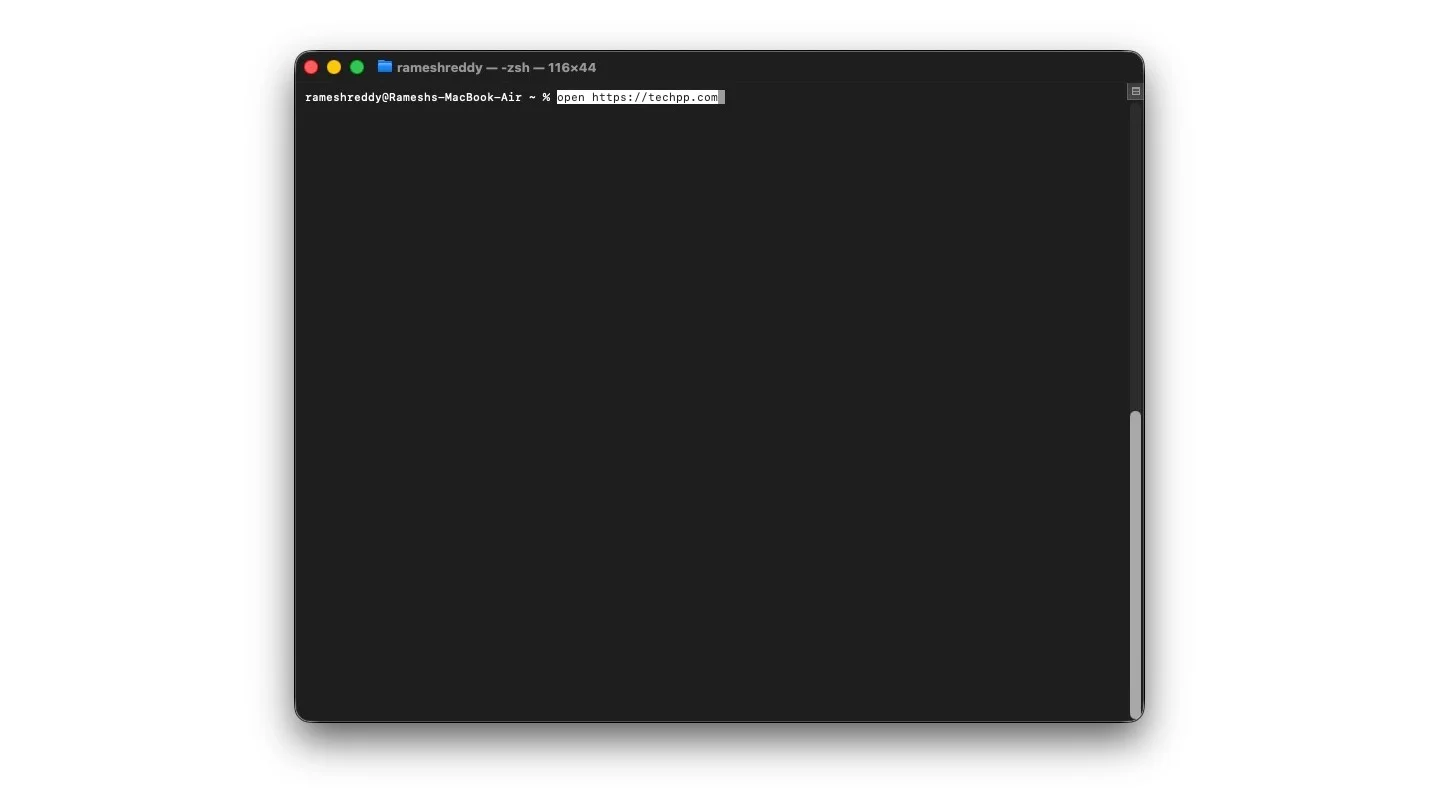
Non conosco il tuo dispositivo, ma il mio MacBook impiega anni per avviare qualsiasi file, sia che si tratti di aprire Finder per aprire l'ultimo file scaricato o di aprire Google Chrome per visitare il nostro sito web.
Tuttavia, con questo comando non è necessario attendere più a lungo. Puoi semplicemente aprire qualsiasi file o URL utilizzando questo comando; la parte migliore è che è anche facile da ricordare. Ecco come usarlo.
- Per aprire un file specifico, utilizzare il seguente comando: open MyFile.pdf. Assicurarsi che il nome e l'estensione del file siano corretti
- Per aprire qualsiasi sito Web: aprire il collegamento al sito Web
- Per aprire qualsiasi app: apri -a "nome app"
Nascondi il tuo desktop disordinato
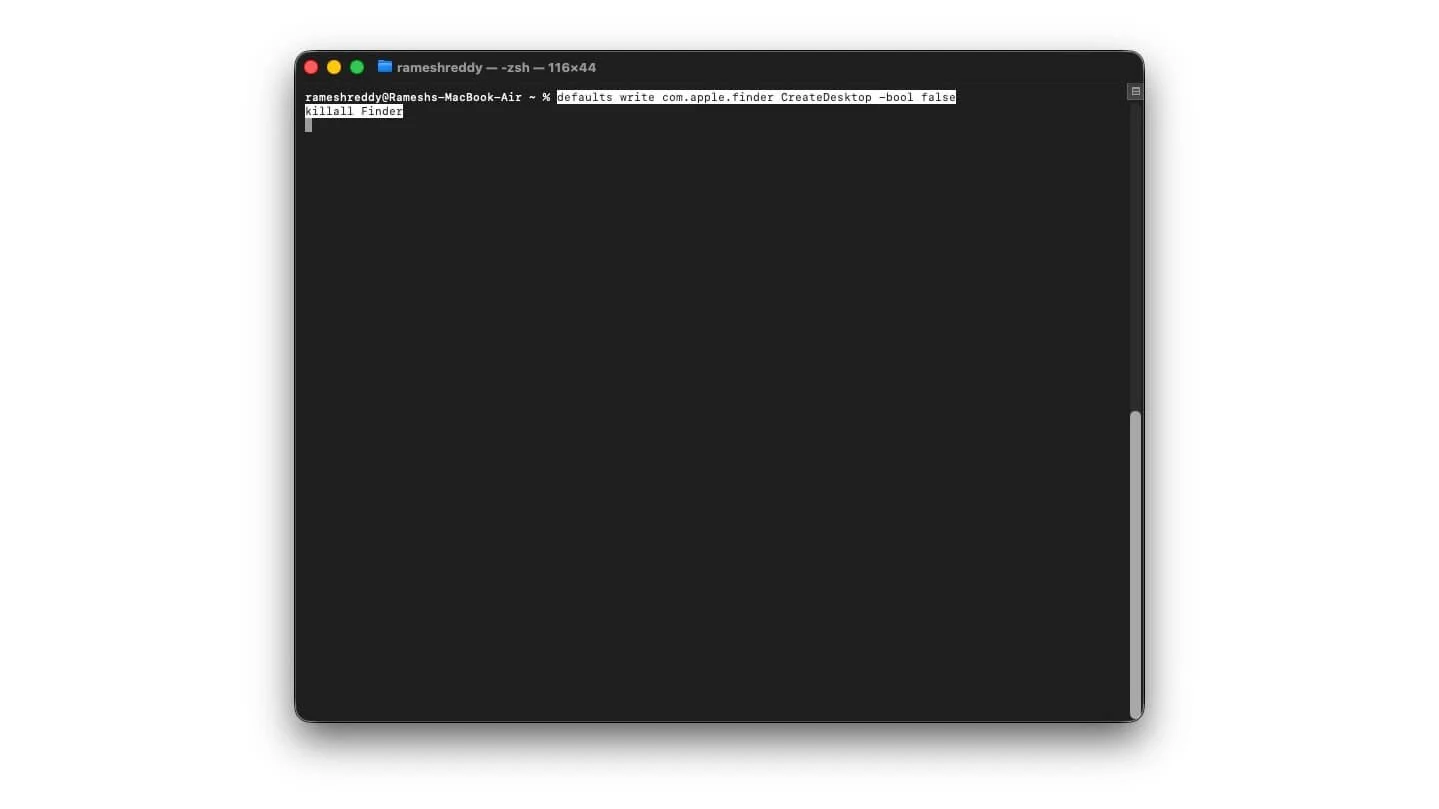
Se sei come me, che ha il desktop ingombro, allora questo può essere un vero toccasana. Ogni volta che desideri condividere lo schermo in una riunione o vuoi fare uno screenshot del tuo desktop, non è necessario organizzare i file in una cartella o spostarli.
Puoi semplicemente utilizzare questo comando per nascondere tutti i file sul desktop, offrendo un'esperienza senza ingombri. Ecco come utilizzare
Come nascondere i file
Usa questo comando per nascondere tutti i file sul desktop
le impostazioni predefinite scrivono com.apple.finder CreateDesktop -bool false && killall Finder
E quando hai finito, puoi mostrare tutti i file usando questo comando
le impostazioni predefinite scrivono com.apple.finder CreateDesktop -bool true && killall Finder
Tuttavia, se desideri visualizzare i file durante la presentazione, puoi andare su Apri Finder > Vai a e la cartella Desktop per visualizzare i file
Impedisci al tuo Mac di andare in stop automaticamente
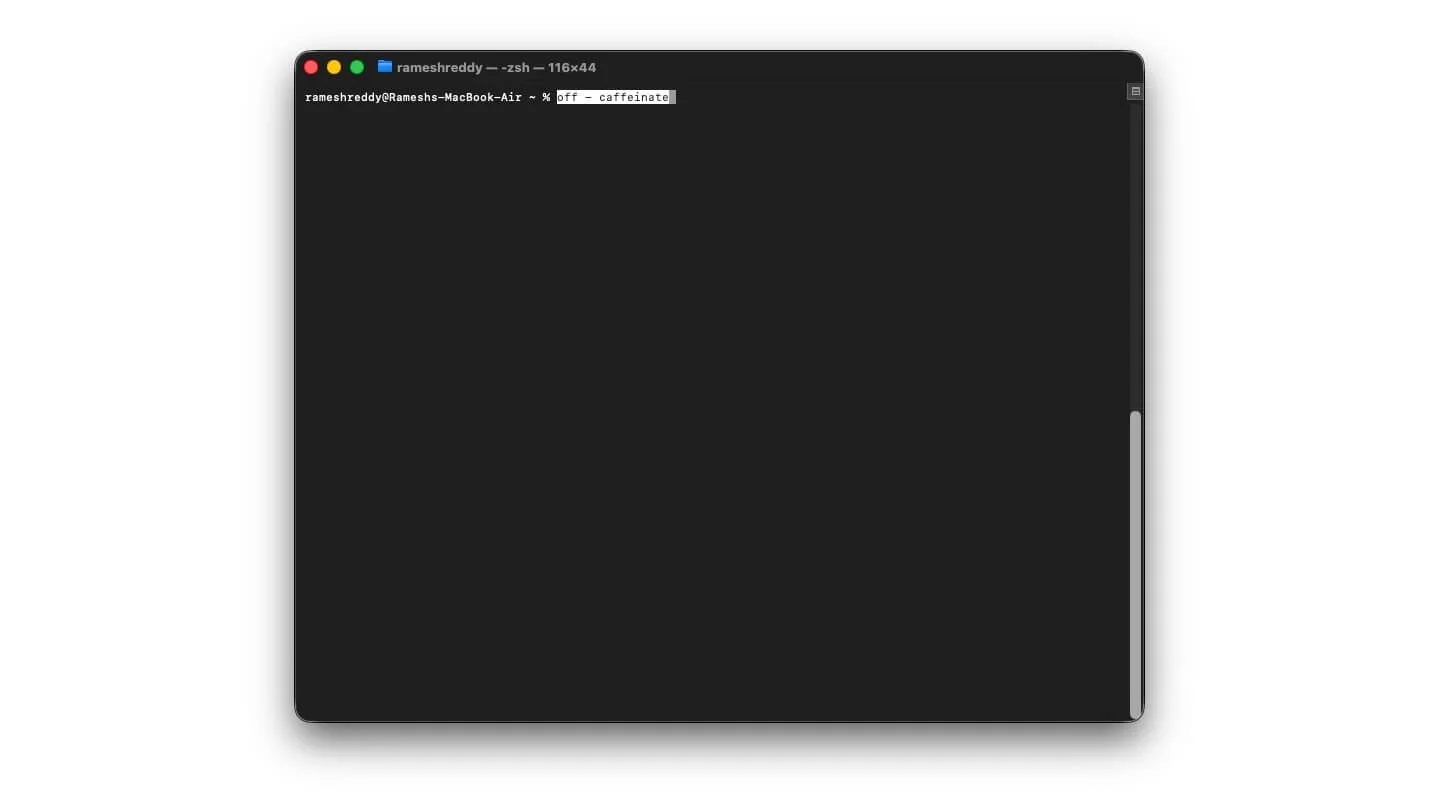

Ci sono momenti in cui vuoi che il tuo Mac rimanga attivo, soprattutto quando non vuoi interrompere ciò che stai facendo, come scaricare o eseguire un'attività importante.
La maggior parte di noi segue la scelta più ovvia andando alle impostazioni e attivando manualmente le impostazioni di sospensione automatica; tuttavia, nella maggior parte dei casi, ci dimentichiamo di spegnerlo, lasciando il nostro Mac sveglio, il che non solo consuma la batteria ma dà anche accesso ad altri.
Per evitare ciò, è possibile utilizzare il seguente comando. Puoi utilizzare questo comando per impedire al Mac di andare in stop per sempre a meno che non lo spegni manualmente : caffeina
Tuttavia, puoi anche impostare un timer per quanto tempo il tuo Mac dovrebbe rimanere sveglio: caffeinate -t 1800
Mostra solo le app attive nel Dock
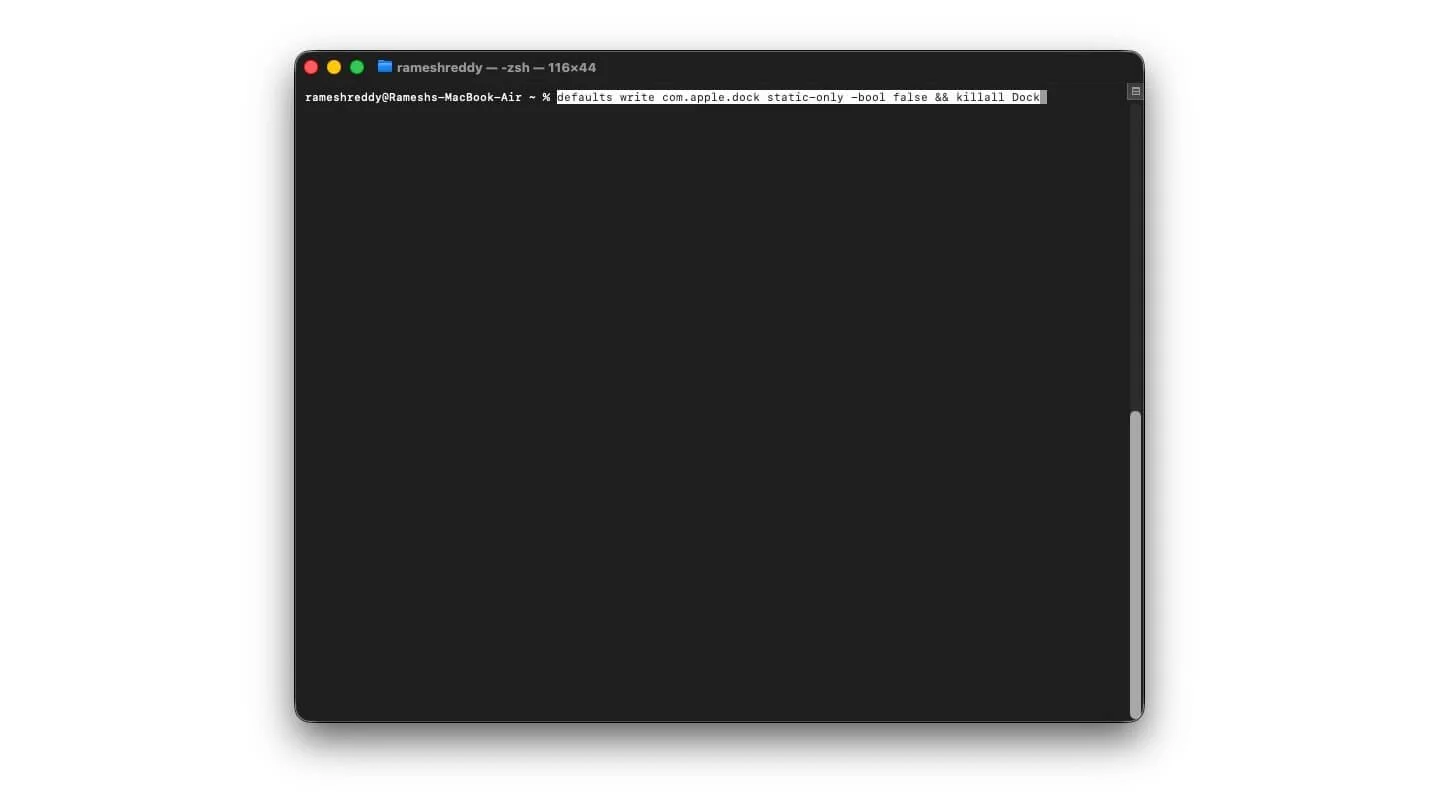
Il dock macOS è una funzionalità utile che ti consente di avviare rapidamente app, passare da una all'altra e vedere quali app sono attive; tuttavia, per la maggior parte degli utenti, il dock è spesso pieno dei consigli predefiniti di Apple. Nel mio caso, quasi l'80% del mio dock è pieno di servizi Apple inutilizzati.
Usando questo semplice comando, puoi vedere solo le app attive attualmente in esecuzione in background, il che ti aiuterà a rendere il tuo dock meno ingombrante e più utile. Ecco come usarlo
Per mostrare solo le app attive:
le impostazioni predefinite scrivono com.apple.dock static-only -bool true && killall Dock
Per ripristinare tutte le app e il dock predefinito
le impostazioni predefinite scrivono com.apple.dock static-only -bool false && killall Dock
Visualizza rapidamente il calendario
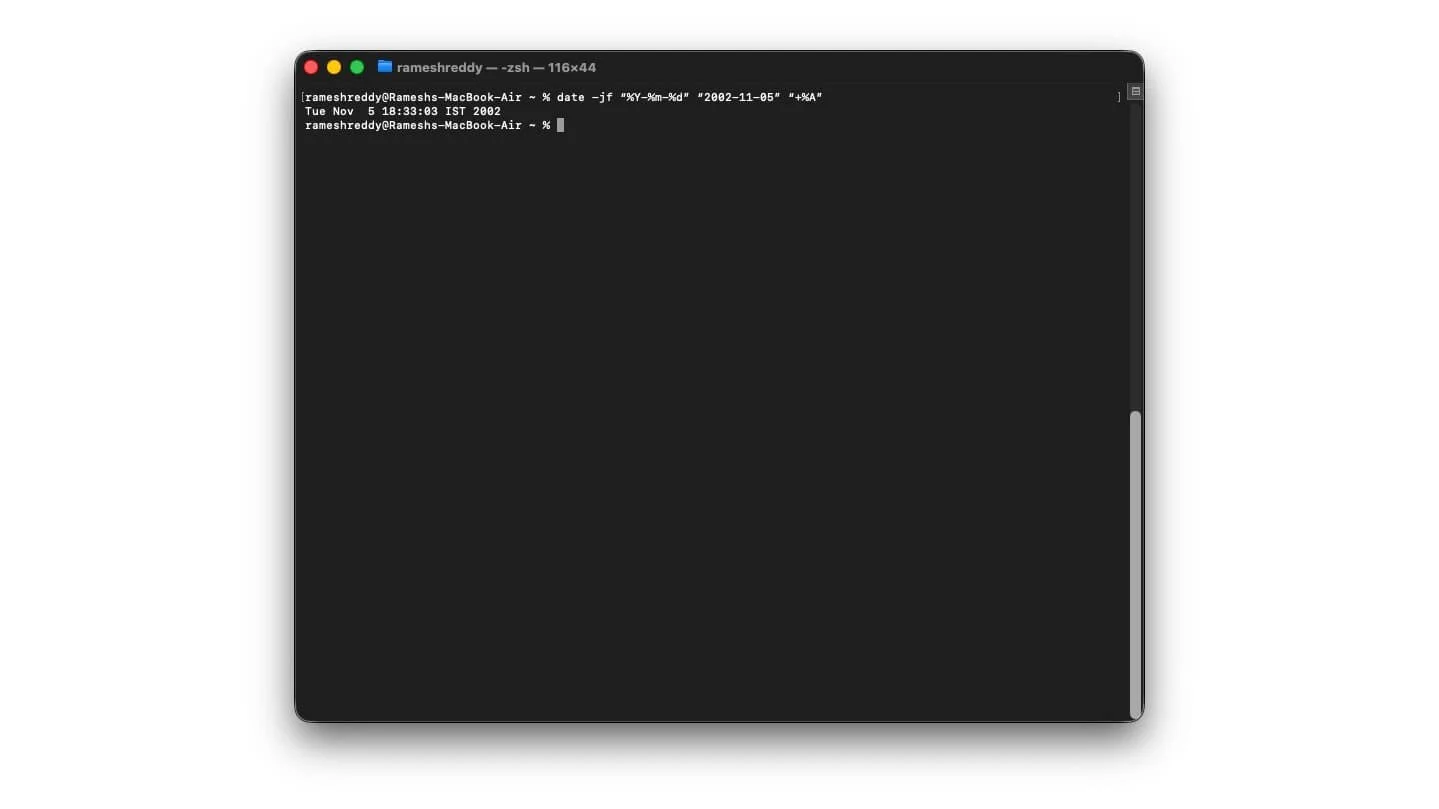
A volte è necessario aprire il calendario per trovare le date e determinare il giorno corrente. Come qualsiasi altro dispositivo, macOS è dotato anche di un'app di calendario integrata che ti consente di fare tutto questo; tuttavia, se desideri il modo più rapido possibile, puoi utilizzare il terminale per visualizzare il calendario e determinare la data e il giorno esatti utilizzando semplici comandi.
Ad esempio, il tuo amico si sposerà il mese prossimo e vuoi sapere il giorno esatto per pianificare in anticipo. Puoi semplicemente andare al terminale e inserire la data e ti verrà fornito immediatamente il giorno esatto senza aprire il calendario. Allo stesso modo, puoi trovare qualsiasi giorno nel passato inserendo la data come input.
Ecco tutti i comandi necessari.
Per visualizzare il mese corrente: cal
Per visualizzare il calendario dell'intero anno: cal 2025
Per trovare il giorno di qualsiasi data
data -jf “%Y-%m-%d” “2002-11-05” “+%A”
Metti alla prova la tua velocità Internet
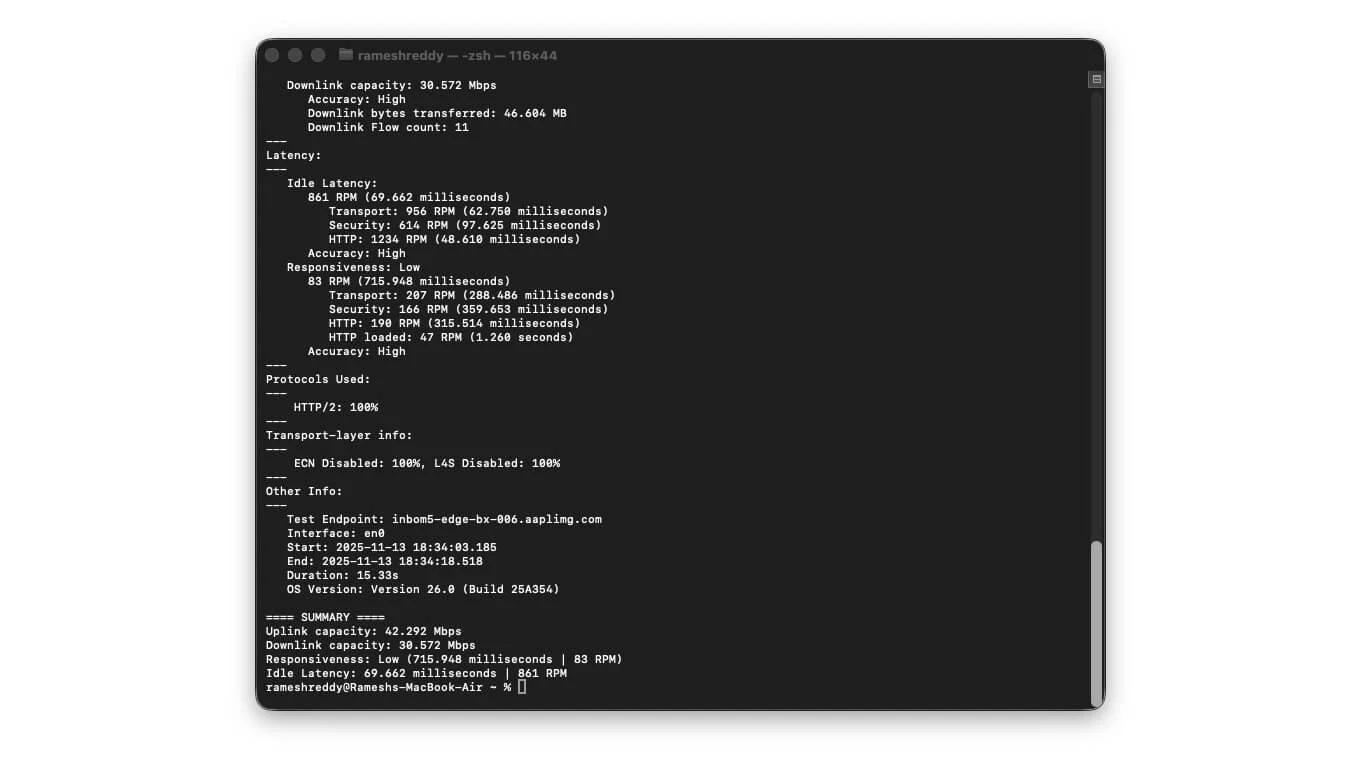
Ultimamente fast.com è diventato il sito più visitato sul mio browser, grazie alle frequenti fluttuazioni della velocità di Internet. Come qualsiasi altro strumento di utilità online, devi prima aprire un browser, accedere al sito Web e attendere il caricamento dello strumento. Quindi, prova la tua connessione Internet.
Tuttavia, con questo semplice comando, puoi diagnosticare rapidamente la velocità della tua rete. La parte migliore è che è accurato e non influenzato da annunci o tracker, che a volte possono essere imprecisi.
Come testare la velocità di Internet utilizzando questo comando
Per testare la velocità di Internet: networkQuality
Per eseguire un test dettagliato
qualitàrete -v
Se vuoi salvare questi test per riferimento futuro o vuoi condividerli con qualcuno, puoi usare questo comando
networkQuality -v > ~/Desktop/speedtest.txt
Crea un ZIP protetto da password
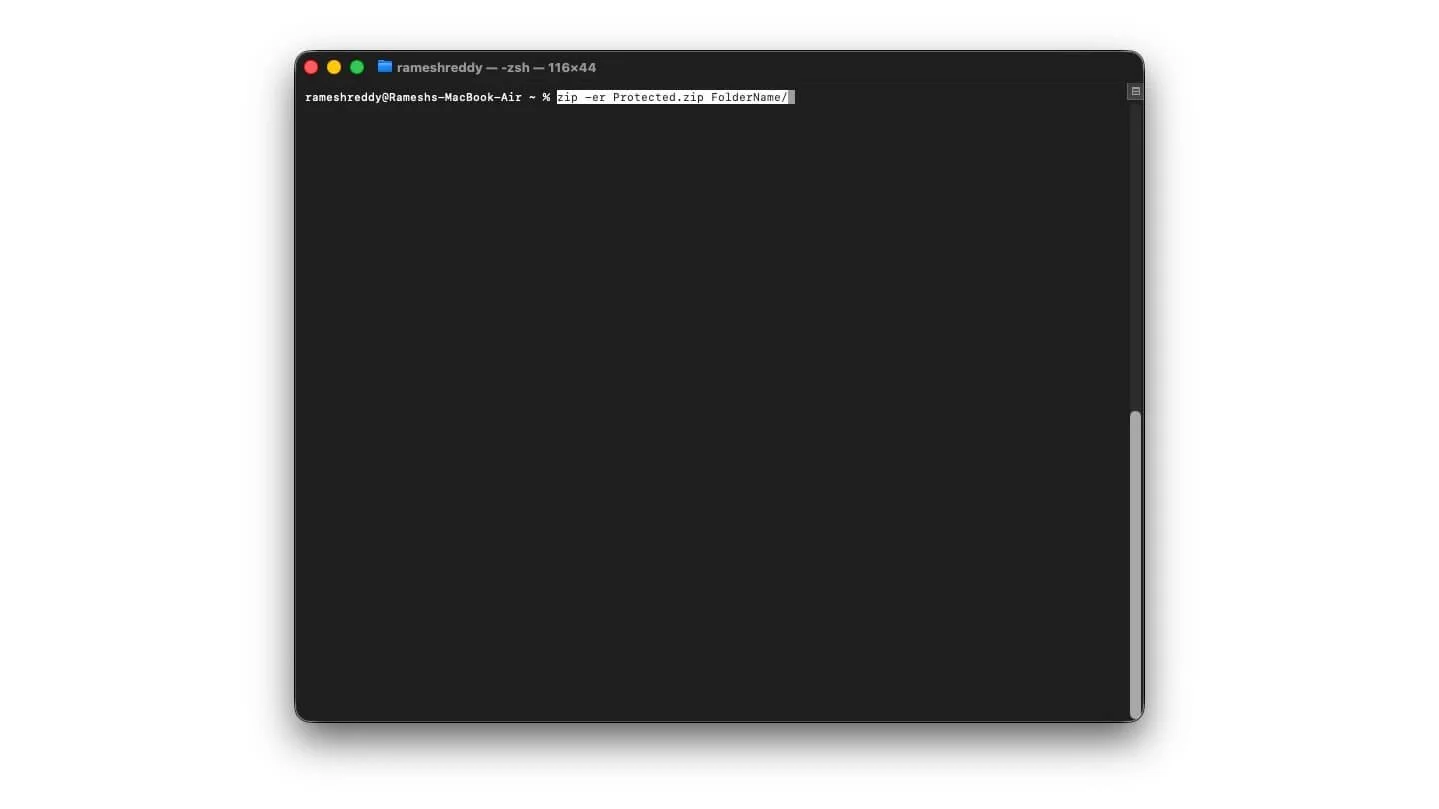
Il formato zip è spesso il modo migliore per comprimere file e archiviarli in modo sicuro sul tuo Mac senza occupare molto spazio; tuttavia, se si archiviano file sensibili, spesso è meglio proteggerli con una password.
La parte migliore è che, poiché il formato zip è universale, funziona su tutte le piattaforme, inclusi Windows e Linux. Anche se qualcuno riesce a copiare i tuoi file zip, non potrà comunque aprirli senza la password.
Ecco come proteggere con password i tuoi file zip
Vai alla cartella che vuoi convertire in zip: puoi usare questo comando:
cd ~/Documenti
Ora usa questo comando:
zip -er Protected.zip NomeCartella/
Ora inserisci la password e verificala. Vedrai qualcosa di simile
Inserisci la password:
Verifica password:
Per decomprimerlo in seguito, puoi semplicemente utilizzare questo comando
decomprimere Protected.zip
Puoi anche decomprimere i file facendo doppio clic sul file e inserendo il codice di accesso.
Converti file in suonerie personalizzate
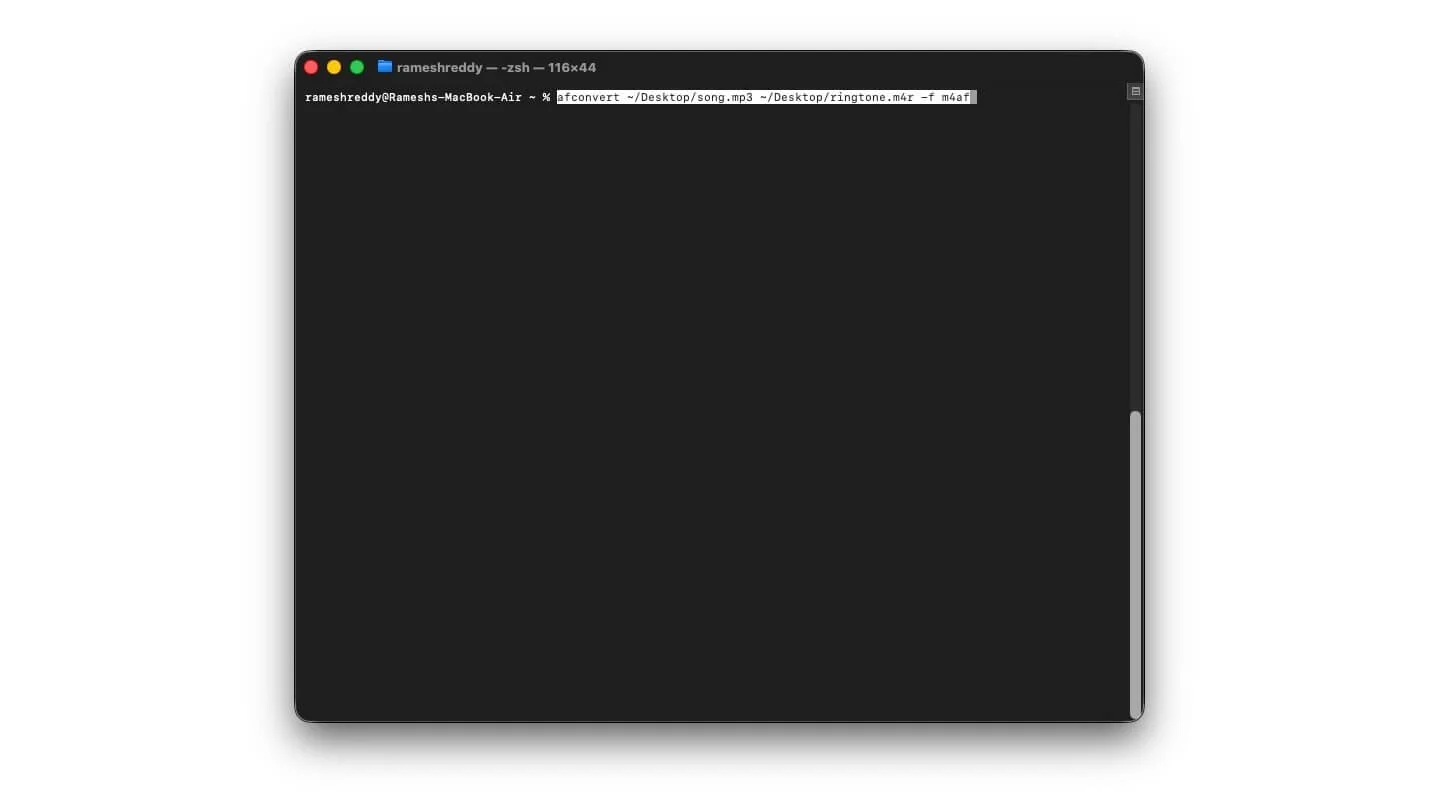
Con iOS 26, Apple ha finalmente aggiunto il supporto per impostare suonerie personalizzate su iPhone; tuttavia, se utilizzi una versione precedente, dovrai comunque affidarti a metodi di terze parti per impostare suonerie personalizzate sul tuo iPhone. Tuttavia, utilizzando questo semplice metodo e utilizzando gli strumenti da riga di comando, puoi semplificare il processo. Ecco come
Posiziona il file del brano sul desktop. E vai al file usando questo comando: ~/Desktop/song.mp3
Ora usa questo comando per convertire il file in un formato di suoneria compatibile
afconvert ~/Desktop/song.mp3 ~/Desktop/ringtone.m4r -f m4af
Successivamente, è necessario tagliare i file
Per fare ciò, è possibile utilizzare questo comando senza fare affidamento sui taglierini
ffmpeg -i canzone.mp3 -ss 00:00 -t 00:30 trim.mp3
afconvert trim.mp3 suoneria.m4r -f m4af
Questo è tutto; ora puoi collegare il file all'app Finder o utilizzare iTunes per impostare una nuova suoneria. Funziona anche con gli attuali iPhone; puoi semplicemente convertire i file, condividerli con il tuo iPhone e quindi impostarli come suoneria personalizzata.
Spegni o riavvia utilizzando il terminale
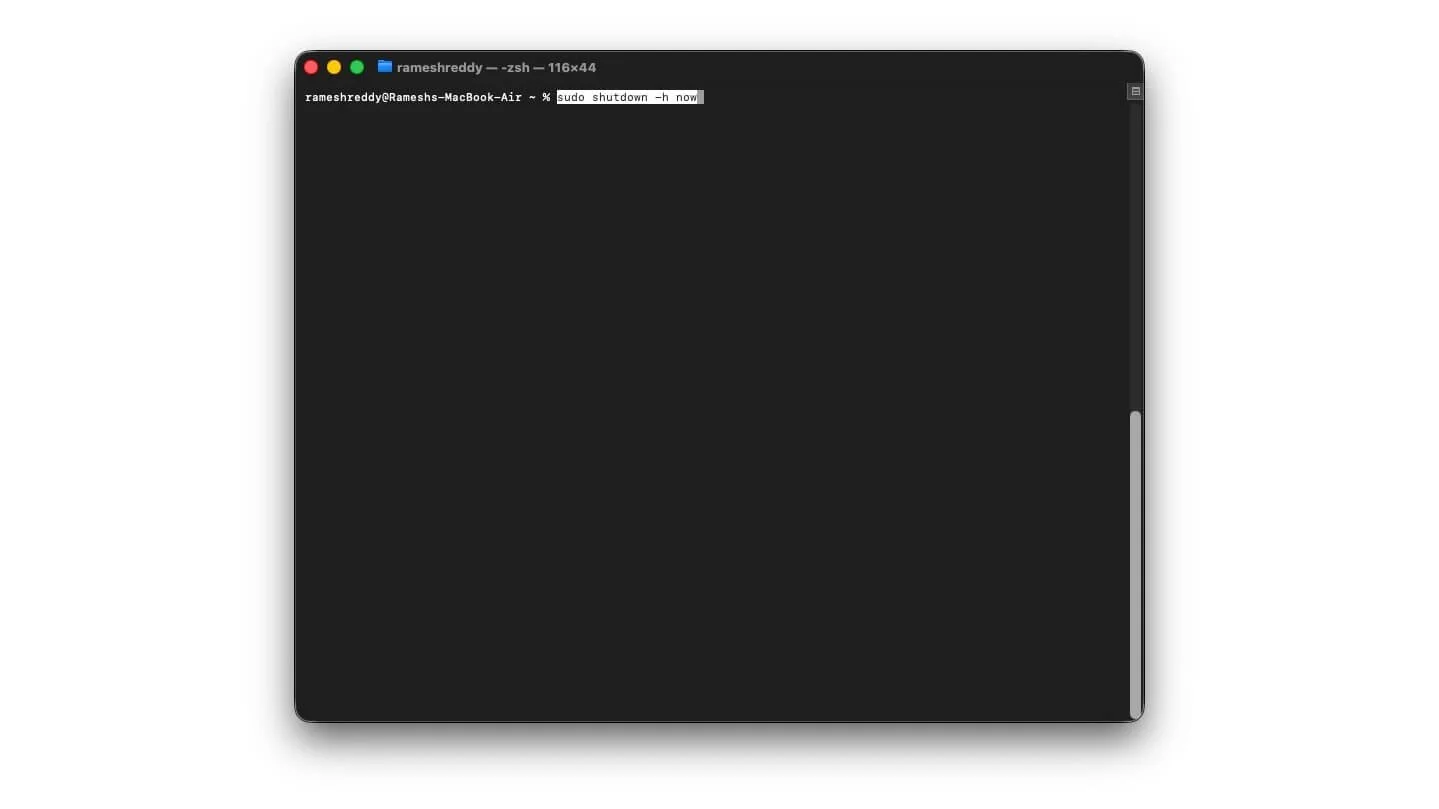
Questo è uno dei comandi più utili che utilizzo frequentemente. Come suggerisce il nome, puoi utilizzare il terminale per spegnere o riavviare rapidamente il sistema. E può essere un vero toccasana quando l'interfaccia utente si blocca, rallenta o non risponde.
Ecco come utilizzare gli strumenti di comando per spegnere o riavviare il computer. Non solo, puoi anche impostare un timer per spegnere automaticamente il tuo Mac dopo un certo tempo. Ad esempio, puoi impostare il tuo Mac in modo che si spenga automaticamente dopo 5 minuti.
sudo shutdown -h adesso
Spegni il Mac dopo 5 minuti.
sudo shutdown -h +5
Per riavviare il tuo Mac
sudo shutdown -h +51
Per spegnersi automaticamente a un orario specifico:
sudo shutdown -r 22:00
Per annullare lo spegnimento, è possibile utilizzare
sudo shutdown -c
Nascondere e scoprire file o cartelle
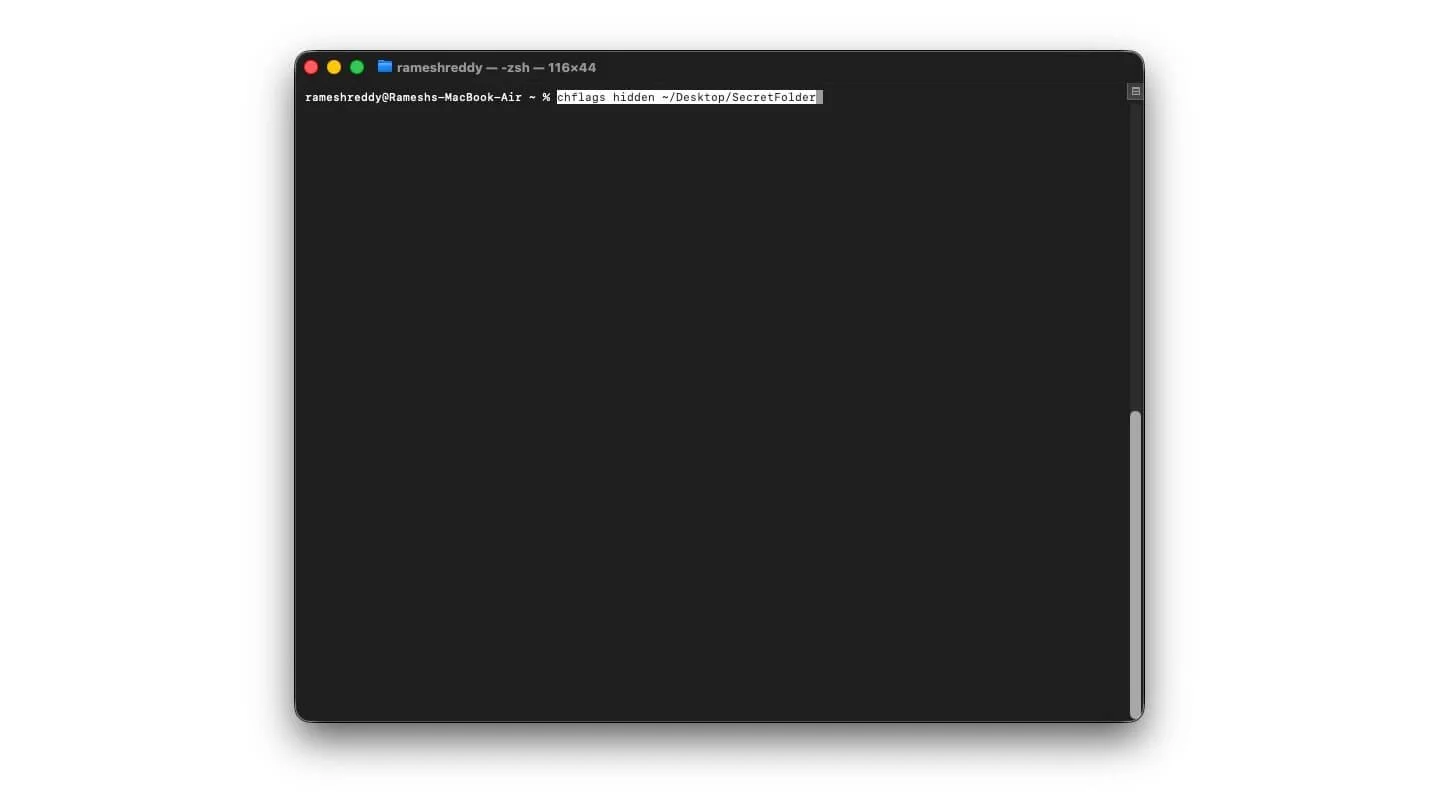
Anche dopo macOS, non è possibile nascondere e mostrare i file tramite Finder; l'unico metodo è utilizzare il terminale. Usando questo comando, puoi nascondere qualsiasi file o cartella sul tuo Mac dal Finder.
Ricorda che questo comando nasconde solo la cartella dal Finder; gli utenti possono comunque vederlo utilizzando metodi semplici e possono farlo anche se qualcuno cerca il nome del file o il suo contenuto. Ecco come puoi usarlo
Per nascondere qualsiasi file o cartella, crea una nuova cartella e chiamala "cartella segreta".
Ora usa questo comando per nasconderlo:
chflags nascosto ~/Desktop/SecretFolder
Se hai già creato una cartella e desideri nasconderla
Apri un terminale e usa questo comando.
chflag nascosti
Ora utilizza l'opzione di trascinamento della selezione e trascina e rilascia qualsiasi cartella o file nel terminale
Per svelarlo
chflags nohidden ~/Desktop/SecretFolder
Per visualizzare la cartella senza scoprirla, utilizzare questo comando.
Comando + Maiusc +.
Cambia il formato dell'immagine dello screenshot
Per impostazione predefinita, macOS memorizza gli screenshot in formato PNG. Anche se PNG offre una qualità migliore rispetto a JPG ed è un file più grande, può richiedere una notevole quantità di spazio di archiviazione. Ora, utilizzando questo comando, puoi modificare il formato dell'immagine dello screenshot in JPG o anche HEIC se preferisci il metodo Apple. Ecco come
Per cambiare il formato degli screenshot da PNG a JPG,
le impostazioni predefinite scrivono com.apple.screencapture tipo JPG && killall SystemUIServer
Per cambiarlo in HEIC
le impostazioni predefinite scrivono com.apple.screencapture tipo HEIC && killall SystemUIServer
Per cambiarlo di nuovo in PNG
le impostazioni predefinite scrivono com.apple.screencapture tipo PNG && killall SystemUIServer
Mentre lo fai, puoi anche usare questo comando per cambiare la posizione dello screenshot
le impostazioni predefinite scrivono la posizione com.apple.screencapture “~/Immagini/Screenshot” && killall SystemUIServer
Visualizza rapidamente lo stato della batteria del tuo Mac
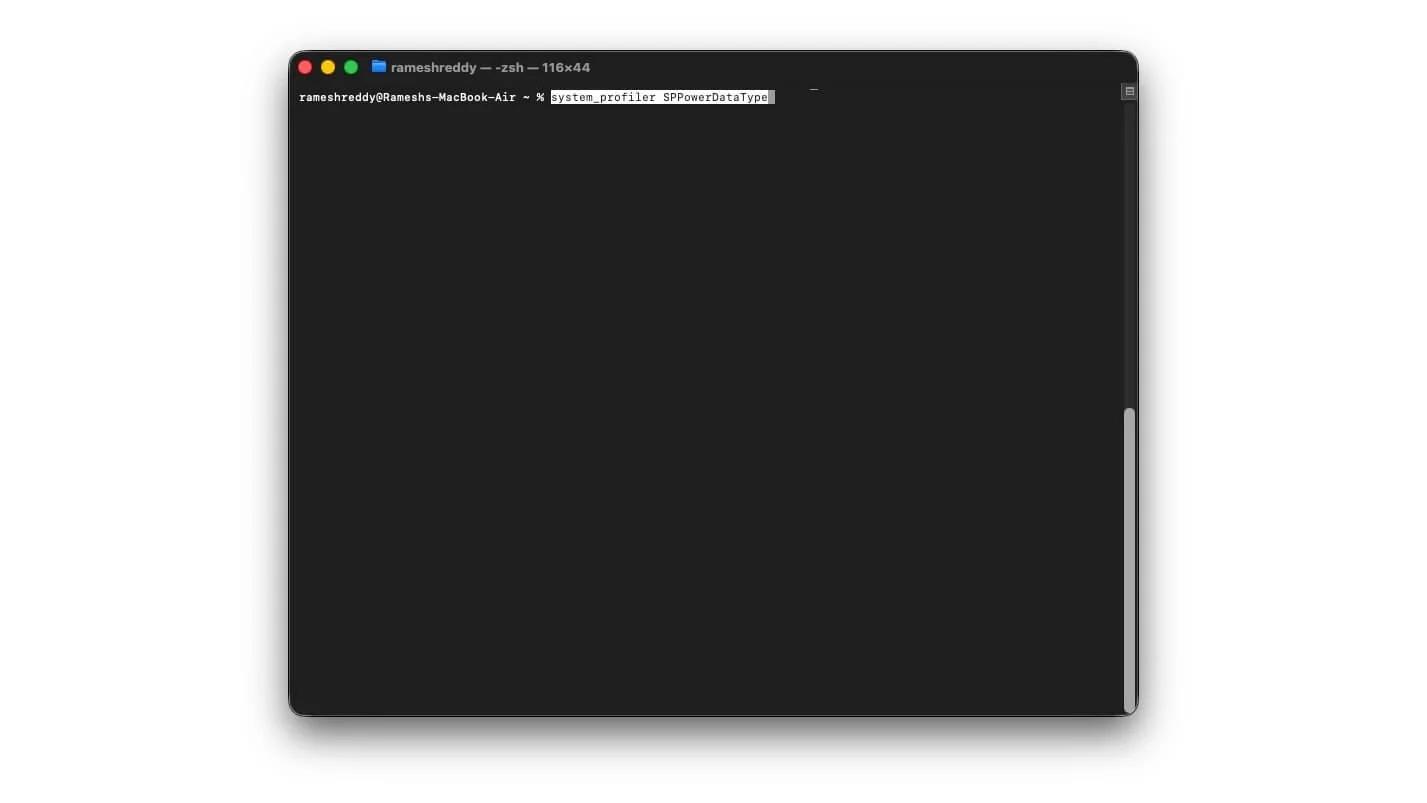
I dispositivi Apple sono famosi per visualizzare lo stato della batteria. Questo ti aiuta a determinare lo stato attuale della batteria e quando sostituirla. Tuttavia, questo comando offre più dettagli oltre a mostrare semplicemente lo stato della batteria.
Puoi visualizzarlo per vedere quanti cicli completi di carica-scarica ha attraversato la batteria, oltre ad altri dettagli. Visualizza inoltre lo stato attuale, le condizioni della batteria e le informazioni sul caricabatterie collegato, inclusi i dettagli del produttore e altro ancora. Puoi semplicemente inserire questo comando nel terminale e potrai accedere a tutte le informazioni in un'unica istanza
system_profiler SPPowerDataType
Rinominare i file in batch
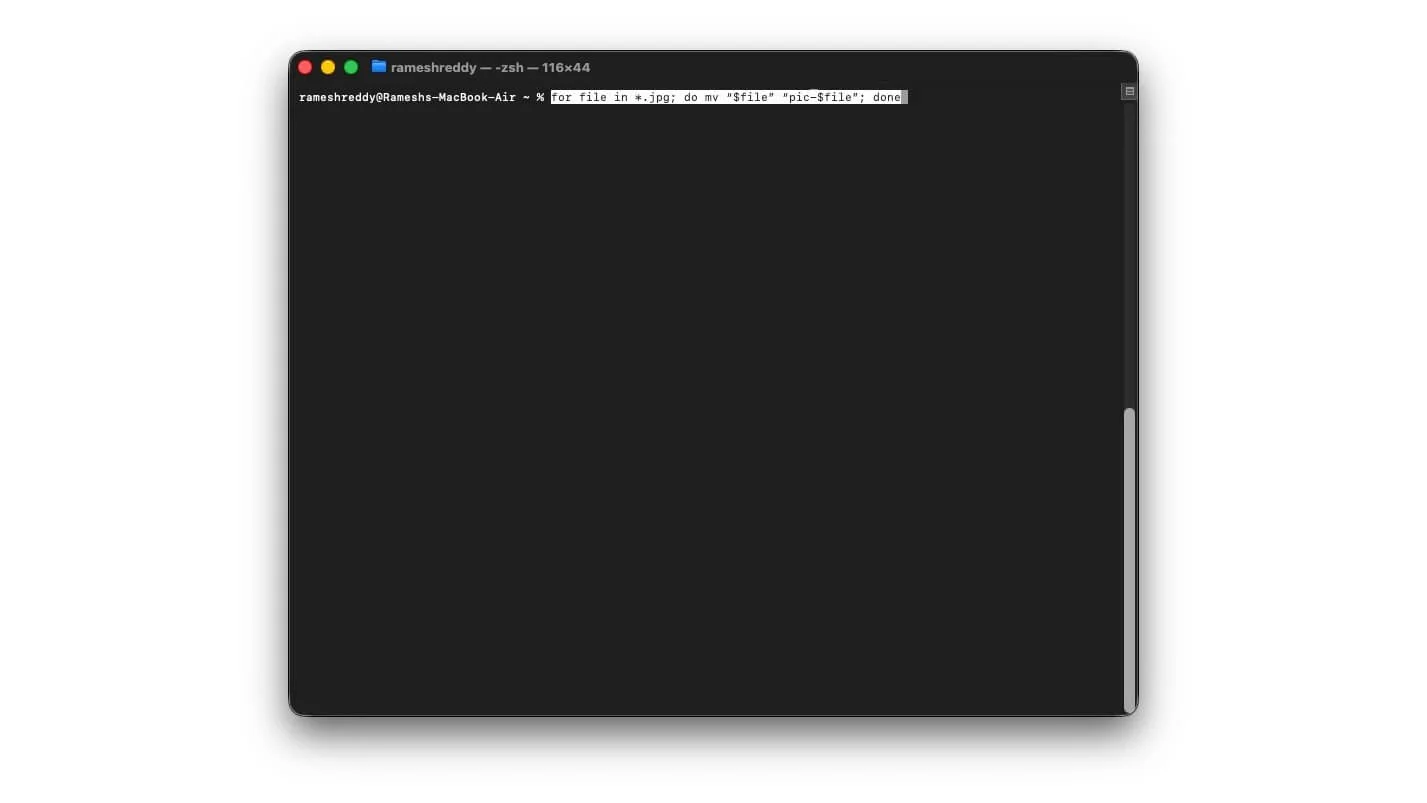
Gestire i file in macOS può essere uno dei compiti più difficili; tuttavia, con questo semplice comando, puoi facilmente rinominare in blocco tutti i tuoi file. Ecco come funziona: puoi rinominare i file, aggiungere tag specifici e un prefisso ai file per identificarli facilmente.
Ad esempio, se hai salvato tutti gli screenshot dei prodotti caricati di recente, puoi individuarli, rinominarli in base ai nomi desiderati o rimuovere i nomi esistenti e sostituirli con quelli nuovi. Ecco come funziona
Per aggiungere un prefisso ai file
per file in formato *.jpg; do mv “$file” “immagine-$file”; Fatto
Per aggiungere un suffisso ai file
per file in formato *.jpg; do mv “$file” “${file%.jpg}-modificato.jpg”; Fatto
Aggiungi un tag di copia ai file duplicati
per file in *; do cp “$file” “copia-$file”; Fatto
Rinominare i file in base alla loro dimensione
per file in *; do size=$(stat -f%z “$file”); mv “$file” “$( ([[ $dimensione -lt 100000 ]] && echo piccolo) || ([[ $dimensione -lt 500000 ]] && echo medio) || echo grande )-$file”; Fatto
Aggiungi le date a ciascun file
per il file in “Screen Shot *”; do mv “$file” “$(echo “$file” | sed 's/Screen Shot //g')”; Fatto
Uccidi tutti i processi in background di un'app specifica
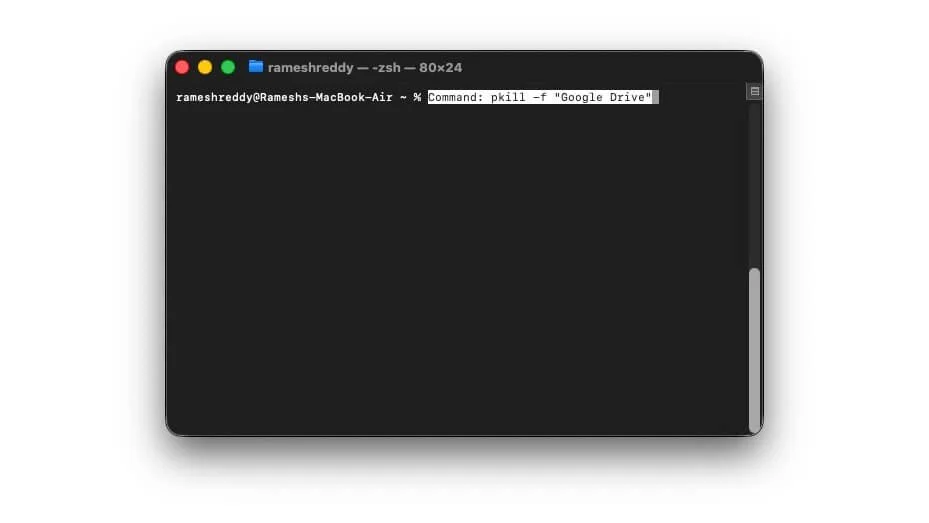
Se un'app non risponde e utilizza molte risorse, puoi semplicemente forzarne l'arresto sul tuo Mac; tuttavia, anche dopo averne forzato l'arresto, alcuni processi in background dell'app potrebbero essere ancora in esecuzione in background. Puoi risolvere il problema utilizzando questo semplice comando.
Comando: pkill -f "Google Drive"
Prima di andare
Questi sono i quattordici migliori comandi macOS che utilizzo regolarmente. L'utilizzo di questi comandi non solo fa risparmiare tempo, ma semplifica anche la gestione e l'utilizzo del Mac. Per utilizzarlo, copia i comandi evidenziati in rosso e incollali in un terminale Mac. Se riscontri problemi durante l'utilizzo di questi comandi, puoi sempre utilizzare questo comando: defaults delete com.apple.finder; le impostazioni predefinite eliminano com.apple.dock; le impostazioni predefinite eliminano com.apple.screencapture; Killall Finder; bacino di uccisione; killall SystemUIServer per ripristinare tutto alle impostazioni predefinite. Spero che questa guida ti sia utile.