
Cómo usar Filmora con Veo 3 AI Video Generator para obtener resultados impresionantes
Publicado: 2025-12-02Google lo está arrasando con sus modelos de IA, con el reciente anuncio de Gemini 3, que lidera en casi todos los puntos de referencia importantes, estableciendo un nuevo punto de referencia.
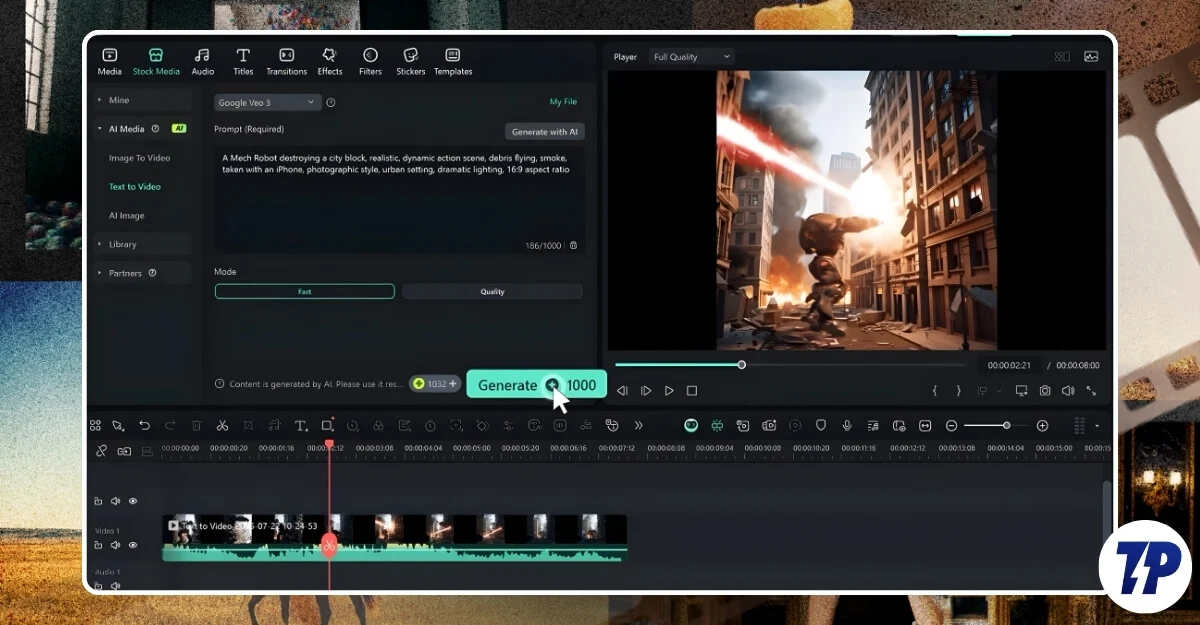
No sólo los modelos de texto, Google ahora también lidera los modelos de imagen con su Nano Banana Pro y su avanzado Veo 3, sus últimos modelos de generador de texto a video, que pueden producir videos realistas con video y audio.
Gracias a su producción de alta calidad, los vídeos generados por Google Veo 3 ya se utilizan en la producción tradicional y ahorran horas de tiempo. Muchos modelos de edición de vídeo ya han integrado Google Veo 3 en su flujo de trabajo, lo que facilita a los editores de vídeo el acceso y la integración con su flujo de trabajo.
Uno de esos editores de vídeo populares es Filmora, que ahora viene con un generador de vídeo con IA Google Veo 3 disponible de forma nativa en su plataforma. Puedes generar videos, agregarlos a tu portapapeles y exportarlos fácilmente. En esta guía, aprenderemos cómo esto puede ser útil y qué hace que la integración nativa sea tan efectiva para que los usuarios creen videos.
Tabla de contenido
Guía paso a paso: Cómo usar Filmora con Veo 3 AI Video Generator para crear videos de nivel profesional
Google AI Veo 3 es el mejor del mundo
Google Veo 3 es el modelo de conversión de texto a vídeo de tercera generación. Google Veo 1 se introdujo en 2024. Sin embargo, el lanzamiento fue un poco descuidado, donde la mayoría de los videos generativos, el modelo Veo 1 tiene problemas, aparecen y reaparecen objetos aleatorios y falta de videos físicos y, a veces, incluso generados, no relacionados con el mensaje.
Sin embargo, Google dio un salto significativo de la versión 1 a la versión 3 (3.1), especialmente en la calidad. Ahora también admite la generación de audio nativo, que se sincroniza perfectamente con los vídeos y ofrece una mejor calidad visual. Incluso puede generar videos 4K de alta calidad, produciendo mejores resultados en general con mejor consistencia, e incluso admite múltiples relaciones de aspecto, de las que hablaré en un minuto, y un salto general mucho más significativo con respecto a las generaciones anteriores.
Fácil de acceder e integrar en su flujo de trabajo de edición de video
Tener un modelo de alta calidad por sí solo no lo convierte en el mejor; Lo que lo hace mejor es lo fácil que es utilizarlo para producir contenido de alta calidad. Si bien Veo 3 de Google puede generar modelos de alta calidad, actualmente solo unas pocas aplicaciones de edición de video con IA lo admiten.
Además, descargar los vídeos también lleva mucho tiempo e incluso dificulta importarlos al editor e integrarlos con su línea de tiempo y mejorarla. Ahora, con el generador de video AI Filmora Veo 3, puedes generar videos fácilmente y agregarlos a tu flujo de trabajo sin necesidad de cambiar entre aplicaciones. También puedes ajustar tu salida con las herramientas de edición de Filmora y la gradación de color para que coincida con otros clips.
Soporte de vídeo vertical
El contenido de formato corto ha experimentado un rápido crecimiento después del COVID-19. Debido a esto, muchos creadores y marcas han comenzado a crear contenido de video de formato corto. Ahora se han convertido en parte del generador de vídeos junto con su contenido de larga duración.

Si también trabaja en la creación de formato corto, no necesita recortar videos AI para que se ajusten a la relación de aspecto de formato corto porque Google Veo 3 ahora puede generar videos verticales de forma nativa con una resolución máxima de 1080p, por lo que también puede usar modelos de edición de video de alta calidad para videos cortos.
No sólo eso, Google Veo 3 también facilita la creación de vídeos sin rostro con mejor animación. También es ideal para principiantes que luchan por producir elementos y escenas de producción sin necesidad de equipos de alta gama, y es ideal para que los creadores anónimos de YouTube mejoren las imágenes en pantalla.
Cómo usar Filmora con el generador de vídeo Veo 3 AI
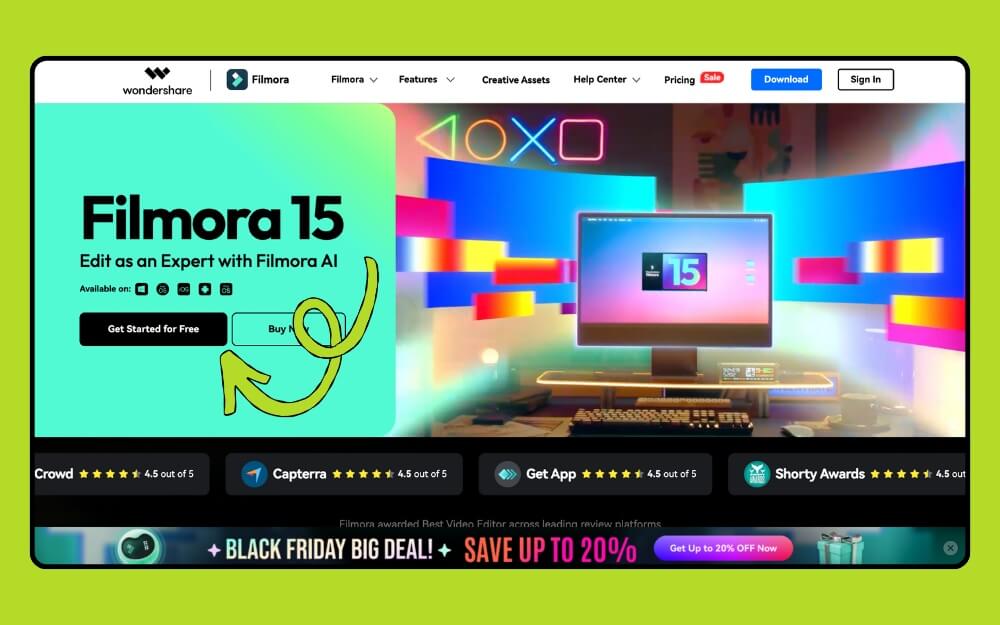
Paso 1: abre el editor de video Filmora. Si no tienes uno, puedes descargarlo desde su sitio web de forma gratuita. Sin embargo, necesitas una suscripción avanzada para acceder a las funciones de Filmora AI.
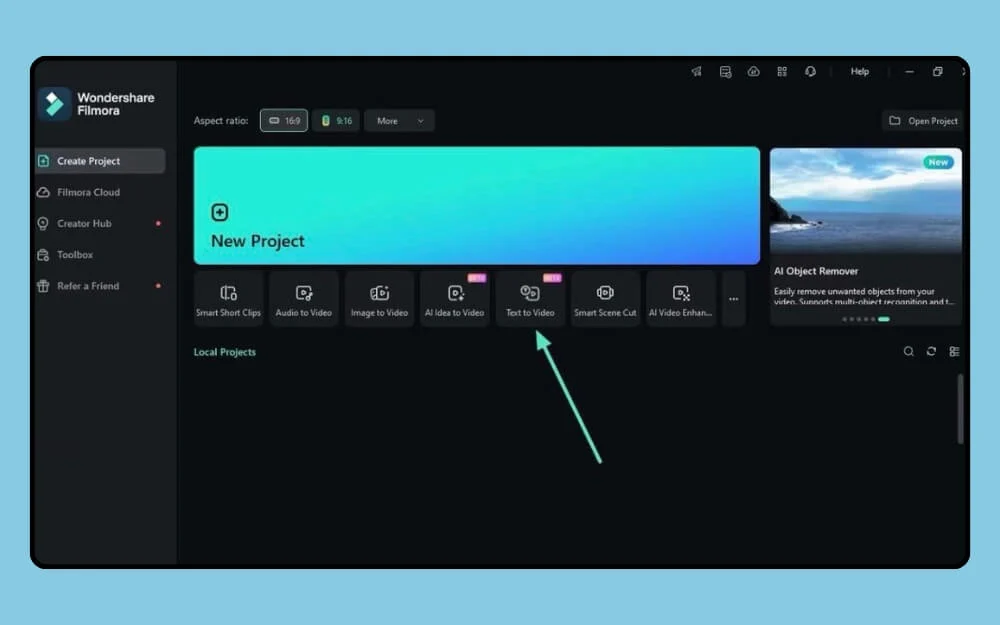
Paso 2: Abra y desde el panel principal, elija la opción Texto a video.
Paso 3: A continuación, elige el modelo; Viene con dos opciones. El modo normal y con soporte para Google Veo 3. El modo normal crea videos estándar basados en su texto y el modo Google Veo 3 genera videos de alta calidad usando Google Veo 3.
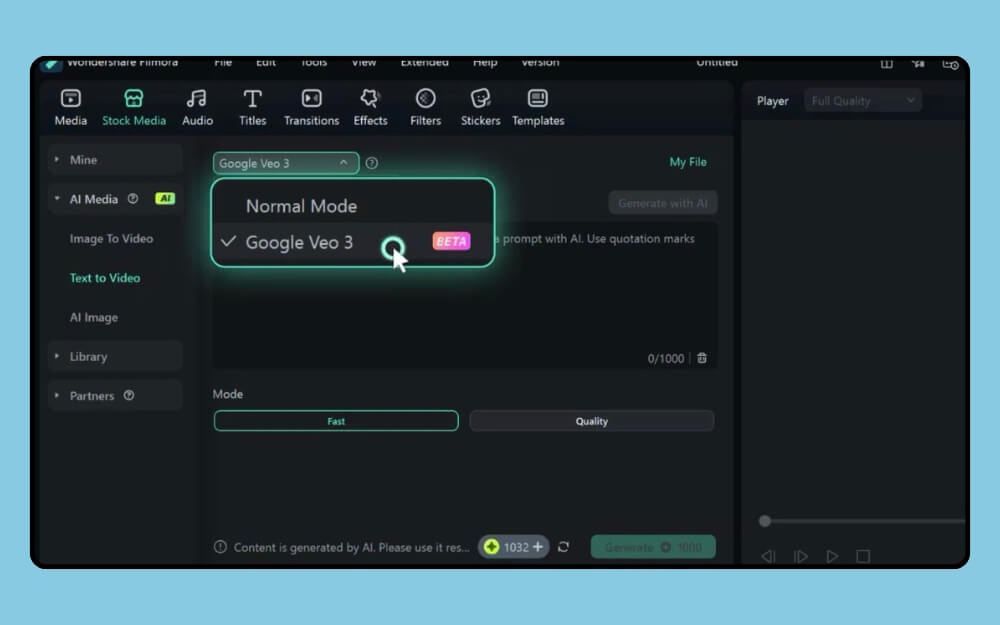
Paso 4: Ahora, en el cuadro de texto, ingrese su mensaje y asegúrese de que esté detallado para obtener mejores resultados. Aquí está la guía sobre cómo hacer que su generador de video solicite mejores resultados de alta calidad.
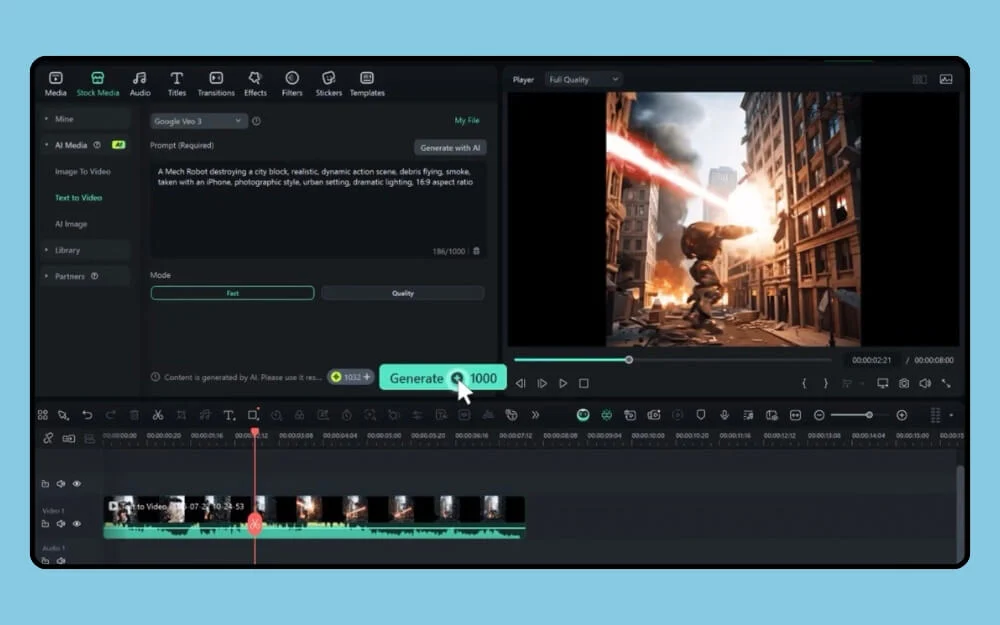
Paso 5: A continuación, puede obtener una vista previa del video en el panel lateral y también puede regenerarlo y realizar ajustes. La mejor parte es que, dado que se integra de forma nativa con el editor de video Filmora, puedes arrastrarlo directamente a la línea de tiempo, emitir juicios y usar otras herramientas de Filmora para mejorarlo y editar el video para que coincida con tu estilo.
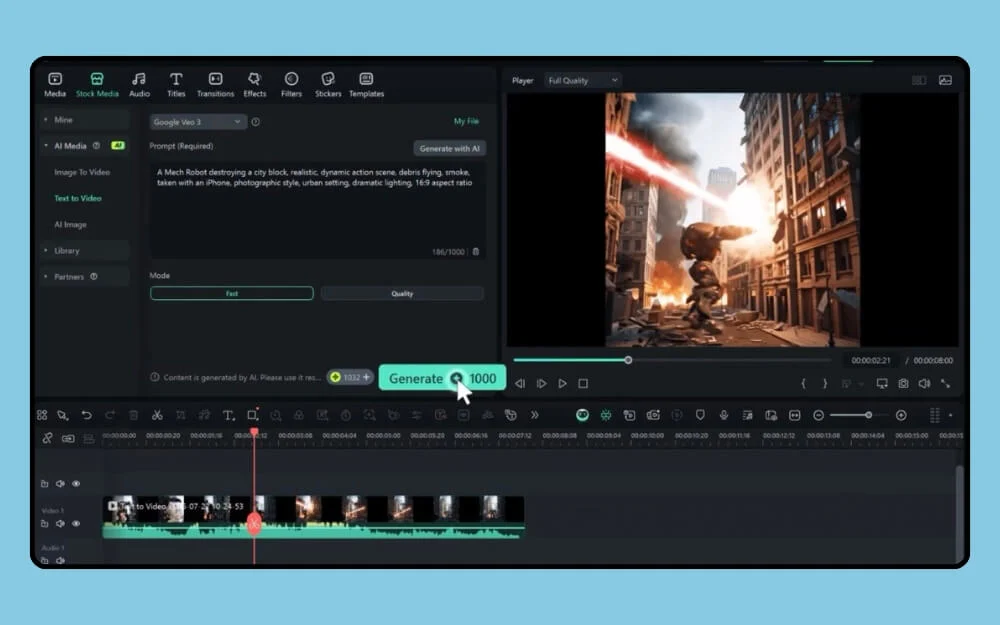
Paso 6: Una vez que haya generado el video, puede exportarlo fácilmente y agregar otros clips desde la línea de tiempo e integrarlos con el flujo de video existente.
No solo un video, también puedes convertir clips existentes en videos animados, incluidas fotos en videos animados realistas.
Dado que es un modelo de IA, puede alucinar, por lo que para obtener mejores resultados, ya he compartido una guía detallada sobre cómo solicitar mejores resultados para obtener resultados de Veo 3 de alta calidad, y aquí hay algunos consejos para obtener resultados aún mejores.
Primero, utilice un mensaje detallado. Puede utilizar cualquier otro modelo de texto de IA, como Gemini o ChatGPT, para obtener indicaciones detalladas. Google Gemini 3 también admite de forma nativa la función de generación de audio. También puedes mencionar explícitamente qué personaje debería tener la voz, y también puedes usar ese texto para una mejor voz en off.
Si deseas integrar clips generados por IA y tienes problemas con la coherencia visual, puedes usar la función de gradación de color de Filmora para hacer dos escenas visualmente similares.
¿Deberías utilizar Google Veo 3 dentro de Filmora?
Si bien los videos de IA pueden ser útiles, lo que los hace mejores es crear un resultado de alta calidad en lugar de simplemente crear una falla de IA que puede dañar tu marca y tus expectativas si eres una marca o incluso como creador individual. Entonces, la herramienta de edición de video de Filmora puede ser una excelente opción para generar, editar y crear videos de alta calidad. Si está interesado, puede consultar los precios de Fimora y las funciones de inteligencia artificial que ofrece.