
Filmora と Veo 3 AI ビデオ ジェネレーターを併用して素晴らしい結果を得る方法
公開: 2025-12-02Googleは自社のAIモデルでそれを打ち破っており、最近発表されたGemini 3は、ほぼすべての主要なベンチマークでリードし、新たなベンチマークを設定した。
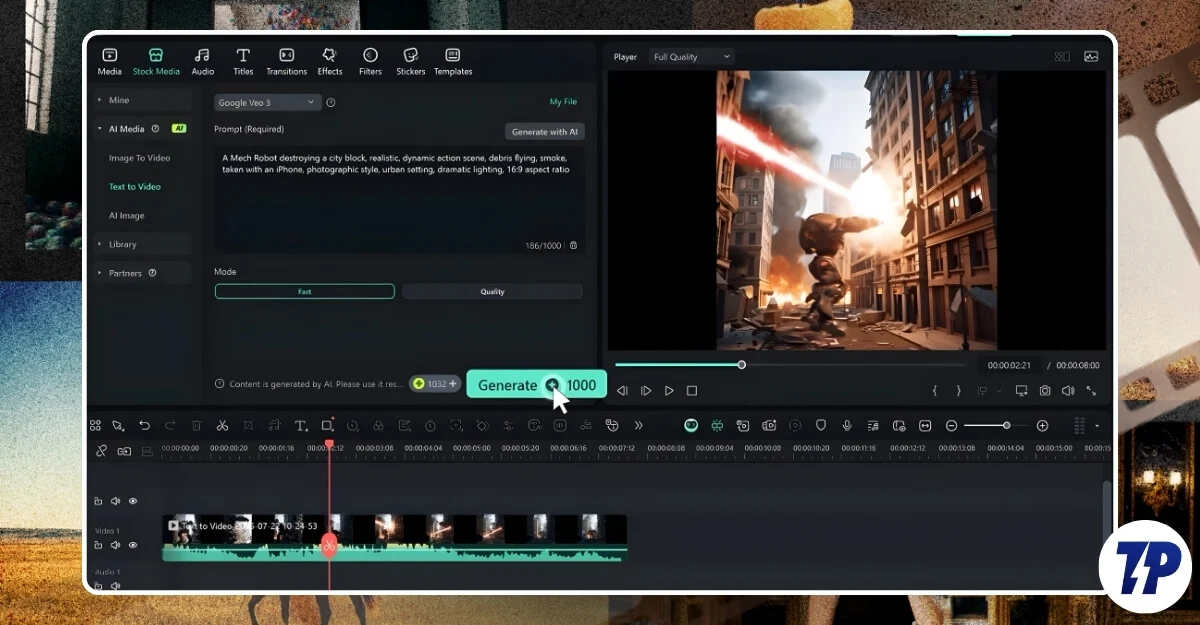
テキスト モデルだけでなく、Google は現在、Nano Banana Pro や、ビデオとオーディオの両方を備えたリアルなビデオを生成できる最新のテキストからビデオへのジェネレーター モデルである高度な Veo 3 で画像モデルでもリードしています。
高品質の出力のおかげで、Google Veo 3 で生成されたビデオはすでに従来の制作で使用されており、時間を節約しています。多くのビデオ編集モデルはすでに Google Veo 3 をワークフローに統合しているため、ビデオ編集者が簡単にアクセスしてワークフローに統合できるようになります。
そのような人気のあるビデオエディターの 1 つが Filmora です。Filmora には、そのプラットフォームでネイティブに利用できる Google Veo 3 AI ビデオジェネレーターが付属しています。ビデオを生成し、クリップボードに追加して、簡単にエクスポートできます。このガイドでは、これがどのように役立つのか、またユーザーがビデオを作成する際にネイティブ統合が非常に効果的になる理由を学びましょう。
目次
ステップバイステップ ガイド: Filmora と Veo 3 AI ビデオ ジェネレーターを使用してプロレベルのビデオを作成する
Google AI Veo 3 は世界最高
Google Veo 3 は、第 3 世代のテキストからビデオへの変換モデルです。 Google Veo 1 は 2024 年に導入されました。しかし、そのリリースは少しずさんで、生成ビデオの大部分、Veo 1 モデルには問題があり、ランダムなオブジェクトが出現したり再出現したり、物理的なビデオが欠如していたり、プロンプトに関係のないビデオが生成されることもありました。
ただし、Google はバージョン 1 からバージョン 3 (3.1) に、特に品質において大幅な進歩を遂げました。ビデオと完全に同期するネイティブ オーディオ生成もサポートされるようになり、ビジュアル品質が向上しました。高品質の 4K ビデオを生成することもでき、一貫性が高く全体的に優れた結果を生み出すことができ、複数のアスペクト比もサポートしています。これについては後ほど説明しますが、前世代から全体的に大幅に向上しています。
簡単にアクセスしてビデオ編集ワークフローに統合できます
高品質のモデルを持っているだけでは、それが最高になるわけではありません。最も優れている点は、高品質のコンテンツを作成するのがいかに簡単であるかということです。 Google の Veo 3 は高品質のモデルを生成できますが、現在それをサポートしている AI ビデオ編集アプリはわずかです。
さらに、ビデオのダウンロードにもかなりの時間がかかり、エディタにインポートしてタイムラインに統合して強化するのも面倒になります。そこで、Filmora Veo 3 AI ビデオ ジェネレーターを使用すると、アプリを切り替えることなく、ビデオを簡単に生成してワークフローに追加できるようになりました。また、Filmora 編集ツールやカラー グレーディングを使用して出力を微調整して、他のクリップと一致させることもできます。
垂直ビデオのサポート
新型コロナウイルス感染症以降、短編コンテンツは急速に成長しました。このため、多くのクリエイターやブランドが短編動画コンテンツを作成し始めています。現在では、長編コンテンツとともにビデオ ジェネレーターの一部となっています。

短編形式の作成にも取り組んでいる場合は、AI ビデオを短編形式のアスペクト比に合わせてトリミングする必要はありません。Google Veo 3 では最大解像度 1080p で縦型ビデオをネイティブに生成できるため、短いビデオにも高品質のビデオ編集モデルを使用できます。
それだけでなく、Google Veo 3 を使用すると、より優れたアニメーションを備えた顔のないビデオを簡単に作成できます。また、ハイエンドの機器を必要とせずに制作要素やシーンを制作するのに苦労している初心者にも最適で、顔の見えない YouTube クリエイターが画面上のビジュアルを強化するのにも最適です。
Veo 3 AI ビデオ ジェネレーターで Filmora を使用する方法
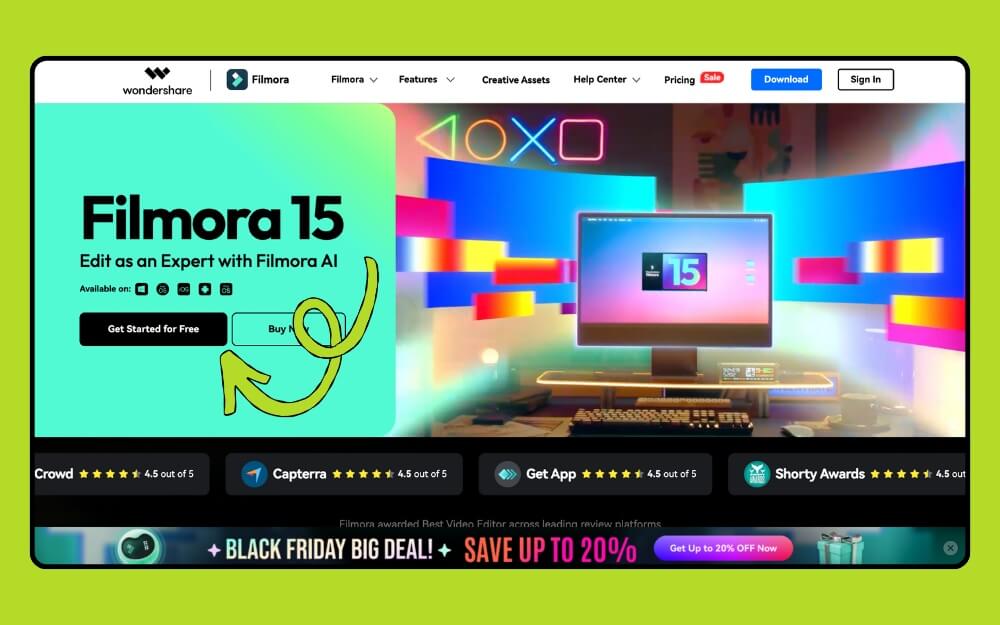
ステップ 1: Filmora ビデオエディタを開きます。お持ちでない場合は、Web サイトから無料でダウンロードできます。ただし、Filmora AI 機能にアクセスするには、アドバンスト サブスクリプションが必要です。
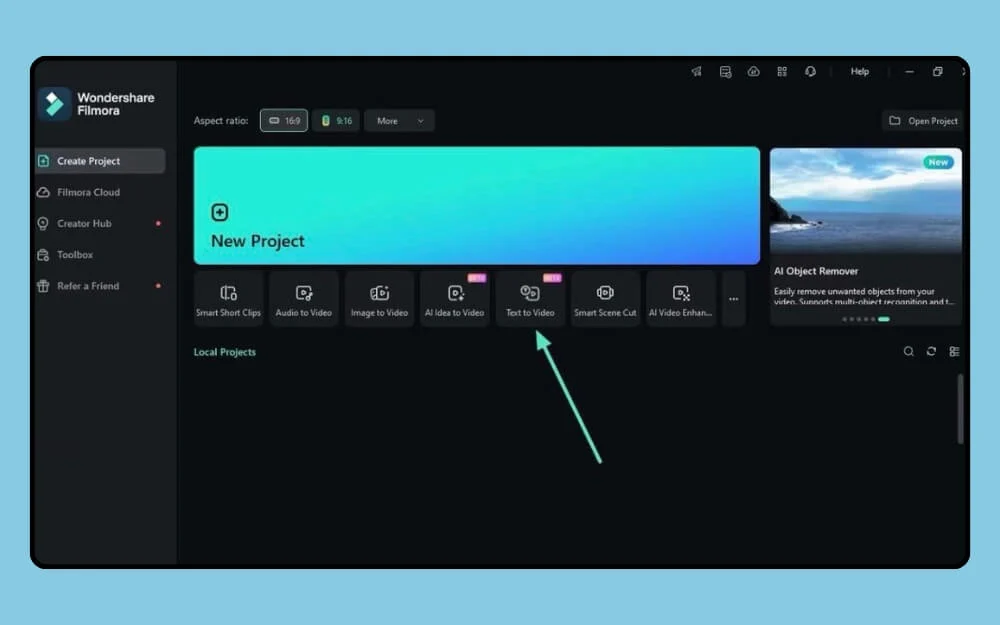
ステップ 2:メインパネルを開いて、 「テキストからビデオへ」オプションを選択します。
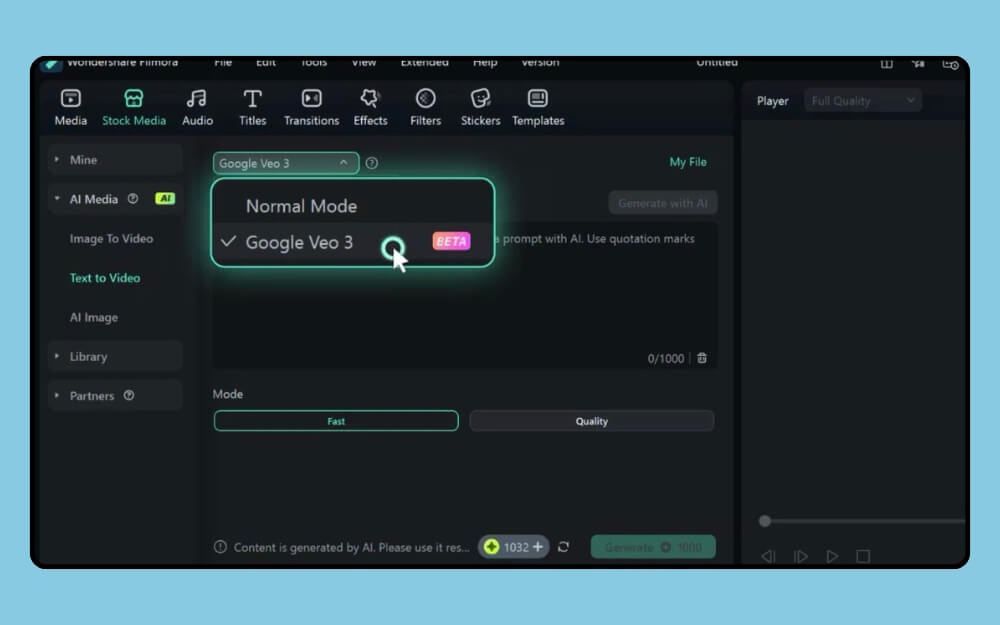
ステップ 3:次に、モデルを選択します。 2 つのオプションが付属しています。通常モードと Google Veo 3 サポート。通常モードではテキストに基づいて標準的なビデオが作成され、Google Veo 3 モードでは Google Veo 3 を使用して高品質のビデオが生成されます。
ステップ 4:次に、テキスト ボックスにプロンプトを入力し、より良い結果を得るためにプロンプトの詳細が記載されていることを確認します。ここでは、ビデオ ジェネレーターのプロンプトを改善して高品質の出力を実現する方法についてのガイドを示します。
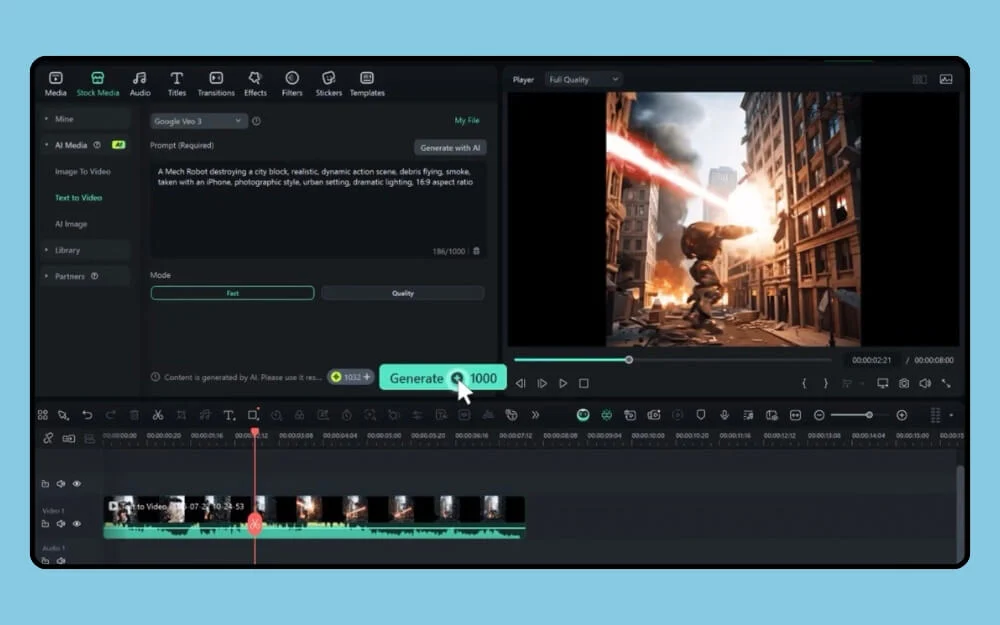
ステップ 5:次に、サイド パネルでビデオをプレビューでき、再生成して調整することもできます。最も良い点は、Filmora ビデオエディターとネイティブに統合されているため、タイムラインに直接ドラッグして判断し、他の Filmora ツールを使用してビデオを強化し、自分のスタイルに合わせてビデオを編集できることです。
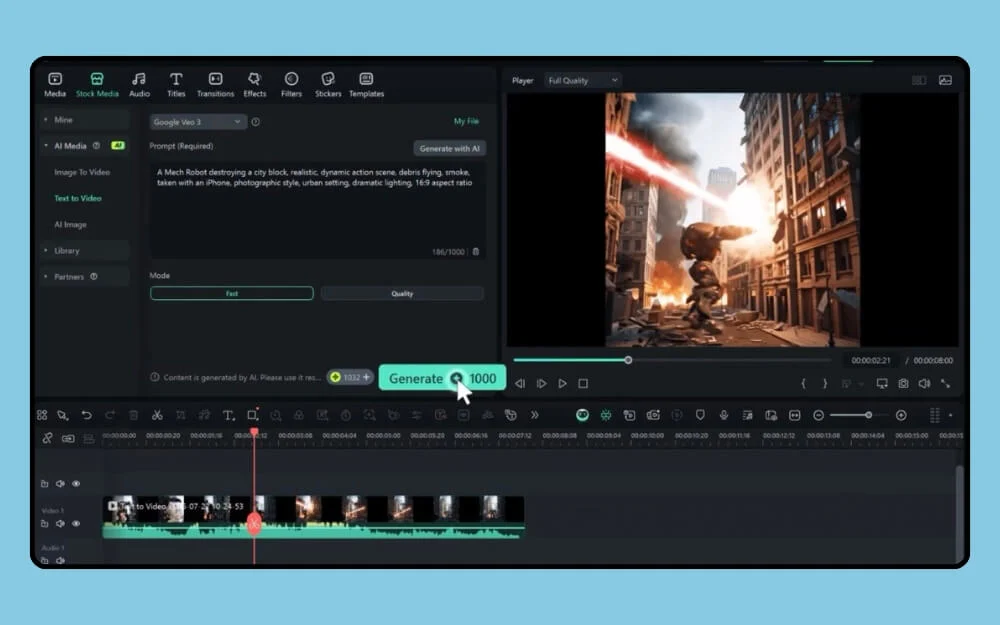
ステップ 6:ビデオを生成したら、簡単にエクスポートしたり、タイムラインから他のクリップを追加して既存のビデオ フローに統合したりできます。
ビデオだけでなく、写真をリアルなアニメーションビデオに変換するなど、既存のクリップをアニメーションビデオに変換することもできます。
これは AI モデルであるため、幻覚が現れる可能性があるため、より良い出力を得るために、高品質の Veo 3 出力を得るためにより適切にプロンプトを表示する方法に関する詳細なガイドを既に共有しましたが、ここではさらに良い結果を得るためのヒントをいくつか紹介します。
まず、詳細なプロンプトを使用します。 Gemini や ChatGPT などの他の AI テキスト モデルを使用して、詳細なプロンプトを取得できます。 Google Gemini 3 は、オーディオ生成機能もネイティブにサポートしています。どのキャラクターに声を付けるかなどを明示的に指定することもでき、そのテキストをより良いナレーションのために使用することもできます。
AI によって生成されたクリップを統合したいが、視覚的な一貫性に問題がある場合は、Filmora のカラー グレーディング機能を使用して 2 つのシーンを視覚的に似せることができます。
Filmora 内で Google Veo 3 を使用する必要がありますか?
AI ビデオは便利ですが、ブランドや個人のクリエイターであれば、ブランディングや期待に悪影響を与える可能性がある単なる AI 作品を作成するのではなく、高品質の成果物を作成することが最も優れています。したがって、Filmora のビデオ編集ツールは、高品質のビデオを生成、編集、作成するための優れたオプションとなります。興味があれば、Fimora の価格と提供される AI 機能を確認してください。