
Cara Menggunakan Filmora dengan Veo 3 AI Video Generator untuk Hasil Menakjubkan
Diterbitkan: 2025-12-02Google membunuhnya dengan model AI-nya, dengan pengumuman baru-baru ini tentang Gemini 3, yang memimpin hampir semua tolok ukur utama, menetapkan tolok ukur baru.
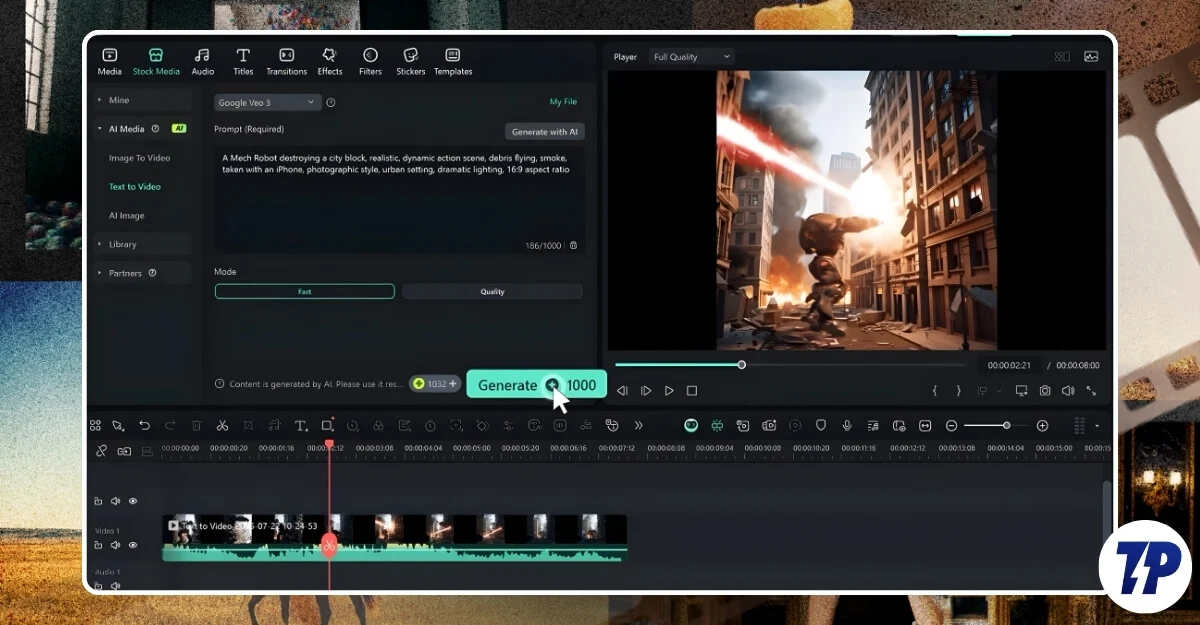
Tidak hanya model teks, Google kini juga memimpin dalam model Gambar dengan Nano Banana Pro, dan Veo 3 yang canggih, model generator teks-ke-video terbaru, yang dapat menghasilkan video realistis dengan video dan audio.
Berkat keluarannya yang berkualitas tinggi, video yang dihasilkan Google Veo 3 sudah digunakan dalam produksi tradisional dan menghemat waktu berjam-jam. Banyak model pengeditan video telah mengintegrasikan Google Veo 3 ke dalam alur kerjanya, sehingga memudahkan editor video untuk mengakses dan berintegrasi dengan alur kerjanya dengan mudah.
Salah satu editor video populer tersebut adalah Filmora, yang kini hadir dengan generator video AI Google Veo 3 yang tersedia secara asli di platformnya. Anda dapat membuat video, menambahkannya ke clipboard, dan mengekspornya dengan mudah. Dalam panduan ini, mari pelajari bagaimana hal ini dapat berguna dan apa yang membuat integrasi asli begitu efektif bagi pengguna untuk membuat video.
Daftar isi
Panduan Langkah demi Langkah: Menggunakan Filmora dengan Veo 3 AI Video Generator untuk Membuat Video Tingkat Pro
Google AI Veo 3 Adalah yang Terbaik di Dunia
Google Veo 3 adalah model teks-ke-video generasi ketiga. Google Veo 1 diperkenalkan pada tahun 2024. Namun, peluncurannya agak ceroboh, di mana sebagian besar video generatif, model Veo 1 mengalami masalah, objek acak muncul dan muncul kembali, dan kurangnya fisik dan terkadang bahkan menghasilkan video yang tidak terkait dengan prompt.
Namun Google melakukan lompatan signifikan dari versi 1 ke versi 3 (3.1), terutama dari segi kualitas. Sekarang juga mendukung pembuatan audio asli, yang disinkronkan secara sempurna dengan video, kualitas visual yang lebih baik. Ia bahkan dapat menghasilkan video 4K berkualitas tinggi, memberikan hasil keseluruhan yang lebih baik dengan konsistensi yang lebih baik, dan bahkan mendukung beberapa rasio aspek, yang akan saya bahas sebentar lagi, dan lompatan keseluruhan yang jauh lebih signifikan dari generasi sebelumnya.
Mudah Diakses dan Diintegrasikan ke Alur Kerja Pengeditan Video Anda
Memiliki model berkualitas tinggi saja tidak menjadikannya yang terbaik; yang menjadikannya terbaik adalah kemudahan penggunaannya untuk menghasilkan konten berkualitas tinggi. Meskipun Veo 3 Google dapat menghasilkan model berkualitas tinggi, saat ini hanya sedikit aplikasi pengeditan video AI yang mendukungnya.
Selain itu, mengunduh video juga membutuhkan banyak waktu, dan bahkan menyulitkan saat mengimpornya ke editor dan mengintegrasikannya dengan timeline Anda serta menyempurnakannya. Jadi sekarang dengan generator video AI Filmora Veo 3, Anda dapat dengan mudah membuat video dan menambahkannya ke alur kerja Anda tanpa perlu beralih antar aplikasi. Anda juga dapat menyempurnakan keluaran Anda dengan alat pengeditan Filmora dan penilaian warna untuk mencocokkannya dengan klip lain.
Dukungan Video Vertikal
Konten berdurasi pendek mengalami pertumbuhan pesat setelah COVID-19. Karena itu, banyak pembuat dan merek mulai membuat konten video pendek. Sekarang mereka telah menjadi bagian dari pembuat video bersama dengan konten berdurasi panjangnya.

Jika Anda juga berupaya membuat video berdurasi pendek, Anda tidak perlu memotong video AI agar sesuai dengan rasio aspek berdurasi pendek karena Google Veo 3 kini dapat menghasilkan video vertikal dengan resolusi maksimal 1080p, sehingga Anda juga dapat menggunakan model pengeditan video berkualitas tinggi untuk video pendek.
Tak hanya itu, Google Veo 3 juga memudahkan pembuatan video tanpa wajah dengan animasi yang lebih baik. Ini juga bagus untuk pemula yang kesulitan menghasilkan elemen dan adegan produksi tanpa memerlukan peralatan kelas atas, dan ideal bagi pembuat YouTube tanpa wajah untuk menyempurnakan visual di layar.
Cara Menggunakan Filmora Dengan Generator Video AI Veo 3
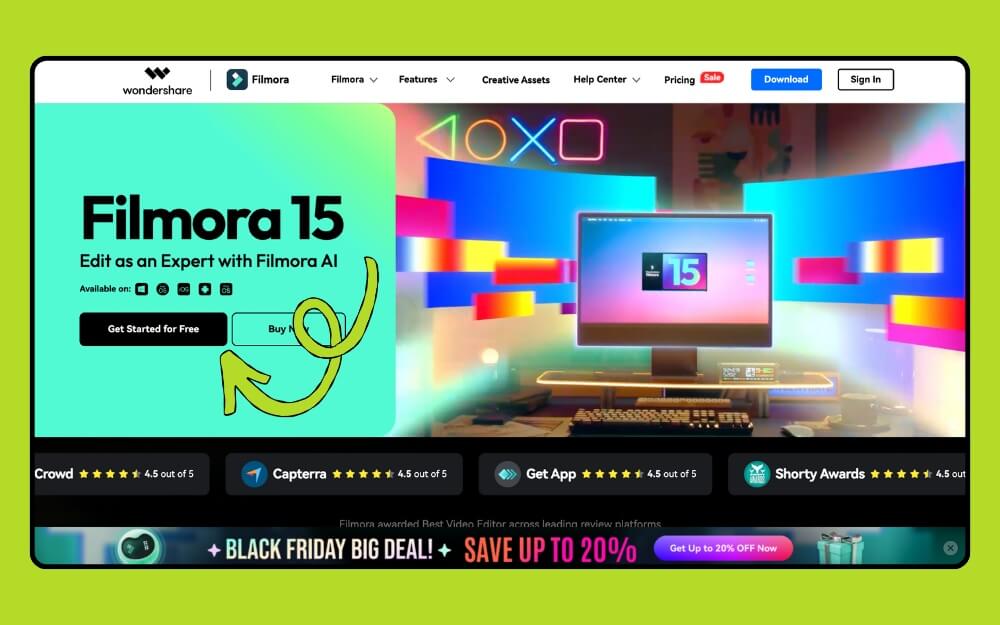
Langkah 1: Buka editor video Filmora. Jika Anda tidak memilikinya, Anda dapat mengunduhnya dari situs web mereka secara gratis. Namun, Anda memerlukan langganan lanjutan untuk mengakses fitur Filmora AI.
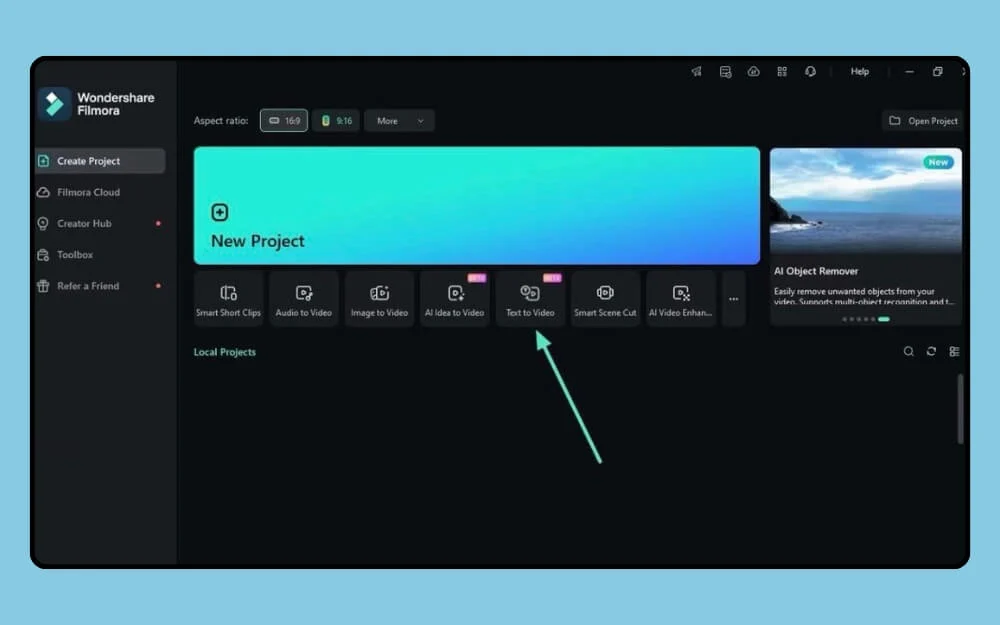
Langkah 2: Buka dan dari panel utama, pilih opsi Teks ke Video.
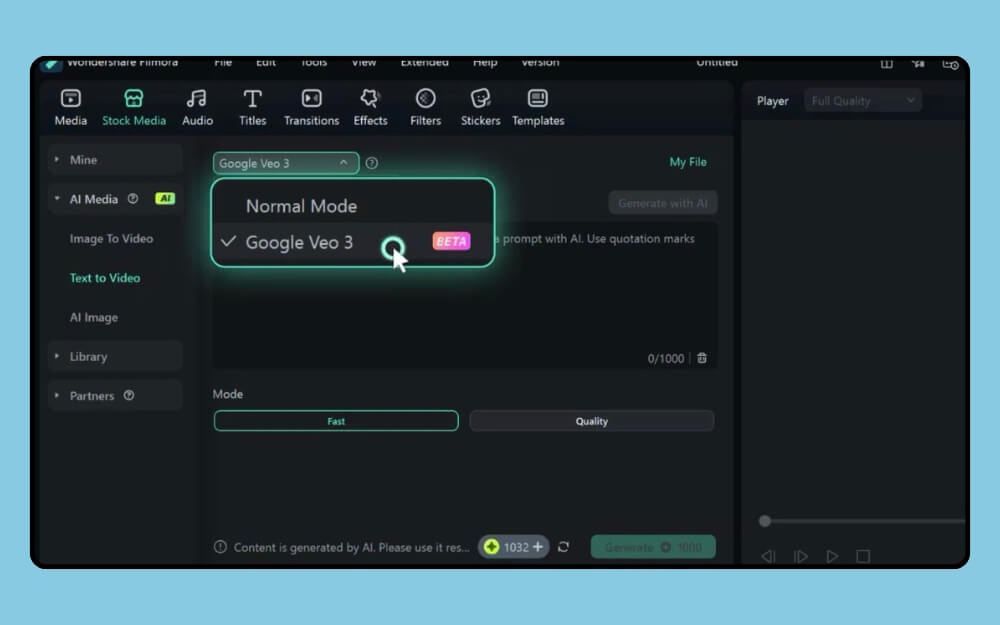
Langkah 3: Selanjutnya, pilih modelnya; itu datang dengan dua pilihan. Mode normal dan dengan dukungan Google Veo 3. Mode Normal membuat video standar berdasarkan teks Anda, dan Mode Google Veo 3 menghasilkan video berkualitas tinggi menggunakan Google Veo 3.
Langkah 4: Sekarang, di kotak teks, masukkan perintah Anda, dan pastikan perintah Anda dirinci untuk hasil yang lebih baik. Berikut adalah panduan tentang cara membuat generator video Anda menjadi lebih baik untuk menghasilkan keluaran berkualitas tinggi.
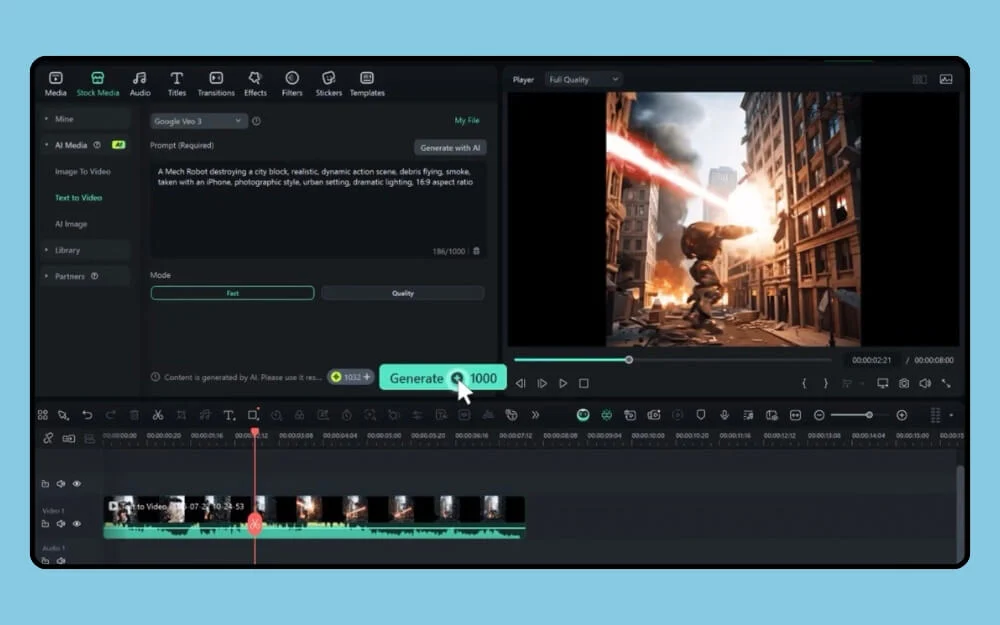
Langkah 5: Selanjutnya, Anda dapat melihat pratinjau video di panel samping, dan Anda juga dapat membuat ulang dan melakukan penyesuaian. Bagian terbaiknya adalah karena terintegrasi secara asli dengan editor video Filmora, Anda dapat langsung menyeretnya ke timeline, membuat penilaian, dan menggunakan alat Filmora lainnya untuk menyempurnakannya dan mengedit video agar sesuai dengan gaya Anda.
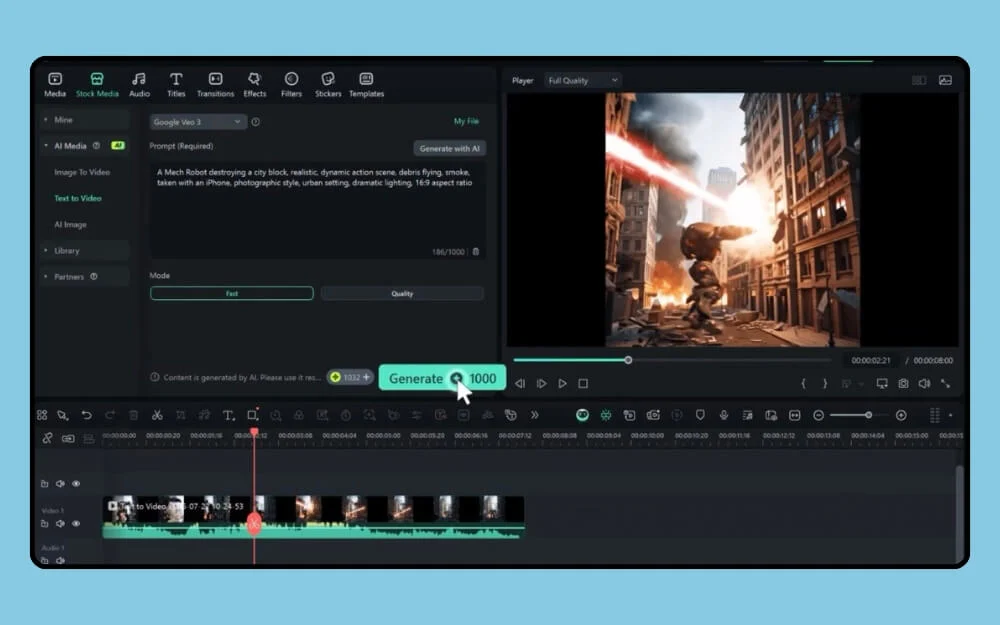
Langkah 6: Setelah Anda membuat video, Anda dapat dengan mudah mengekspornya, dan Anda dapat menambahkan klip lain dari timeline dan mengintegrasikannya dengan aliran video yang ada.
Tak hanya video, Anda juga bisa mengubah klip yang ada menjadi video animasi, termasuk foto menjadi video animasi realistis.
Karena ini adalah model AI, ia dapat berhalusinasi, jadi untuk mendapatkan keluaran yang lebih baik, saya telah membagikan panduan terperinci tentang cara meminta lebih baik untuk mendapatkan keluaran Veo 3 berkualitas tinggi, dan berikut beberapa tip untuk mendapatkan hasil yang lebih baik lagi.
Pertama, gunakan prompt terperinci. Anda dapat menggunakan model teks AI lainnya, seperti Gemini atau ChatGPT, untuk mendapatkan petunjuk mendetail. Google Gemini 3 juga mendukung fitur pembuatan audio. Anda juga dapat secara eksplisit menyebutkan karakter mana yang harus diberi suara, dan Anda juga dapat menggunakan teks tersebut untuk sulih suara yang lebih baik.
Jika Anda ingin mengintegrasikan klip yang dihasilkan AI dan kesulitan dengan konsistensi visual, Anda dapat menggunakan fitur penilaian warna Filmora untuk membuat dua adegan serupa secara visual.
Haruskah Anda Menggunakan Google Veo 3 Di Dalam Filmora?
Meskipun video AI dapat bermanfaat, yang menjadikannya yang terbaik adalah menghasilkan keluaran berkualitas tinggi, bukan hanya menciptakan kesalahan AI yang dapat merugikan branding dan ekspektasi Anda jika Anda adalah sebuah merek atau bahkan sebagai pembuat individu. Jadi, alat pengeditan video Filmora bisa menjadi pilihan bagus untuk menghasilkan, mengedit, dan membuat video berkualitas tinggi. Jika Anda tertarik, Anda dapat melihat harga Fimora dan fitur AI yang ditawarkannya.