
Come utilizzare Filmora con Veo 3 AI Video Generator per risultati sorprendenti
Pubblicato: 2025-12-02Google sta facendo scalpore con i suoi modelli di intelligenza artificiale, con il recente annuncio di Gemini 3, che è leader in quasi tutti i principali benchmark, stabilendo un nuovo punto di riferimento.
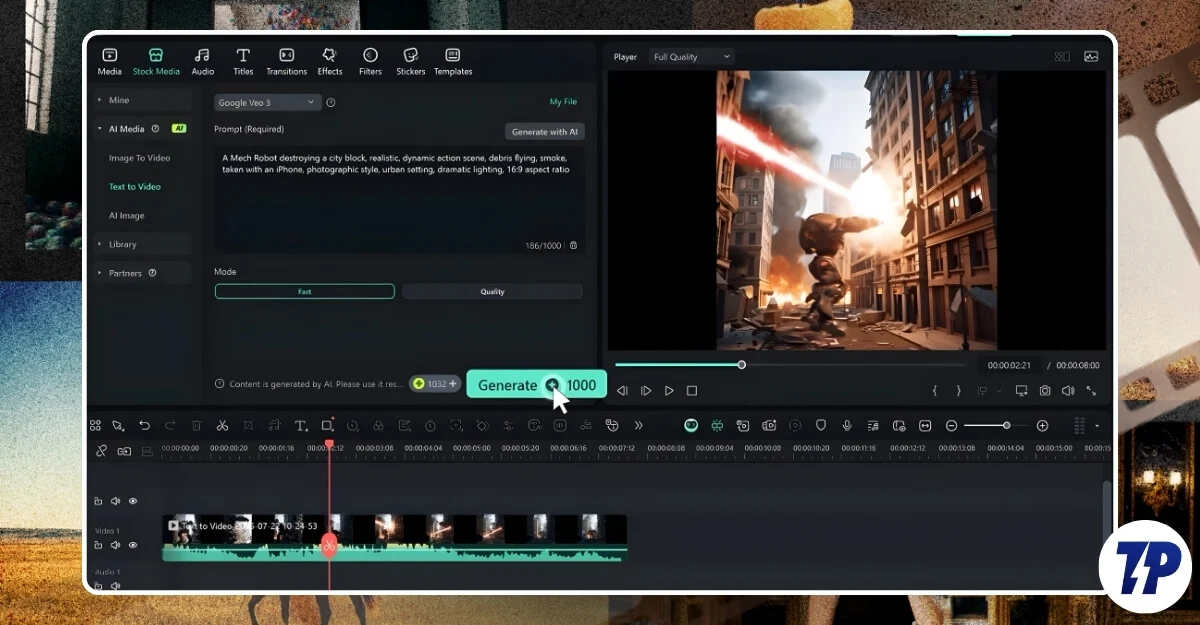
Non solo nei modelli di testo, Google è ora leader anche nei modelli di immagine con il suo Nano Banana Pro e il suo avanzato Veo 3, i suoi ultimi modelli di generatori di testo in video, in grado di produrre video realistici sia con video che con audio.
Grazie al suo output di alta qualità, i video generati da Google Veo 3 vengono già utilizzati nella produzione tradizionale e consentono di risparmiare ore di tempo. Molti modelli di editing video hanno già integrato Google Veo 3 nel loro flusso di lavoro, consentendo agli editor video di accedervi e integrarsi facilmente con il loro flusso di lavoro.
Uno di questi editor video popolari è Filmora, che ora viene fornito con un generatore video AI Google Veo 3 disponibile nativamente sulla sua piattaforma. Puoi generare video, aggiungerli agli appunti ed esportarli facilmente. In questa guida impariamo come ciò può essere utile e cosa rende l'integrazione nativa così efficace per consentire agli utenti di creare video.
Sommario
Guida passo passo: utilizzare Filmora con Veo 3 AI Video Generator per realizzare video di livello professionale
Google AI Veo 3 è il migliore al mondo
Google Veo 3 è il modello da testo a video di terza generazione. Google Veo 1 è stato introdotto nel 2024. Tuttavia, il lancio è stato un po' sciatto, in quanto la maggior parte dei video generativi, il modello Veo 1 presenta problemi, oggetti casuali che appaiono e riappaiono e una mancanza di video fisici e talvolta persino generati non correlati al prompt.
Tuttavia Google ha fatto un salto significativo dalla versione 1 alla versione 3 (3.1), soprattutto in termini di qualità. Ora supporta anche la generazione audio nativa, che si sincronizza perfettamente con i video, con una migliore qualità visiva. Può persino generare video 4K di alta qualità, producendo risultati complessivamente migliori con migliore coerenza e supporta anche più proporzioni, di cui parlerò tra un minuto, e un salto complessivo molto più significativo rispetto alle generazioni precedenti.
Facile accesso e integrazione nel flusso di lavoro di editing video
Avere un modello di alta qualità da solo non lo rende il migliore; ciò che lo rende migliore è la facilità d'uso per produrre contenuti di alta qualità. Sebbene Veo 3 di Google possa generare modelli di alta qualità, solo poche app di editing video AI attualmente lo supportano.
Inoltre, anche il download dei video richiede molto tempo e rende anche una seccatura importarli nell'editor, integrarli con la timeline e migliorarla. Quindi ora con il generatore video AI Filmora Veo 3, puoi generare facilmente video e aggiungerli al tuo flusso di lavoro senza dover passare da un'app all'altra. Puoi anche ottimizzare il tuo output con gli strumenti di modifica di Filmora e la gradazione del colore per abbinarlo ad altre clip.
Supporto video verticale
I contenuti in formato breve hanno registrato una rapida crescita dopo il COVID-19. Per questo motivo, molti creatori e marchi hanno iniziato a creare contenuti video in formato breve. Ora sono diventati parte del generatore di video insieme ai loro contenuti di lunga durata.

Se lavori anche sulla creazione di formati brevi, non è necessario ritagliare i video AI per adattarli alle proporzioni del formato breve perché Google Veo 3 ora può generare nativamente video verticali con una risoluzione massima di 1080p, quindi puoi anche utilizzare modelli di editing video di alta qualità anche per video brevi.
Non solo, Google Veo 3 semplifica anche la creazione di video senza volto con animazioni migliori. È ottimo anche per i principianti che hanno difficoltà a produrre elementi e scene di produzione senza bisogno di attrezzature di fascia alta ed è ideale per i creatori di YouTube senza volto che vogliono migliorare le immagini sullo schermo.
Come utilizzare Filmora con Veo 3 AI Video Generator
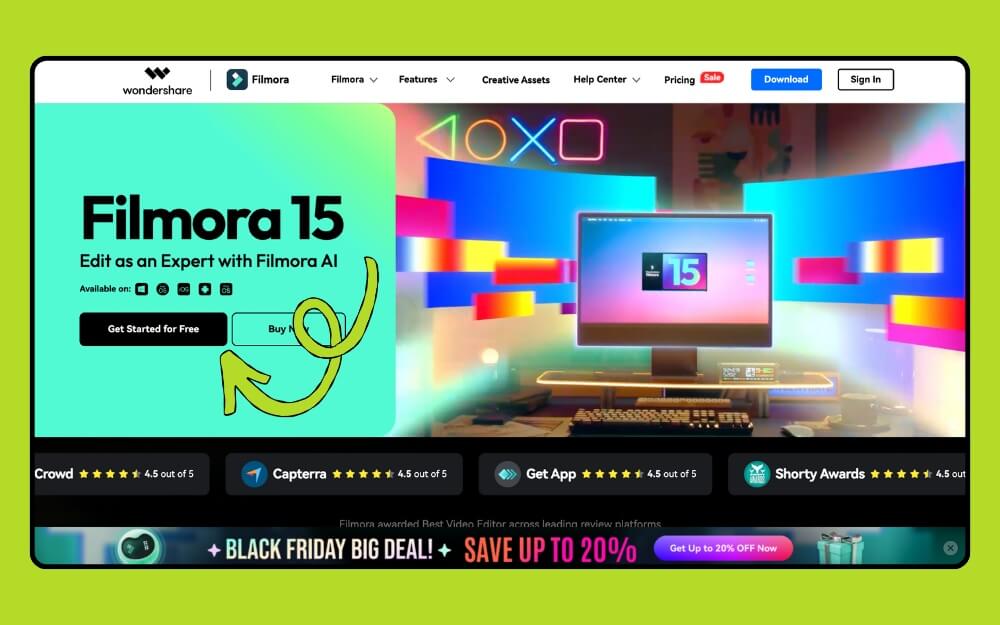
Passaggio 1: apri l'editor video Filmora. Se non ne hai uno, puoi scaricarlo gratuitamente dal loro sito web. Tuttavia, è necessario un abbonamento avanzato per accedere alle funzionalità Filmora AI.
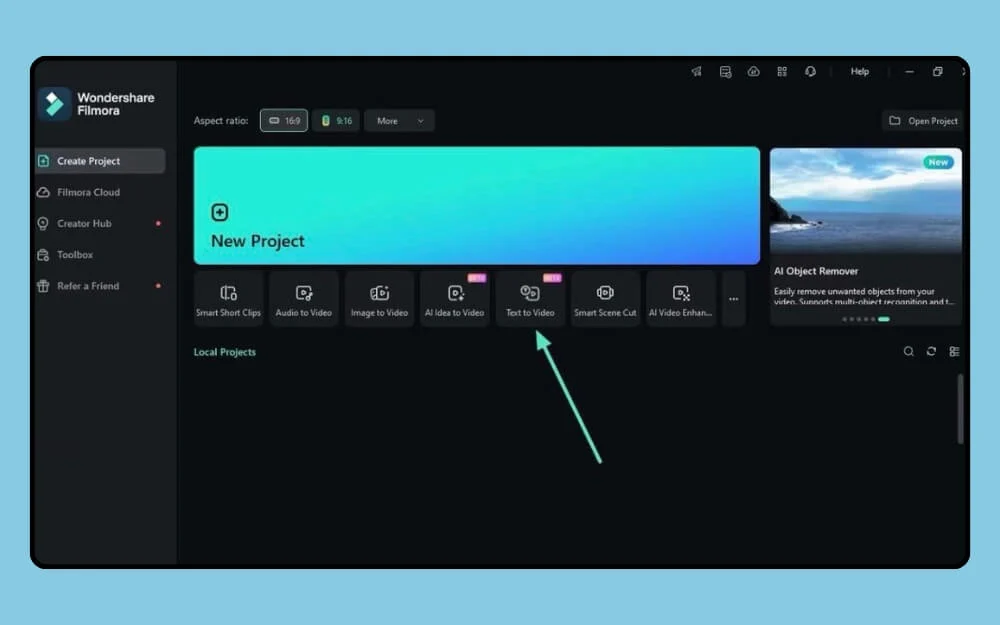
Passaggio 2: apri e dal pannello principale scegli l' opzione Testo in video.
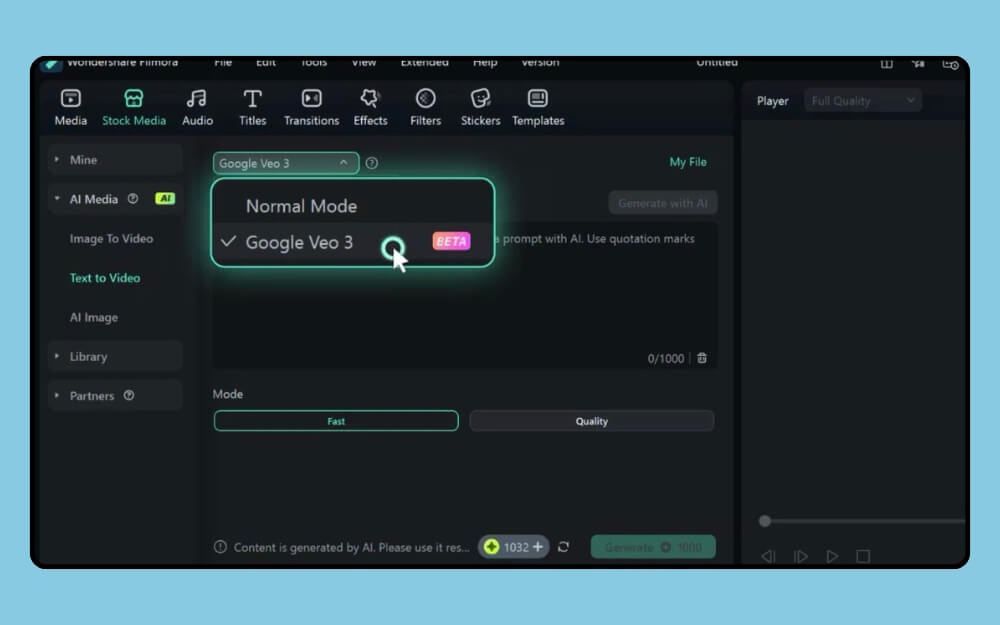
Passaggio 3: Successivamente, scegli il modello; viene fornito con due opzioni. La modalità normale e con il supporto di Google Veo 3. La modalità normale realizza video standard in base al tuo testo e la modalità Google Veo 3 genera video di alta qualità utilizzando Google Veo 3.
Passaggio 4: ora, nella casella di testo, inserisci il tuo messaggio e assicurati che sia dettagliato per ottenere risultati migliori. Ecco la guida su come rendere migliore il prompt del tuo generatore video per output di alta qualità.
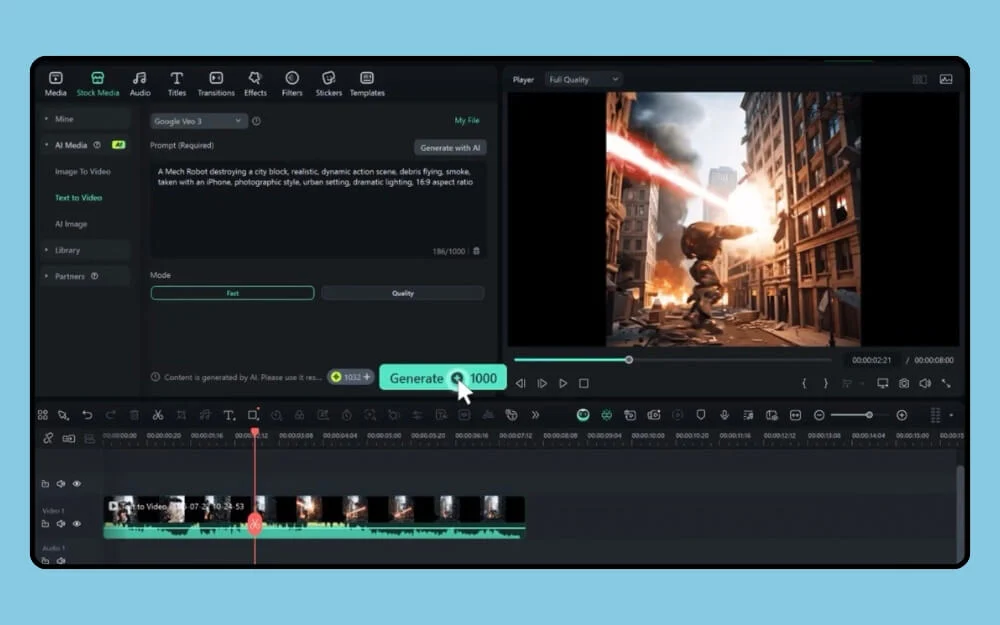
Passaggio 5: Successivamente, puoi visualizzare l'anteprima del video nel pannello laterale e puoi anche rigenerarlo e apportare modifiche. La parte migliore è che poiché si integra nativamente con l'editor video Filmora, puoi trascinarlo direttamente sulla timeline, esprimere giudizi e utilizzare altri strumenti Filmora per migliorarlo e modificare il video in base al tuo stile.
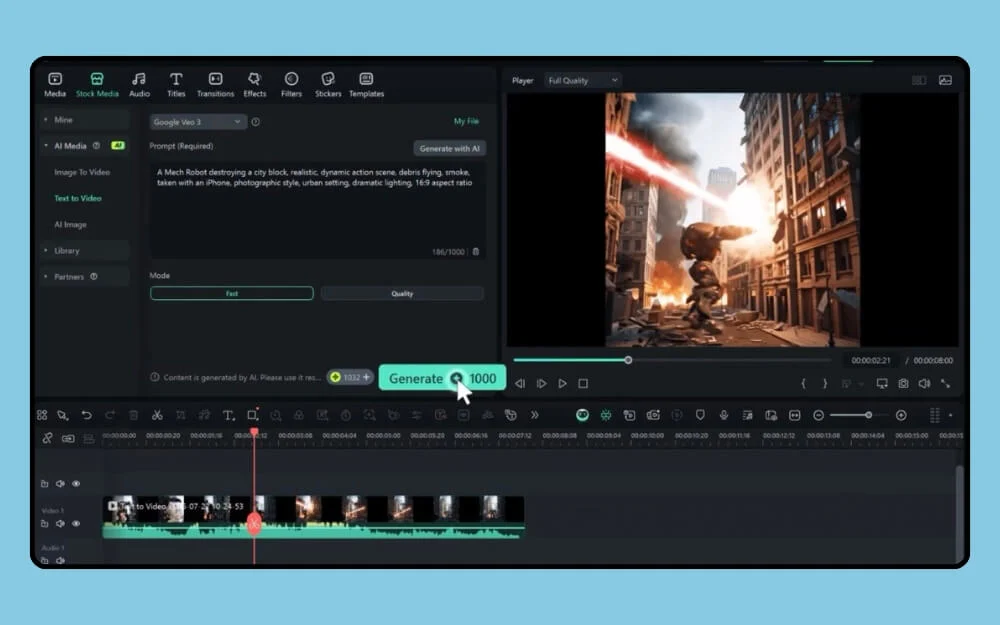
Passo 6: Una volta generato il video, puoi esportarlo facilmente e aggiungere altre clip dalla timeline e integrarle con il flusso video esistente.
Non solo un video, puoi anche convertire clip esistenti in video animati, comprese le foto in video animati realistici.
Poiché si tratta di un modello di intelligenza artificiale, può avere allucinazioni, quindi per ottenere risultati migliori, ho già condiviso una guida dettagliata su come richiedere meglio per ottenere risultati Veo 3 di alta qualità, ed ecco alcuni suggerimenti per ottenere risultati ancora migliori.
Innanzitutto, utilizza un prompt dettagliato. Puoi utilizzare qualsiasi altro modello di testo AI, come Gemini o ChatGPT, per ottenere istruzioni dettagliate. Google Gemini 3 supporta nativamente anche la funzionalità di generazione audio. Puoi anche menzionare esplicitamente, ad esempio, quale personaggio dovrebbe avere la voce, e puoi anche usare quel testo per una migliore voce fuori campo.
Se desideri integrare clip generate dall'intelligenza artificiale e hai difficoltà con la coerenza visiva, puoi utilizzare la funzione di gradazione del colore di Filmora per rendere due scene visivamente simili.
Dovresti utilizzare Google Veo 3 all'interno di Filmora?
Sebbene i video con intelligenza artificiale possano essere utili, ciò che li rende i migliori è creare un output di alta qualità invece di creare semplicemente un rallentamento dell'intelligenza artificiale che può danneggiare il tuo marchio e le tue aspettative se sei un marchio o anche come singolo creatore. Quindi, lo strumento di editing video di Filmora può essere un'ottima opzione per generare, modificare e creare video di alta qualità. Se sei interessato, puoi controllare i prezzi di Fimora e le funzionalità di intelligenza artificiale che offre.