
วิธีใช้ Filmora ร่วมกับ Veo 3 AI Video Generator เพื่อผลลัพธ์อันน่าทึ่ง
เผยแพร่แล้ว: 2025-12-02Google กำลังฆ่ามันด้วยโมเดล AI ด้วยการประกาศล่าสุดของ Gemini 3 ซึ่งเป็นผู้นำในการวัดประสิทธิภาพหลักเกือบทั้งหมดและกำหนดเกณฑ์มาตรฐานใหม่
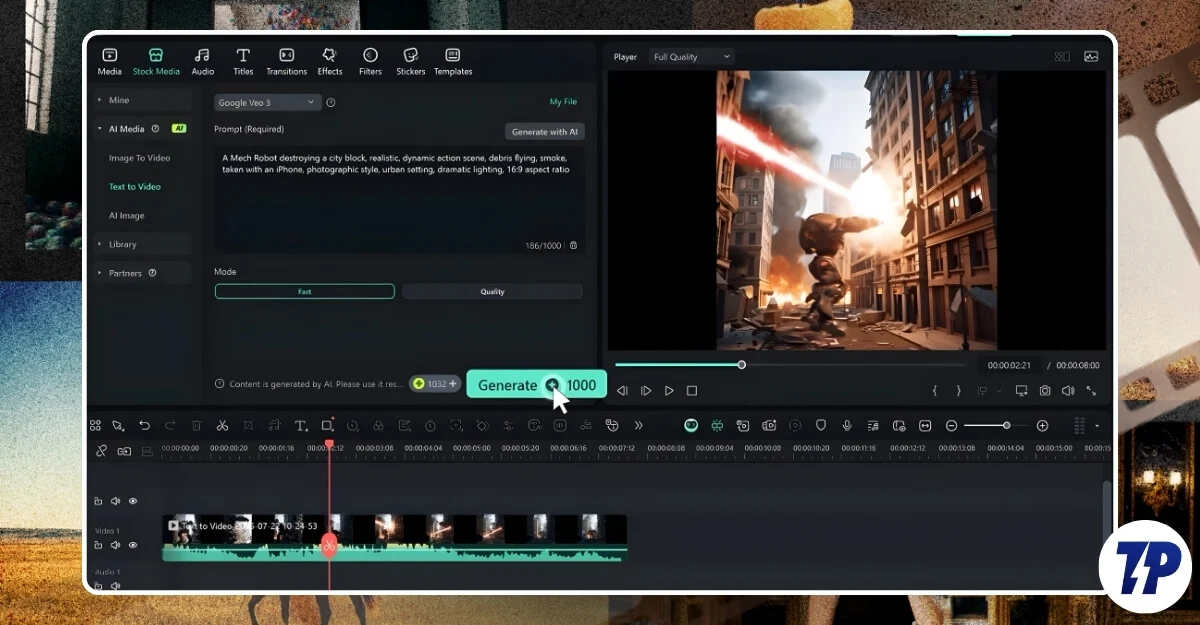
ไม่เพียงแต่โมเดลข้อความเท่านั้น Google ยังเป็นผู้นำในด้านโมเดลรูปภาพด้วย Nano Banana Pro และ Veo 3 ขั้นสูง ซึ่งเป็นโมเดลตัวสร้างข้อความเป็นวิดีโอล่าสุด ซึ่งสามารถสร้างวิดีโอที่สมจริงทั้งวิดีโอและเสียง
ด้วยเอาต์พุตคุณภาพสูง วิดีโอที่สร้างโดย Google Veo 3 จึงถูกนำมาใช้ในการผลิตแบบดั้งเดิมอยู่แล้วและช่วยประหยัดเวลาได้หลายชั่วโมง โมเดลการตัดต่อวิดีโอจำนวนมากได้รวม Google Veo 3 เข้ากับขั้นตอนการทำงานแล้ว ทำให้นักตัดต่อวิดีโอสามารถเข้าถึงและรวมเข้ากับขั้นตอนการทำงานของตนได้อย่างง่ายดาย
โปรแกรมตัดต่อวิดีโอยอดนิยมอย่างหนึ่งคือ Filmora ซึ่งขณะนี้มาพร้อมกับโปรแกรมสร้างวิดีโอ AI ของ Google Veo 3 ที่มีอยู่ในแพลตฟอร์ม คุณสามารถสร้างวิดีโอ เพิ่มลงในคลิปบอร์ดของคุณ และส่งออกได้อย่างง่ายดาย ในคู่มือนี้ เราจะมาเรียนรู้ว่าสิ่งนี้มีประโยชน์ได้อย่างไร และอะไรทำให้การผสานรวมแบบเนทีฟมีประสิทธิภาพมากสำหรับผู้ใช้ในการสร้างวิดีโอ
สารบัญ
คำแนะนำทีละขั้นตอน: การใช้ Filmora กับ Veo 3 AI Video Generator เพื่อสร้างวิดีโอระดับมืออาชีพ
Google AI Veo 3 ดีที่สุดในโลก
Google Veo 3 เป็นรุ่นที่สามของการแปลงข้อความเป็นวิดีโอ Google Veo 1 เปิดตัวในปี 2024 อย่างไรก็ตาม การเปิดตัวค่อนข้างเลอะเทอะ โดยที่วิดีโอที่สร้างส่วนใหญ่ รุ่น Veo 1 มีปัญหา มีวัตถุแบบสุ่มปรากฏขึ้นและปรากฏขึ้นอีกครั้ง และขาดสิ่งทางกายภาพ และบางครั้งก็สร้างวิดีโอที่ไม่เกี่ยวข้องกับข้อความแจ้งด้วยซ้ำ
อย่างไรก็ตาม Google ได้ก้าวกระโดดจากเวอร์ชัน 1 ไปเป็นเวอร์ชัน 3 (3.1) อย่างมีนัยสำคัญ โดยเฉพาะอย่างยิ่งในด้านคุณภาพ ตอนนี้ยังรองรับการสร้างเสียงเนทิฟซึ่งซิงค์กับวิดีโอได้อย่างสมบูรณ์แบบและให้คุณภาพของภาพที่ดีขึ้น มันยังสามารถสร้างวิดีโอ 4K คุณภาพสูงได้ ซึ่งให้ผลลัพธ์โดยรวมที่ดีขึ้นด้วยความสม่ำเสมอที่ดีขึ้น และยังรองรับอัตราส่วนภาพที่หลากหลาย ซึ่งฉันจะพูดถึงในอีกสักครู่ และเป็นการก้าวกระโดดโดยรวมที่สำคัญยิ่งขึ้นจากรุ่นก่อน ๆ
เข้าถึงและรวมเข้ากับเวิร์กโฟลว์การตัดต่อวิดีโอของคุณได้อย่างง่ายดาย
การมีโมเดลคุณภาพสูงเพียงอย่างเดียวไม่ได้ทำให้ดีที่สุด สิ่งที่ดีที่สุดคือความง่ายในการผลิตเนื้อหาคุณภาพสูง แม้ว่า Veo 3 ของ Google จะสามารถสร้างโมเดลคุณภาพสูงได้ แต่ปัจจุบันมีแอปตัดต่อวิดีโอ AI เพียงไม่กี่ตัวเท่านั้นที่รองรับ
นอกจากนี้ การดาวน์โหลดวิดีโอยังใช้เวลานานอีกด้วย และทำให้ยุ่งยากในการนำเข้าวิดีโอไปยังโปรแกรมแก้ไขและรวมเข้ากับไทม์ไลน์ของคุณและปรับปรุงให้ดีขึ้น ตอนนี้ด้วยโปรแกรมสร้างวิดีโอ Filmora Veo 3 AI คุณสามารถสร้างวิดีโอและเพิ่มลงในขั้นตอนการทำงานของคุณได้อย่างง่ายดายโดยไม่จำเป็นต้องสลับระหว่างแอป คุณยังสามารถปรับแต่งเอาต์พุตของคุณอย่างละเอียดด้วยเครื่องมือแก้ไข Filmora และการจัดระดับสีเพื่อให้เข้ากับคลิปอื่นๆ
รองรับวิดีโอแนวตั้ง
เนื้อหาแบบสั้นมีการเติบโตอย่างรวดเร็วหลังโควิด-19 ด้วยเหตุนี้ ผู้สร้างและแบรนด์จำนวนมากจึงเริ่มสร้างเนื้อหาวิดีโอแบบสั้น ตอนนี้พวกเขาได้กลายเป็นส่วนหนึ่งของเครื่องมือสร้างวิดีโอควบคู่ไปกับเนื้อหาแบบยาว

หากคุณสร้างวิดีโอแบบสั้นด้วย คุณไม่จำเป็นต้องครอบตัดวิดีโอ AI เพื่อให้พอดีกับอัตราส่วนภาพแบบสั้น เนื่องจากขณะนี้ Google Veo 3 สามารถสร้างวิดีโอแนวตั้งที่ความละเอียดสูงสุด 1080p ได้ ดังนั้นคุณจึงสามารถใช้โมเดลการตัดต่อวิดีโอคุณภาพสูงสำหรับวิดีโอสั้นได้เช่นกัน
ไม่เพียงเท่านั้น Google Veo 3 ยังทำให้การสร้างวิดีโอแบบไร้ใบหน้าพร้อมภาพเคลื่อนไหวที่ดีขึ้นเป็นเรื่องง่าย นอกจากนี้ยังเหมาะสำหรับผู้เริ่มต้นที่ต้องดิ้นรนในการผลิตองค์ประกอบการผลิตและฉากโดยไม่ต้องใช้อุปกรณ์ระดับไฮเอนด์ และเหมาะอย่างยิ่งสำหรับผู้สร้าง YouTube ที่ไม่มีใบหน้าเพื่อปรับปรุงภาพบนหน้าจอ
วิธีใช้ Filmora กับเครื่องสร้างวิดีโอ Veo 3 AI
ขั้นตอนที่ 1: เปิดโปรแกรมตัดต่อวิดีโอ Filmora หากคุณยังไม่มี คุณสามารถดาวน์โหลดได้จากเว็บไซต์ของพวกเขาได้ฟรี อย่างไรก็ตาม คุณต้องสมัครสมาชิกขั้นสูงเพื่อเข้าถึงฟีเจอร์ Filmora AI
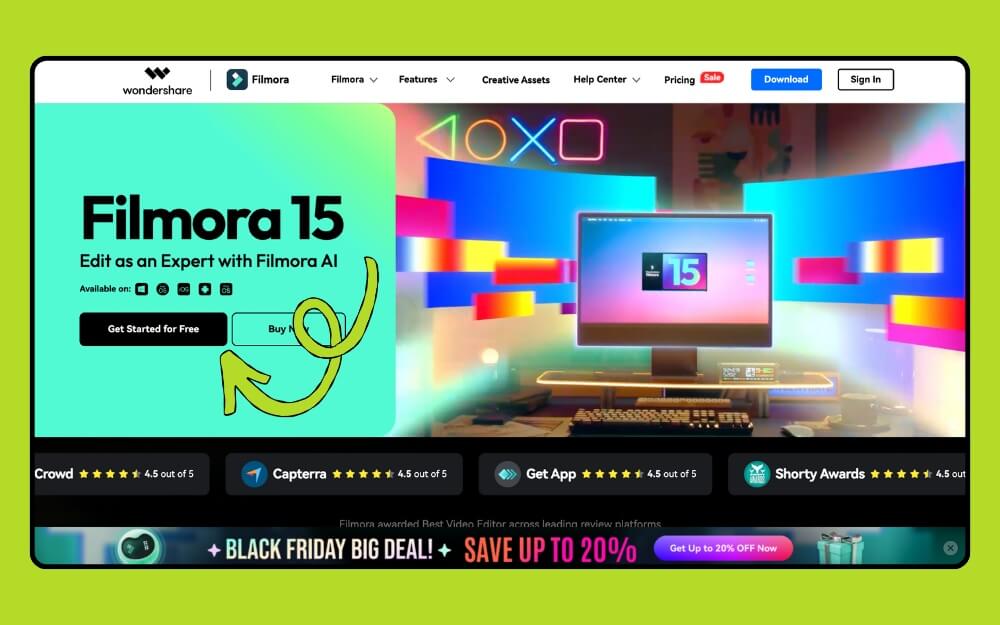
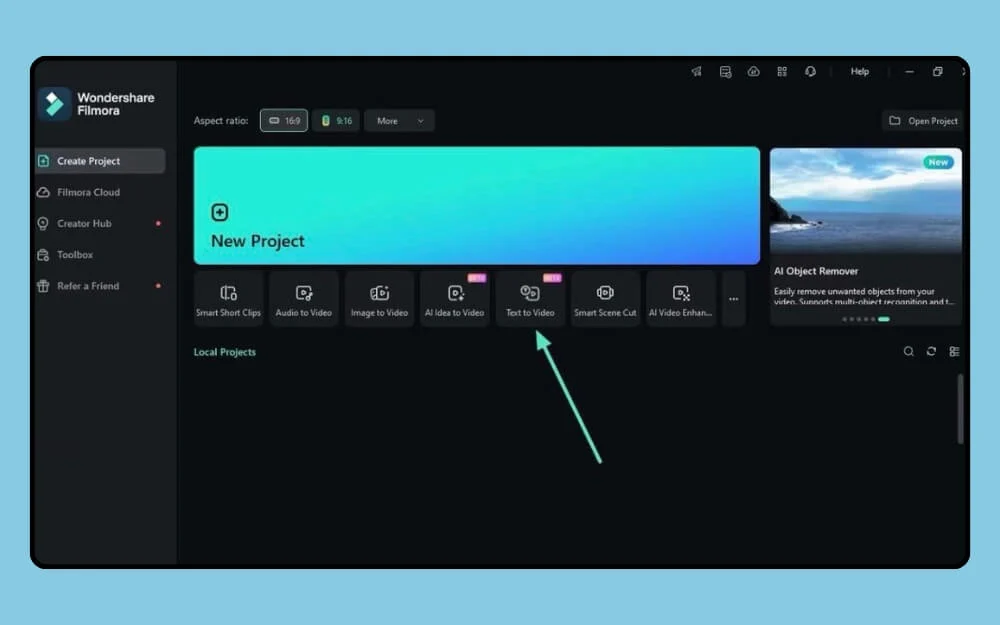
ขั้นตอนที่ 2: เปิดและจากแผงหลัก เลือก ตัวเลือกข้อความเป็นวิดีโอ
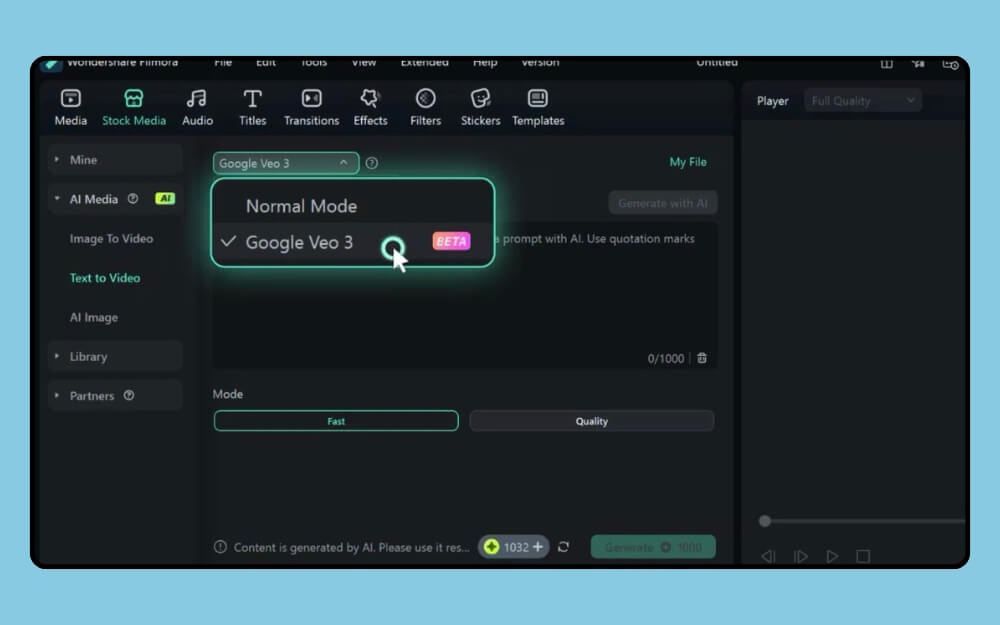
ขั้นตอนที่ 3: จากนั้นเลือกรุ่น มันมาพร้อมกับสองตัวเลือก โหมดปกติและรองรับ Google Veo 3 โหมดปกติสร้างวิดีโอมาตรฐานตามข้อความของคุณ และโหมด Google Veo 3 สร้างวิดีโอคุณภาพสูงโดยใช้ Google Veo 3
ขั้นตอนที่ 4: ตอนนี้ ในกล่องข้อความ ให้ป้อนข้อความแจ้งของคุณ และตรวจดูให้แน่ใจว่าข้อความแจ้งของคุณมีรายละเอียดเพื่อผลลัพธ์ที่ดีขึ้น ต่อไปนี้เป็นคำแนะนำเกี่ยวกับวิธีทำให้โปรแกรมสร้างวิดีโอของคุณพร้อมท์ดีขึ้นสำหรับเอาต์พุตคุณภาพสูง
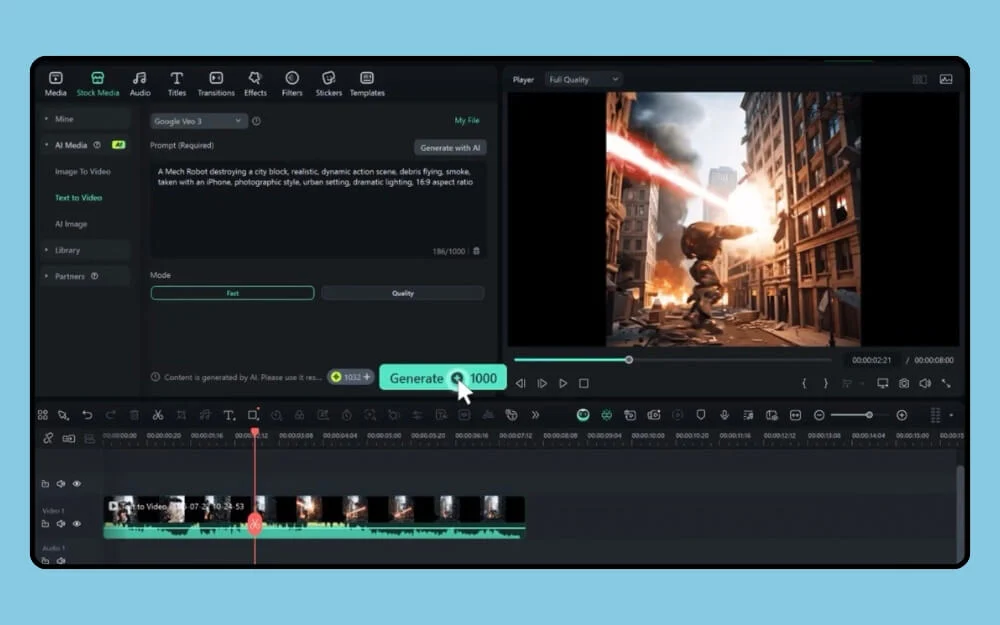
ขั้นตอนที่ 5: ถัดไป คุณสามารถดูตัวอย่างวิดีโอในแผงด้านข้าง และคุณยังสามารถสร้างใหม่และทำการปรับเปลี่ยนได้อีกด้วย ส่วนที่ดีที่สุดก็คือเนื่องจากมันผสานรวมกับโปรแกรมตัดต่อวิดีโอ Filmora คุณจึงสามารถลากมันไปยังไทม์ไลน์ ตัดสิน และใช้เครื่องมือ Filmora อื่น ๆ เพื่อปรับปรุงและแก้ไขวิดีโอให้ตรงกับสไตล์ของคุณ
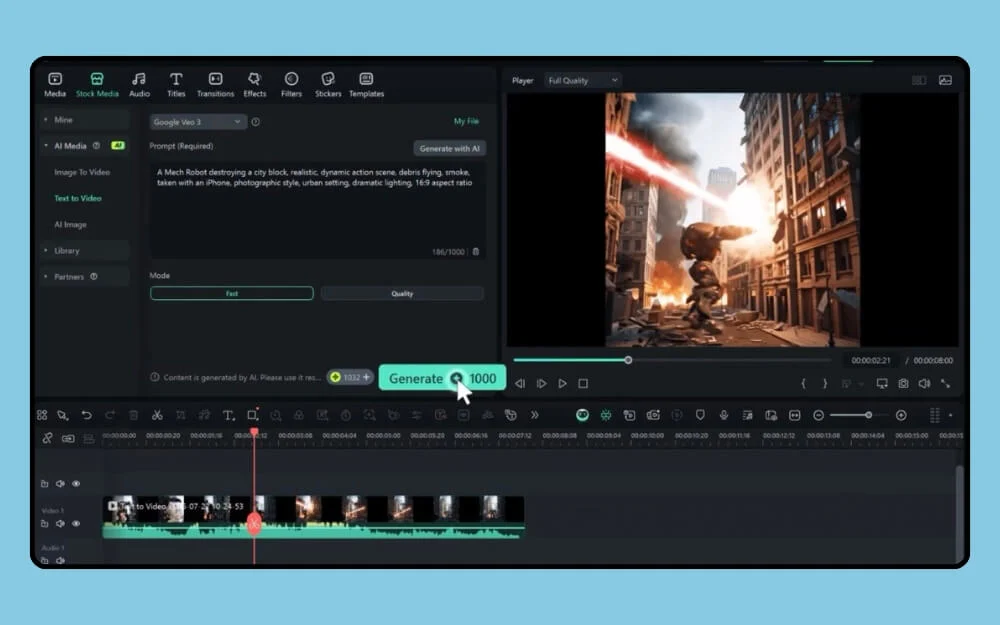
ขั้นตอนที่ 6: เมื่อคุณสร้างวิดีโอแล้ว คุณสามารถส่งออกได้อย่างง่ายดาย และคุณสามารถเพิ่มคลิปอื่น ๆ จากไทม์ไลน์และรวมเข้ากับโฟลว์วิดีโอที่มีอยู่ได้
ไม่ใช่แค่วิดีโอ คุณยังสามารถแปลงคลิปที่มีอยู่ให้เป็นวิดีโอแอนิเมชัน รวมถึงภาพถ่ายให้เป็นวิดีโอแอนิเมชั่นที่สมจริงได้ด้วย
เนื่องจากเป็นโมเดล AI จึงสามารถเห็นภาพหลอนได้ ดังนั้นเพื่อให้ได้ผลลัพธ์ที่ดีขึ้น ฉันได้แชร์คำแนะนำโดยละเอียดเกี่ยวกับวิธีแจ้งเตือนให้ดีขึ้นเพื่อให้ได้ผลลัพธ์ Veo 3 คุณภาพสูง และนี่คือเคล็ดลับบางประการเพื่อให้ได้ผลลัพธ์ที่ดียิ่งขึ้น
ขั้นแรก ให้ใช้พร้อมท์โดยละเอียด คุณสามารถใช้โมเดลข้อความ AI อื่นๆ เช่น Gemini หรือ ChatGPT เพื่อรับการแจ้งเตือนโดยละเอียด Google Gemini 3 ยังรองรับคุณสมบัติการสร้างเสียงในตัวอีกด้วย คุณยังสามารถระบุอย่างชัดเจนได้ เช่น ตัวละครตัวไหนควรให้เสียง และคุณยังสามารถใช้ข้อความนั้นเพื่อการพากย์เสียงที่ดีขึ้นได้อีกด้วย
หากคุณต้องการรวมคลิปที่สร้างโดย AI และกำลังประสบปัญหากับความสอดคล้องของภาพ คุณสามารถใช้คุณสมบัติการจัดระดับสีของ Filmora เพื่อทำให้ฉากสองฉากมีความคล้ายคลึงกัน
คุณควรใช้ Google Veo 3 Inside Filmora หรือไม่
แม้ว่าวิดีโอ AI จะมีประโยชน์ แต่สิ่งที่ทำให้วิดีโอดีที่สุดคือการสร้างเอาต์พุตคุณภาพสูง แทนที่จะแค่สร้าง AI slope ที่อาจส่งผลเสียต่อแบรนด์และความคาดหวังของคุณ หากคุณเป็นแบรนด์หรือแม้แต่ในฐานะผู้สร้างรายบุคคล ดังนั้นเครื่องมือตัดต่อวิดีโอของ Filmora จึงเป็นตัวเลือกที่ยอดเยี่ยมในการสร้าง แก้ไข และสร้างวิดีโอคุณภาพสูง หากคุณสนใจ คุณสามารถตรวจสอบราคา Fimora และฟีเจอร์ AI ที่นำเสนอได้