
Como usar o Filmora9 com o Veo 3 AI Video Generator para obter resultados impressionantes
Publicados: 2025-12-02O Google está arrasando com seus modelos de IA, com o recente anúncio do Gemini 3, que lidera em quase todos os principais benchmarks, estabelecendo um novo benchmark.
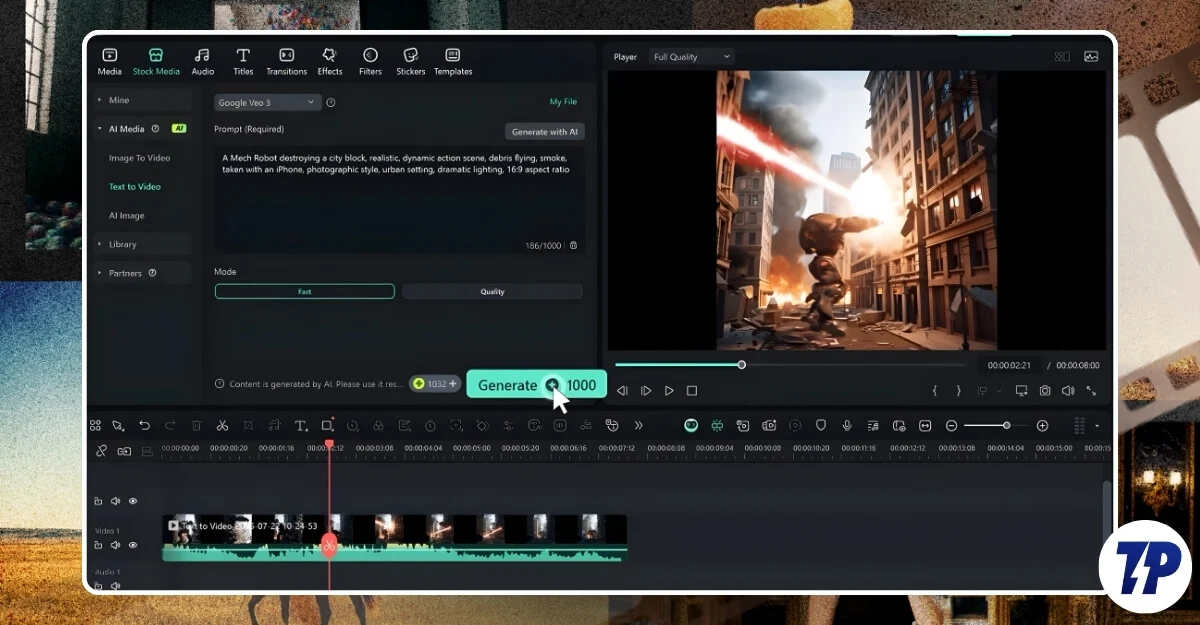
Não apenas os modelos de texto, o Google agora também é líder em modelos de imagem com seu Nano Banana Pro e seu avançado Veo 3, seus mais recentes modelos de geradores de texto para vídeo, que podem produzir vídeos realistas com vídeo e áudio.
Graças à sua saída de alta qualidade, os vídeos gerados pelo Google Veo 3 já estão sendo usados na produção tradicional e economizando horas. Muitos modelos de edição de vídeo já integraram o Google Veo 3 em seu fluxo de trabalho, facilitando o acesso e a integração dos editores de vídeo ao seu fluxo de trabalho.
Um desses editores de vídeo populares é o Filmora, que agora vem com um gerador de vídeo Google Veo 3 AI disponível nativamente em sua plataforma. Você pode gerar vídeos, adicioná-los à área de transferência e exportá-los facilmente. Neste guia, vamos aprender como isso pode ser útil e o que torna a integração nativa tão eficaz para os usuários criarem vídeos.
Índice
Guia passo a passo: usando o Filmora9 com o Veo 3 AI Video Generator para criar vídeos de nível profissional
Google AI Veo 3 é o melhor do mundo
Google Veo 3 é o modelo de texto para vídeo de terceira geração. O Google Veo 1 foi lançado em 2024. Porém, o lançamento foi um pouco desleixado, onde a maioria dos vídeos generativos, o modelo Veo 1 apresenta problemas, objetos aleatórios aparecendo e reaparecendo, e falta de vídeos físicos e às vezes até gerados não relacionados ao prompt.
Porém, o Google deu um salto significativo da versão 1 para a versão 3 (3.1), principalmente na qualidade. Agora também suporta geração de áudio nativo, que sincroniza perfeitamente com vídeos, melhor qualidade visual. Ele pode até gerar vídeos 4K de alta qualidade, produzindo melhores resultados gerais com melhor consistência, e ainda suporta múltiplas proporções, sobre as quais falarei em um minuto, e um salto geral muito mais significativo em relação às gerações anteriores.
Fácil de acessar e integrar ao seu fluxo de trabalho de edição de vídeo
Ter um modelo de alta qualidade por si só não o torna o melhor; o que o torna melhor é a facilidade de uso para produzir conteúdo de alta qualidade. Embora o Veo 3 do Google possa gerar modelos de alta qualidade, apenas alguns aplicativos de edição de vídeo com IA o suportam atualmente.
Além disso, o download dos vídeos também leva um tempo significativo e até torna complicado importá-los para o editor e integrá-los à sua linha do tempo e aprimorá-la. Agora, com o gerador de vídeo Filmora Veo 3 AI, você pode gerar vídeos facilmente e adicioná-los ao seu fluxo de trabalho sem precisar alternar entre aplicativos. Você também pode ajustar sua saída com as ferramentas de edição e gradação de cores do Filmora para combiná-la com outros clipes.
Suporte de vídeo vertical
O conteúdo curto teve um rápido crescimento após o COVID-19. Por causa disso, muitos criadores e marcas começaram a criar conteúdo de vídeo curto. Agora eles se tornaram parte do gerador de vídeo junto com seu conteúdo longo.

Se você também trabalha na criação de formatos curtos, não precisa cortar vídeos de IA para caber na proporção de formato curto, porque o Google Veo 3 agora pode gerar vídeos verticais nativamente com uma resolução máxima de 1080p, para que você também possa usar modelos de edição de vídeo de alta qualidade para vídeos curtos.
Além disso, o Google Veo 3 também facilita a criação de vídeos sem rosto com melhor animação. Também é ótimo para iniciantes que lutam para produzir elementos de produção e cenas sem a necessidade de equipamentos de última geração e é ideal para criadores sem rosto do YouTube aprimorarem o visual na tela.
Como usar o Filmora9 com o gerador de vídeo Veo 3 AI
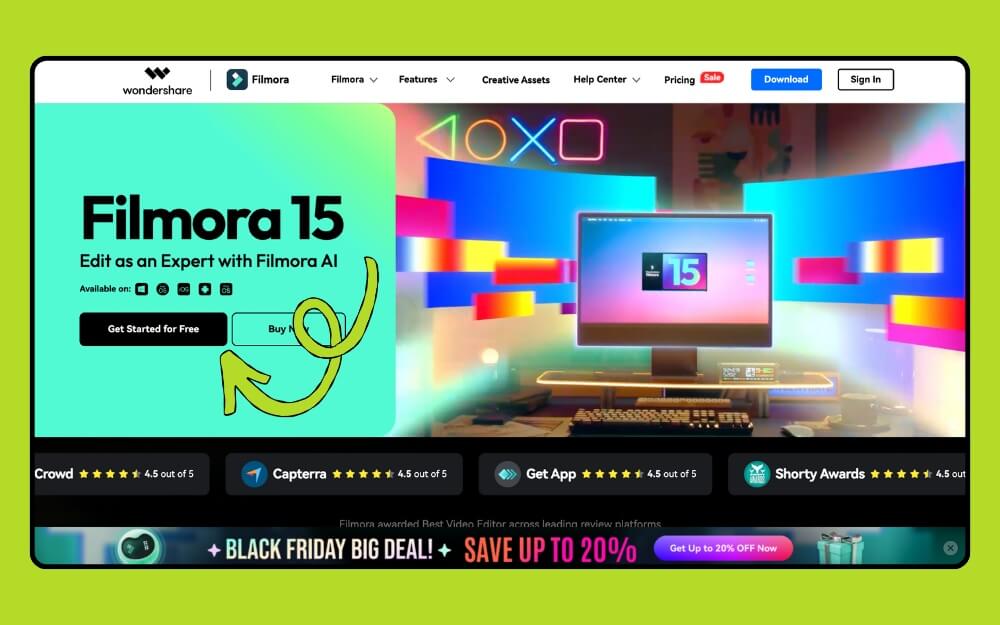
Passo 1: Abra o editor de vídeo Filmora9. Se você não tiver um, poderá baixá-lo gratuitamente no site deles. No entanto, você precisa de uma assinatura avançada para acessar os recursos do Filmora AI.
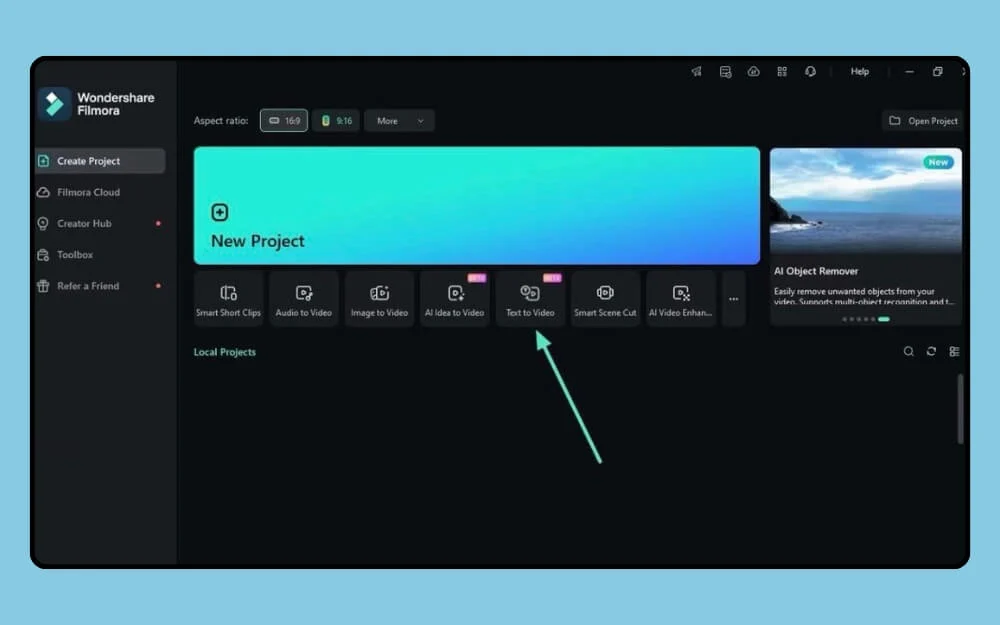
Passo 2: Abra e no painel principal, escolha a opção Texto para Vídeo.
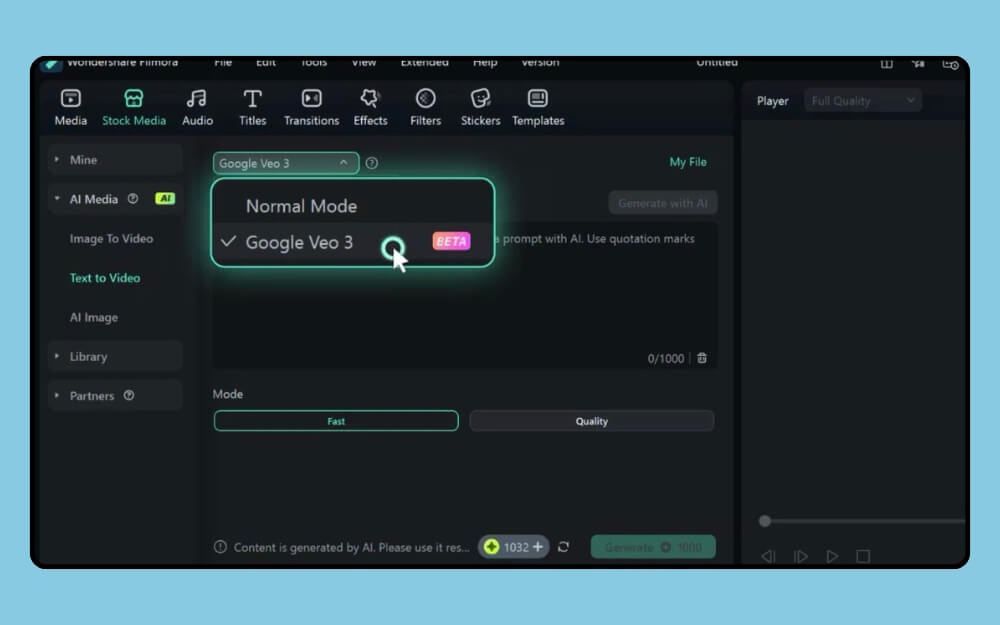
Passo 3: Em seguida, escolha o modelo; ele vem com duas opções. O modo normal e com suporte para Google Veo 3. O Modo Normal cria vídeos padrão com base no seu texto, e o Modo Google Veo 3 gera vídeos de alta qualidade usando o Google Veo 3.
Passo 4: Agora, na caixa de texto, insira seu prompt e certifique-se de que ele esteja detalhado para obter melhores resultados. Aqui está o guia sobre como tornar o seu gerador de vídeo melhor para saídas de alta qualidade.
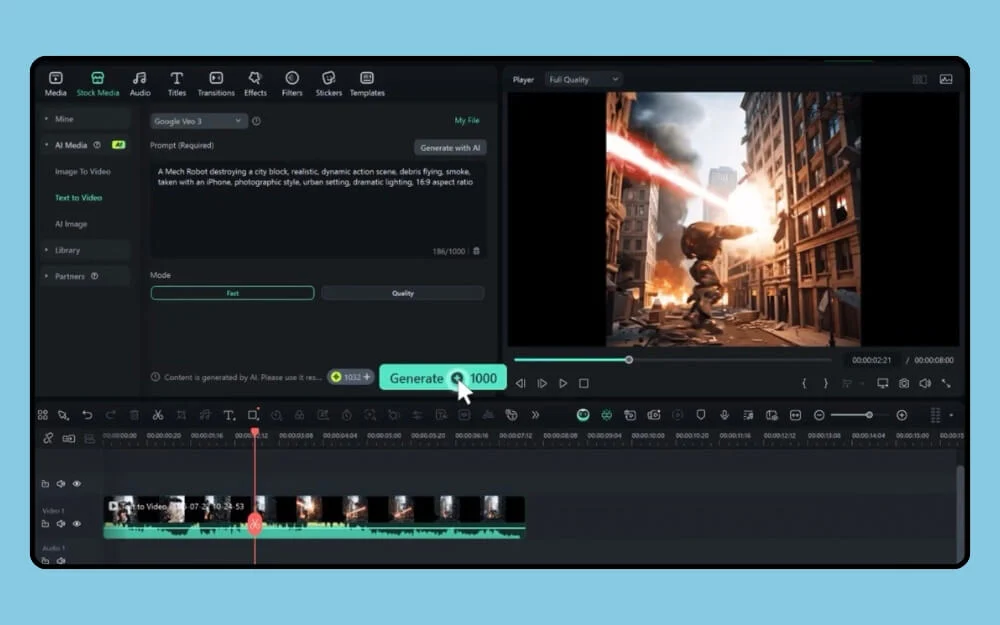
Passo 5: Em seguida, você pode visualizar o vídeo no painel lateral e também regenerar e fazer ajustes. A melhor parte é que, como ele se integra nativamente ao editor de vídeo Filmora, você pode arrastá-lo diretamente para a linha do tempo, fazer julgamentos e usar outras ferramentas do Filmora para aprimorá-lo e editar o vídeo de acordo com seu estilo.
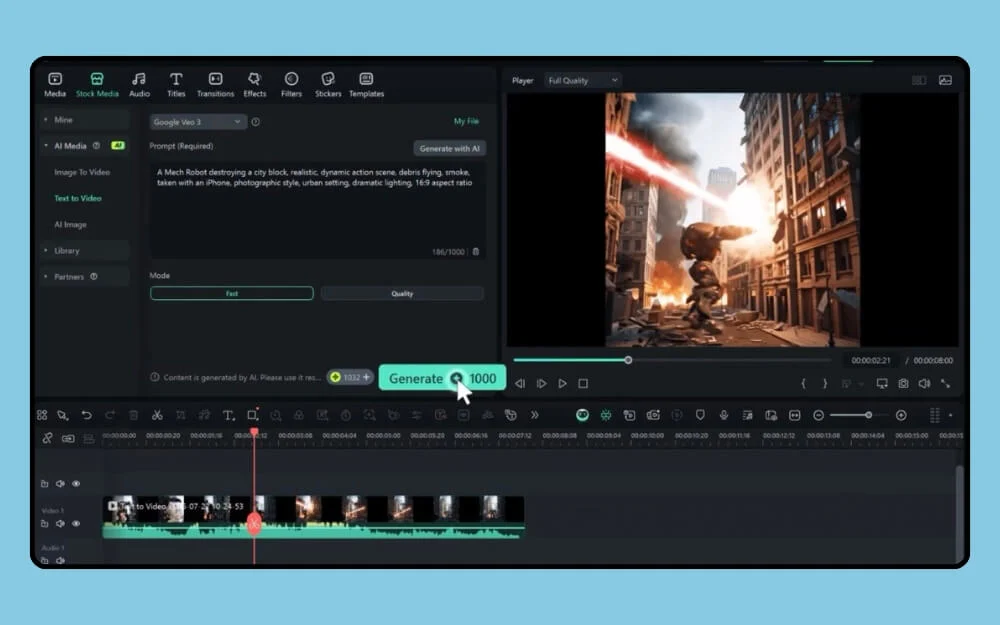
Etapa 6: depois de gerar o vídeo, você pode exportá-lo facilmente e adicionar outros clipes da linha do tempo e integrá-los ao fluxo de vídeo existente.
Não apenas um vídeo, você também pode converter clipes existentes em vídeos animados, incluindo fotos em vídeos animados realistas.
Por ser um modelo de IA, ele pode ter alucinações, então, para obter melhores resultados, já compartilhei um guia detalhado sobre como solicitar melhor para obter resultados do Veo 3 de alta qualidade, e aqui estão algumas dicas para obter resultados ainda melhores.
Primeiro, use um prompt detalhado. Você pode usar qualquer outro modelo de texto de IA, como Gemini ou ChatGPT, para obter avisos detalhados. O Google Gemini 3 também oferece suporte nativo ao recurso de geração de áudio. Você também pode mencionar explicitamente qual personagem deve ter a voz, e também pode usar esse texto para uma melhor narração.
Se você deseja integrar clipes gerados por IA e está lutando com a consistência visual, você pode usar o recurso de gradação de cores do Filmora para tornar duas cenas visualmente semelhantes.
Você deve usar o Google Veo 3 dentro do Filmora?
Embora os vídeos de IA possam ser úteis, o que os torna os melhores é criar um resultado de alta qualidade, em vez de apenas criar um desperdício de IA que pode prejudicar sua marca e suas expectativas se você for uma marca ou mesmo como um criador individual. Portanto, a ferramenta de edição de vídeo do Filmora9 pode ser uma ótima opção para gerar, editar e criar vídeos de alta qualidade. Se estiver interessado, você pode conferir os preços do Fimora e os recursos de IA que ele oferece.