
Comment j'ai construit un système simple pour créer et personnaliser des CV pour chaque emploi
Publié: 2026-01-16Si vous êtes un diplômé postulant à un emploi ou un professionnel souhaitant changer de carrière, vous savez à quel point un CV peut être important. Malgré une adoption croissante de l’IA, les entretiens pour de nombreuses entreprises restent coûteux et prennent du temps.
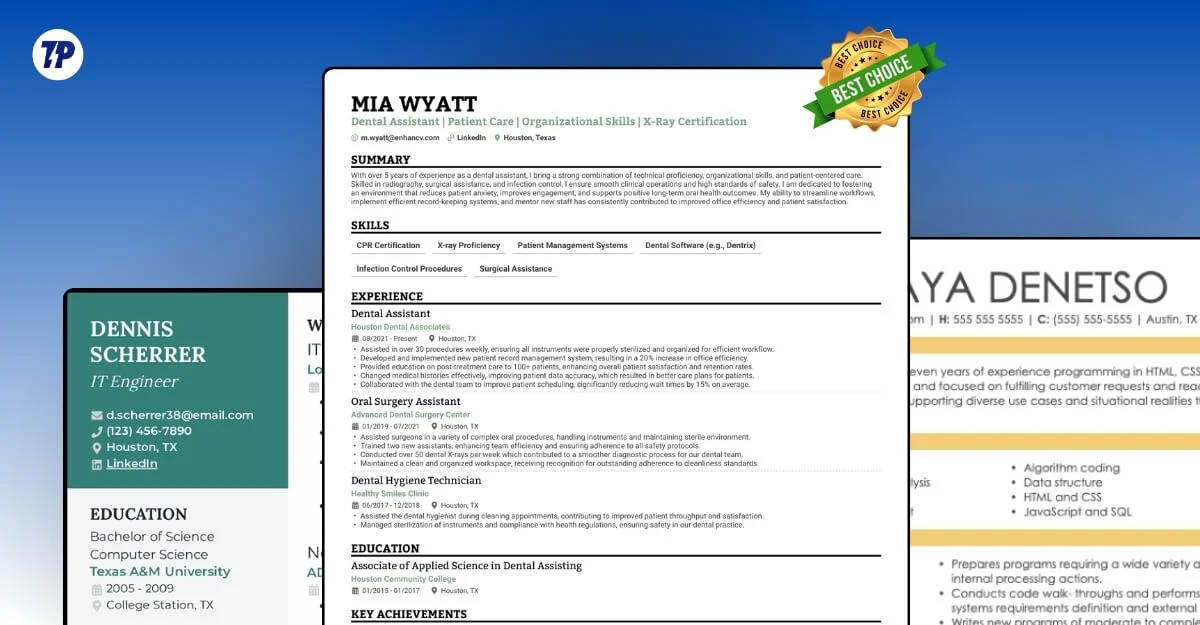
Il est impossible pour de nombreuses entreprises d'interroger toutes les personnes postulant à un emploi. De nombreuses entreprises utilisent des CV pour filtrer les personnes et présélectionner les candidats pertinents.
Étant donné que le CV est le facteur décisif pour savoir si vous obtiendrez ou non l'entretien pour le poste, il est très important de créer un CV de haute qualité et de l'optimiser pour chaque emploi auquel vous postulez.
Cependant, le plus gros inconvénient est qu'il est pénible de personnaliser un CV pour chaque emploi, surtout lorsque vous postulez à de nombreux emplois et que vous vous sentez coincé.
Lorsque j’ai commencé à postuler à un emploi en 2023, j’ai passé des heures à personnaliser mon CV ; cependant, au cours des six derniers mois, au lieu de modifier manuellement et de créer plusieurs CV, j'ai créé un système simple avec lequel vous pouvez facilement créer, modifier et personnaliser votre CV pour chaque emploi sans trop d'effort.
Ainsi, dans ce guide, je vais vous guider tout au long de ce processus et vous aider à créer facilement des CV de haute qualité et à les personnaliser.
Ce processus comprend trois sections principales. Premièrement, créer des CV de haute qualité à l'aide d'outils gratuits comme OverLeaf, ensuite utiliser des outils d'IA pour les modifier et les personnaliser pour chaque emploi, et enfin, fournir un moyen simple de les stocker et d'y accéder.
Table des matières
Comment créer, modifier et stocker plusieurs CV à l'aide des bons outils
Créez des CV de haute qualité
Votre CV est la première chose que votre recruteur voit de vous, et il doit être de qualité pour donner une bonne impression.
Bien qu’il n’existe pas de cadre de conception unique qui fonctionne, vous devez prendre en compte quelques paramètres pour créer des CV de haute qualité.
Ceux-ci incluent la pertinence par rapport au travail, la facilité de lecture, la mise en forme cohérente et l’utilisation naturelle de mots-clés.
Aujourd'hui, la plupart des CV passent par ATS avant d'atteindre un recruteur humain et, plus important encore, ils sont de la bonne longueur et ont un contenu précis.
Il existe de nombreuses façons différentes de concevoir votre CV, et il n’existe pas de meilleure option qui convienne à tout le monde.
Voici quelques modèles les plus populaires et que de nombreux professionnels de haute qualité utilisent pour leurs CV, que vous pouvez utiliser comme source d'inspiration.
Téléchargez des modèles de CV LaTeX gratuits :
- CV d'ingénieur logiciel (plus frais) - Télécharger
- CV d'ingénieur logiciel (professionnel) - Télécharger
- CV d’analyste de données – Télécharger
- CV de concepteur UI/UX – Télécharger
- CV DevOps / Cloud Engineer – Télécharger
- CV d’analyste commercial – Télécharger
- Rédacteur de contenu – Télécharger
- Marketing numérique – Télécharger
L'une des principales raisons pour lesquelles de nombreuses personnes préfèrent ce format de CV est qu'il est propre, sans aucun élément gênant, facile à lire, avec des titres et des puces clairs, et qu'il fonctionne bien avec le logiciel de sélection de CV ATS.
Et comme ces formats sont si populaires, ils peuvent également augmenter les chances d’être présélectionnés et acceptés dans les entreprises et les secteurs.
Comment créer votre propre CV
Pour créer des CV hautement professionnels comme ceux-ci, j'utilise Overleaf, un outil populaire qui utilise LaTeX pour créer des modèles de haute qualité d'aspect professionnel, et surtout, vous n'avez pas à vous soucier des problèmes de formatage, car contrairement à Google Docs, LaTeX utilise une structure de contenu différente.
Pour cette raison, la mise en page ne s'interrompt jamais et elle est également dotée d'options simples de contrôle de version et de stockage, même pour les utilisateurs gratuits, ce qui vous aide à suivre les modifications que vous avez apportées, à les stocker dans le cloud et à les télécharger chaque fois que vous en avez besoin.
Cependant, le plus gros inconvénient de l’utilisation d’Overleaf est la courbe d’apprentissage. Si vous n’avez jamais utilisé LaTeX auparavant, cela pourrait vous paraître déroutant. Cependant, vous pouvez utiliser n'importe quel LLM pour vous aider à vous guider et à générer un CV pour vous.
Ou vous pouvez également utiliser les modèles que j'ai partagés ci-dessus et les personnaliser facilement. Cependant, vous devez encore apprendre les bases de LaTeX.
Vous pouvez regarder cette vidéo ci-dessous pour une référence étape par étape.
Une fois que vous êtes familiarisé avec LaTeX, voici le processus exact que j'utilise pour créer des CV de haute qualité.
Comment créer des CV de haute qualité dans OverLeaf
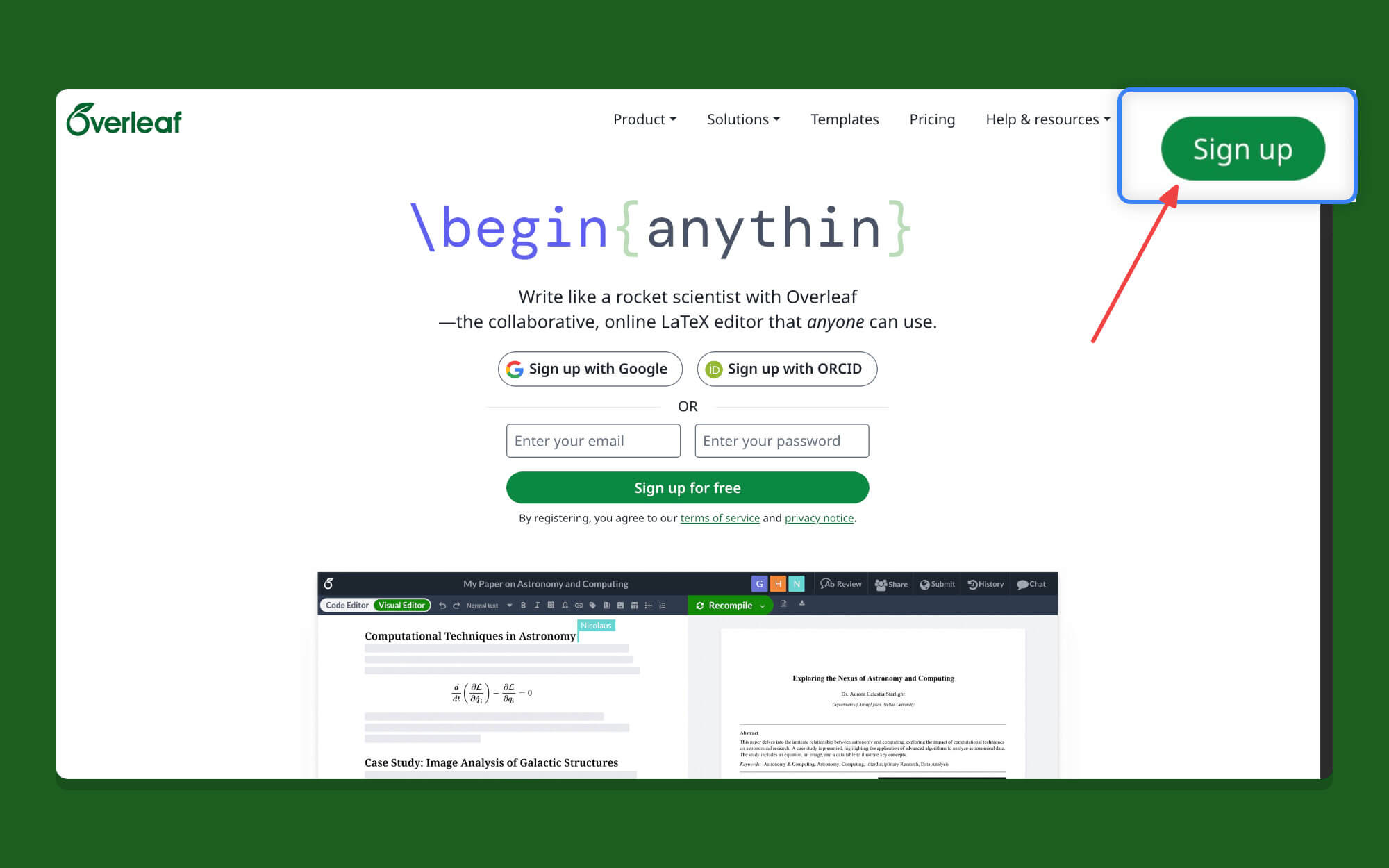
Étape 1 : Créez un compte sur Overleaf. Vous pouvez également vous connecter avec Google pour créer facilement un compte.
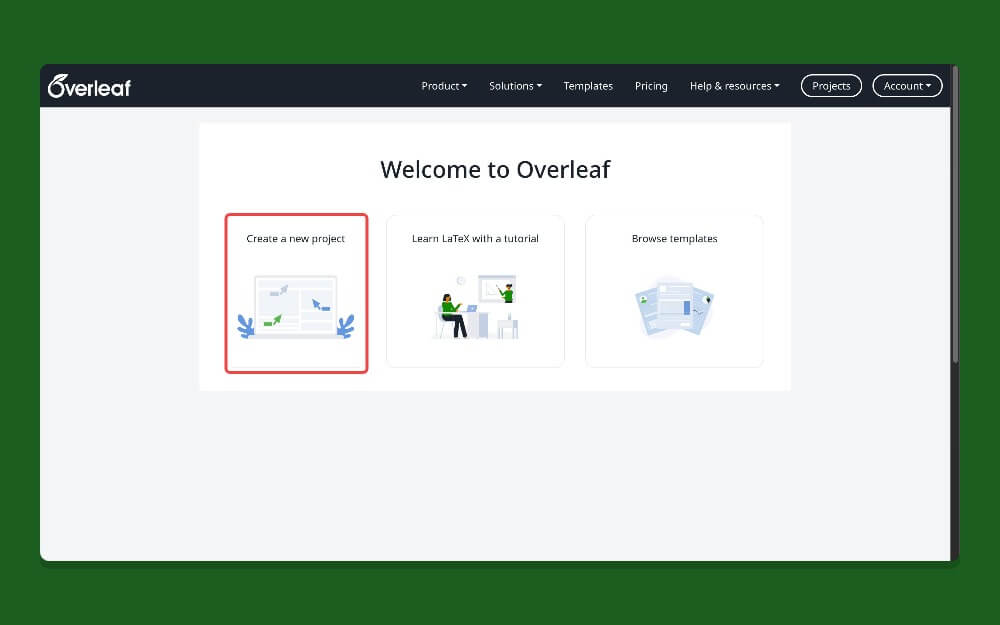
Étape 2 : Ouvrez le projet et vous serez redirigé vers le tableau de bord du projet. La version gratuite vous permet de créer et de stocker jusqu'à trois CV gratuitement.
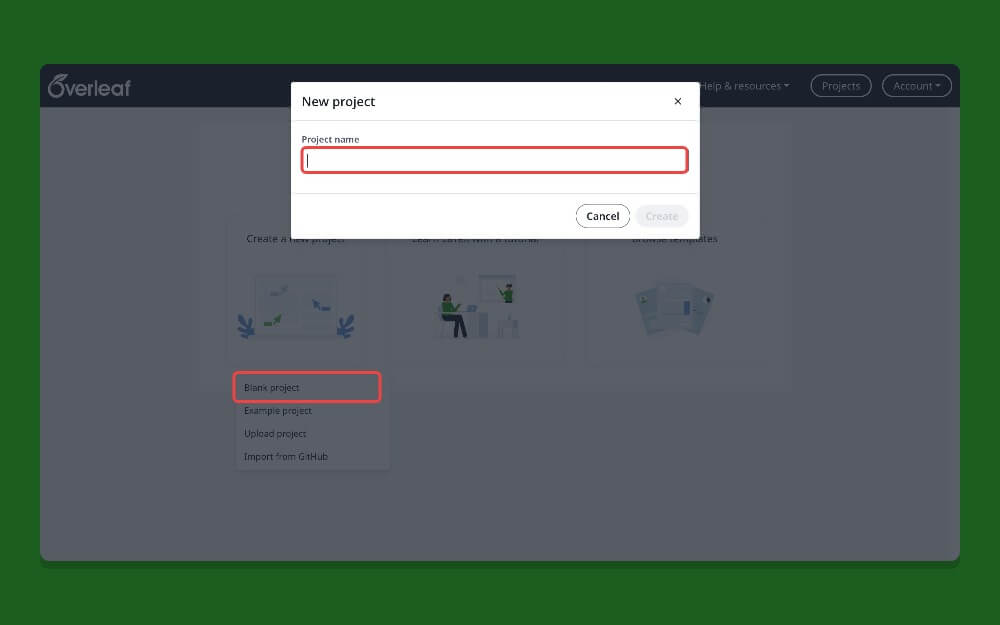
Étape 3 : Cliquez sur le bouton Nouveau projet dans la barre latérale, appuyez sur le modèle vierge, entrez le nom du projet et cliquez sur Créer.
Étape 4 : Voilà, vous serez maintenant redirigé vers la page de l'éditeur de CV. Si vous êtes familier avec LaTeX, utilisez l'éditeur de code par défaut (je le recommande vivement) ou vous pouvez passer à l'éditeur visuel.
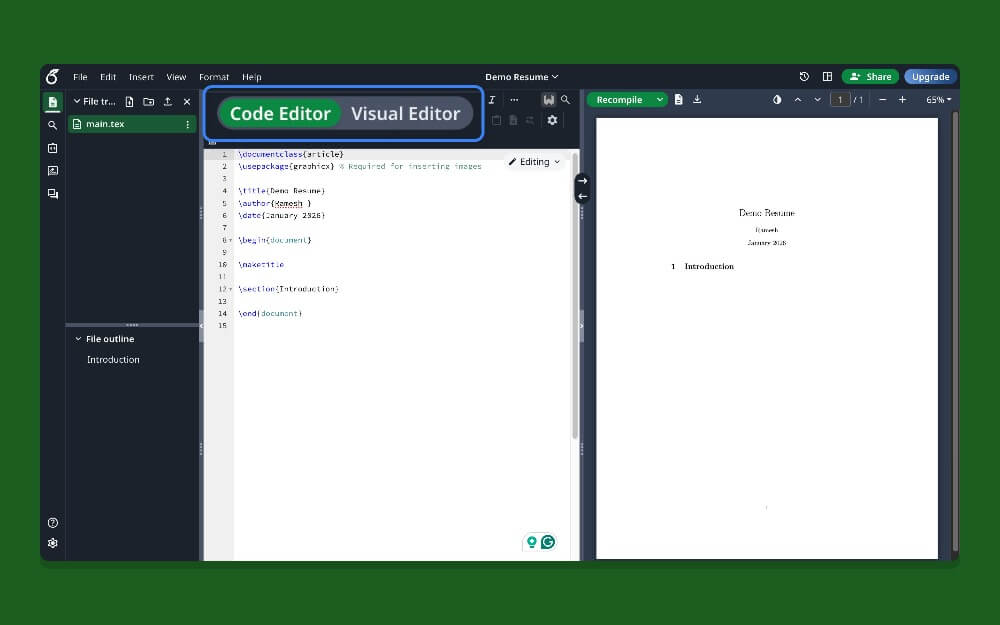
Étape 5 : Maintenant, copiez le modèle et collez-le dans l'éditeur. Une fois terminé, cliquez sur l'option de recompilation.
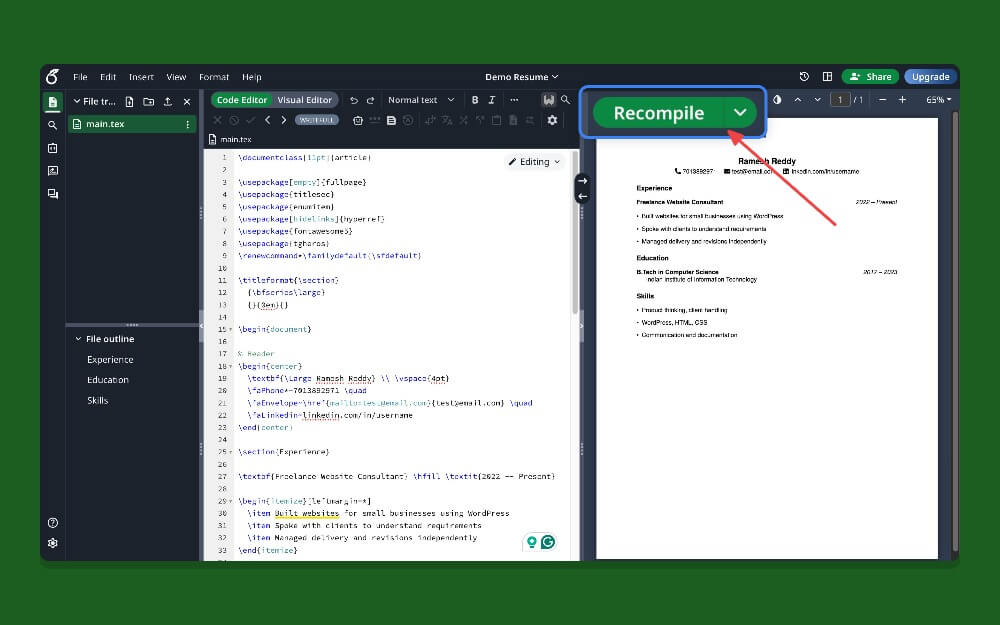
Étape 6 : Votre CV est maintenant compilé. Pour modifier, vous pouvez modifier directement le code texte LaTeX ou ajouter une nouvelle section ou de nouveaux types, et également utiliser l'éditeur visuel.
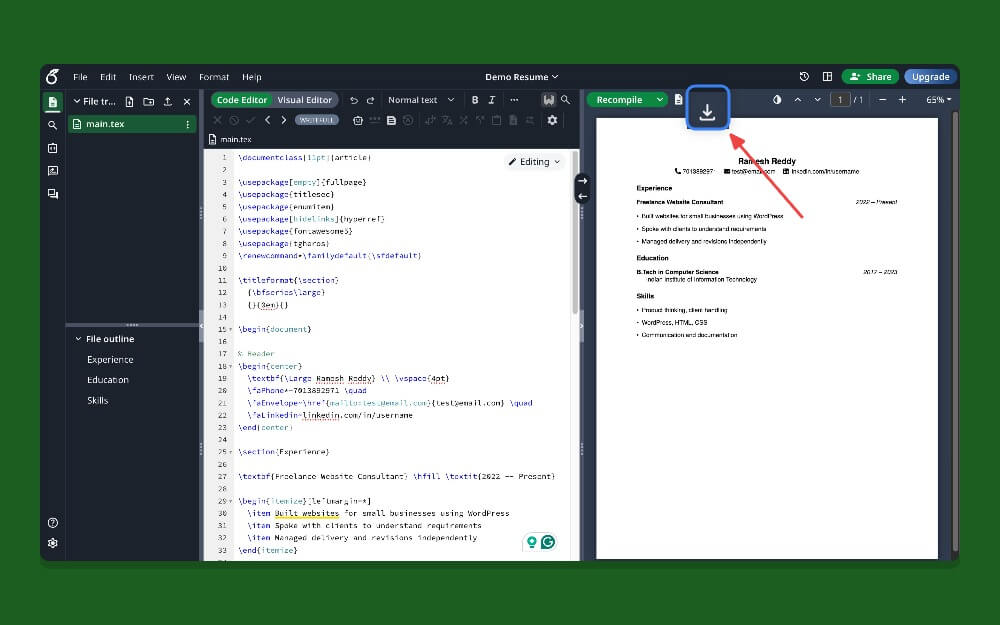
Étape 7 : Une fois votre CV téléchargé, cliquez sur l'icône Télécharger à côté de recompiler.
Comment utiliser l'IA pour éditer des modèles LaTeX
Si vous trouvez encore ce processus complexe, voici un moyen simple de créer et de personnaliser un CV.
Ouvrez ChatGPT et collez le code, ou vous pouvez lui demander de générer un nouveau CV avec vos propres sections. Le meilleur, c’est que vous pouvez utiliser le langage naturel pour communiquer et créer des modèles de CV de haute qualité. Par exemple : créez un CV pour un débutant avec des sections sur l'éducation, les compétences et les projets dans LaTeX.
Étape 1 : Ouvrez ChatGPT et collez le code LaTeX. Vous pouvez demander à ChatGPT de créer un modèle à partir de zéro. Utilisez l'invite exacte ci-dessous pour créer une structure appropriée :

Recréez un modèle de CV LaTeX similaire au CV de Ramesh Reddy.
Détails de conception :
– Une page
– Lignes de séparation de section gris clair
– Espacement serré
– Titres de section en gras
– Disposition tabulaire pour le rôle et les dates
– Puces détaillées avec petit texte
– Nettoyer la police sans empattement
Espaces réservés au contenu :
– NOM ICI
– TITRE DU RÔLE
– NOM DE LA SOCIÉTÉ / DU PROJET
– PLAGE DE DATE
- EMPLACEMENT
– POINTS À PUCES
Règles:
– Pas de formulation de style IA
– Un langage simple et humain
– Compatible ATS
– Pas de tableaux sauf pour l’alignement
– Code LaTeX complet uniquement
Étape 2 : Ensuite, pour apporter des modifications, vous pouvez simplement demander à ChatGPT d'effectuer des modifications. Par exemple, si vous souhaitez déplacer la section d'expérience sur l'éducation ou ajouter un nouveau projet ou une nouvelle compétence, vous pouvez simplement demander à ChatGPT d'ajouter votre exigence et de vous fournir un code mis à jour.
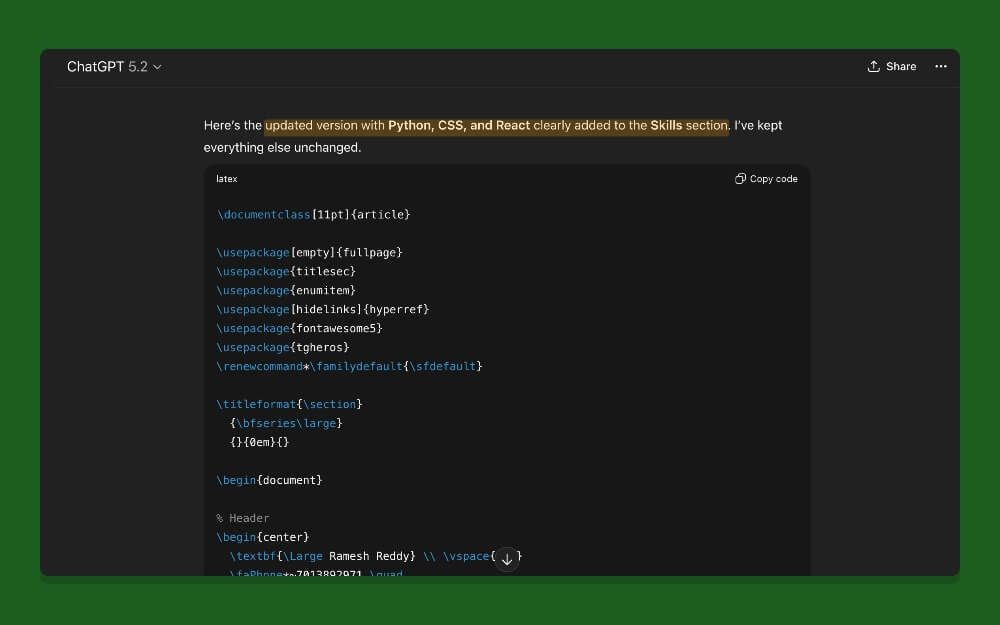
Étape 3 : Une fois terminé, copiez le code LaTeX et collez-le dans l'éditeur et cliquez sur compiler. Voilà, votre CV mis à jour sera créé en quelques secondes.
Étape 4 : Télécharger le CV
Cliquez sur l'icône de téléchargement dans le coin supérieur droit de l'écran, puis enregistrez-la au format PDF. Plus tard, vous pourrez utiliser n'importe quel outil de conversion de fichiers en ligne gratuit pour convertir dans d'autres formats. Vous pouvez utiliser ces modèles pour commencer :
Personnalisez votre CV
Vous pouvez mettre à jour votre CV sans aucune limite en utilisant LaTeX. Vous pouvez parcourir chaque colonne et mettre à jour à l'aide du code ou du générateur visuel ; cependant, vous pouvez utiliser ChatGPT pour apporter toutes les modifications dont vous avez besoin, simplement en utilisant un langage naturel simple.
Comment personnaliser votre CV pour différents emplois
Avant de vous montrer le processus, personnaliser votre CV pour un emploi ou un rôle spécifique signifie comprendre clairement le rôle et expliquer comment vous pouvez être mieux adapté à ce rôle.
Puisque nous utilisons l’IA, il est plus facile que jamais d’ajouter du faux contenu, en fonction des exigences du travail, ce qui peut causer des problèmes.
Suivez mon processus exact pour personnaliser les CV
Étape 1 : Ouvrez le JD, copiez l'intégralité du JD et collez-le dans ChatGPT.

Étape 2 : Maintenant, ajoutez votre CV ou collez la dernière version de votre CV et entrez cette invite.
Agir en tant que responsable du recrutement senior qui explique les choses avec des mots très simples.
Je te donnerai :
1. Une description de poste
2. Mon CV
Votre objectif est de trouver l’écart exact entre le poste et mon CV.
Règles importantes :
– Ne réécrivez PAS mon CV.
– Ne présumez PAS que j’ai des compétences qui ne sont pas écrites.
– Utilisez uniquement ce qui est clairement mentionné dans le CV.
– N'utilisez PAS de mots complexes, de jargon d'embauche ou de langage d'entreprise.
– Expliquez tout comme si vous parliez à une personne normale ou à un débutant.
– Soyez honnête, mais solidaire et clair.
Comment répondre :
1. Ce à quoi je correspond déjà bien
– Expliquez quelles parties de mon CV correspondent clairement au poste.
– Utilisez des phrases courtes.
– Expliquez *pourquoi* ils correspondent.
2. Ce à quoi je correspond partiellement
– Expliquez dans quoi je semble avoir de l’expérience,
mais n'a pas expliqué assez clairement ou suffisamment profondément.
– Mentionnez ce qui manque en termes simples.
3. Ce qui manque clairement
– Énumérez ce que le poste demande mais mon CV ne s’affiche pas du tout.
– Expliquez chaque élément manquant en une seule ligne.
– Évitez les termes techniques sauf si nécessaire.
4. Pourquoi mon CV est différent de cet emploi
– Expliquez à quoi ressemble mon parcours par rapport à ce que l’entreprise attend.
– Parlez des titres, des domaines d’intérêt et du type de travail dans un langage simple.
5. Principales raisons pour lesquelles je ne serai peut-être pas présélectionné
– Énumérez les 3 à 5 principales raisons.
– Ce devraient être les plus gros bloqueurs.
6. Explication finale simple
– En 5 à 6 lignes courtes, expliquez dans un anglais simple :
"Pourquoi mon CV ne peut-il pas être sélectionné pour ce poste."
– Aucun reproche.
– Pas de mots durs.
– Juste des faits, expliqués simplement.
Tonifier:
- Amical
- Clair
- Honnête
– Pas de peluches
Étape 3 : Maintenant, il générera un résumé de l'écart de CV et du score de CV pour le poste pour lequel vous postulez.
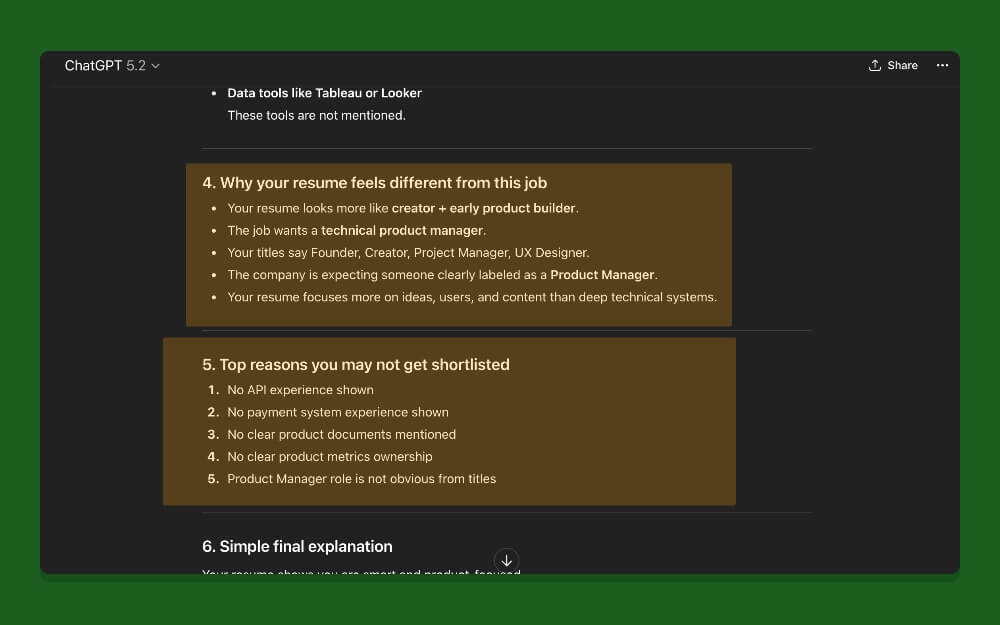
Étape 4 : Le résultat génère également une liste de compétences détaillée avec des exemples et les compétences pertinentes requises pour le poste.
Étape 5 : Maintenant, ajoutez manuellement l'expérience pertinente à votre CV, ou vous pouvez utiliser ChatGPT pour ajouter des compétences. Maintenant, entrez la compétence et tapez ajouter cette compétence et il vous posera une question détaillée. Assurez-vous d’être honnête lorsque vous répondez à cette question.
Étape 6 : Vous pouvez le faire jusqu'à ce que vous ayez ajouté toutes les compétences pertinentes et vérifié à nouveau les scores du CV. Avoir un CV à 80 % est un bon début ; cependant, si vous souhaitez toujours augmenter vos chances, vous pouvez utiliser l'invite ci-dessous pour acquérir une expérience pertinente et améliorer vos compétences.
Et encore une fois, vous pouvez utiliser ChatGPT pour obtenir un guide détaillé sur la façon de mettre à niveau vos compétences qui correspondent à la description du poste.
Il vous posera des questions détaillées sur le temps qu'il vous reste avant de postuler à cet emploi, que vous soyez débutant ou expérimenté, le temps que vous pouvez y consacrer, les meilleures sources, et tout cela pour commencer.
Étape 7 : Une fois que vous avez acquis l'expérience pertinente, vous pouvez mettre à jour votre CV avec vos nouvelles compétences et expériences pour augmenter la note de votre CV.
Stocker, suivre et réutiliser les CV
Bien que créer et personnaliser des CV pour chaque emploi puisse être facile si vous utilisez le bon processus, les stocker, y accéder et postuler à des emplois est la partie la plus difficile.
Auparavant, j'utilisais Google Drive pour stocker et accéder aux CV ; cependant, au fil du temps, cela est devenu de plus en plus complexe, c'est pourquoi je suis passé à Notion pour une gestion plus facile.
Outre le stockage cloud gratuit, avec Notion, vous pouvez facilement organiser les CV avec des balises, les trouver à l'aide de filtres avancés, ajouter un statut pour les suivre facilement, utiliser l'historique de téléchargement des CV et bien plus encore. Voici les modèles Notion gratuits que j'ai créés pour gérer votre CV gratuitement. Voici le processus étape par étape pour l’utiliser.
Et surtout, Notion est disponible sur toutes les principales plateformes, et vous n'êtes pas seulement fatigué de Google Drive.
Étape 1 : Si vous êtes un nouvel utilisateur, créez un compte Notion gratuit en visitant la page de création de compte. Vous pouvez utiliser la connexion avec Google
Étape 2 : Une fois que vous avez créé votre compte, ouvrez le lien du modèle
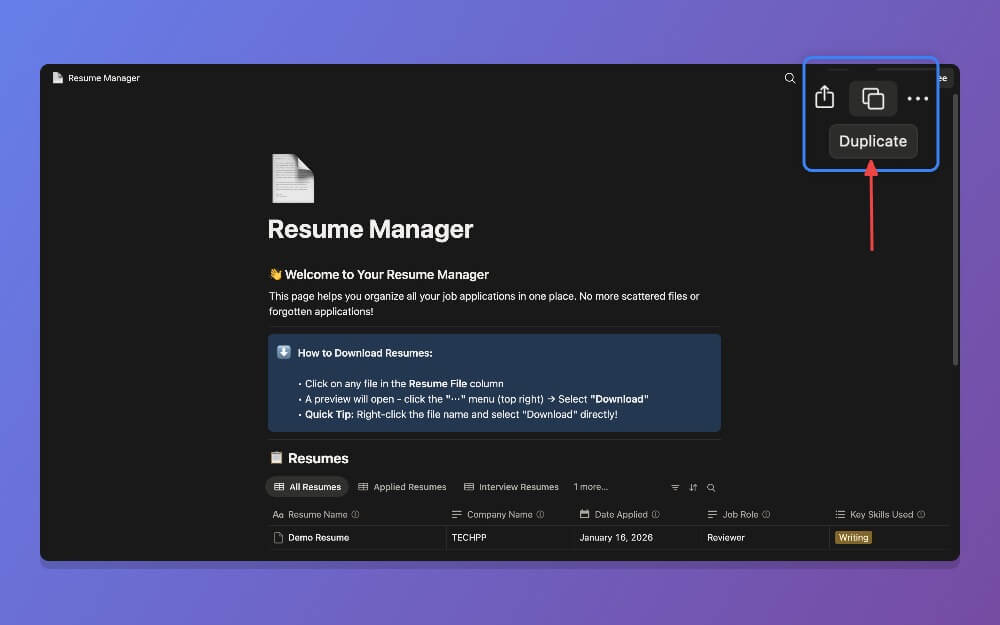
Étape 3 : Cliquez sur l'icône en double, sélectionnez l'espace de travail et ajoutez-le à votre espace de travail Notion que vous avez créé.
Étape 4 : Ouvrez la page, cliquez sur le signe plus et ajoutez votre CV. Tout d'abord, donnez-lui un nom, puis entrez le nom de l'entreprise pour laquelle vous postulez, ajoutez la date, les fonctions et les compétences, ajoutez des notes et ensuite, ajoutez votre fichier de CV. Vous pouvez cliquer sur le fichier Choisir et à partir de là, sélectionner les fichiers PDF que vous avez créés avec votre CV. Enfin, entrez le statut de la demande pour suivre son statut.
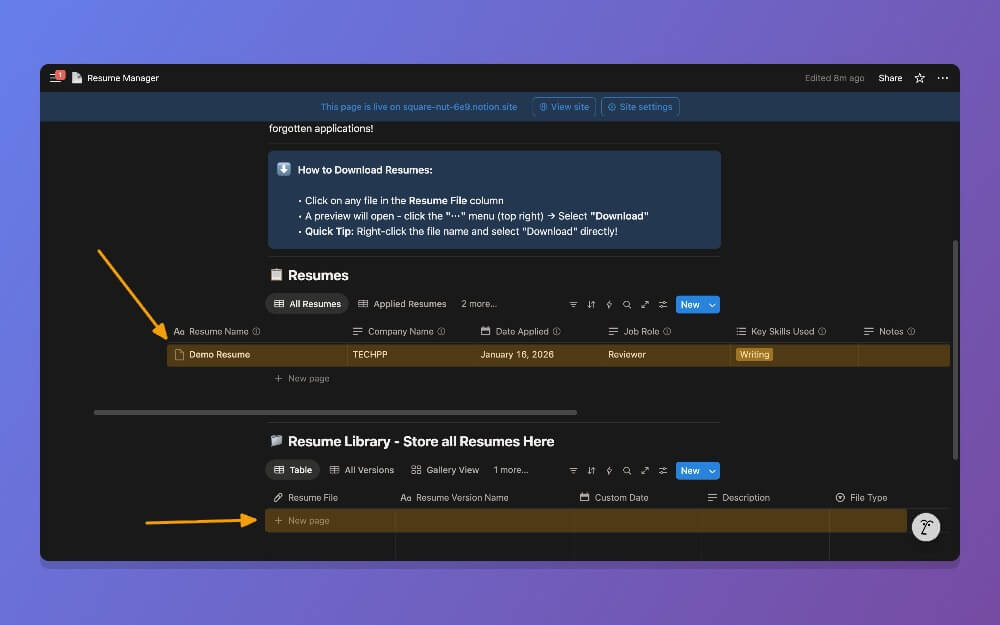
Étape 5 : Vous pouvez ajouter plusieurs CV ; cependant, pour vous faciliter la tâche, il existe également un moyen simple de gérer tous vos CV. Vous pouvez suivre tous les CV grâce à un historique des versions facile à gérer.
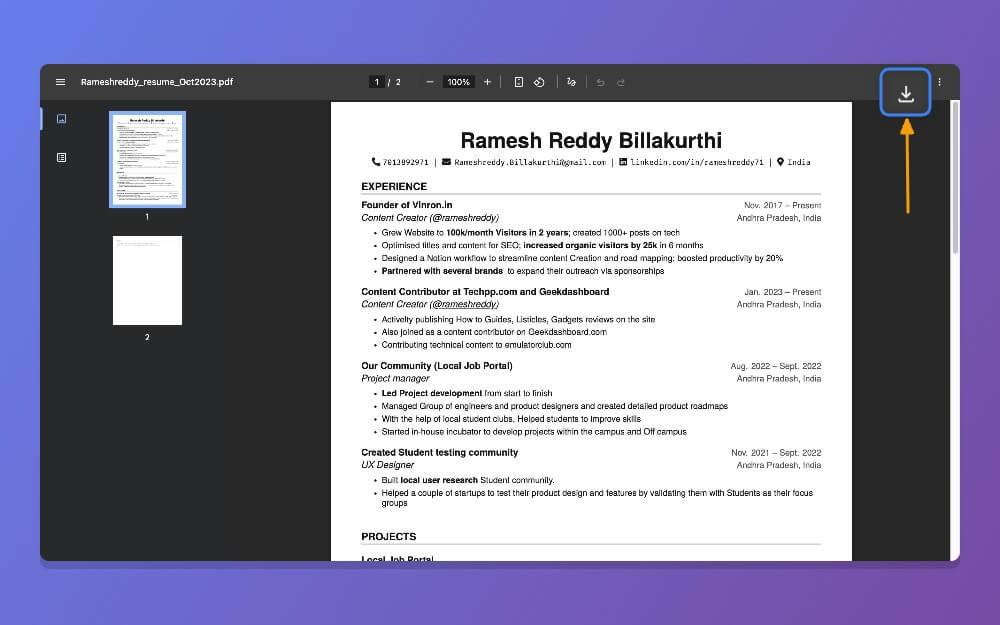
Étape 6 : Pour télécharger le CV, accédez à la section Bibliothèque de CV et appuyez sur le fichier de CV. Si vous êtes sur un ordinateur de bureau, je redirigerai vers l'aperçu. Vous pouvez cliquer sur l'icône de téléchargement pour l'enregistrer localement sur votre appareil. Sur mobile, vous pouvez télécharger directement les fichiers et les télécharger sur n'importe quel formulaire d'emploi.
Après avoir suivi ces trois méthodes, vous pourrez créer des CV de haute qualité, les personnaliser, les stocker et y accéder facilement pour vos prochaines candidatures. J'espère que vous trouverez ce guide utile. Si vous avez des suggestions, vous pouvez commenter ci-dessous.
FAQ sur la façon de créer des CV de haute qualité
1. ChatGPT peut-il modifier en toute sécurité de longs CV LaTeX, ou le fichier doit-il être divisé en sections avant de le coller ?
Dans mon utilisation, cela a fonctionné sans aucun problème. Cependant, si vous utilisez une version gratuite ou un format de CV long, vous devez le diviser en deux parties. Cependant, pour la plupart des gens, ayant une à deux pages ou un CV, vous ne trouverez pas beaucoup de différence.
2. Existe-t-il des outils gratuits de vérification ATS qui fonctionnent bien avec les CV PDF créés dans LaTeX ?
Oui, il existe de nombreux outils gratuits qui vous aident à obtenir gratuitement une note de CV. Vous pouvez télécharger le CV créé sur le logiciel ATS et obtenir des commentaires sur votre CV ; cependant, d'après mon expérience, ChatGPT est la meilleure option que vous puissiez utiliser. Non seulement cela améliore le score du CV, mais cela fournit également des commentaires sur ce qui doit être amélioré.
3. Quels outils sont les meilleurs pour convertir des CV LaTeX PDF en DOCX sans perdre l'alignement ?
Vous pouvez utiliser n'importe quel outil de conversion de PDF en document pour convertir un PDF en document, et vous n'avez pas à vous soucier de la mise en page, car dans la plupart des cas, le PDF est converti en document sans problèmes de mise en page.
4. Quel outil me permet de modifier rapidement uniquement les mots-clés et les puces pour chaque emploi sans repenser l'intégralité du CV ?
Vous pouvez utiliser Overleaf pour toutes les modifications de CV, même pour modifier des mots-clés et des puces spécifiques. Vous pouvez simplement rechercher le texte et le remplacer par un nouveau texte. Ou une fois que vous avez converti votre PDF en document, vous pouvez facilement modifier le texte sans avoir à gérer de modifications LaTeX complexes.
5. Existe-t-il un outil permettant de tester automatiquement mon CV par rapport à plusieurs descriptions de poste ?
Oui, vous pouvez utiliser le chat, télécharger plusieurs descriptions de poste et demander une description appropriée et une analyse des écarts. Vous pouvez utiliser le modèle que j'ai partagé ci-dessus.