
Verwenden Sie diese Erweiterungen, um Chrome oder Firefox daran zu hindern, den Verlauf für bestimmte Websites zu speichern
Veröffentlicht: 2026-02-10Seien wir ehrlich. Wir alle haben Surfgewohnheiten, die wir lieber privat halten würden. Vielleicht planen Sie eine Überraschungsparty für einen geliebten Menschen und möchten nicht, dass Shopping-Websites in der Suchleiste angezeigt werden (danke, aber nein danke, automatische Vervollständigung!). Vielleicht suchen Sie nach einer medizinischen Frage oder dem Elefanten im Raum, oder Sie haben Spaß daran, diese Websites für Erwachsene zu besuchen. Der Standardratschlag von jedem wäre, den guten alten Inkognito-Modus zu verwenden.
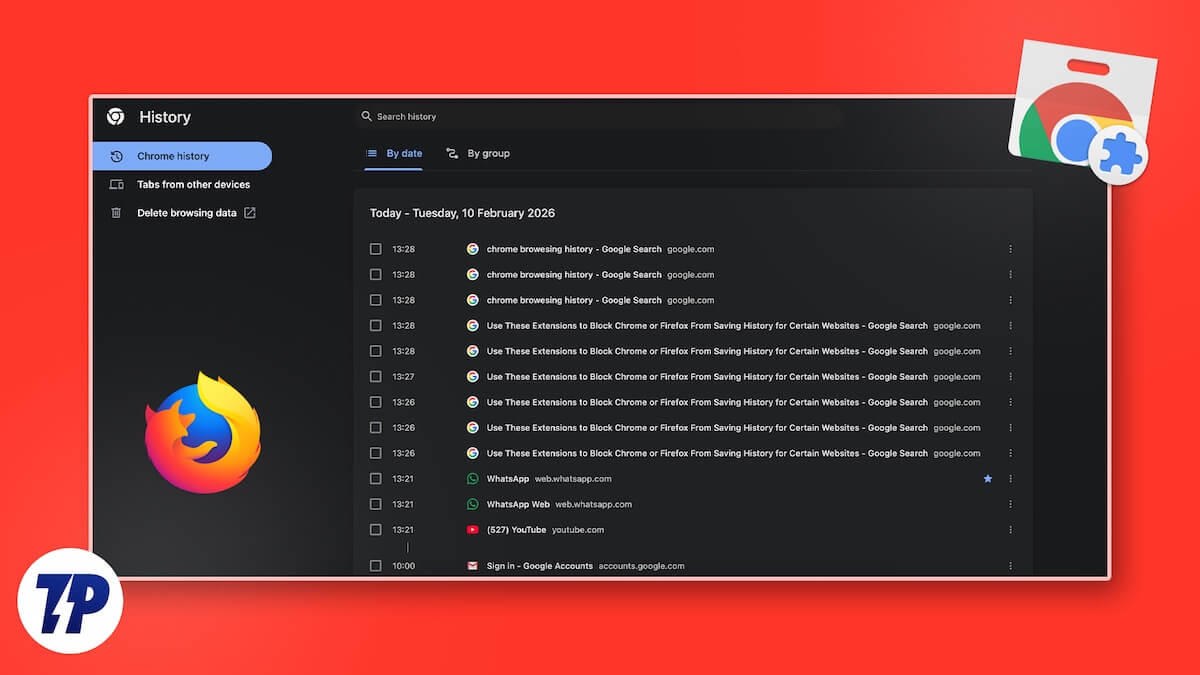
Im Inkognito-Modus werden Sie jedoch lediglich von allem abgemeldet. Es werden keine Cookies gespeichert und Sie können keine der Erweiterungen verwenden. Das Surferlebnis wird also schlechter. Was wäre, wenn Sie auf alle Ihre Shopping-Websites zugreifen und dort angemeldet bleiben oder alle Ihre YouTube-Empfehlungen beibehalten möchten? Sie benötigen keinen neuen Browser, sondern einige Erweiterungen. Hier sind die besten Erweiterungen für Google Chrome und Firefox, die Sie daran hindern, den Verlauf bestimmter Websites zu speichern.
Inhaltsverzeichnis
Warum ist das manuelle Löschen des Verlaufs keine gute Option?
Sie fragen sich vielleicht, warum ich eine Erweiterung brauche, um nur den Verlauf zu klären. Nun ja, meistens führen Sie eine Suche durch, erledigen Ihre Aufgabe, schließen den Browser und das war's. Normalerweise vergessen Sie, den Verlauf manuell zu löschen. Sich beim Löschen des Verlaufs ausschließlich auf den Speicher zu verlassen, ist nicht die beste Option, insbesondere wenn Sie nach etwas Privatem gesucht haben und feststellen werden, dass Sie die Dinge später klären werden.
In diesem Fall erhält jeder, der als nächstes Ihren Laptop oder PC verwendet, Informationen darüber, welche Websites Sie besucht haben, was Sie getan haben usw. Erweiterungen beseitigen dieses Problem, indem sie den Datenschutzprozess automatisieren. Dadurch wird sichergestellt, dass Ihre Privatsphäre nicht beeinträchtigt wird, auch wenn Sie nicht darauf achten.
Für diejenigen, die bestimmte Websites häufig besuchen, wird ihr Browser zu einem Speicherort für unnötige Links. Das Auffinden des aufschlussreichen Artikels oder Geschenks, das Sie vor drei Tagen gesehen haben, wird zu einer Aufgabe. Das automatische Löschen dieser Websites verhindert, dass sie Ihren Verlauf belasten, und behält nur die für Sie notwendigen Elemente in der Verlaufsliste.
Darüber hinaus nutzen viele Plattformen und Browser den Benutzerverlauf, um Werbung anzuzeigen und auf einzelne Benutzer zugeschnittene Websites zu empfehlen. Wenn Sie in solchen Situationen verhindern möchten, dass Ihr Browser Werbung für ein Medikament anzeigt, können Sie diese Erweiterungen verwenden, um Ihren Verlauf von bestimmten Websites zu löschen. Auf diese Weise können die Funktionen Ihre Informationen nicht verfolgen und Sie nicht mit Werbung ansprechen.
Für Google Chrome-Nutzer
Bei der nativen Verlaufslöschfunktion von Google Chrome geht es um alles oder nichts. Sie können Ihren gesamten Verlauf vollständig entfernen oder die Liste durchgehen und ihn manuell löschen. Zum Glück habe ich ein paar effektive Erweiterungen gefunden, die Ihnen die Arbeit abnehmen.
HistoryGuard – Bietet detaillierte Kontrollen mit Schlüsselwortfilterung
HistoryGuard ist die erste Erweiterung, die ich für Google Chrome ausprobiert habe, und ich bin dabei geblieben. Um es in einfachen Worten auszudrücken: Es blockiert nicht nur Websites, sondern fungiert auch als Wächter für Ihre Verlaufsregisterkarte. Wenn Sie ein Power-User sind, erhalten Sie detaillierte Kontrolle darüber, wie der Verlauf in Ihrer Verlaufsliste verbleibt.

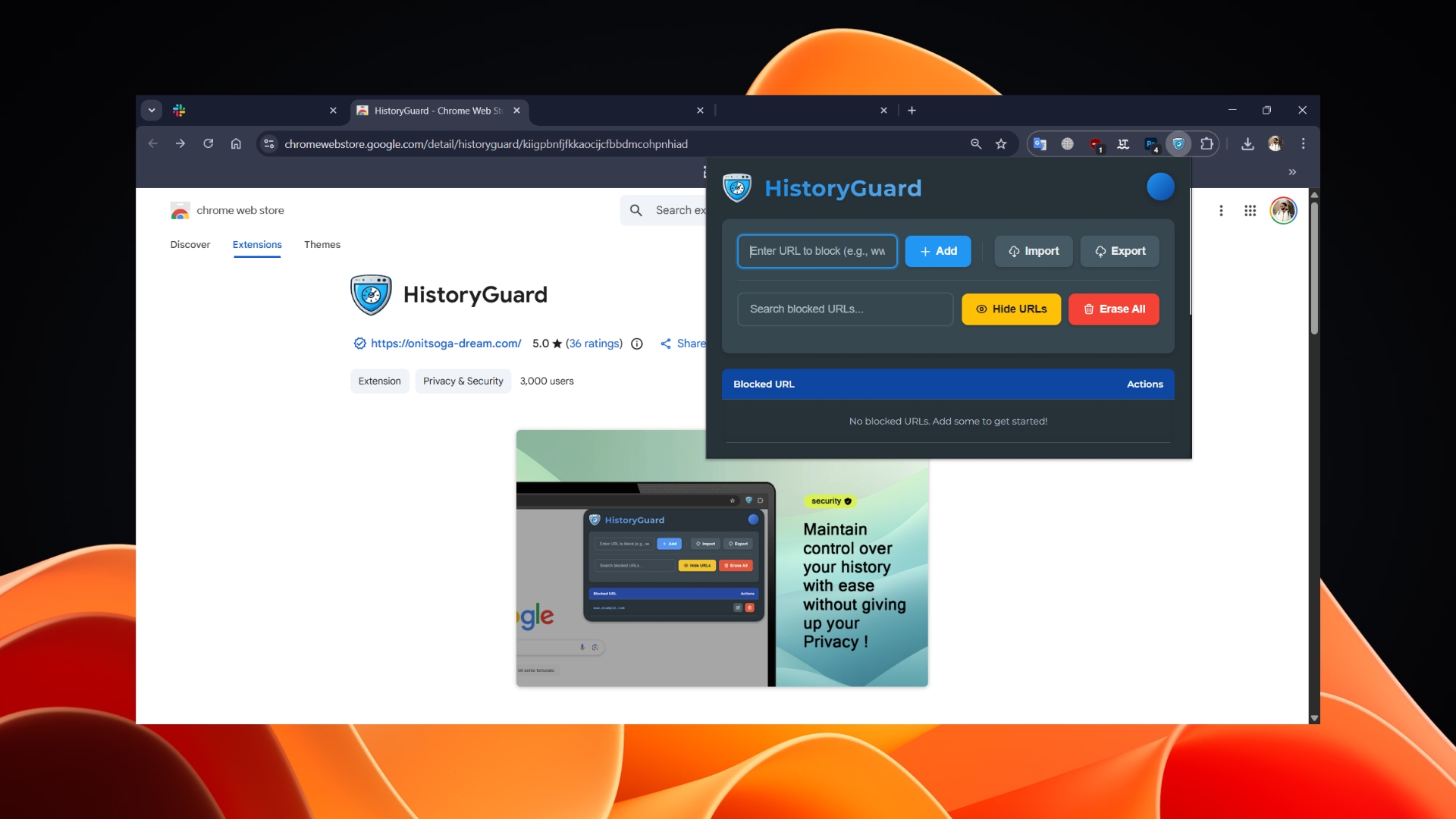
Eine der besten Funktionen von HistoryGuard ist die Möglichkeit, Schlüsselwörter zu filtern. Mit dieser Funktion können Sie die Erweiterung anweisen, jede URL zu blockieren, die ein bestimmtes Wort enthält. Wenn Sie beispielsweise bei der Auswahl eines Geschenks für Ihre Lieben anonym bleiben möchten, können Sie das Stichwort „Geschenk“ eingeben. Jede URL, die dieses Wort enthält, wird ignoriert und nicht im Verlauf gespeichert.
Es bietet auch die Möglichkeit zu wählen, ob Sie eine bestimmte URL, eine gesamte Subdomain oder die gesamte Domain blockieren möchten. Alle Regeln, die Sie auf HistoryGuard erstellen, werden lokal gespeichert und es gibt einfache Kippschalter zum Aktivieren/Deaktivieren jeder Regel. Um eine Website zu blockieren, öffnen Sie einfach die Erweiterung, geben Sie die URL ein (oder fügen Sie sie ein), klicken Sie auf „Hinzufügen“ und fertig.
Laden Sie HistoryGuard herunter
Speichern Sie nicht in der Geschichte – einfach und bleibt seinem Namen treu
Für diejenigen, die nichts tun möchten, ein „Power-User“ mit einer einfachen Erweiterung sind und eine möchten, die alles automatisch erledigt, sie also einfach nur einstellt und dann vergisst, können Sie „Nicht im Verlauf speichern“ verwenden. Damit können Sie eine Liste von Websites erstellen, die niemals in Ihrem Google Chrome-Verlauf erscheinen sollen.
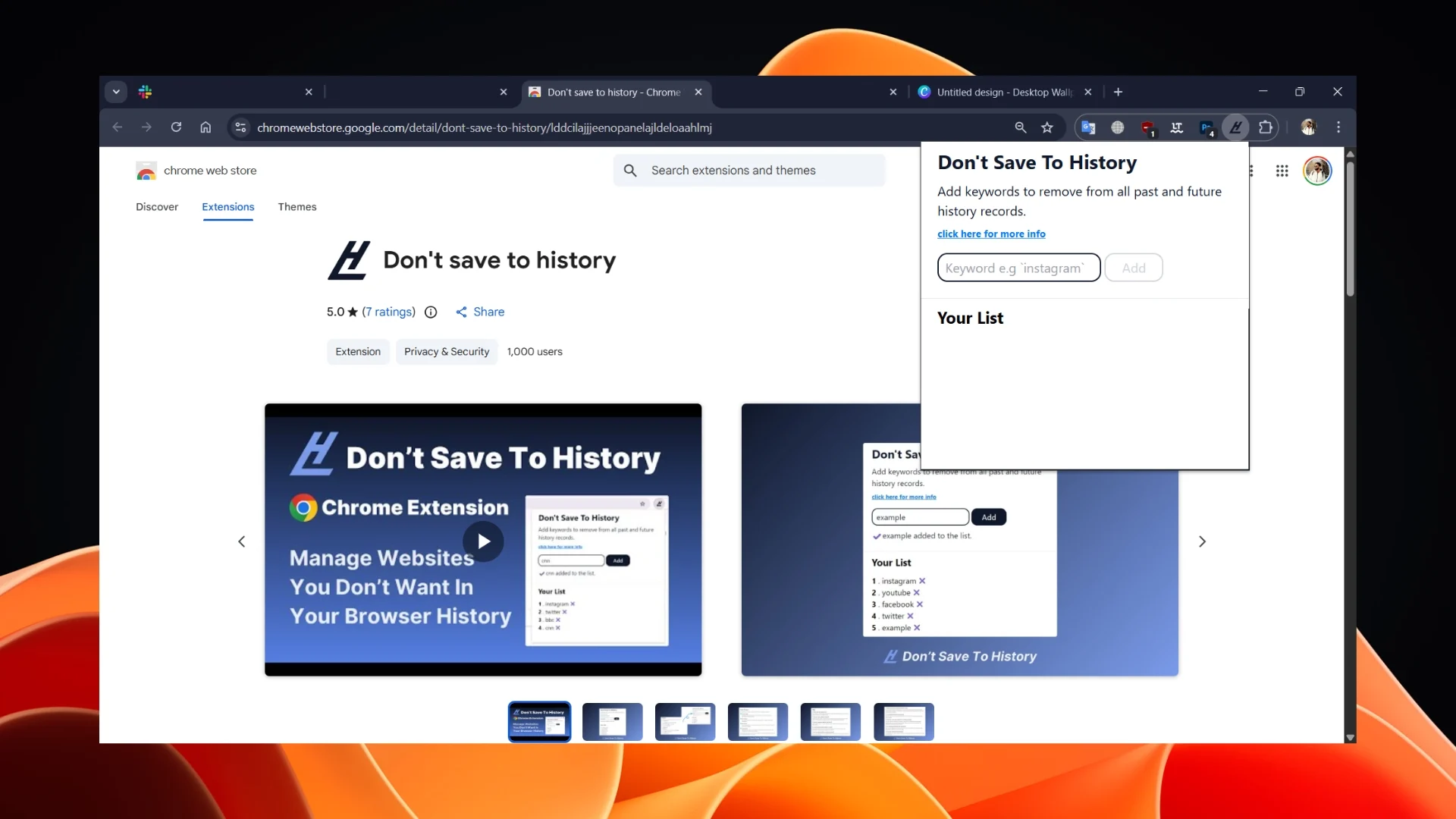
Sie müssen lediglich die Schlüsselwörter zur Liste hinzufügen, und die Erweiterung erledigt ihre Aufgabe. Es werden automatisch alle URLs gelöscht, die die von Ihnen eingegebenen Schlüsselwörter enthalten. Wenn Sie also auf der Suche nach einem Überraschungsurlaub sind, können Sie den Namen des Landes oder der Stadt eingeben und die Erweiterung „Nicht im Verlauf speichern“ wird ihn aus Ihrem Verlauf entfernen.
Die Benutzeroberfläche ist minimalistisch und es gibt keine komplizierten Einstellungen. Sie erhalten eine Liste der Websites, ein Textfeld zum Eingeben der Websites und eine Schaltfläche „Hinzufügen“, um sie zur Liste hinzuzufügen. Das ist es! Sie können jede Website aus der Liste entfernen, indem Sie auf das entsprechende Kreuz klicken.
Herunterladen Nicht im Verlauf speichern
Für Mozilla Firefox
Für diejenigen, die Privatsphäre und Kontrolle darüber bevorzugen, welche Daten mit Dritten geteilt werden, war Mozilla Firefox schon immer die Option. Abgesehen von der Inkognito-Funktion fehlt jedoch die native Blacklist-Funktion. Es gibt zwei Erweiterungen, mit denen Sie diese Funktion hinzufügen können:
Automatisches Löschen des Verlaufs – Ermöglicht Ihnen die Verwaltung von Spam-Verlaufseinträgen
History AutoDelete ist eine einzigartige Erweiterung, die das tut, was andere nicht tun. Damit können Sie ein Ablaufdatum für Websites festlegen. Sie können der Erweiterung mitteilen, dass sie den Verlauf für X.com nur drei Tage lang aufbewahren soll. Dies ist hervorragend für soziale Medien und andere sensible Websites geeignet, die zu viele personenbezogene Daten enthalten.
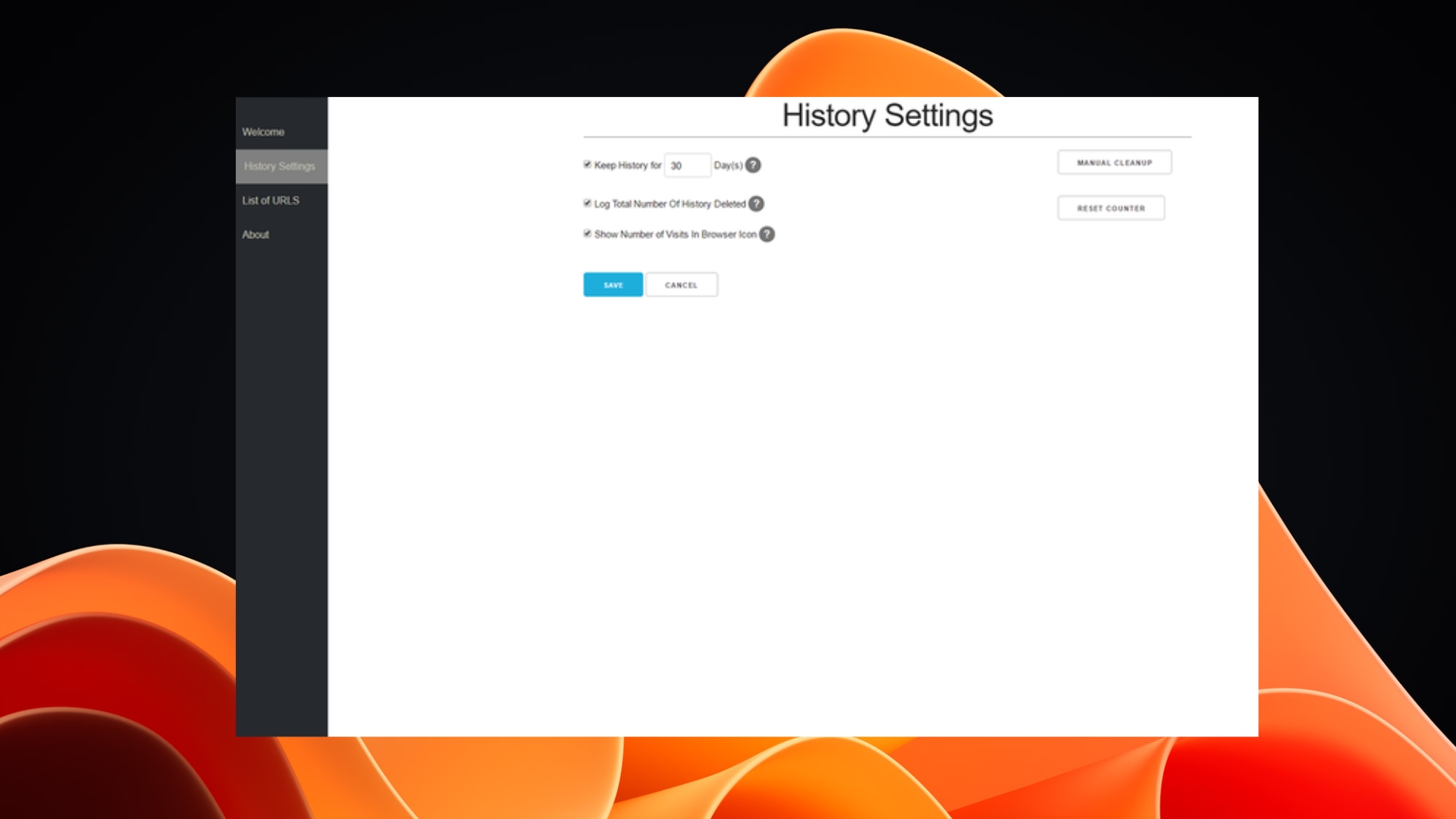
Darüber hinaus wird nicht nur der Verlauf blockiert; Es hilft auch, es im Laufe der Zeit zu verwalten. Insbesondere können Sie die automatische Löschfunktion für bestimmte URLs festlegen, die automatisch gelöscht werden. Ich habe festgestellt, dass bestimmte Tools wie Google Translate und Google Docs für jedes eingegebene Zeichen eine neue URL erstellen. History AutoDelete erkennt dies und löscht den Müll.
Es besteht auch die Möglichkeit, Ihre Regeln von einem Gerät auf ein anderes zu importieren oder zu exportieren. Wenn Sie also auf einen neuen Computer umgezogen sind, können Sie Ihre Regeln darauf übertragen und die Funktionen nutzen. Die Benutzeroberfläche ist recht minimalistisch, oder sollte ich sagen, das Nötigste.
Laden Sie den Verlauf herunter. AutoDelete
HistoryBlock – Unglaublich schnell und einfach
Wenn ich Firefox verwende oder jemand Firefox verwendet und verhindern möchte, dass Websites in seinem Verlauf angezeigt werden, ist HistoryBlock eine der besten Optionen. Während andere Erweiterungen versuchen, intelligent zu sein, also viele Funktionen zu bieten, hält HistoryBlock es einfach.
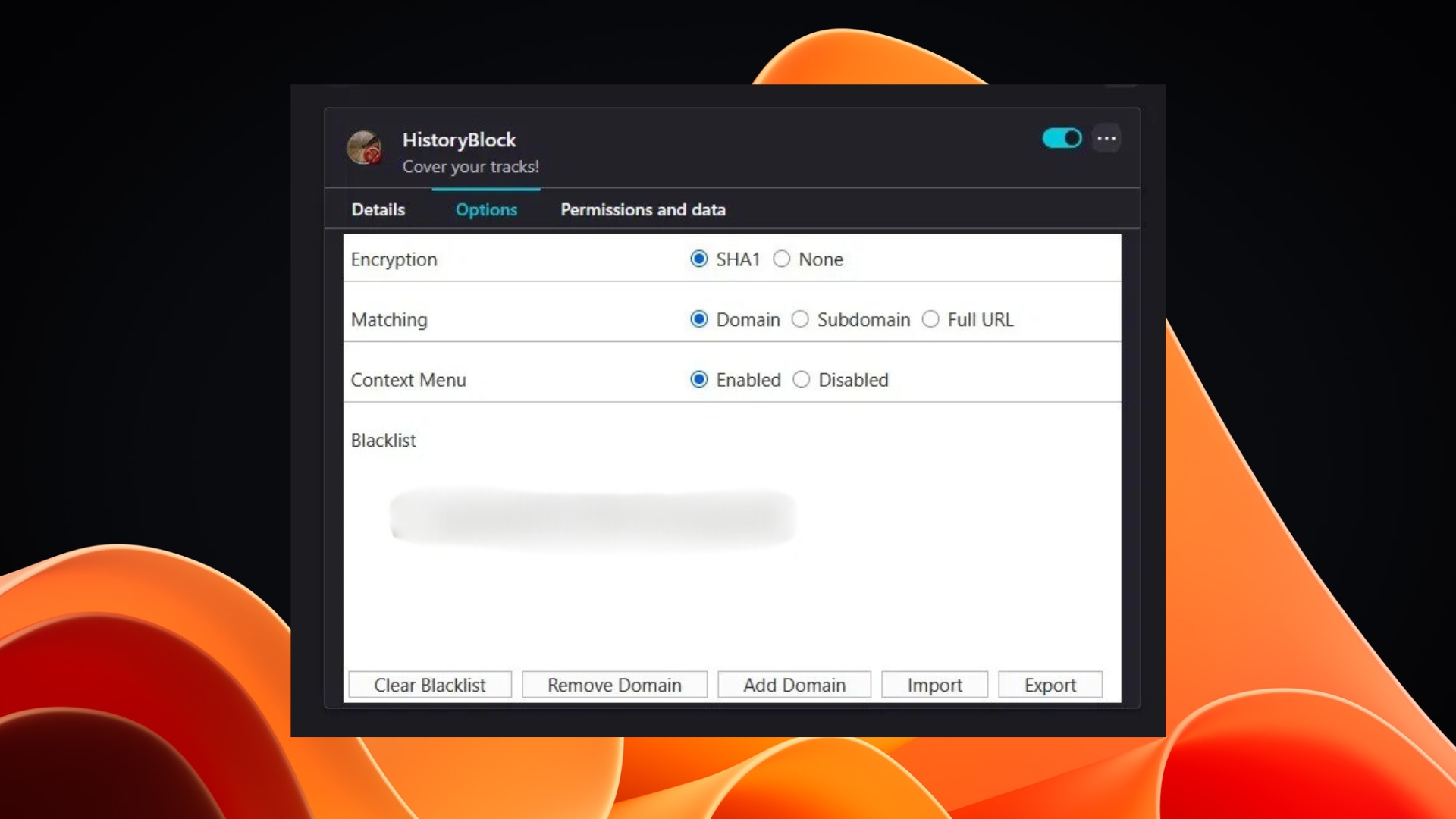
Hier können Sie die URL eingeben, die Sie blockieren möchten, und fertig. Das Einzige ist, dass Sie zum Erweiterungsmanager von Firefox gehen müssen, um eine Domain hinzuzufügen. Sie müssen zu „Erweiterung verwalten“ > „Optionen“ > „Domäne hinzufügen“ gehen. Die Domain bleibt verschlüsselt, sodass niemand, der die Erweiterung verwendet, die von Ihnen blockierten Websites preisgibt.
Laden Sie HistoryBlock herunter
Ihre Privatsphäre, Ihre Art
Mit den oben genannten Erweiterungen können Sie eine einfache Aufgabe erledigen, nämlich die Privatsphäre zu wahren. Eine solch einfache Aufgabe hätte Teil der Browser selbst sein sollen, aber leider verfügt keiner der gängigen Browser wie Google Chrome oder Firefox über diese Funktion. Zum Glück sind die Entwickler klug und wissen, welche Funktionen sich eine große Anzahl von Benutzern wünscht. Um die Produktivität zu steigern, können Sie sich 10 Google Chrome-Erweiterungen ansehen, die Sie offline verwenden können.