
Użyj tych rozszerzeń, aby uniemożliwić przeglądarce Chrome lub Firefox zapisywanie historii w przypadku niektórych witryn internetowych
Opublikowany: 2026-02-10Bądźmy szczerzy. Wszyscy mamy nawyki przeglądania, które wolelibyśmy zachować dla siebie. Być może planujesz przyjęcie niespodziankę dla bliskiej Ci osoby i nie chcesz, aby witryny sklepowe wyświetlały się w pasku wyszukiwania (dzięki, ale nie, dziękuję, autouzupełnianie!). Może szukasz pytania medycznego, słonia w pokoju lub dobrze się bawisz odwiedzając strony dla dorosłych. Standardową radą od każdego byłoby użycie starego, dobrego trybu incognito.
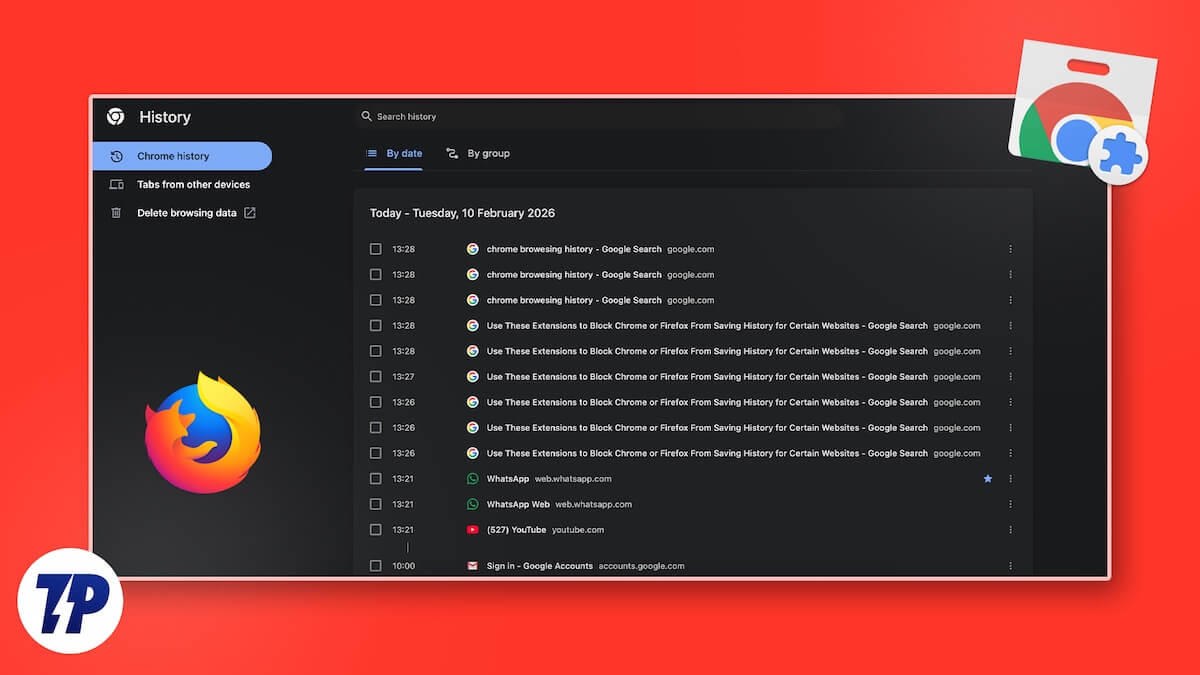
Jednak tryb incognito po prostu wylogowuje Cię ze wszystkiego. Nie zapisuje plików cookies i nie pozwala na korzystanie z żadnych rozszerzeń. Zatem przeglądanie staje się kiepskie. A co, jeśli chcesz uzyskać dostęp do wszystkich swoich witryn zakupowych i pozostać w nich zalogowanym lub zachować wszystkie rekomendacje YouTube w nienaruszonym stanie? Nie potrzebujesz nowej przeglądarki, zamiast tego potrzebujesz rozszerzeń. Oto najlepsze rozszerzenia dla przeglądarek Google Chrome i Firefox, które uniemożliwiają zapisywanie historii z niektórych witryn.
Spis treści
Dlaczego ręczne czyszczenie historii nie jest dobrym rozwiązaniem?
Być może zastanawiasz się, dlaczego potrzebuję rozszerzenia, aby wyczyścić historię. Cóż, w większości przypadków przeprowadzasz wyszukiwanie, wykonujesz swoje zadanie, zamykasz przeglądarkę i to wszystko. Zwykle zapominasz o ręcznym czyszczeniu historii. Opieranie się wyłącznie na pamięci w celu oczyszczenia historii nie jest najlepszą opcją, zwłaszcza gdy szukasz czegoś prywatnego i zdasz sobie sprawę, że wszystko wyjaśnisz później.
Jeśli tak się stanie, każda osoba korzystająca z Twojego laptopa lub komputera będzie miała szczegółowe informacje o tym, które strony odwiedziłeś, co robiłeś itp. Rozszerzenia eliminują ten problem, automatyzując proces prywatności. Dzięki temu Twoja prywatność nie zostanie naruszona, nawet jeśli nie zwrócisz na nią uwagi.
Dla tych, którzy często odwiedzają określone strony internetowe, ich przeglądarki stają się centrum przechowywania niepotrzebnych linków. Znalezienie wnikliwego artykułu lub prezentu, który widziałeś trzy dni temu, staje się zadaniem. Automatyczne czyszczenie tych witryn zapobiega zaśmiecaniu Twojej historii i pozostawia na liście historii tylko te elementy, które są Ci potrzebne.
Dodatkowo wiele platform i przeglądarek wykorzystuje historię użytkownika do wyświetlania reklam i rekomendowania stron internetowych dostosowanych do poszczególnych użytkowników. W takich sytuacjach, jeśli chcesz, aby Twoja przeglądarka nie wyświetlała reklam tabletek, możesz skorzystać z tych rozszerzeń, aby wyczyścić historię z określonych witryn. W ten sposób te funkcje nie będą mogły śledzić Twoich informacji i kierować do Ciebie reklam.
Dla użytkowników przeglądarki Google Chrome
Natywna funkcja usuwania historii przeglądarki Google Chrome to wszystko albo nic. Możesz całkowicie usunąć całą historię lub przejrzeć listę i usunąć ją ręcznie. Na szczęście znalazłem kilka skutecznych rozszerzeń, które wykonają tę pracę za Ciebie.
HistoryGuard – oferuje szczegółową kontrolę z filtrowaniem słów kluczowych
HistoryGuard to pierwsze rozszerzenie, które wypróbowałem dla Google Chrome i przy nim zostałem. Krótko mówiąc, nie tylko blokuje strony internetowe, ale także chroni kartę historii. Jeśli jesteś zaawansowanym użytkownikiem, możesz uzyskać szczegółową kontrolę nad tym, jak historia pozostaje na liście historii.

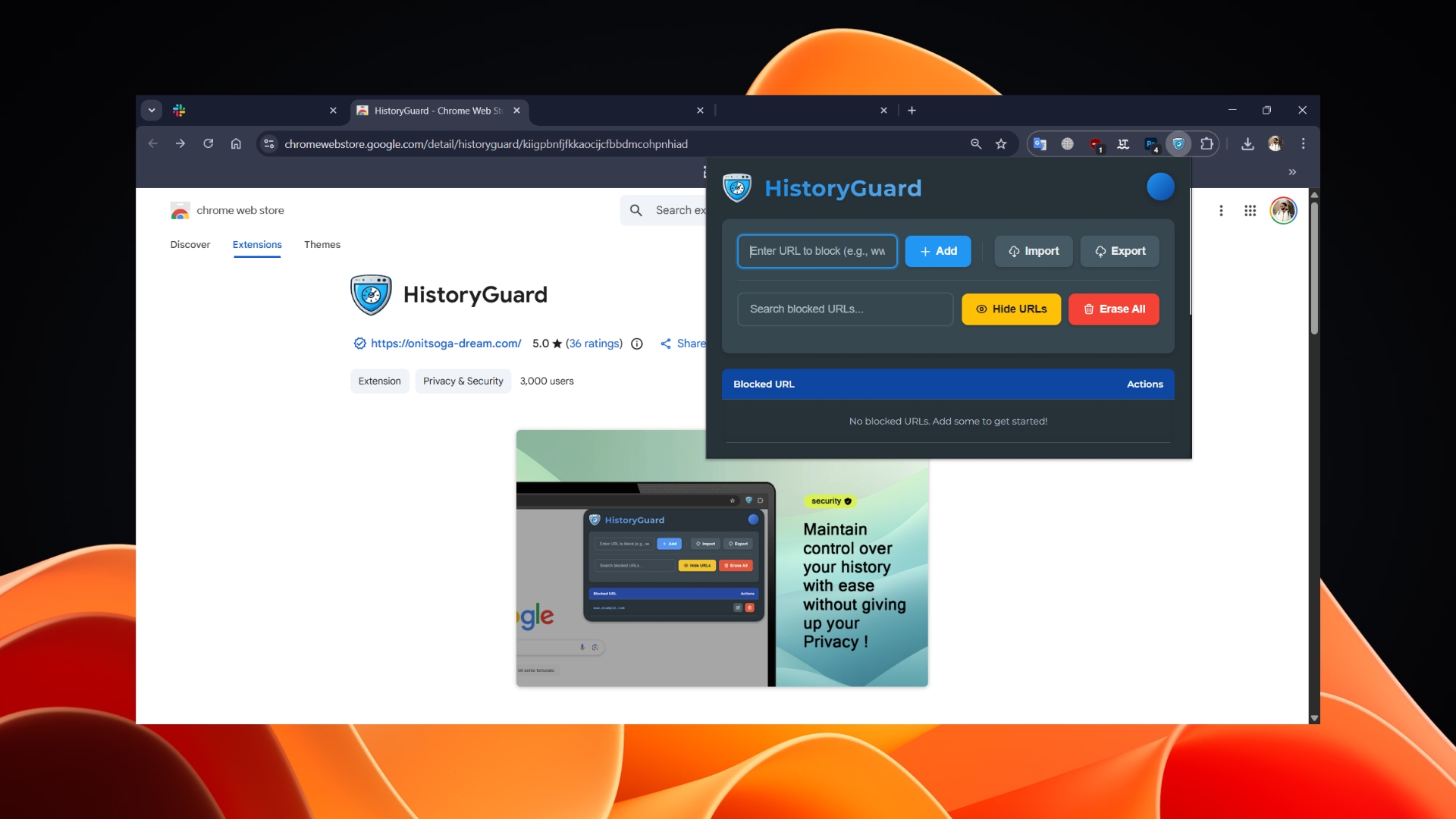
Jedną z najlepszych cech HistoryGuard jest to, że oferuje filtrowanie słów kluczowych. Korzystając z tej funkcji, możesz nakazać rozszerzeniu blokowanie dowolnego adresu URL zawierającego określone słowo. Na przykład, jeśli chcesz zachować anonimowość przy wyborze prezentu dla bliskich, możesz wpisać słowo kluczowe „prezent”. Każdy adres URL zawierający to słowo zostanie zignorowany i nie zostanie zapisany w historii.
Oferuje również opcję wyboru, czy chcesz zablokować dokładny adres URL, całą subdomenę lub całą domenę. Wszystkie reguły utworzone w HistoryGuard są przechowywane lokalnie i dostępne są proste przełączniki umożliwiające włączanie/wyłączanie dowolnej reguły. Aby zablokować dowolną witrynę, wystarczy otworzyć rozszerzenie, wpisać adres URL (lub wkleić go), kliknąć Dodaj i gotowe.
Pobierz HistoryGuarda
Nie zapisuj w historii – proste i zgodne ze swoją nazwą
Dla tych, którzy nie chcą nic robić, będąc „zaawansowanym użytkownikiem” z prostym rozszerzeniem i chcą takiego, który robi wszystko automatycznie, po prostu ustaw i zapomnij, możesz użyć opcji Nie zapisuj w historii. Pozwala utworzyć listę witryn, które nie powinny pojawiać się w historii przeglądarki Google Chrome.
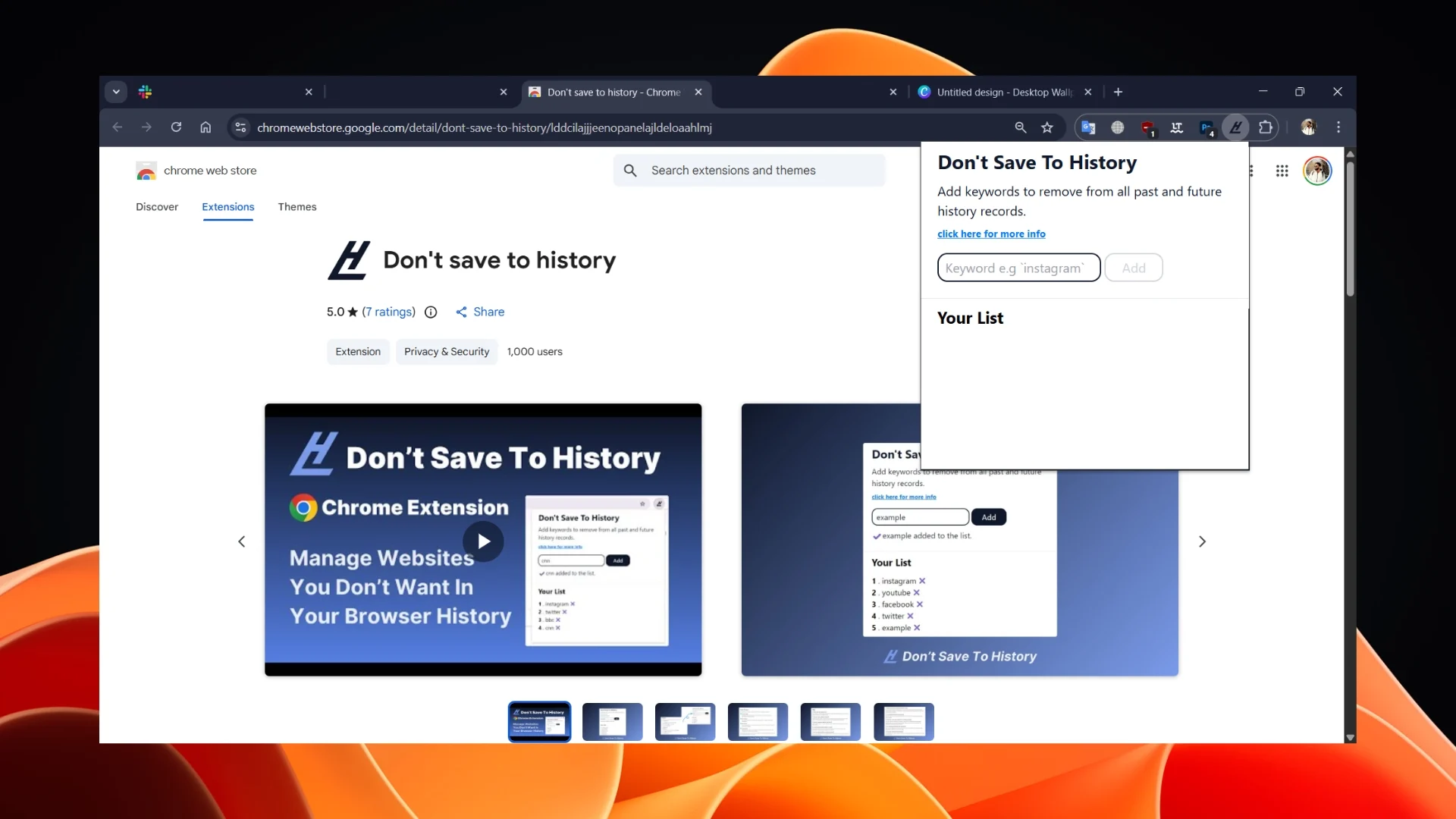
Wystarczy, że dodasz słowa kluczowe do listy, a rozszerzenie spełni swoje zadanie. Automatycznie usunie wszystkie adresy URL zawierające wprowadzone słowa kluczowe. Jeśli więc szukasz wakacji-niespodzianek, możesz wpisać nazwę kraju lub miasta, a rozszerzenie Nie zapisuj w historii usunie je z historii.
Interfejs jest minimalny i nie ma skomplikowanych ustawień. Otrzymasz listę stron internetowych, pole tekstowe do wprowadzania stron internetowych i przycisk Dodaj, aby dodać je do listy. To wszystko! Możesz usunąć dowolną witrynę z listy, klikając odpowiadający jej przycisk krzyżyka.
Pobierz Nie zapisuj w historii
Dla Mozilli Firefox
Dla tych, którzy wolą prywatność i kontrolę nad tym, jakie dane są udostępniane stronom trzecim, Mozilla Firefox zawsze była opcją. Jednak oprócz incognito brakuje natywnej funkcji czarnej listy. Aby dodać tę funkcję, możesz użyć dwóch rozszerzeń:
Automatyczne usuwanie historii – pozwala zarządzać wpisami w historii spamu
Historia AutoDelete to unikalne rozszerzenie, które robi to, czego nie robią inni. Umożliwia ustawienie daty wygaśnięcia witryn internetowych. Możesz nakazać rozszerzeniu przechowywanie historii X.com tylko przez 3 dni. Jest to doskonałe rozwiązanie w przypadku mediów społecznościowych i innych wrażliwych witryn internetowych, które zawierają zbyt dużo danych osobowych.
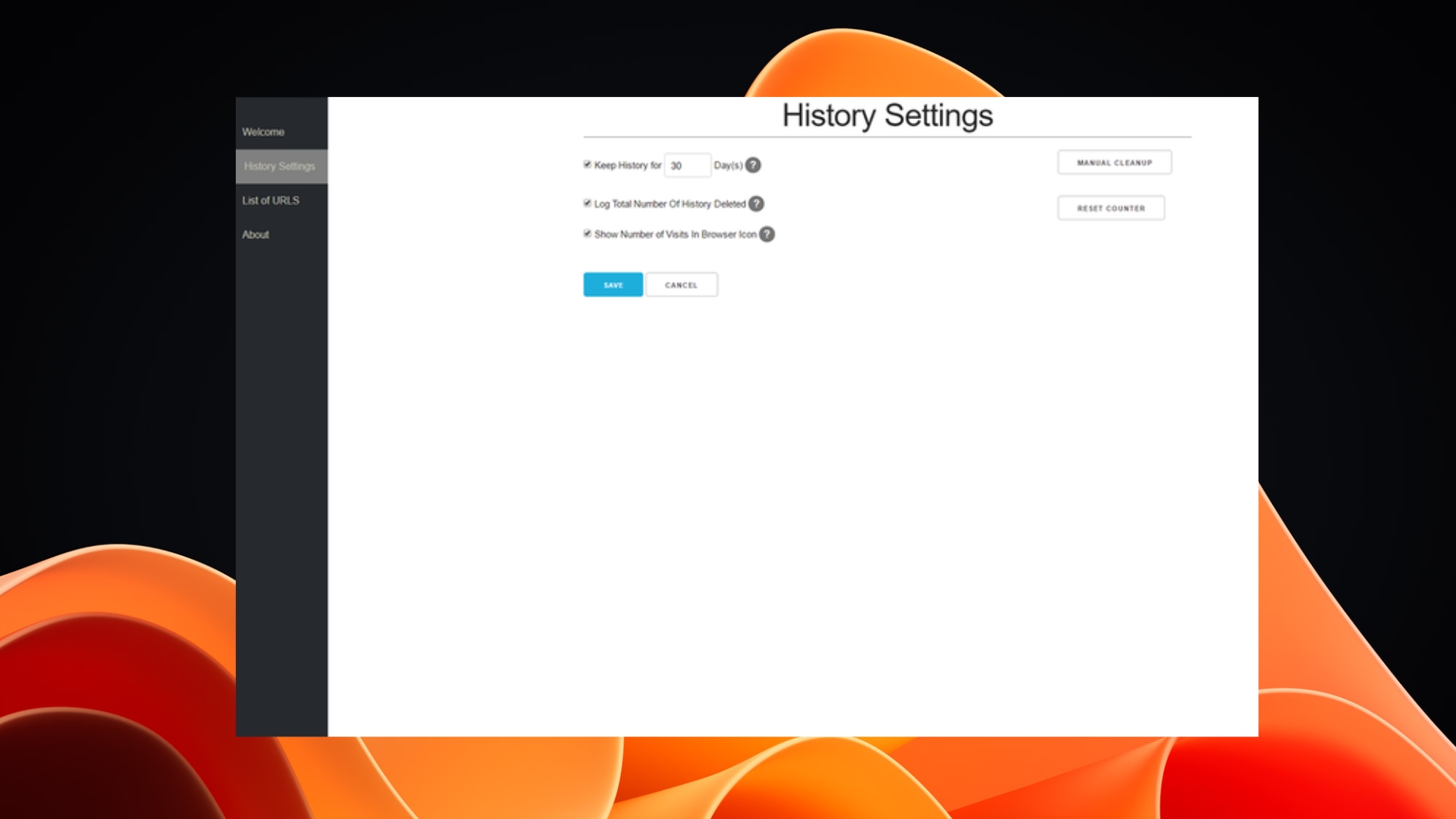
Ponadto nie tylko blokuje historię; pomaga również zarządzać nim w czasie. W szczególności możesz ustawić funkcję automatycznego usuwania dla określonych adresów URL, które będą automatycznie usuwane. Odkryłem, że niektóre narzędzia, takie jak Tłumacz Google i Dokumenty Google, tworzą nowy adres URL dla każdego wpisanego znaku. Funkcja AutoDelete historii wykrywa to i usuwa śmieci.
Istnieje również możliwość importowania lub eksportowania reguł z jednego urządzenia na drugie. Jeśli więc przeniosłeś się na nowy komputer, możesz przenieść na niego swoje reguły i cieszyć się funkcjami. Interfejs jest dość minimalny, a raczej powinienem powiedzieć absolutne minimum.
Automatyczne usuwanie historii pobierania
HistoryBlock – Niewiarygodnie szybki i prosty
Kiedy używam Firefoksa lub ktoś używa Firefoksa i chce zablokować wyświetlanie witryn internetowych w swojej historii, HistoryBlock jest jedną z najlepszych opcji. Podczas gdy inne rozszerzenia starają się być inteligentne, co oznacza, że oferują wiele funkcji, HistoryBlock zapewnia prostotę.
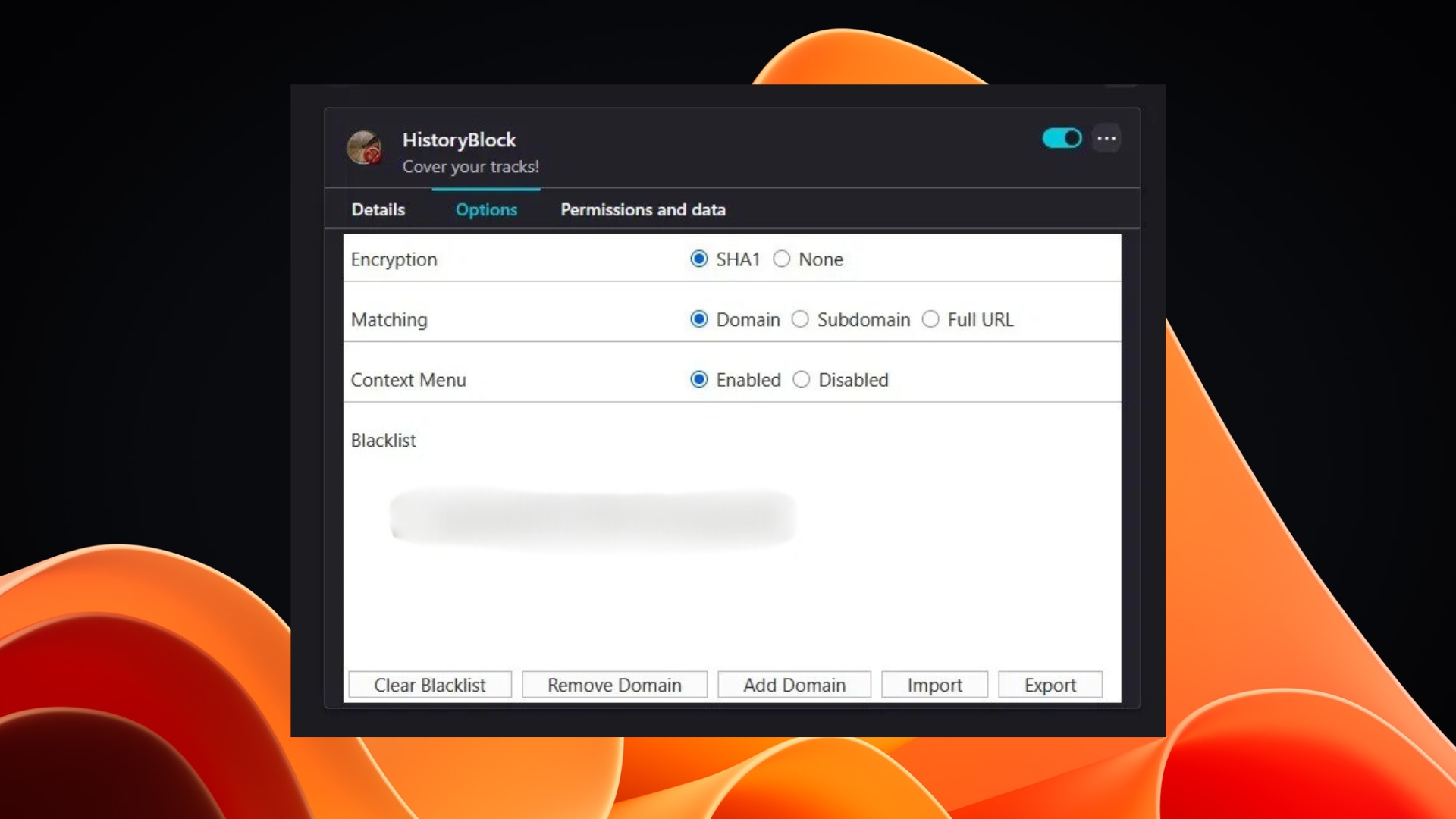
Pozwala wprowadzić adres URL, który chcesz zablokować, i gotowe. Jedyną rzeczą jest to, że musisz udać się do menedżera rozszerzeń Firefoksa, aby dodać domenę. Musisz przejść do Zarządzaj rozszerzeniem > Opcje > Dodaj domenę. Domena pozostaje zaszyfrowana, dzięki czemu nikt korzystający z rozszerzenia nie ujawni zablokowanych przez Ciebie witryn.
Pobierz HistoryBlock
Twoja prywatność, na Twój sposób
Powyższe rozszerzenia pozwalają wykonać proste zadanie, czyli zachować prywatność. Tak proste zadanie powinno należeć do samych przeglądarek, ale niestety żadna z popularnych przeglądarek, takich jak Google Chrome czy Firefox, nie ma tej funkcji. Na szczęście programiści są mądrzy i wiedzą, jakich funkcji oczekuje duża liczba użytkowników. Aby zwiększyć produktywność, możesz sprawdzić 10 rozszerzeń Google Chrome, z których możesz korzystać w trybie offline.