
Utilisez ces extensions pour empêcher Chrome ou Firefox d'enregistrer l'historique de certains sites Web
Publié: 2026-02-10Soyons honnêtes. Nous avons tous des habitudes de navigation que nous préférerions garder privées. Peut-être que vous organisez une fête surprise pour un être cher et que vous ne souhaitez pas que les sites de vente en ligne apparaissent dans la barre de recherche (merci, mais non merci, saisie semi-automatique !). Peut-être que vous recherchez une question médicale, ou l'éléphant dans la pièce, ou que vous vous amusez à visiter ces sites Web pour adultes. Le conseil standard de quiconque serait d’utiliser le bon vieux mode incognito.

Cependant, le mode navigation privée vous déconnecte simplement de tout. Il n'enregistre pas les cookies et ne vous permet d'utiliser aucune des extensions. Ainsi, l’expérience de navigation devient mauvaise. Que se passe-t-il si vous souhaitez accéder et rester connecté à tous vos sites Web d'achat ou conserver toutes vos recommandations YouTube intactes ? Vous n'avez pas besoin d'un nouveau navigateur, mais de quelques extensions. Voici les meilleures extensions pour Google Chrome et Firefox qui vous empêchent de sauvegarder l'historique de certains sites Web.
Table des matières
Pourquoi effacer l’historique manuellement n’est-il pas une bonne option ?
Vous vous demandez peut-être pourquoi ai-je besoin d’une extension pour simplement effacer l’historique. Eh bien, la plupart du temps, vous effectuez une recherche, effectuez votre tâche, quittez le navigateur, et c'est tout. Vous oubliez généralement d’effacer l’historique manuellement. Dépendre uniquement de la mémoire pour effacer l'historique n'est pas la meilleure option, surtout lorsque vous avez recherché quelque chose de privé, et vous vous rendrez compte que vous clarifierez les choses plus tard.
Si cela se produit, toute personne utilisant ensuite votre ordinateur portable ou PC aura des détails sur les sites que vous avez visités et ce que vous faisiez, etc. Les extensions éliminent ce problème en automatisant le processus de confidentialité. Cela garantit que votre vie privée ne sera pas envahie même si vous n'y prêtez pas attention.
Pour ceux qui visitent fréquemment des sites Web spécifiques, leurs navigateurs deviennent un centre de stockage de liens inutiles. Localiser l'article ou le cadeau perspicace que vous avez vu il y a trois jours devient une tâche. La suppression automatique de ces sites les empêche de monopoliser votre historique et ne conserve que les éléments qui vous sont nécessaires dans la liste de l'historique.
De plus, de nombreuses plates-formes et navigateurs utilisent l'historique des utilisateurs pour afficher des publicités et recommander des sites Web adaptés aux utilisateurs individuels. Dans de telles situations, si vous souhaitez empêcher votre navigateur de vous montrer des publicités pour une pilule, vous pouvez utiliser ces extensions pour effacer votre historique de sites Web spécifiques. De cette façon, les fonctionnalités ne pourront pas suivre vos informations et vous cibler avec des publicités.
Pour les utilisateurs de Google Chrome
La fonctionnalité native de suppression de l'historique de Google Chrome est tout ou rien. Vous pouvez supprimer complètement l’intégralité de votre historique ou parcourir la liste et les supprimer manuellement. Heureusement, j'ai trouvé quelques extensions efficaces qui font le travail à votre place.
HistoryGuard – Offre des contrôles granulaires avec filtrage par mots clés
HistoryGuard est la première extension que j'ai essayée pour Google Chrome, et je l'ai conservée. Pour le dire en termes simples, il ne bloque pas simplement les sites Web, mais agit également comme une protection pour votre onglet historique. Si vous êtes un utilisateur expérimenté, il vous offre des contrôles précis sur la manière dont l'historique reste dans votre liste d'historique.


L'une des meilleures fonctionnalités de HistoryGuard est qu'il propose un filtrage par mots clés. Grâce à cette fonctionnalité, vous pouvez demander à l'extension de bloquer toute URL contenant un mot spécifique. Par exemple, si vous souhaitez rester anonyme lors de la sélection d'un cadeau pour vos proches, vous pouvez saisir le mot-clé « cadeau ». Toute URL contenant ce mot sera ignorée et ne sera pas stockée dans l'historique.
Il offre également la possibilité de choisir si vous souhaitez bloquer une URL exacte, un sous-domaine entier ou le domaine entier. Toutes les règles que vous créez sur HistoryGuard sont stockées localement et il existe de simples commutateurs à bascule pour activer/désactiver n'importe quelle règle. Pour bloquer n'importe quel site, ouvrez simplement l'extension, entrez l'URL (ou collez-la), cliquez sur Ajouter, et c'est tout.
Télécharger HistoryGuard
Ne pas enregistrer dans l'historique – Simple et reste fidèle à son nom
Pour ceux qui ne veulent rien faire, étant un « utilisateur expérimenté » avec une extension simple et qui en veulent une qui fasse tout automatiquement, en gros, configurez-la et oubliez-la, alors vous pouvez utiliser Ne pas enregistrer dans l'historique. Il vous permet de créer une liste de sites Web que vous souhaitez ne jamais apparaître dans votre historique Google Chrome.

Tout ce que vous avez à faire est d’ajouter les mots-clés à la liste et l’extension fera son travail. Il supprimera automatiquement toutes les URL contenant les mots-clés que vous avez saisis. Ainsi, si vous recherchez des vacances surprises, vous pouvez saisir le nom du pays ou de la ville, et l'extension Ne pas enregistrer dans l'historique le supprimera de votre historique.
L'interface est minimale et il n'y a pas de paramètres compliqués. Vous obtenez une liste des sites Web, une zone de texte pour saisir les sites Web et un bouton Ajouter pour les ajouter à la liste. C'est ça! Vous pouvez supprimer n'importe quel site Web de la liste en cliquant sur le bouton en forme de croix qui lui correspond.
Télécharger Ne pas enregistrer dans l'historique
Pour Mozilla Firefox
Pour ceux qui préfèrent la confidentialité et le contrôle sur les données partagées avec des tiers, Mozilla Firefox a toujours été l'option. Cependant, outre l'incognito, il lui manque la fonction de liste noire native. Il existe deux extensions que vous pouvez utiliser pour ajouter cette fonctionnalité :
History AutoDelete – Gérez les entrées de l'historique contenant du spam
History AutoDelete est une extension unique qui fait ce que les autres ne font pas. Il vous permet de définir une date d'expiration pour les sites Web. Vous pouvez demander à l’extension de conserver l’historique de X.com pendant seulement 3 jours. C’est génial pour les réseaux sociaux et autres sites Web sensibles qui impliquent trop de données personnelles.
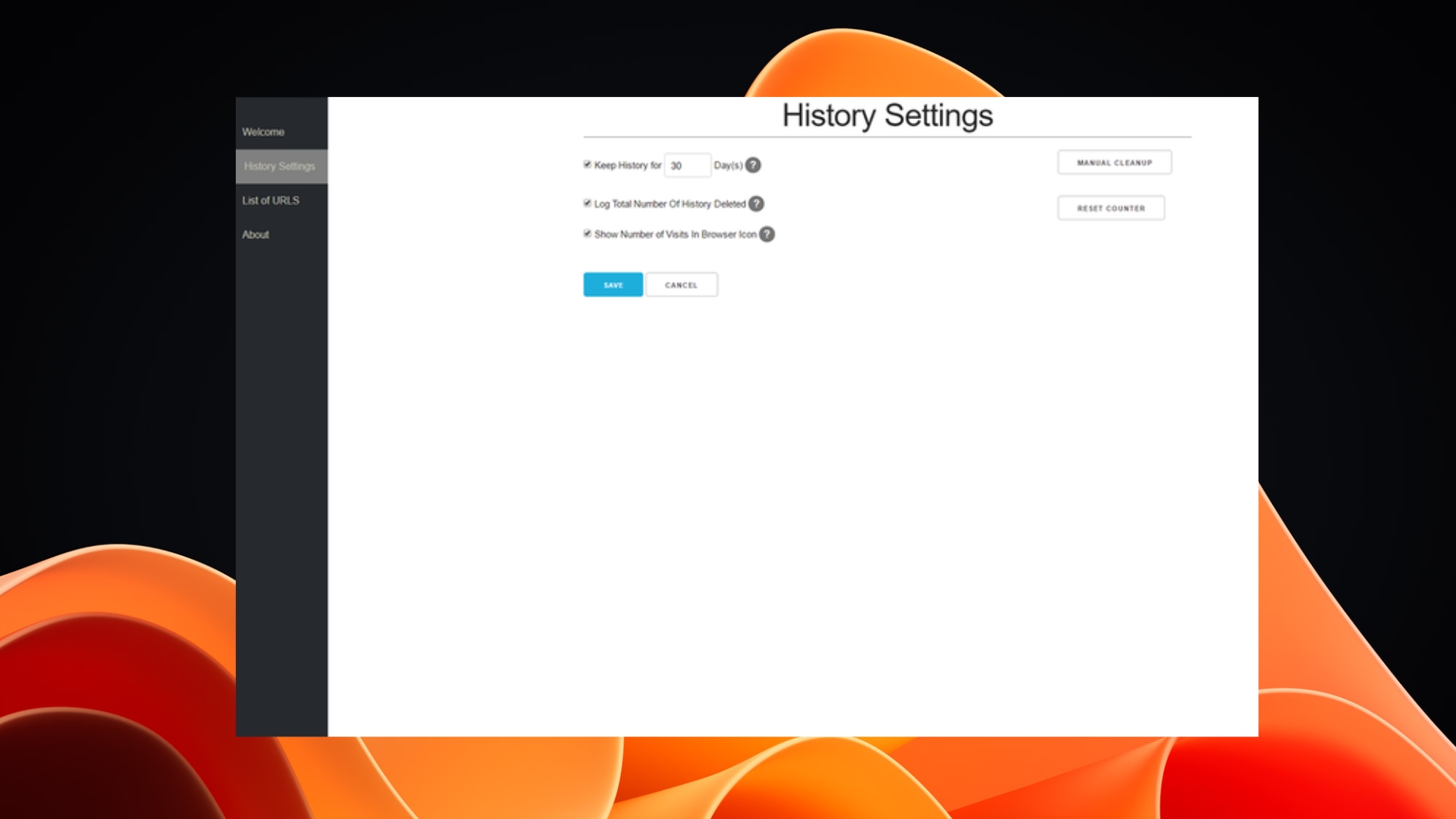
De plus, cela ne bloque pas seulement l’historique ; cela aide également à le gérer dans le temps. Vous pouvez notamment définir la fonctionnalité de suppression automatique pour des URL spécifiques qui seront automatiquement supprimées. J'ai constaté que certains outils, tels que Google Translate et Google Docs, créent une nouvelle URL pour chaque caractère que vous saisissez. History AutoDelete détecte cela et efface les déchets.
Il existe également une option pour importer ou exporter vos règles d'un appareil à un autre. Ainsi, si vous avez déménagé vers un nouvel ordinateur, vous pouvez y déplacer vos règles et profiter des fonctionnalités. L'interface est assez minimale, ou devrais-je dire le strict minimum.
Supprimer automatiquement l'historique des téléchargements
HistoryBlock – Incroyablement rapide et simple
Lorsque j'utilise Firefox ou que quelqu'un utilise Firefox et souhaite empêcher les sites Web d'apparaître dans son historique, HistoryBlock est l'une des meilleures options. Alors que d'autres extensions tentent d'être intelligentes, ce qui signifie qu'elles offrent de nombreuses fonctionnalités, HistoryBlock reste simple.
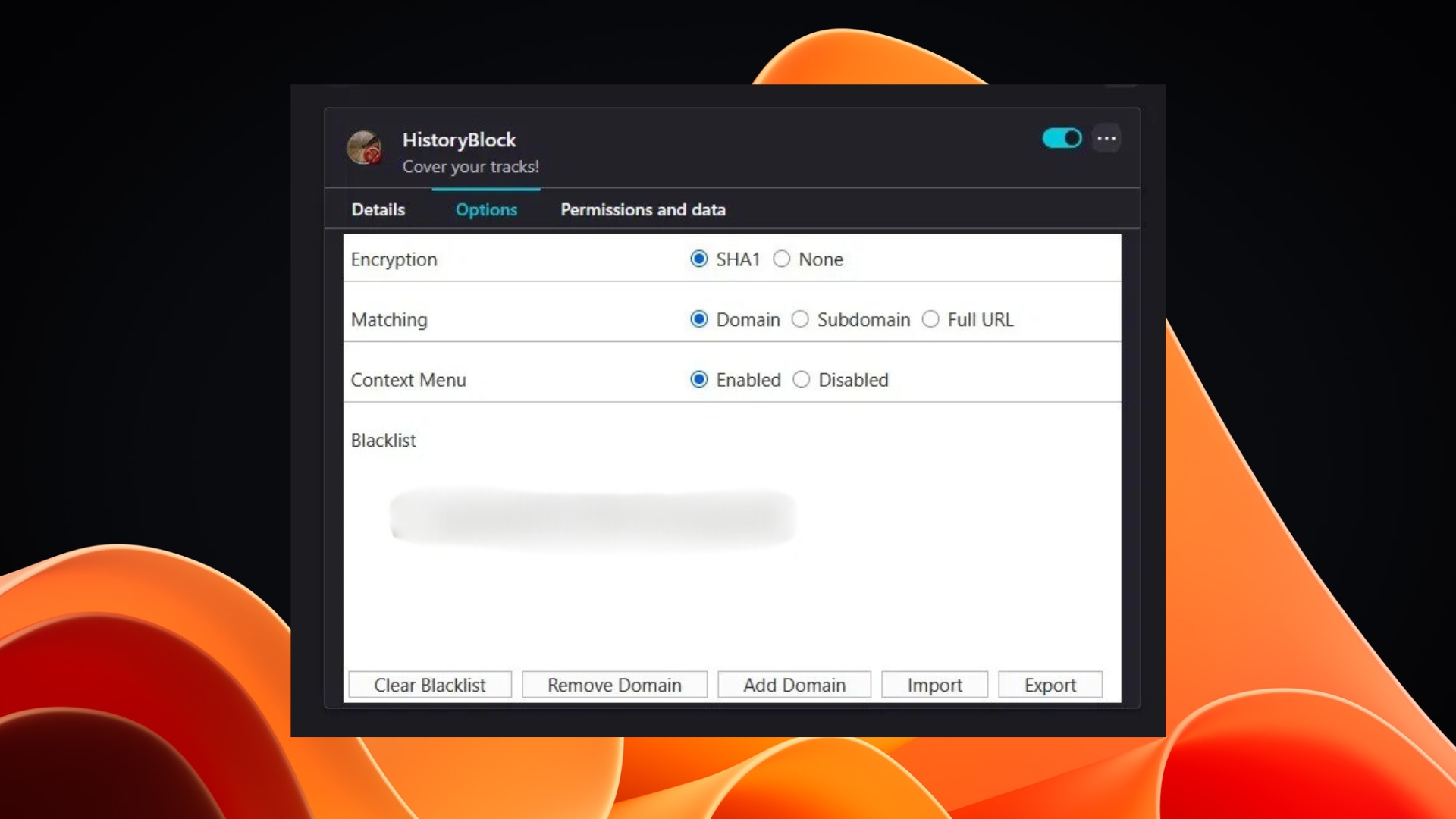
Il vous permet de saisir l'URL que vous souhaitez bloquer, et c'est fait. La seule chose est que vous devez vous rendre dans le gestionnaire d'extensions de Firefox pour ajouter un domaine. Vous devez aller dans Gérer l'extension > Options > Ajouter un domaine. Le domaine reste crypté afin que toute personne utilisant l'extension ne révèle pas les sites que vous avez bloqués.
Télécharger l'historiqueBlock
Votre vie privée, à votre façon
Les extensions ci-dessus vous permettent d'effectuer une tâche simple : garder les choses privées. Une tâche aussi simple aurait dû faire partie des navigateurs eux-mêmes, mais malheureusement, aucun des navigateurs populaires, comme Google Chrome ou Firefox, ne dispose de cette fonctionnalité. Heureusement, les développeurs sont sages et savent quelles fonctionnalités souhaitent un bon nombre d’utilisateurs. Pour améliorer la productivité, vous pouvez consulter 10 extensions Google Chrome que vous pouvez utiliser hors ligne.