
Utilice estas extensiones para impedir que Chrome o Firefox guarden el historial de determinados sitios web
Publicado: 2026-02-10Seamos honestos. Todos tenemos hábitos de navegación que preferiríamos mantener en privado. Quizás esté planeando una fiesta sorpresa para un ser querido y no quiera que los sitios web de compras aparezcan en la barra de búsqueda (gracias, pero no, ¡autocompletar!). Tal vez esté buscando una pregunta médica, o el elefante en la habitación, o se esté divirtiendo visitando esos sitios web para adultos. El consejo estándar de cualquiera sería utilizar el viejo modo de incógnito.

Sin embargo, el modo incógnito simplemente te desconecta de todo. No guarda cookies y no te permite usar ninguna de las extensiones. Entonces, la experiencia de navegación empeora. ¿Qué sucede si desea acceder y permanecer conectado a todos sus sitios web de compras o mantener intactas todas sus recomendaciones de YouTube? No necesita un navegador nuevo, sino algunas extensiones. Aquí están las mejores extensiones para Google Chrome y Firefox que le impiden guardar el historial de ciertos sitios web.
Tabla de contenido
¿Por qué borrar el historial manualmente no es una buena opción?
Quizás te estés preguntando por qué necesito una extensión simplemente para borrar el historial. Bueno, la mayoría de las veces realizas una búsqueda, haces tu tarea, sales del navegador y listo. Normalmente te olvidas de borrar el historial manualmente. Depender únicamente de la memoria para borrar el historial no es la mejor opción, sobre todo cuando has buscado algo privado y te das cuenta de que lo borrarás más tarde.
Si eso sucede, cualquier persona que use su computadora portátil o PC a continuación tendrá detalles de qué sitios ha visitado y qué estaba haciendo, etc. Las extensiones eliminan este problema al automatizar el proceso de privacidad. Esto garantiza que su privacidad no sea invadida incluso si no le presta atención.
Para quienes visitan sitios web específicos con frecuencia, sus navegadores se convierten en un centro de almacenamiento de enlaces innecesarios. Localizar el interesante artículo o regalo que viste hace tres días se convierte en una tarea. Borrar automáticamente estos sitios evita que acaparen su historial y mantiene en la lista del historial sólo los elementos que son necesarios para usted.
Además, muchas plataformas y navegadores utilizan el historial del usuario para mostrar anuncios y recomendar sitios web adaptados a usuarios individuales. En tales situaciones, si desea evitar que su navegador le muestre anuncios de una pastilla, puede utilizar estas extensiones para borrar su historial de sitios web específicos. De esta manera, las funciones no podrán rastrear su información ni dirigirse a usted con anuncios.
Para usuarios de Google Chrome
La función de eliminación del historial nativo de Google Chrome es todo o nada. Puede eliminar completamente todo su historial o revisar la lista y eliminarlo manualmente. Afortunadamente, encontré un par de extensiones efectivas que hacen el trabajo por ti.
HistoryGuard: ofrece controles granulares con filtrado de palabras clave
HistoryGuard es la primera extensión que probé para Google Chrome y me quedé con ella. Para decirlo en palabras simples, no simplemente bloquea sitios web sino que también actúa como protector de la pestaña de historial. Si es un usuario avanzado, le brinda controles granulares sobre cómo el historial permanece en su lista de historial.

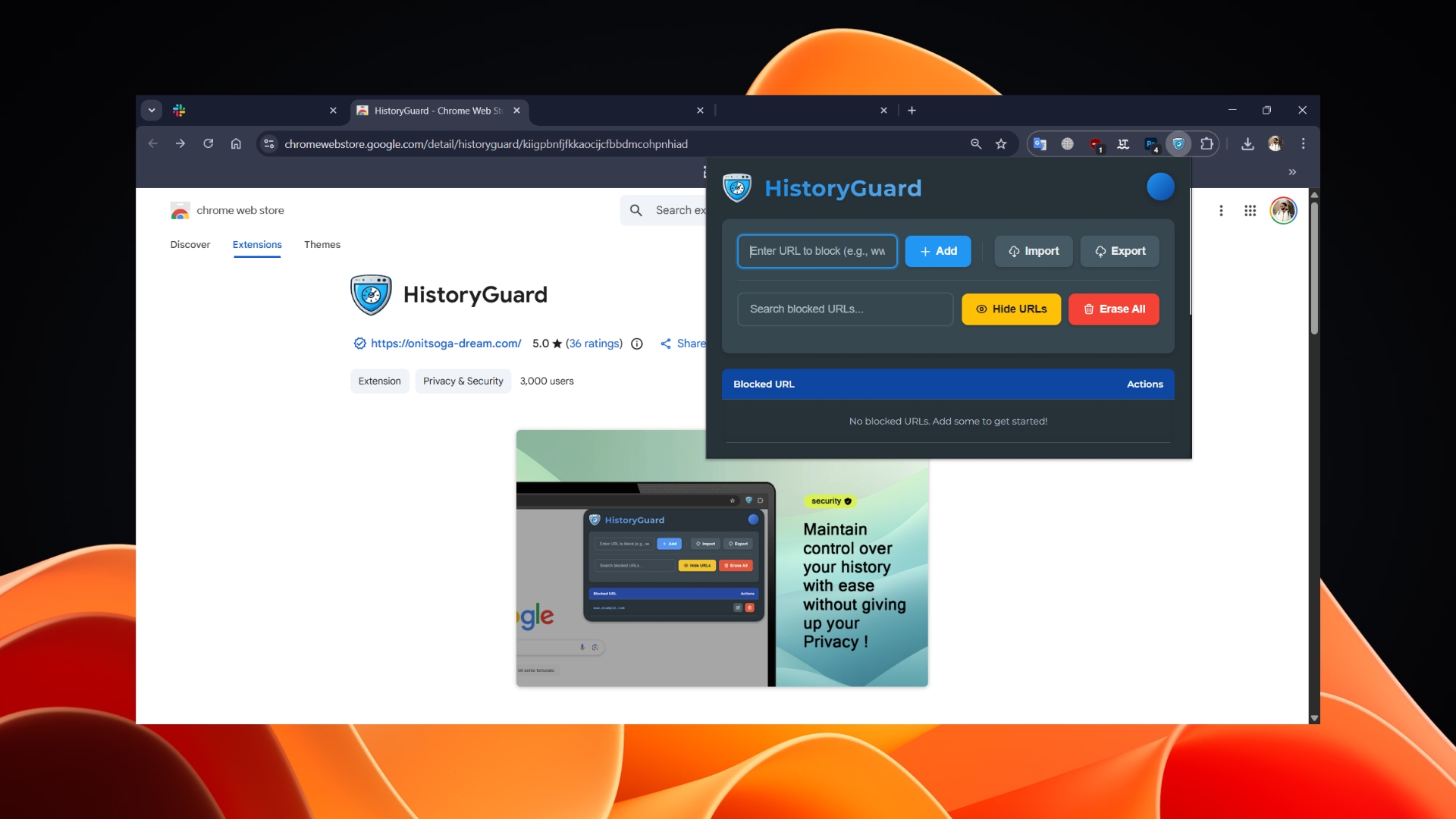
Una de las mejores características de HistoryGuard es que ofrece filtrado de palabras clave. Con esta función, puede indicarle a la extensión que bloquee cualquier URL que contenga una palabra específica. Por ejemplo, si desea permanecer en el anonimato mientras selecciona un regalo para sus seres queridos, puede ingresar la palabra clave "regalo". Cualquier URL que contenga esa palabra será ignorada y no se almacenará en el historial.
También ofrece la opción de elegir si desea bloquear una URL exacta, un subdominio completo o el dominio completo. Todas las reglas que crea en HistoryGuard se almacenan localmente y hay interruptores simples para habilitar/deshabilitar cualquier regla. Para bloquear cualquier sitio, simplemente abra la extensión, ingrese la URL (o péguela), haga clic en Agregar y listo.
Descargar HistoriaGuard
No guardar en el historial: simple y fiel a su nombre
Para aquellos que no quieren hacer nada, son un “usuario avanzado” con una extensión simple y quieren una que haga todo automáticamente, básicamente configurarla y olvidarla, entonces pueden usar No guardar en el historial. Le permite crear una lista de sitios web que desea que nunca aparezcan en su historial de Google Chrome.
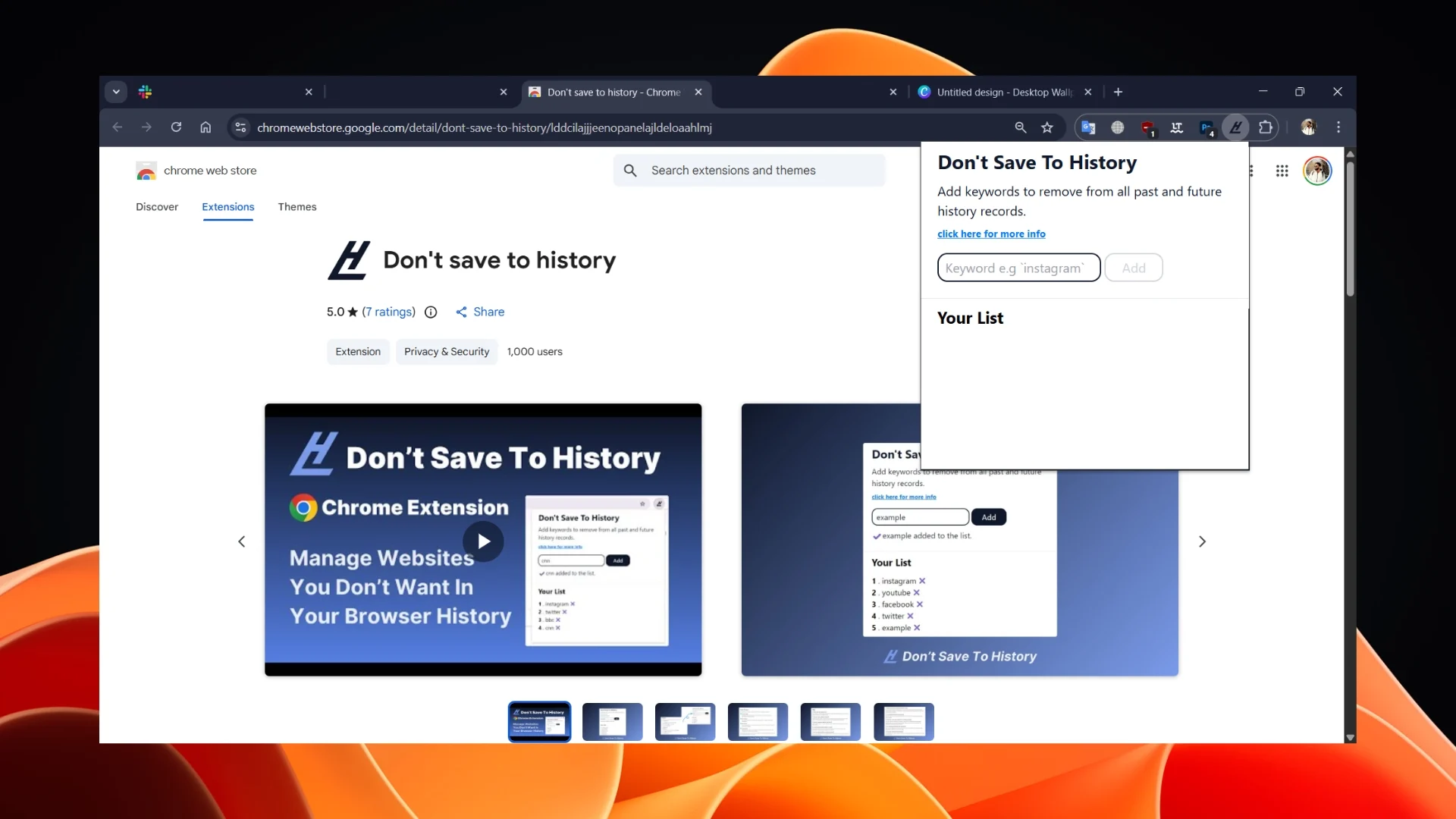
Todo lo que necesita hacer es agregar las palabras clave a la lista y la extensión hará su trabajo. Eliminará automáticamente todas las URL que contengan las palabras clave que ingresó. Entonces, si está buscando unas vacaciones sorpresa, puede ingresar el nombre del país o la ciudad y la extensión No guardar en el historial lo eliminará de su historial.
La interfaz es mínima y no hay configuraciones complicadas. Obtiene una lista de los sitios web, un cuadro de texto para ingresar los sitios web y un botón Agregar para agregarlos a la lista. ¡Eso es todo! Puede eliminar cualquier sitio web de la lista haciendo clic en el botón en forma de cruz correspondiente.
Descargar No guardar en el historial
Para Mozilla Firefox
Para aquellos que prefieren la privacidad y el control sobre los datos que se comparten con terceros, Mozilla Firefox siempre ha sido la opción. Sin embargo, aparte del modo incógnito, carece de la función de lista negra nativa. Hay dos extensiones que puedes usar para agregar esa función:
Eliminación automática del historial: le permite administrar las entradas de spam del historial
History AutoDelete es una extensión única que hace lo que otras no hacen. Le permite establecer una fecha de vencimiento para los sitios web. Puede indicarle a la extensión que mantenga el historial de X.com durante solo 3 días. Esto es excelente para las redes sociales y otros sitios web confidenciales que involucran demasiados datos personales.
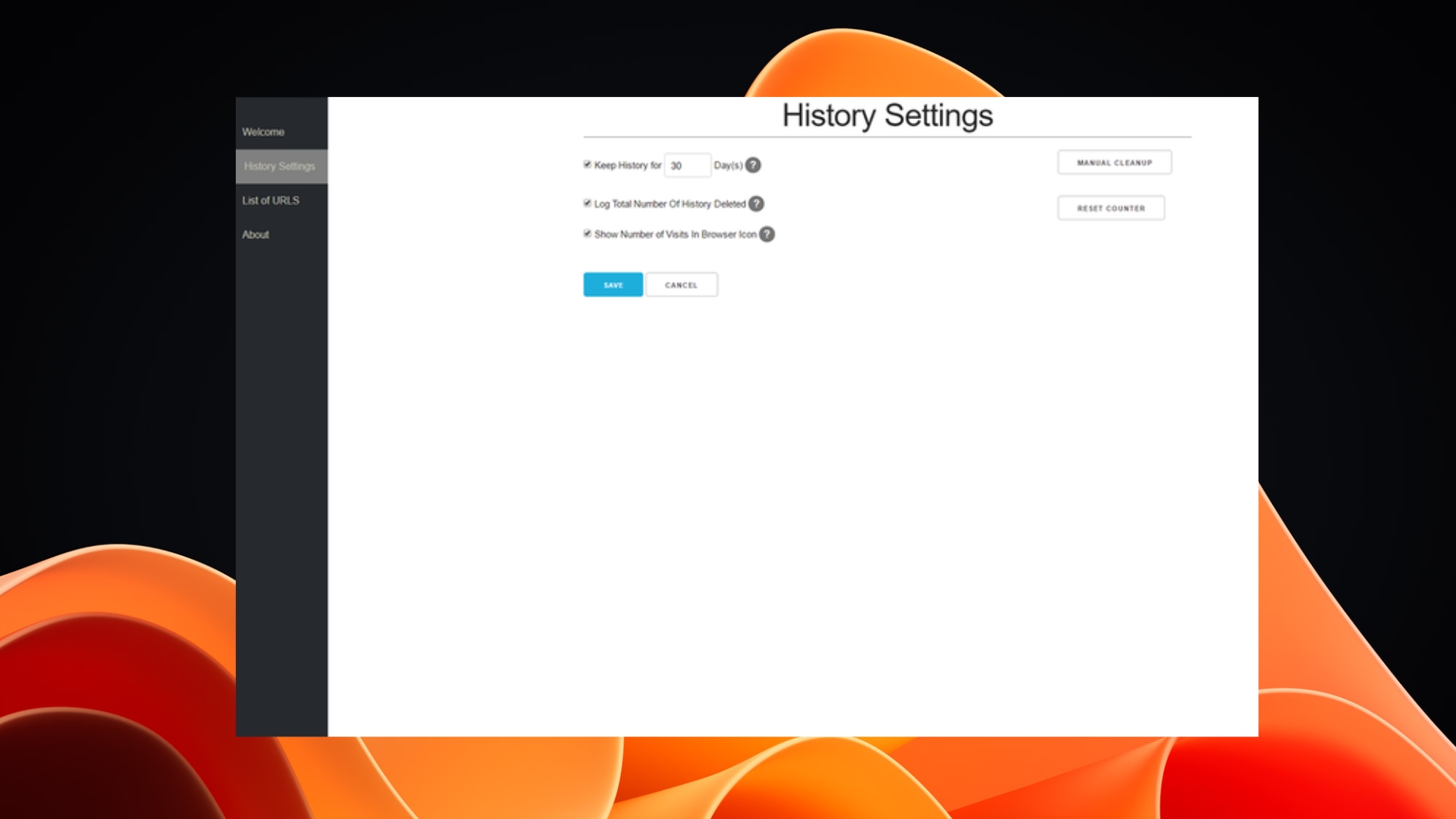
Además, no sólo bloquea el historial; también ayuda a gestionarlo con el tiempo. En particular, puede configurar la función de eliminación automática para URL específicas que se eliminarán automáticamente. Descubrí que ciertas herramientas, como Google Translate y Google Docs, crean una nueva URL para cada carácter que escribes. History AutoDelete detecta esto y limpia la basura.
También existe una opción para importar o exportar sus reglas de un dispositivo a otro. Entonces, si se ha mudado a una computadora nueva, puede transferirle sus reglas y disfrutar de las funciones. La interfaz es bastante mínima, o debería decir mínima.
Historial de descargas Autoeliminación
HistoryBlock: increíblemente rápido y sencillo
Cuando uso Firefox, o alguien usa Firefox y quiere bloquear sitios web para que no aparezcan en su historial, HistoryBlock es una de las mejores opciones. Mientras que otras extensiones intentan ser inteligentes, lo que significa que ofrecen una gran cantidad de funciones, HistoryBlock lo mantiene simple.
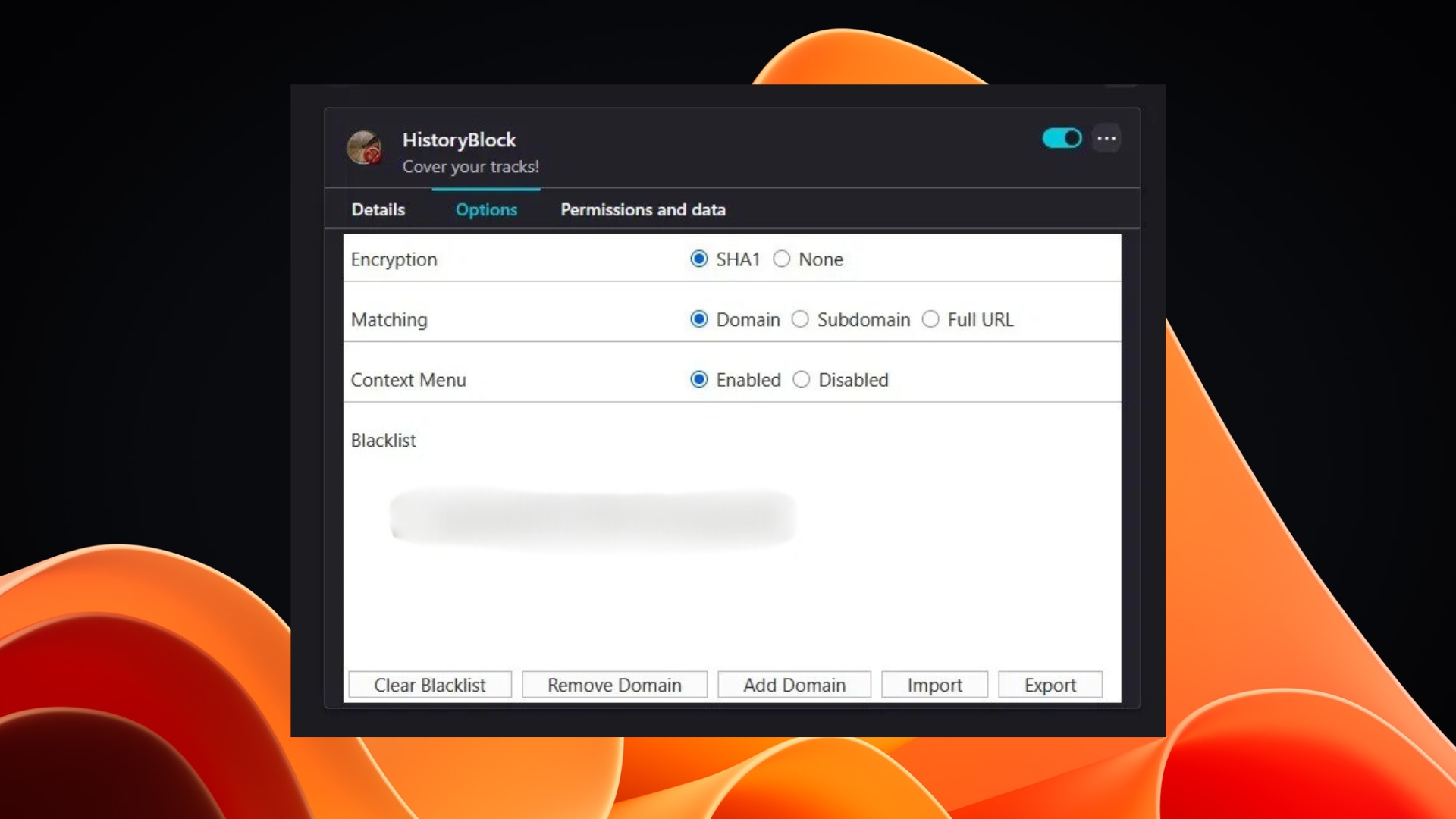
Te permite ingresar la URL que deseas bloquear y listo. Lo único es que debes dirigirte al administrador de extensiones de Firefox para agregar un dominio. Tienes que ir a Administrar extensión > Opciones > Agregar dominio. El dominio permanece cifrado para que nadie que utilice la extensión revele los sitios que ha bloqueado.
Descargar bloque de historial
Tu privacidad, a tu manera
Las extensiones anteriores te permiten realizar una tarea sencilla, es decir, mantener las cosas en privado. Una tarea tan sencilla debería haber sido parte de los propios navegadores, pero desafortunadamente, ninguno de los navegadores populares, como Google Chrome o Firefox, tiene esta característica. Afortunadamente, los desarrolladores son prudentes y saben qué funciones desean un buen número de usuarios. Para mejorar la productividad, puedes consultar 10 extensiones de Google Chrome que puedes usar sin conexión.