
Utilizați aceste extensii pentru a bloca Chrome sau Firefox să nu salveze istoricul pentru anumite site-uri web
Publicat: 2026-02-10Să fim sinceri. Cu toții avem obiceiuri de navigare pe care am prefera să le păstrăm private. Poate că plănuiți o petrecere surpriză pentru o persoană dragă și nu doriți ca site-urile de cumpărături să apară în bara de căutare (mulțumesc, dar nu, mulțumesc, completare automată!). Poate că cauți o întrebare medicală, sau elefantul din cameră, sau te distrezi vizitând acele site-uri pentru adulți. Sfatul standard de la oricine ar fi să folosești vechiul mod incognito.
Cu toate acestea, modul incognito doar te deconecta de la tot. Nu salvează cookie-uri și nu vă permite să utilizați niciuna dintre extensii. Deci, experiența de navigare devine proastă. Ce se întâmplă dacă doriți să accesați și să rămâneți conectat la toate site-urile dvs. de cumpărături sau să păstrați intacte toate recomandările dvs. YouTube? Nu aveți nevoie de un browser nou, în schimb aveți nevoie de câteva extensii. Iată cele mai bune extensii pentru Google Chrome și Firefox care vă împiedică să salvați istoricul de pe anumite site-uri web.
Cuprins
De ce ștergerea manuală a istoricului nu este o opțiune bună?
S-ar putea să vă gândiți de ce am nevoie de o extensie pentru a șterge istoricul. Ei bine, de cele mai multe ori, efectuați o căutare, vă faceți sarcina, ieșiți din browser și atât. De obicei uitați să ștergeți manual istoricul. Depinde doar de memorie pentru a șterge istoricul nu este cea mai bună opțiune, mai ales atunci când ați căutat ceva privat și vă veți da seama că veți șterge lucrurile mai târziu.
Dacă se întâmplă acest lucru, oricine vă folosește laptopul sau computerul în continuare va avea detalii despre site-urile pe care le-ați vizitat și ce faceați, etc. Extensiile elimină această problemă prin automatizarea procesului de confidențialitate. Acest lucru vă asigură că intimitatea dvs. nu este invadată chiar dacă nu îi acordați atenție.
Pentru cei care vizitează frecvent anumite site-uri web, browserele lor devin un centru de stocare pentru link-uri inutile. Localizarea articolului sau a cadoului perspicace pe care l-ați văzut acum trei zile devine o sarcină. Ștergerea automată a acestor site-uri le împiedică să vă stăpânească istoricul și păstrează doar elementele care sunt necesare pentru dvs. în lista istoricului.
În plus, multe platforme și browsere utilizează istoricul utilizatorilor pentru a afișa reclame și pentru a recomanda site-uri web adaptate utilizatorilor individuali. În astfel de situații, dacă doriți să opriți browserul să vă afișeze reclame pentru o pastilă, puteți utiliza aceste extensii pentru a vă șterge istoricul de pe anumite site-uri web. În acest fel, funcțiile nu vă vor putea urmări informațiile și vă vor viza cu anunțuri.
Pentru utilizatorii Google Chrome
Funcția de ștergere a istoricului nativ din Google Chrome este totul sau nimic. Puteți elimina complet întregul istoric sau puteți parcurge lista și le puteți șterge manual. Din fericire, am găsit câteva extensii eficiente care fac treaba pentru tine.
HistoryGuard – Oferă controale granulare cu filtrare prin cuvinte cheie
HistoryGuard este prima extensie pe care am încercat-o pentru Google Chrome și am rămas cu ea. Pentru a spune în cuvinte simple, nu blochează pur și simplu site-urile web, ci acționează și ca un gardian pentru fila ta de istorie. Dacă sunteți un utilizator cu putere, vă oferă controale granulare asupra modului în care istoricul rămâne în lista dvs. de istorie.

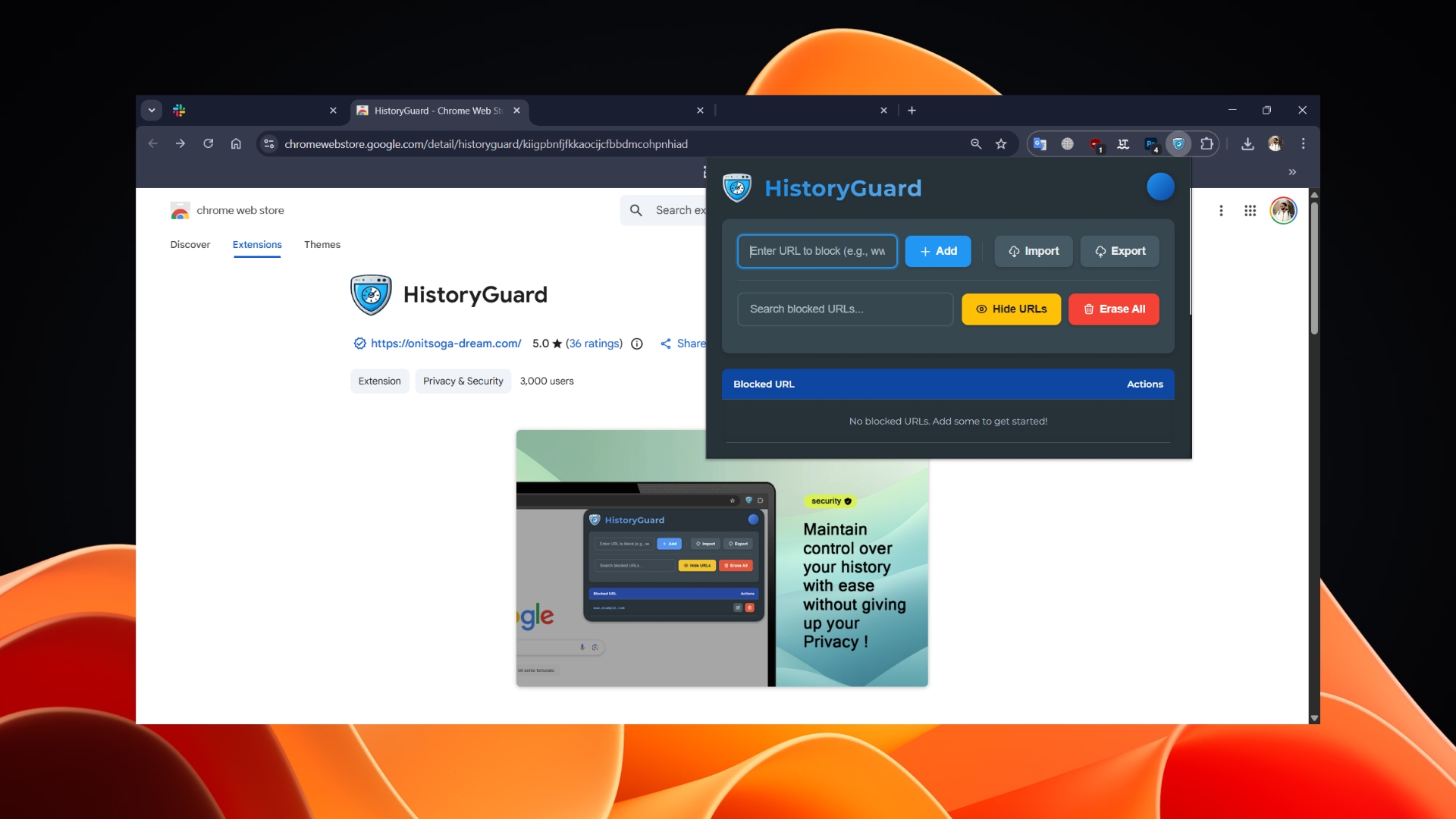
Una dintre cele mai bune caracteristici ale HistoryGuard este că oferă filtrare de cuvinte cheie. Folosind această funcție, puteți spune extensiei să blocheze orice adresă URL care conține un anumit cuvânt. De exemplu, dacă doriți să rămâneți anonim în timp ce selectați un cadou pentru cei dragi, atunci puteți introduce cuvântul cheie „cadou”. Orice URL care vine cu acel cuvânt va fi ignorată și nu va fi stocată în istoric.
De asemenea, oferă opțiunea de a alege dacă doriți să blocați o adresă URL exactă, un întreg subdomeniu sau întregul domeniu. Toate regulile pe care le creați pe HistoryGuard sunt stocate local și există comutatoare simple pentru a activa/dezactiva orice regulă. Pentru a bloca orice site, pur și simplu deschideți extensia, introduceți adresa URL (sau inserați-o), faceți clic pe Adăugare și gata.
Descărcați HistoryGuard
Nu salvați în istorie - Simplu și rămâne fidel numelui său
Pentru cei care nu vor să facă nimic, fiind „power user” cu o extensie simplă și doresc una care să facă totul automat, practic setează-l și uită-l, atunci poți folosi Don’t save to history. Vă permite să creați o listă de site-uri web pe care doriți să nu apară niciodată în istoricul dvs. Google Chrome.
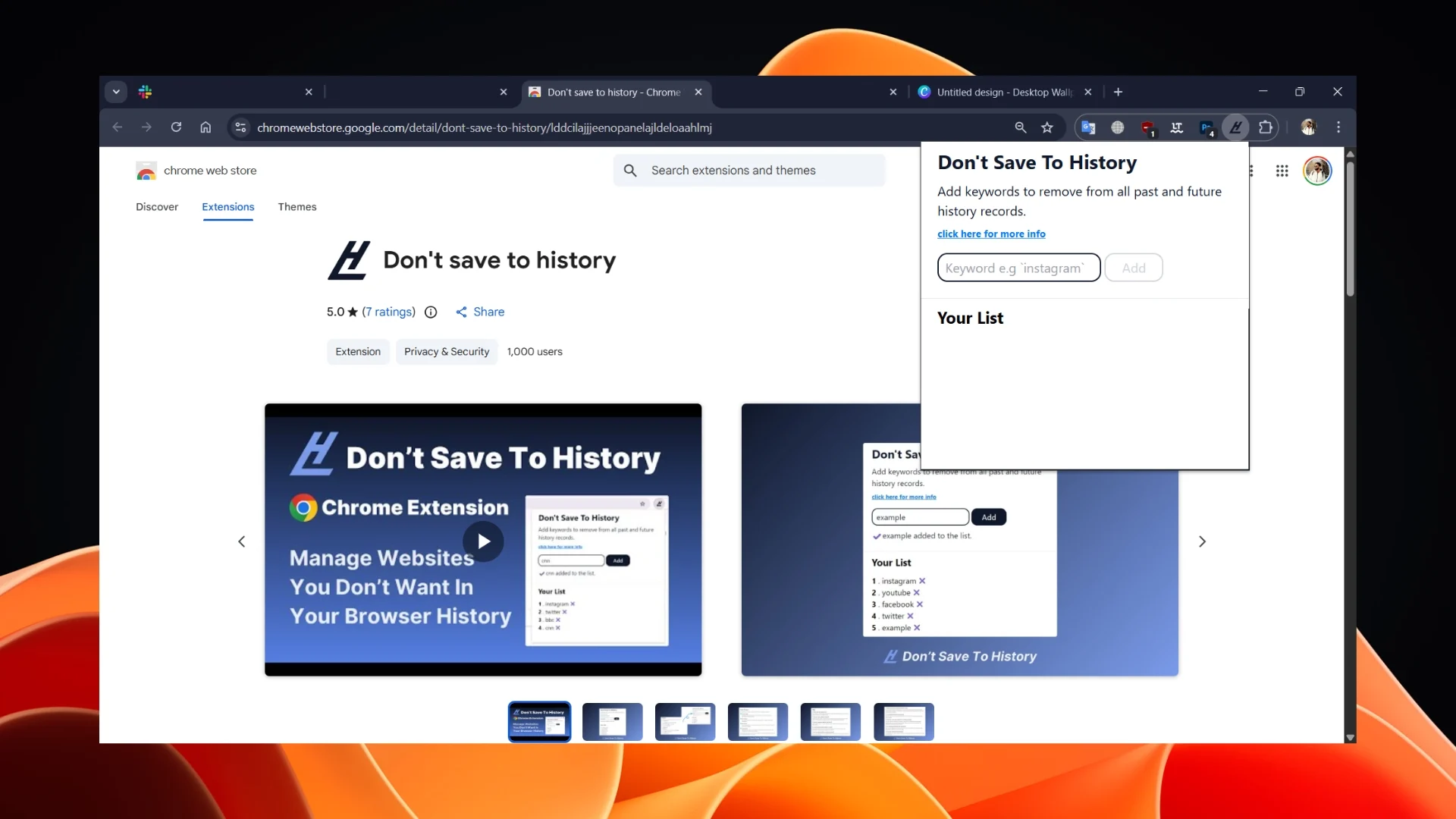
Tot ce trebuie să faceți este să adăugați cuvintele cheie în listă, iar extensia își va face treaba. Acesta va șterge automat toate adresele URL care conțin cuvintele cheie pe care le-ați introdus. Deci, dacă sunteți în căutarea unei vacanțe surpriză, atunci puteți introduce numele țării sau al orașului, iar extensia Nu salvați în istoric o va elimina din istoric.
Interfața este minimă și nu există setări complicate. Primiți o listă a site-urilor web, o casetă de text pentru a introduce site-urile web și un buton Adaugă pentru a le adăuga la listă. Asta este! Puteți elimina orice site web din listă făcând clic pe butonul încrucișat corespunzător acestuia.
Descărcați Nu salvați în istoric
Pentru Mozilla Firefox
Pentru cei care preferă confidențialitatea și controlul asupra datelor care sunt partajate cu terțe părți, Mozilla Firefox a fost întotdeauna opțiunea. Cu toate acestea, în afară de incognito, îi lipsește funcția nativă de listă neagră. Există două extensii pe care le puteți folosi pentru a adăuga această funcție:
Ștergere automată a istoricului – Vă permitem să gestionați intrările din istoricul spam
Istoric AutoDelete este o extensie unică care face ceea ce alții nu fac. Vă permite să setați o dată de expirare pentru site-uri web. Puteți spune extensiei să păstreze istoricul pentru X.com doar 3 zile. Acest lucru este genial pentru rețelele sociale și alte site-uri web sensibile care implică prea multe date personale.
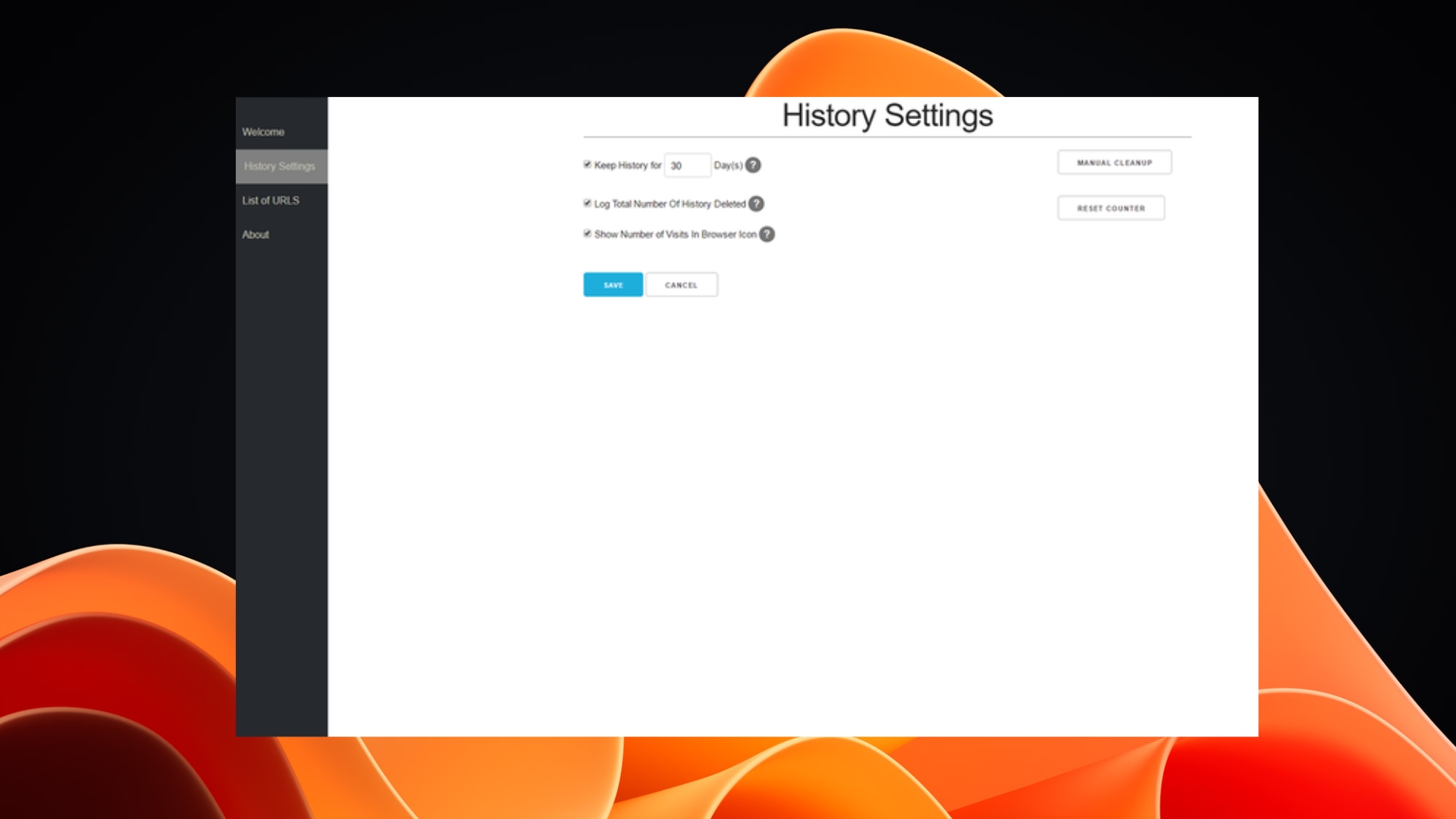
În plus, nu blochează doar istoricul; de asemenea, ajută la gestionarea acestuia în timp. În special, puteți seta caracteristica de ștergere automată pentru anumite adrese URL care vor fi șterse automat. Am descoperit că anumite instrumente, cum ar fi Google Translate și Google Docs, creează o nouă adresă URL pentru fiecare caracter pe care îl introduceți. Istoric AutoDelete detectează acest lucru și șterge gunoiul.
Există, de asemenea, o opțiune de a importa sau exporta regulile de pe un dispozitiv pe altul. Deci, dacă v-ați mutat pe un computer nou, atunci vă puteți muta regulile pe acesta și vă puteți bucura de funcții. Interfața este destul de minimă, sau ar trebui să spun minim.
Istoricul descărcărilor AutoDelete
HistoryBlock – Incredibil de rapid și simplu
Când folosesc Firefox sau cineva folosește Firefox și dorește să blocheze site-urile web să apară în istoricul lor, HistoryBlock este una dintre cele mai bune opțiuni. În timp ce alte extensii încearcă să fie inteligente, ceea ce înseamnă că oferă o mulțime de funcții, HistoryBlock menține totul simplu.
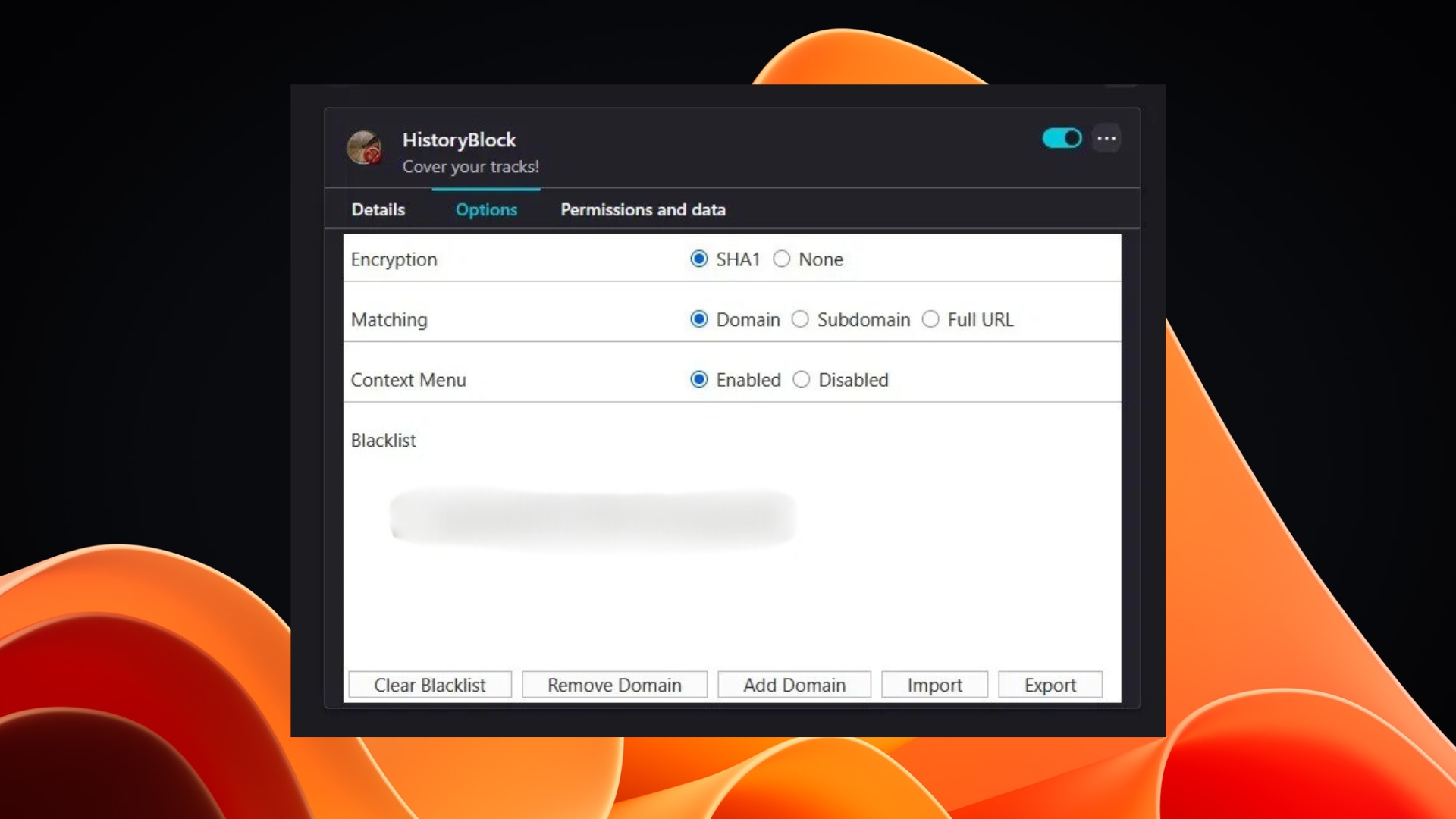
Vă permite să introduceți adresa URL pe care doriți să o blocați și este gata. Singurul lucru este că trebuie să mergeți la managerul de extensii din Firefox pentru a adăuga un domeniu. Trebuie să mergeți la Gestionați extensia > Opțiuni > Adăugați domeniu. Domeniul rămâne criptat, astfel încât oricine folosește extensia să nu dezvăluie site-urile pe care le-ați blocat.
Descărcați HistoryBlock
Intimitatea ta, felul tău
Extensiile de mai sus vă permit să faceți o sarcină simplă, adică să păstrați lucrurile private. O sarcină atât de simplă ar fi trebuit să facă parte din browserele în sine, dar, din păcate, niciunul dintre browserele populare, precum Google Chrome sau Firefox, nu are această caracteristică. Din fericire, dezvoltatorii sunt înțelepți și știu ce caracteristici își doresc un număr mare de utilizatori. Pentru a îmbunătăți productivitatea, puteți consulta 10 extensii Google Chrome pe care le puteți utiliza offline.